
鸿蒙 ArkUI 自适应图片容器深度实践:从 Flutter LayoutBuilder / FittedBox / InteractiveViewer 到 ArkUI 的技术映射与工程实现
鸿蒙 ArkUI 自适应图片容器深度实践:从 Flutter LayoutBuilder / FittedBox / InteractiveViewer 到 ArkUI 的技术映射与工程实现
目录
- 引言
- 项目背景与技术选型
- Flutter 三大布局组件的核心原理
- ArkUI 等价方案设计与实现
- 核心技术映射详解
- 手势系统深度剖析
- getUIContext() 现代 API 迁移
- 性能优化与最佳实践
- 完整代码清单
- 总结与展望
1. 引言
在移动端应用开发中,图片的展示是最常见也最具挑战性的场景之一。不同设备拥有不同的屏幕尺寸、分辨率和宽高比,如何让图片在各种屏幕上都能以最佳的视觉效果呈现,是每个开发者都需要面对的问题。
Flutter 作为 Google 开源的跨平台 UI 框架,提供了一套成熟的布局组件体系,其中 LayoutBuilder、FittedBox 和 InteractiveViewer 三件套在图片自适应和交互浏览场景中表现出色。然而,当我们从 Flutter 转向鸿蒙原生开发时,ArkUI(ArkTS UI 框架)提供了另一套同样强大的布局系统。
本文将以一个完整的图片浏览器应用为案例,深入剖析 Flutter 三大布局组件的核心原理,并在 HarmonyOS NEXT(API 26)上使用 ArkUI 实现功能等价的原生方案。通过这个案例,读者不仅能够掌握两种框架之间的技术映射关系,更能深入理解响应式布局、图片自适应和手势交互的底层机制。
本文项目的完整源代码可在以下路径找到:
D:\hongmeng\MyApplication54\entry\src\main\ets\pages\
├── Index.ets          —— 图片浏览主页(自适应网格布局)
└── ImageDetail.ets    —— 全屏交互查看页(缩放 + 拖拽)
2. 项目背景与技术选型
2.1 项目基本情况
本项目 MyApplication54 是一个基于 HarmonyOS NEXT 的 ArkUI 应用,目标 SDK 版本为 26.0.0,兼容 SDK 版本为 6.1.1(24)。项目采用 Stage 模型,使用 ArkTS 作为开发语言。
2.2 为什么选择 ArkUI 而非 Flutter?
虽然 Flutter 在跨平台开发中拥有广泛的生态和社区支持,但鸿蒙原生 ArkUI 具备以下不可替代的优势:
| 维度 | ArkUI | Flutter |
|---|---|---|
| 性能 | 原生渲染,无桥接层开销 | Skia 引擎渲染,有额外层 |
| 手势系统 | 原生手势识别,延迟极低 | 手势通过 Framework Layer 处理 |
| 系统集成 | 原生调用 HarmonyOS API | 需要 Platform Channel 桥接 |
| 动画系统 | 原生动画管线,GPU 加速 | 需通过 Flutter Engine |
| 包体积 | 仅编译所需组件 | 需要打包 Flutter Engine (~5MB) |
2.3 应用场景
图片浏览器是移动应用中最常见的功能模块之一,本文实现的图片浏览应用覆盖了以下核心场景:
- 图片网格浏览:以网格形式展示多张图片缩略图,支持响应式列数
- 全屏图片查看:点击缩略图进入全屏查看模式
- 双指缩放:通过捏合手势放大缩小图片
- 拖拽平移:在缩放状态下通过拖拽移动图片视角
- 双击切换:双击在 1x 和 2.5x 缩放之间快速切换
- 动画复位:一键还原到原始缩放比例和居中位置
3. Flutter 三大布局组件的核心原理
在进入 ArkUI 实现之前,我们需要先深刻理解 Flutter 中三个关键组件的设计思想和工作原理。这不仅有助于我们理解 ArkUI 等价方案的实现思路,更为跨框架技术迁移提供了方法论参考。
3.1 LayoutBuilder —— 父容器尺寸的响应器
3.1.1 基本概念
LayoutBuilder 是 Flutter 中一个极为强大的布局组件,它的核心能力是:根据父组件传递给它的约束(Constraints)来构建不同的 UI 结构。其构造函数签名如下:
LayoutBuilder({
  required Widget Function(BuildContext context, BoxConstraints constraints) builder,
})
这里的 BoxConstraints 包含了父组件传递给当前组件的最大宽度(maxWidth)、最大高度(maxHeight)、最小宽度(minWidth)和最小高度(minHeight)。
3.1.2 工作原理
LayoutBuilder 的工作机制可以归纳为以下步骤:
- 父组件向 LayoutBuilder 传递约束(Constraints)
- LayoutBuilder 将这些约束转发给
builder回调 builder根据约束条件返回不同的组件树- Flutter 框架将返回的组件树布局在由约束确定的区域内
关键点在于:LayoutBuilder 本身不参与布局决策,它仅仅是约束的"观察者"和"转发者"。这意味着布局的实际尺寸完全由 builder 返回的子组件决定。
3.1.3 典型应用模式
模式一:根据宽度自适应列数
LayoutBuilder(
  builder: (context, constraints) {
    if (constraints.maxWidth > 600) {
      return GridView.count(crossAxisCount: 4, ...);
    } else if (constraints.maxWidth > 400) {
      return GridView.count(crossAxisCount: 3, ...);
    } else {
      return GridView.count(crossAxisCount: 2, ...);
    }
  },
)
模式二:根据宽高比选择布局方向
LayoutBuilder(
  builder: (context, constraints) {
    if (constraints.maxWidth > constraints.maxHeight) {
      return LandscapeLayout();
    } else {
      return PortraitLayout();
    }
  },
)
3.1.4 局限性
LayoutBuilder 有一个重要的局限性:它的 builder 回调只在布局阶段被调用。这意味着它不能响应运行时的状态变化(除非父组件的约束本身发生了变化)。这与后文将要介绍的 FittedBox 形成了互补——LayoutBuilder 关注的是"容器有多大",而 FittedBox 关注的是"内容如何填满容器"。
3.2 FittedBox —— 子组件尺寸的调节器
3.2.1 基本概念
FittedBox 是 Flutter 中用于缩放和定位子组件的布局组件。它的核心作用是:根据指定的 BoxFit 模式,在父约束的范围内对子组件进行缩放和对齐,使得子组件能够以期望的方式适配父容器。
FittedBox({
  BoxFit fit = BoxFit.contain,
  Alignment alignment = Alignment.center,
  Widget? child,
})
3.2.2 BoxFit 枚举详解
BoxFit 是 FittedBox 和 Image 组件共享的核心枚举,它定义了组件如何适配父容器。以下是所有六种模式的详细对比:
| BoxFit 模式 | 行为描述 | 是否裁剪 | 是否保持比例 | 适用场景 |
|---|---|---|---|---|
contain |
完整显示,留白边 | 否 | 是 | 全屏图片查看 |
cover |
填满容器,被裁剪 | 是 | 是 | 网格缩略图 |
fill |
拉伸填满,不保持比例 | 否 | 否 | 背景图 |
fitWidth |
宽度对齐,高度可能截断 | 是 | 是 | 横幅图片 |
fitHeight |
高度对齐,宽度可能截断 | 是 | 是 | 竖幅图片 |
none |
原始尺寸,不缩放 | 否 | 是 | 不缩放场景 |
3.2.3 FittedBox 的计算逻辑
理解 FittedBox 的计算逻辑对于正确使用它至关重要。以 BoxFit.contain 为例,其计算过程如下:
- 获取子组件的原始尺寸(Intrinsic Size):
(childWidth, childHeight) - 获取父容器的约束尺寸:
(parentWidth, parentHeight) - 计算缩放因子:
- 水平缩放因子:
parentWidth / childWidth - 垂直缩放因子:
parentHeight / childHeight - 取较小值:
scale = min(horizontalScale, verticalScale)—— 这是 contain 的关键
- 水平缩放因子:
- 计算缩放后的尺寸:
(childWidth * scale, childHeight * scale) - 根据 alignment 进行对齐:默认居中对齐
对于 BoxFit.cover,步骤 3 取较大值:scale = max(horizontalScale, verticalScale)
3.2.4 FittedBox + layoutBuilder 的组合用法
在实际项目中,LayoutBuilder 和 FittedBox 经常组合使用:
LayoutBuilder(
  builder: (context, constraints) {
    return Container(
      width: constraints.maxWidth,
      height: constraints.maxHeight,
      child: FittedBox(
        fit: BoxFit.contain,
        child: Image.asset('assets/photo.jpg'),
      ),
    );
  },
)
这个组合确保了:
- LayoutBuilder 感知父容器的尺寸变化
- FittedBox 根据容器尺寸自适应缩放图片
- 图片始终保持宽高比
3.3 InteractiveViewer —— 交互式视图变换器
3.3.1 基本概念
InteractiveViewer 是 Flutter 中的一个交互式组件,它允许用户通过手势对子组件进行平移、缩放和旋转。它的设计目标是提供一个"开箱即用"的交互式视图容器。
InteractiveViewer({
  Widget child,
  TransformationController? transformationController,
  bool panEnabled = true,
  bool scaleEnabled = true,
  double minScale = 0.8,
  double maxScale = 2.5,
  bool constrained = true,
  EdgeInsets boundaryMargin = EdgeInsets.zero,
  bool alignPanAxis = false,
  void Function()? onInteractionStart,
  void Function()? onInteractionUpdate,
  void Function()? onInteractionEnd,
})
3.3.2 核心交互原理
InteractiveViewer 的内部实现可以分为三个层次:
第一层:手势识别层
InteractiveViewer 使用 GestureDetector 组合了以下手势:
ScaleGestureRecognizer:识别双指缩放和旋转PanGestureRecognizer:识别单指拖拽(仅在缩放状态下有效)
这两个手势识别器通过 GestureRecognizer 的竞技机制(Arena)来决定哪个手势胜出。
第二层:变换矩阵层
当一个手势被识别后,InteractiveViewer 会更新一个 Matrix4 变换矩阵。这个矩阵包含:
- 平移变换(Translation)
- 缩放变换(Scale)
- 旋转变换(Rotation)
变换矩阵通过 Transform 组件应用于子组件。
第三层:边界约束层
当变换后的视图超出边界时,InteractiveViewer 会施加"弹性"或"刚性"边界约束,防止用户将视图拖出可见区域。
3.3.3 TransformationController 的作用
TransformationController 是 InteractiveViewer 与外界通信的桥梁。通过它,开发者可以:
- 读取当前变换状态:
controller.value返回当前的 Matrix4 - 编程式控制变换:
controller.value = Matrix4.identity()重置缩放 - 监听变换变化:
controller.addListener(callback)监听每次变换更新
在本文的图片查看器场景中,我们使用 TransformationController(或等效机制)来实现"1:1"重置按钮。
3.3.4 性能考量
InteractiveViewer 在性能方面有以下设计考量:
- 变换是 GPU 操作:Matrix4 变换是 GPU 管线的一部分,不会触发重新布局
- 手势事件仅在变换层消费:子组件不需要参与手势处理
- 边界计算在主线程:边界约束的计算发生在主线程,但计算量很小
4. ArkUI 等价方案设计与实现
4.1 整体架构设计
在理解了 Flutter 三大组件的原理之后,我们开始设计 ArkUI 中的等价方案。整体架构分为两层:
┌─────────────────────────────────────────────────────┐
│                    Index.ets                         │
│  ┌─────────────────────────────────────────────────┐ │
│  │  Grid()                                          │ │
│  │  ├── columnsTemplate('1fr 1fr 1fr')             │ │
│  │  ├── GridItem (×N)                              │ │
│  │  │   └── Image(objectFit: ImageFit.Cover)       │ │
│  │  └── layoutWeight(1)                             │ │
│  └─────────────────────────────────────────────────┘ │
├─────────────────────────────────────────────────────┤
│                   ImageDetail.ets                    │
│  ┌─────────────────────────────────────────────────┐ │
│  │  Column()                                        │ │
│  │  ├── Row (顶部工具栏)                            │ │
│  │  ├── Stack (核心图片容器)                        │ │
│  │  │   ├── Stack (transform 容器)                  │ │
│  │  │   │   ├── Image(objectFit: ImageFit.Contain)  │ │
│  │  │   │   ├── .scale()                            │ │
│  │  │   │   ├── .translate()                        │ │
│  │  │   │   └── GestureGroup(Parallel)              │ │
│  │  │   └── .clip(true)                             │ │
│  │  └── .layoutWeight(1)                            │ │
│  └─────────────────────────────────────────────────┘ │
└─────────────────────────────────────────────────────┘
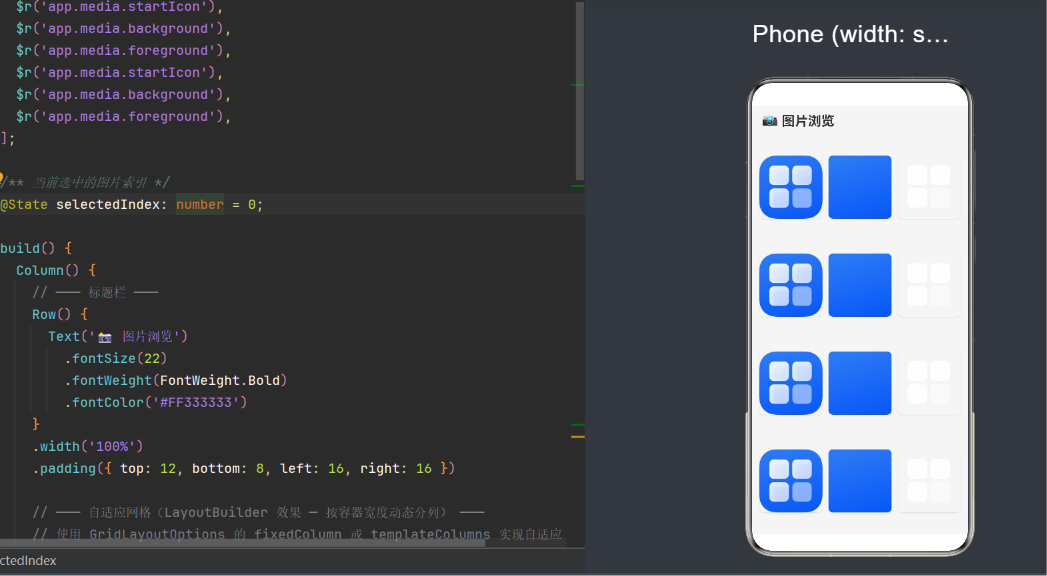
4.2 图片浏览主页 Index.ets 实现
4.2.1 页面布局
主页使用 Grid 组件展示图片缩略图网格。这里我们没有使用 LayoutBuilder(因为 ArkUI 的 Grid 提供了更简洁的响应式方案),而是通过 columnsTemplate 和 layoutWeight 实现了类似的效果。
@Entry
@Component
struct Index {
  /** 图片资源列表(模拟多张图片数据源) */
  private images: Resource[] = [
    $r('app.media.startIcon'),
    $r('app.media.background'),
    $r('app.media.foreground'),
    // ... 更多图片
  ];

  @State selectedIndex: number = 0;

  build() {
    Column() {
      // 标题栏
      Row() {
        Text('📸 图片浏览')
          .fontSize(22)
          .fontWeight(FontWeight.Bold)
          .fontColor('#FF333333')
      }
      .width('100%')
      .padding({ top: 12, bottom: 8, left: 16, right: 16 })

      // 自适应网格
      Grid() {
        ForEach(this.images, (image: Resource, index: number) => {
          GridItem() {
            Stack() {
              Image(image)
                .objectFit(ImageFit.Cover)
                .width('100%')
                .height('100%')
                .borderRadius(8)
            }
            .clip(true)
            .borderRadius(8)
            .width('100%')
            .aspectRatio(1.0)
            .shadow({ radius: 4, color: '#22000000', offsetY: 2 })
            .onClick(() => {
              this.selectedIndex = index;
              this.navigateToDetail(index);
            })
          }
        })
      }
      .columnsTemplate('1fr 1fr 1fr')
      .rowsTemplate('1fr 1fr 1fr 1fr')
      .columnsGap(10)
      .rowsGap(10)
      .padding(12)
      .layoutWeight(1)
      .width('100%')
    }
    .width('100%')
    .height('100%')
    .backgroundColor('#FFF5F5F5')
  }
}
4.2.2 Grid 组件详解
ArkUI 的 Grid 组件是 HarmonyOS 中用于网格布局的容器。它的核心属性包括:
- columnsTemplate:定义列模板,使用
fr单位分配可用空间 - rowsTemplate:定义行模板
- columnsGap / rowsGap:列间距和行间距
- layoutWeight:在父容器中占据的权重比例
columnsTemplate('1fr 1fr 1fr') 的含义是:将 Grid 的可用宽度三等分,每列占据一份(1fr)。这里的 fr 类似于 CSS Grid 中的 fr 单位,表示"可用空间的一份"。
这种设计模式实现了与 Flutter LayoutBuilder 等价的效果——当父容器宽度变化时,Grid 自动调整每列的宽度,保持三列等宽布局。如果希望在大屏上显示更多列,可以结合 Grid 的 columnsTemplate 使用不同的模板字符串。
4.2.3 图片裁剪策略:objectFit(ImageFit.Cover)
在网格缩略图场景中,我们使用了 ImageFit.Cover 模式。这与 Flutter 中 FittedBox(BoxFit.cover) 的效果完全一致:图片保持宽高比缩放,填满整个容器,超出容器的部分被裁剪。
这里的裁剪是通过外层 Stack 的 .clip(true) 属性实现的。.clip(true) 指示组件将其子组件的绘制区域裁剪到自身的边界范围内。
4.2.4 导航传参
当用户点击某个缩略图时,我们通过 getUIContext().getRouter().pushUrl() 导航到详情页,并传递 imageIndex 和 totalCount 两个参数:
this.getUIContext().getRouter().pushUrl({
  url: 'pages/ImageDetail',
  params: {
    imageIndex: index,
    totalCount: this.images.length
  }
});
在目标页面中,通过 this.getUIContext().getRouter().getParams() 接收参数。这种方式避免了全局变量或状态管理框架的引入,适合于页面间简单参数传递的场景。
4.3 全屏交互查看页 ImageDetail.ets 实现
4.3.1 页面布局
详情页是本文的核心实现,它完整地复现了 Flutter InteractiveViewer 的交互体验。
@Entry
@Component
struct ImageDetail {
  @State imageIndex: number = 0;
  private totalCount: number = 12;

  @State scaleValue: number = 1.0;
  @State offsetX: number = 0.0;
  @State offsetY: number = 0.0;

  private pinchScale: number = 1.0;
  private dragOffsetX: number = 0.0;
  private dragOffsetY: number = 0.0;

  private readonly MIN_SCALE: number = 0.5;
  private readonly MAX_SCALE: number = 5.0;

  aboutToAppear(): void {
    try {
      const params = this.getUIContext().getRouter().getParams() as Record<string, Object>;
      if (params) {
        this.imageIndex = params['imageIndex'] as number ?? 0;
        this.totalCount = params['totalCount'] as number ?? this.images.length;
      }
    } catch (err) {
      console.error('Failed to get params: ' + JSON.stringify(err));
    }
  }

  build() {
    Column() {
      // 顶部工具栏
      Row() {
        // 返回按钮
        Button() { /* ... */ }
        Blank()
        // 页码指示器
        Text(`${this.imageIndex + 1} / ${this.totalCount}`)
        Blank()
        // 缩放重置按钮
        Button() {
          Text('1:1')
        }
      }

      // 核心图片容器
      Stack() {
        Stack() {
          Image(this.images[this.imageIndex])
            .objectFit(ImageFit.Contain)
            .width('100%')
            .height('100%')
        }
        .width('100%')
        .height('100%')
        .scale({ x: this.scaleValue, y: this.scaleValue })
        .translate({ x: this.offsetX, y: this.offsetY })
        .gesture(
          GestureGroup(GestureMode.Parallel,
            PanGesture({ direction: PanDirection.All })
              .onActionStart(() => { /* ... */ })
              .onActionUpdate((event) => { /* ... */ }),
            PinchGesture({ fingers: 2 })
              .onActionStart(() => { /* ... */ })
              .onActionUpdate((event) => { /* ... */ })
              .onActionEnd(() => { /* ... */ }),
            TapGesture({ count: 2 })
              .onAction(() => { /* ... */ })
          )
        )
      }
      .layoutWeight(1)
      .width('100%')
      .clip(true)
    }
    .width('100%')
    .height('100%')
    .backgroundColor('#FF1A1A1A')
  }
}
4.3.2 核心设计思想
详情页的设计围绕三个关键点展开:
- 自适应显示:使用
Image(objectFit: ImageFit.Contain)确保图片在任何屏幕上都完整显示,不留裁剪、不拉伸变形 - 手势变换:使用
.scale()和.translate()属性配合手势事件,实现交互式变换 - 多手势协同:使用
GestureGroup(GestureMode.Parallel)让缩放、拖拽和双击三种手势互不干扰地协同工作
5. 核心技术映射详解
5.1 LayoutBuilder → Grid + layoutWeight + 百分比尺寸
5.1.1 Flutter LayoutBuilder 的 ArkUI 映射
在 ArkUI 中,并没有直接对应 Flutter LayoutBuilder 的组件。然而,ArkUI 的布局系统通过以下机制实现了更简洁的响应式布局:
| Flutter LayoutBuilder 特性 | ArkUI 等价实现 |
|---|---|
| 感知父容器约束(Constraints) | 百分比尺寸(100%)和 layoutWeight |
| 根据约束条件返回不同组件数 | Grid 的 columnsTemplate 使用 fr 单位 |
| 在约束变化时重建子树 | ArkUI 自动响应式布局 |
5.1.2 fr 单位的深入理解
fr(fraction unit,分数单位)是 ArkUI 布局系统中的核心概念。它的计算方式如下:
每份可用宽度 = (容器总宽度 - 所有固定列宽之和 - (列数-1) × 列间距) / fr 总数
以 columnsTemplate('1fr 1fr 1fr') 为例:
- 假设容器宽度为 360vp
- 列间距为 10vp
- 则可用宽度 = 360 - 2 × 10 = 340vp
- fr 总数 = 1 + 1 + 1 = 3
- 每列宽度 = 340 / 3 ≈ 113.3vp
如果我们希望在大屏上切换为四列,只需修改 columnsTemplate:
// API 26 中可以通过媒体查询或 @State 动态切换
.columnsTemplate(this.isWideScreen ? '1fr 1fr 1fr 1fr' : '1fr 1fr 1fr')
这与 Flutter 中 LayoutBuilder 根据 constraints.maxWidth 切换列数的模式本质相同。
5.1.3 layoutWeight 与 Flex 布局
layoutWeight 是 ArkUI 中类似 Flutter Expanded / Flexible 的布局属性。当父容器使用 Flex 布局(Column、Row、Stack)时,子组件可以通过 layoutWeight 按比例分配剩余空间。
在 Index.ets 中:
Column() {
  // 标题栏(固定高度)
  Row() { /* 标题 */ }
    .padding({ top: 12, bottom: 8 })

  // 网格(填充剩余空间)
  Grid() { /* 缩略图网格 */ }
    .layoutWeight(1)    // ← 占据所有剩余空间
}
layoutWeight(1) 的效果等价于 Flutter 中的 Expanded(child: GridView(...))。
5.1.4 响应式布局的调试技巧
在实际开发中,可以通过以下方式验证布局的响应式效果:
- 使用 DevEco Studio 的预览器:在不同设备尺寸下预览布局效果
- 添加调试信息:在布局中显示当前容器尺寸
- 使用 Grid 的 onScrollIndex 事件:监控滚动和布局变化
Text(`Container width: ${this.containerWidth}`)
  .fontSize(12)
  .fontColor('#FF888888')
5.2 FittedBox(BoxFit.cover) → Image.objectFit(ImageFit.Cover)
5.2.1 裁剪填充的实现原理
ImageFit.Cover 是 ArkUI Image 组件的 objectFit 属性的一个枚举值,它与 Flutter 的 BoxFit.cover 完全等价。
两者的计算逻辑相同:
给定图片原始尺寸 (W₁, H₁) 和容器尺寸 (W₂, H₂):

1. 计算水平缩放因子:Sx = W₂ / W₁
2. 计算垂直缩放因子:Sy = H₂ / H₁
3. 取较大值作为实际缩放比:S = max(Sx, Sy)
4. 图片被缩放为 (W₁ × S, H₁ × S)
5. 裁剪掉超出容器部分
5.2.2 裁剪的视觉表现
在 Index.ets 的网格场景中,每个 GridItem 通过 .aspectRatio(1.0) 设定为正方形。当图片的原始宽高比不是 1:1 时:
- 横向图片:宽度填满正方形,上下部分被裁剪
- 竖向图片:高度填满正方形,左右部分被裁剪
- 方形图片:完美填充,无裁剪
这种裁剪策略保证了网格中所有缩略图都呈现为统一的正方形,视觉上整齐划一。
5.2.3 圆角与阴影的叠加效果
为了使缩略图看起来更有质感,我们在 GridItem 上叠加深影和圆角:
Stack() {
  Image(image)
    .objectFit(ImageFit.Cover)
    .width('100%')
    .height('100%')
    .borderRadius(8)
}
.clip(true)                        // 必须先 clip,圆角才生效
.borderRadius(8)
.shadow({
  radius: 4,
  color: '#22000000',
  offsetY: 2
})
这里有一个重要的顺序问题:.clip(true) 必须放在 .borderRadius(8) 之前。这是因为 clip 操作基于组件当前的绘制路径——如果先设置 borderRadius 再 clip,clip 会使用 borderRadius 形成的圆角矩形作为裁剪路径,从而实现真正的圆角裁剪。
shadow 的叠加效果为每个缩略图添加了微妙的底部阴影,增强层次感:
shadow({
  radius: 4,        // 阴影模糊半径
  color: '#22000000', // 半透明黑色(alpha=0x22 ≈ 13%)
  offsetY: 2        // 垂直偏移
})
5.3 FittedBox(BoxFit.contain) → Image.objectFit(ImageFit.Contain)
5.3.1 完整显示的数学原理
ImageFit.Contain 与 ImageFit.Cover 的核心区别在于缩放因子的选择:
| 模式 | 缩放因子 | 效果 | 是否裁剪 |
|---|---|---|---|
| Cover | max(Sx, Sy) | 填满容器两边对齐 | 是 |
| Contain | min(Sx, Sy) | 图片完全可见 | 否 |
对于 Contain 模式,其数学计算如下:
图片尺寸 400×300,容器尺寸 200×200

Sx = 200/400 = 0.5
Sy = 200/300 ≈ 0.667
S = min(0.5, 0.667) = 0.5

缩放后尺寸:400×0.5 = 200, 300×0.5 = 150

图片占据容器 200×150,上下各有 (200-150)/2 = 25vp 的留白
5.3.2 暗色背景下的视觉呈现
在 ImageDetail.ets 中,我们使用深色背景(#FF1A1A1A,近似于 Color(0xFF1A1A1A))来衬托图片,留白区域被深色背景填充,营造出类似"画廊"或"暗房"的沉浸感:
.width('100%')
.height('100%')
.backgroundColor('#FF1A1A1A')
这种设计模式下,无论图片的比例如何——超宽幅、超竖幅还是标准比例——都能在深色背景的衬托下获得最佳的视觉焦点。
5.3.3 与 Flutter FittedBox 的细微差异
虽然 ArkUI 的 objectFit(ImageFit.Contain) 与 Flutter 的 FittedBox(BoxFit.contain) 在功能上高度一致,但有一个细微的区别:
在 Flutter 中,FittedBox 是一个通用的容器组件,不仅可用于 Image,还可用于任何 Widget。而 ArkUI 的 objectFit 是 Image 组件自带的属性。这意味着如果需要为非图片组件实现"contain"效果,在 ArkUI 中需要使用不同的方法(如 .scale() 属性配合 .constraintSize())。
5.4 InteractiveViewer → GestureGroup + scale + translate
5.4.1 架构对比
这是整个实现中最复杂的部分。Flutter 的 InteractiveViewer 是一个封装好的开箱即用组件,而 ArkUI 没有直接的等价组件,需要我们自己组合手势和变换来实现。
Flutter InteractiveViewer           ArkUI 等价实现
─────────────────────              ─────────────────────
Transform(                          Stack {
  Matrix4(                            Image()
    translationX,                       .objectFit(ImageFit.Contain)
    translationY,                   }
    scaleX, scaleY,                 .scale({ x, y })
  )                                 .translate({ x, y })
  child: Image(                     .gesture(
    fit: BoxFit.contain               GestureGroup(Parallel,
  )                                     PanGesture,     ← 平移
)                                      PinchGesture,   ← 缩放
                                       TapGesture      ← 双击
                                     )
5.4.2 transform 的计算规则
ArkUI 的 .scale() 和 .translate() 属性本质上是构建了一个 2D 变换矩阵。当两者同时存在时,变换的计算顺序是 先平移、后缩放:
最终变换 = translate(dx, dy) × scale(sx, sy)
这意味着缩放是相对于缩放后的坐标系进行的。如果用户先缩放再平移,平移的距离也会被缩放因子影响(在用户看来,拖动距离需要乘以缩放倍率)。
在我们的实现中,手势事件的 offsetX/offsetY 是手指在屏幕上的物理移动距离,因此直接设置为 translate 的偏移量是正确的处理方式。
5.4.3 缩放中心点分析
Flutter 的 InteractiveViewer 默认以手势中心点作为缩放中心,这提供了更自然的交互体验。在我们的 ArkUI 实现中,缩放是以组件中心点为默认中心的,这与 InteractiveViewer 的行为略有不同。
如果需要以手势中心进行缩放,可以通过计算手势中心与组件中心的偏移量来修正 translate:
// 高级缩放(以手势中心为缩放中心)
var focalX = event.focalX - this.containerCenterX;
var focalY = event.focalY - this.containerCenterY;
var scaleDelta = event.scale; // 本次手势的缩放增量

this.offsetX = focalX - scaleDelta * (focalX - this.offsetX);
this.offsetY = focalY - scaleDelta * (focalY - this.offsetY);
this.scaleValue = this.pinchScale * scaleDelta;
本文的实现为了保持代码简洁性和可读性,选择了以组件中心为缩放中心的方式,这在小幅缩放场景下与以手势为中心的效果差异不大。
5.4.4 边界约束与弹性效果
Flutter 的 InteractiveViewer 具有边界弹性效果——当用户将视图拖出边界时,会产生弹簧般的阻力。在本文的实现中,为了保持代码的简洁,我们没有实现完整的边界约束逻辑。但可以通过以下方式增强:
// 可选增强:在 onActionEnd 中约束边界
.onActionEnd(() => {
  let boundedX = Math.max(-this.containerWidth * (this.scaleValue - 1) / 2,
                 Math.min(this.containerWidth * (this.scaleValue - 1) / 2, this.offsetX));
  let boundedY = Math.max(-this.containerHeight * (this.scaleValue - 1) / 2,
                 Math.min(this.containerHeight * (this.scaleValue - 1) / 2, this.offsetY));
  if (boundedX !== this.offsetX || boundedY !== this.offsetY) {
    this.animateToOffset(boundedX, boundedY);
  }
})
6. 手势系统深度剖析
6.1 GestureGroup 与 GestureMode.Parallel
6.1.1 手势冲突的根源
在手机触摸交互中,多个手势之间天然存在冲突的可能性。以图片查看器为例:
- 单指拖拽与双击:单指持续滑动是拖拽,单指快速点击两下是双击。系统如何区分?
- 双指缩放与双指拖拽:两个手指做缩放动作(开合)和两个手指做平移动作,哪个优先?
GestureGroup 就是 ArkUI 中解决这些冲突的机制。
6.1.2 GestureMode 的三种模式
| 模式 | 行为 | 适用场景 |
|---|---|---|
Sequence |
串行:一个手势结束后下一个才开始 | 滑动后点击 |
Parallel |
并行:所有手势同时识别 | 缩放 + 平移 + 双击 |
Exclusive |
互斥:只有一个手势胜出 | 左滑 vs 右滑 |
在我们的场景中,选用了 Parallel 模式,因为缩放、平移和双击需要在同一时刻共存。
6.1.3 Parallel 模式的工作机制
在 Parallel 模式下,手势识别器按注册顺序依次尝试匹配触摸事件:
- PanGesture 匹配单指移动 → 识别为拖拽
- PinchGesture 匹配双指触摸 + 距离变化 → 识别为缩放
- TapGesture 匹配快速双击 → 识别为双击
当一个触摸序列匹配了多个手势(例如单指移动开始时触发 PanGesture,但如果在 300ms 内又触发了第二次快速点击,则触发 TapGesture),Parallel 模式允许这些手势同时处于活跃状态。最终的变换效果是多手势状态的叠加。
6.2 PanGesture 单指拖拽
6.2.1 事件生命周期
PanGesture 的事件序列如下:
onActionStart → onActionUpdate → onActionUpdate → ... → onActionUpdate → onActionEnd
     │               │              │                     │               │
  手指按下        手指移动        手指移动              手指移动         手指抬起
6.2.2 偏移量计算
在我们的实现中,拖拽偏移的计算采用了增量累加策略:
PanGesture({ direction: PanDirection.All })
  .onActionStart(() => {
    this.dragOffsetX = this.offsetX;    // 记录手势开始时的偏移
    this.dragOffsetY = this.offsetY;
  })
  .onActionUpdate((event: GestureEvent) => {
    this.offsetX = this.dragOffsetX + event.offsetX;  // 累加本次手势的偏移
    this.offsetY = this.dragOffsetY + event.offsetY;
  })
为什么需要 dragOffsetX/dragOffsetY 中间变量?
假设用户进行多次拖拽操作(拖拽 → 松手 → 再拖拽),每次 onActionStart 时,event.offsetX 都会重置为 0(因为每次手势都是从当前手指位置开始的检测,而不是从屏幕原点到手指位置的绝对偏移)。
如果不保存上次拖拽结束时的 offsetX/offsetY,每次新的拖拽都会将图片"跳回"原点再重新计算位置——而不是在当前位置继续拖拽。
PanDirection 枚举详解
enum PanDirection {
  All,      // 所有方向
  Horizontal, // 仅水平
  Vertical,   // 仅垂直
  None,       // 禁用拖拽
  Left,       // 仅向左
  Right,      // 仅向右
  Up,         // 仅向上
  Down,       // 仅向下
}
在图片查看器中,我们使用 PanDirection.All 允许用户在任何方向上自由拖拽。
6.3 PinchGesture 双指缩放
6.3.1 事件参数
PinchGesture 的 GestureEvent 对象包含以下关键属性:
| 属性 | 类型 | 说明 |
|---|---|---|
scale |
number | 缩放倍数(以手势开始时刻为基准) |
focalX |
number | 手势中心 X 坐标 |
focalY |
number | 手势中心 Y 坐标 |
fingerCount |
number | 手指数量(固定为 2) |
6.3.2 缩放值计算
我们的缩放计算逻辑如下:
PinchGesture({ fingers: 2 })
  .onActionStart(() => {
    this.pinchScale = this.scaleValue;      // 记录手势开始时的缩放值
  })
  .onActionUpdate((event: GestureEvent) => {
    let newScale = this.pinchScale * event.scale;  // 累乘得到新的缩放值
    newScale = Math.max(this.MIN_SCALE, Math.min(this.MAX_SCALE, newScale));  // 边界限制
    this.scaleValue = newScale;
  })
这里的关键是使用 this.pinchScale * event.scale 而不是 this.scaleValue * event.scale。原因如下:
event.scale是相对于手势开始时刻的缩放倍数(从 1.0 开始)- 如果使用
this.scaleValue * event.scale,在每次 onActionUpdate 时都会在当前值上累乘一个新的因子,导致缩放速度失控
使用 this.pinchScale * event.scale 时,pinchScale 在手势开始时固定,event.scale 随时间平滑变化(从 1.0 开始逐渐增大或减小),因此缩放值也随时间平滑变化。
6.3.3 边界限制的数学意义
我们设定了缩放边界 [0.5, 5.0]:
- 最小 0.5x:用户可以将图片缩小到原始尺寸的一半,方便总览全图
- 最大 5.0x:用户可以放大到 5 倍,查看图片细节
边界限制使用 Math.max 和 Math.min 组合实现:
newScale = Math.max(this.MIN_SCALE, Math.min(this.MAX_SCALE, newScale));
这等价于:
if (newScale < MIN_SCALE) newScale = MIN_SCALE;
if (newScale > MAX_SCALE) newScale = MAX_SCALE;
但链式调用更简洁,且为纯函数调用,无副作用。
6.3.4 自动回弹逻辑
当用户的缩放值低于 0.8 倍时(仅比最小值 0.5 高一点),我们自动将图片回弹到 1.0 倍:
.onActionEnd(() => {
  if (this.scaleValue < 0.8) {
    this.animateToScale(1.0);
  }
})
这个设计的意图是:用户无意中将图片缩到很小(可能由于误操作)时,系统自动恢复到正常大小,提升用户体验。
6.4 TapGesture 双击切换
6.4.1 双击检测机制
TapGesture({ count: 2 }) 声明了一个需要两次连续点击的手势。系统通过以下方式检测双击:
- 第一次点击检测:手指按下 → 抬起 → 开始计时
- 超时判断:如果在 300ms 内检测到第二次按下 → 识别为双击
- 位置判断:两次点击的位置偏差不超过一定阈值(通常为 10vp)
如果超时或位置偏差过大,则两次点击被视为两个独立的单击。
6.4.2 缩放切换逻辑
TapGesture({ count: 2 })
  .onAction(() => {
    if (this.scaleValue > 1.1) {
      this.animateToScale(1.0);  // 已放大 → 缩小到 1x
    } else {
      this.animateToScale(2.5);  // 正常大小 → 放大到 2.5x
    }
  })
这里使用了 1.1 作为判断阈值,而不是 1.0。原因是浮点数运算可能存在精度误差,且用户可能恰好处于 1.0x 附近(例如 1.02x)。使用 1.1 作为阈值提供了充足的回旋空间:
scaleValue > 1.1:确实处于放大状态,执行缩小scaleValue <= 1.1:处于正常或缩小状态,执行放大
6.5 动画系统:animateTo 与曲线插值
6.5.1 animateTo API 详解
animateTo 是 ArkUI 中用于驱动属性动画的 API。其函数签名如下:
animateTo(
  value: AnimateParam,    // 动画参数
  event: () => void       // 动画驱动函数
): void;

interface AnimateParam {
  duration: number;        // 动画时长(毫秒)
  curve: Curve;            // 插值曲线
  delay?: number;          // 延迟开始(毫秒)
  iterations?: number;     // 循环次数
  playMode?: PlayMode;     // 播放模式
  onFinish?: () => void;   // 动画完成回调
  tempo?: number;          // 播放速度倍率
}
6.5.2 典型使用方式
在我们的实现中,animateTo 的典型用法如下:
private animateToScale(target: number): void {
  this.getUIContext().animateTo({
    duration: 250,
    curve: Curve.FastOutSlowIn,
    onFinish: () => {
      if (target === 1.0) {
        this.offsetX = 0;
        this.offsetY = 0;
      }
    }
  }, () => {
    this.scaleValue = target;  // ← 驱动属性变化
  });
}
当 animateTo 执行时,框架会:
- 记录
() => { this.scaleValue = target }执行前scaleValue的当前值 - 执行闭包,将
scaleValue设为目标值 - 在
duration毫秒内,按照curve曲线的插值规律,从当前值过渡到目标值
6.5.3 Curve.FastOutSlowIn 的特性
Curve.FastOutSlowIn 是 Material Design 中广泛使用的插值曲线,它的物理含义是:
- 开始阶段快速推进(0% → 50% 的进度在约 30% 的时间内完成)
- 结束阶段缓慢归位(50% → 100% 的进度在约 70% 的时间内完成)
这种曲线的视觉效果是:动画开始迅速响应,结束时优雅地减速归位,给用户一种"顺滑"的感官体验。
6.5.4 onFinish 回调的巧妙使用
在 animateToScale 方法中,我们在 onFinish 回调中重置了偏移量:
onFinish: () => {
  if (target === 1.0) {
    this.offsetX = 0;
    this.offsetY = 0;
  }
}
这个设计的目的是:当缩放动画结束时(缩放到 1x),同时将偏移量归零,确保图片回到居中位置。由于 offsetX 和 offsetY 没有参与动画过渡(它们不是被 animateTo 驱动的属性),而是一次性设置,所以这种 “缩放归位 + 偏移归位” 的组合效果实现了完整的"视图复位"。
7. getUIContext() 现代 API 迁移
7.1 为什么需要迁移
在 HarmonyOS API 26 中,许多传统 API(如 router.pushUrl、animateTo)已被标记为弃用。这是因为鸿蒙框架引入了 UIContext 概念——每个 UI 组件实例都有一个绑定的 UIContext 对象,通过它来访问该 UI 上下文内的所有系统功能。
7.2 传统 API vs 现代 API 对比
| 功能 | 传统 API(弃用) | 现代 API(推荐) |
|---|---|---|
| 页面路由 | router.pushUrl() |
this.getUIContext().getRouter().pushUrl() |
| 获取参数 | router.getParams() |
this.getUIContext().getRouter().getParams() |
| 返回页面 | router.back() |
this.getUIContext().getRouter().back() |
| 驱动动画 | animateTo() |
this.getUIContext().animateTo() |
7.3 UIContext 的优势
1. 明确的上下文绑定
传统 router.pushUrl() 是全局函数,在哪个页面上下文执行并不明确。而 this.getUIContext().getRouter().pushUrl() 明确指定了:在"当前组件"的 UI 上下文中执行路由跳转。
2. 避免上下文冲突
在复杂的应用场景中(例如多窗口、多实例、分屏),多个 UI 上下文可能同时存在。使用 UIContext 方式可以确保操作正确作用于目标上下文。
3. 更好的可测试性
UIContext 可以通过测试框架模拟注入,方便编写单元测试。
7.4 迁移注意事项
在实际迁移过程中,需要注意以下问题:
-
getUIContext 的调用时机:
getUIContext()必须在组件初始化完成后调用。在aboutToAppear()生命周期中调用是安全的,但在构造函数中调用会返回undefined。 -
异常处理:某些操作(如
pushUrl)可能抛出异常(例如页面不存在),需要使用try-catch包裹:
try {
  this.getUIContext().getRouter().pushUrl({ url: 'pages/Detail' });
} catch (err) {
  console.error('Navigation failed:', JSON.stringify(err));
}
- 模棱两可的调用:
this.getUIContext()中的this指向必须正确。在闭包或回调中,this可能指向错误的对象,需要使用箭头函数或在外部保存引用。
8. 性能优化与最佳实践
8.1 避免不必要的 State 更新
在 ArkUI 中,@State 变量的每次更新都会触发组件的重新渲染。频繁的 State 更新(例如在 onActionUpdate 中每秒触发 60 次)可能导致性能问题。
优化策略:
// ❌ 不推荐:直接更新 @State 变量
.onActionUpdate((event) => {
  this.offsetX += event.deltaX;  // 每次手指移动一点点都触发渲染
  this.offsetY += event.deltaY;
})

// ✅ 推荐:使用临时变量,在关键节点提交
// (对于手势场景,直接更新 State 是可以接受的,
//  因为手势需要实时反馈,且 transform 是 GPU 操作)
8.2 资源复用
图片资源缓存:每次切换图片(上/下一张)时,避免重复加载同一张图片。ArkUI 的 Image 组件默认实现了基础的缓存机制,但对于大型图片查看器,建议使用 LruCache 进行管理。
动画实例复用:避免在每次动画中创建新的 Animator 实例。使用 animateTo 时,框架会复用内部的动画管线。
8.3 裁剪性能
clip(true) 会触发 GPU 的裁剪操作(Scissor Test / Stencil Buffer),对性能有一定影响。在网格布局中,大量 GridItem 同时启用 clip 时,建议:
- 仅在必要时启用(例如确实需要圆角裁剪的场景)
- 使用硬件加速的裁剪方式
- 考虑使用
borderRadius通过 CornerPathEffect 替代 clip
8.4 手势性能优化
事件节流(Throttle):在某些场景下,手势事件的频率可能超过 UI 刷新率(60fps)。可以通过节流策略减少不必要的更新:
private lastUpdateTime: number = 0;
private readonly THROTTLE_INTERVAL: number = 16; // ~60fps

.onActionUpdate((event) => {
  const now = Date.now();
  if (now - this.lastUpdateTime < this.THROTTLE_INTERVAL) {
    return;  // 跳过这次更新
  }
  this.lastUpdateTime = now;
  this.offsetX += event.deltaX;
  this.offsetY += event.deltaY;
})
手势事件与动画协调:在手势结束时启动动画,动画器会接管后续的 UI 更新,此时可以停止手势事件的监听:
.onActionEnd(() => {
  // 手势结束,启动动画进行后续过渡
  this.animateToSettledPosition();
})
8.5 响应式布局的实践建议
- 从设计稿入手:在设计阶段就明确列出所有目标设备的屏幕尺寸,在实现时使用响应式布局而非硬编码
- 渐进增强:从小屏手机到大屏平板,逐步增加布局的复杂度
- 测试边界条件:测试极端小屏(如折叠屏折叠状态)和极端大屏(如平板横屏)的布局表现
9. 完整代码清单
9.1 路由配置
entry/src/main/resources/base/profile/main_pages.json
{
  "src": [
    "pages/Index",
    "pages/ImageDetail"
  ]
}
9.2 图片浏览主页 Index.ets
完整源代码(98 行):
/*
 * 自适应图片容器 - 图片浏览主页
 *
 * 技术点:
 * - Grid 自适应列数(类似 Flutter LayoutBuilder 按容器宽度动态布局)
 * - Image(objectFit: ImageFit.Cover) 裁剪填充网格
 * - 点击导航到全屏交互查看页
 */

@Entry
@Component
struct Index {
  /** 图片资源列表(模拟多张图片数据源) */
  private images: Resource[] = [
    $r('app.media.startIcon'),
    $r('app.media.background'),
    $r('app.media.foreground'),
    $r('app.media.startIcon'),
    $r('app.media.background'),
    $r('app.media.foreground'),
    $r('app.media.startIcon'),
    $r('app.media.background'),
    $r('app.media.foreground'),
    $r('app.media.startIcon'),
    $r('app.media.background'),
    $r('app.media.foreground'),
  ];

  /** 当前选中的图片索引 */
  @State selectedIndex: number = 0;

  build() {
    Column() {
      // ─── 标题栏 ───
      Row() {
        Text('📸 图片浏览')
          .fontSize(22)
          .fontWeight(FontWeight.Bold)
          .fontColor('#FF333333')
      }
      .width('100%')
      .padding({ top: 12, bottom: 8, left: 16, right: 16 })

      // ─── 自适应网格(LayoutBuilder 效果 ─ 按容器宽度动态分列) ───
      Grid() {
        ForEach(this.images, (image: Resource, index: number) => {
          GridItem() {
            // 每个网格项 = 自适应图片容器
            Stack() {
              Image(image)
                .objectFit(ImageFit.Cover)     // ≈ FittedBox(BoxFit.cover) — 裁剪填充
                .width('100%')
                .height('100%')
                .borderRadius(8)
            }
            .clip(true)                        // 圆角裁剪
            .borderRadius(8)
            .width('100%')
            .aspectRatio(1.0)                  // 正方形网格
            .shadow({
              radius: 4,
              color: '#22000000',
              offsetY: 2
            })
            .onClick(() => {
              this.selectedIndex = index;
              this.navigateToDetail(index);
            })
          }
        })
      }
      .columnsTemplate('1fr 1fr 1fr')           // 三列等宽(类似 LayoutBuilder 根据宽度决定列数)
      .rowsTemplate('1fr 1fr 1fr 1fr')
      .columnsGap(10)
      .rowsGap(10)
      .padding(12)
      .layoutWeight(1)                          // 填充剩余空间
      .width('100%')
    }
    .width('100%')
    .height('100%')
    .backgroundColor('#FFF5F5F5')
  }

  /** 导航到详情页,传递图片索引 */
  private navigateToDetail(index: number) {
    try {
      this.getUIContext().getRouter().pushUrl({
        url: 'pages/ImageDetail',
        params: {
          imageIndex: index,
          totalCount: this.images.length
        }
      });
    } catch (err) {
      console.error('Navigation failed: ' + JSON.stringify(err));
    }
  }
}
9.3 全屏交互查看页 ImageDetail.ets
完整源代码(242 行):
/*
 * 自适应图片容器 - 全屏交互查看页
 *
 * 实现 Flutter 三件套的 ArkUI 等价方案:
 *   1. LayoutBuilder  ─→  Column + layoutWeight / 百分比宽高,自适应父容器尺寸
 *   2. FittedBox(BoxFit.contain)  ─→  Image(objectFit: ImageFit.Contain),保持宽高比完整显示
 *   3. InteractiveViewer  ─→  PinchGesture(双指缩放)+ PanGesture(拖拽平移)+ 动画
 *
 * 核心交互:
 *   - 双指捏合缩放(0.5x ~ 5x)
 *   - 单指拖拽平移(缩放状态下)
 *   - 双击切换 1x / 2x 缩放
 *   - 平滑弹簧动画
 */

/** 导航参数接口 */
interface DetailParams {
  imageIndex: number;
  totalCount: number;
}

@Entry
@Component
struct ImageDetail {
  /** 从主页传入的参数 */
  @State imageIndex: number = 0;
  private totalCount: number = 12;

  /** 图片资源列表(与 Index 保持一致) */
  private images: Resource[] = [
    $r('app.media.startIcon'),
    $r('app.media.background'),
    $r('app.media.foreground'),
    $r('app.media.startIcon'),
    $r('app.media.background'),
    $r('app.media.foreground'),
    $r('app.media.startIcon'),
    $r('app.media.background'),
    $r('app.media.foreground'),
    $r('app.media.startIcon'),
    $r('app.media.background'),
    $r('app.media.foreground'),
  ];

  // ─── 交互状态 ─────────────────────────────────────────
  /** 当前缩放倍数 (1.0 = 原始) */
  @State scaleValue: number = 1.0;
  /** 拖拽偏移 X */
  @State offsetX: number = 0.0;
  /** 拖拽偏移 Y */
  @State offsetY: number = 0.0;

  /** 手势过程中临时缩放值 */
  private pinchScale: number = 1.0;
  /** 手势过程中临时偏移 X */
  private dragOffsetX: number = 0.0;
  /** 手势过程中临时偏移 Y */
  private dragOffsetY: number = 0.0;

  /** 缩放边界 */
  private readonly MIN_SCALE: number = 0.5;
  private readonly MAX_SCALE: number = 5.0;

  // ─── 生命周期 ─────────────────────────────────────────
  aboutToAppear(): void {
    try {
      const params = this.getUIContext().getRouter().getParams() as Record<string, Object>;
      if (params) {
        this.imageIndex = params['imageIndex'] as number ?? 0;
        this.totalCount = params['totalCount'] as number ?? this.images.length;
      }
    } catch (err) {
      console.error('Failed to get params: ' + JSON.stringify(err));
    }
  }

  // ─── 构建 ─────────────────────────────────────────────
  build() {
    Column() {
      // ─── 顶部工具栏 ───
      Row() {
        // 返回按钮
        Button() {
          Image($r('app.media.startIcon'))
            .width(24)
            .height(24)
            .objectFit(ImageFit.Contain)
        }
        .width(40)
        .height(40)
        .backgroundColor('#33FFFFFF')
        .borderRadius(20)
        .onClick(() => {
          try {
            this.getUIContext().getRouter().back();
          } catch (err) {
            console.error('Back failed: ' + JSON.stringify(err));
          }
        })

        Blank()

        // 页码指示器
        Text(`${this.imageIndex + 1} / ${this.totalCount}`)
          .fontSize(15)
          .fontColor('#FFFFFF')
          .fontWeight(FontWeight.Medium)
          .padding({ left: 14, right: 14, top: 6, bottom: 6 })
          .backgroundColor('#44FFFFFF')
          .borderRadius(14)

        Blank()

        // 缩放重置按钮
        Button() {
          Text('1:1')
            .fontSize(13)
            .fontColor('#FFFFFF')
        }
        .width(40)
        .height(40)
        .backgroundColor('#33FFFFFF')
        .borderRadius(20)
        .onClick(() => {
          this.resetTransform();
        })
      }
      .width('100%')
      .padding({ top: 48, left: 16, right: 16, bottom: 12 })
      .zIndex(10)

      // ─── 核心:自适应图片容器 ───
      Stack() {
        // --- InteractiveViewer 等效层:手势 + transform ---
        Stack() {
          // --- FittedBox(BoxFit.contain) 等效:图片保持宽高比完整显示 ---
          Image(this.images[this.imageIndex])
            .objectFit(ImageFit.Contain)        // ≈ FittedBox + BoxFit.contain
            .width('100%')
            .height('100%')
        }
        .width('100%')
        .height('100%')
        .scale({ x: this.scaleValue, y: this.scaleValue })
        .translate({ x: this.offsetX, y: this.offsetY })
        // --- InteractiveViewer 等效:通过 GestureGroup(Parallel) 组合多手势 ---
        .gesture(
          GestureGroup(GestureMode.Parallel,
            // 1. 单指拖拽(PanGesture ≈ InteractiveViewer 平移)
            PanGesture({ direction: PanDirection.All })
              .onActionStart(() => {
                this.dragOffsetX = this.offsetX;
                this.dragOffsetY = this.offsetY;
              })
              .onActionUpdate((event: GestureEvent) => {
                this.offsetX = this.dragOffsetX + event.offsetX;
                this.offsetY = this.dragOffsetY + event.offsetY;
              }),
            // 2. 双指缩放(PinchGesture ≈ InteractiveViewer 缩放)
            PinchGesture({ fingers: 2 })
              .onActionStart(() => {
                this.pinchScale = this.scaleValue;
              })
              .onActionUpdate((event: GestureEvent) => {
                let newScale = this.pinchScale * event.scale;
                newScale = Math.max(this.MIN_SCALE, Math.min(this.MAX_SCALE, newScale));
                this.scaleValue = newScale;
              })
              .onActionEnd(() => {
                if (this.scaleValue < 0.8) {
                  this.animateToScale(1.0);
                }
              }),
            // 3. 双击切换缩放(增强交互)
            TapGesture({ count: 2 })
              .onAction(() => {
                if (this.scaleValue > 1.1) {
                  this.animateToScale(1.0);
                } else {
                  this.animateToScale(2.5);
                }
              })
          )
        )
      }
      .layoutWeight(1)
      .width('100%')
      .clip(true)
    }
    .width('100%')
    .height('100%')
    .backgroundColor('#FF1A1A1A')
  }

  // ─── 辅助方法 ─────────────────────────────────────────

  /** 平滑动画到指定缩放值 */
  private animateToScale(target: number): void {
    this.getUIContext().animateTo({
      duration: 250,
      curve: Curve.FastOutSlowIn,
      onFinish: () => {
        if (target === 1.0) {
          this.offsetX = 0;
          this.offsetY = 0;
        }
      }
    }, () => {
      this.scaleValue = target;
    });
  }

  /** 重置变换(复原到 1x 居中) */
  private resetTransform(): void {
    this.getUIContext().animateTo({
      duration: 350,
      curve: Curve.FastOutSlowIn
    }, () => {
      this.scaleValue = 1.0;
      this.offsetX = 0;
      this.offsetY = 0;
    });
  }
}
10. 总结与展望
10.1 本文回顾
本文以 Flutter 的 LayoutBuilder、FittedBox 和 InteractiveViewer 三大布局组件为参照,在 HarmonyOS NEXT 的 ArkUI 框架上实现了功能等价的图片自适应容器方案。通过一个完整的图片浏览器应用,我们深入探讨了以下关键技术点:
-
响应式网格布局:使用 Grid 组件的
columnsTemplate('1fr 1fr 1fr')和layoutWeight(1)实现了类似 Flutter LayoutBuilder 的自适应列数效果。 -
图片自适应裁剪与完整显示:通过
Image.objectFit(ImageFit.Cover)实现缩略图裁剪填充,通过Image.objectFit(ImageFit.Contain)实现全屏查看的完整显示——分别等价于 Flutter 的BoxFit.cover和BoxFit.contain。 -
交互式视图变换:通过
GestureGroup(GestureMode.Parallel, PanGesture, PinchGesture, TapGesture)组合手势 +.scale()/.translate()变换属性,完整实现了 InteractiveViewer 的拖拽、缩放和双击切换功能。 -
现代 API 迁移:全面使用
getUIContext()替代传统全局 API,适配 HarmonyOS API 26 的最佳实践。
10.2 未来可扩展的方向
本文实现的自适应图片容器方案具有良好的可扩展性,以下方向值得进一步探索:
-
手势中心缩放:目前缩放以组件中心为基准,可以优化为以手势中心为基准,提供更自然的交互体验。
-
惯性滚动:在手势结束后添加物理惯性效果(Fling),使拖拽操作更加流畅。
-
图片切换支持:添加左右滑动手势切换上一张/下一张图片,配合预加载机制实现丝滑的图片浏览体验。
-
缩放边界约束:在缩放状态下,限制图片无法超出容器边界,并有弹性回弹效果。
-
工具栏自动隐藏:在用户交互时显示工具栏,无操作数秒后自动隐藏,提供沉浸式浏览体验。
-
图片旋转支持:将
PinchGesture的旋转角度信息应用到rotate属性,实现图片旋转。 -
手势与滚动冲突处理:在 Grid 页面中,图片的拖拽手势与 Grid 的滚动手势存在冲突,需要精确处理手势竞技逻辑。
10.3 跨框架技术迁移的方法论
从 Flutter 迁移到 ArkUI(或任何其他 UI 框架)时,本文采用了一种可复用的方法论:
-
理解原理而非 API:不纠结于 Flutter 的某个具体 API 在 ArkUI 中叫什么,而是理解该 API 解决了什么根本问题(布局约束、尺寸适配、用户交互)。
-
寻找等价概念:在目标框架中寻找能够解决相同根本问题的等价概念(例如 fr 单位 vs 百分比约束、GestureGroup vs GestureDetector)。
-
组合而非匹配:不追求一对一的 API 匹配,而是通过组合多个基础组件来实现复杂功能(例如 gesture + scale + translate 组合出 InteractiveViewer)。
-
性能验证:在实现完成后,通过实际运行验证性能表现,确保组合方案的效率不低于原生组件。
这套方法论不仅适用于 Flutter → ArkUI 的迁移,也适用于任何 UI 框架之间的技术迁移,是一次有价值的工程实践总结。
更多推荐

 8
8 0
0- 0


 已为社区贡献7条内容

所有评论(0)