
【Uniapp 插件 una-picker 】自定义样式选择器插件
前言
推荐一个写博客的效率工具 🔧
CSDN AI数字营销会员,核心功能:
✅ 多平台一键同步 → 一次发文,同步6个平台
✅ 全维度数据监测 → 所有平台数据一个面板看
✅ 营销组件 → 文末合规放公众号/产品推广
✅ GEO检测 → 看你文章在AI平台的曝光情况
对我这种多平台发文的人来说,光同步功能就值回票价了。
写博客的朋友可以看看👇
https://mp.csdn.net/vip?utm_source=fx-blog-qq_45954390
本篇就是告诉大家如何引入使用的。
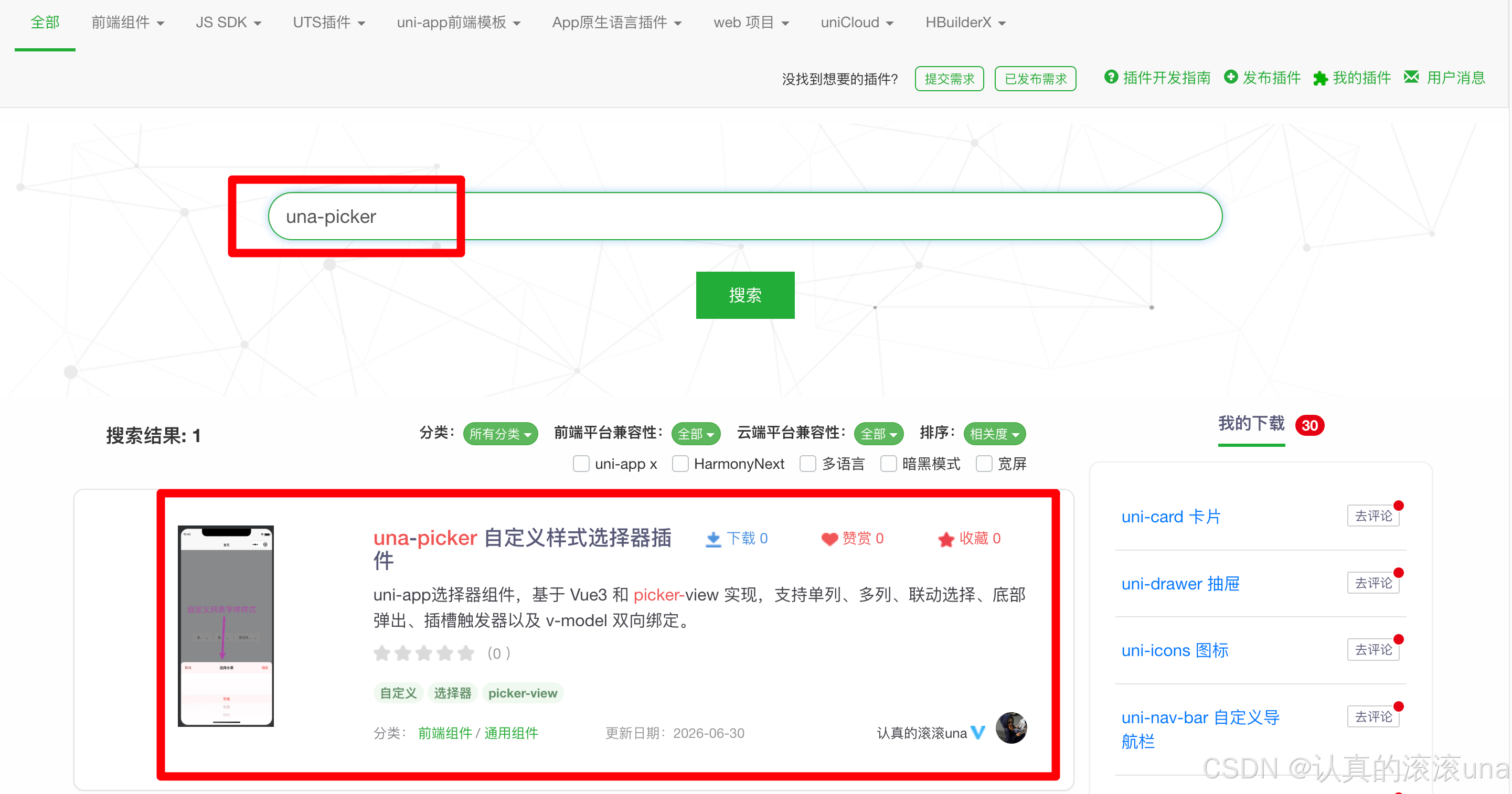
到 Uniapp 的插件市场,搜索 una-banner
快速通道:https://ext.dcloud.net.cn/search?q=una-picker
文章目录
-
- 前言
- 一、 插件介绍
- 二、插件使用示例
- 三、其他插件文章
-
- 1. 【Uniapp 插件 una-banner 】轮播图 / banner / swiper
- 2. 【Uniapp 插件 una-bubble 】气泡 / 聊天框 / 对话框
- 3.【Uniapp 插件 una-upload-resource 】上传资源组件| 图片上传|视频上传|混传
- 4.【Uniapp 插件 una-img-cropper 】 支持自定义裁剪比例、拖拽缩放调整画面,可导出指定尺寸与画质的图片,跨端兼容,适用于头像上传、图片裁切等业务场景。
- 5.【Uniapp 插件 una-picker 】自定义样式选择器插件
- 6.【Uniapp 插件 una-app-skeleton】骨架屏 / Skeleton / 加载占位 / uni-app x
一、 插件介绍
1.✨ 特性
- 支持单列数组、多列二维数组和树形联动数据
- 支持
v-model绑定选中值,支持v-model:show控制弹层显示 - 支持自定义字段名:
labelKey、valueKey、childrenKey - 支持自定义标题、按钮文字、占位文本、弹层高度和触发器样式
- 支持
trigger插槽自定义触发区域
2. Props 参数
| 参数 | 说明 | 类型 | 默认值 |
|---|---|---|---|
| modelValue | 当前选中值,单列为单个值,多列/联动为数组 | String / Number / Array | '' |
| show | 是否显示弹层,支持 v-model:show |
Boolean | false |
| columns | 选项数据,支持一维数组、二维数组、树形数组 | Array | [] |
| title | 顶部标题 | String | 请选择 |
| placeholder | 未选择时的占位文本 | String | 请选择 |
| confirmText | 确认按钮文字 | String | 确定 |
| cancelText | 取消按钮文字 | String | 取消 |
| labelKey | 选项显示字段名 | String | label |
| valueKey | 选项取值字段名 | String | value |
| childrenKey | 联动子级字段名 | String | children |
| cascade | 是否启用联动模式 | Boolean | false |
| separator | 多列显示文本分隔符 | String | / |
| height | 弹层高度 | String / Number | 520rpx |
| itemHeight | 选项高度 | String / Number | 88rpx |
| fieldHeight | 默认触发器高度 | String / Number | 88rpx |
| fieldPadding | 默认触发器内边距 | String / Number | 0 28rpx |
| backgroundColor | 弹层背景色 | String | #FFFFFF |
| color | 未选中选项文字颜色 | String | #323233 |
| selectedColor | 选中选项文字颜色 | String | #323233 |
| cancelColor | 取消按钮文字颜色 | String | #969799 |
| confirmColor | 确认按钮文字颜色 | String | #2979ff |
| borderRadius | 弹层圆角 | String / Number | 24rpx 24rpx 0 0 |
| disabled | 是否禁用 | Boolean | false |
| closeOnClickOverlay | 点击遮罩是否关闭 | Boolean | true |
3.Events事件
| 事件名 | 说明 | 回调参数 |
|---|---|---|
| change | 滚动选择时触发 | { values, indexes, options } |
| confirm | 点击确认时触发 | { value, values, indexes, options } |
| cancel | 点击取消或遮罩关闭时触发 | - |
| open | 打开弹层时触发 | - |
| close | 关闭弹层时触发 | - |
4. 插槽
trigger:自定义触发区域,插槽参数为{ text, value }
二、插件使用示例
1. 下载路径
https://ext.dcloud.net.cn/plugin?id=28579
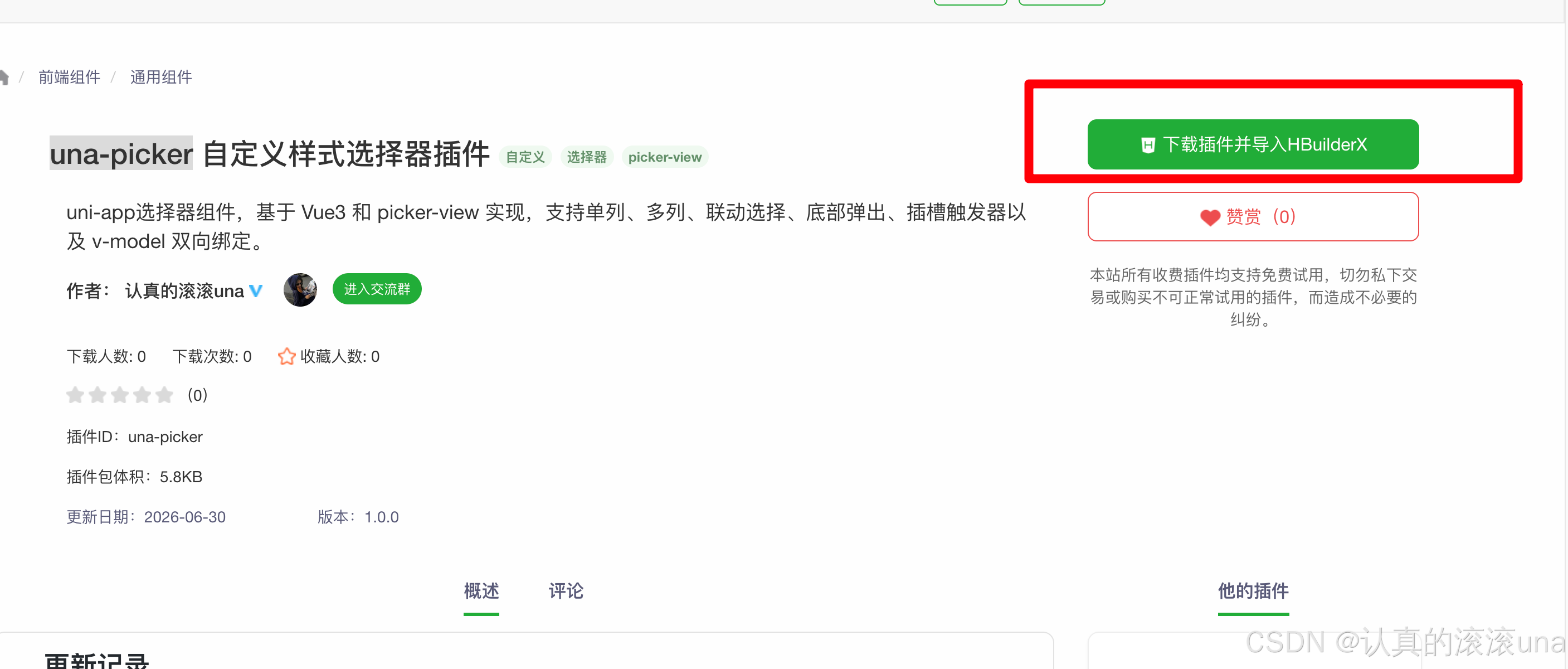
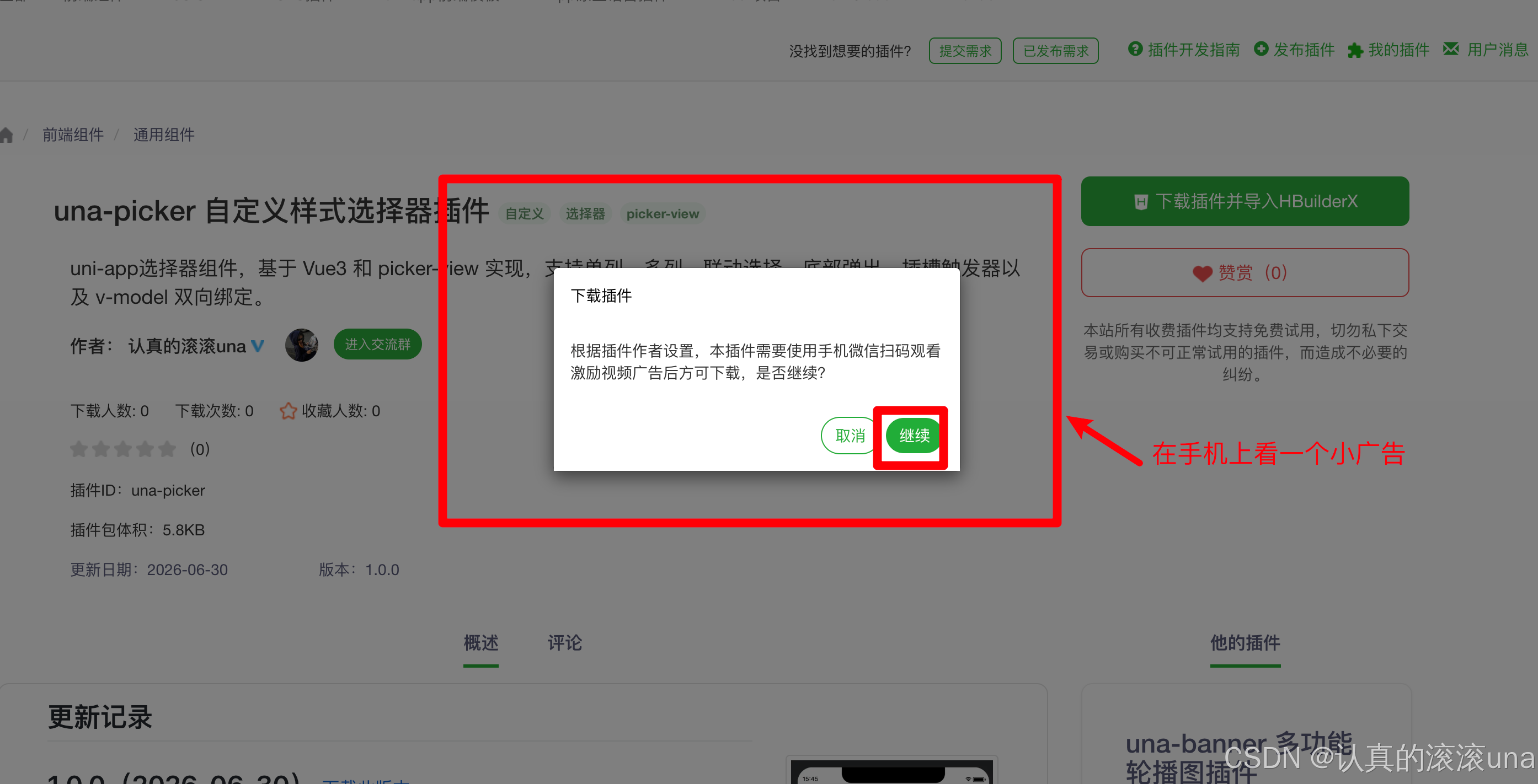
这个广告30s,相当于激励俺继续维护,大部分插件都是这么设置了,大家在观看的时候页面不要关闭,看完在手机上关闭广告,等待uni变更状态就行。
手机端显示:
观看完毕后,点击关闭,等待状态文字变更,再关闭这个uni的小程序。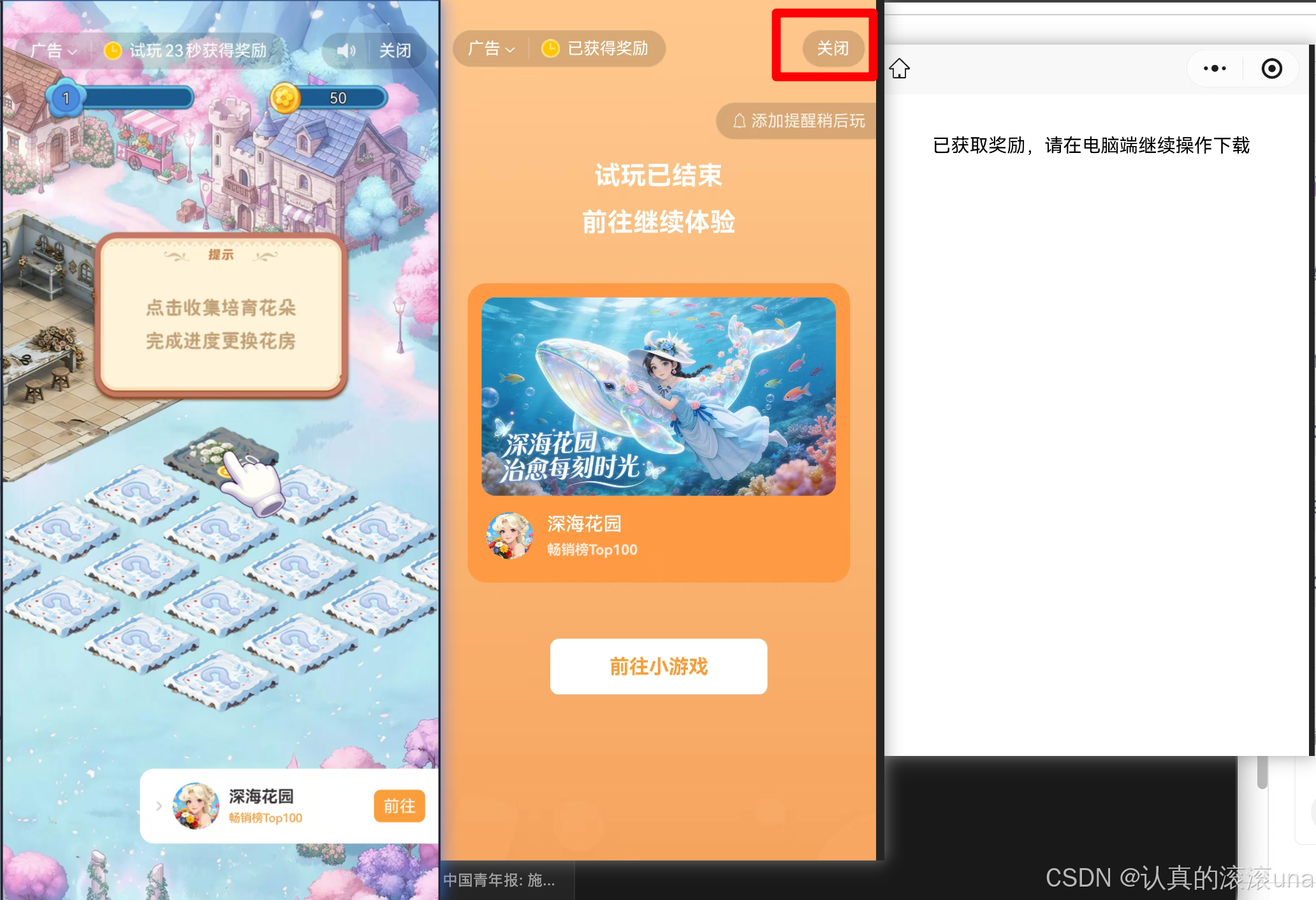
电脑端就会有个alert,是否运行打开Hbuilderx,点击允许,就跳到HbuilderX中了。选择你要导入的项目
tip: 可以只打开一个窗口,窗口内就一个项目,这样识别会好一些。
我再同一个窗口内,多开了几个项目,有几次没检测到,我又重新看了广告。
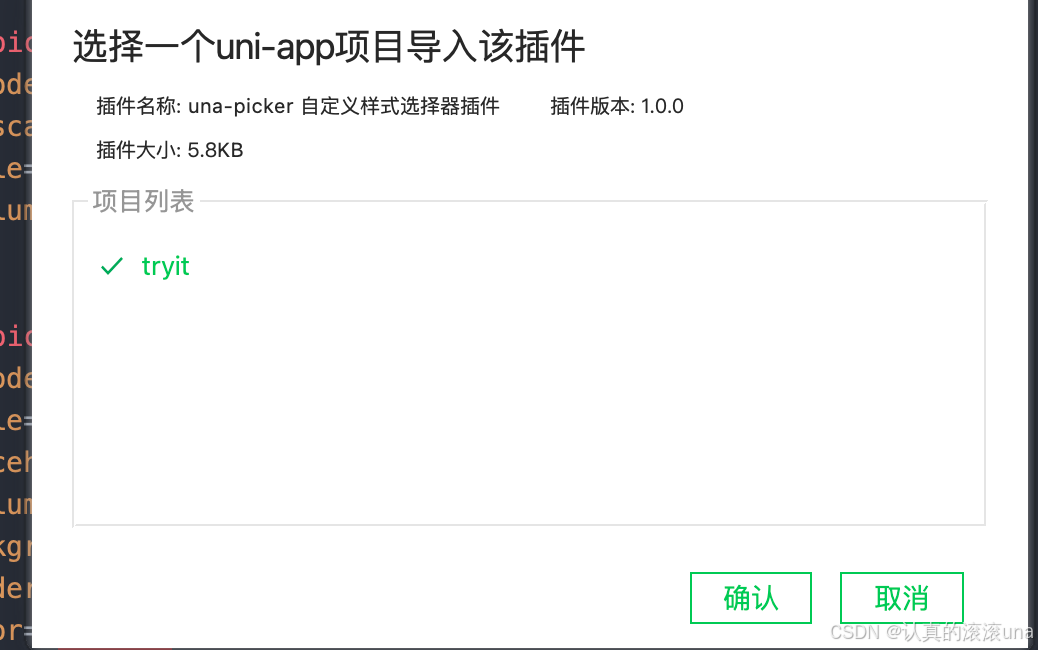
点击“确认”,查看此时在哪个目录里。【注意】因为uniapp修改了传入的目录结构,我的项目结构为 components/una-picker,若有冲突,保证自己的项目不被影响的前提下,点击忽略冲突,别替换了自己项目的文件
2. 引入组件
1)方法一:放入uni_modules
在 uni_modules中新建一个目录una-picker,将下载的 componets下的文件都放入这个目录中。
2)放入components
可以删除无用的 文件,如package.json 、 README.md。
这里我留着是示例如果有同学需要看的话,就放入这个文件夹里,不然自己的其他组件多了之后不好管理文件。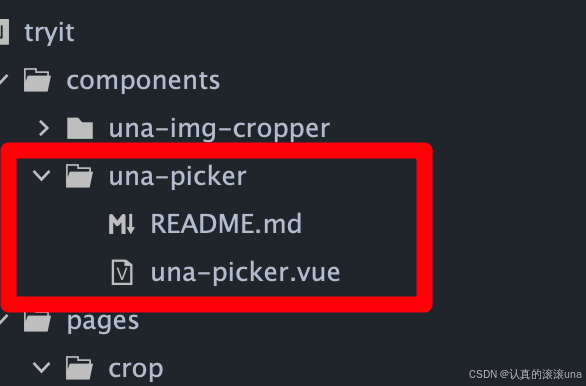
3. 在微信小程序中的运行
1)单独的一列
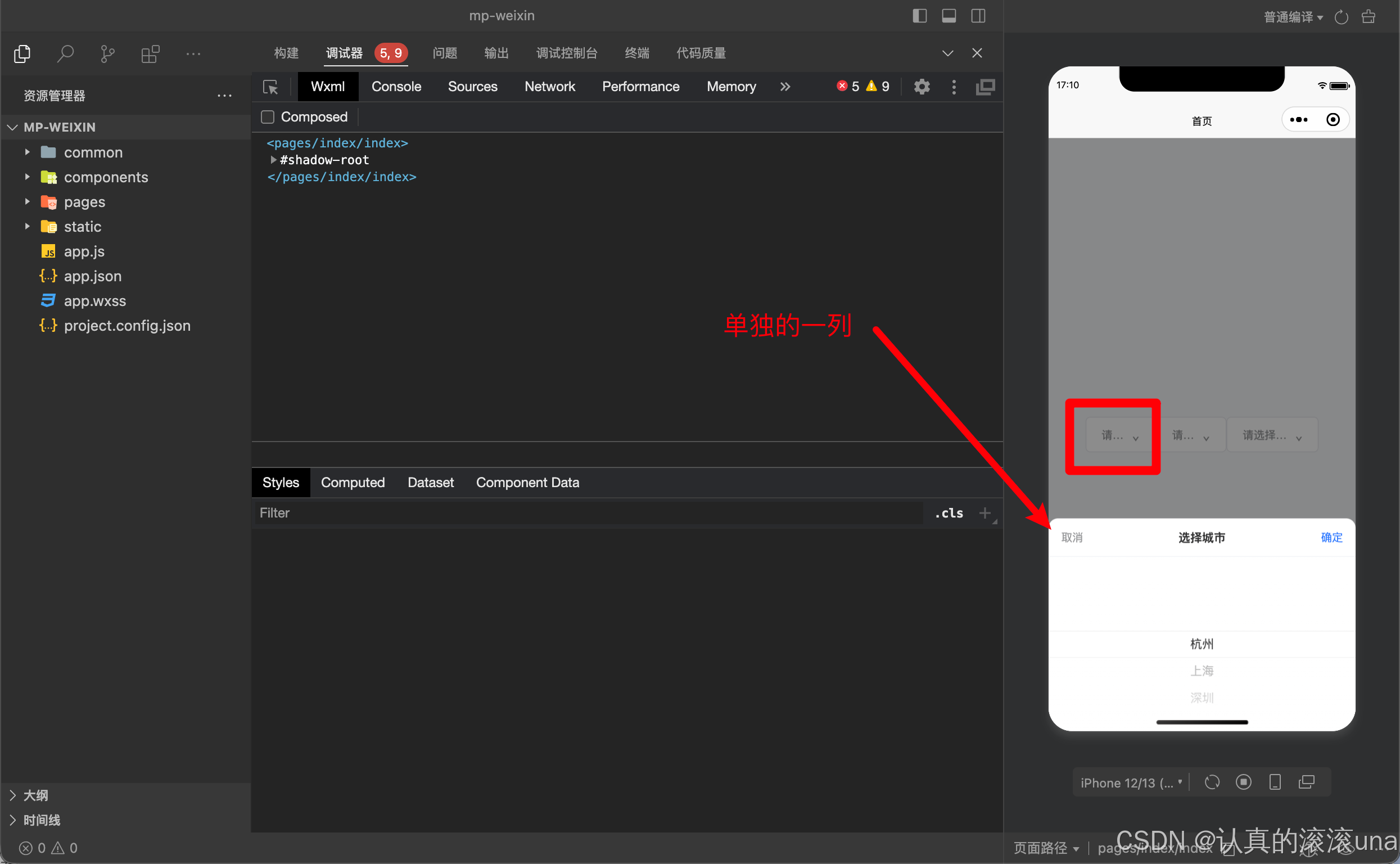
代码实现:
<template>
	<view class="page">
		<una-picker
			v-model="city"
			title="选择城市"
			:columns="cityColumns"
			@confirm="handleConfirm"
		/>
	</view>
</template>
<script setup>
import { ref } from "vue";

const city = ref("");
const cityColumns = [
	{ label: "杭州", value: "hangzhou" },
	{ label: "上海", value: "shanghai" },
	{ label: "深圳", value: "shenzhen" }
];

function handleConfirm(event) {
	console.log(event.value, event.options);
}
</script>
2)展示两列
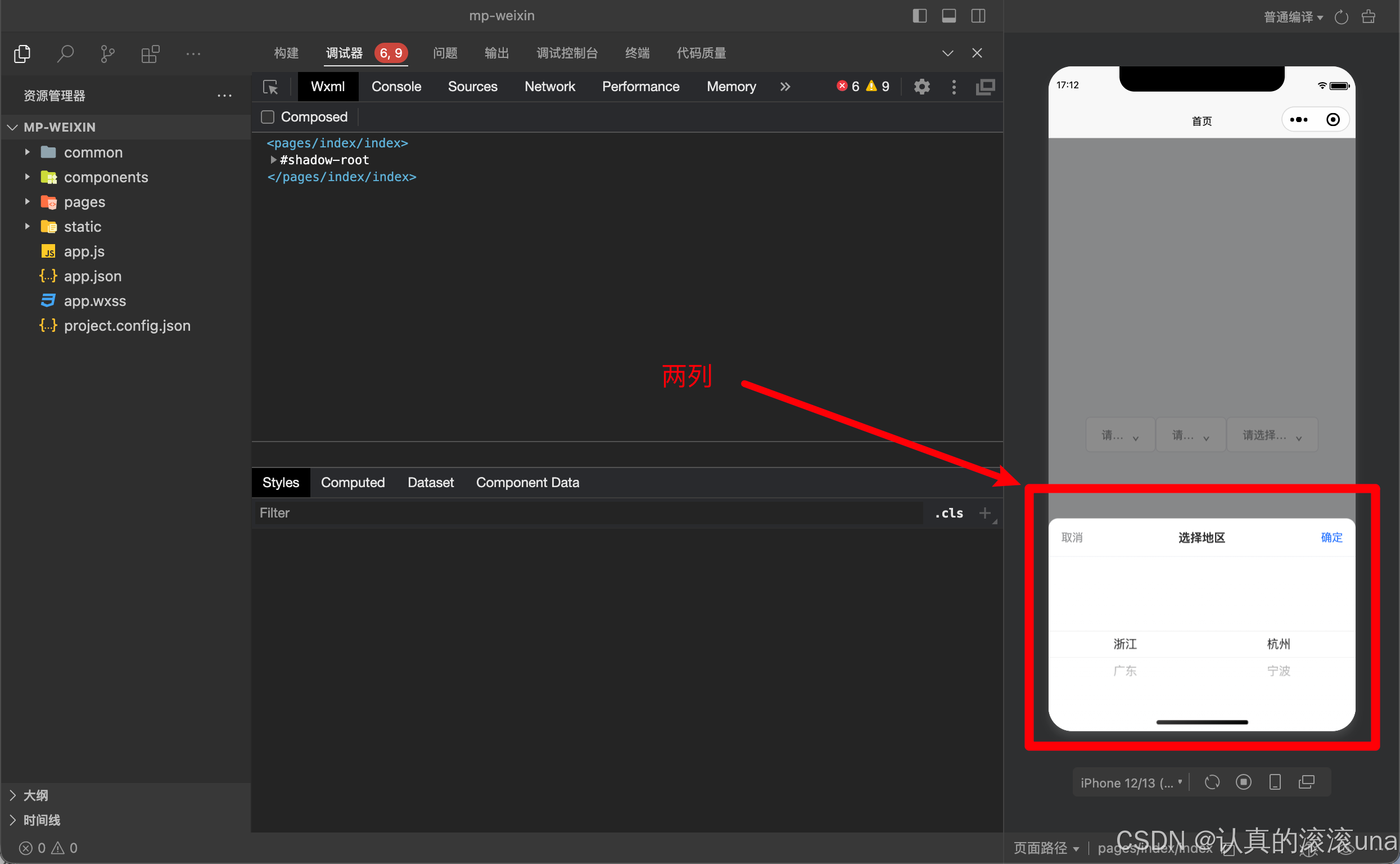
代码实现:
<template>
	<view class="page">
		<una-picker
			v-model="area"
			:cascade="true"
			title="选择地区"
			:columns="areaColumns"
		/>
	</view>
</template>
<script setup>
import { ref } from "vue";

const area = ref([]);

const areaColumns = [
	{
		label: "浙江",
		value: "zhejiang",
		children: [
			{ label: "杭州", value: "hangzhou" },
			{ label: "宁波", value: "ningbo" }
		]
	},
	{
		label: "广东",
		value: "guangdong",
		children: [
			{ label: "广州", value: "guangzhou" },
			{ label: "深圳", value: "shenzhen" }
		]
	}
];

function handleConfirm(event) {
	console.log(event.value, event.options);
}
</script>
3)展示自定义样式
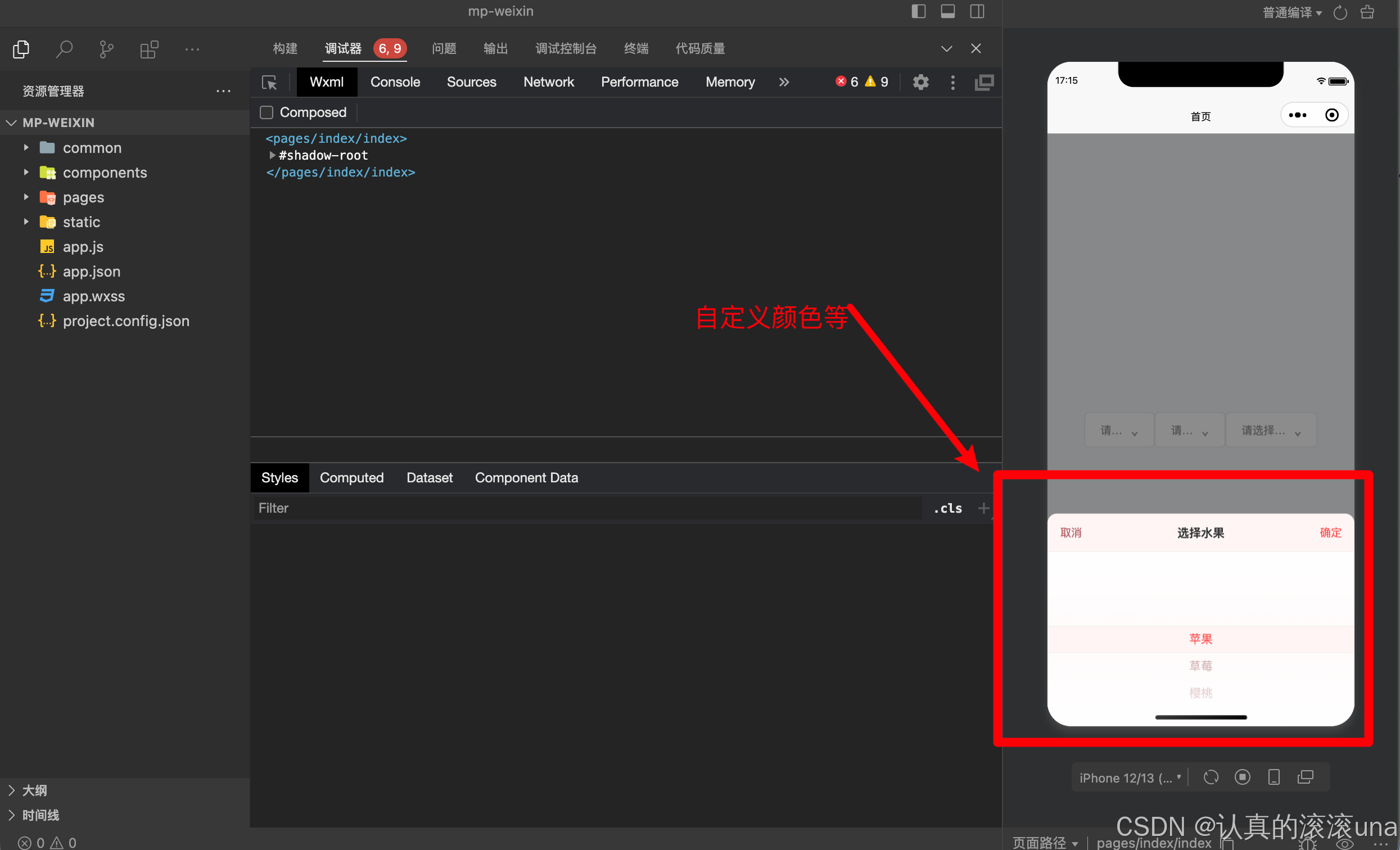
代码实现:
<template>
	<view class="page">
		<una-picker
			v-model="fruit"
			title="选择水果"
			placeholder="请选择水果"
			:columns="fruitColumns"
			backgroundColor="#FFF5F5"
			borderRadius="24rpx 24rpx 0 0"
			color="#7A1F24"
			selectedColor="#FF4D4F"
			cancelColor="#B25A5F"
			confirmColor="#FF4D4F"
		/>
	</view>
</template>
<script setup>
import { ref } from "vue";

const fruitColumns = [
	{ label: "苹果", value: "apple" },
	{ label: "草莓", value: "strawberry" },
	{ label: "樱桃", value: "cherry" }
];

function handleConfirm(event) {
	console.log(event.value, event.options);
}
</script>
如果大家用着不错,可以动动手指打赏俺,有问题可以私信我,需要qq群维护也请留言,多的话,我再建群哦
三、其他插件文章
1. 【Uniapp 插件 una-banner 】轮播图 / banner / swiper
2. 【Uniapp 插件 una-bubble 】气泡 / 聊天框 / 对话框
3.【Uniapp 插件 una-upload-resource 】上传资源组件| 图片上传|视频上传|混传
4.【Uniapp 插件 una-img-cropper 】 支持自定义裁剪比例、拖拽缩放调整画面,可导出指定尺寸与画质的图片,跨端兼容,适用于头像上传、图片裁切等业务场景。
5.【Uniapp 插件 una-picker 】自定义样式选择器插件
6.【Uniapp 插件 una-app-skeleton】骨架屏 / Skeleton / 加载占位 / uni-app x
更多推荐
 4
4 0
0- 0


 已为社区贡献2条内容

所有评论(0)