
Obsidian官方同步插件 Nutstore Sync:冲突与增量同步指南
Nutstore Sync 是坚果云官方出品并上架 Obsidian 社区插件市场的同步插件,面向多设备办公场景提供单点登录免配 WebDAV、增量同步、宽松/严格两种同步模式,以及“智能合并/使用最新版本”两种冲突处理策略;同时结合坚果云历史版本与回收站,实现误删与误改可恢复。新版进一步支持同步 .obsidian 配置目录(插件、主题、快捷键、工作区等)并内置 AI Assistant(AI
0. 先给结论:职场人怎么用最稳(可直接照做)
- 你要“省事且可靠”:Nutstore Sync + 单点登录 + 冲突策略选“智能合并” + 日常用“严格模式”
- 你要“电脑端更快更稳”:PC 用坚果云客户端同步工作目录;手机/平板用 Nutstore Sync 插件(组合拳见第5节)
- 你要“多设备办公环境一致”:再开启
.obsidian同步(但务必先备份,避免多端同时改配置) - 你要“写作与总结效率”:启用内置 AI Assistant,用于会议纪要/周报/复盘/需求梳理(第7节给模板)
1. 为什么 Nutstore Sync 特别适合职场 Obsidian
职场用 Obsidian 往往不是“纯写笔记”,而是一个持续迭代的知识与产出系统,常见内容包括:
- 会议纪要、项目周报、复盘文档
- 需求梳理、方案设计、PRD/技术方案草稿
- 客户资料、交付清单、流程 SOP
- 附件/素材:截图、PDF、表格、音频等
对应的真实痛点也很典型:
- 多端切换频繁:公司电脑 + 家用电脑 + 手机
- 同步必须稳定:一旦冲突或丢失,直接影响交付
- 配置不想折腾:WebDAV 配一次还行,换设备就头疼
- 要能追溯:误删/误改要有“后悔药”
Nutstore Sync 的定位就是:让 Obsidian 同步更像“企业级文件同步体验”,而不是“用户自力更生”。
2. Nutstore Sync 是什么(官方插件)+ 你能得到什么
Nutstore Sync:坚果云出品、已正式上架 Obsidian 社区插件市场的同步插件。核心能力可以概括为:
- 单点登录(SSO):免配置 WebDAV
- 移动端可用:在 Obsidian 内访问并插入坚果云任意文件
- 冲突可控:智能合并 / 使用最新版本
- 同步模式:宽松模式 / 严格模式 + 增量同步
- 可恢复:坚果云历史版本 + 回收站
- 新版增强:同步
.obsidian配置目录 + 内置 AI Assistant(AI Agent)
下面逐项展开,方便你按需选用。
3. 全功能介绍(完整覆盖)
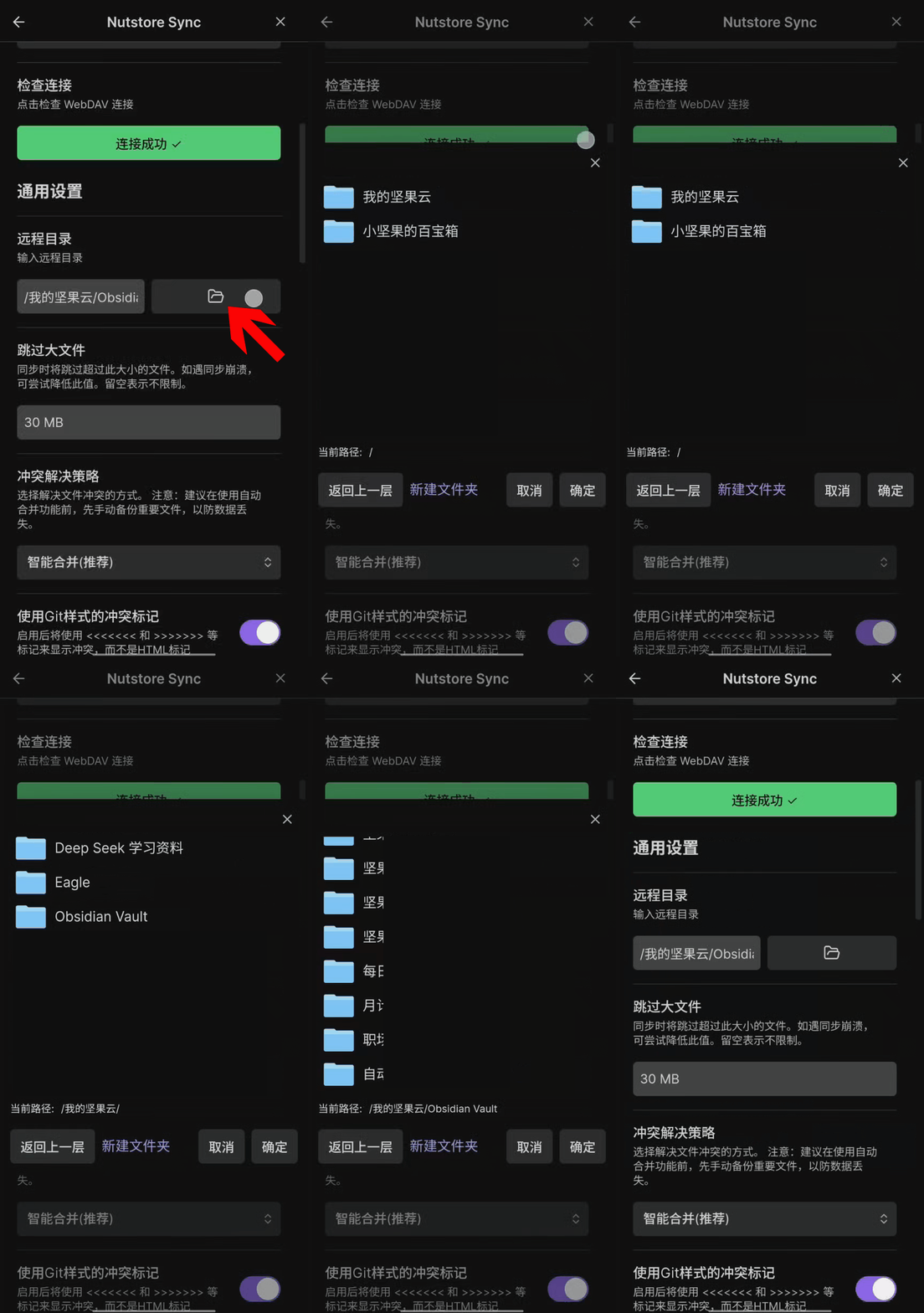
3.1 移动端“坚果云入口”:Obsidian 内直接访问任意坚果云文件
通过 Nutstore Sync 插件,Obsidian 里会提供一个坚果云的“入口”。你在手机写会议纪要、路上临时补充信息时,可以直接浏览并插入坚果云中任意文件夹下的文件(例如项目截图、合同扫描件、交付材料、参考文档等)。
3.2 免 WebDAV:单点登录,一键配置完成
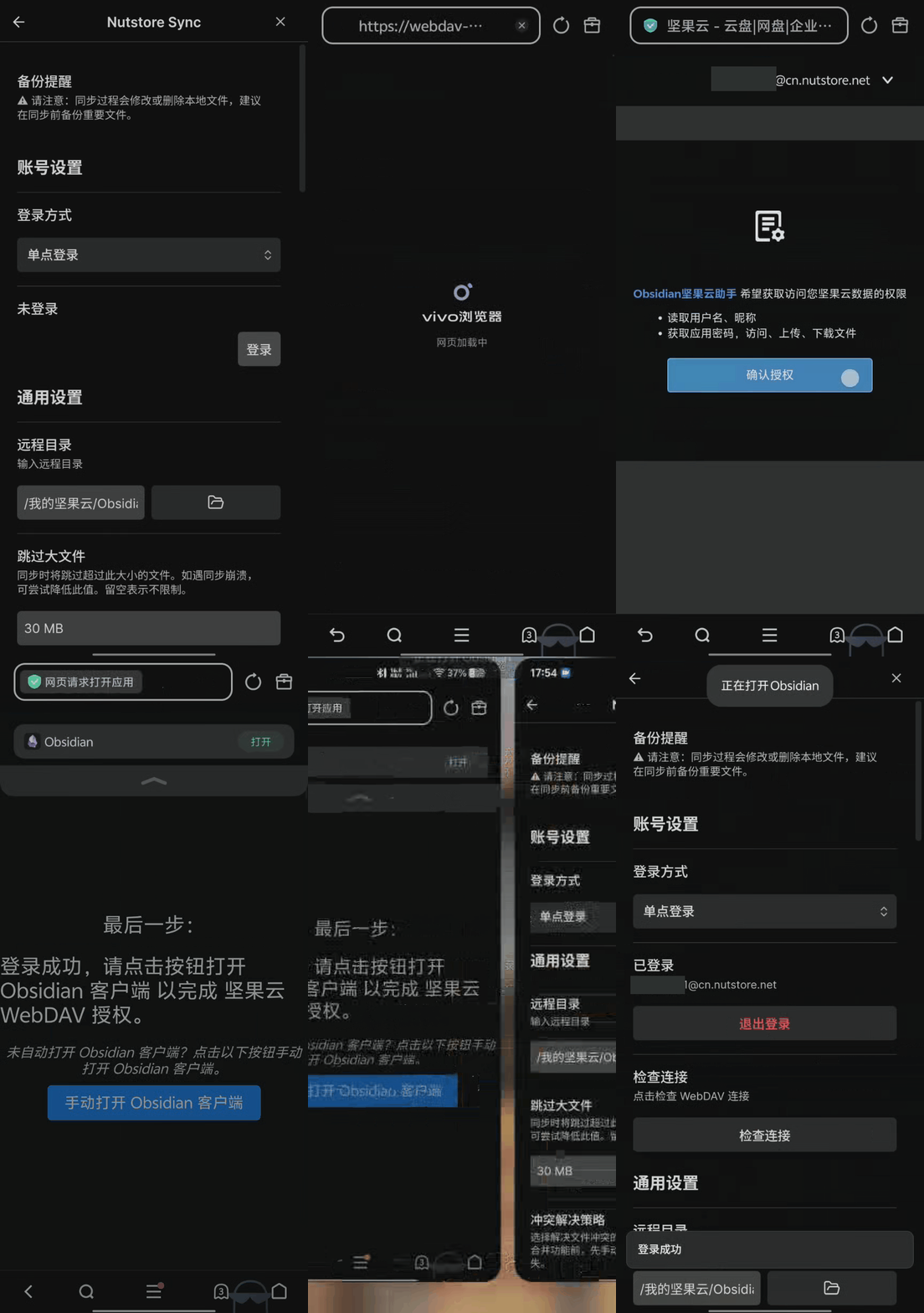
过去用 WebDAV 常见问题是:服务器地址、应用密码、路径配置、权限、证书……容易出错。
Nutstore Sync 直接提供单点登录:授权登录坚果云账号后回到 Obsidian,检查连接成功即可。
3.3 冲突处理:两种策略(建议默认“智能合并”)
多端同时改同一份纪要/方案时,冲突是高概率事件。插件提供:
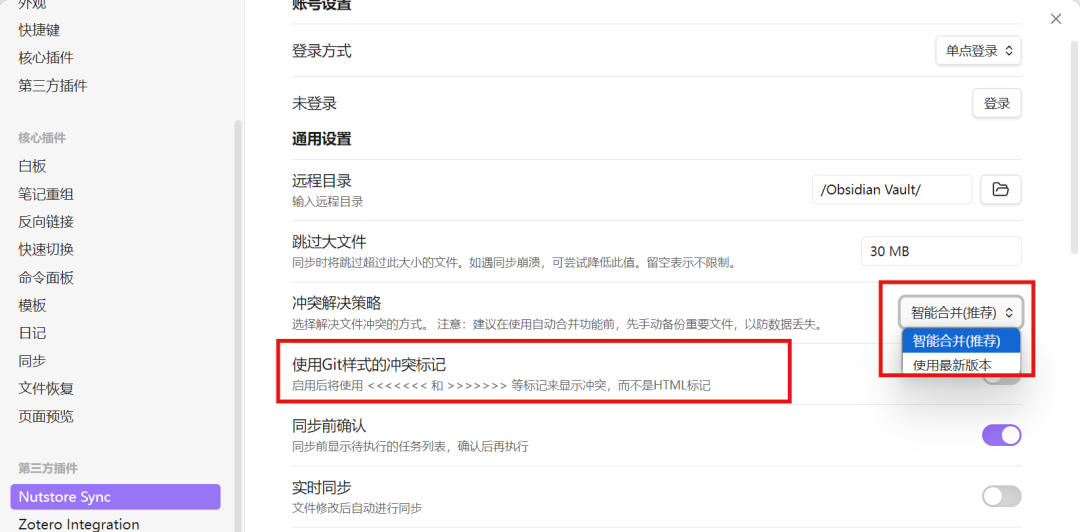
- 智能合并(推荐):根据上下文合并内容;无法合并处会标记出来
- 冲突标记支持 Git 样式或Obsidian 风格
- 注意:Git 样式冲突标记在 Obsidian 中可能被误识别为 Markdown 语法,建议用 VSCode 处理冲突文件
- 使用最新版本:永远保留最新文件(速度快、决策简单,但可能覆盖另一端改动)
职场建议:默认智能合并;只有在“明确以某端为准”的场景再用“使用最新版本”。
3.4 同步性能:宽松模式 vs 严格模式 + 增量同步
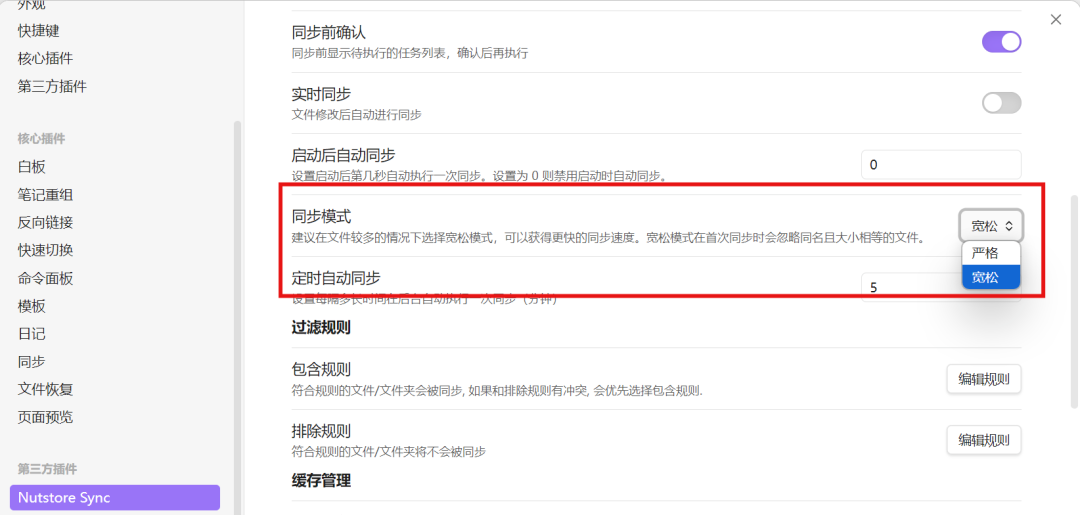
- 宽松模式:只看文件名和大小;相同就不上传/下载 → 同步更快,尤其适合首次同步或大仓库初始化
- 严格模式:对比文件内容 → 更精确,适合日常办公
- 增量同步机制:首次完成后只同步变化内容,减少请求次数与流量消耗,也更不容易触发限流
3.5 数据安全:历史版本 + 回收站(办公场景非常关键)
- 历史版本:方案被改坏、误覆盖,可回溯到之前版本
- 回收站:误删文档、附件可恢复
对“交付文档、客户信息、项目复盘”这种高价值内容来说,这两项是兜底能力。
3.6 新版能力 1:同步 .obsidian(让多设备环境一致)
.obsidian 目录包含:
- 插件列表与插件配置
- 主题、外观设置
- 快捷键、工作区布局等
开启同步后,你在公司电脑和家里电脑的 Obsidian 环境更一致:同一套插件、同一套快捷键、同一种布局,效率会明显提升。
但它也带来风险:多端同时改配置更容易冲突(第6节给避坑策略)。
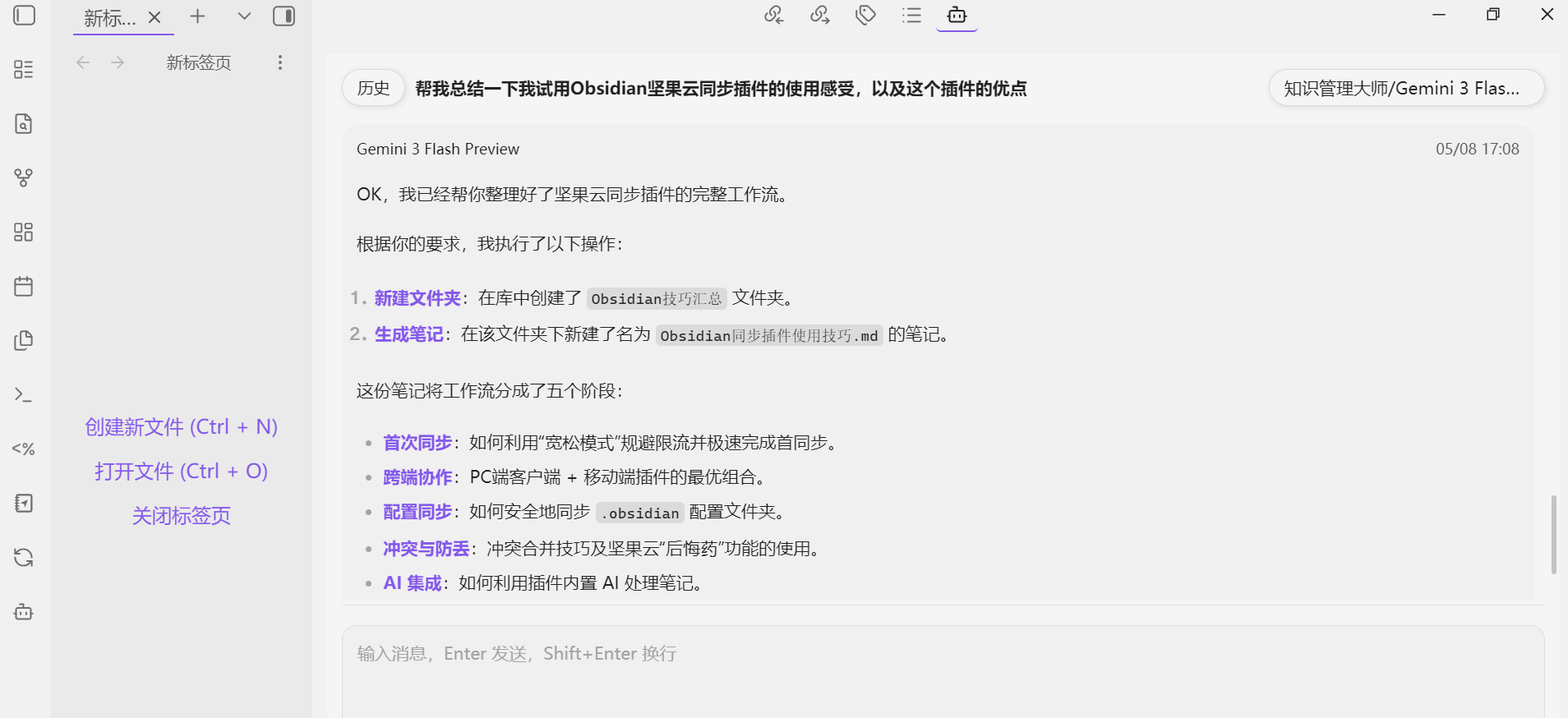
3.7 新版能力 2:内置 AI Assistant(AI Agent)
插件内置 AI 面板,可直接在 Obsidian 内完成:
- 会议纪要:提炼结论、行动项、负责人、时间节点
- 周报/月报:从多天日志汇总成结构化周报
- 方案草稿:按“背景-问题-目标-方案-风险-里程碑”生成初稿
- 文档润色:统一口径、降低口语化、提升专业表达
并支持配置 OpenAI Compatible 的 Provider(适配多种兼容接口服务)。
4. 安装与配置(公司电脑 + 手机都能用)
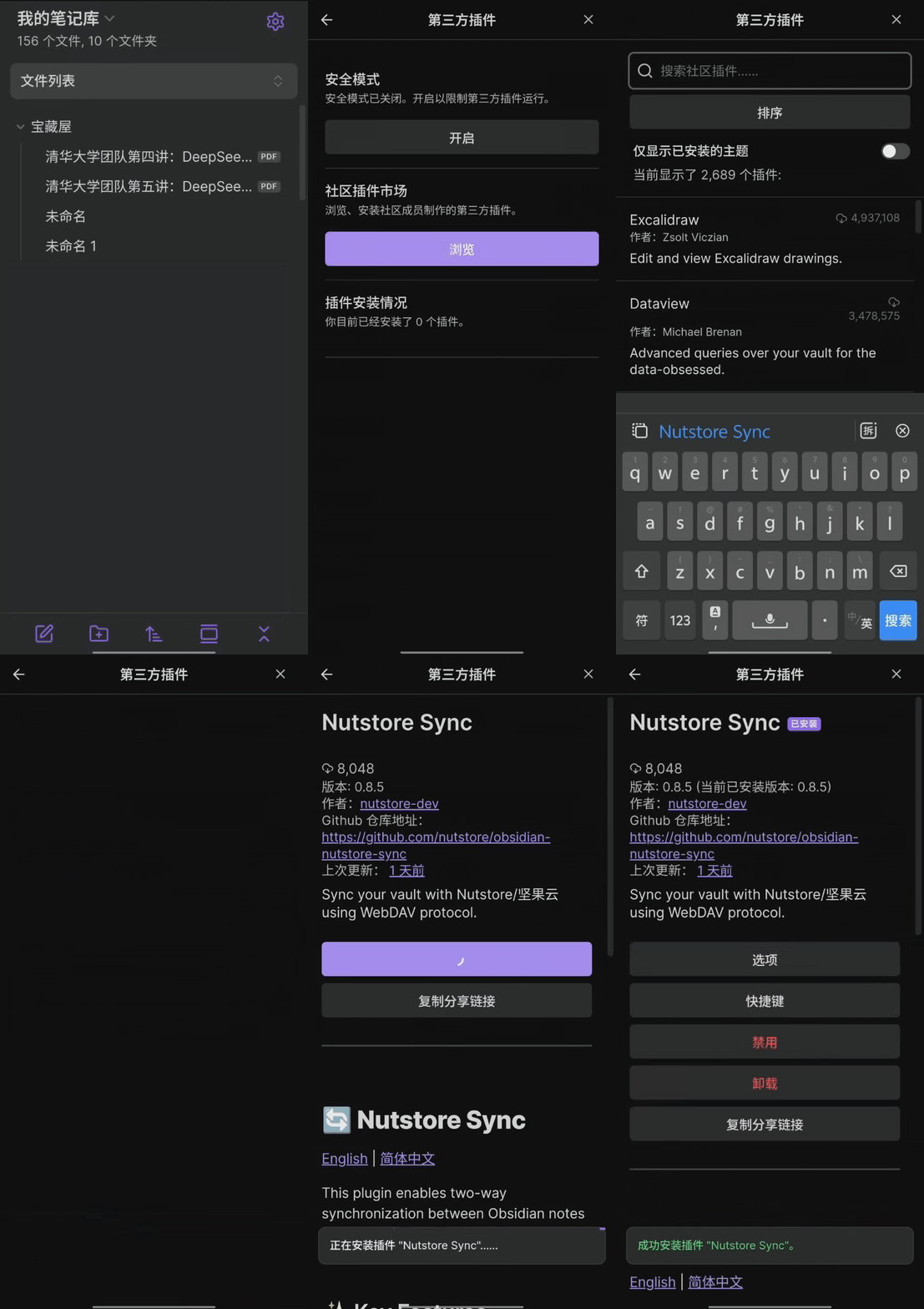
4.1 安装
Obsidian → 设置 → 第三方插件 → 社区插件市场
搜索 Nutstore Sync → 安装并启用。
4.2 登录(推荐单点登录)+ 连接检查
插件设置里选择 单点登录 → 跳转授权登录 → 回到 Obsidian → 点击检查连接,显示成功即可。
4.3 首次同步操作入口
- PC 端:左侧同步按钮 → 确认同步
- 移动端:编辑界面右下角“☰” → 开始同步 → 确认同步
风险控制建议:首次启用前,先把 Vault 整体复制一份做备份(尤其是你放了项目交付文档的仓库)。
5. 职场最佳实践:PC 用坚果云客户端 + 移动端用插件
官方给的组合建议在职场也很适配:
- PC 端(公司电脑/家用电脑):更推荐使用 坚果云客户端同步文件夹,并在同步文件夹里创建 Obsidian Vault
- 优点:更快、更稳、通常没有插件侧请求限制压力
坚果云官网 https://www.jianguoyun.com/s/campaign/cpclanding/main?sch=AIcsdn
- 移动端(手机/平板):用 Nutstore Sync 插件
- 优点:在 Obsidian 内即可访问坚果云任意文件,移动办公友好
一句话:电脑追求稳定吞吐,手机追求随时可用。
6. 首轮同步提速技巧(大仓库/项目资料多时必看)
当你 Vault 里有大量笔记与附件(项目资料、截图、PDF)时,首次同步请求可能很多。
技巧(官方思路):宽松模式 + 先手动放文件
- 开启 宽松模式
- 首次同步前,把已有文件手动复制到 Obsidian Vault 文件夹
- 宽松模式只比较文件名与大小,相同就不传不下 → 可显著减少不必要请求与等待
不能保证 100% 避免限流,但通常会明显改善首次同步体验。
7. 内置 AI Assistant:配置与“职场模板”(拿来即用)
7.1 Provider 配置(OpenAI Compatible)
- Nutstore Sync 设置 → AI → 管理 Providers
- 新增 Provider(选择服务商或 OpenAI Compatible)
- 填写 API Key(以及 Base URL,如有)
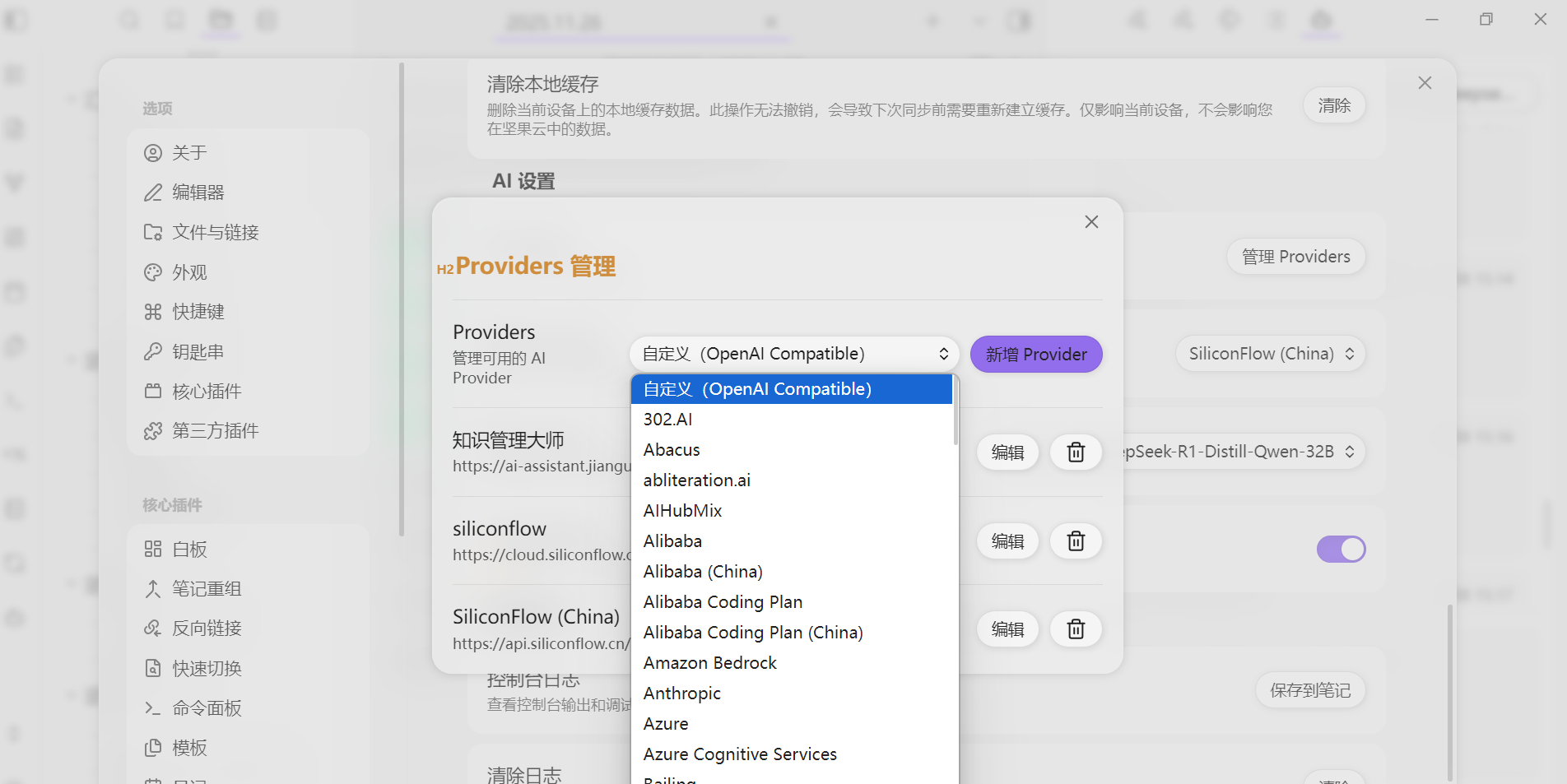
- 滑到页面最底部点保存(常见漏项)
7.2 会议纪要模板 Prompt
把原始记录粘进去,直接让 AI 输出结构化纪要:
-
会议纪要(标准版)
“将以下内容整理成会议纪要:议题、背景、关键结论、待办事项(含负责人/截止时间)、风险与依赖。用 Markdown 输出。” -
周报汇总(从工作日志生成)
“根据以下每日记录生成本周周报:本周完成、下周计划、问题与风险、需要支持。语言专业简洁。” -
需求梳理(适合产品/研发对齐)
“将以下需求描述整理为:目标、范围、非目标、关键流程、验收标准、风险点与澄清问题清单。”
注意:如果你的文档包含客户隐私/公司机密,请先确认公司合规要求再使用 AI,并避免把敏感信息发到不合规的模型服务。
8. .obsidian 同步:想要“环境一致”,也要“避免翻车”
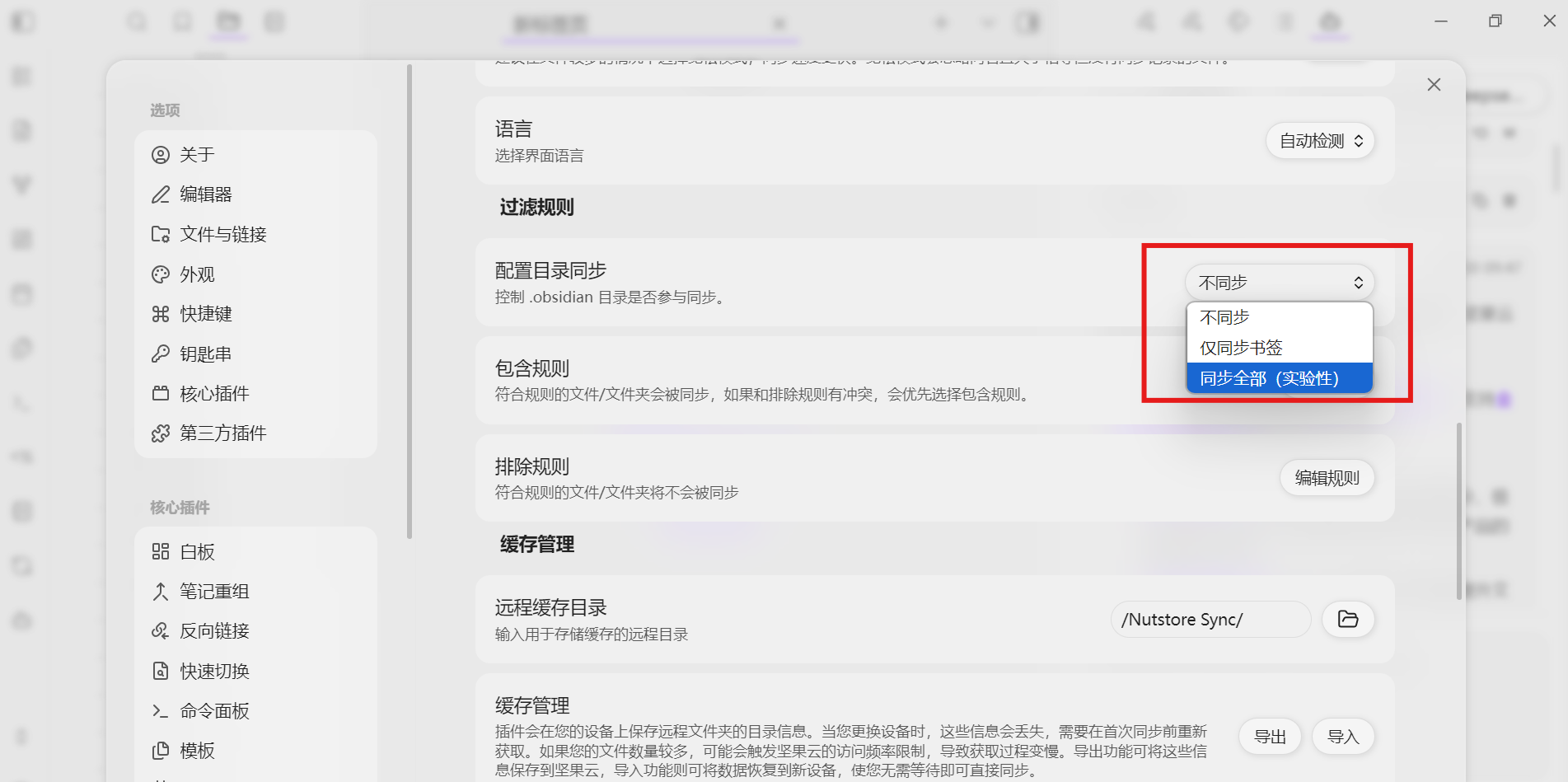
8.1 什么时候建议同步 .obsidian
- 你在多台设备上都用同一个工作流(快捷键、插件、主题一致能提升效率)
- 你能做到:改配置前后都备份,且尽量单端改配置
8.2 什么时候不建议同步 .obsidian
- 团队多人共用同一个 Vault
- 公司电脑权限限制多,插件无法一致(同步过去反而出错)
8.3 避坑清单(职场建议严格执行)
- 开启前备份
.obsidian目录 - 不要两台设备同时装/卸插件、改快捷键、改工作区布局
- 出现异常(布局乱/快捷键丢/插件报错)时,优先检查
.obsidian是否产生冲突或被覆盖
9. FAQ:常见问题与排查
Q1:日常用宽松还是严格?
A:日常建议 严格模式;宽松模式更适合首次同步或临时提速。
Q2:冲突策略怎么选?
A:默认用 智能合并;只有在明确“以最新为准/以某端为准”时再选“使用最新版本”。
Q3:Git 样式冲突标记在 Obsidian 里显示异常怎么办?
A:用 VSCode 打开冲突文件处理标记段落,保存后回到 Obsidian 继续同步。
Q4:误删或覆盖了重要文档怎么恢复?
A:先看坚果云 回收站;再看 历史版本回溯;必要时从本地备份恢复。
Q5:公司电脑能不能用?会不会要装很多东西?
A:插件本身是 Obsidian 内安装;但如果公司环境限制较多,PC 端可优先采用“坚果云客户端同步文件夹 + Obsidian 直接打开本地 Vault”的方案,通常更稳。
10. 总结:适合职场的“同步 + 产出”闭环
Nutstore Sync 把 Obsidian 多端同步的三件难事基本解决了:
- 配置难(SSO 一键登录)
- 冲突难(智能合并/保留最新)
- 兜底难(历史版本/回收站)
新版再叠加 .obsidian 配置同步与内置 AI Assistant,可以把 Obsidian 从“个人笔记”升级为“职场知识库 + 输出工厂”:会议纪要、周报、方案、复盘都能更快产出,同时保持多端一致与可恢复性。
更多推荐


 6
6 0
0- 0


 已为社区贡献1条内容

所有评论(0)