
hermes快速入门
本指南带你从零开始搭建一个能够应对实际使用的 Hermes 环境。完成安装、选择 provider(服务提供商)、验证对话正常运行,并了解出现问题时的处理方法。
适用人群
- 全新用户,想以最短路径完成可用配置
- 正在切换 provider,不想因配置错误浪费时间
- 为团队、机器人或长期运行的工作流配置 Hermes
- 厌倦了"安装成功但什么都做不了"的情况
最快路径
根据你的目标选择对应行:
|
目标 |
先做这步 |
再做这步 |
|
只想让 Hermes 在本机跑起来 |
hermes setup |
运行一次真实对话并验证有响应 |
|
已知道要用哪个 provider |
hermes model |
保存配置,然后开始聊天 |
|
想搭建机器人或长期运行的服务 |
CLI 正常后运行 hermes gateway setup |
接入 Telegram、wx、飞书 或其他平台 |
|
想使用本地或自托管模型 |
hermes model → 自定义 endpoint |
验证 endpoint、模型名称和上下文长度 |
|
想要多 provider 故障转移 |
先运行 hermes model |
基础对话正常后再添加路由和故障转移 |
经验法则: 如果 Hermes 无法完成一次正常对话,暂时不要添加更多功能。先让一次完整对话跑通,再逐步叠加 gateway、cron、skills、语音或路由。
1. 安装 Hermes Agent
一行安装命令(Linux / macOS / WSL2)
基于 git 的安装方式,跟踪 main 分支,可立即获取最新变更:
curl -fsSL https://raw.githubusercontent.com/NousResearch/hermes-agent/main/scripts/install.sh | bashWindows(原生,PowerShell)— 早期 Beta
早期 BETA
原生 Windows 支持处于早期 beta 阶段。常见路径下可正常安装和运行,但尚未像我们的 POSIX 安装程序那样经过广泛测试。遇到问题请提交 issue。目前在 Windows 上最稳定的方案是在 WSL2 内使用上方的 Linux/macOS 一行命令。
打开 PowerShell 并运行:
iex (irm https://raw.githubusercontent.com/NousResearch/hermes-agent/main/scripts/install.ps1)安装步骤如下:
执行安装命令后,等待安装:
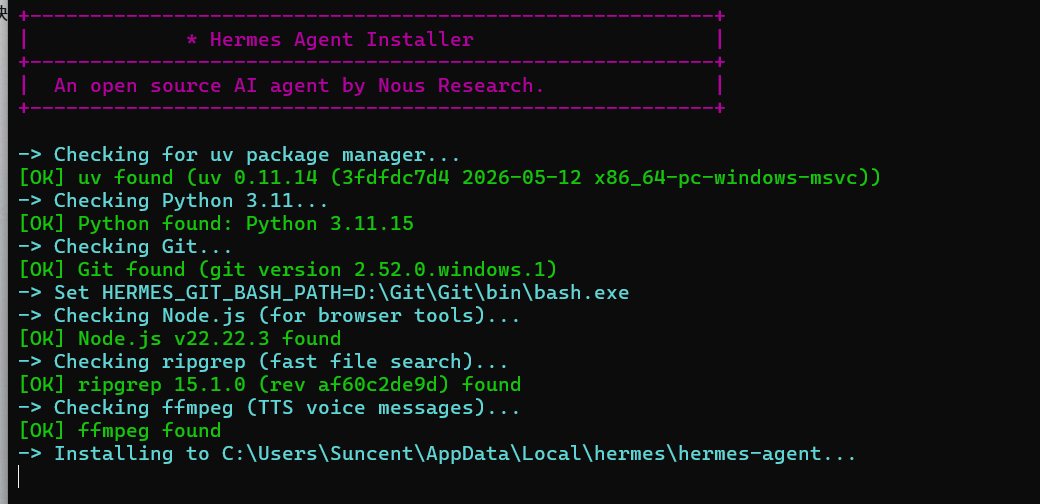
等待环境安装与hermes安装成功后,会出现如下提示:
默认选择第一个快速配置即可:
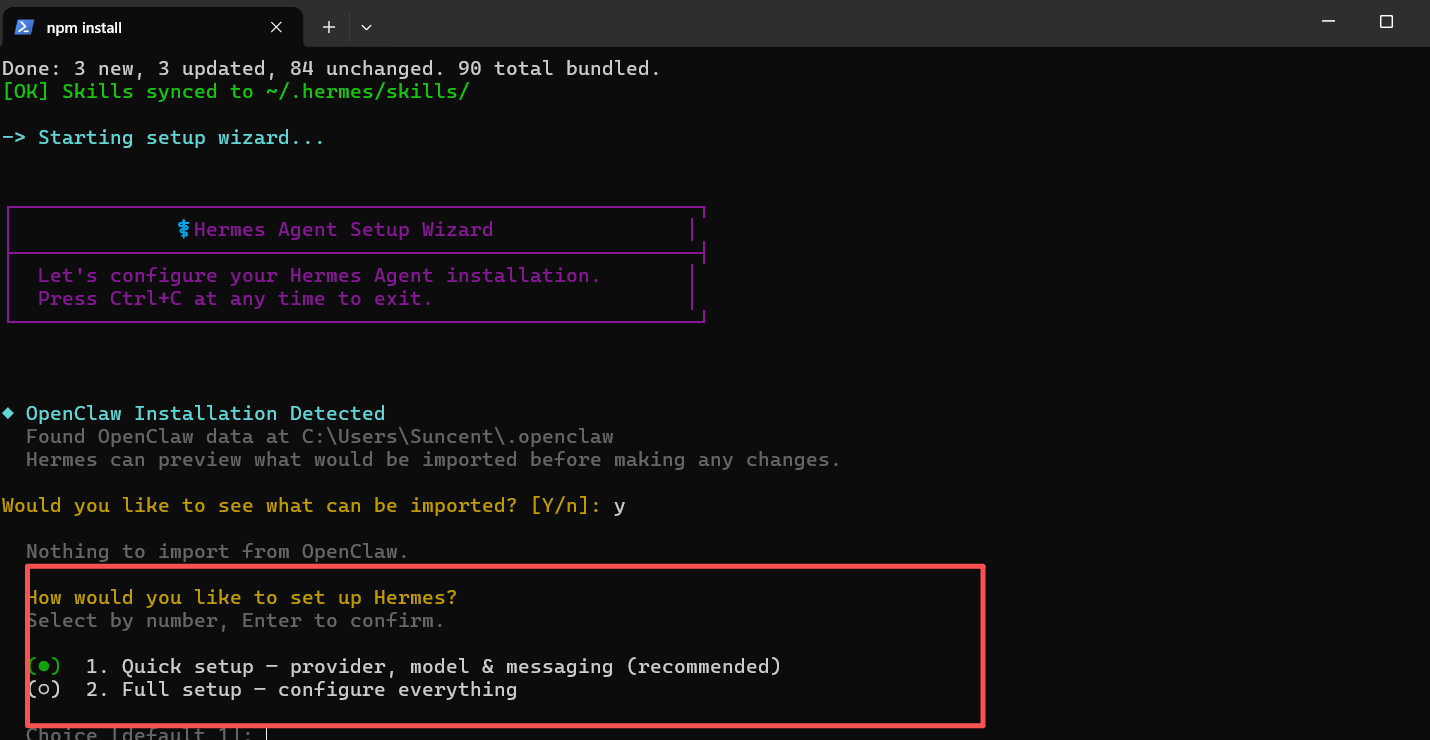
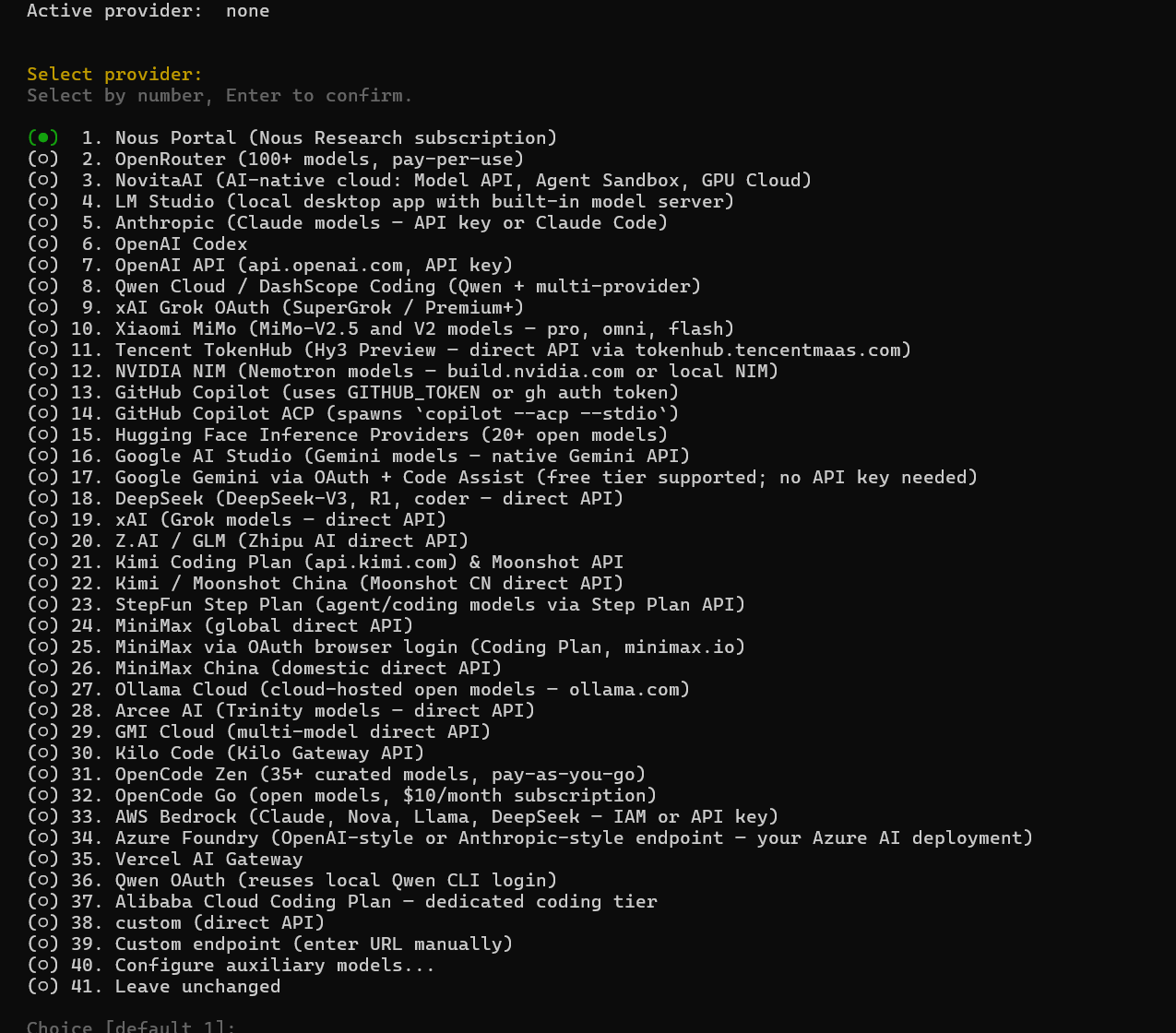
选择快速配置后,会出现如下提示,该提示为选择你的模型供应商,选择对应模型,并按照提示输入base url与api key 即可
配置好后,选择终端运行方式(默认本地)与消息推送平台(即接入平台)
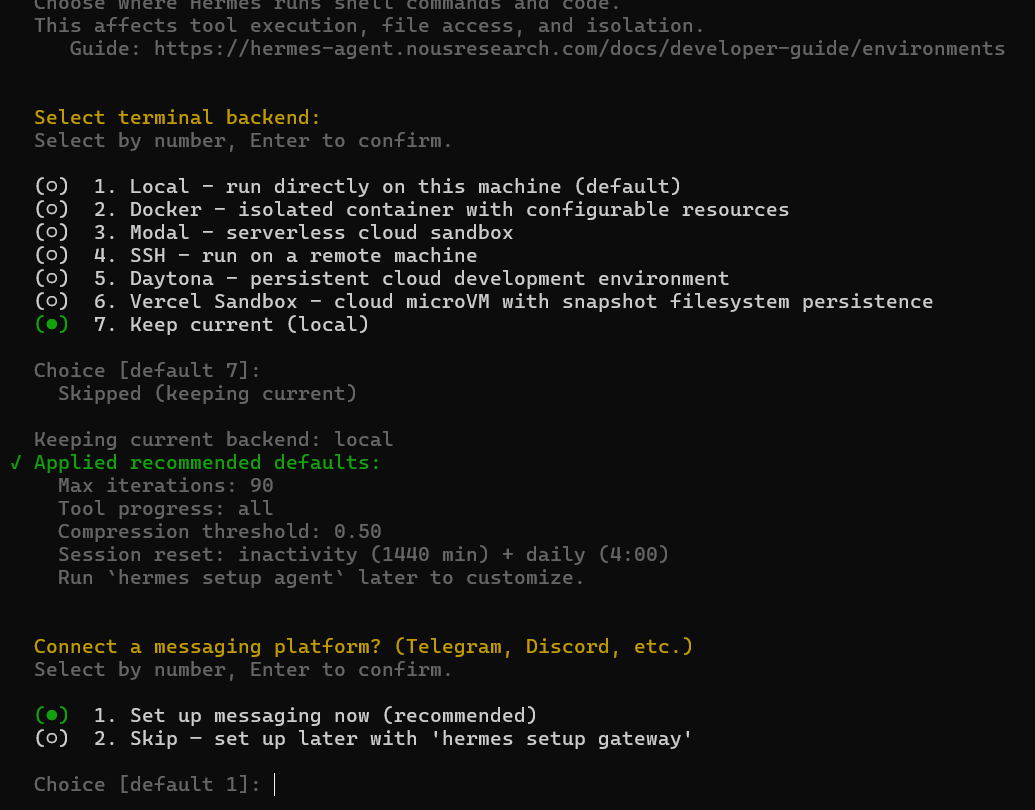
这里推荐选择微信:
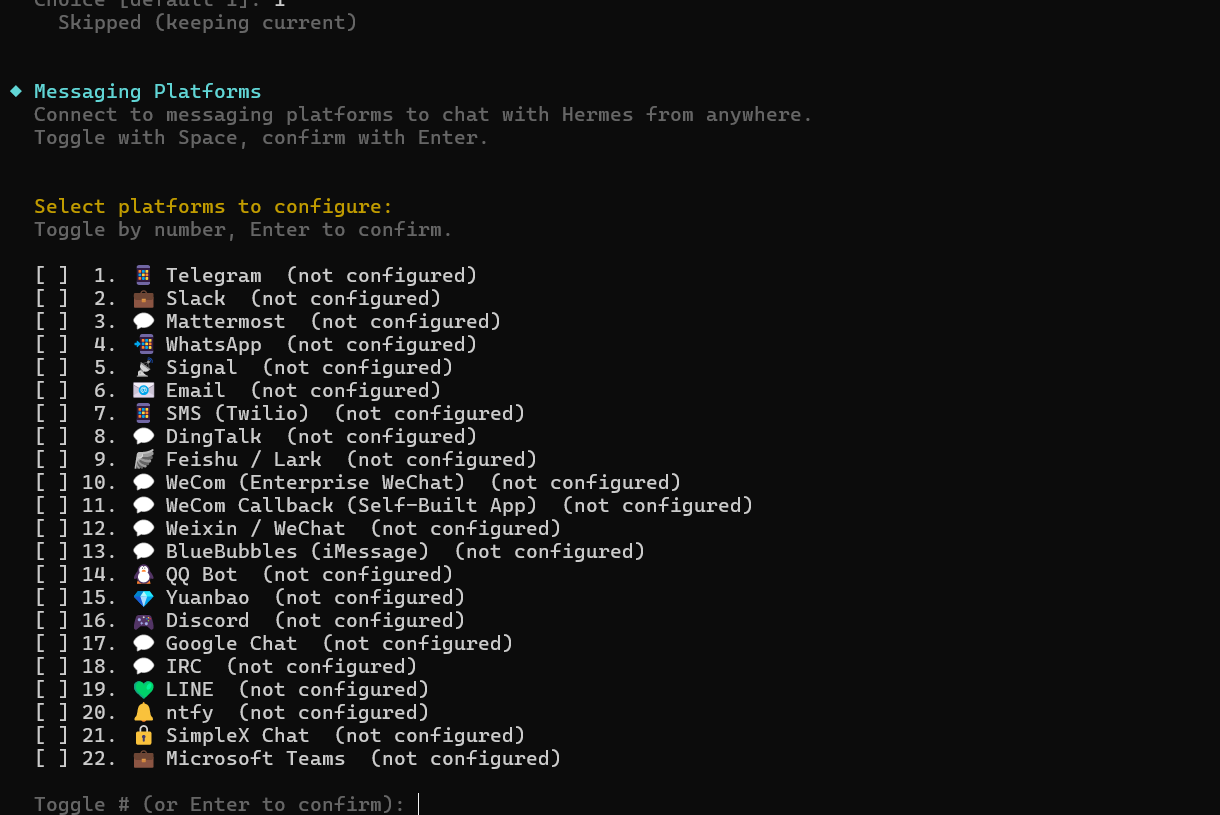
选择微信后,会生成一个二维码,用本人微信扫码即可完成链接:
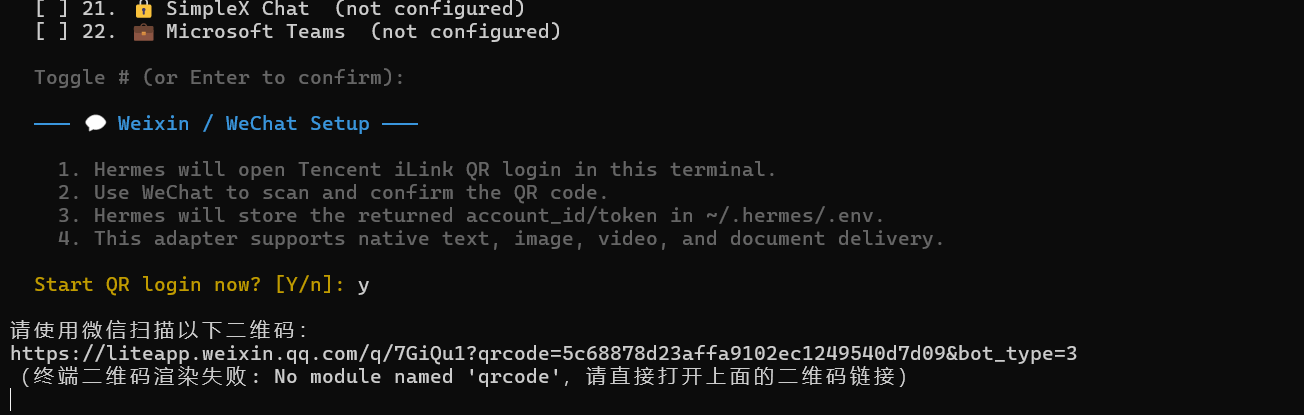
复制浏览器打开即可扫码绑定:
绑定后,其他配置默认即可,配置后即可完成安装。
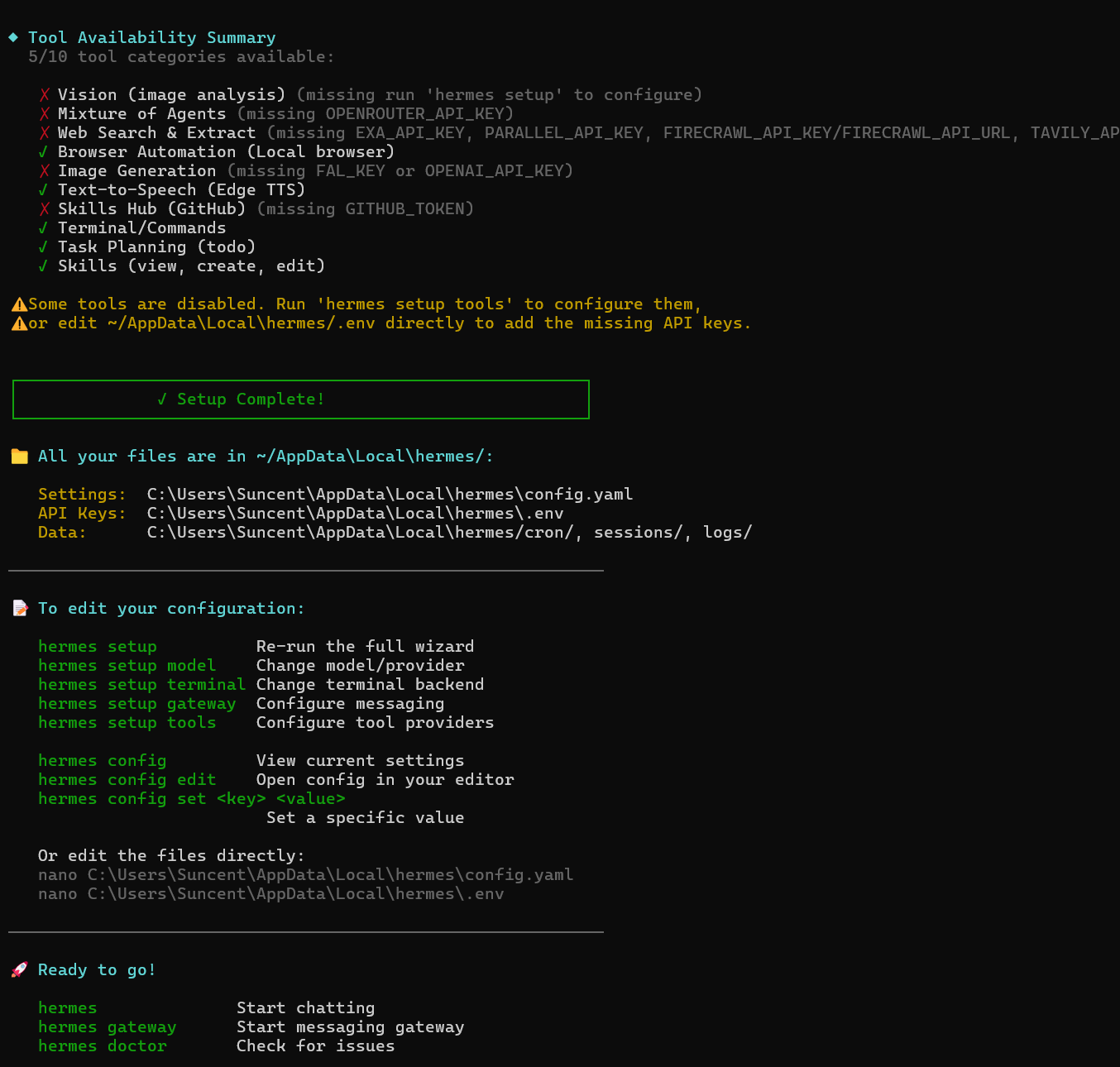
安装程序处理一切:uv、Python 3.11、Node.js 22、ripgrep、ffmpeg,以及一个便携式 Git Bash(PortableGit——一个自包含的 Git-for-Windows 发行版,附带 bash.exe 和 Hermes 用于 shell 命令的完整 POSIX 工具链;
在 32 位 Windows 上安装程序会回退到 MinGit,后者缺少 bash,终端工具和 agent 浏览器功能将被禁用)。它将仓库克隆到 %LOCALAPPDATA%\hermes\hermes-agent,创建虚拟环境,并将 hermes 添加到用户 PATH。安装完成后请重启终端(或打开新的 PowerShell 窗口)以使 PATH 生效。
安装完成后,重新加载 shell:
source ~/.bashrc # 或 source ~/.zshrc
2. 选择 Provider
这是最重要的配置步骤。使用 hermes model 以交互方式完成选择:
hermes model
推荐默认选项:
|
Provider |
说明 |
配置方式 |
|
Nous Portal |
订阅制,零配置 |
通过 hermes model 进行 OAuth 登录 |
|
OpenAI Codex |
ChatGPT OAuth,使用 Codex 模型 |
通过 hermes model 进行设备码认证 |
|
Anthropic |
直接使用 Claude 模型——Max 计划 + 额外用量积分(OAuth),或按 token 付费的 API key |
hermes model → OAuth 登录(需要 Max + 额外积分),或 Anthropic API key |
|
OpenRouter |
跨多个 provider 的多模型路由 |
输入 API key |
|
Z.AI(公司在用) |
GLM / Zhipu 托管模型 |
设置 GLM_API_KEY / ZAI_API_KEY |
|
Kimi / Moonshot |
Moonshot 托管的编程和对话模型 |
设置 KIMI_API_KEY(或 Kimi-Coding 专用的 KIMI_CODING_API_KEY) |
|
Kimi / Moonshot China |
中国区 Moonshot endpoint |
设置 KIMI_CN_API_KEY |
|
Arcee AI |
Trinity 模型 |
设置 ARCEEAI_API_KEY |
|
GMI Cloud |
多模型直连 API |
设置 GMI_API_KEY |
|
MiniMax (OAuth) |
通过浏览器 OAuth 使用 MiniMax-M2.7,无需 API key |
hermes model → MiniMax (OAuth) |
|
MiniMax |
国际版 MiniMax endpoint |
设置 MINIMAX_API_KEY |
|
MiniMax China |
中国区 MiniMax endpoint |
设置 MINIMAX_CN_API_KEY |
|
Alibaba Cloud |
通过 DashScope 使用 Qwen 模型 |
设置 DASHSCOPE_API_KEY |
|
Hugging Face |
通过统一路由器使用 20+ 开源模型(Qwen、DeepSeek、Kimi 等) |
设置 HF_TOKEN |
|
AWS Bedrock |
通过原生 Converse API 使用 Claude、Nova、Llama、DeepSeek |
IAM 角色或 aws configure(指南) |
|
Kilo Code |
KiloCode 托管模型 |
设置 KILOCODE_API_KEY |
|
OpenCode Zen |
按需付费访问精选模型 |
设置 OPENCODE_ZEN_API_KEY |
|
OpenCode Go |
$10/月订阅,访问开源模型 |
设置 OPENCODE_GO_API_KEY |
|
DeepSeek |
直接访问 DeepSeek API |
设置 DEEPSEEK_API_KEY |
|
NVIDIA NIM |
通过 build.nvidia.com 或本地 NIM 使用 Nemotron 模型 |
设置 NVIDIA_API_KEY(可选:NVIDIA_BASE_URL) |
|
GitHub Copilot |
GitHub Copilot 订阅(GPT-5.x、Claude、Gemini 等) |
通过 hermes model 进行 OAuth,或设置 COPILOT_GITHUB_TOKEN / GH_TOKEN |
|
GitHub Copilot ACP |
Copilot ACP agent 后端(在本地启动 copilot CLI) |
hermes model(需要 copilot CLI + copilot login) |
|
Vercel AI Gateway |
Vercel AI Gateway 路由 |
设置 AI_GATEWAY_API_KEY |
|
Custom Endpoint |
VLLM、SGLang、Ollama 或任何兼容 OpenAI 的 API |
设置 base URL + API key |
对于大多数初次使用的用户:选择一个 provider,接受默认值(除非你明确知道为何要修改)。
你可以随时通过 hermes model 切换 provider——没有锁定。
配置的存储方式
Hermes 将密钥与普通配置分开存储:
- 密钥和 token → ~/.hermes/.env
- 非密钥配置 → ~/.hermes/config.yaml
通过 CLI 设置值是最简便的方式,系统会自动将值写入正确的文件:
hermes config set model anthropic/claude-opus-4.6hermes config set terminal.backend dockerhermes config set OPENROUTER_API_KEY sk-or-...
3. 运行第一次对话
hermes # 经典 CLIhermes --tui
你会看到一个欢迎横幅,显示你的模型、可用工具和 skills。使用一个具体且易于验证的 prompt(提示词):
成功的标志:
- 横幅显示你选择的模型/provider
- Hermes 无错误地回复
- 需要时能够使用工具(终端、文件读取、网页搜索)
- 对话可以正常进行超过一轮
如果以上都正常,你已经过了最难的部分。
4. 验证会话功能
继续之前,确认恢复功能正常:
hermes --continue # 恢复最近的会话hermes -c # 简写形式
这应该会带你回到刚才的会话。如果不行,检查你是否在同一个 profile 下,以及会话是否实际已保存。当你同时管理多个配置或多台机器时,这一点很重要。
5. 尝试核心功能
斜杠命令
输入 / 查看所有命令的自动补全下拉列表:
|
命令 |
功能 |
|
/help |
显示所有可用命令 |
|
/tools |
列出可用工具 |
|
/model |
交互式切换模型 |
|
/personality pirate |
尝试一个有趣的人格 |
|
/save |
保存对话 |
多行输入
按 Alt+Enter、Ctrl+J 或 Shift+Enter 换行。Shift+Enter 需要终端能将其作为独立序列发送(Kitty / foot / WezTerm / Ghostty 默认支持;iTerm2 / Alacritty / VS Code 终端需启用 Kitty 键盘协议)。Alt+Enter 和 Ctrl+J 在所有终端中均可使用。
中断 Agent
如果 agent 响应时间过长,输入新消息并按 Enter——这会中断当前任务并切换到你的新指令。Ctrl+C 同样有效。
6. 添加下一层功能
仅在基础对话正常后进行。按需选择:
机器人或共享助手
hermes gateway setup # 交互式平台配置
接入授权的聊天工具或办公软件中
自动化与工具
- hermes tools — 按平台调整工具访问权限
- hermes skills — 浏览并安装可复用的工作流
- Cron — 仅在机器人或 CLI 配置稳定后使用
沙箱终端
为了安全起见,在 Docker 容器或远程服务器中运行 agent:
hermes config set terminal.backend docker # Docker 隔离hermes config set terminal.backend ssh # 远程服务器
Skills&MCP
Skill 是 Hermes 中以 SKILL.md(或同类标记文件)定义的可复用工作流与知识模块,本质是注入到 Agent 上下文的增强提示词 + 可选脚本。
- 作用:教 Agent "如何完成某类特定任务"——包含触发条件、思考步骤、注意事项、配套脚本/模板。
- 性质:纯提示词扩展,运行在 Agent 的上下文窗口内,不自己启动外部服务。
- 举例:定义一个 code-review.skill.md教 Hermes 按团队的规范走查 PR;定义 deploy-staging.skill.md描述部署前的检查清单和执行的 shell 脚本。
- 特点:按需加载(匹配任务时才注入上下文),节省 Token,适合封装领域知识、SOP、多步骤工作流。
MCP 是 Anthropic 提出的开放标准协议(AI 界的 USB-C 接口),Hermes 通过它连接外部 MCP Server,把第三方服务暴露为 Agent 可调用的 Tool。
- 作用:让 Hermes "访问外部系统并执行实际操作"——文件系统、数据库、GitHub、Slack、内部 API 等。
- 性质:Client-Server 架构,Hermes(Client)连接 MCP Server(stdio 或 HTTP),动态发现工具、资源、Prompt 模板,底层仍通过 Function Calling 调用。
- 举例:配置 @modelcontextprotocol/server-filesystem让 Hermes 读写指定目录;配置 GitHub MCP Server 让 Hermes 查 Issue / 创建 PR。
- 特点:标准化接入、免为每个服务写专用适配代码、可按 Server 粒度过滤暴露哪些工具。
常见故障模式
以下是最容易浪费时间的问题:
|
现象 |
可能原因 |
解决方法 |
|
Hermes 启动但回复为空或异常 |
Provider 认证或模型选择有误 |
重新运行 hermes model,确认 provider、模型和认证信息 |
|
自定义 endpoint "可用"但返回乱码 |
base URL、模型名称有误,或实际上不兼容 OpenAI |
先用独立客户端验证该 endpoint |
|
Gateway 启动但无法收到消息 |
Bot token、白名单或平台配置不完整 |
重新运行 hermes gateway setup 并检查 hermes gateway status |
|
hermes --continue 找不到旧会话 |
切换了 profile 或会话从未保存 |
检查 hermes sessions list,确认你在正确的 profile 下 |
|
模型不可用或出现异常的故障转移行为 |
Provider 路由或故障转移设置过于激进 |
在基础 provider 稳定之前关闭路由 |
|
hermes doctor 标记配置问题 |
配置值缺失或已过期 |
修复配置,在添加功能前重新测试普通对话 |
恢复工具包
当感觉有问题时,按以下顺序操作:
- hermes doctor
- hermes model
- hermes setup
- hermes sessions list
- hermes --continue
- hermes gateway status
这个顺序能让你快速从"感觉哪里不对"回到已知的正常状态。
快速参考
|
命令 |
说明 |
|
hermes |
开始聊天 |
|
hermes model |
选择 LLM provider 和模型 |
|
hermes tools |
配置每个平台启用的工具 |
|
hermes setup |
完整配置向导(一次性配置所有内容) |
|
hermes doctor |
诊断问题 |
|
hermes update |
更新到最新版本 |
|
hermes gateway |
启动消息 gateway |
|
hermes --continue |
恢复上次会话 |

小龙虾开发者社区是 CSDN 旗下专注 OpenClaw 生态的官方阵地,聚焦技能开发、插件实践与部署教程,为开发者提供可直接落地的方案、工具与交流平台,助力高效构建与落地 AI 应用
更多推荐


 7
7 0
0- 0


 已为社区贡献1条内容

所有评论(0)