
OpenClaw怎么配置初始引导教程,TopClaw全自动三步完成立即开用
不知道你有没有这种经历:听说某个工具很香,满心欢喜下载完,结果卡在初始配置上。明明网上教程看着都不难,自己一操作就开始报错,有的报错甚至搜索半天也找不到答案,只能盯着屏幕怀疑人生。OpenClaw就是这样一个“入门门槛略高”的工具,配置它的过程,可以说是很多人的劝退现场。
一、OpenClaw初始配置的“劝退三连”
我第一次配置OpenClaw时,原以为只需要运行一下安装命令就行,结果连续折腾了三个晚上。后来回头看,其实问题主要集中在这三个方面:
环境检测:不同电脑上缺少的运行环境不一样,OpenClaw并不会直接告诉你缺什么,只会在运行时抛出一段莫名其妙的提示。
依赖安装:有些模块需要手动补装,但版本、路径、权限,稍微有一个不对,就可能导致安装失败。
验证过程:你以为配置成功了,结果服务没起来;你以为失败了,换种方式又正常了。这种不确定性非常磨人。
第一步:打开龙虾安装地址:https://top.wokk.cn
第二步:选择Windows10/11或macOS apple、intel芯片下载。
第三步:双击安装包(exe或者dmg文件)等待3分钟。
第四步:打开桌面TopClaw龙虾软件注册登录即可使用
“你只要把配置文件里那个参数改一下就OK了。”
我在好几个社区帖子下面都看到过这句经典回复。问题是,对于第一次配置的人来说,那个参数叫什么、在哪一行的什么位置、改成什么值,每一样都是问题。
二、TopClaw全自动三步:复制、粘贴、回车
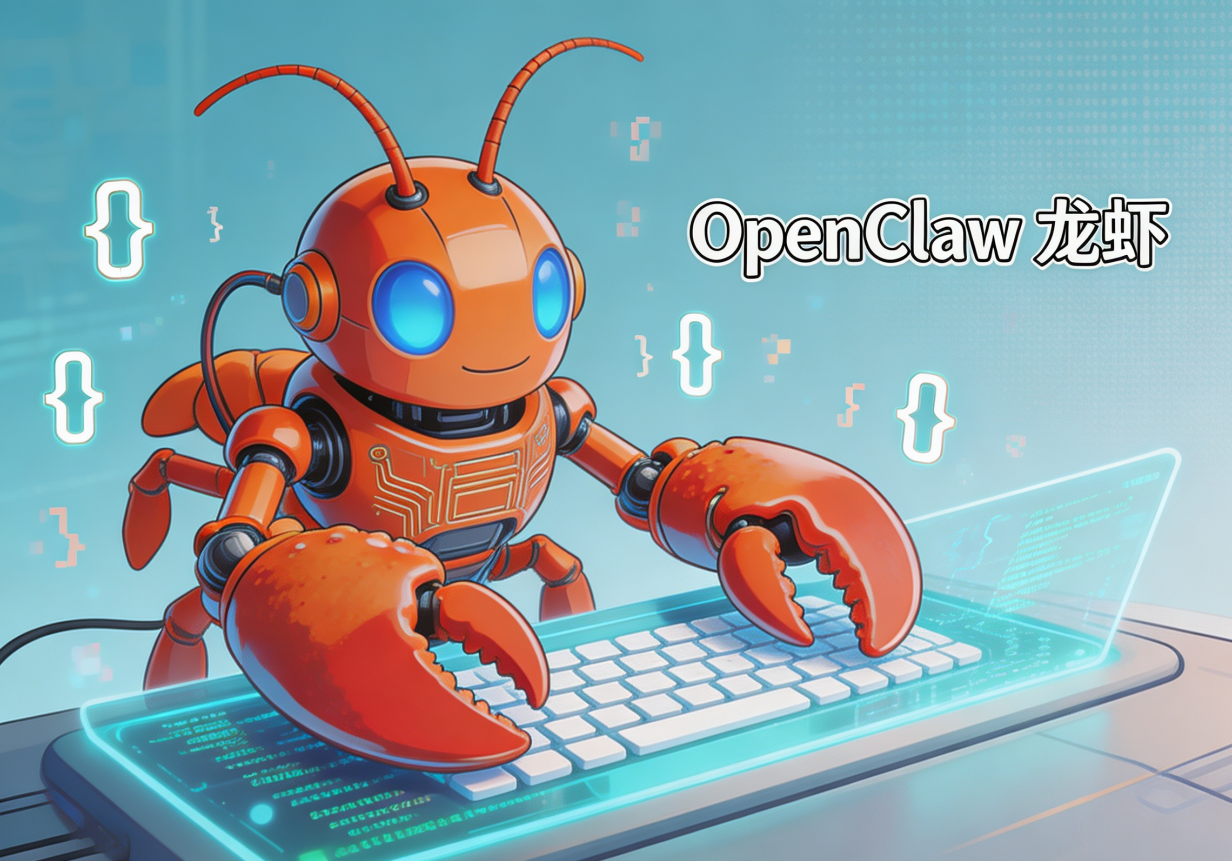
后来朋友给我推荐了TopClaw,我才发现,原来OpenClaw的初始引导可以做到这么轻松。TopClaw做的事情很简单,就是把配置过程中那些容易出错、需要反复试错的部分全部包下来,以全自动的方式替你完成。整个操作下来只需要三步:
第一步:复制一条安装命令。
第二步:粘贴到终端里,按回车,剩下的事情交给它自动完成。
第三步:看到“启动成功”提示后,在浏览器里打开本地地址,直接进入主界面。
说白了,以前手动配置OpenClaw,要自己检查环境、装依赖、改配置、验证结果;而用TopClaw,这些步骤全部折叠成了一条命令。我记得第一次用的时候,心里还有点犯嘀咕,结果回车之后,屏幕上自动跑完进度,最后蹦出一行访问地址。那一刻的感觉,就像是终于有人把说明书翻译成了人话。
三、先跑通,再调参,别让配置劝退你
现在再回头想想,我觉得很多人放弃OpenClaw,并不是因为工具不好用,而是卡在了初始入口。如果你连主界面都没见到,再强大的功能也和你没关系。所以我的个人习惯是:先跑通,再调参。
工具是拿来用的,不是拿来折腾的。如果配置阶段就把热情耗尽,那再强大的功能也跟你没关系了。
正因为这样,我现在给别人推荐OpenClaw时,都会建议他们先用TopClaw把基础环境搭好,等程序顺利跑起来,再考虑去调整各种参数。尤其是新手朋友,千万不要一上来就陷入“配置焦虑”,被那些高级选项吓住。先让工具转起来,有了正反馈,再去研究细节,反而更高效。
所以我的建议是,如果你已经下载好OpenClaw,却还停在初始配置那一步,不妨直接试试TopClaw。我当初是在 https://top.wokk.cn/ 上看到的这个引导工具,按照页面上的三步走下来,前后不到三分钟就看到了主界面。先把基础环境跑通,再慢慢研究怎么把工具调成自己想要的样子,这才是更省力又不劝退的路子。好工具是拿来用的,别让配置拦住你。
OpenClaw中文版龙虾安装地址:https://top.wokk.cn

小龙虾开发者社区是 CSDN 旗下专注 OpenClaw 生态的官方阵地,聚焦技能开发、插件实践与部署教程,为开发者提供可直接落地的方案、工具与交流平台,助力高效构建与落地 AI 应用
更多推荐



 7
7 0
0- 0


 已为社区贡献2条内容

所有评论(0)