
Python绘图库Matplotlib
·
目录
一.Matplotlib简介
1.什么是Matplotlib
Matplotlib是一个Python绘图库,广泛用于创建各种类型的静态、动态和交互式图表。它是数据科学、机器学习、工程和科学计算领域中常用的绘图工具之一。
- 支持多种图表类型:折线图(Line plots)、散点图(Scatter plots)、柱状图(Bar charts)、直方图(Histograms)、饼图(Pie charts)、热图(Heatmaps)、箱型图(Box plots)、极坐标图(Polar plots)、3D图(3D plots,配合 mpl_toolkits.mplot3d)。
- 高度自定义:允许用户自定义图表的每个部分,包括标题、轴标签、刻度、图例等。 支持多种颜色、字体和线条样式。提供精确的图形渲染控制,如坐标轴范围、图形大小、字体大小等。
- 兼容性:与NumPy、Pandas等库紧密集成,特别适用于绘制基于数据框和数组的数据可视化。可以输出到多种格式(如PNG、PDF、SVG、EPS等)。
- 交互式绘图:在Jupyter Notebook 中,Matplotlib支持交互式绘图,可以动态更新图表。支持图形缩放、平移等交互操作。
- 动态图表:可以生成动画(使用FuncAnimation类),为用户提供动态数据的可视化。
2.不同开发环境下显示图形
- 在一个脚本文件中使用Matplotlib,那么显示图形的时候必须使用plt.show()。
- 在Notebook中使用Matplotlib,运行命令之后在每一个Notebook的单元中就会直接将PNG格式图形文件嵌入在单元中。
二.两种画图接口
Matplotlib有两种画图接口:一个是便捷的MATLAB风格的有状态的接口,另一个是功能更强大的面向对象接口。
1.状态接口
import numpy as np
import matplotlib.pyplot as plt      # 导入matplotlib

x = np.linspace(0, 10, 100)          # 创建x轴的数据
y1 = np.sin(x)                       # 创建y轴的数据
y2 = np.cos(x)                       # 创建y轴的数据

plt.figure(figsize=(10, 6))          # 创建画布,并指定画布大小 10*6英寸

plt.subplot(2, 1, 1)                 # 创建2行1列个子图,并指定第1个子图
plt.xlim(0, 10)                      # 设置x轴的范围
plt.ylim(-1, 1)                      # 设置y轴的范围
plt.xlabel("x")                      # 设置x轴的标签
plt.ylabel("sin(x)")                 # 设置y轴的标签
plt.title("sin")                     # 设置子图的标题
plt.plot(x, y1)                      # 绘制曲线

plt.subplot(2, 1, 2)                 # 创建2行1列个子图,并指定第2个子图
plt.xlim(0, 10)                      # 设置x轴的范围
plt.ylim(-1, 1)                      # 设置y轴的范围
plt.xlabel("x")                      # 设置x轴的标签
plt.ylabel("cos(x)")                 # 设置y轴的标签
plt.title("cos")                     # 设置子图的标题
plt.plot(x, y2)                      # 绘制曲线

plt.show()                           # 显示图像
运行结果:
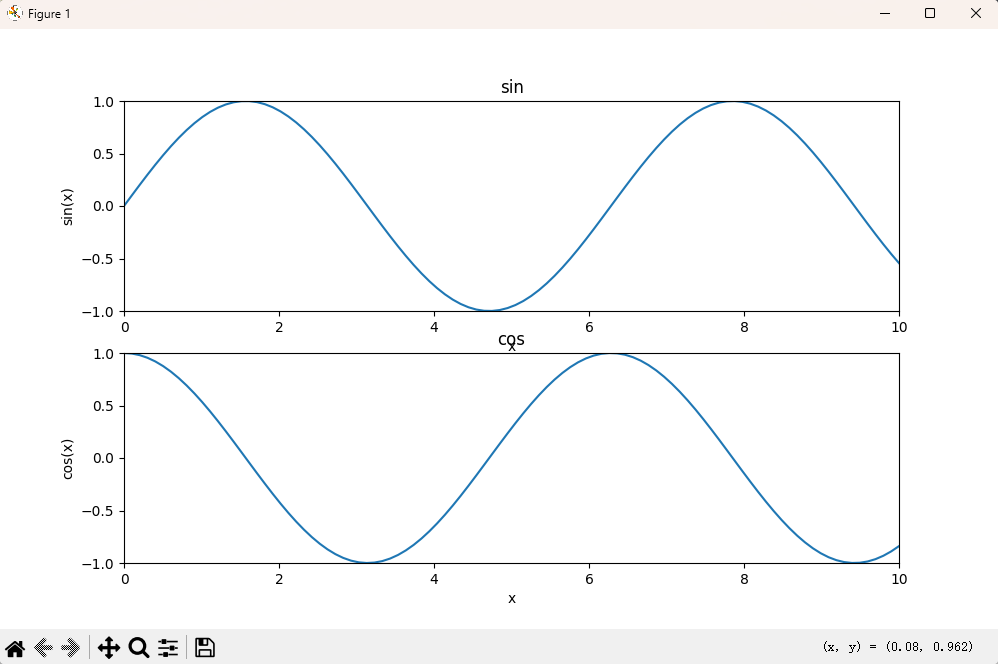
2.面向对象接口
import numpy as np
import matplotlib.pyplot as plt                    # 导入matplotlib

x = np.linspace(0, 10, 100)                        # 创建x轴的数据
y1 = np.sin(x)                                     # 创建y轴的数据
y2 = np.cos(x)                                     # 创建y轴的数据

fig, ax = plt.subplots(2, figsize=(10, 6))         # 创建画布,并指定画布大小

ax[0].set_xlim(0, 10)                              # 设置x轴的范围
ax[0].set_ylim(-1, 1)                              # 设置y轴的范围
ax[0].set_xlabel("x")                              # 设置x轴的标签
ax[0].set_ylabel("sin(x)")                         # 设置y轴的标签
ax[0].set_title("sin")                             # 设置子图的标题
ax[0].plot(x, y1)                                  # 绘制曲线

ax[1].plot(x, y2)                                  # 绘制曲线
ax[1].set_xlim(0, 10)                              # 设置x轴的范围
ax[1].set_ylim(-1, 1)                              # 设置y轴的范围
ax[1].set_xlabel("x")                              # 设置x轴的标签
ax[1].set_ylabel("cos(x)")                         # 设置y轴的标签
ax[1].set_title("cos")                             # 设置子图的标题

plt.show()
运行结果:
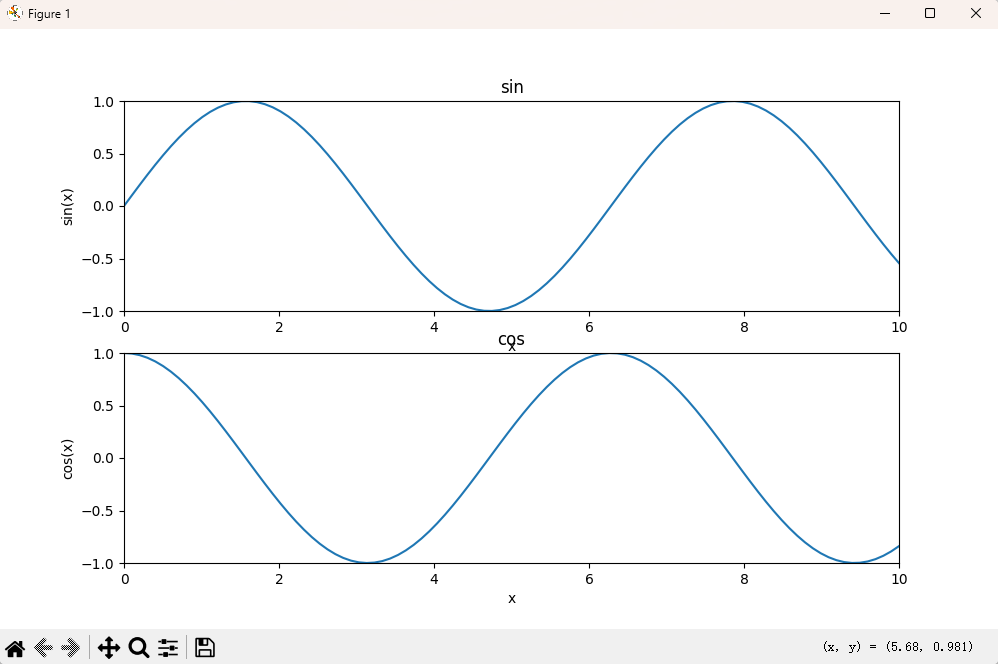
三.单变量可视化
使用weather(天气)数据集。其中包含6个字段:
- date:日期,年-月-日格式。
- precipitation:降水量。
- temp_max:最高温度。
- temp_min:最低温度。
- wind:风力。
- weather:天气状况。
加载数据:
import numpy as np
import matplotlib.pyplot as plt     # 导入matplotlib
import pandas as pd
from matplotlib import rcParams

rcParams["font.sans-serif"] = ["SimHei"] # 指定中文字体
rcParams["axes.unicode_minus"] = False   # 解决负号显示问题

df = pd.read_csv("data/weather.csv")
df.info()   # 查看数据集信息
运行结果:
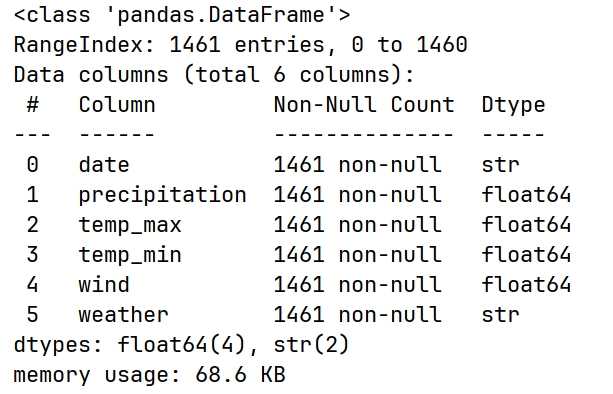
使用直方图将降水量分组并绘制每组出现频次。
import numpy as np
import matplotlib.pyplot as plt             # 导入matplotlib
import pandas as pd
from matplotlib import rcParams

rcParams["font.sans-serif"] = ["SimHei"]    # 指定中文字体
rcParams["axes.unicode_minus"] = False      # 解决负号显示问题

df = pd.read_csv("data/weather.csv")

fig = plt.figure()
ax = fig.add_subplot(1, 1, 1)
ax.hist(df["precipitation"], bins=5)        # 绘制直方图,将降水量均匀分为5组
ax.set_title("降水量频数表")
ax.set_xlabel("降水量")
ax.set_ylabel("出现频次")
plt.show()
运行结果:
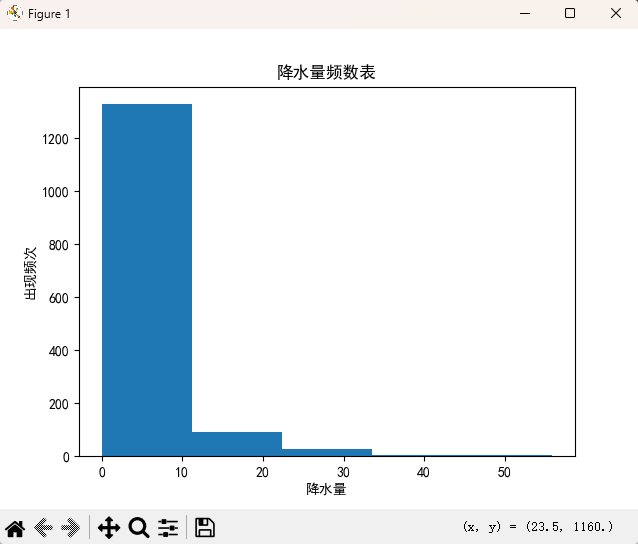
四.多变量可视化
1.双变量
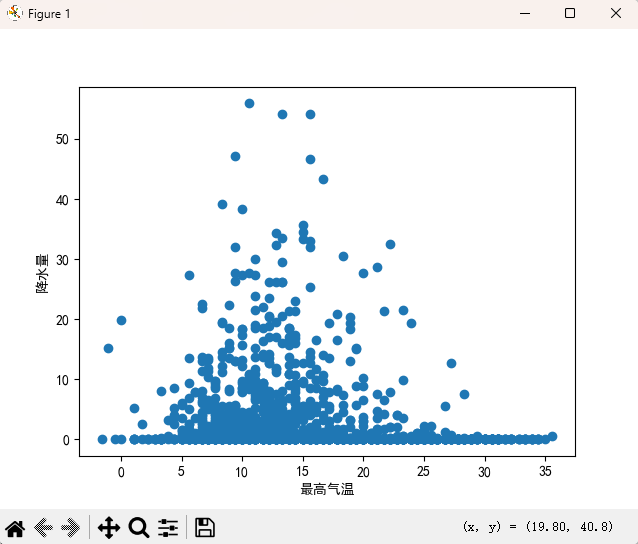
使用散点图呈现降水量随最高气温变化的大致趋势。
import numpy as np
import matplotlib.pyplot as plt     # 导入matplotlib
import pandas as pd
from matplotlib import rcParams

rcParams["font.sans-serif"] = ["SimHei"] # 指定中文字体
rcParams["axes.unicode_minus"] = False   # 解决负号显示问题

df = pd.read_csv("data/weather.csv")

fig = plt.figure()
ax = fig.add_subplot(1, 1, 1)
# 绘制散点图,横轴为最高气温,纵轴为降水量
ax.scatter(df["temp_max"],  df["precipitation"])
ax.set_xlabel("最高气温")
ax.set_ylabel("降水量")
plt.show()
运行结果:
2.多变量
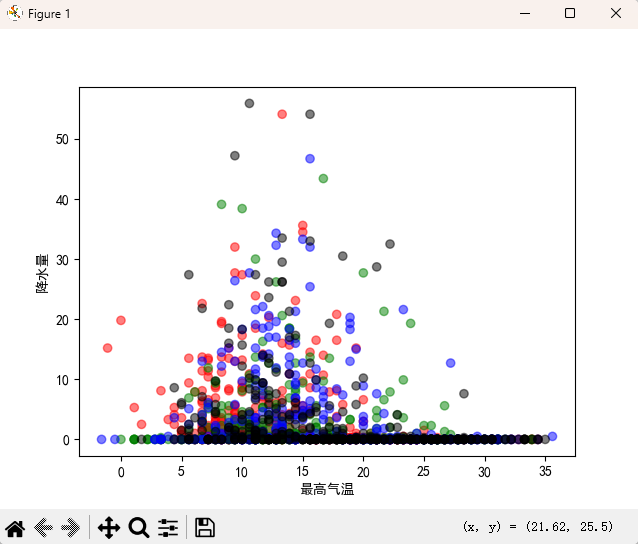
使用散点图呈现降水量随最高气温变化的大致趋势,用不同颜色区分不同年份的数据。
import numpy as np
import matplotlib.pyplot as plt     # 导入matplotlib
import pandas as pd
from matplotlib import rcParams

rcParams["font.sans-serif"] = ["SimHei"] # 指定中文字体
rcParams["axes.unicode_minus"] = False   # 解决负号显示问题

def year_color(x):
    """添加一列,为不同年份的数据添加不同的颜色"""
    match  x.year:
        case 2012:
            return "r"
        case 2013:
            return "g"
        case 2014:
            return "b"
        case 2015:
            return "k"

df = pd.read_csv("data/weather.csv")
fig = plt.figure()
ax = fig.add_subplot(1, 1, 1)
df["date"] = pd.to_datetime(df["date"])
df["color"] = df["date"].apply(year_color)
# 绘制散点图,横轴为最高气温,纵轴为降水量
# c设置颜色,alpha设置透明度
ax.scatter(df["temp_max"], df["precipitation"], c=df["color"], alpha=0.5)
ax.set_xlabel("最高气温")
ax.set_ylabel("降水量")
plt.show()
运行结果:

小龙虾开发者社区是 CSDN 旗下专注 OpenClaw 生态的官方阵地,聚焦技能开发、插件实践与部署教程,为开发者提供可直接落地的方案、工具与交流平台,助力高效构建与落地 AI 应用
更多推荐


 8
8 0
0- 0


 已为社区贡献1条内容

所有评论(0)