
CubeSandbox 快照、克隆、回滚实操
摘要:本文通过一个完整的操作示例,演示了如何在CubeSandbox平台上使用OpenClaw实例的快照、克隆和回滚功能。首先在原始实例中创建文件并建立快照,然后克隆出独立的分身实例进行验证,接着模拟误操作删除文件,最后利用快照快速恢复数据。整个过程展示了CubeSandbox环境隔离、状态管理和快速恢复的核心能力。
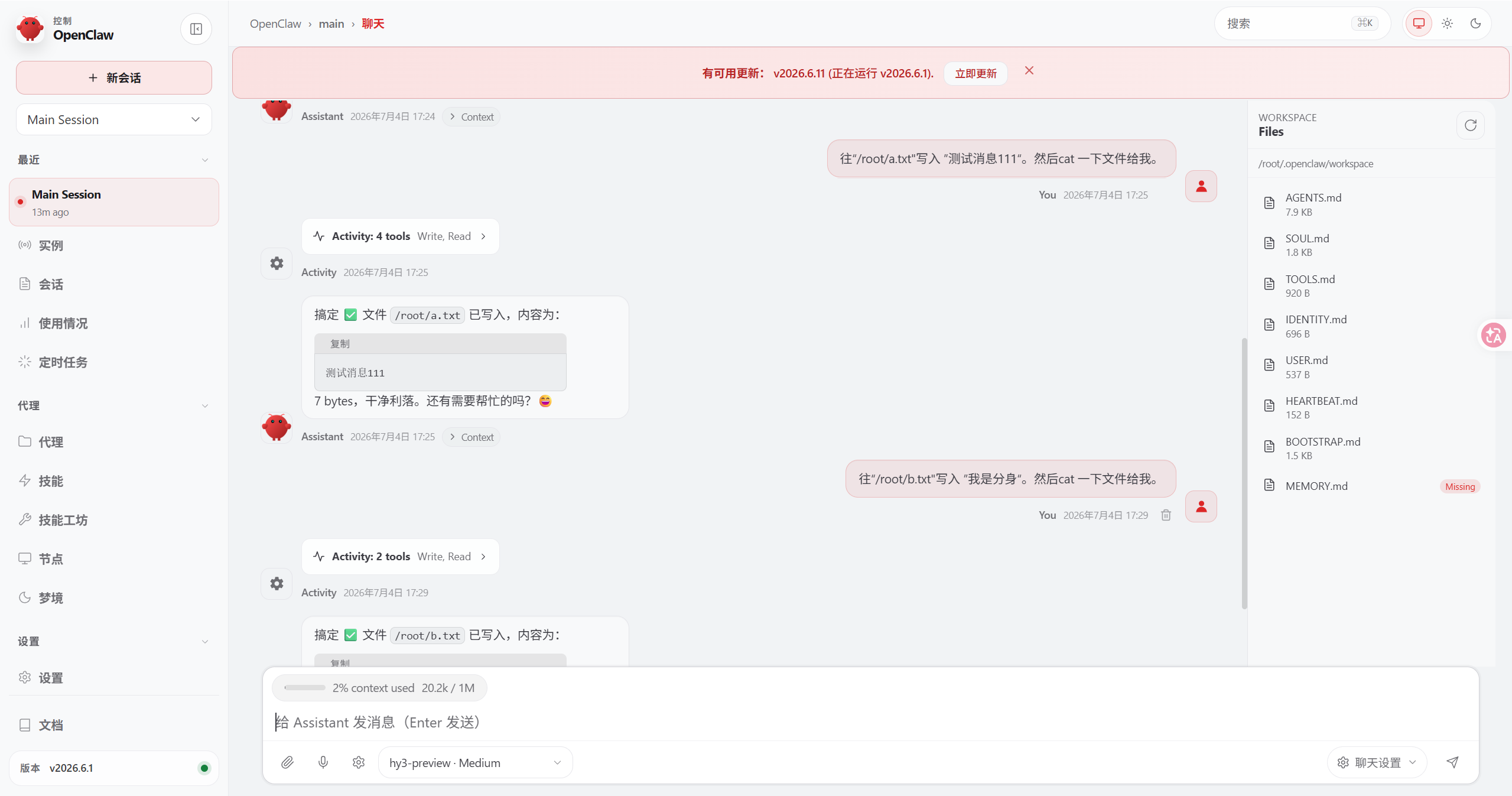
1、让 OpenClaw 往 /root/a.txt 写入一段文字,然后创建快照。发送以下 prompt 到 OpenClaw 对话框:往 "/root/a.txt" 写入 "测试消息111"。然后 cat 一下文件给我。
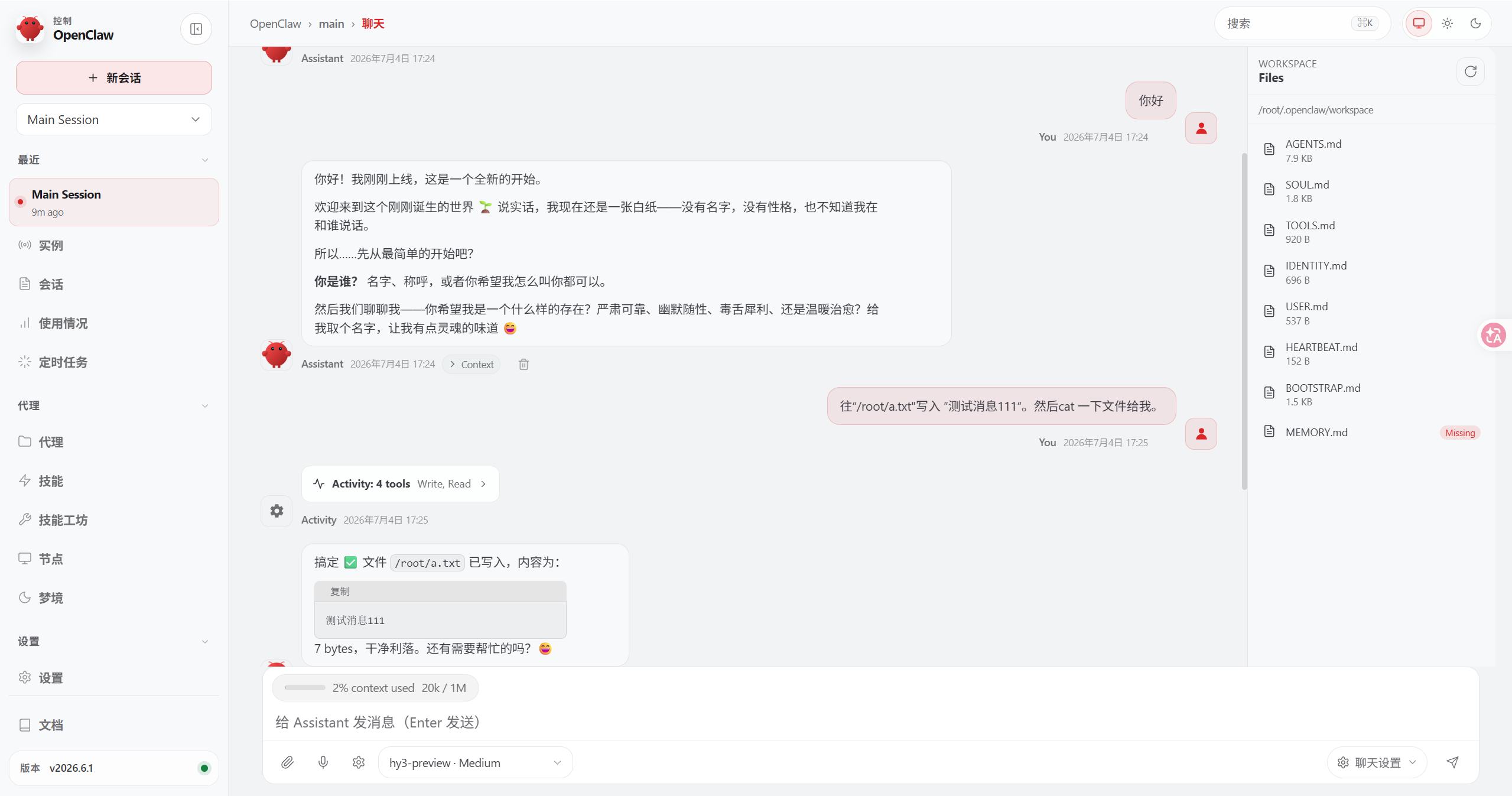
2、可以看到 OpenClaw 已成功创建文件,并且正确写入了内容。接着,回到 CubeSandbox WebUI,点击实例卡片上的 "管理",进入 "状态管理" 页面,点击 "创建存档" 即可为当前 OpenClaw 实例打一份快照。
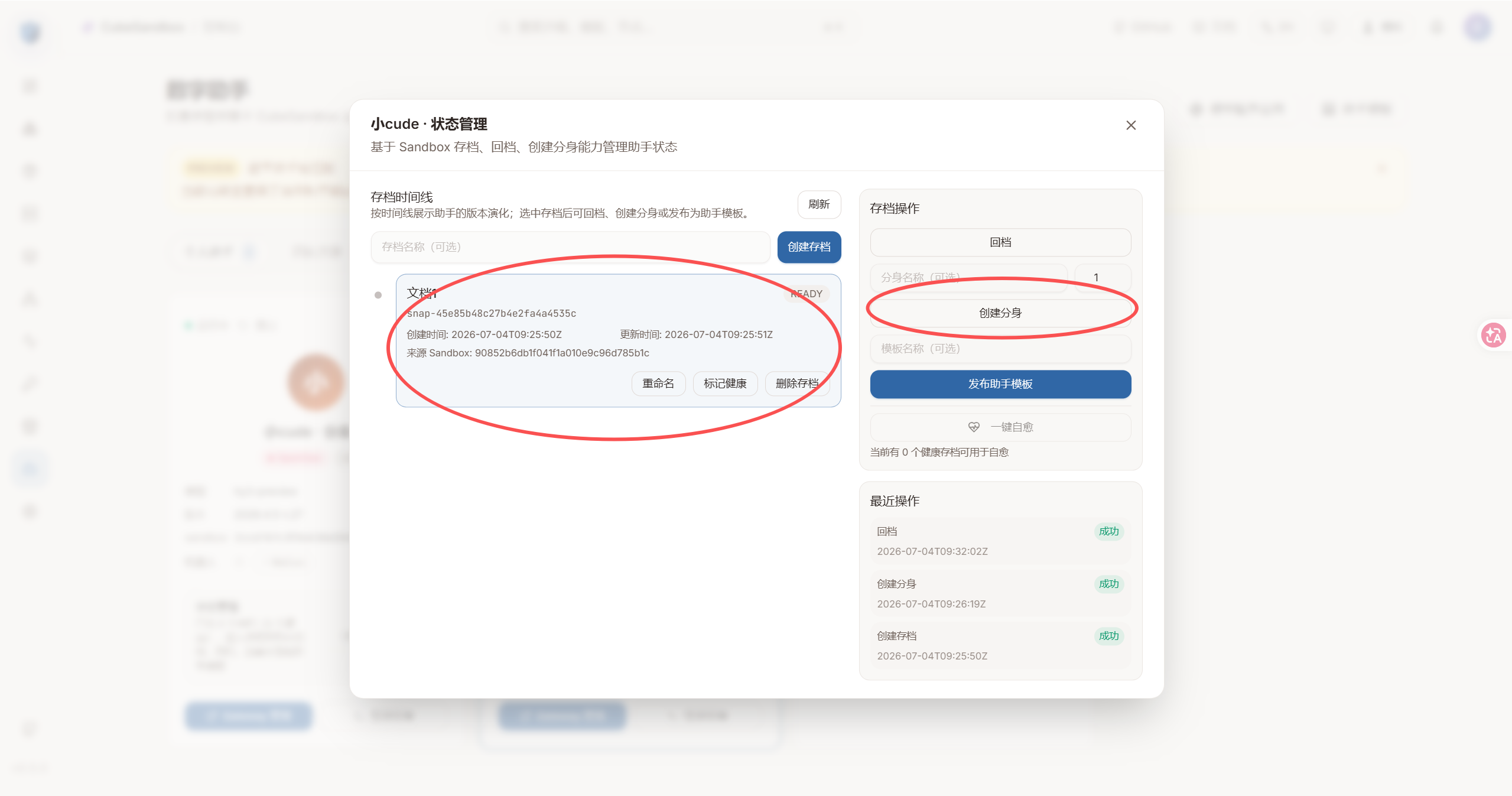
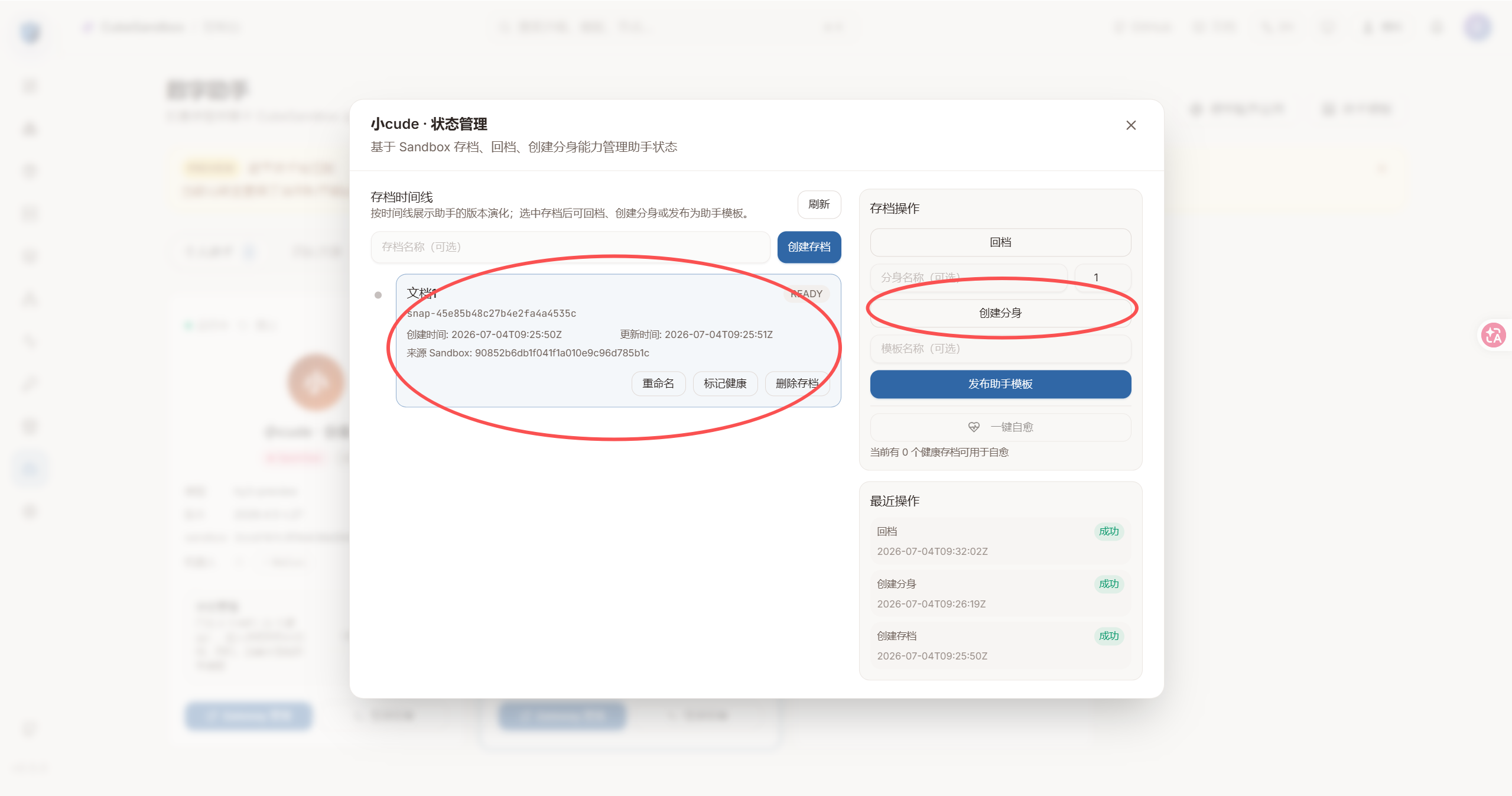
3、CubeSandbox 支持把同一个实例秒级克隆为多个数字分身,在 "状态管理" 中点击 "创建分身"。
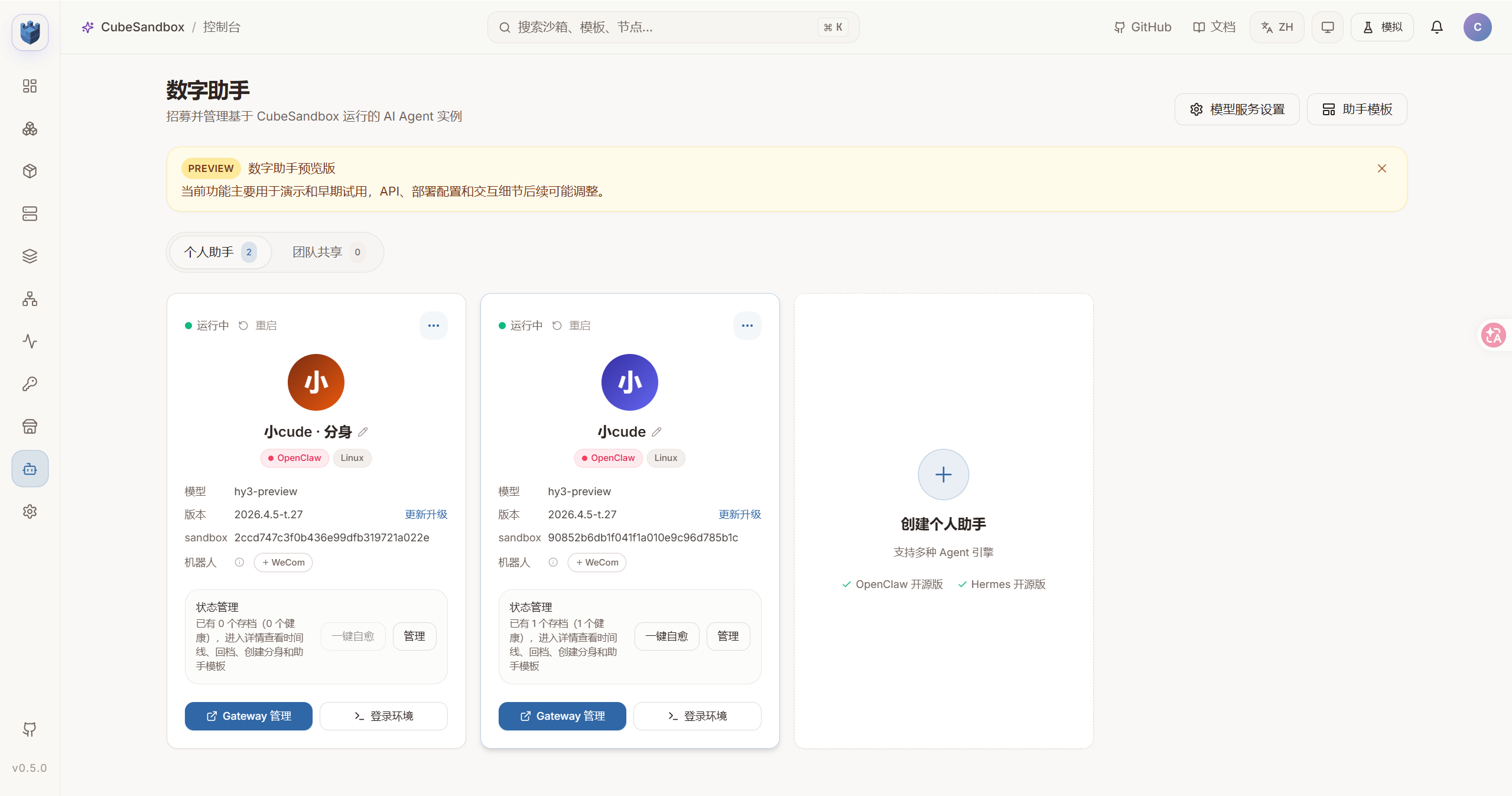
4、分身创建完成后,关闭弹窗,可以看到首页看到创建好的 "分身" 卡片。
5、点击分身的 "Gateway 管理" 进入它的对话页面,会发现历史对话记录与原始实例完全一致——这正是 "快照-克隆" 语义的直观体现。
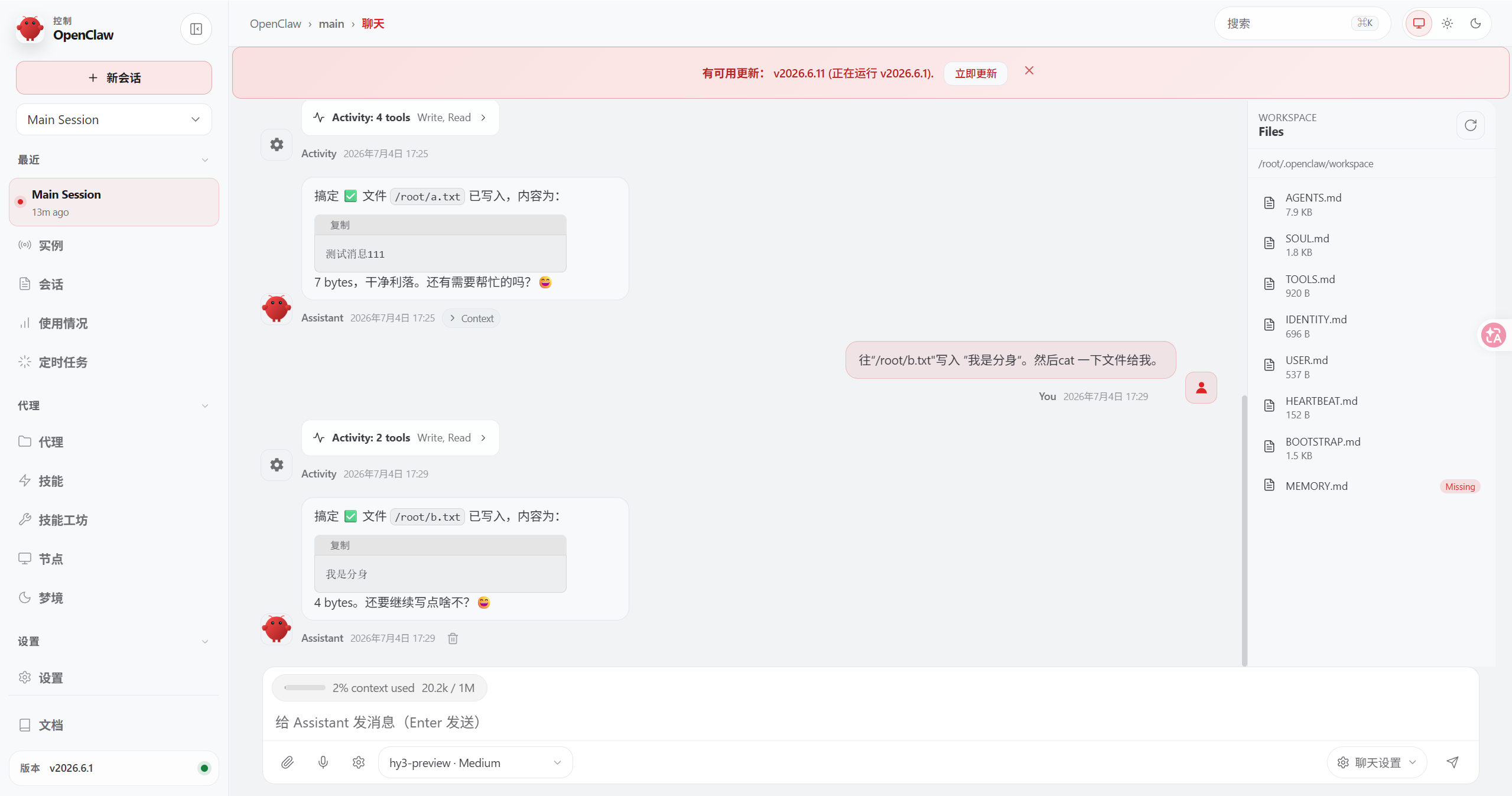
 6、接下来,在分身里发送:往 "/root/b.txt" 写入 "我是分身"。然后 cat 一下文件给我。
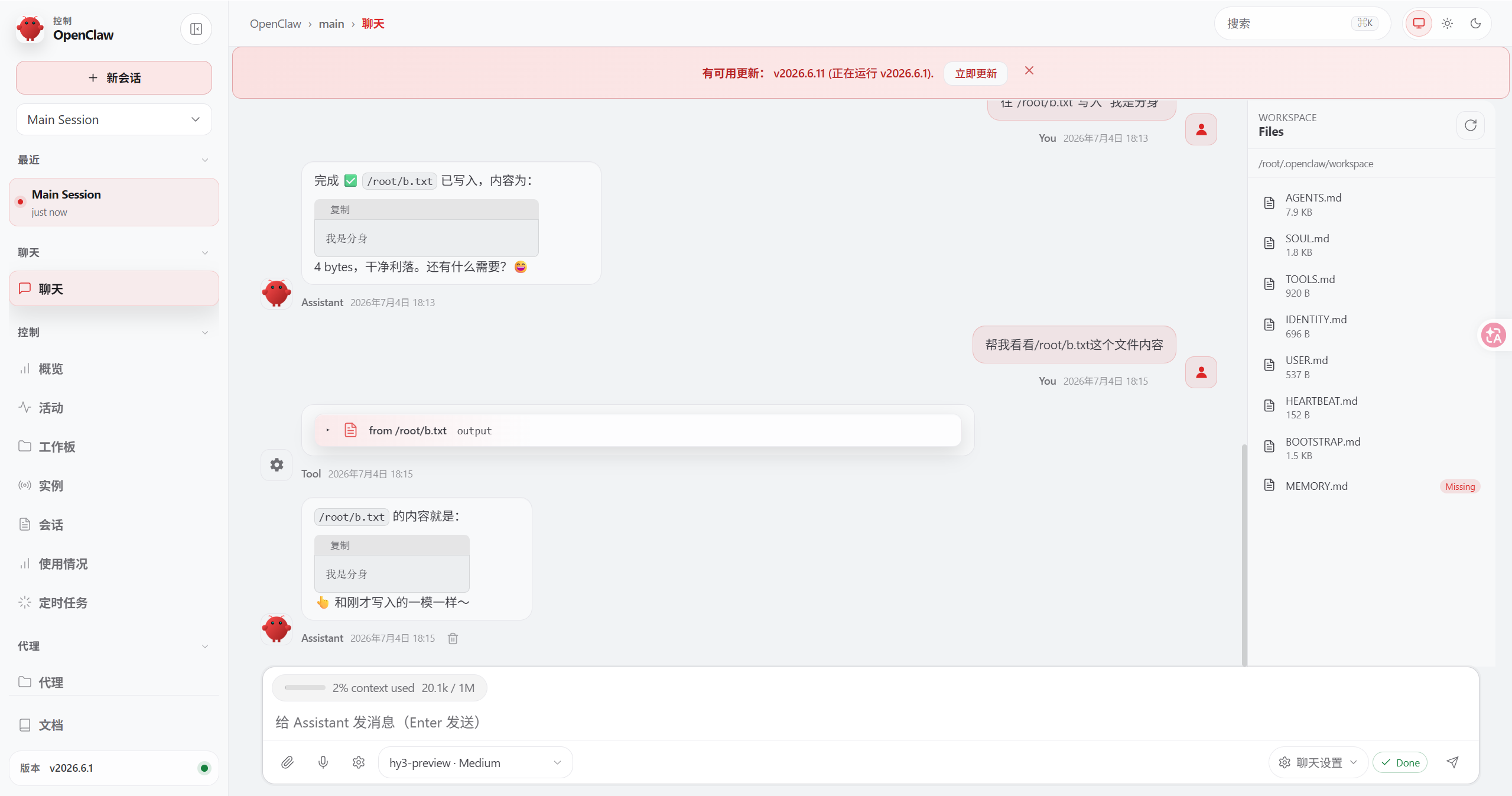
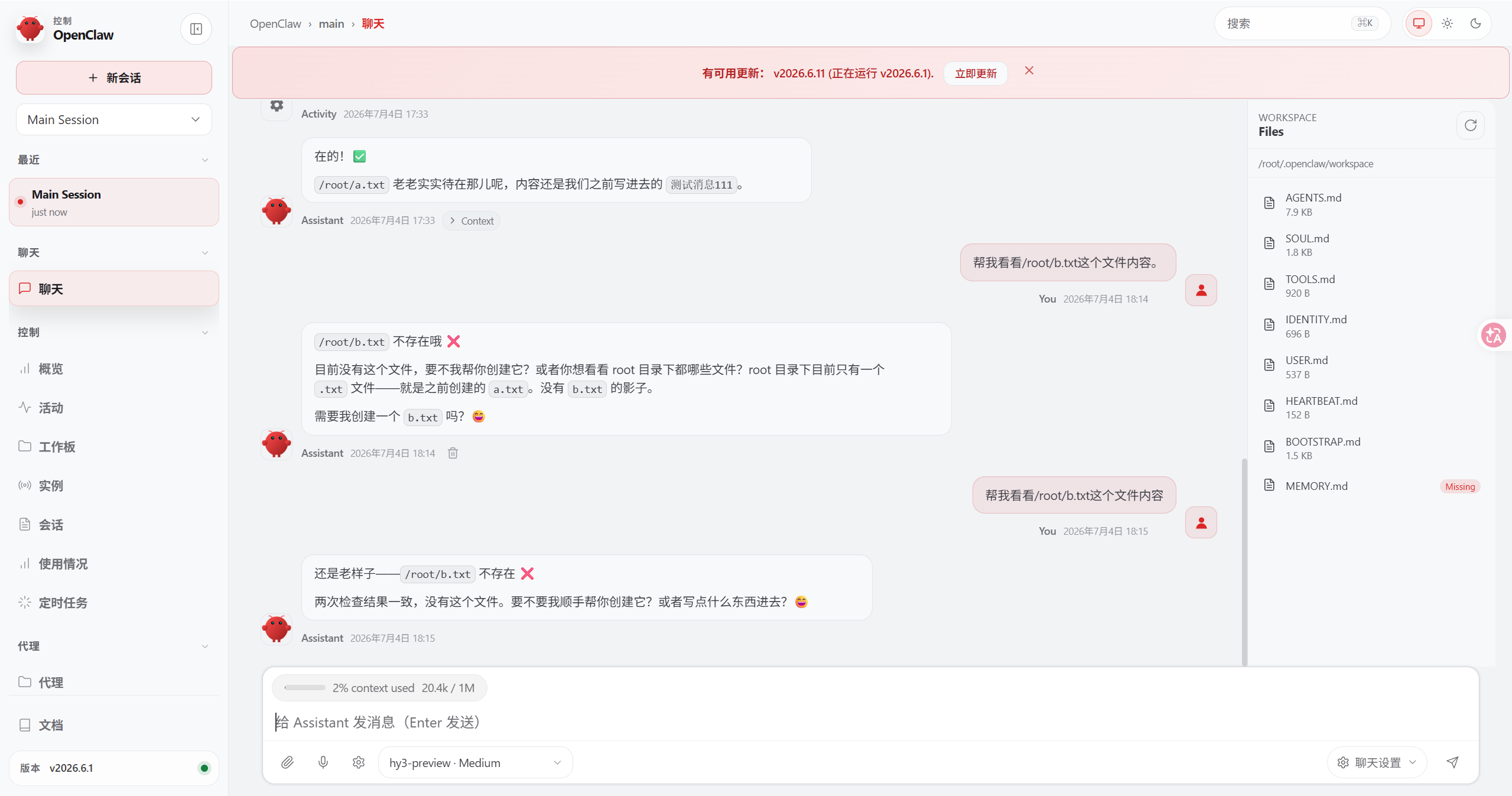
7、执行成功后,回到原始实例的对话框里面输入:帮我看看 /root/b.txt 这个文件内容。
8、可以发现 /root/b.txt 在原始实例中并不存在 ❌。这说明分身和原实例已是完全独立、互不影响的两套环境。
 9、在原始实例的对话框中执行误操作:帮我删除 /root/a.txt
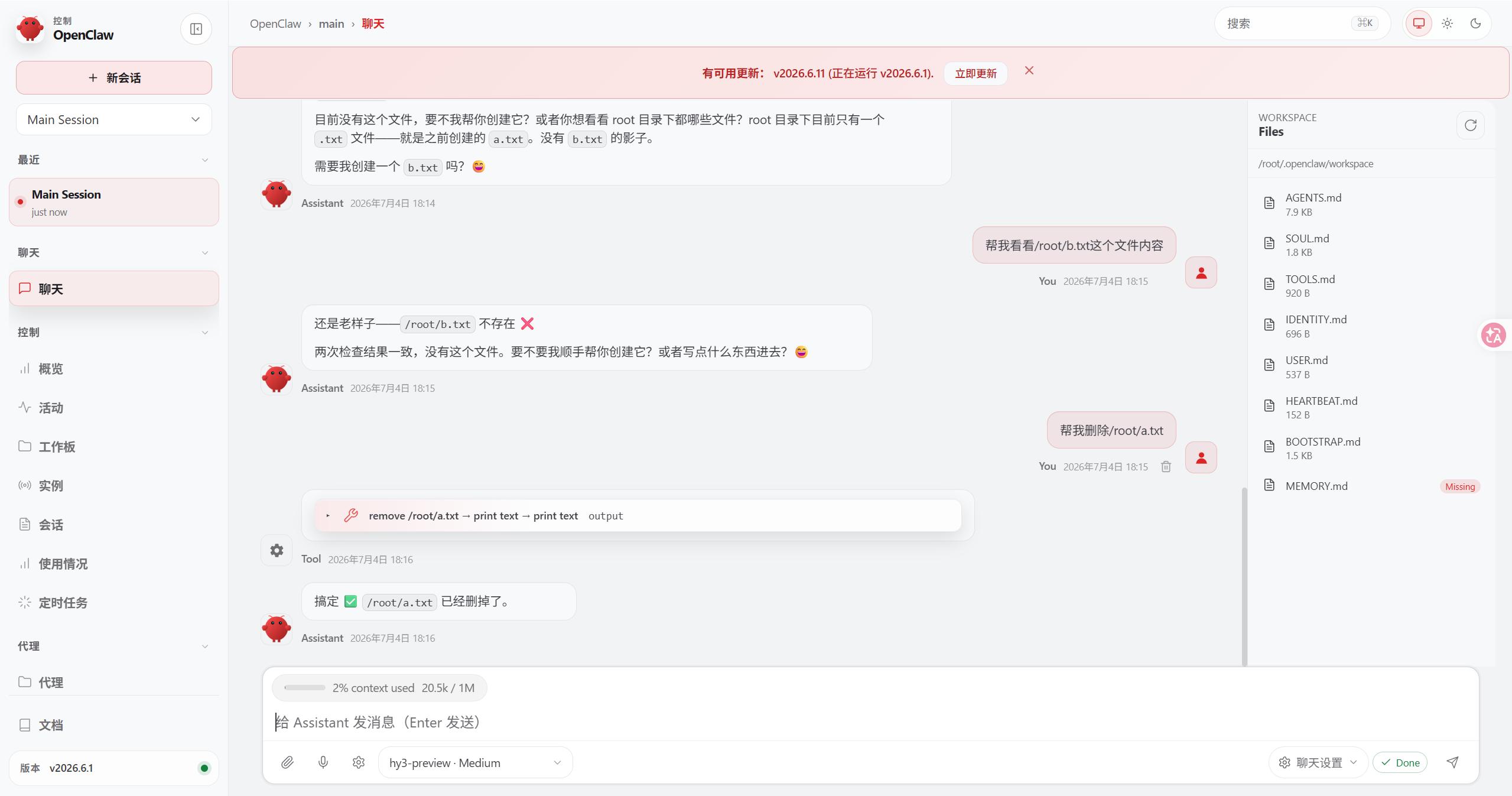
10、看看 /root/a.txt 还在不在?
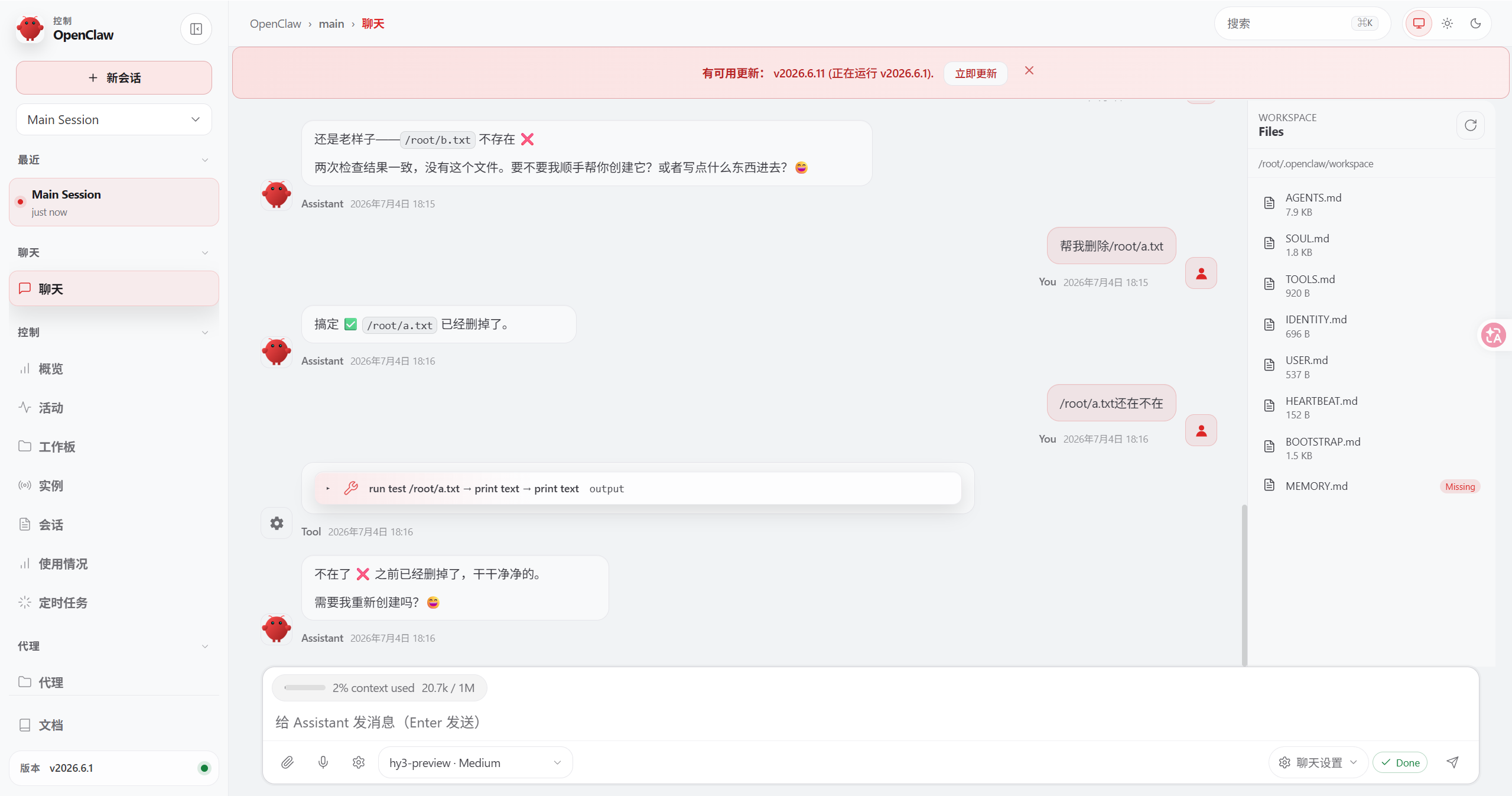
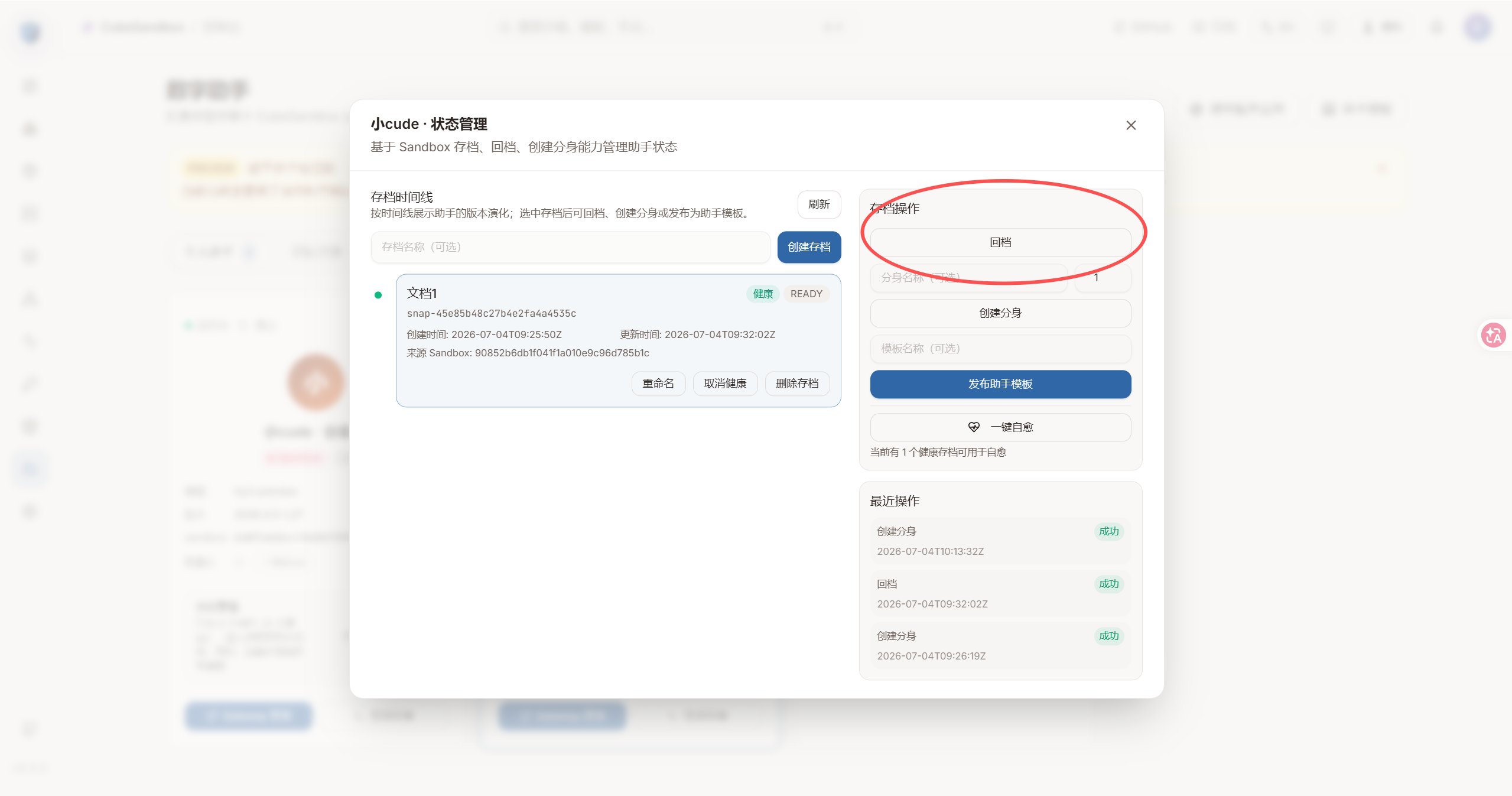
11、好在我们前面已经创建过快照,因此可以直接回滚。请回到 CubeSandbox 控制台,点击原始实例的 "管理" 进入状态管理。
12、选中之前创建的存档,点击右侧的 "回档",几乎瞬间就会提示回档成功。
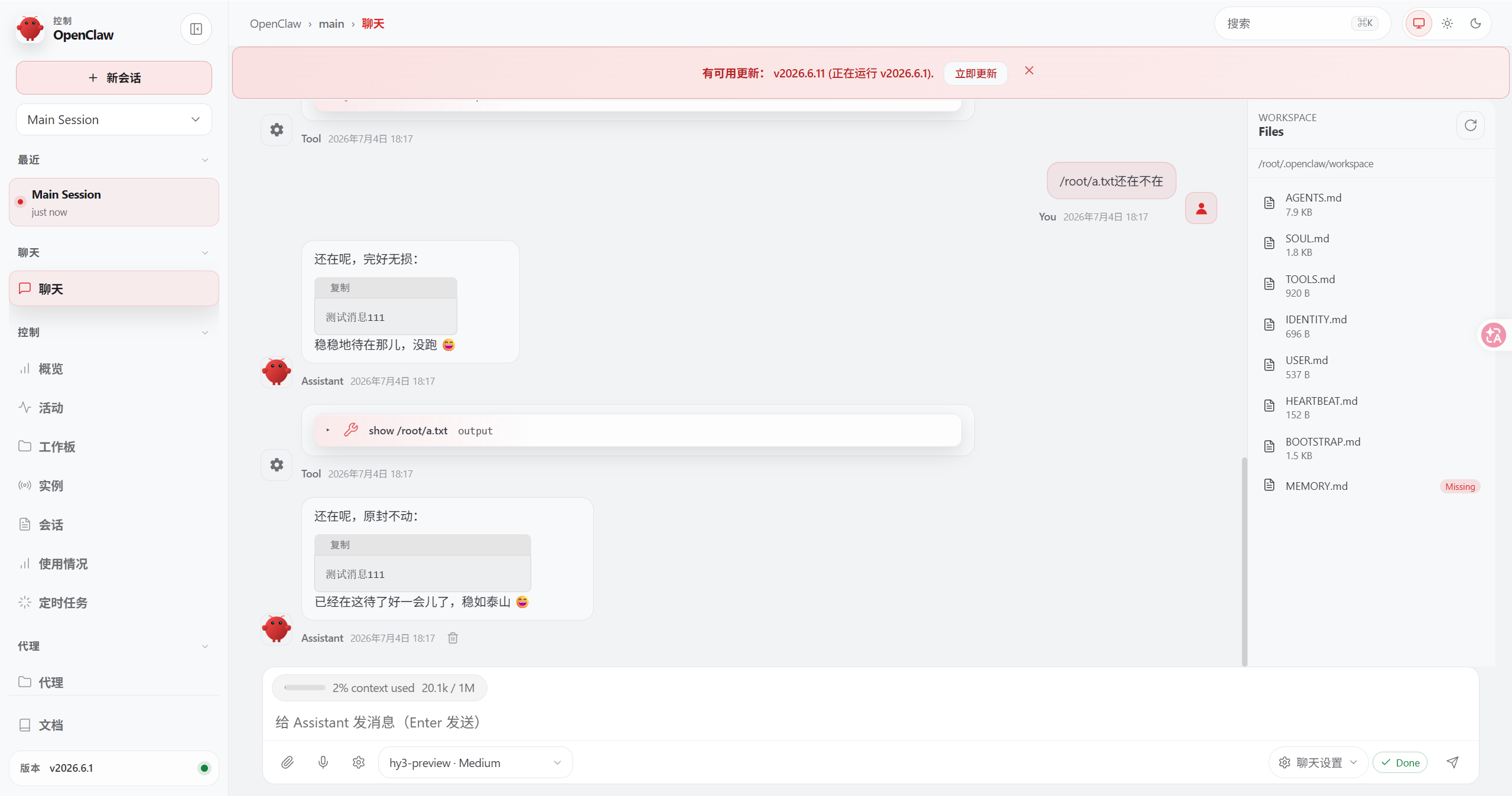
 13、最后,在对话框中输入:帮我看看这个文件 /root/a.txt 在不在?

小龙虾开发者社区是 CSDN 旗下专注 OpenClaw 生态的官方阵地,聚焦技能开发、插件实践与部署教程,为开发者提供可直接落地的方案、工具与交流平台,助力高效构建与落地 AI 应用
更多推荐



 9
9 0
0- 0


 已为社区贡献1条内容

所有评论(0)