
openclaw-大模型配置
一、OpenClaw 配置添加大模型-Model
本章节详细介绍 OpenClaw 的大模型配置流程,从启动配置向导开始,一步步说明 Gateway 运行位置选择、配置项选择、模型提供商选择(以智谱AI Z.AI 为例)、认证方式选择、API Key 输入、可用模型选择,直到完成配置的完整过程。每个步骤都包含配置界面展示、选项含义说明、选择建议,以及实际配置记录,帮助你快速完成 OpenClaw 的大模型配置。
步骤 1: 运行openclaw的配置向导
C:\Users\Administrator>openclaw config
|
o

OpenClaw 2026.6.10 (aa69b12) — Open source means you can see exactly how I judge your config.

T  OpenClaw configure
|
o  Existing config detected --------------+
|                                         |
|  Workspace: $OPENCLAW_HOME\workspace    |
|  Model: ollama/qwen3.5:4b               |
|  Gateway: local via loopback on :18789  |
|                                         |
+-----------------------------------------+
|
步骤 2:选择Gateway 运行位置
配置界面:
*  Where will the Gateway run?
|  > Local (this machine) (Gateway reachable (ws://127.0.0.1:18789))
|    Remote (info-only)
选项说明:
| 选项 | 含义 | 选择建议 |
|---|---|---|
| Local (this machine) | Gateway 在你的电脑本地运行,可以使用完整功能 | ✅ 推荐选择,绝大多数用户选这个 |
| Remote (info-only) | 仅连接到远程 Gateway,本地功能受限 | 只有你有专门的远程 Gateway 服务器时才选 |
选择: Local
步骤 3:选择配置项
配置界面:
* What do you want to configure?
|  > Workspace (Set workspace + sessions)
|    Model
|    Web tools
|    Gateway
|    Daemon
|    Channels
|    Plugins
|    Skills
|    Health check
|    Skip for now
选项说明:
| 选项 | 含义 | 选择建议 |
|---|---|---|
| Workspace | 设置工作目录和会话管理 | 首次可用先不选 |
| Model | 配置 AI 模型提供商和 API 密钥 | ✅ 首次配置选这个,这是核心 |
| Web tools | 启用网页搜索等网络工具 | 后续可以再配置 |
| Gateway | Gateway 服务器的高级设置 | 一般用默认即可 |
| Daemon | 后台服务配置 | 后续可以再配置 |
| Channels | 配置 Discord、Telegram 等通讯渠道 | 后续可以再配置 |
| Plugins | 管理插件 | 后续可以再配置 |
| Skills | 配置技能库 | 后续可以再配置 |
| Health check | 健康监控设置 | 后续可以再配置 |
| Skip for now | 暂时跳过,什么都不配置 | 不建议 |
选择: Model
步骤 3:模型提供商选择(第一轮)
配置界面:
* Model/auth provider
|    OpenAI
|    Anthropic
|    xAI (Grok)
|    Google
|    OpenRouter (OAuth or API key)
|  > More…
|    Skip for now
选项说明:
| 选项 | 含义 | 选择建议 |
|---|---|---|
| OpenAI | GPT 系列模型(GPT-4o、GPT-4 等) | 如果你有 OpenAI API Key 可以选 |
| Anthropic | Claude 系列模型 | 如果你有 Anthropic API Key 可以选 |
| xAI (Grok) | Grok 模型 | 如果你有 xAI API Key 可以选 |
| Gemini 系列模型 | 如果你有 Google API Key 可以选 | |
| OpenRouter | 模型聚合平台,支持多个提供商 | 如果你用 OpenRouter 可以选 |
| More… | 查看更多模型提供商 | ✅ 推荐选择,可以看到国内提供商 |
| Skip for now | 暂时跳过模型配置 | 不建议 |
选择: More…
步骤 4:模型提供商选择(第二轮 - More…)
配置界面:
* Model/auth provider
|
|  Search:
|  ...
|    LM Studio
|    Microsoft Foundry
|    MiniMax
|    Mistral AI
|    Moonshot AI (Kimi K2.6)
|    NovitaAI
|    NVIDIA
|    Ollama
|    OpenCode
|    Qianfan
|    Qwen Cloud
|    SGLang
|    StepFun
|    Synthetic
|    Tencent Cloud
|    Together AI
|    Venice AI
|    Vercel AI Gateway
|    vLLM
|    Volcano Engine
|    Xiaomi
|  > Z.AI (GLM Coding Plan / Global / CN)
|    Back
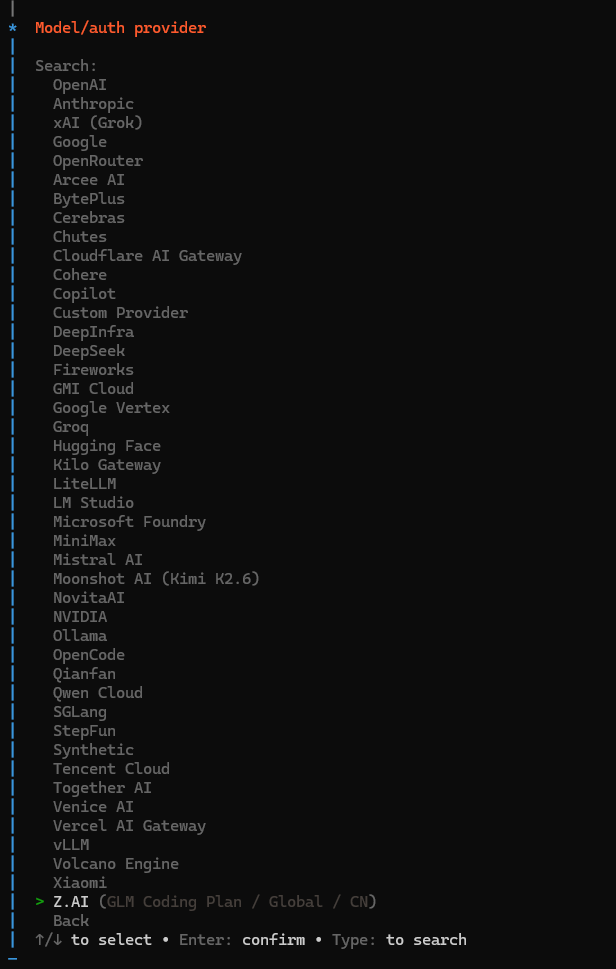
主要国内选项说明:
| 选项 | 含义 | 特点 |
|---|---|---|
| MiniMax | MiniMax 提供商 | 国产模型 |
| Moonshot AI (Kimi K2.6) | Kimi 月之暗面 | 国产模型 |
| Ollama | 本地运行模型 | 完全免费,但需要本地资源 |
| Qwen Cloud | 阿里云通义千问 | 国产模型 |
| Volcano Engine | 火山引擎 | 字节跳动旗下 |
| Z.AI (GLM Coding Plan / Global / CN) | 智谱AI | ✅ 推荐,中文优化好,有免费额度 |
选择: Z.AI (GLM Coding Plan / Global / CN)
步骤 5:Z.AI 认证方式选择
配置界面:
* Z.AI auth method
|    CN (Z.AI CN (open.bigmodel.cn))
|  > Coding-Plan-CN
|    Coding-Plan-Global
|    Global
|    Z.AI API key
|    Back
选项说明:
| 选项 | 含义 | 选择建议 |
|---|---|---|
| CN (Z.AI CN) | 智谱AI国内标准版 | 没有购买包月计划的选这个 |
| Coding-Plan-CN | 智谱AI国内编码计划版 | ✅ 如果你购买了编码包月计划,选这个 |
| Coding-Plan-Global | 智谱AI全球编码计划版 | 购买了全球版的选这个 |
| Global | 智谱AI全球版 | 需要国际版的选这个 |
| Z.AI API key | 直接输入 API Key | 最灵活的方式 |
选择: Coding-Plan-CN
步骤 6:输入 API Key
配置界面:
o Enter Z.AI API key
|  •••••••••••••••••••••••••••••••••••••••••••••••••
操作说明:
- 在此输入你的智谱AI API Key
- 输入后按回车确认
如何获取 API Key:
- 访问 https://www.bigmodel.cn/
- 注册/登录账号
- 点击右上角"用户"图标 → “API KEY”
- 或直接访问:https://www.bigmodel.cn/usercenter/proj-mgmt/apikeys
- 点击"添加新的API Key"
- 复制生成的 Key
安全提示:
- ⚠️ 不要分享你的 API Key 给他人
- 可以在平台上随时撤销和重新生成 Key
选择: 已输入 API Key
步骤 7:选择可用模型(多选)
配置界面:
* Models in /model picker (multi-select)
|
|  Search:
|  [+] zai/glm-5.2 (GLM-5.2 · ctx 977k · reasoning · alias: GLM)
|  [ ] zai/glm-5.1
|  [ ] zai/glm-5
|  [ ] zai/glm-5-turbo
|  [ ] zai/glm-5v-turbo
|  [ ] zai/glm-4.7
|  [ ] zai/glm-4.7-flash
|  [ ] zai/glm-4.7-flashx
|  [ ] zai/glm-4.6
|  [ ] zai/glm-4.6v
|  [ ] zai/glm-4.5
|  [ ] zai/glm-4.5-air
|  [ ] zai/glm-4.5-flash
|  [ ] zai/glm-4.5v
|  ↑/↓ to navigate  Tab: select  Enter: confirm  Type: to search
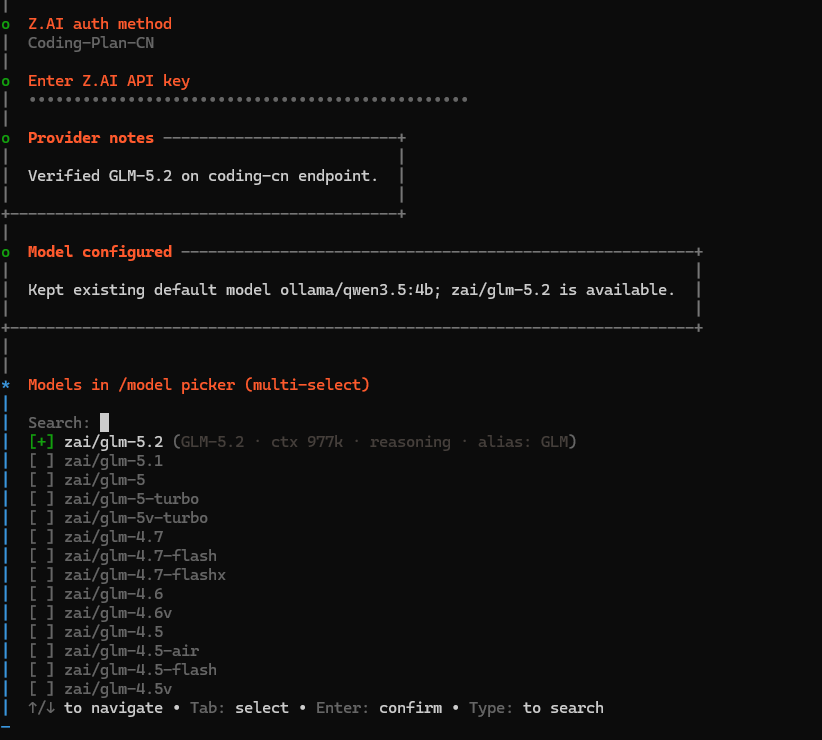
操作说明:
- ↑/↓ 键上下移动选择
- Tab 键选中/取消选中(可以多选)
- Enter 键确认
- 可以直接输入搜索
模型详细说明:
| 模型ID | 名称 | 特点 | 适用场景 |
|---|---|---|---|
| zai/glm-5.2 | GLM-5.2 | 最新版本,能力最强,977k上下文 | ✅ 复杂任务、深度思考 |
| zai/glm-5.1 | GLM-5.1 | 稳定版本 | 日常工作、通用任务 |
| zai/glm-5 | GLM-5 | 基础版本 | 普通对话 |
| zai/glm-5-turbo | GLM-5 Turbo | 高速版 | 需要快速响应的场景 |
| zai/glm-5v-turbo | GLM-5V Turbo | 多模态版(支持图片) | 需要理解图片的任务 |
| zai/glm-4.7 | GLM-4.7 | 稳定版本 | 稳定可靠 |
| zai/glm-4.7-flash | GLM-4.7 Flash | 免费/低成本版 | ✅ 日常使用,节省成本 |
| zai/glm-4.7-flashx | GLM-4.7 FlashX | 增强版 | 更高需求 |
| zai/glm-4.6 | GLM-4.6 | 旧版本 | 兼容性场景 |
| zai/glm-4.6v | GLM-4.6V | 多模态版 | 图片理解 |
| zai/glm-4.5 | GLM-4.5 | 旧版本 | 兼容性场景 |
| zai/glm-4.5-air | GLM-4.5 Air | 轻量版 | 轻量级任务 |
| zai/glm-4.5-flash | GLM-4.5 Flash | 免费版 | ✅ 免费使用,日常对话 |
| zai/glm-4.5v | GLM-4.5V | 多模态版 | 图片理解 |
模型命名规则:
- 数字越大:版本越新(5.2 > 5.1 > 5 > 4.7)
- Flash:免费/低成本版本,速度快
- Air:轻量版,性价比高
- V:多模态版,支持图片理解
- Turbo:高速版
选择建议:
- ✅ 必选:glm-5.2(能力最强)
- ✅ 推荐:glm-4.5-flash(免费)
- 建议至少选择 2-3 个不同定位的模型
选择: zai/glm-5.2
步骤 8:完成配置
配置界面:
* What do you want to configure?
|    Workspace
|    Model
|    Web tools
|    Gateway
|    Daemon
|    Channels
|    Plugins
|    Skills
|    Health check
|  > Done
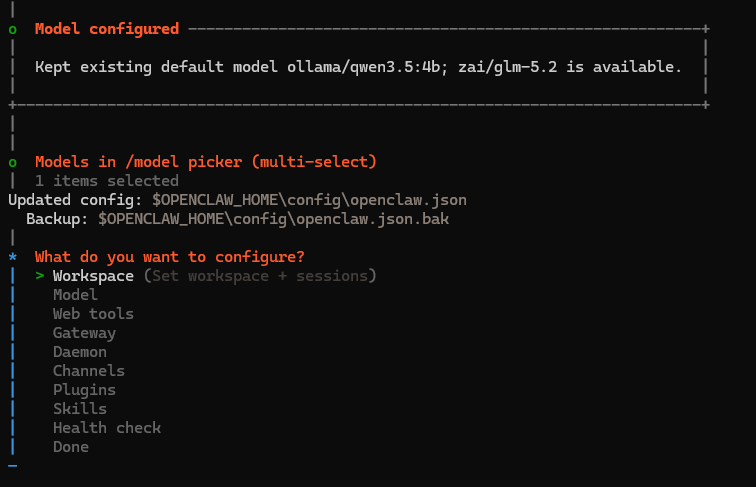
选项说明:
| 选项 | 含义 |
|---|---|
| 其他选项 | 继续配置其他功能 |
| Done | 保存当前配置并退出向导 |
选择建议:
- 配置完 Model 后选择 Done
- 后续需要配置其他功能时再运行
openclaw config
选择: Done
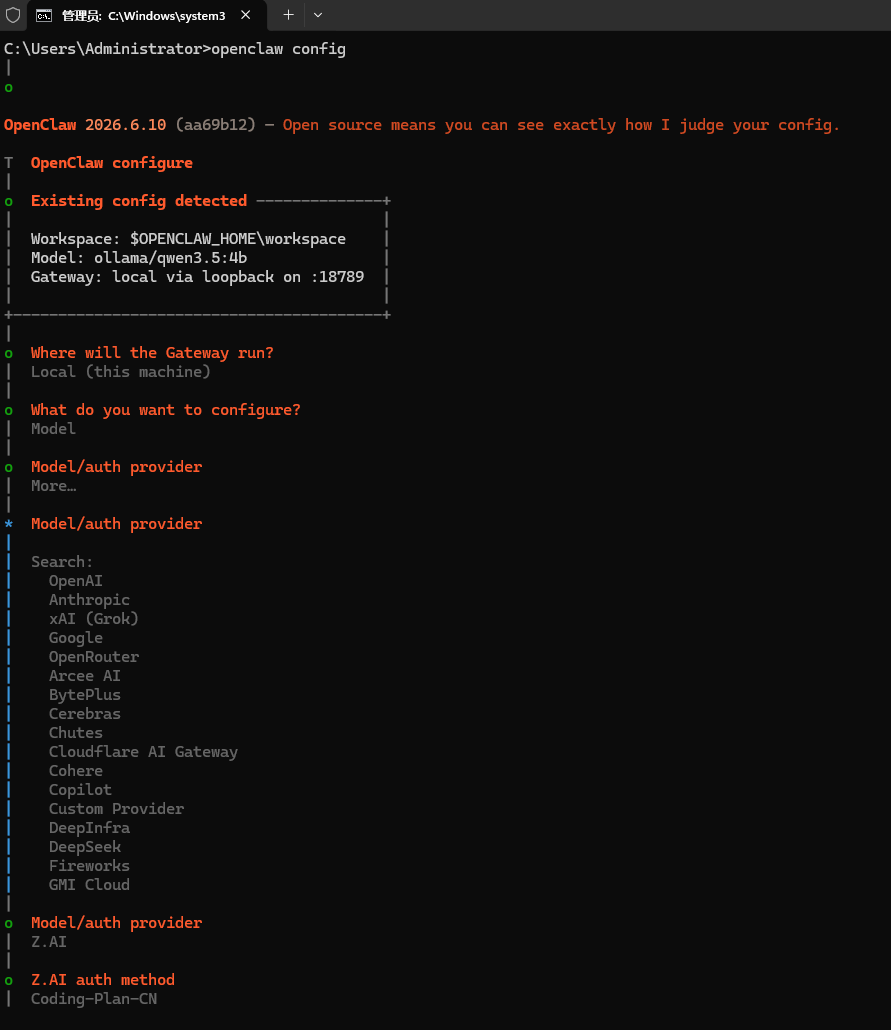
9、完整流程配置记录
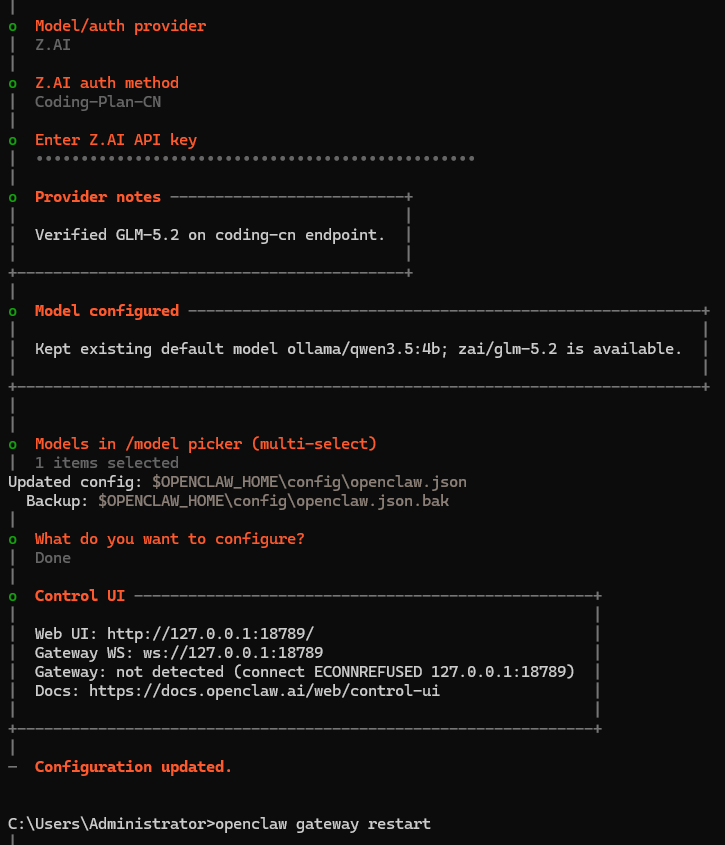
C:\Users\Administrator>openclaw config
|
o

OpenClaw 2026.6.10 (aa69b12) — Open source means you can see exactly how I judge your config.

T  OpenClaw configure
|
o  Existing config detected --------------+
|                                         |
|  Workspace: $OPENCLAW_HOME\workspace    |
|  Model: ollama/qwen3.5:4b               |
|  Gateway: local via loopback on :18789  |
|                                         |
+-----------------------------------------+
|
o  Where will the Gateway run?
|  Local (this machine)
|
o  What do you want to configure?
|  Model
|
o  Model/auth provider
|  More…
|
*  Model/auth provider
|
|  Search:
|    OpenAI
|    Anthropic
|    xAI (Grok)
|    Google
|    OpenRouter
|    Arcee AI
|    BytePlus
|    Cerebras
|    Chutes
|    Cloudflare AI Gateway
|    Cohere
|    Copilot
|    Custom Provider
|    DeepInfra
|    DeepSeek
|    Fireworks
|    GMI Cloud
|
o  Model/auth provider
|  Z.AI
|
o  Z.AI auth method
|  Coding-Plan-CN
|
o  Enter Z.AI API key
|  •••••••••••••••••••••••••••••••••••••••••••••••••
|
o  Provider notes --------------------------+
|                                           |
|  Verified GLM-5.2 on coding-cn endpoint.  |
|                                           |
+-------------------------------------------+
|
o  Model configured ---------------------------------------------------------+
|                                                                            |
|  Kept existing default model ollama/qwen3.5:4b; zai/glm-5.2 is available.  |
|                                                                            |
+----------------------------------------------------------------------------+
|
|
o  Models in /model picker (multi-select)
|  1 items selected
Updated config: $OPENCLAW_HOME\config\openclaw.json
  Backup: $OPENCLAW_HOME\config\openclaw.json.bak
|
o  What do you want to configure?
|  Done
|
o  Control UI ---------------------------------------------------+
|                                                                |
|  Web UI: http://127.0.0.1:18789/                               |
|  Gateway WS: ws://127.0.0.1:18789                              |
|  Gateway: not detected (connect ECONNREFUSED 127.0.0.1:18789)  |
|  Docs: https://docs.openclaw.ai/web/control-ui                 |
|                                                                |
+----------------------------------------------------------------+
|
—  Configuration updated.
二、通过命令行添加模型认证(openclaw models auth add)
本章节介绍使用
openclaw models auth add命令添加模型认证的完整流程。与openclaw config配置向导不同,该命令专门用于添加额外的 API Key 或认证配置,适合已有模型配置后需要新增多个 API Key 的场景。
步骤 1:运行添加认证命令
命令:
openclaw models auth add
|
o
OpenClaw 2026.6.10 (aa69b12) — One CLI to rule them all, and one more restart because you changed the port.

|
步骤 2:选择 Token 提供商
配置界面:
*  Token provider
|  anthropic (Docs: /providers/models)
| > custom (type provider id)
选项说明:
| 选项 | 含义 | 选择建议 |
|---|---|---|
| anthropic | Anthropic Claude 模型提供商 | 如果你有 Anthropic API Key 可以选 |
| custom (type provider id) | 自定义输入提供商 ID | ✅ 推荐选择,可以输入任意提供商 |
说明: 列表中可能还会显示其他已配置的提供商,如果列表中有你需要的提供商,直接选择即可;如果没有,选择 custom 手动输入。
常见提供商 ID:
| 提供商 ID | 对应平台 |
|---|---|
zai |
智谱AI |
volcengine-plan |
火山引擎包月版 |
deepseek |
DeepSeek |
moonshot |
月之暗面(Kimi) |
qwen |
通义千问 |
xiaomi |
小米 |
ollama |
本地模型 |
openai |
OpenAI |
anthropic |
Anthropic Claude |
openrouter |
OpenRouter 聚合平台 |
选择: custom (type provider id)
步骤 3:输入提供商 ID
配置界面:
o  Provider id
|  zai
操作说明:
- 输入你想要添加的模型提供商 ID
- 参考上表中的常见提供商 ID
- 输入完成后按回车确认
输入: zai
步骤 4:设置 Profile ID
配置界面:
o  Profile id
|  zai-my-zai-2
选项说明:
| 字段 | 含义 | 命名建议 |
|---|---|---|
| Profile ID | 认证配置的唯一标识名称,用于区分同一提供商的不同 API Key | 用清晰的命名方便后续管理 |
命名规范建议:
提供商:用途→ 如zai:work、zai:personal提供商-自定义名→ 如zai-my-zai-2提供商:manual→ 如volcengine-plan:manual
⚠️ 注意: 同一个提供商的 Profile ID 不能重复,否则会覆盖已有配置!
输入: zai-my-zai-2
步骤 5:设置 Token 是否过期
配置界面:
* Does this token expire?
| > Yes /   No
选项说明:
| 选项 | 含义 | 选择建议 |
|---|---|---|
| Yes | Token 有过期时间 | 如果你的 API Key 有有效期,选这个 |
| No | Token 永不过期 | 如果 API Key 长期有效,选这个 |
选择: Yes
步骤 6:设置过期时长
配置界面:
* Expires in (duration)
| 365d
常见选项:
| 选项 | 含义 |
|---|---|
30d |
30天过期 |
90d |
90天过期 |
365d |
365天过期(一年) |
Custom... |
自定义天数 |
输入: 365d
步骤 7:输入/粘贴 API Key
配置界面:
* Paste token for zai
|  •••••••••••••••••••••••••••••••••••••••••••••••••
操作说明:
- 直接粘贴你的 API Key
- 输入完成后按回车确认
如何获取 API Key:
- 访问对应平台的 API Key 管理页面
- 创建新的 API Key
- 复制生成的 Key
常见平台 API Key 获取地址:
| 平台 | 获取地址 |
|---|---|
| 智谱AI | https://www.bigmodel.cn/usercenter/proj-mgmt/apikeys |
| DeepSeek | https://platform.deepseek.com/api_keys |
| 火山引擎 | https://console.volcengine.com/ark/region:ark+cn-beijing/apiKey |
| 月之暗面 | https://platform.moonshot.cn/console/api-keys |
| 通义千问 | https://dashscope.console.aliyun.com/apiKey |
安全提示:
- ⚠️ 不要分享你的 API Key 给他人
- 可以在平台上随时撤销和重新生成 Key
输入: 已粘贴 API Key
步骤 8:完成添加
成功输出:
Updated config: $OPENCLAW_HOME\config\openclaw.json
  Backup: $OPENCLAW_HOME\config\openclaw.json.bak
Auth profile: zai-my-zai-2 (zai/token)
输出说明:
| 字段 | 含义 |
|---|---|
| Updated config | 配置文件已更新 |
| Backup | 自动备份了原配置文件 |
| Auth profile | 认证配置已创建成功,显示 Profile ID 和类型 |
✅ 看到以上输出,说明添加成功!
完整操作流程记录
C:\Users\Administrator>openclaw models auth add
|
o
OpenClaw 2026.6.10 (aa69b12) — One CLI to rule them all, and one more restart because you changed the port.

|
o  Token provider
|  custom (type provider id)
|
o  Provider id
|  zai
|
o  Profile id
|  zai-my-zai-2
|
o  Does this token expire?
|  Yes
|
o  Expires in (duration)
|  365d
|
o  Paste token for zai
|  •••••••••••••••••••••••••••••••••••••••••••••••••
Updated config: $OPENCLAW_HOME\config\openclaw.json
  Backup: $OPENCLAW_HOME\config\openclaw.json.bak
Auth profile: zai-my-zai-2 (zai/token)
四、models模型管理命令(新增、删除、查询、设置)
1、查看模型列表
# 查看所有已配置模型
openclaw models list
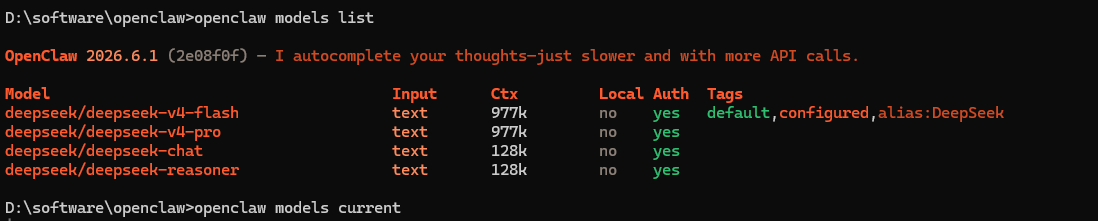
2、查看当前使用的模型
# 查看当前默认模型
openclaw models current
3、切换模型
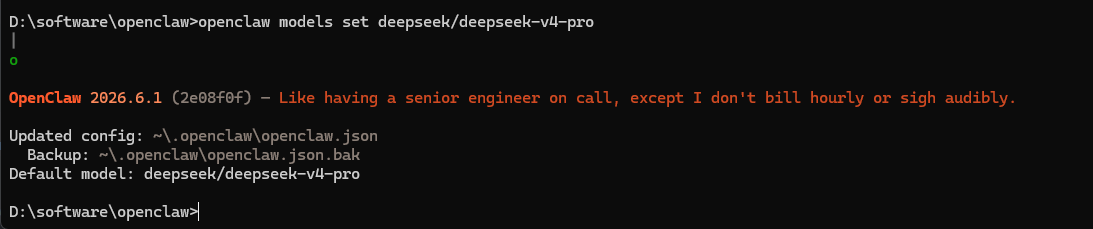
# 切换默认模型(set后面的名称,对应的是查询到已安装列表的Model全称)
openclaw models set deepseek/deepseek-v4-pro
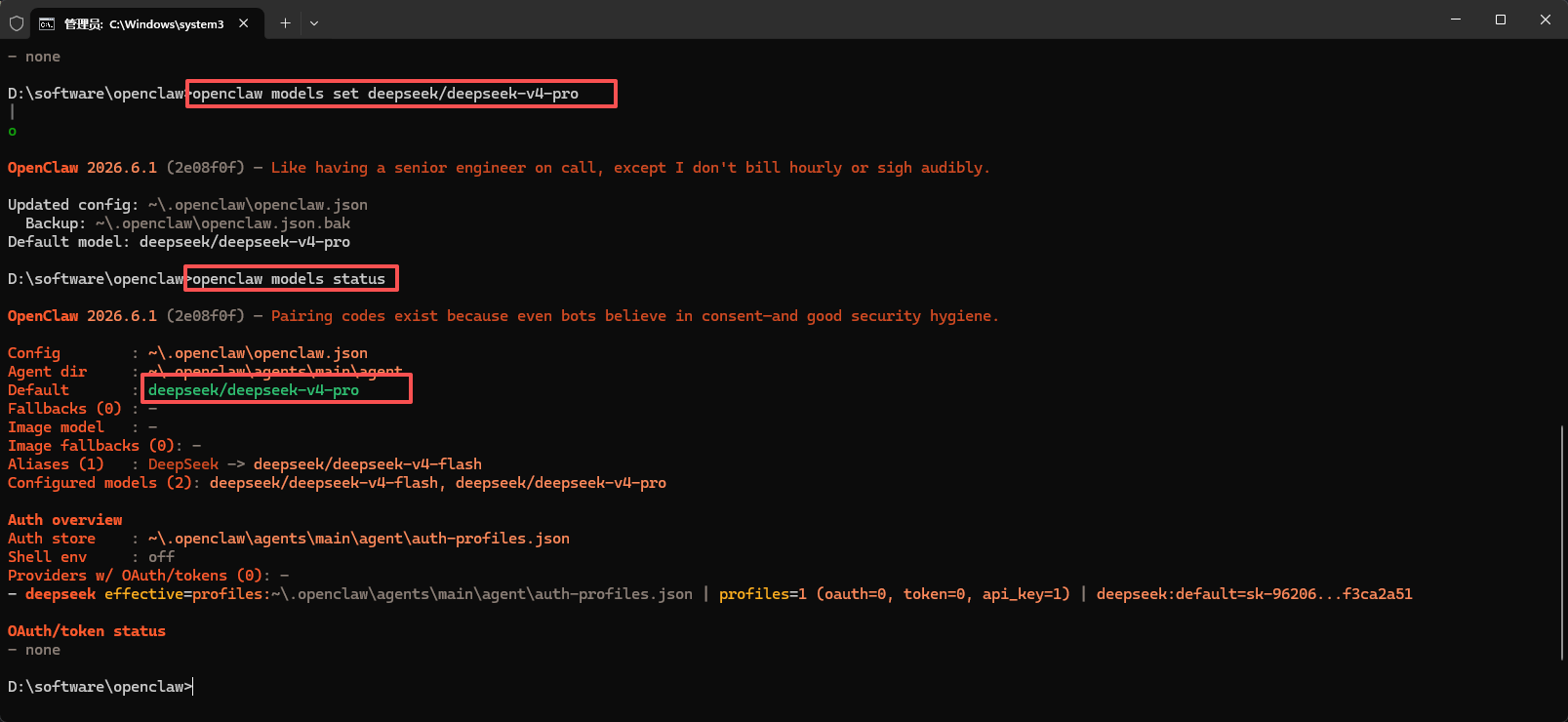
4、查看切换结果
# 查看当前模型状态
openclaw models status
# 临时切换单次对话(不改变默认)
openclaw chat --model yuanbao/hunyuan-turbo --prompt "测试"
五、添加模型提供方的多个 API Key 管理
当你为同一个模型提供商添加了多个 API Key 时,可以使用以下命令进行管理。
- 主要作用:
管理多个认证配置 - 允许你为同一个模型提供商添加多个不同的 API Key 或认证方式
切换认证配置 - 可以在不同的认证配置之间快速切换
团队/多账号管理 - 如果你有多个 API Key(比如个人账号和公司账号),可以分别配置
1、查看所有 Auth Profiles
C:\Users\Administrator>openclaw models auth list
|
o

OpenClaw 2026.6.10 (aa69b12) — I've seen your commit messages. We'll work on that together.

Agent: main
Auth state store: $OPENCLAW_HOME\state\agents\main\agent\openclaw-agent.sqlite
Profiles:
- deepseek:default [deepseek/api_key; disabled until 2026-06-24T13:55:58.152Z]
- ollama-local [ollama/token; cooldown until 2026-06-20T12:54:55.432Z]
- ollama:default [ollama/api_key]
- ollama:manual [ollama/token]
- volcengine-plan:manual [volcengine/token; expires 2027-06-17T01:54:38.520Z]
- volcengine-plan/doubao-seed-code:manual [volcengine-plan/doubao-seed-code/token; expires 2027-06-17T01:27:38.740Z]
- zai-my-zai-2 [zai/token; expires 2027-06-27T13:19:55.622Z]
- zai:default [zai/api_key]
2、设置优先级顺序(关键!)
# 格式:openclaw models auth order set --provider <provider> <profile1> <profile2>...
# 排在前面的 profile 优先使用

# 示例:设置 zai-my-zai-2 为第一优先级
openclaw models auth order set --provider zai zai-my-zai-2 zai:default
成功输出:
C:\Users\Administrator>openclaw models auth order set --provider zai zai-my-zai-2 zai:default
|
o

OpenClaw 2026.6.10 (aa69b12) — Shell yeah—I'm here to pinch the toil and leave you the glory.

Agent: main
Provider: zai
Order override: zai-my-zai-2, zai:default
3、查看当前优先级顺序
openclaw models auth order get --provider zai
输出示例:
Agent: main
Provider: zai
Auth state store: $OPENCLAW_HOME\state\agents\main\agent\openclaw-agent.sqlite
Order override: zai-my-zai-2, zai:default
4、切换回原来的 profile
# 把顺序反过来即可
openclaw models auth order set --provider zai zai:default zai-my-zai-2
5、清除优先级设置(恢复默认)
openclaw models auth order clear --provider zai
6、完整实战示例(添加第二个智谱 API Key)
已有一个 zai key,现在再添加一个新 key
步骤 1:添加第二个 zai API Key
openclaw models auth add
然后按提示:
- Provider:
custom→ 输入zai - Profile id:
zai-my-zai-2(注意要用不同的名称!) - 是否过期:
365d - Token: 粘贴新的 API Key
C:\Users\Administrator>openclaw models auth add
|
o

OpenClaw 2026.6.10 (aa69b12) — One CLI to rule them all, and one more restart because you changed the port.

|
o  Token provider
|  custom (type provider id)
|
o  Provider id
|  zai
|
o  Profile id
|  zai-my-zai-2
|
o  Does this token expire?
|  Yes
|
o  Expires in (duration)
|  365d
|
o  Paste token for zai
|  •••••••••••••••••••••••••••••••••••••••••••••••••
Updated config: $OPENCLAW_HOME\config\openclaw.json
  Backup: $OPENCLAW_HOME\config\openclaw.json.bak
Auth profile: zai-my-zai-2 (zai/token)
步骤 2:查看添加的 profile
openclaw models auth list
应该能看到两个 profile:
zai:default- 原来的zai-my-zai-2- 新添加的
步骤 3:设置新 key 为第一优先级
openclaw models auth order set --provider zai zai-my-zai-2 zai:default
步骤 4:验证设置成功
openclaw models auth order get --provider zai
输出应该显示:zai-my-zai-2, zai:default
步骤 5:测试一下是否正常工作
openclaw chat --prompt "测试一下"

小龙虾开发者社区是 CSDN 旗下专注 OpenClaw 生态的官方阵地,聚焦技能开发、插件实践与部署教程,为开发者提供可直接落地的方案、工具与交流平台,助力高效构建与落地 AI 应用
更多推荐
 1
1 0
0- 0


 已为社区贡献5条内容

所有评论(0)