
Windows下安装 龙虾-Openclaw
Windows下安装 龙虾-Openclaw
1.下载openclaw
打开openclaw官网
https://openclaw.ai/
选择适合自己的安装方式,咱一般都使用在线安装
windows下命令:
powershell -c "irm https://openclaw.ai/install.ps1 | iex"
linux下命令:
curl -fsSL https://openclaw.ai/install.sh | bash
2. 安装Openclaw
执行完在线安装命令后会自动下载,等待下载完成后自动进入配置模式:
I understand this is personal-by-default and shared/multi-user use requires lock-down. Continue?
我已明白该模式默认为个人专用;若要多人共用 / 共享使用,则需进行权限锁定配置。是否继续?
yes/no ?
选择yes就行,
其余的步骤我们可以直接选择跳过设置,或者保持当前配置就ok。
最后完成以后访问一下看看是否安装成功。
http://localhost:18789/
如果正常打开页面就说明安装成功了。
注意:
首次打开的时候回让你先输入token令牌,默认token会放在配置文件里面。下面会有提示在哪个位置,按照位置找到以后复制粘贴就ok了,自己用的话可以设置一个简单的token,修改配置文件就行,然后重启。
openclaw gateway restart
3.设置Openclaw远程访问
1.设置远程访问
openclaw 默认情况下是不能远程访问的,需要修改一下配置。
1.首先检查一下服务器的防火墙状态,是否允许18789端口远程访问,不同服务不同命令,自行查看就ok了。
2.查看openclaw网关状态
openclaw gateway status
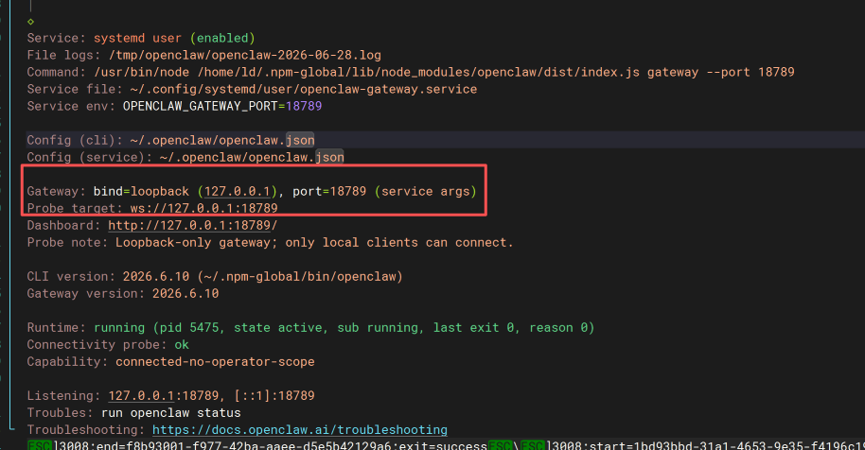
不懂啥意思,就豆包了一下: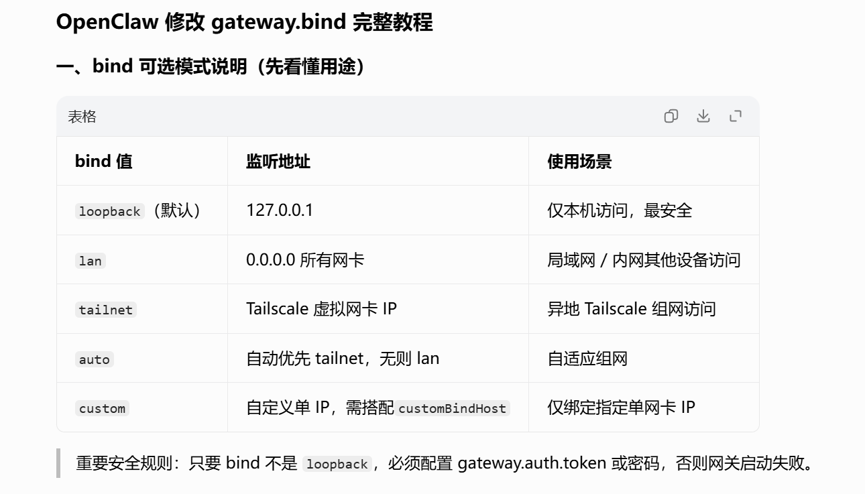
修改配置:
方式1:命令行模式修改配置 (推荐):
修改网关配置为局域网:
openclaw config set gateway.bind lan
查看网关绑定模式
openclaw config get gateway.bind
生成认证token:
openclaw doctor --generate-gateway-token
token位置:
• Linux/macOS:~/.openclaw/openclaw.json
• Windows:C:\Users\你的用户名\ .openclaw\openclaw.json
方式2:手动编辑配置文件
打开上述文件,找到 gateway 区块,修改 bind:
{
  "gateway": {
    "port": 18789,
    "bind": "lan", // 修改这里 loopback / lan / tailnet
    "mode": "local",
    "auth": {
      "token": "这里是生成的token字符串"
    }
  }
}
如果要固定ip的话,就配置下面的,一般不固定:
"gateway": { "bind": "custom", "customBindHost": "192.168.1.100", // 你本机内网IP "port": 18789 }
重启网关生效:
openclaw gateway restart
查看网关运行状态
openclaw gateway status
#实时日志排查报错
openclaw logs --follow
然后就可以通过ip在局域网远程访问了。
http://192.168.XX.XX:18789/
然后就发现访问不了,被拦截了。
要是你按照上面的配置都配置完了,说明你老实。。。。。
2.通过nginx代理配置远程访问
远程访问默认需要https访问,所以咱需要模拟一下https的访问。
抄袭:https://lushunde.blog.csdn.net/article/details/161848375
1.生成证书
如果你没有正式的域名和证书,可以先在服务器上生成自签名证书进行测试。
一般在linux下才搞这一套,
# 创建一个存放证书的位置
mkdir -p ~/.openclaw/ssl
cd ~/.openclaw/ssl
# 生成一个假证书。 把ip换成你自己服务器的ip
openssl req -x509 -nodes -days 365 -newkey rsa:2048 \
-keyout key.pem -out cert.pem \
-subj "/CN=raspberrypi.local" \
-addext 'subjectAltName=IP:192.168.1.200,DNS:localhost'
2.安装nginx
sudo apt update && sudo apt install -y nginx
安装完成了之后创建nginx配置文件:
sudo vi /etc/nginx/sites-available/openclaw
写入以下 HTTPS 配置(注意替换证书路径和 IP)
server {
    listen 443 ssl;
    server_name 192.168.1.200; # 替换为你的实际IP或域名

    ssl_certificate /home/ld/.openclaw/ssl/cert.pem;
    ssl_certificate_key /home/ld/.openclaw/ssl/key.pem;
    ssl_protocols TLSv1.2 TLSv1.3;

    location / {
        proxy_pass http://127.0.0.1:18789;
        proxy_http_version 1.1;
        proxy_set_header Upgrade $http_upgrade;
        proxy_set_header Connection "upgrade";
        proxy_set_header Host $host;
        proxy_set_header X-Real-IP $remote_addr;
    }
}
生成软连接到nginx默认目录下,或者就把上面的文件内容复制到默认的nginx配置文件下就行。
#生成软连接
sudo ln -s /etc/nginx/sites-available/openclaw /etc/nginx/sites-enabled/
#重启nginx
sudo systemctl restart nginx
然后重启。
3. 修改OpenClaw配置文件
编辑配置文件:
vi ~/.openclaw/openclaw.json
在 gateway 配置块中,添加 tls 路径以及 controlUi 的允许来源(allowedOrigins 必须使用 https:// 协议):
allowedOrigins:是自己服务器的地址,就是访问地址,如果有域名就再加域名。
{
  "gateway": {
    "port": 18789,
    "bind": "lan",
    "tls": {
      "cert": "/home/ld/.openclaw/ssl/cert.pem",
      "key": "/home/ld/.openclaw/ssl/key.pem"
    },
    "controlUi": {
      "enabled": true,
      "allowedOrigins": ["https://192.168.X.XXX"]
    }
  }
}
4.重启OpenClaw网关
openclaw gateway restart
在局域网其他机器访问:
https://192.168.1.200
打开以后输入token进不去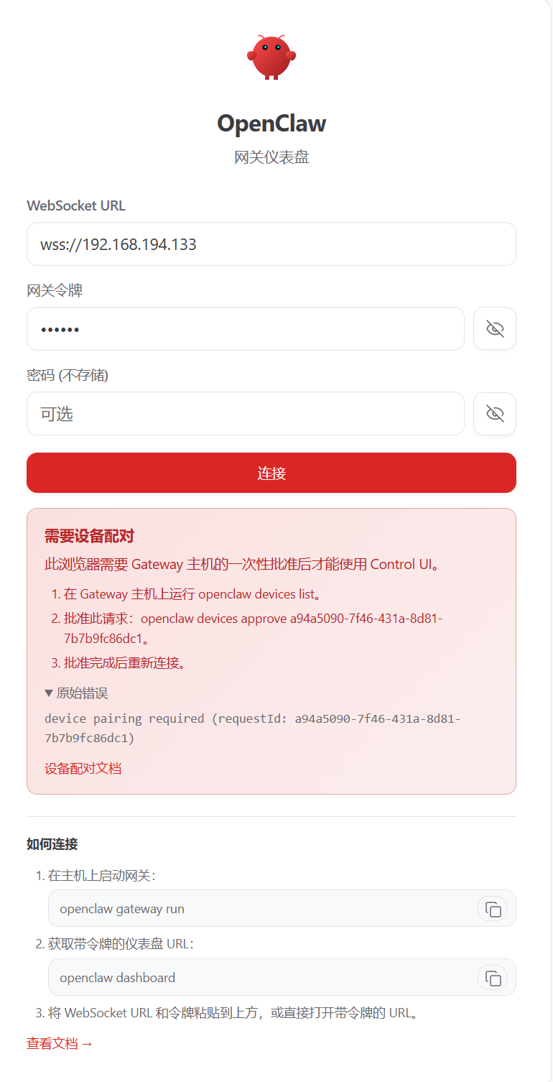
按照上面的提示在主机上允许当前机器请求就ok了。
4.最后放张图
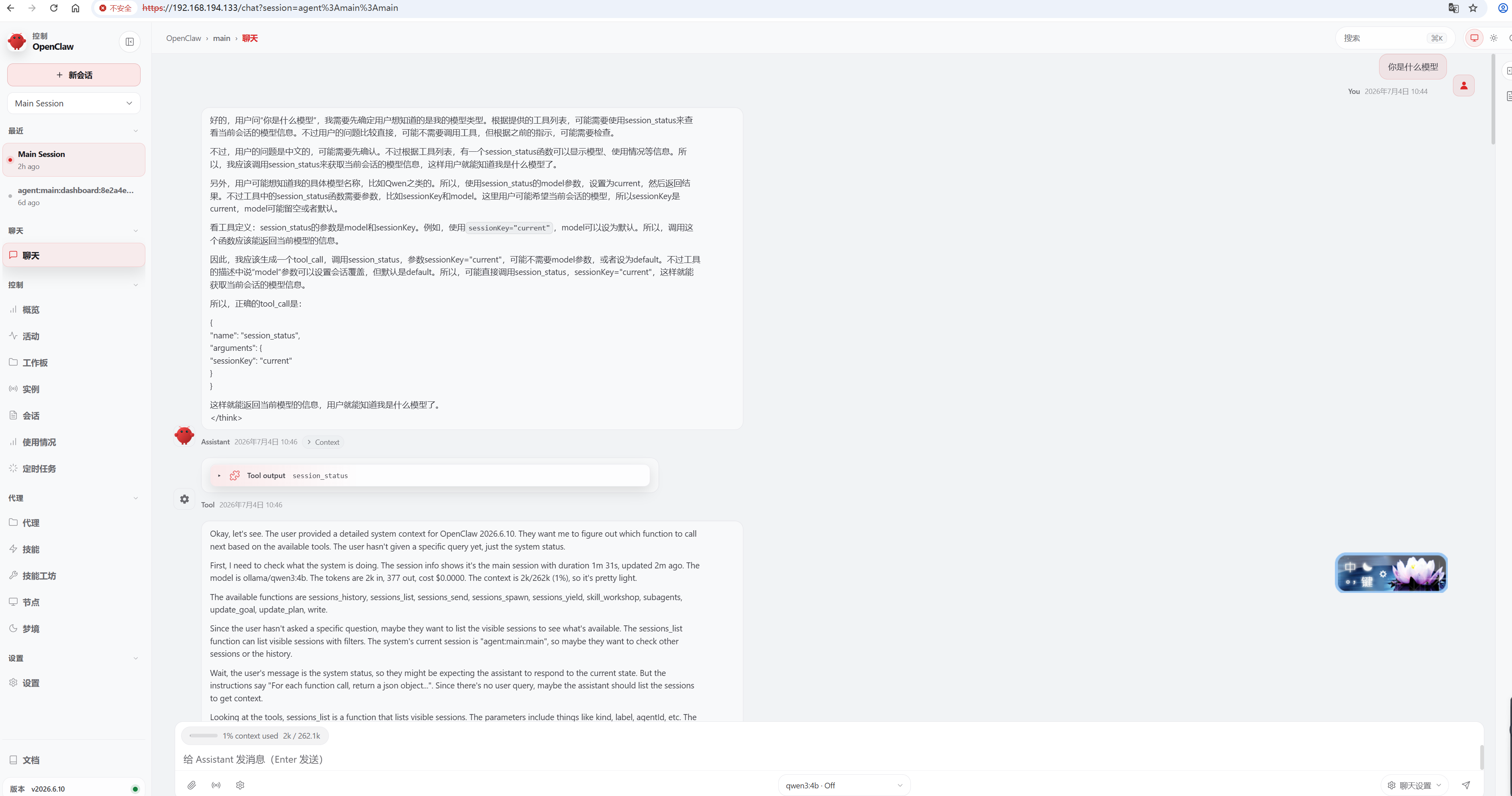
反正用着是不好用。后面再写设置连接模型。有撒问题和不对的随时提出

小龙虾开发者社区是 CSDN 旗下专注 OpenClaw 生态的官方阵地,聚焦技能开发、插件实践与部署教程,为开发者提供可直接落地的方案、工具与交流平台,助力高效构建与落地 AI 应用
更多推荐

 0
0 0
0- 0


 已为社区贡献2条内容

所有评论(0)