
基于 WorkBuddy+CodeBuddy 集成 drawio-skill:自然语言文本一键生成可编辑 Draw.io 图表实战
目录
一、前言
1. 自然语言生成可编辑图表需求
在云开发、系统架构、IT软件项目交付全流程中,专业的图表是技术文档、方案汇报、代码说明的核心载体。传统绘图模式需要手动拖拽组件、梳理层级、对齐连线,效率极低,在AI没有出现之前,大家对于这些图可能都是使用手搓的方式。然而随着 AI 智能体(Agent)普及,开发者普遍产生自然语言一键出专业可编辑图表的刚需:仅用文字描述业务架构、代码分层、数据流转,直接输出.drawio原生文件,保留完整编辑权限,支持二次调整、样式美化、图标替换,无需重新绘图。这样就能极大的实现专业绘图生成以及最大自由度的支持。
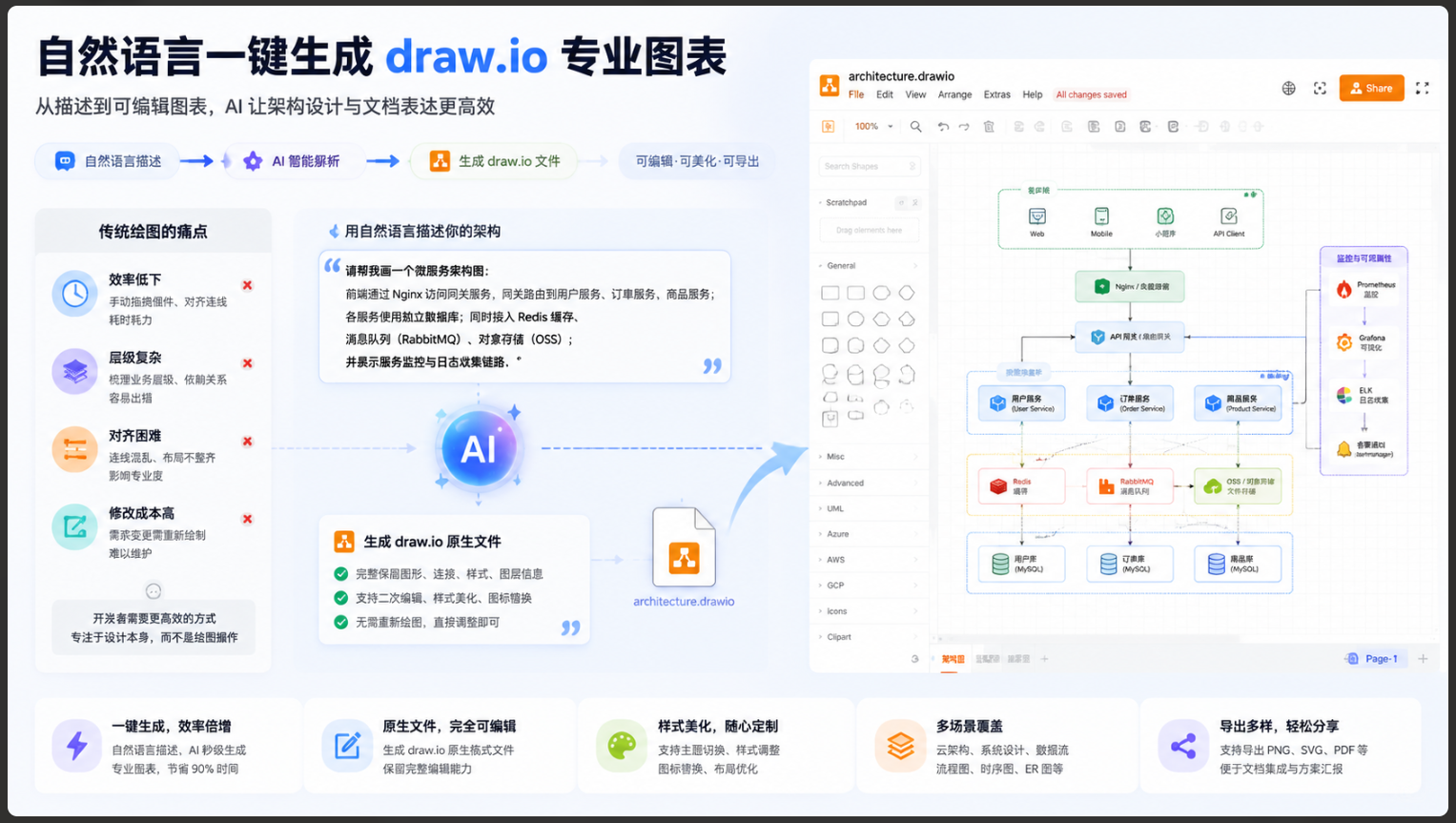
腾讯云WorkBuddy 办公智能体、CodeBuddy 开发智能体覆盖研发全场景:前者支撑方案撰写、架构设计、需求梳理;后者深度嵌入代码工程,用于模块拆解、代码结构可视化。本文探索将绘图能力以 Skill 插件形式集成双工具,打通 “文字描述→AI 生成→本地编辑” 全链路,完美匹配开发者日常高频制图需求。
2. 日常工作中存在的痛点
-
绘图耗时成本高:绘制一套微服务架构、多层项目结构图,拖拽、排版、连线平均耗时 30 分钟以上,频繁打断编码、方案撰写思路,挤占核心开发时间。
-
AI 生成图片不可编辑:市面多数 AI 绘图仅输出 PNG/SVG 静态图片,无法修改节点、调整流程、补充业务模块,迭代需求只能重新生成,复用性极差。
-
工具割裂切换繁琐:写方案用 WorkBuddy、写代码用 CodeBuddy、绘图单独打开 Draw.io,复制文字、截图、导入导出多轮操作,多工具来回切换流程冗余。
-
图表标准不统一:团队多人绘图无统一组件、配色规范,架构图、流程图风格杂乱,交付文档观感差,评审阶段反复返工调整。
-
复杂结构易遗漏: 手动绘制大型分布式架构、多层代码目录时,容易丢失服务节点、依赖关系,人工自检成本高。
针对以上痛点,drawio-skill 作为标准化 Agent 绘图插件,可无缝接入 WorkBuddy、CodeBuddy,实现一句话生成原生可编辑 Draw.io 图表,从源头解决制图效率、可复用、工具割裂问题。本文则是详细介绍如何在WorkBuddy和CodeBuddy这两个AI创意工具中实现高质量专业制图结果的生成。
二、介绍 Drawio-skill
1. drawio-skill 是什么
drawio-skill 是一款开源、兼容 MCP 智能体协议的绘图技能插件,专门为 LLM AI Agent 设计,底层对接 Draw.io 原生 XML 规范,能够将自然语言需求转换为标准.drawio源文件,而非静态图片。它不属于独立绘图软件,而是给 WorkBuddy、CodeBuddy 这类智能体补充专业制图能力,遵循通用 Skill 安装规范,支持一键导入、全局启用、项目隔离配置,兼容 Windows/macOS 全平台 Draw.io 桌面客户端,是打通 AI 文本与专业架构图的中间层工具。来看看其官网是如何介绍这款插件的:
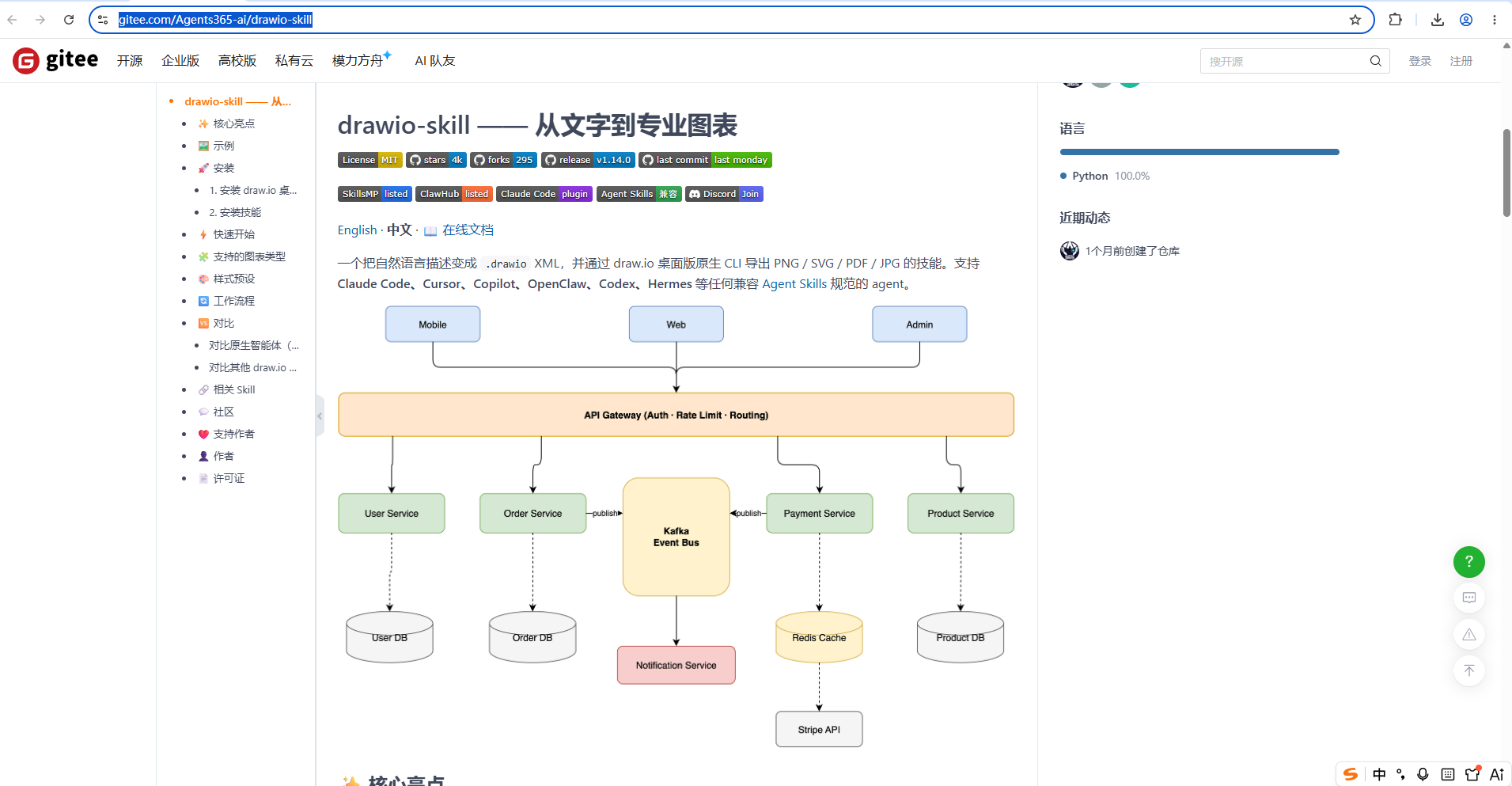
2. drawio-skill 能做什么
核心亮点
-
6 种图表类型预设 —— ER 图、UML 类图、序列图、架构图、ML/深度学习、流程图
-
自检 + 自动修复 —— 读取自己导出的 PNG,自动修复重叠、截断标签、连线堆叠等问题(最多 2 轮)
-
迭代反馈循环 —— 最多 5 轮定向优化
-
样式预设 —— 用
.drawio文件或图片"教会"Skill 你的风格,命名保存后随时复用 -
整洁布局 —— 网格对齐,间距随图表规模缩放,连线避开节点
-
多智能体、零配置 —— 从单个 SKILL.md 运行,无需 MCP、无后台 daemon(可选的
npx安装器需要 Node,skill 本身不需要)
-
WorkBuddy 侧:侧重业务、云架构、部署方案、流程类图表;
-
CodeBuddy 侧:侧重代码分层、模块依赖、目录结构、工程架构图,自动适配开发场景语义。
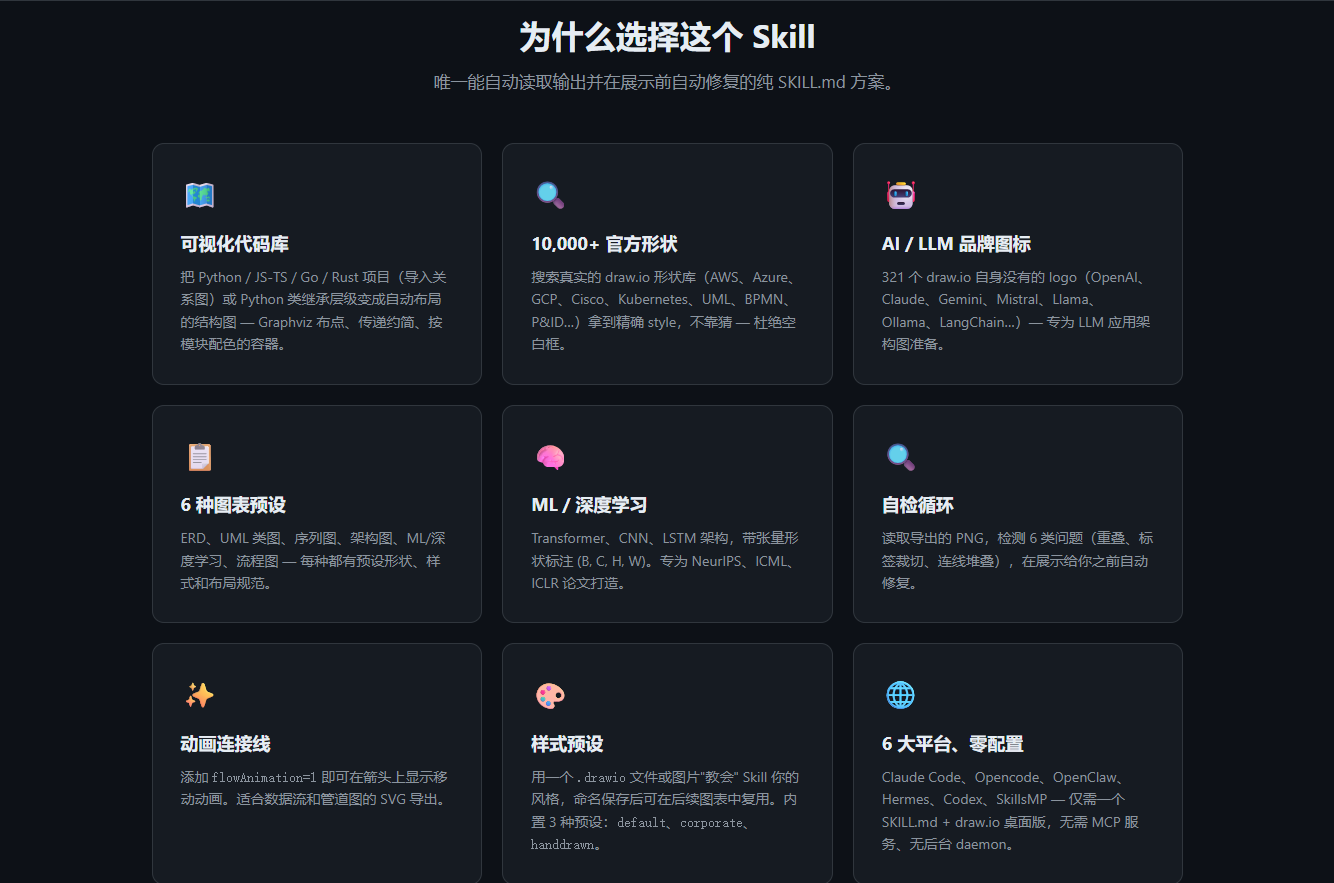
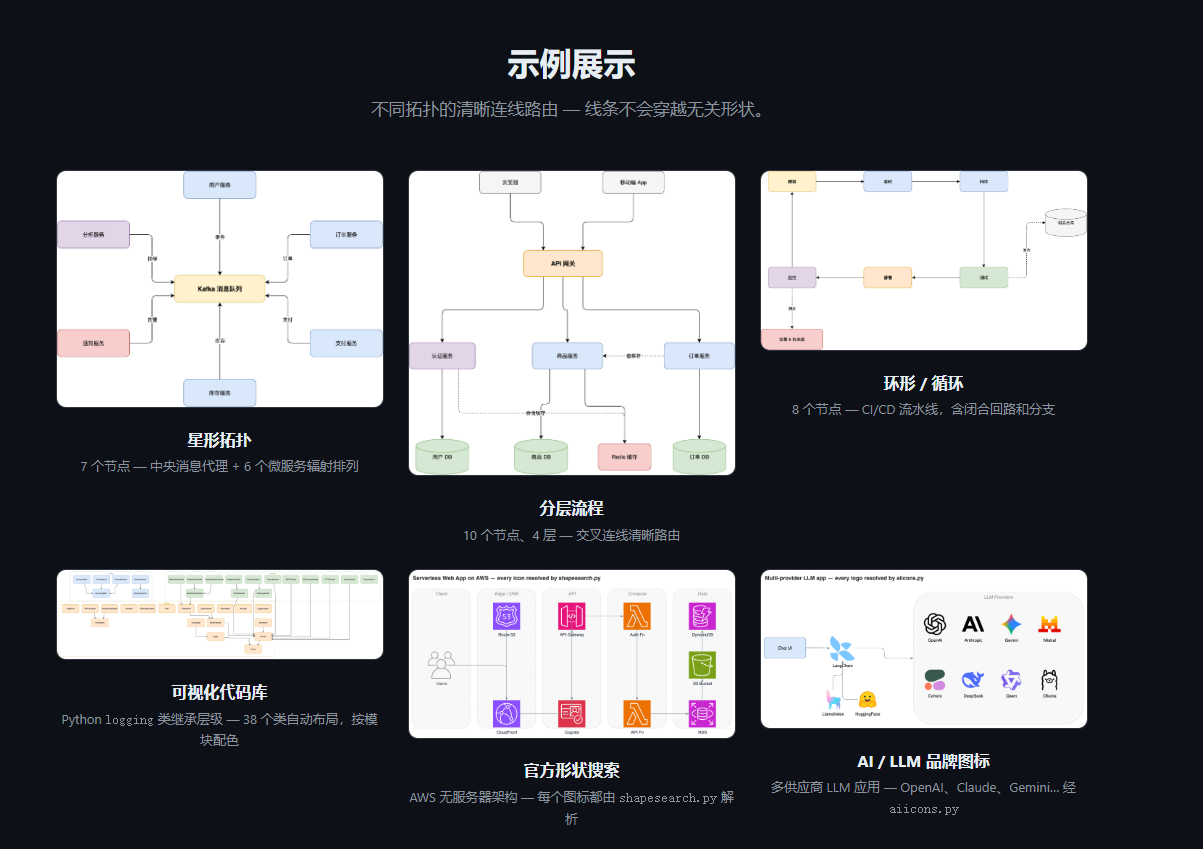
这些可以使用Drawio可以直接编辑的专业图有没有让你心动。心动不如行动,下面跟随本博文教程一步一步来动手实践吧。
三、Drawio-skill 安装
前置依赖:本地提前安装 Draw.io 桌面版(官网下载对应系统安装包,完成初始化)。我本机安装的Drawio的版本信息如下
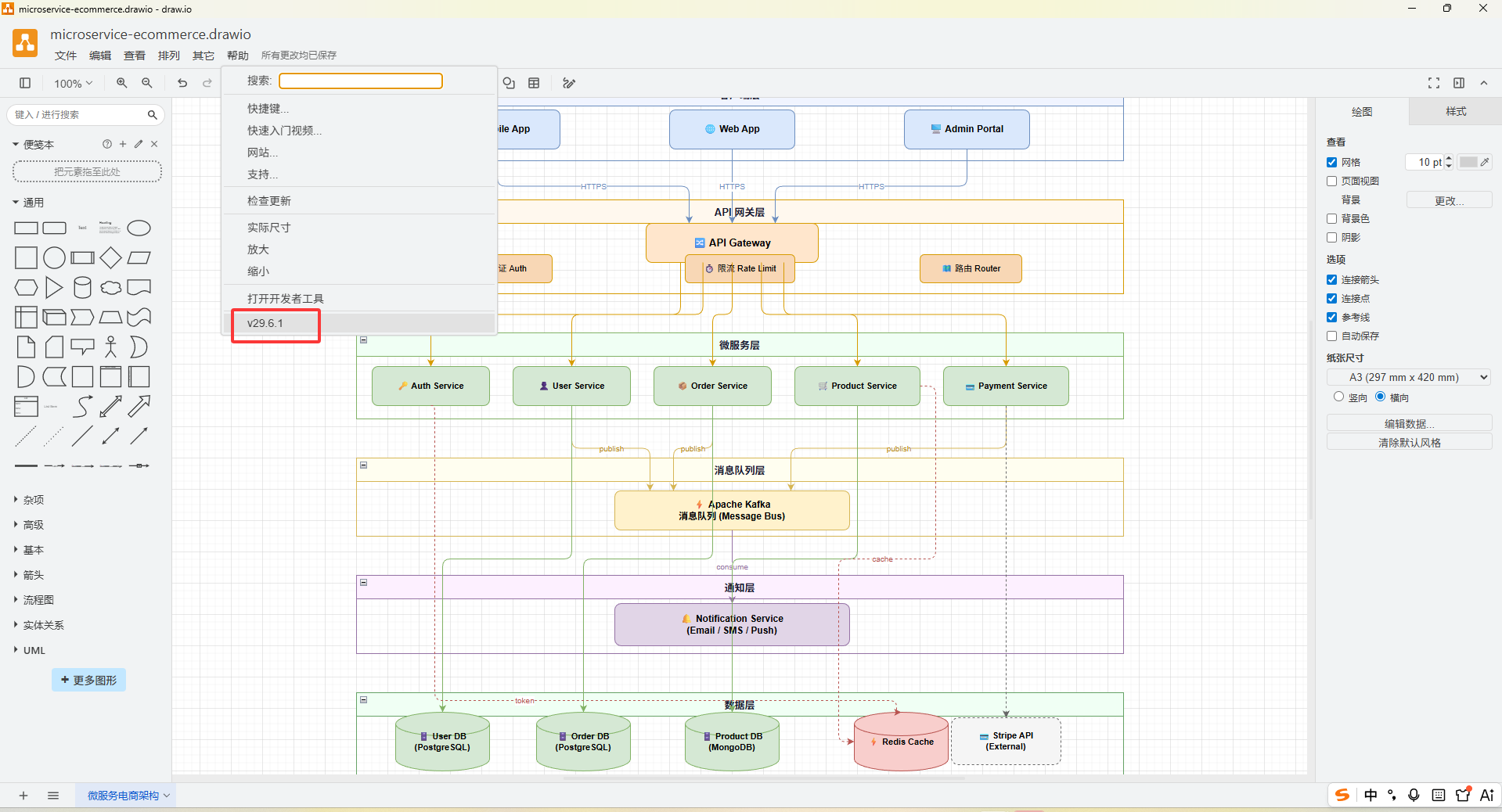
在正式安装Drawio.skill前,我提前将skill的工程下载到本地,下载后的信息如下:
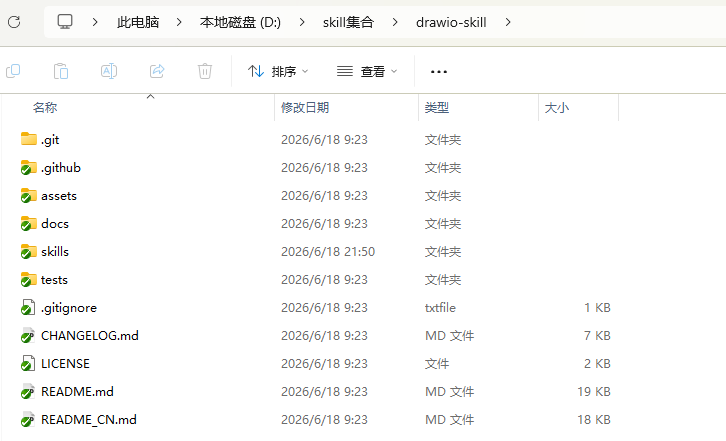
这就是drawio-skill的文件目录,其中skills文件就是我们的真实技能文件,本节将详细介绍如何在WorkBuddy和CodeBuddy中进行该技能的安装和配置,skill几乎不需要什么配置 ,直接安装即可。
1. WorkBuddy 中安装方法
WorkBuddy 内置技能市场,支持在线一键安装,无需手动下载源码,但这里我们使用离线安装的模式:
-
打开 WorkBuddy 客户端,在交互对话框中的技能按钮点击导入技能;
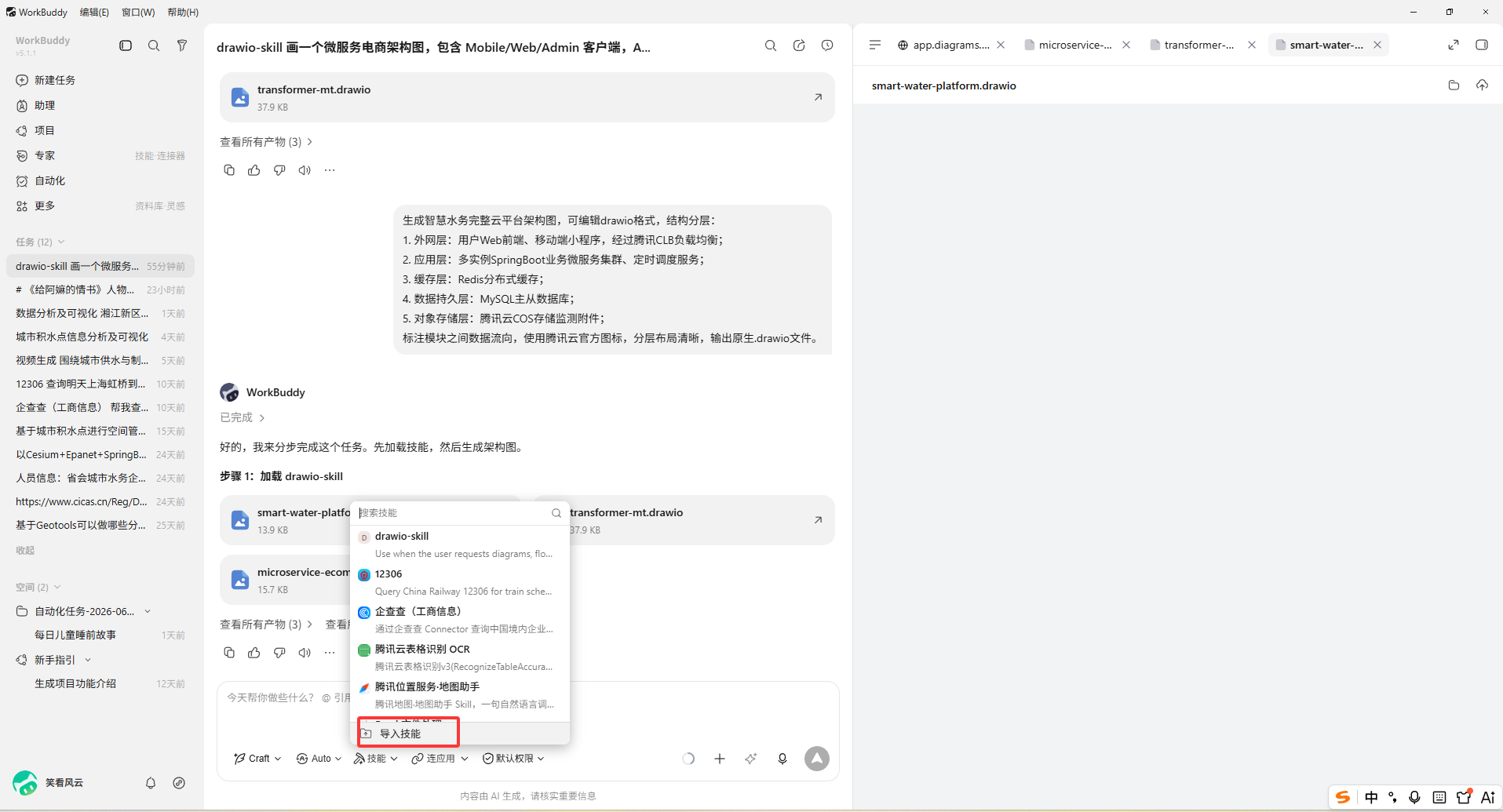
-
点击【添加】,上传对应的skill的文件或者压缩包;
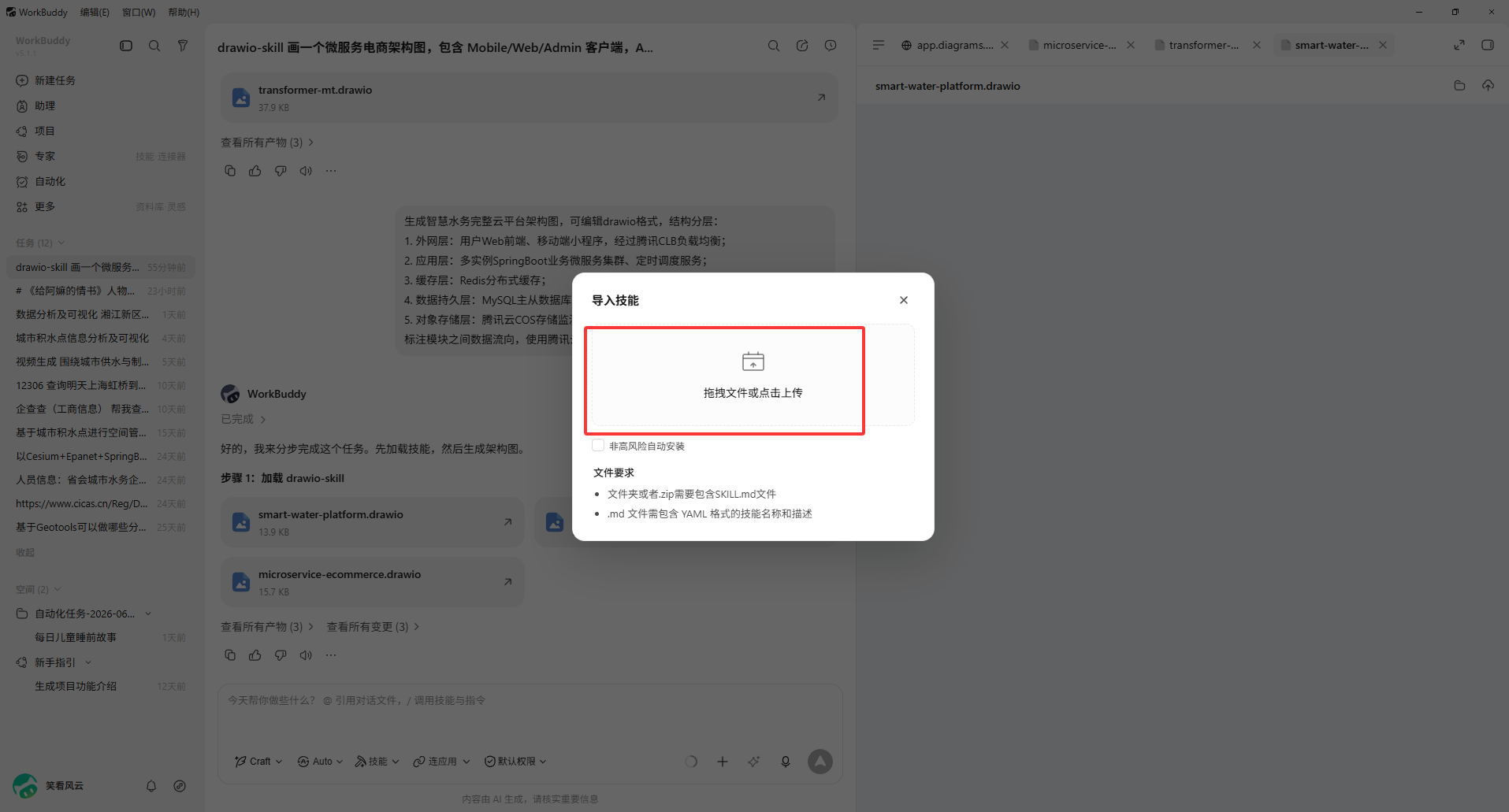
-
验证:在对话框中中的技能下拉选项中看到drawio-skill即安装成功。
2. CodeBuddy 中安装方法
CodeBuddy 面向代码开发环境,支持全局 / 单项目两种安装模式,打开模式都是一样的,如下图所示:
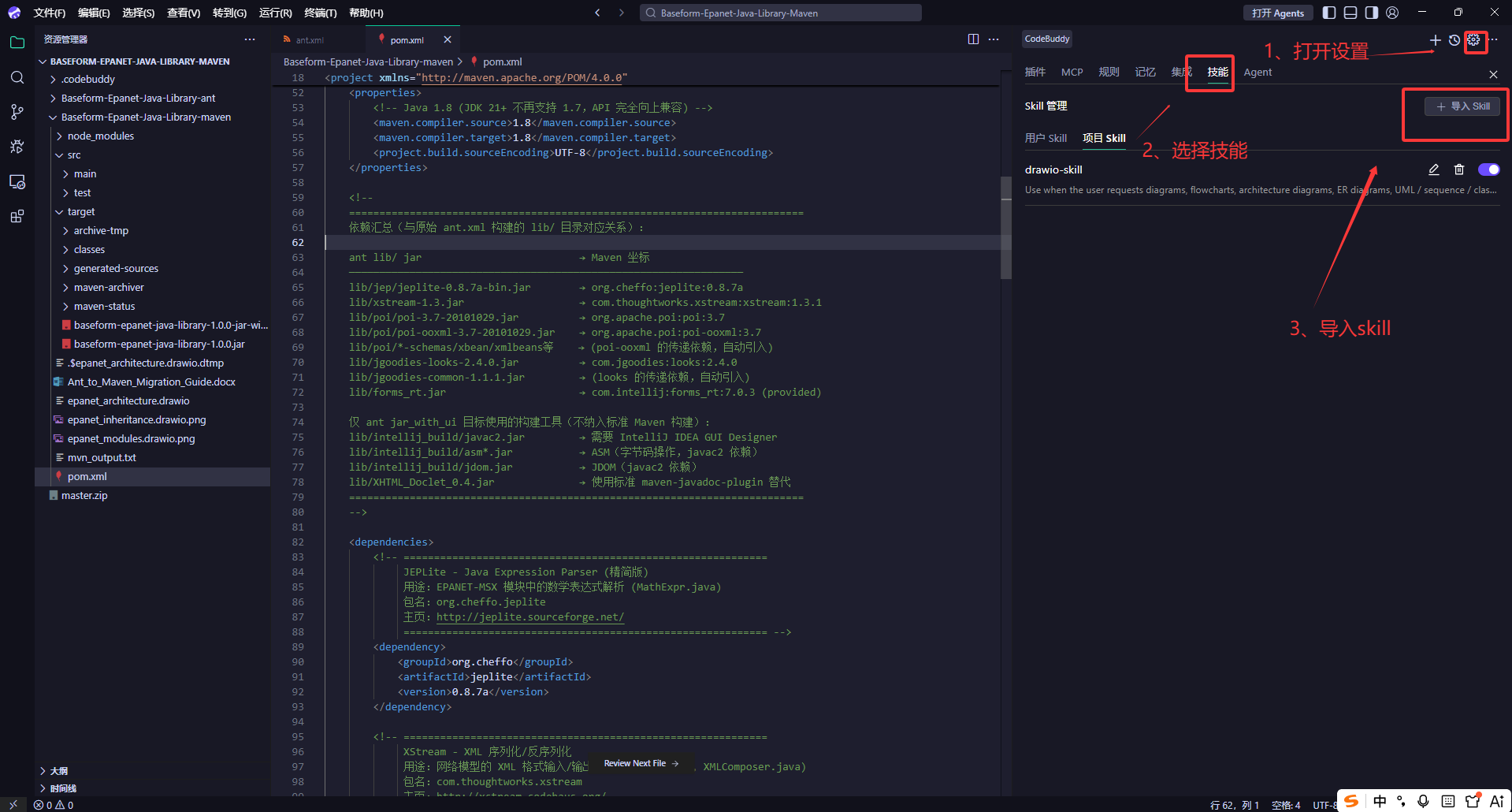
根据不同的方式选择项目使用还是全局,这里根据各位开发者自己的需要进行调整。
方式 1:全局 一键安装
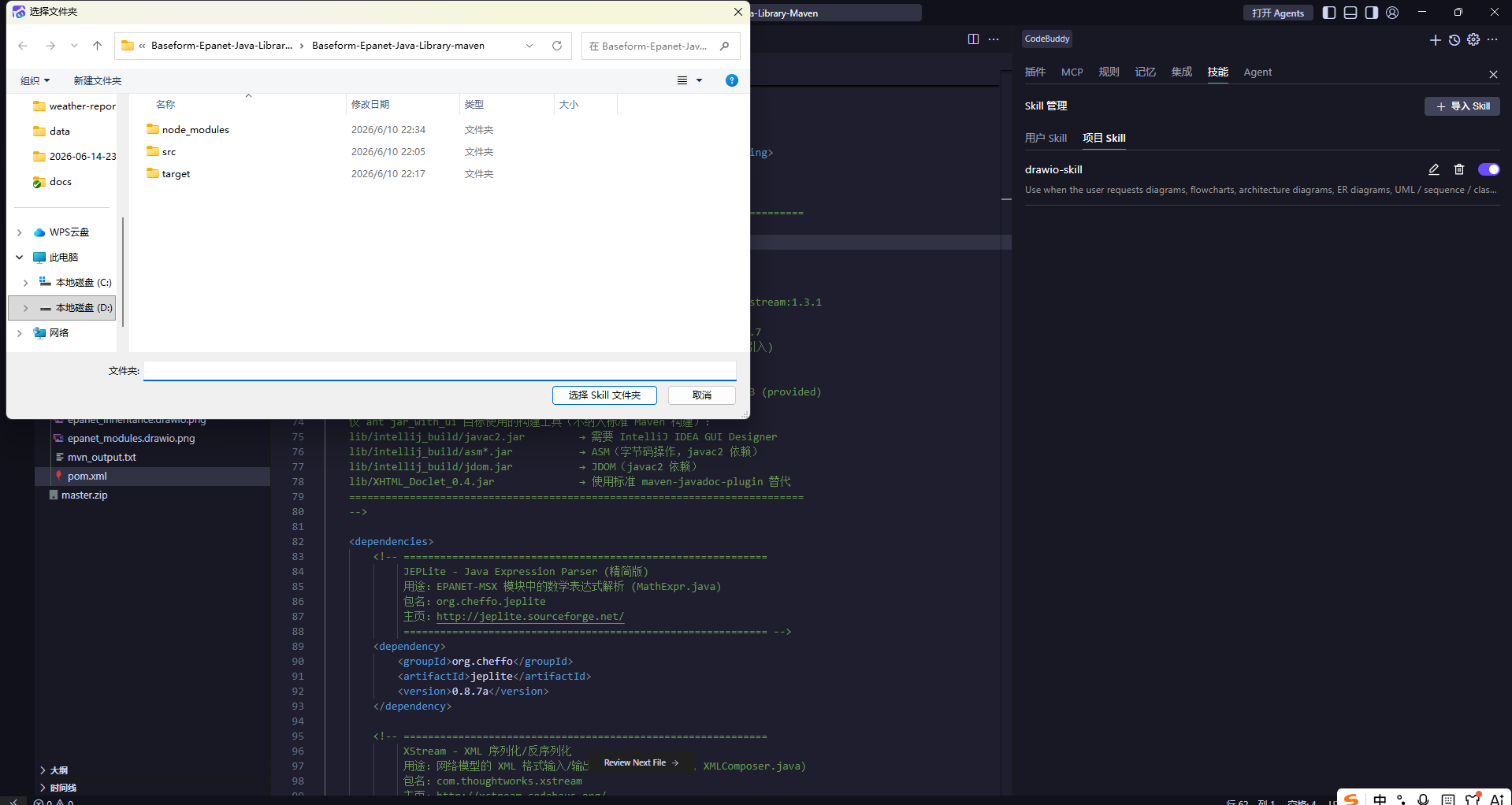
方式 2:单项目局部安装
单项目局部安装的方法差不多,就是选择的类型不一样。安装后,在项目中就可以看到以下内容,标识skill安装成功。
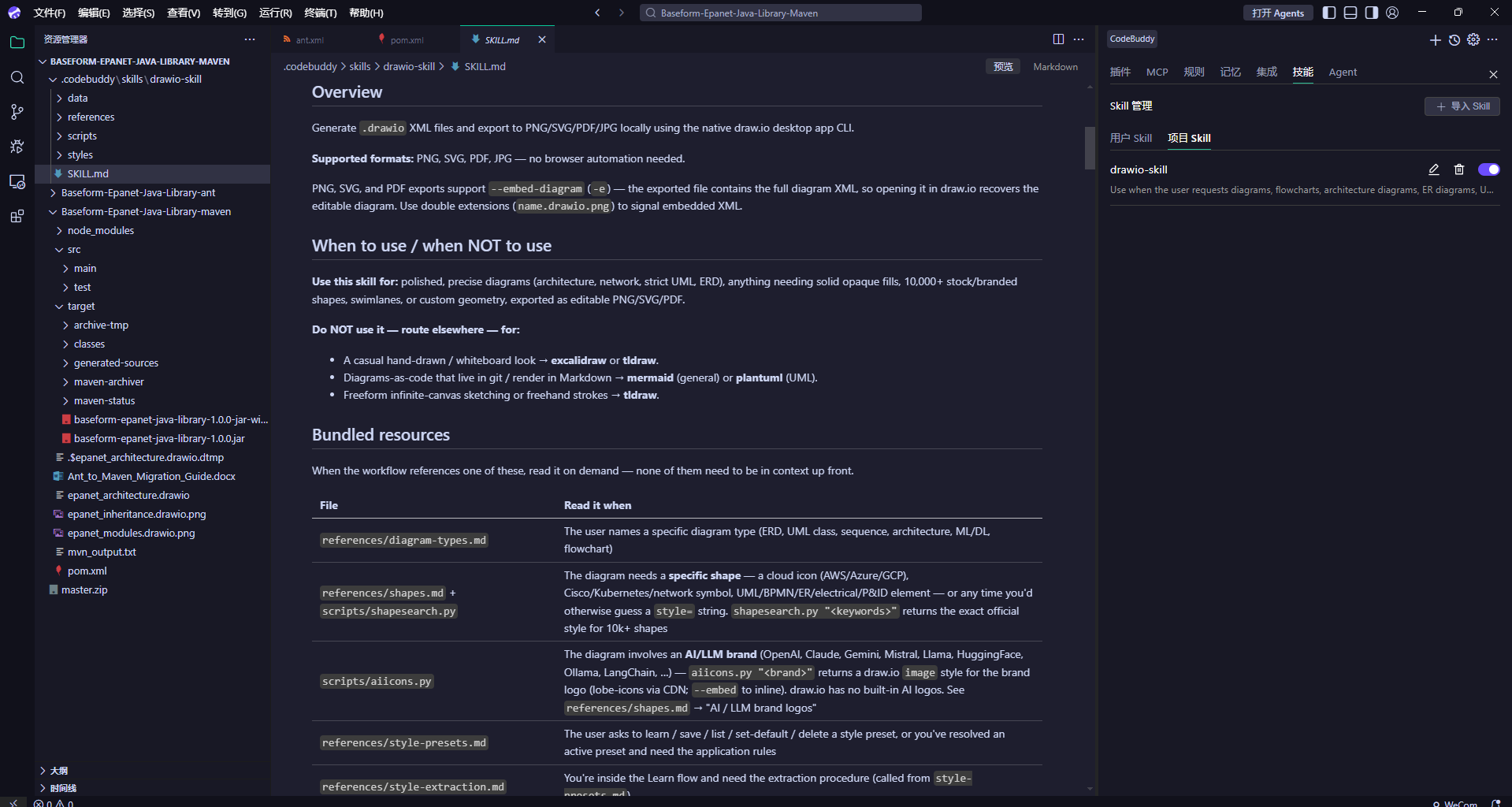
万事俱备只欠东风,在安装好以上的插件后,接下来我们就可以在AI工具中来调用这个技能,生成符合我们业务需要的专业图。
四、案例生成实践
本节将结合几个实例,通过提示词的方式讲解如何在WorkBuddy和CodeBuddy中集成drawio-skill这个技能。相信通过实例让大家对其性能和功能了解更深。
1:WorkBuddy 生成云系统架构图
场景需求
智慧水务云平台架构:前端 Web 管理端、腾讯云负载均衡、SpringBoot 微服务集群、Redis 缓存、MySQL 数据库、文件对象存储 COS、定时任务服务,标注数据流走向与内外网隔离边界。
自然语言提示词(直接复制使用)
生成智慧水务完整云平台架构图,可编辑drawio格式,结构分层:
1. 外网层:用户Web前端、移动端小程序,经过腾讯CLB负载均衡;
2. 应用层:多实例SpringBoot业务微服务集群、定时调度服务;
3. 缓存层:Redis分布式缓存;
4. 数据持久层:MySQL主从数据库;
5. 对象存储层:腾讯云COS存储监测附件;
标注模块之间数据流向,使用腾讯云官方图标,分层布局清晰,输出原生.drawio文件。
生成效果
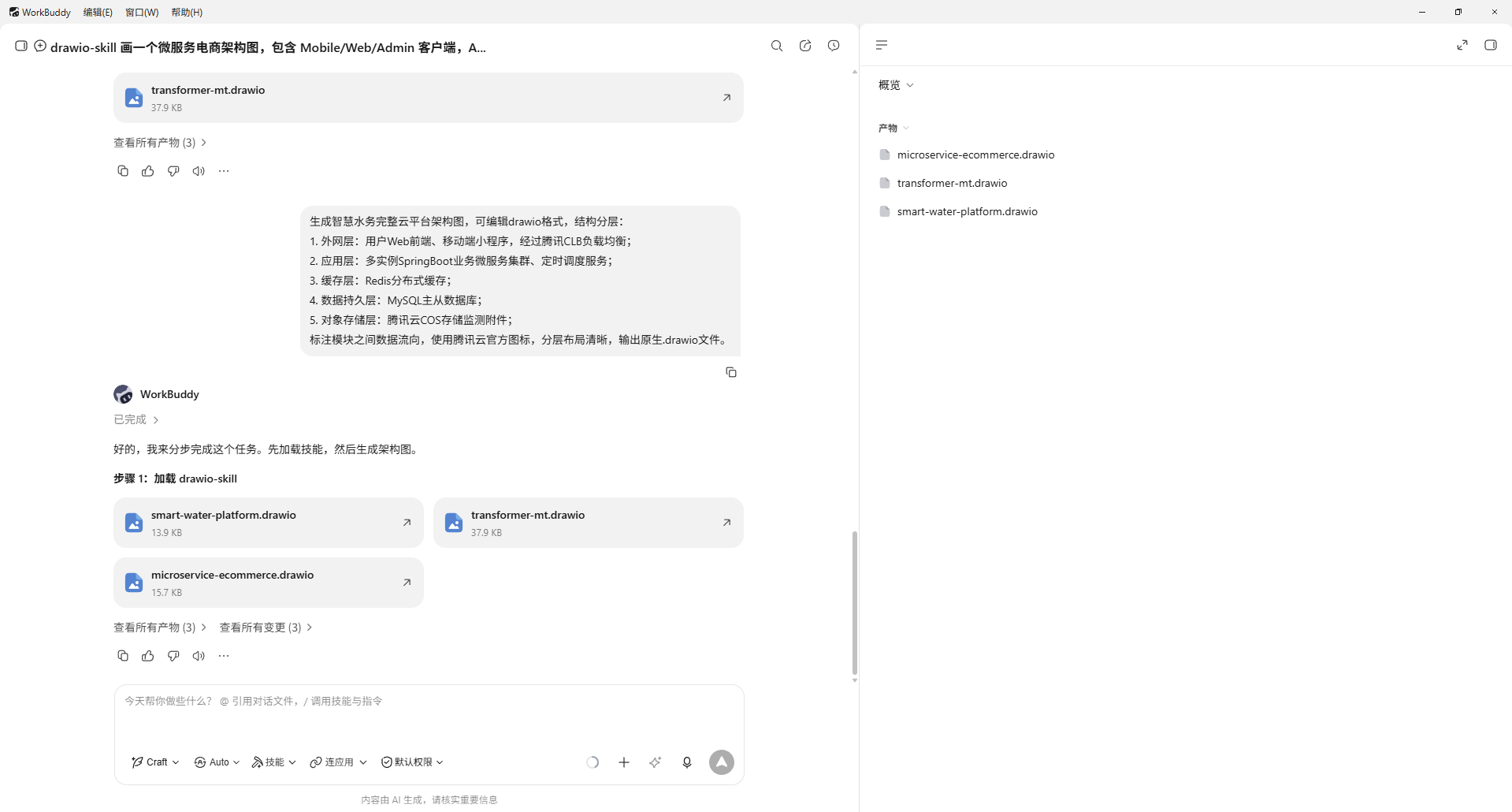
WorkBuddy 调用 drawio-skill 自动解析文本逻辑,分层绘制完整架构拓扑,区分内外网安全边界,自动匹配腾讯云组件图标,直接输出可下载.drawio文件,无需手动排版。完成后可以使用本地安装的drawio软件进行查看,结果如下图所示:
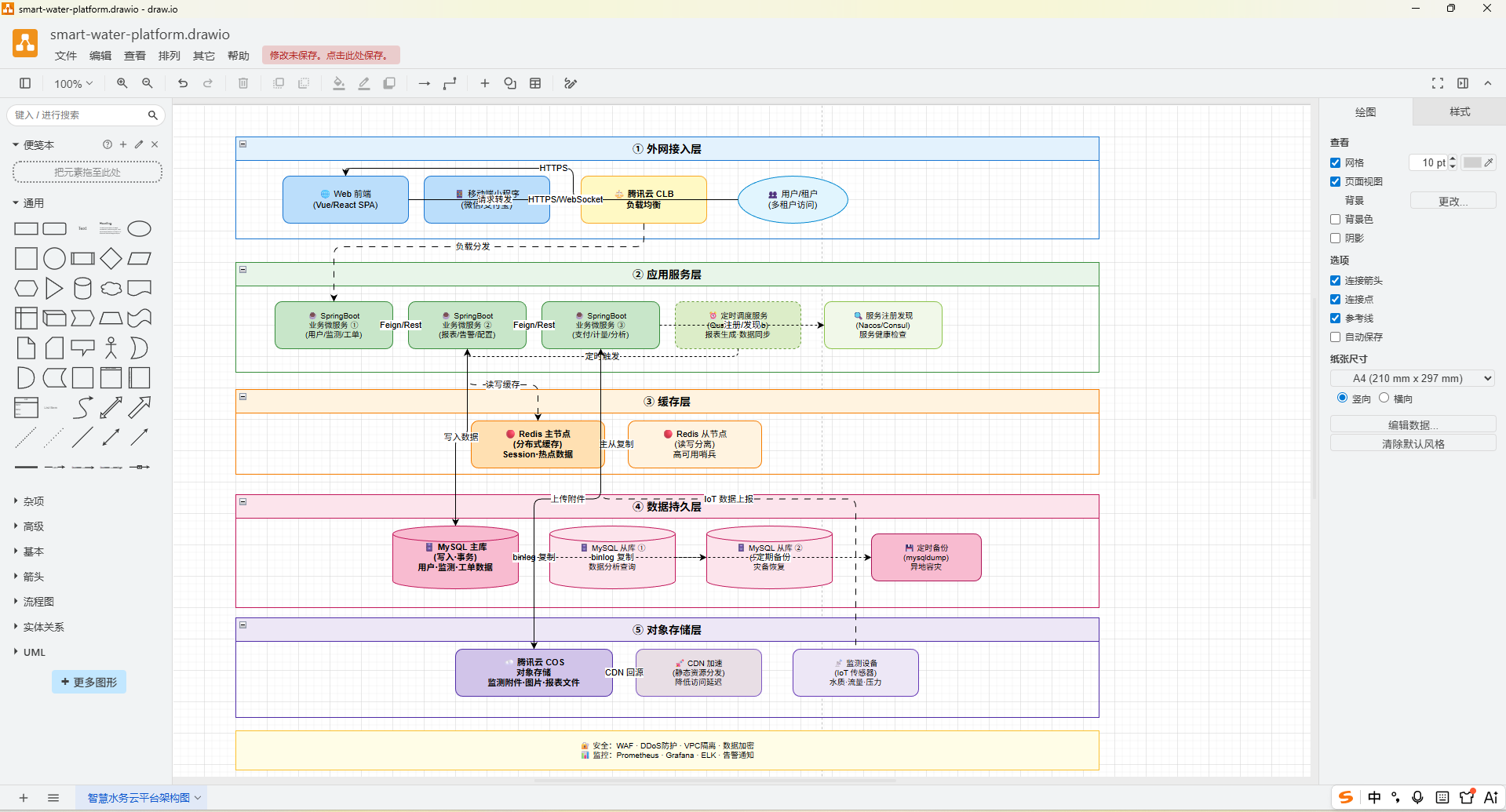
可以看到生成的结果图基本使我们想要的非常方便快捷。
2:CodeBuddy 生成项目结构图
场景需求
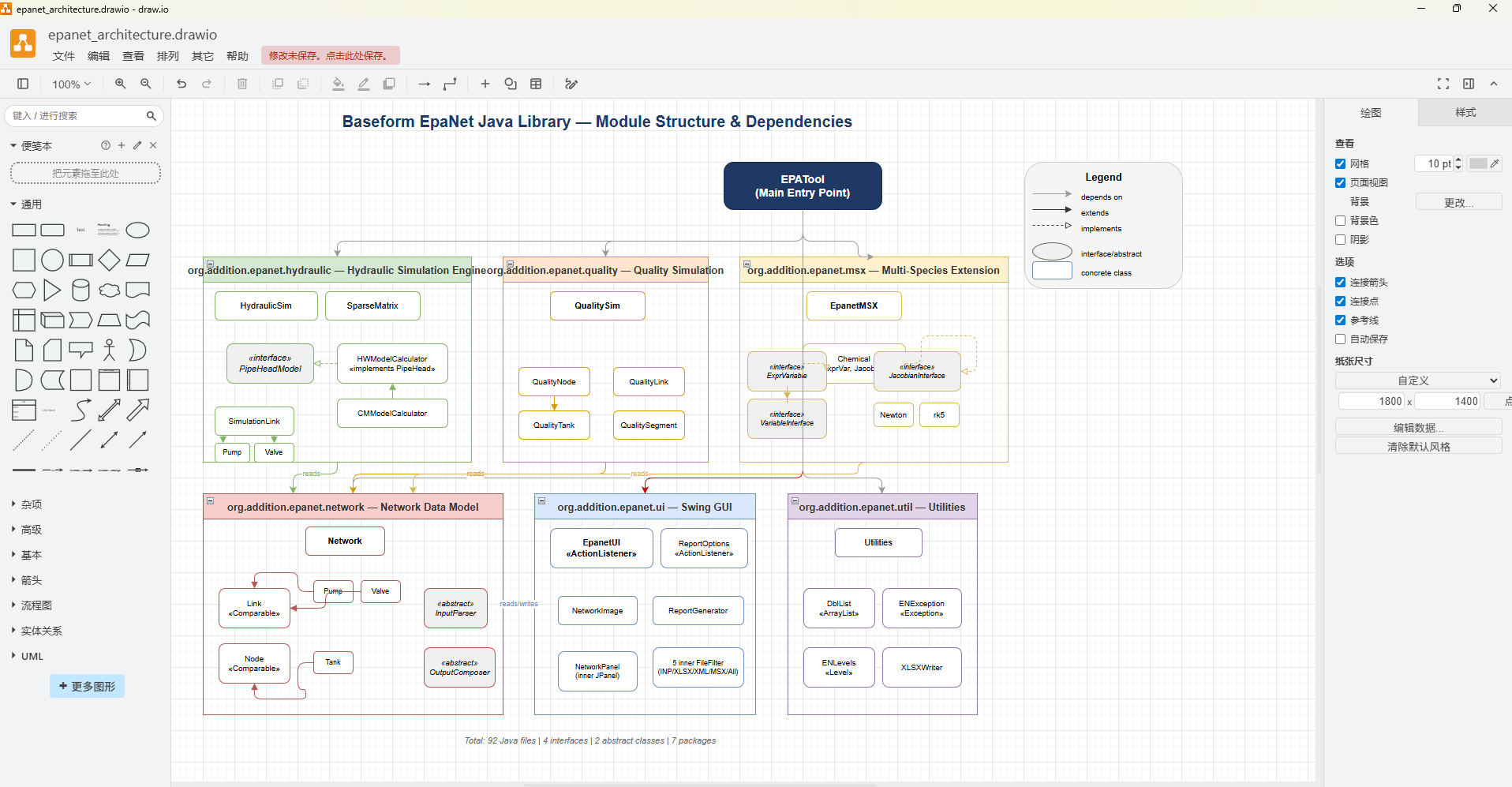
前面在WorkBuddy中演示如何生成项目加架构图,很多开发的朋友一定会说。平时开发代码使用的是CodeBuddy这种的code编辑器,又应该如何集成和实现呢?下面结合CodeBuddy来进行讲解一个项目,这里就以之前见过的水力模型Java实现的组件为说明,如何生成项目的结构图。
自然语言提示词
可视化这个 Baseform-Epanet-Java-Library-maven 项目的模块结构"* · *"画出类继承层级"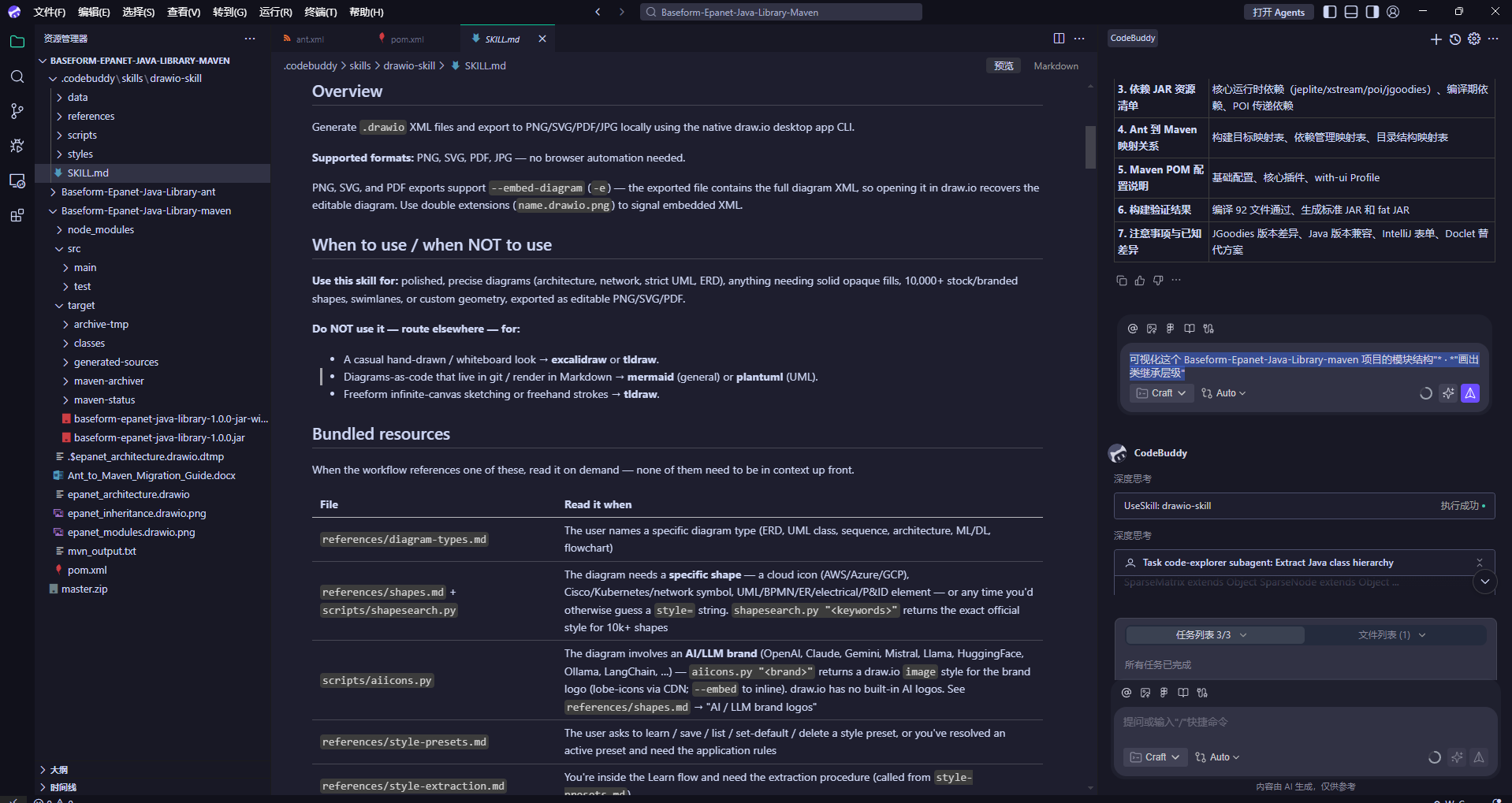
生成效果
CodeBuddy 结合代码开发语义,自动生成树形工程结构图,清晰标注包之间调用链路,适配后端开发文档配图需求,生成文件可直接放入项目 README。
3、使用 DrawIO 进行二次完善
AI 生成的图表完成基础逻辑搭建,通过 Draw.io 桌面端做标准化二次优化,操作流程:
-
双击
.drawio文件,自动唤起 Draw.io 客户端打开工程; -
布局规整:使用自动分布、对齐工具统一节点间距,消除 AI 生成的杂乱排版;
-
样式统一:批量修改字体、线条粗细、模块配色,对齐团队文档规范;
-
细节补充:新增备注节点、标注接口协议、补充异常流程分支;
-
素材替换:替换自定义行业图标、增加水印、分区色块区分模块;
-
导出归档:优化完成后保存源文件,同时导出 SVG 矢量图用于文档交付。
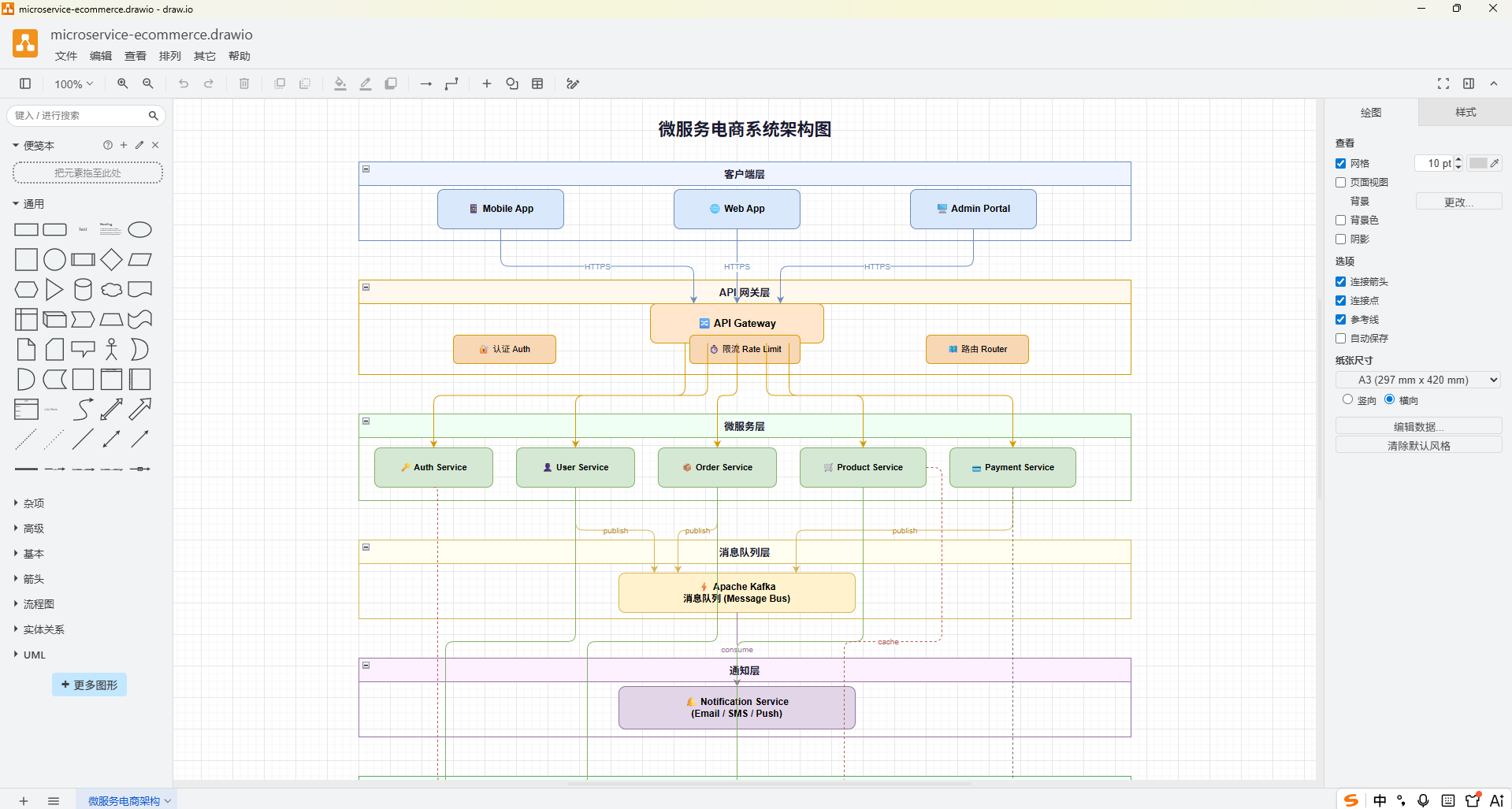
核心优势:全程保留原始图层与节点数据,二次修改无需重新描述需求,大幅降低图表迭代成本。draw-skill的功能很强大,在WorkBuddy和CodeBuddy中调用drawio-skill的方法和方式还有更多中玩法,大家可以将skill安装后玩出更多的创意。下面是关于drawio-skill和一些工具的区别,供大家在选型时进行参考。
|
功能 |
drawio-skill |
|||
|---|---|---|---|---|
|
方式 |
纯 SKILL.md |
SKILL.md / MCP / Project |
YAML DSL + CLI(MCP 可选) |
Claude Code 插件 |
|
依赖 |
仅 draw.io 桌面版 |
draw.io 桌面版 |
draw.io 桌面版(MCP 可选) |
draw.io 插件 + 浏览器 |
|
多智能体支持 |
✅ 6 个平台 |
❌ 仅 Claude 系列 |
✅ Claude / Gemini / Codex |
❌ 仅 Claude Code |
|
自检 + 自动修复 |
✅ 2 轮(读取 PNG) |
❌ |
✅ 校验 + 严格模式 |
❌ 仅截图 |
|
迭代审查 |
✅ 5 轮循环 |
❌ 一次生成 |
✅ 3 种工作流 |
❌ |
|
图表预设 |
✅ 6 种 |
❌ |
✅ 论文模式分类 |
❌ |
|
ML/DL 图 |
✅ 张量标注、层配色 |
❌ |
❌ |
❌ |
|
配色系统 |
✅ 7 色语义 |
❌ |
✅ 6 种主题 |
❌ |
|
浏览器降级 |
✅ diagrams.net URL |
❌ 仅内联预览 |
✅ 通过可选 MCP |
✅ diagrams.net viewer(主要) |
|
零配置 |
✅ 复制 |
✅ |
✅ 桌面版模式 |
❌ 需安装插件 |
五、总结
本文完整落地了 drawio-skill 在 WorkBuddy、CodeBuddy 双智能体的集成实战,打通自然语言描述→AI 自动制图→Draw.io 可编辑二次优化的完整工作流,核心价值总结如下:
-
效率大幅提升:原本半小时的制图工作缩短至 1 分钟,一句话生成完整专业图表,减少工具切换、拖拽排版的重复劳动;
-
解决静态图片不可编辑痛点:原生
.drawio文件支持无限次迭代修改,适配架构方案、代码工程持续更新场景; -
全研发场景覆盖:WorkBuddy 适配云架构、业务流程,CodeBuddy 适配代码分层、工程结构,覆盖开发全周期制图需求;
-
部署门槛低:插件标准化安装,支持在线商店一键部署与内网离线源码部署,适配企业办公、开发环境;
-
文档交付标准化:统一图标、分层规范,团队输出图表风格统一,减少评审返工。
最后分享出这个Skill的开源地址:https://gitee.com/Agents365-ai/drawio-skill,需要的朋友可以自取。后续拓展方向:可基于 drawio-skill 封装自定义提示词模板库,适配 GIS、微服务、大数据等垂直行业场景;同时结合腾讯云文档工具,实现图表自动同步至知识库,进一步打通研发文档自动化链路。

小龙虾开发者社区是 CSDN 旗下专注 OpenClaw 生态的官方阵地,聚焦技能开发、插件实践与部署教程,为开发者提供可直接落地的方案、工具与交流平台,助力高效构建与落地 AI 应用
更多推荐

 13
13 0
0- 0


 已为社区贡献1条内容

所有评论(0)