
【skill】Baoyu Article Illustrator:让 AI 自动为 Markdown 文章配图
概述
写技术博客最痛苦的环节不是写代码、不是组织逻辑,而是配图。手绘信息图太花时间,用设计工具门槛高,搜素材图又千篇一律。
Baoyu Article Illustrator 解决了这个问题。它是一个 Claude Code Skill,能分析文章结构、识别需要配图的位置、通过 Type x Style x Palette 三维体系生成插图,最后自动插入 Markdown 引用。25K+ 安装量、21K+ GitHub Star,是目前最成熟的 AI 文章配图方案。
npx skills add https://github.com/jimliu/baoyu-skills --skill baoyu-article-illustrator
核心设计:三维配图体系
传统 AI 配图的问题是生成的图片风格不一致——第一张是水彩风,第二张变成赛博朋克,整篇文章看起来像拼贴画。Baoyu 用三个维度约束一致性:
| 维度 | 控制什么 | 选项 |
|---|---|---|
| Type(类型) | 信息结构 | infographic、scene、flowchart、comparison、framework、timeline |
| Style(风格) | 渲染方式 | sketch-notes、vector-illustration、notion、blueprint、watercolor、screen-print 等 22 种 |
| Palette(配色) | 色彩方案 | macaron(马卡龙)、warm(暖色)、neon(霓虹)、mono-ink(黑白墨线) |
三维自由组合:--type infographic --style vector-illustration --palette macaron。同一篇文章的所有插图锁定相同的 Style + Palette,只有 Type 按内容变化——这样保证了全文视觉统一。
6 种Type(类型)详解
| 类型 | 适用场景 | 信息结构 |
|---|---|---|
infographic | 数据、指标、技术概念 | 分区布局,图标 + 标签 + 数据 |
scene | 叙事、情感、氛围 | 焦点主体 + 环境氛围 |
flowchart | 流程、工作流、步骤 | 步骤节点 + 箭头连接 |
comparison | 对比、选择、前后 | 左右分栏 + 视觉分隔 |
framework | 架构、模型、概念框架 | 节点 + 关系连线 |
timeline | 历史、演变、里程碑 | 时间轴 + 事件标记 |
22 种Style(风格)一览
风格决定了插图的视觉语言。为了降低选择成本,Baoyu 提供 7 个"核心风格"作为快速入口:
| 核心风格 | 映射到 | 适用场景 |
|---|---|---|
hand-drawn | sketch-notes | 默认推荐。 暖色奶油纸底 + 黑色手绘线条 + 柔和色块——教育、概念解释、通用知识文章 |
vector | vector-illustration | 知识文章、教程、技术内容 |
minimal-flat | notion | 通用、知识分享、SaaS 产品 |
sci-fi | blueprint | AI、前沿技术、系统设计 |
editorial | editorial | 流程、数据、新闻 |
scene | warm/watercolor | 叙事、情感、生活方式 |
poster | screen-print | 评论、社论、文化、电影 |
当内容没有明显倾向时,默认使用 hand-drawn(sketch-notes)。
完整风格列表还包括:elegant、minimal、chalkboard、fantasy-animation、flat、flat-doodle、nature、pixel-art、playful、retro、sketch、ink-notes、vintage、scientific 等。每种风格都有详细的视觉规范文档。
Type x Style 兼容性矩阵
不是所有类型和风格都适合搭配。Baoyu 内置了兼容性矩阵:
| sketch-notes | vector | notion | blueprint | watercolor | screen-print | |
|---|---|---|---|---|---|---|
| infographic | ++ | ++ | ++ | ++ | + | + |
| scene | x | + | + | x | ++ | ++ |
| flowchart | ++ | ++ | ++ | ++ | x | x |
| comparison | ++ | ++ | ++ | + | + | + |
| framework | ++ | ++ | ++ | ++ | x | + |
| timeline | + | + | ++ | + | ++ | + |
++ 强烈推荐,+ 兼容,x 不推荐。例如 watercolor(水彩)做 flowchart(流程图)就不合适——水彩的模糊边缘会让流程箭头不清晰。
4 种Palette(配色)方案
| 配色 | 描述 | 适用 |
|---|---|---|
macaron | 马卡龙色:柔和蓝 #A8D8EA、薄荷绿 #B5E5CF、薰衣草 #D5C6E0、蜜桃 #FFD5C2,奶油底 | 教育、知识、教程 |
warm | 暖色系:暖橙 #ED8936、陶土 #C05621、金黄 #F6AD55,蜜桃底,无冷色 | 品牌、产品、生活方式 |
neon | 霓虹色:粉 + 青 + 黄,暗紫底 | 游戏、复古、流行文化 |
mono-ink | 黑色墨线为主,珊瑚红 #E8655A 和淡青 #5FA8A8 做语义点缀,纯白底 | 专业视觉笔记、前后对比 |
配色会覆盖风格的默认颜色,但保留风格的纹理和渲染规则。
预设快捷方式
对于不想逐个选 Type/Style/Palette 的用户,Baoyu 提供了 20+ 个预设:
| 预设 | 组合 | 适用 |
|---|---|---|
hand-drawn-edu | infographic + sketch-notes + macaron | 默认预设。 通用知识文章 |
hand-drawn-edu-flow | flowchart + sketch-notes + macaron | 手绘流程图 |
hand-drawn-edu-compare | comparison + sketch-notes + macaron | 手绘对比图 |
tech-explainer | infographic + blueprint | API 文档、系统指标 |
system-design | framework + blueprint | 架构图、系统设计 |
ink-notes-compare | comparison + ink-notes + mono-ink | 前后对比、思维转变 |
ink-notes-framework | framework + ink-notes + mono-ink | 系统类比、架构隐喻 |
versus | comparison + vector-illustration | 技术对比、框架评测 |
storytelling | scene + warm | 个人散文、成长故事 |
opinion-piece | scene + screen-print | 评论文章、文化评论 |
data-report | infographic + editorial | 数据报告、指标仪表盘 |
使用方式:--preset tech-explainer,一个参数搞定三个维度。
6 步工作流
Baoyu 的工作流是严格顺序执行的,每一步都有明确的输入输出:
Step 1: 预检查(加载配置、检测参考图)
   ↓
Step 2: 分析内容(识别文章类型、核心论点、配图位置)
   ↓
Step 3: 确认设置(向用户确认类型/密度/风格/配色)  ← 强制门控
   ↓
Step 4: 生成大纲(outline.md,每张图的位置/目的/文件名)
   ↓
Step 5: 生成图片(先写 prompt 文件,再批量调用后端)
   ↓
Step 6: 最终化(插入 Markdown 图片引用)
Step 3 的确认门控
这是一个硬性门控——除非用户明确说"直接生成"或"跳过确认",否则必须在这里停下来确认。用一次 AskUserQuestion 最多问 4 个问题:
| 问题 | 是否必须 |
|---|---|
| Q1: 选预设还是手动选类型 | 必须 |
| Q2: 配图密度(minimal/balanced/per-section/rich) | 必须 |
| Q3: 风格选择 | 如果选了预设可跳过 |
| Q4: 配色选择 | 如果预设包含配色可跳过 |
Step 5 的 Prompt 文件机制
这是整个 skill 最精巧的设计。生成图片之前,必须先把每张图的完整 prompt 写入独立文件:
{output-dir}/
├── outline.md              ← 配图大纲
├── prompts/
│   ├── 01-infographic-concept-name.md    ← 第 1 张图的 prompt
│   ├── 02-flowchart-workflow.md          ← 第 2 张图的 prompt
│   └── 03-comparison-before-after.md     ← 第 3 张图的 prompt
├── 01-infographic-concept-name.png       ← 生成的图片
├── 02-flowchart-workflow.png
└── 03-comparison-before-after.png
Prompt 文件有 YAML frontmatter + 结构化正文:
---
illustration_id: 01
type: infographic
style: sketch-notes
palette: macaron
---

Single-page hand-drawn educational infographic in a clean presentation style.
Warm cream paper background, black hand-drawn lines with slight wobble...

LAYOUT (top → bottom):
- TOP: Bold hand-lettered title...
- MIDDLE: 2-6 rounded-rectangle info boxes...
- BOTTOM: One short hand-lettered takeaway sentence...

LABELS: [文章中的实际数据、术语、指标]
COLORS: Warm Cream background (#F5F0E8); Black (#1A1A1A)...
STYLE: Minimal, well-organized, airy...
ASPECT: 16:9
为什么要保存 prompt 文件?
- 可复现性 —— 换个图片生成后端(比如从 DALL-E 换成通义万相),prompt 还在,不用重新构思
- 可迭代 —— 某张图不满意,改 prompt 重新生成就行,不影响其他图
- 可审计 —— 回头看每张图是怎么生成的
Prompt 构造规则
Prompt 不是随便写的,每种类型都有结构化模板。以 infographic(信息图)为例:
[标题] - Data Visualization

Layout: [grid/radial/hierarchical]

ZONES:
- Zone 1: [具体数据点和数值]
- Zone 2: [对比和指标]
- Zone 3: [总结/结论]

LABELS: [文章中的实际数字、百分比、术语]
COLORS: [语义化颜色映射]
STYLE: [风格特征]
ASPECT: 16:9
几条硬规则:
- LABELS 必须包含文章中的实际数据——不是"一些数据",而是"延迟从 320ms 降到 64ms"
- 隐喻要可视化底层概念,不是字面意思——文章说"电锯切西瓜",不要画一把电锯和一个西瓜,要画底层想表达的"大材小用"概念
- 颜色用 hex 值做渲染指导,但不要让模型把 hex 值画成可见文字
- 人物用简化卡通/剪影,不要写实人脸
- 文字要大、醒目、手写风格,只放关键词不放长段落
图片生成后端
Baoyu 本身不生成图片,它是"导演",需要一个"摄影师"后端。支持的后端按优先级:
- Codex imagegen —— 如果在 Codex 环境中运行,优先用内置的 imagegen
- baoyu-image-gen —— 配套 skill,支持 10+ 服务商(OpenAI DALL-E、Google Imagen、DashScope 通义万相、即梦、MiniMax 等)
- 其他运行时原生工具 —— 如 Hermes 的 image_generate
- 以上都没有 —— 告诉用户,让用户决定
一条铁律:绝不用 SVG、HTML、Canvas 等代码渲染替代光栅图片生成。 即使看起来像"画个流程图用 SVG 就行了",也不行——消费端需要的是位图资产。
批量生成策略
一篇文章通常需要 3-8 张配图,逐张生成太慢。Baoyu 的批量策略:
- 后端原生批量接口(如果支持)—— 最快
- 运行时并行工具调用 —— 默认 4 张一批(
generation_batch_size: 4) - 顺序生成 —— 兜底
规则:所有 prompt 文件必须先全部写完,才能开始第一批生成。失败的单独重试一次,成功的不重新生成。
输出目录结构
| 配置值 | 图片路径 | Markdown 引用路径 |
|---|---|---|
imgs-subdir(默认) | {文章目录}/imgs/ | imgs/01-infographic-xxx.png |
same-dir | {文章目录}/ | 01-infographic-xxx.png |
illustrations-subdir | {文章目录}/illustrations/ | illustrations/01-infographic-xxx.png |
independent | illustrations/{主题slug}/ | illustrations/{主题slug}/01-infographic-xxx.png |
最终 Step 6 会在文章的 Markdown 中自动插入图片引用:

实战示例
示例 1:为技术博客文章配图
假设有一篇介绍 “Snapshot-Ref 模型” 的技术文章,调用 baoyu-article-illustrator:
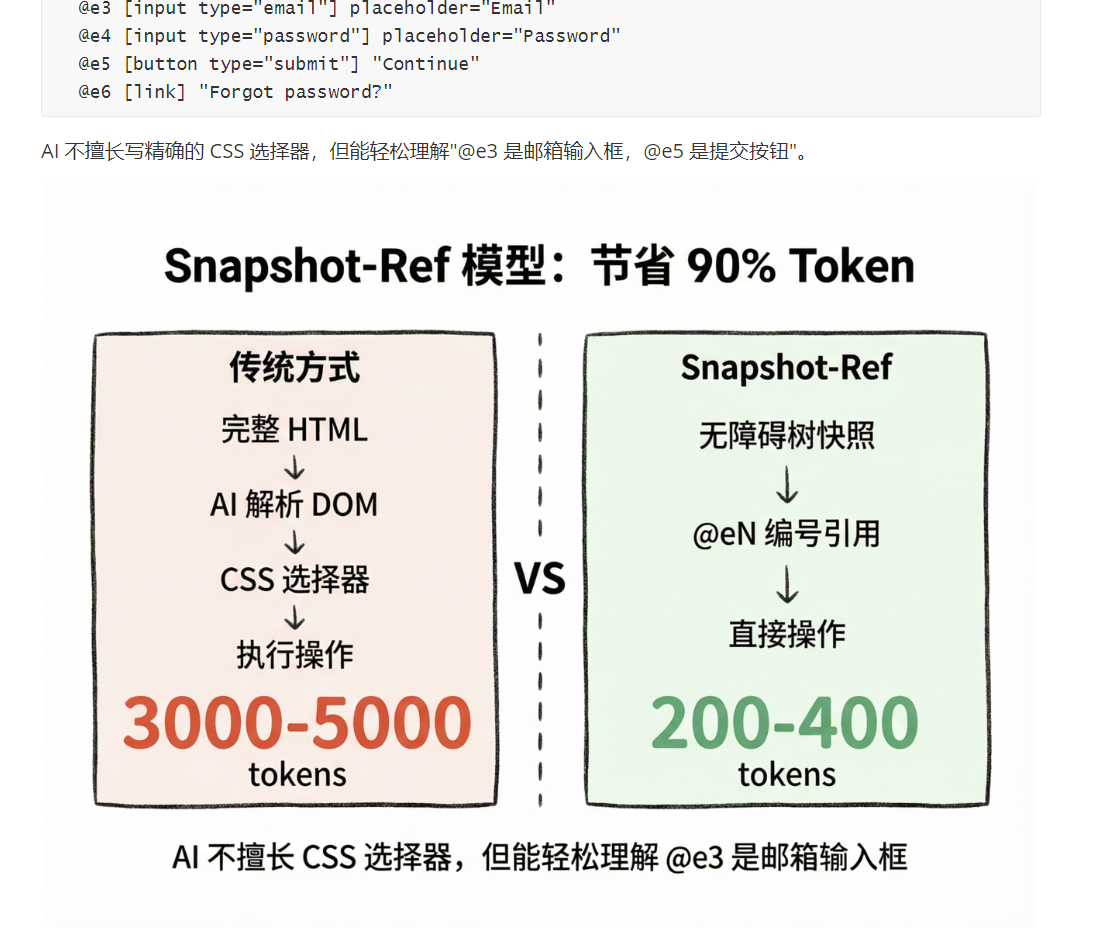
Step 1: 预检查:
skill内部处理的,加载配置、检测参考图等。
Step 2 分析结果:
- 内容类型:Technical
- 核心论点:两层架构、token 效率对比、能力矩阵、Electron 流程
- 配图位置:架构图后、对比段后、能力表后、流程描述后
Step 3 确认:
- Q1: 预设 →
hand-drawn-edu(infographic + sketch-notes + macaron) - Q2: 密度 → per-section(每个章节至少一张)
- Q3: 跳过(预设已包含风格)
Step 4 大纲(outline.md):
## Illustration 1
**Position**: 两层架构段落后
**Purpose**: 可视化 SKILL.md 发现层 + CLI 执行层的分离
**Visual Content**: 上下两层方框,上层标注"SKILL.md 静态",下层标注"Rust CLI 动态"
**Filename**: 01-framework-two-layer-arch.png

## Illustration 2
**Position**: Token 效率对比后
**Purpose**: 直观展示 200-400 token vs 3000-5000 token 的差距
**Visual Content**: 左右对比,左侧密密麻麻的 HTML,右侧简洁的 @eN 列表
**Filename**: 02-comparison-token-efficiency.png

## Illustration 3
**Position**: 能力矩阵表格后
**Purpose**: 将 11 类命令可视化为环形或网格布局
**Visual Content**: 11 个图标卡片,每个代表一类能力
**Filename**: 03-infographic-capability-matrix.png
Step 5 生成 Prompt 文件并调用后端渲染。
Step 6 在 Markdown 中插入引用:

示例 2:使用不同预设的效果
同一篇关于"微服务 vs 单体架构"的文章,选择不同预设的视觉差异:
hand-drawn-edu(默认):
奶油色纸底,黑色手绘线条略带抖动,左右两个马卡龙色圆角方框,手写标签,底部一行手绘总结句。温暖亲切,适合教程。
tech-explainer(技术风):
蓝图底色 + 白色网格线,精确的几何方框,等宽字体标签,蓝/白配色。冷静专业,适合架构文档。
ink-notes-compare(墨线对比风):
纯白底,黑色墨线为主,左侧珊瑚红标注痛点(单体的问题),右侧淡青标注优势(微服务的好处),中间手绘弧线箭头标注"思维转变"。适合观点类文章。
opinion-piece(丝印海报风):
暗底 + 2-3 种平面色块 + 半色调网点纹理,大胆剪影,负空间讲故事。适合评论性文章。
示例 3:参考图驱动配图
如果你已有一张喜欢的风格参考图:
用户:为这篇文章配图,参考这个风格 → [提供一张图片路径]
Baoyu 会:
- 将参考图复制到
references/01-ref-style.png - 分析参考图的颜色、风格、构图
- 根据分析结果,在 prompt 中注入提取的风格特征
- 所有生成的插图都会继承参考图的视觉风格
参考图有三种用法:
| 用法 | 说明 |
|---|---|
direct | 作为主要视觉参考,传给 --ref 参数 |
style | 只提取风格特征,融入 prompt 文本 |
palette | 只提取配色方案,替换默认色彩 |
示例 4:补图和修图
文章写完后又加了一个章节:
用户:在"安全设计"章节后补一张配图
Baoyu 会读取现有的 outline.md,在合适位置追加新条目,生成新的 prompt 文件和图片,更新 Markdown 引用。已有的图片不会被影响。
某张图的文字渲染不对:
用户:第 2 张图的标签文字错了
Baoyu 不会用 ImageMagick 之类的工具在位图上涂改文字(这是硬性禁止的),而是修改 prompt 文件,用新文件名重新生成,保留旧图供对比。
配置系统(EXTEND.md)
首次使用时会运行 first-time-setup 引导配置,生成 EXTEND.md 保存偏好:
preferred_image_backend: auto      # 图片生成后端
preferred_type: infographic        # 默认类型
preferred_style: sketch-notes      # 默认风格
preferred_palette: macaron         # 默认配色
language: zh                       # 标签语言
default_output_dir: imgs-subdir    # 输出目录
generation_batch_size: 4           # 并行生成数
配置文件按优先级查找三个位置:项目级 .baoyu-skills/ → XDG 配置目录 → 用户 HOME 目录。项目级配置可以让不同项目用不同风格。
设计哲学总结
Baoyu Article Illustrator 的设计有几个值得学习的地方:
1. 三维正交分解
Type(信息结构)x Style(渲染方式)x Palette(色彩方案)三个维度正交,自由组合但保证一致性。这比"给我一个好看的图"有效得多。
2. Prompt 文件作为中间产物
把 prompt 持久化到文件,与图片生成后端解耦。换后端不用重新构思,修图只改 prompt 重新渲染。这是软件工程中"关注点分离"在 AI 工作流中的应用。
3. 确认门控
默认不自动生成,必须经过用户确认。这在 AI Agent 越来越自主的趋势下是一个务实的选择——配图涉及审美判断,AI 不应该替用户做这个决定。
4. 禁止后处理修补
生成的位图有文字错误时,禁止用代码工具涂改,只能重新生成。这保证了图片的完整性和可追溯性。
5. 内容驱动选择
不是让用户从 22 种风格里盲选,而是分析文章内容后自动推荐。技术文章推荐 blueprint,教程推荐 sketch-notes,叙事推荐 warm——让 AI 做内容分析,让用户做最终确认。

小龙虾开发者社区是 CSDN 旗下专注 OpenClaw 生态的官方阵地,聚焦技能开发、插件实践与部署教程,为开发者提供可直接落地的方案、工具与交流平台,助力高效构建与落地 AI 应用
更多推荐


 25
25 0
0- 0


 已为社区贡献7条内容

所有评论(0)