
[特殊字符] LLaMA-Factory 端口转发实战指南-Xshell转发
·
以 LLaMA-Factory 端口转发 为核心的实战教程。
🦙 LLaMA-Factory 端口转发实战指南
一、为什么需要端口转发?
LLaMA-Factory 启动 Web UI 后,默认输出如下信息:
Visit http://ip:port for Web UI, e.g., http://127.0.0.1:7860
Running on local URL:  http://0.0.0.0:7860
问题:这个 127.0.0.1:7860 是远程服务器的本地地址,你在自己的电脑上直接访问是打不开的。
解决:通过 SSH 本地端口转发,把远程的 7860 端口"搬"到你电脑的本地端口上。
二、转发原理(LLaMA-Factory 场景)
┌─────────────────┐                              ┌─────────────────┐
│     你的电脑     │      SSH 加密隧道              │   远程服务器     │
│                 │  ═══════════════════════════►  │                 │
│  浏览器访问      │                              │  LLaMA-Factory  │
│  localhost:7861 │  ◄═══════════════════════════  │   监听 7860     │
│      ↓          │      数据安全传输               │      ↑          │
│  本地端口 7861   │                              │  远程端口 7860   │
└─────────────────┘                              └─────────────────┘
访问流程:
- 你在浏览器输入
http://localhost:7861 - 请求通过 SSH 隧道加密传输到远程服务器
- 远程服务器把请求转给 LLaMA-Factory 的 7860 端口
- Web UI 页面原路返回到你的浏览器
三、Xshell 配置步骤(详细图解)
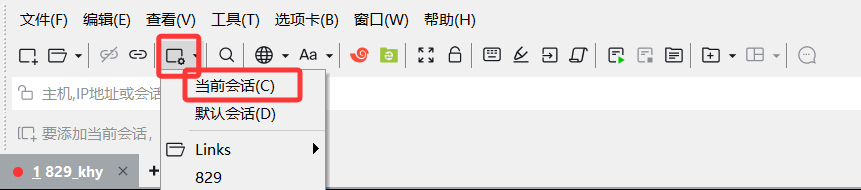
步骤 1:定位隧道设置
右键会话名称 → 属性 → 连接 → SSH → 隧道 → 添加
1.左上角点击打开
2.编辑源主机端口(你自己的电脑要接受的端口)和目标端口(服务器需要转发的端口)
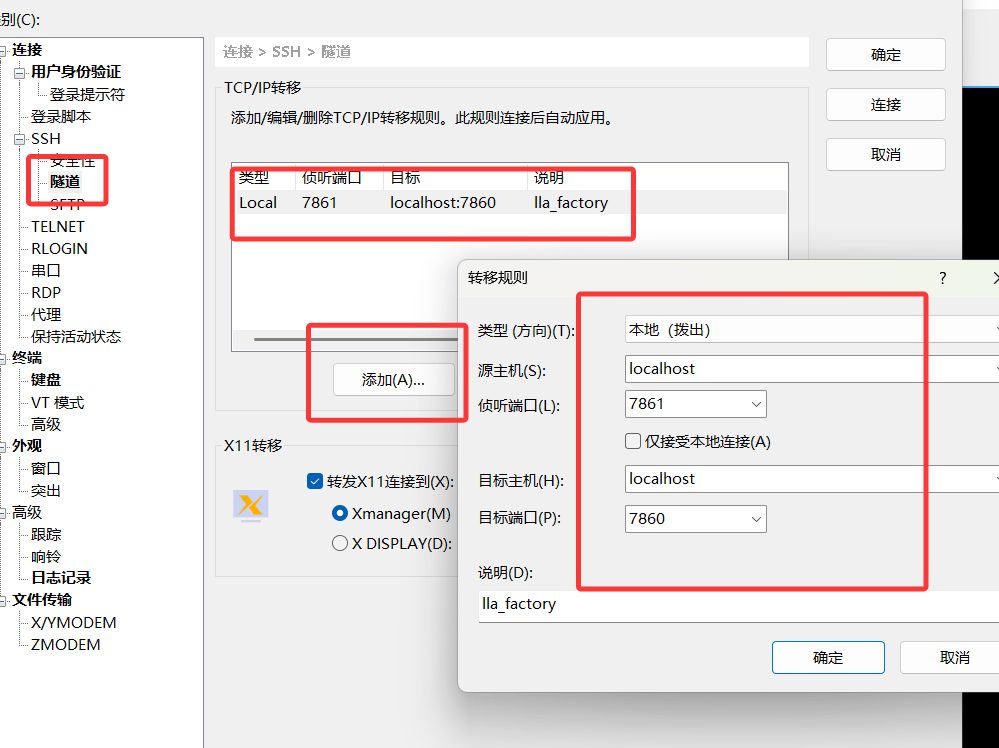
步骤 2:填写 LLaMA-Factory 转发规则
| 配置项 | 填写值 | 说明 |
|---|---|---|
| 类型 (方向) | 本地 (拨出) | 把远程端口映射到本地电脑 |
| 源主机 | localhost | 本地监听地址,保持默认 |
| 侦听端口 | 7861 | 本地浏览器访问的端口,建议与远程端口区分 |
| 目标主机 | localhost | 指远程服务器本地,保持默认 |
| 目标端口 | 7860 | LLaMA-Factory 实际端口,看启动日志确认 |
| 说明 | llamafactory_webui | 自定义备注,方便识别 |
注意:如果 LLaMA-Factory 启动时显示的是其他端口(如 7862、8080),目标端口要对应修改。
步骤 3:保存并连接
- 点击 确定 保存规则
- 点击 连接 建立 SSH 会话
- 保持 Xshell 窗口在线(隧道随 SSH 连接生效)
四、启动 LLaMA-Factory 并访问
4.1 远程服务器启动服务
# 进入 LLaMA-Factory 目录
cd LLaMA-Factory

# 启动 Web UI(以单卡为例)
llamafactory-cli webui

# 或指定参数启动
CUDA_VISIBLE_DEVICES=0 python src/webui.py
看到以下输出表示启动成功:
Running on local URL:  http://0.0.0.0:7860

To create a public link, set `share=True` in `launch()`.
4.2 本地浏览器访问
在你的电脑上打开浏览器,输入:
http://localhost:7861
或
http://127.0.0.1:7861
🎉 成功标志:看到 LLaMA-Factory 的 Web 界面,可以进行模型训练配置了!
五、常见场景配置速查
场景 1:标准配置(远程 7860 → 本地 7861)
| 用途 | 侦听端口 | 目标端口 | 访问地址 |
|---|---|---|---|
| LLaMA-Factory Web UI | 7861 | 7860 | http://localhost:7861 |
适用:默认启动,无端口冲突。
场景 2:端口被占用(远程 7860 → 本地 8080)
如果本地 7861 被其他程序占用:
| 配置项 | 修改值 |
|---|---|
| 侦听端口 | 8080(或其他空闲端口) |
| 目标端口 | 7860(不变) |
访问:http://localhost:8080
场景 3:LLaMA-Factory 自定义端口启动
# 远程启动时指定端口为 8080
llamafactory-cli webui --port 8080
对应 Xshell 配置:
| 配置项 | 值 |
|---|---|
| 侦听端口 | 8081(本地) |
| 目标端口 | 8080(远程) |
场景 4:多实例转发(同时训练多个模型)
| 实例 | 远程端口 | 本地端口 | 说明 |
|---|---|---|---|
| 模型 A | 7860 | 7861 | 第一个 LLaMA-Factory |
| 模型 B | 7862 | 7863 | 第二个 LLaMA-Factory |
| 模型 C | 7864 | 7865 | 第三个 LLaMA-Factory |
访问方式:
- 模型 A:
http://localhost:7861 - 模型 B:
http://localhost:7863 - 模型 C:
http://localhost:7865
六、命令行快速配置(不用 Xshell)
如果你使用终端 SSH,一条命令搞定:
# 格式
ssh -L [本地端口]:localhost:[远程端口] [用户名]@[服务器IP]

# LLaMA-Factory 示例:本地7861 转发到 远程7860
ssh -L 7861:localhost:7860 username@your-server-ip

# 后台运行(不占用终端)
ssh -fN -L 7861:localhost:7860 username@your-server-ip

# 多端口转发(同时转发 TensorBoard 的 6006 端口)
ssh -L 7861:localhost:7860 -L 6007:localhost:6006 username@server
七、常见问题排查(LLaMA-Factory 专用)
❌ 浏览器显示 “无法访问此网站”
检查清单:
# 1. 在远程服务器确认 LLaMA-Factory 是否运行
ps aux | grep llamafactory

# 2. 确认端口监听状态
netstat -tlnp | grep 7860
# 或
ss -tlnp | grep 7860

# 预期输出:0.0.0.0:7860 或 127.0.0.1:7860
| 可能原因 | 解决方法 |
|---|---|
| SSH 未连接 | 检查 Xshell 是否已连接服务器 |
| 本地端口冲突 | 更换侦听端口(如 7862、8080) |
| LLaMA-Factory 未启动 | 重新执行启动命令 |
| 防火墙拦截 | 确认服务器防火墙放行 7860 |
❌ 页面能打开但显示错误
现象:localhost:7861 能打开,但 LLaMA-Factory 报错或加载失败。
排查:
# 查看远程 LLaMA-Factory 日志
# 通常是 CUDA 错误、模型路径错误等,与端口转发无关
❌ 连接一段时间后断开
原因:SSH 空闲超时。
解决:在 Xshell 中设置保持活动状态
属性 → 连接 → 保持活动状态 → 勾选"发送保持活动消息"
间隔设置为 30 秒
八、完整工作流程图
┌─────────────────────────────────────────────────────────────┐
│  第 1 步:配置 Xshell 隧道                                    │
│  类型:本地(拨出)  源:localhost:7861  目标:localhost:7860   │
└─────────────────────────────────────────────────────────────┘
                              ↓
┌─────────────────────────────────────────────────────────────┐
│  第 2 步:连接 SSH 会话                                       │
│  保持 Xshell 窗口在线,隧道自动生效                            │
└─────────────────────────────────────────────────────────────┘
                              ↓
┌─────────────────────────────────────────────────────────────┐
│  第 3 步:远程启动 LLaMA-Factory                              │
│  llamafactory-cli webui                                     │
│  确认输出:Running on local URL: http://0.0.0.0:7860         │
└─────────────────────────────────────────────────────────────┘
                              ↓
┌─────────────────────────────────────────────────────────────┐
│  第 4 步:本地浏览器访问                                       │
│  http://localhost:7861                                        │
│  🎉 开始训练你的大模型!                                       │
└─────────────────────────────────────────────────────────────┘
九、进阶:同时转发 TensorBoard
训练时需要监控指标,TensorBoard 默认端口 6006:
| 服务 | 远程端口 | 本地端口 | 说明 |
|---|---|---|---|
| LLaMA-Factory | 7860 | 7861 | 训练配置界面 |
| TensorBoard | 6006 | 6007 | 训练可视化 |
Xshell 配置:添加两条转发规则,或一条命令:
ssh -L 7861:localhost:7860 -L 6007:localhost:6006 username@server
访问:
- LLaMA-Factory:
http://localhost:7861 - TensorBoard:
http://localhost:6007
十、总结
| 配置项 | 建议值 | 记忆口诀 |
|---|---|---|
| 类型 | 本地(拨出) | “从本地出发” |
| 源主机 | localhost | 固定不变 |
| 侦听端口 | 7861 | “本地用 7861” |
| 目标主机 | localhost | 固定不变 |
| 目标端口 | 7860 | “远程是 7860” |
核心公式:
浏览器访问:http://localhost:[侦听端口]
                ↓
           SSH 隧道
                ↓
        LLaMA-Factory:http://0.0.0.0:[目标端口]
祝你训练顺利!如有其他 LLaMA-Factory 使用问题,欢迎继续交流。

小龙虾开发者社区是 CSDN 旗下专注 OpenClaw 生态的官方阵地,聚焦技能开发、插件实践与部署教程,为开发者提供可直接落地的方案、工具与交流平台,助力高效构建与落地 AI 应用
更多推荐



 8
8 0
0- 0


 已为社区贡献1条内容

所有评论(0)