
draw.io添加矢量图标,写论文LaTex添加矢量图
·
当我们写论文需要在Latex里添加矢量图(随着放大不失真)时,我们的图里常常需要一些图标,可以使用draw.io绘图,特殊的图标在网上下载矢量图。
1、下载矢量图图标,在https://pixso.cn/designskills/free-svg-icon-library/
例如Bootstrap 官方图标库(https://icons.bootcss.com/),
选择想要的图标,进入之后下载svg格式的矢量图。
又例如SVG repo(https://www.svgrepo.com/),选择想要的图标,下载svg格式即可。
2、进入draw.io,选择自定义里面的编辑: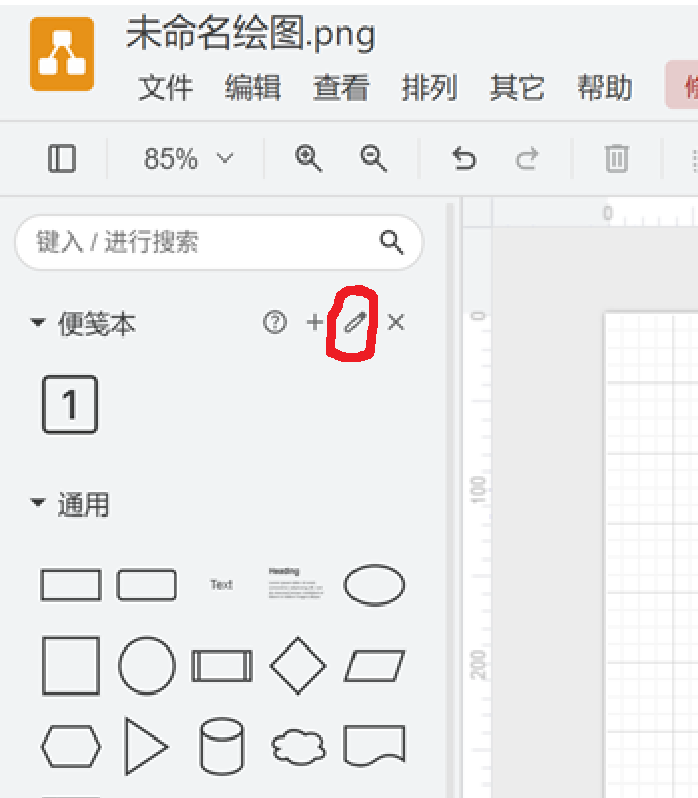
导入svg图标,然后就可以拖动到绘图里面了。
3、绘图完成之后,选中整个图片范围,导出图片为pdf(因为pdf也是矢量图),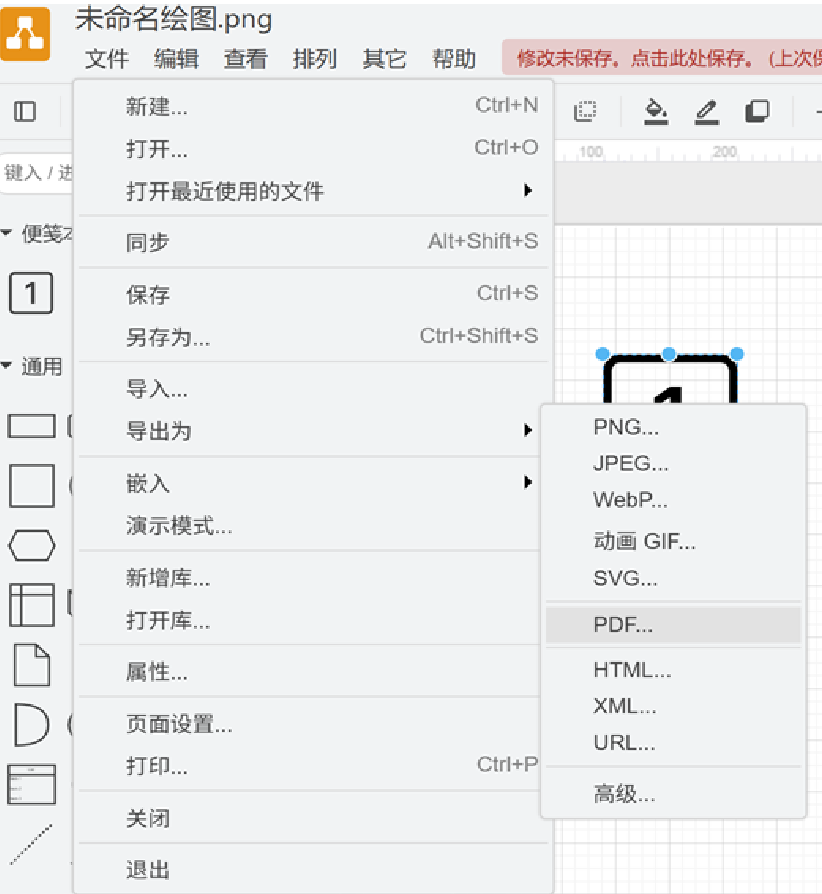
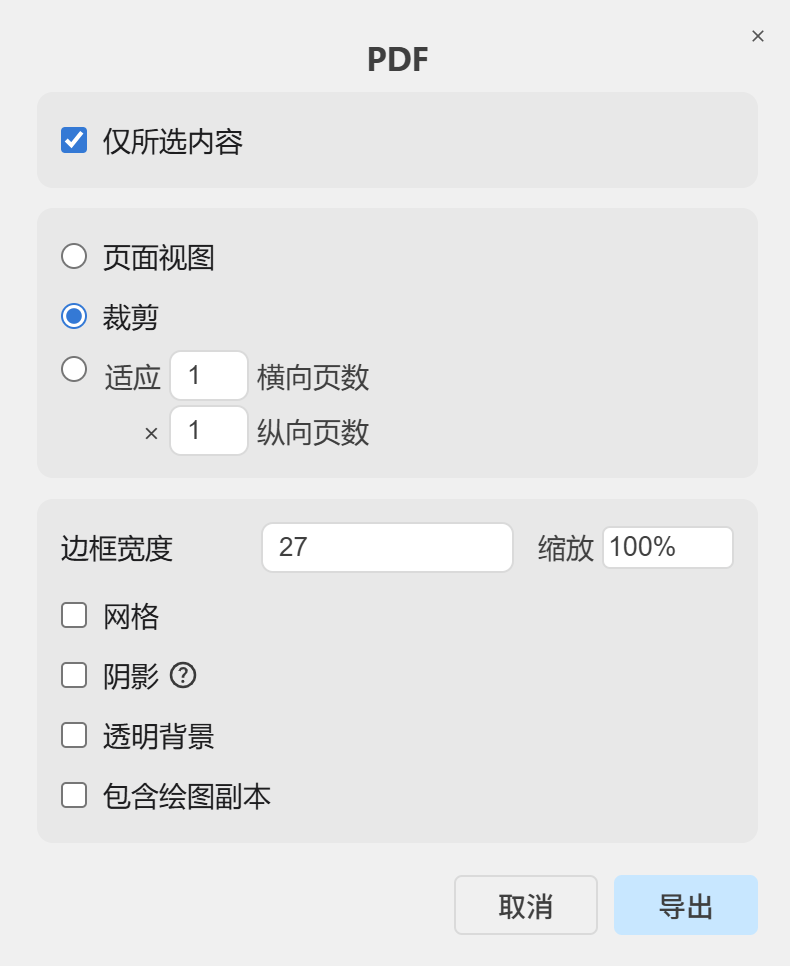
4、将pdf图片插入到TeXstudio论文里,以下是代码。
(1)导言区引入宏包,导言区通常位于\documentclass命令之后,\begin{document}命令之前。
\usepackage{graphicx}
(2)正文插入代码
\begin{figure}[htbp]
  \centering
  \includegraphics[width=0.8\textwidth]{figs/example.pdf} % 文件名不含扩展名或含.pdf均可
  \caption{图片标题}
  \label{fig:my_label}
\end{figure}
这是插入figs文件夹下example.pdf的图。
如果要去掉白边,添加 trim 和 clip 参数。
\includegraphics[trim=10 20 10 20, clip, width=\textwidth]{image.pdf}

小龙虾开发者社区是 CSDN 旗下专注 OpenClaw 生态的官方阵地,聚焦技能开发、插件实践与部署教程,为开发者提供可直接落地的方案、工具与交流平台,助力高效构建与落地 AI 应用
更多推荐


 3
3 0
0- 0


 已为社区贡献1条内容

所有评论(0)