
日常好用的 CC 进阶技巧,轻松提升开发与办公效率
之前我讲过Claude Code的环境配置和基础操作,如果有小伙伴还不懂的可以看我写过的这篇文章:
现在我们再来看一看Claude Code还有哪些进阶的玩法吧!
一、巧用 @指令轻松读取文件
我们可以在Claude Code中输入"@加上文件路径或文件名",就能让AI直接读取文件内容,无需手动复制粘贴文本内容,能够大幅提升开发与办公效率。借助该功能,我们可以快速让AI解读项目代码逻辑、审查代码漏洞、定位程序报错问题。除此之外,也可用来优化修改文档内容、对比不同版本文件差异,还能精准指定文件行数进行局部调整。
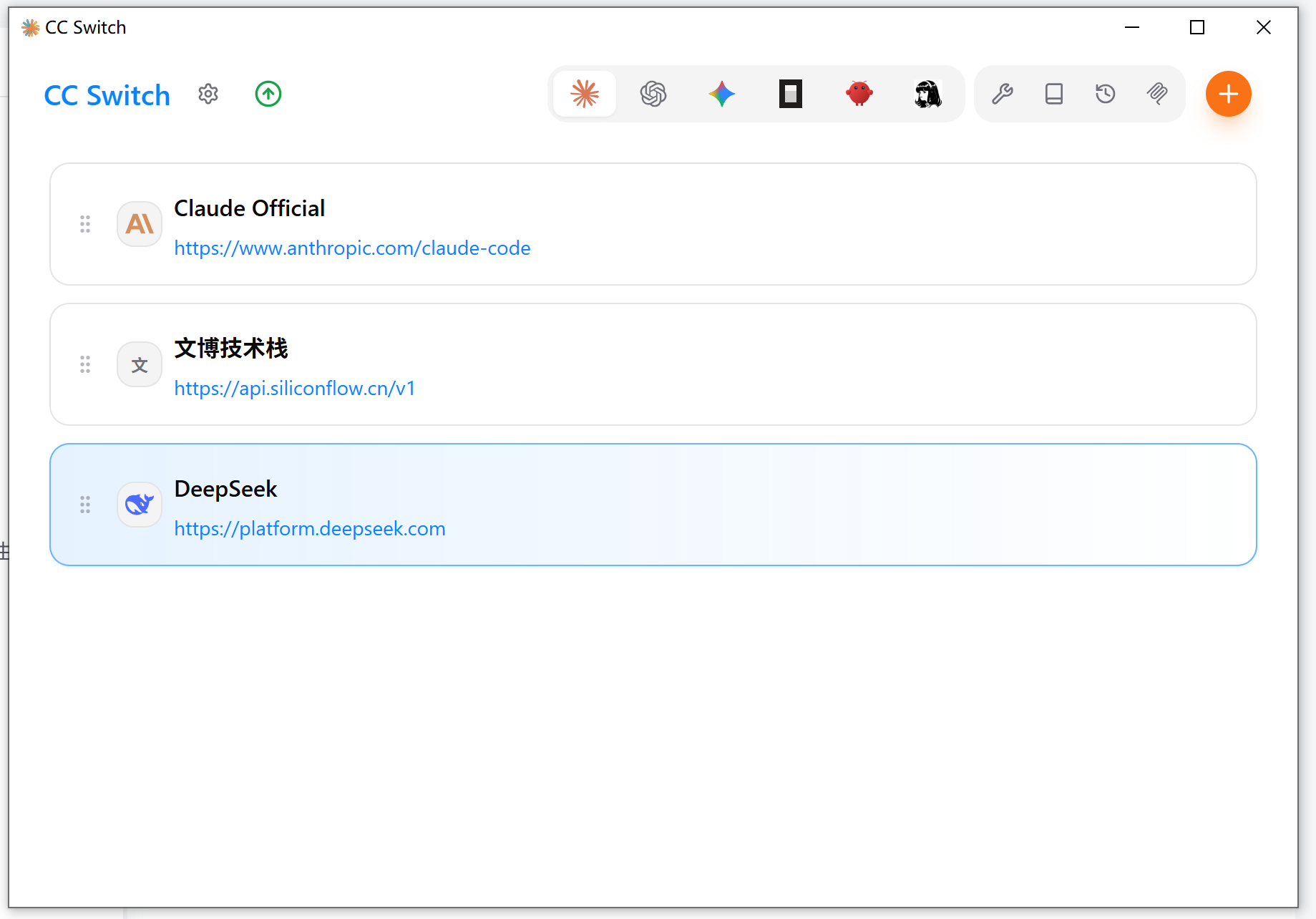
我们先启动CC Switch启用大模型。
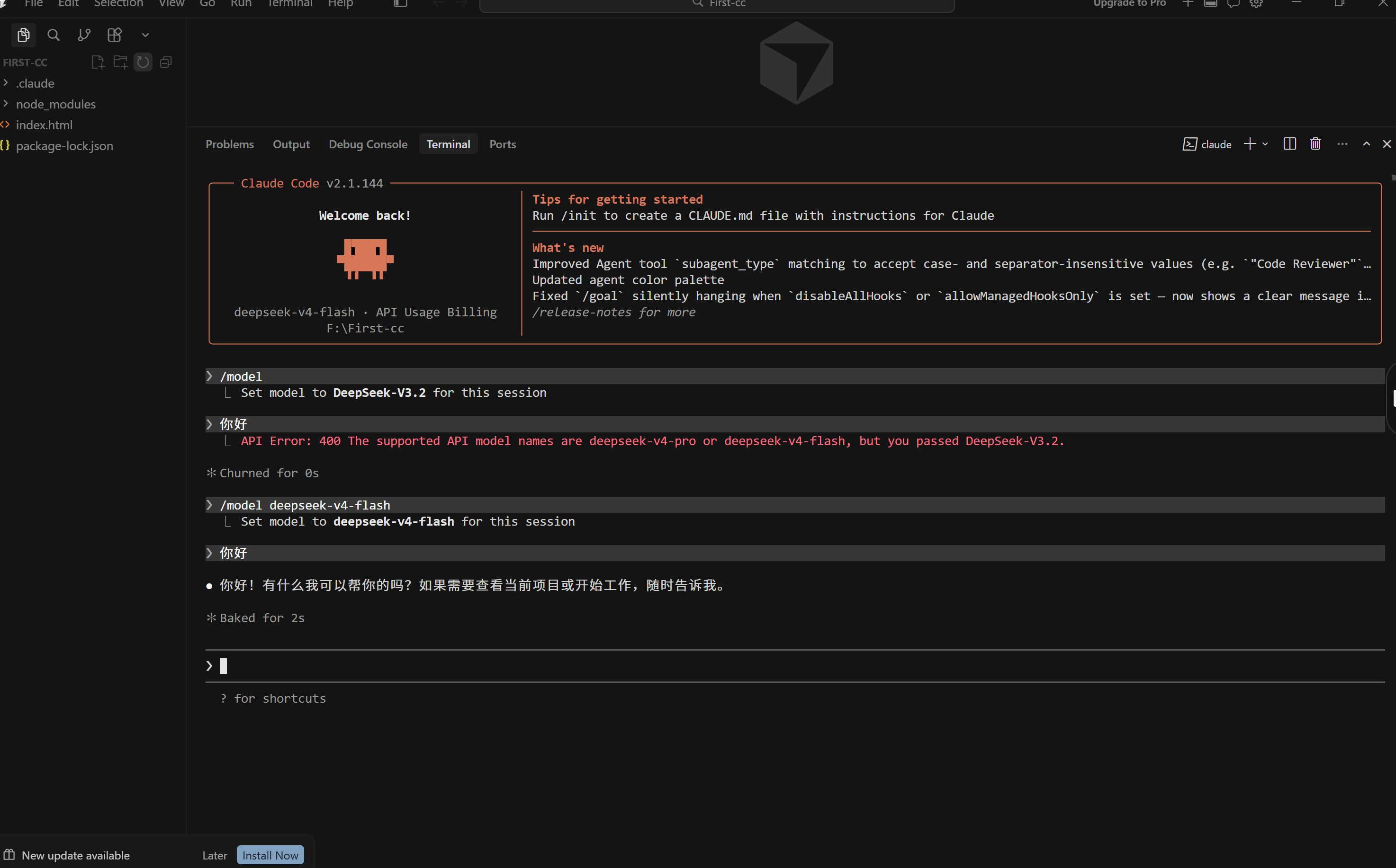
然后我们打开Cursor,在终端内启动Claude Code。
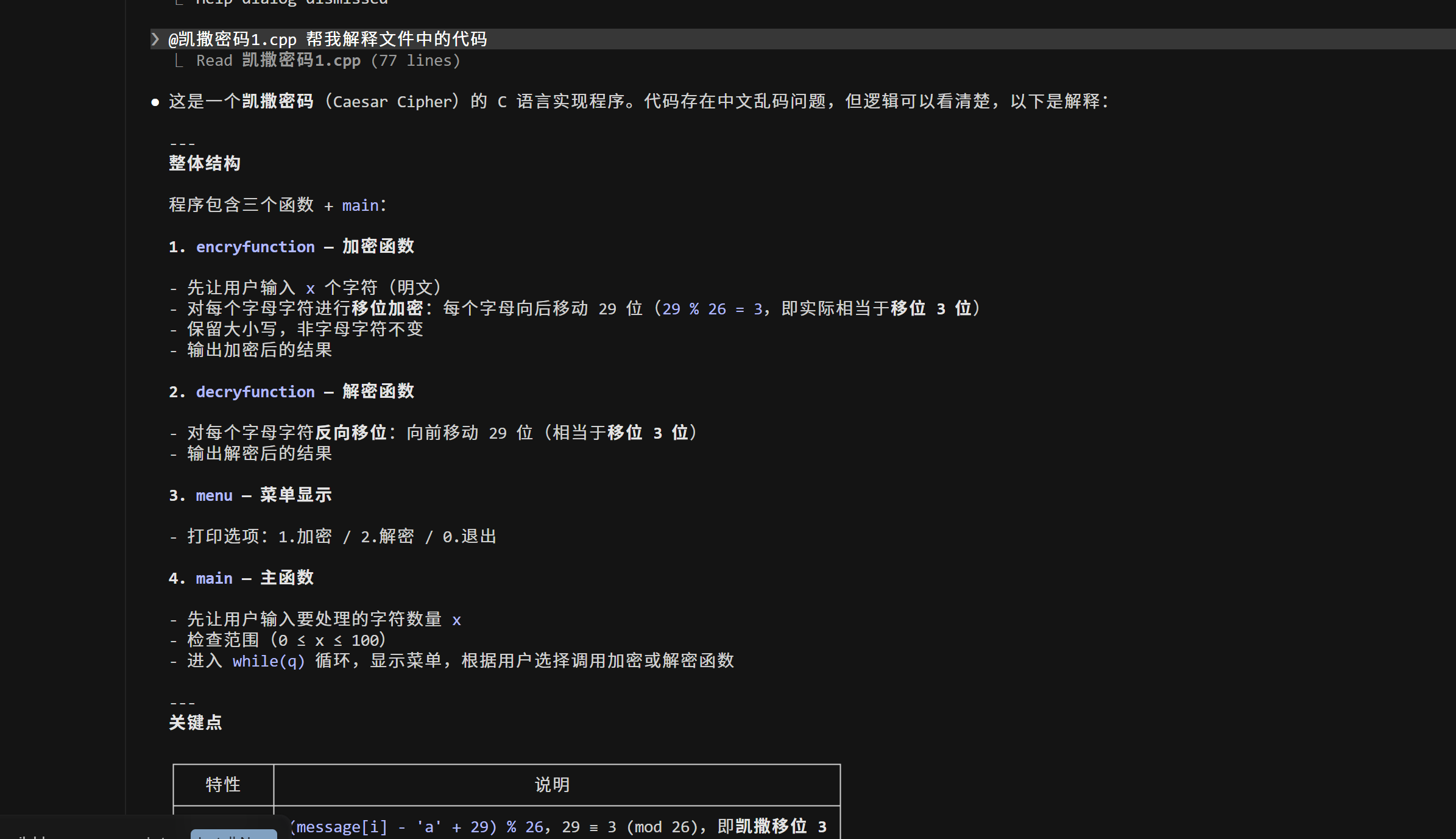
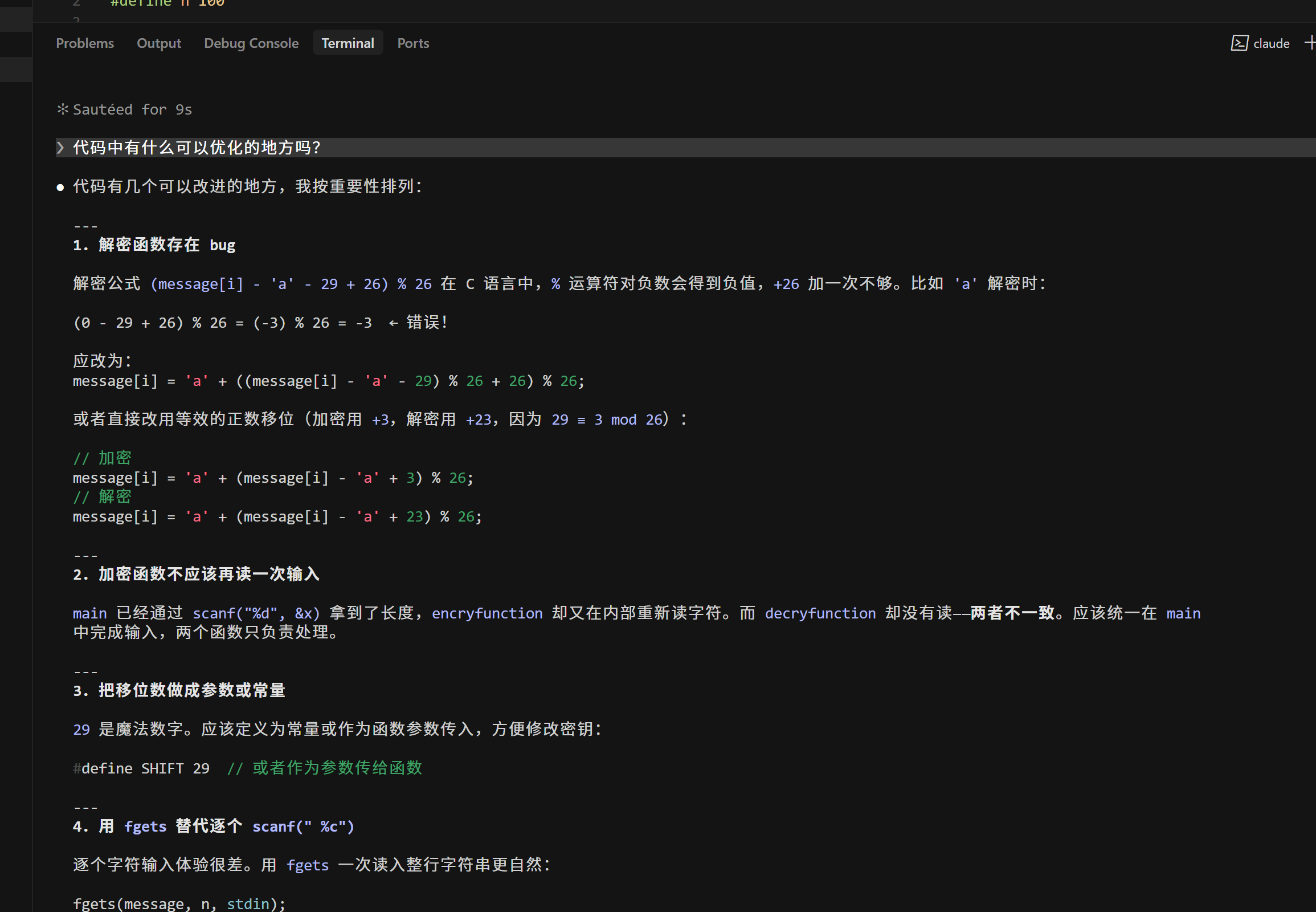
在终端中输入"@凯撒密码1.cpp",就可以对这个文件进行操作了!
二、一键搞定上下文窗口限制
有时候我们做一个项目做久了,用CC时间一长,我们可能会发现CC的回答变慢了,结果质量也下降了,这就是目前萦绕在AI最困难的问题——上下文窗口有限。
这里我简单说一下什么是上下文窗口有限和它给带来的问题:大模型上下文窗口有限,指模型单次对话能承载并记住的文本、对话与文件内容存在固定容量上限,通常以token为计量单位,一旦输入的代码、文档、聊天记录等内容总量超出这个范围,模型就会自动遗忘较早的信息,出现前后逻辑矛盾、遗漏前期需求、无法完整统筹多文件内容等问题,日常使用中容易出现长对话跑偏、批量代码修改不全的情况。
在CC中我们可以使用两个命令来解决这个问题。首先是用"/compact"来自动精简对话内容,压缩冗余文字、剔除无效信息,从而节省 token 占用。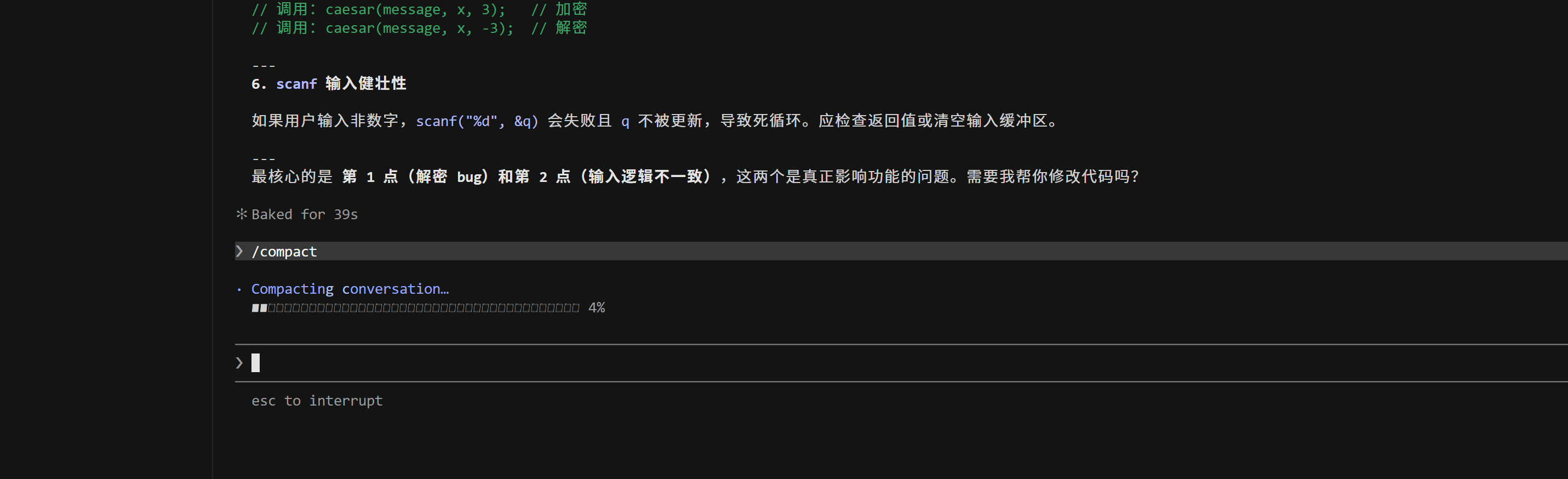
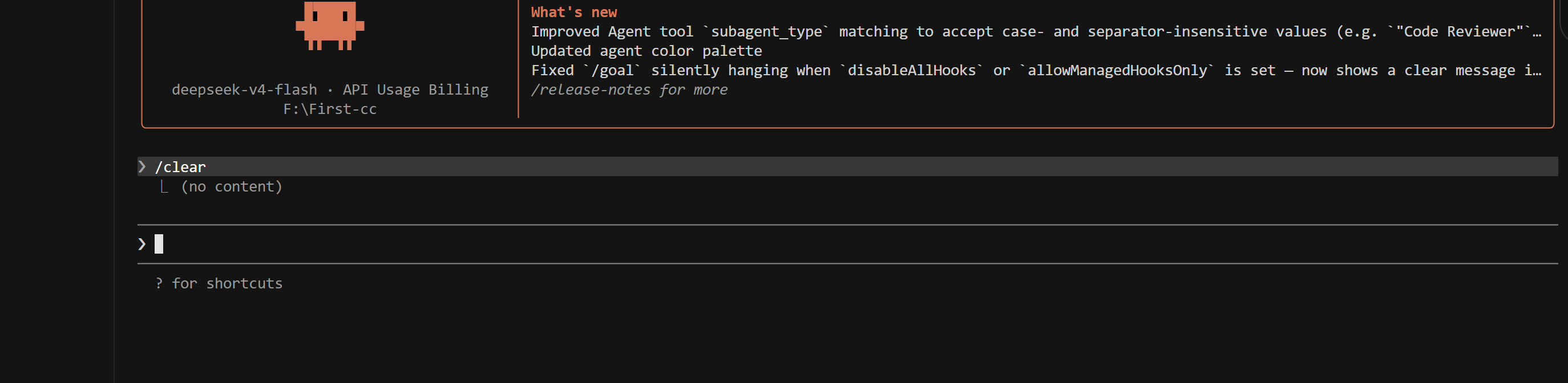
其次我们也可以用"/clear"来清空当前会话所有上下文记忆,重置对话容量,快速释放窗口空间。
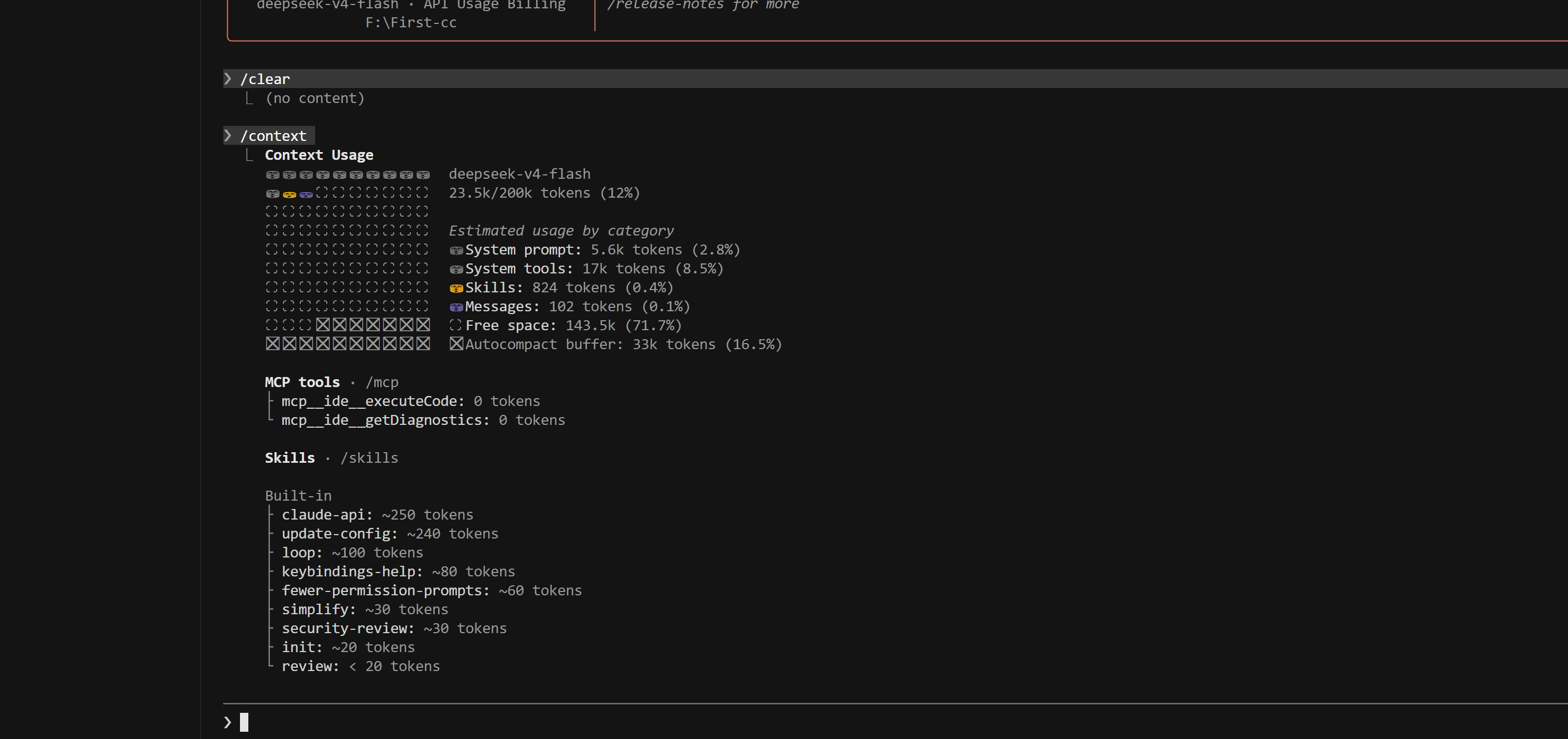
在终端中输入"/context"后,CC可以详细给我们展示上下文的占比。这里CC告诉我当前使用的是deepseek-v4-flash模型,总上下文窗口上限为 200k tokens,目前仅消耗 23.5k tokens(占比 12%),剩余可用空间 143.5k tokens(占比 71.7%)。当前 token 消耗的核心构成中,系统工具占用最高(17k tokens,8.5%),其次是系统提示词(5.6k tokens,2.8%),自动压缩缓冲区预留 33k tokens(16.5%),而对话消息、技能模板的占用极低,几乎可忽略不计。
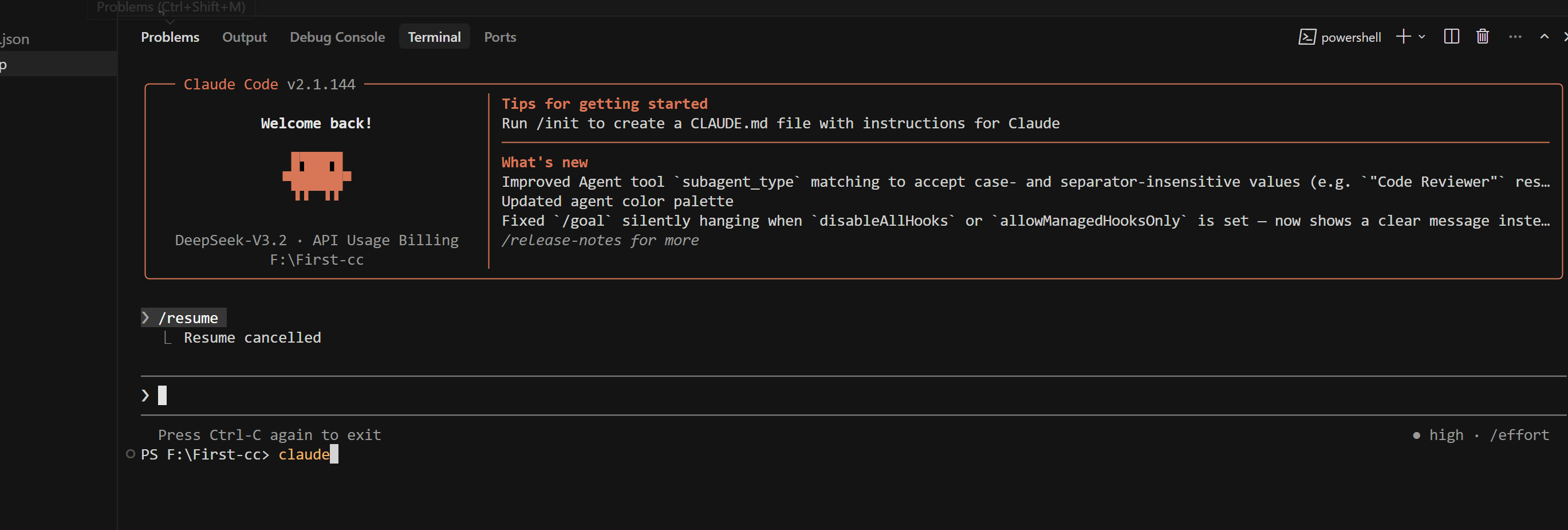
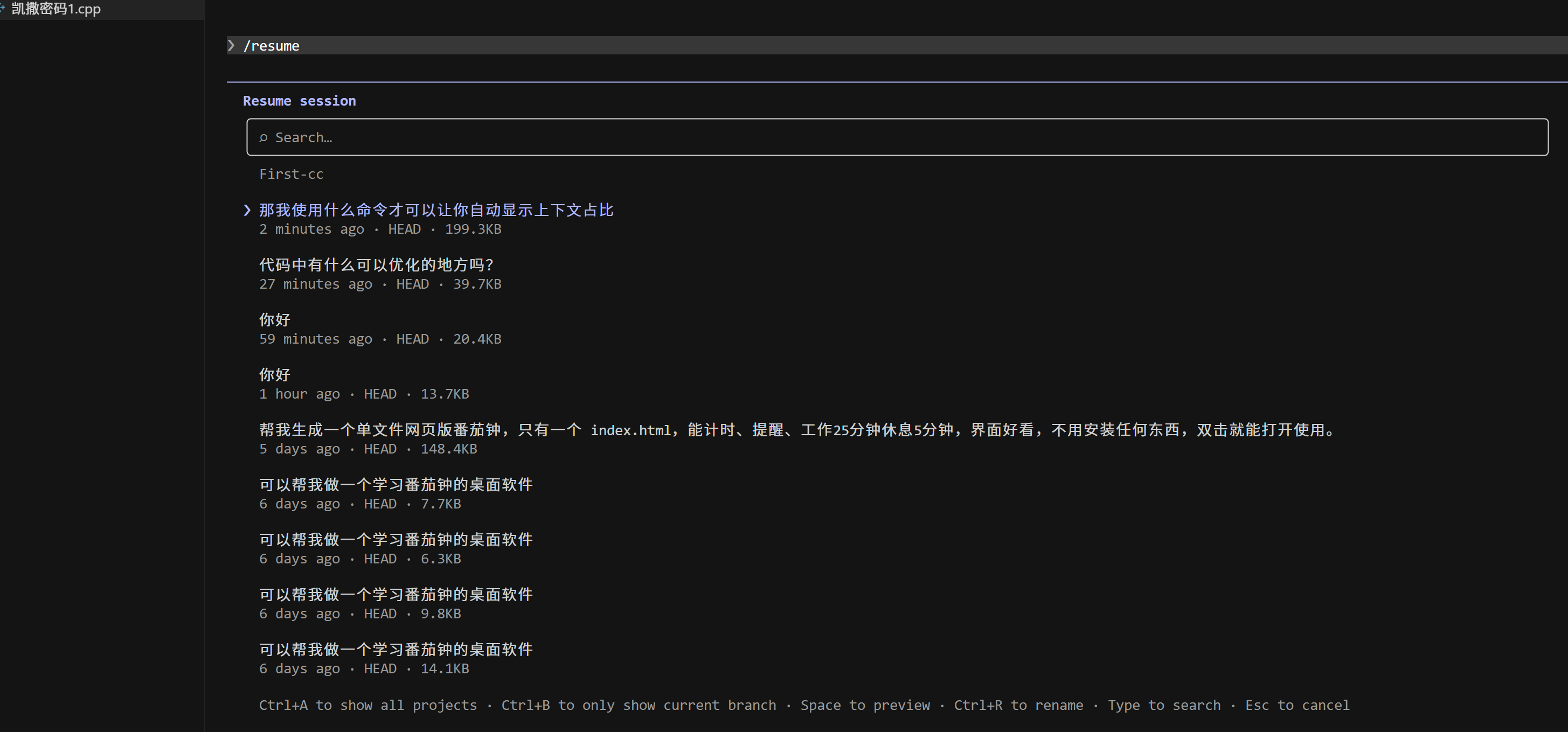
如果我们需要重启终端,输入两次命令"ctrl+c",再输入命令"/resume"来选择恢复到哪一次的对话了。也可以输入命令"claude --continue"来继续上次的对话。
三、三层 CLAUDE.MD 个性化搭建
首先我先介绍一下什么是全局claude.md、项目claude.md、子文件夹claude.md。
全局 claude.md 是 Claude Code 的通用配置文件,作用于所有项目,用来设定统一使用习惯、默认行为规则与常用指令,所有新建会话都会优先读取这份文件内容,适配各类开发场景。项目根目录下的 claude.md仅对当前整个项目生效,可定制项目专属开发规范、启动钩子与状态栏配置,还能随项目一同提交共享,优先级高于全局配置。而子文件夹中的 claude.md优先级最高,仅对所在目录内的文件生效,能够单独设定模块专属行为要求,可直接覆盖项目与全局的配置内容,方便对不同代码模块做差异化管 控,三层配置遵循内层优先、层层覆盖的生效原则。
在终端中输入"/init",会自动在当前项目目录下生成标准的 Claude 配置结构,包括创建 .claude隐藏文件夹、生成项目级claude,md配置文件与基础设置模板,让你快速完成项目初始化,无需手动新建文件与编写基础配置。从此以后,每次新建会话、每次重启 Claude Code、每次初始化当前项目,CC 都会自动读取并遵守这个文件里的所有规则。
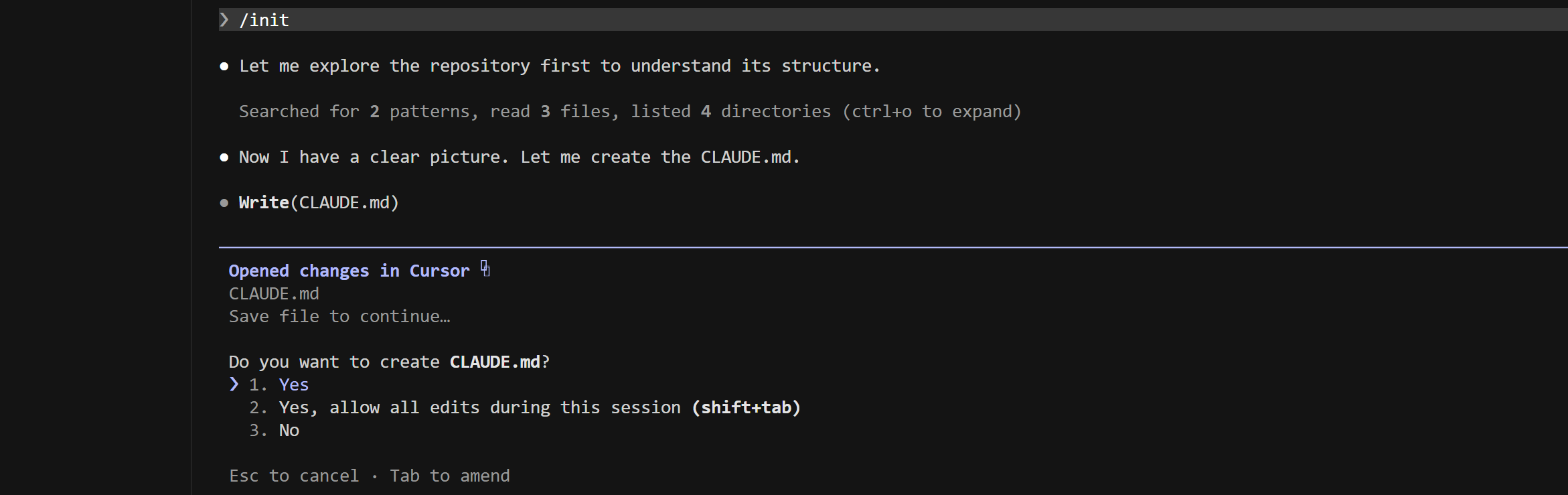
选择"1.yes"。
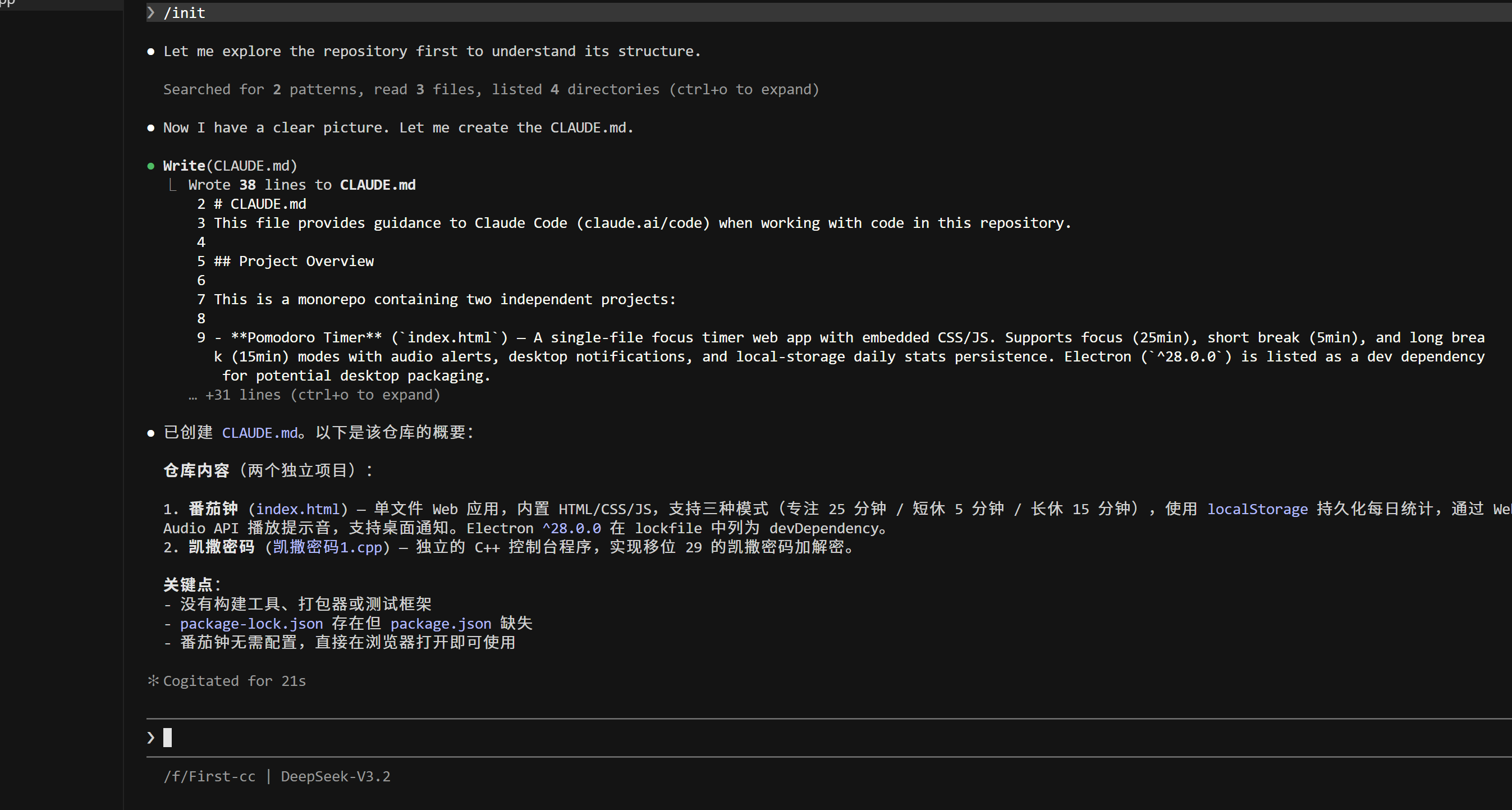
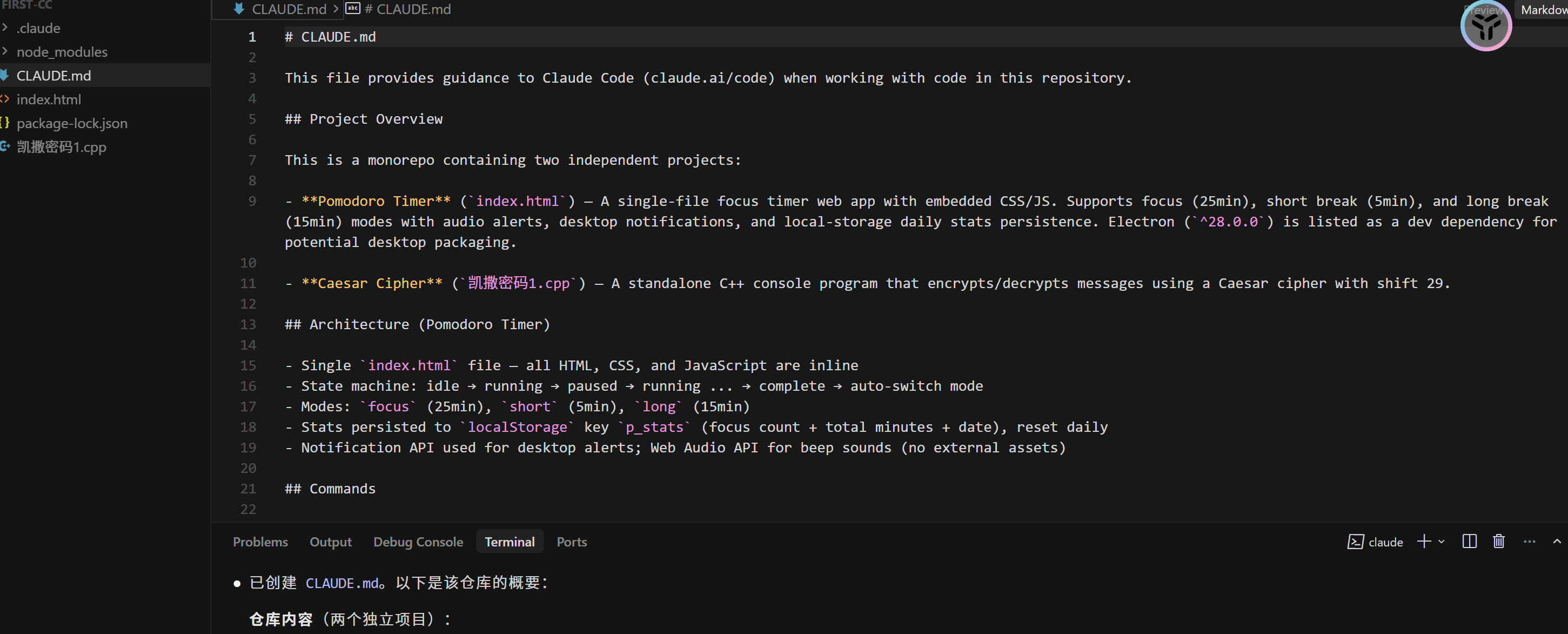
我们可以看到CC为我们生成了一个项目级claude.md文档,
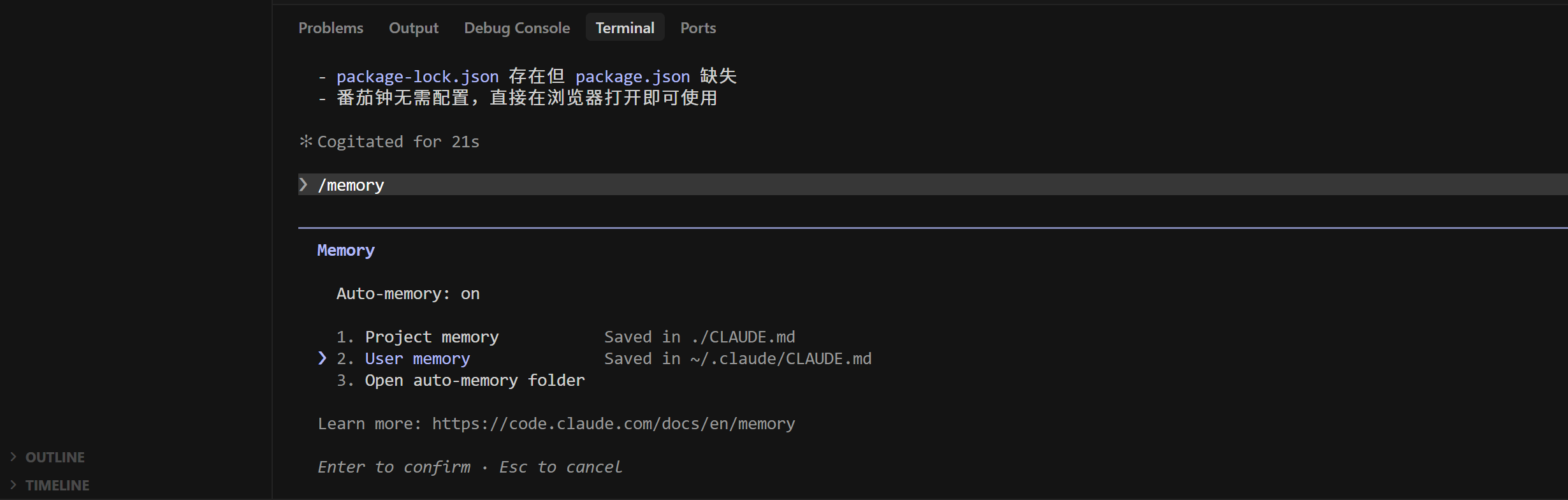
那我们应该怎么创建全局claude.md文档呢?输入命令"/memory",这是CC的记忆管理中心,专门用来管控项目级记忆和全局用户记忆,Project memory代表项目级专属记忆,User memory代表全局用户通用记忆,我们选择"2.User memory"。
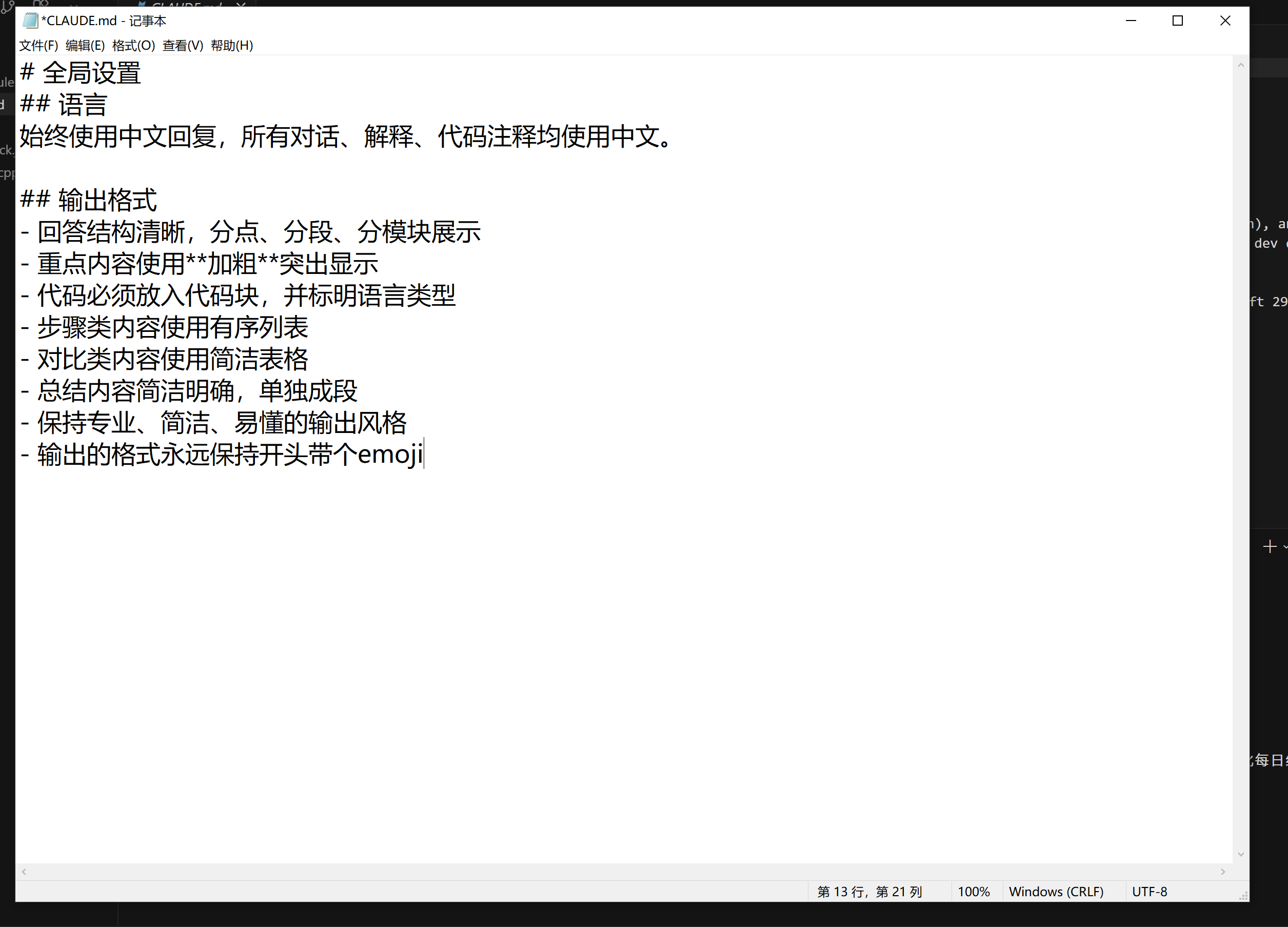
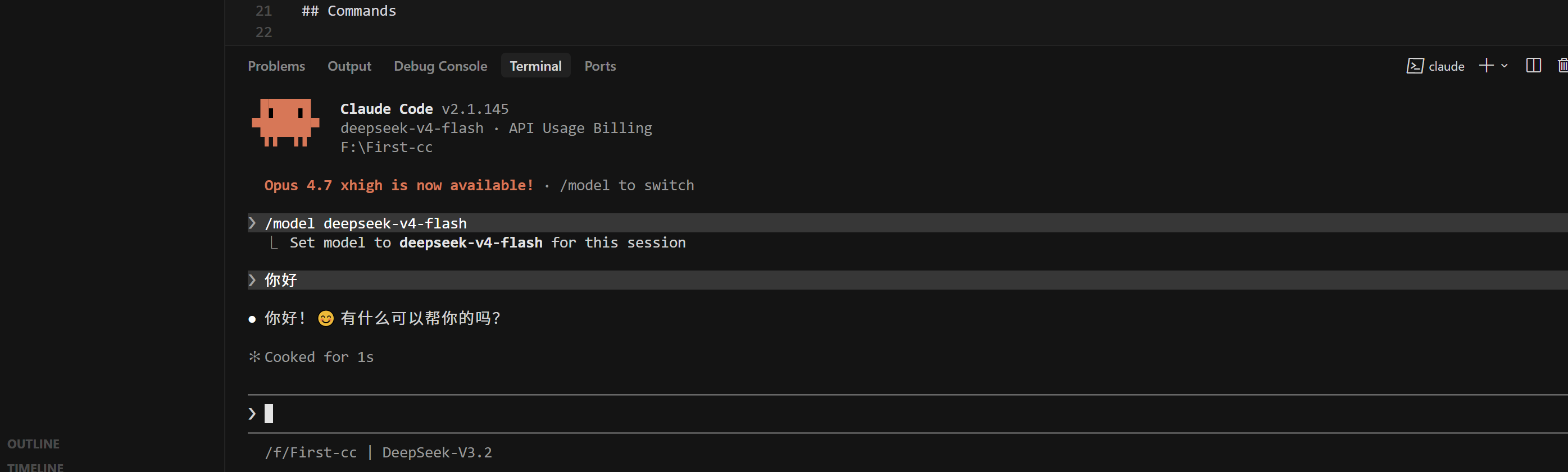
在全局claude.md文档中进行配置并保存。我们看看CC的输出格式是否符合全局claude.md的要求。
其实为了让claude.md文档更简洁好维护,我们可以把细分规则、项目详情这些内容,拆成独立的文本文档放在目录里,claude.md文档只保留核心配置和引用,claude在需要的时候会自动调用对应的文档,既清爽又不影响使用。
最后,子文件夹级claude.md的创建方法和上面同理,只需要注意两点区别:
1.存放位置:必须放在你想要管控的子文件夹内。
2.生效范围:仅对当前文件夹及下级目录生效,优先级是三层配置中最高的,能直接覆盖项目级和全局的通用规则。
四、上手使用 Skill 实用技能
我们再来看一下在CC中怎么用Skill。我先简单介绍一下什么是Skill。
Skill 是 Claude Code 的核心能力扩展机制,可以把它理解为给 Claude 安装的专属技能插件,它将重复操作、复杂工作流、专属知识等内容封装成可一键调用的独立能力单元,实现一次编写、全局复用,是 CC 实现专属工作流自动化的核心载体。
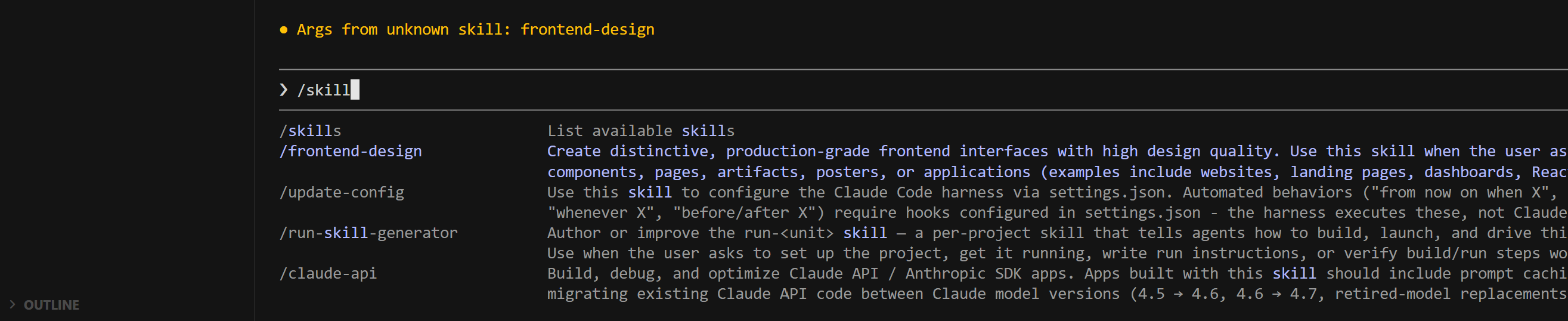
同时Skill 支持项目级与全局双层级部署:项目级 Skill 存放于项目根目录的.claude/skills/文件夹,仅对当前项目生效;全局 Skill 存放于系统全局配置目录,所有项目、所有会话均可调用。它既可以在对应场景自动触发(如代码修改后自动调用评审 Skill),也可以通过/skill 名称命令手动一键调用,且支持 Skill 之间的嵌套引用,实现复杂工作流的灵活组合。
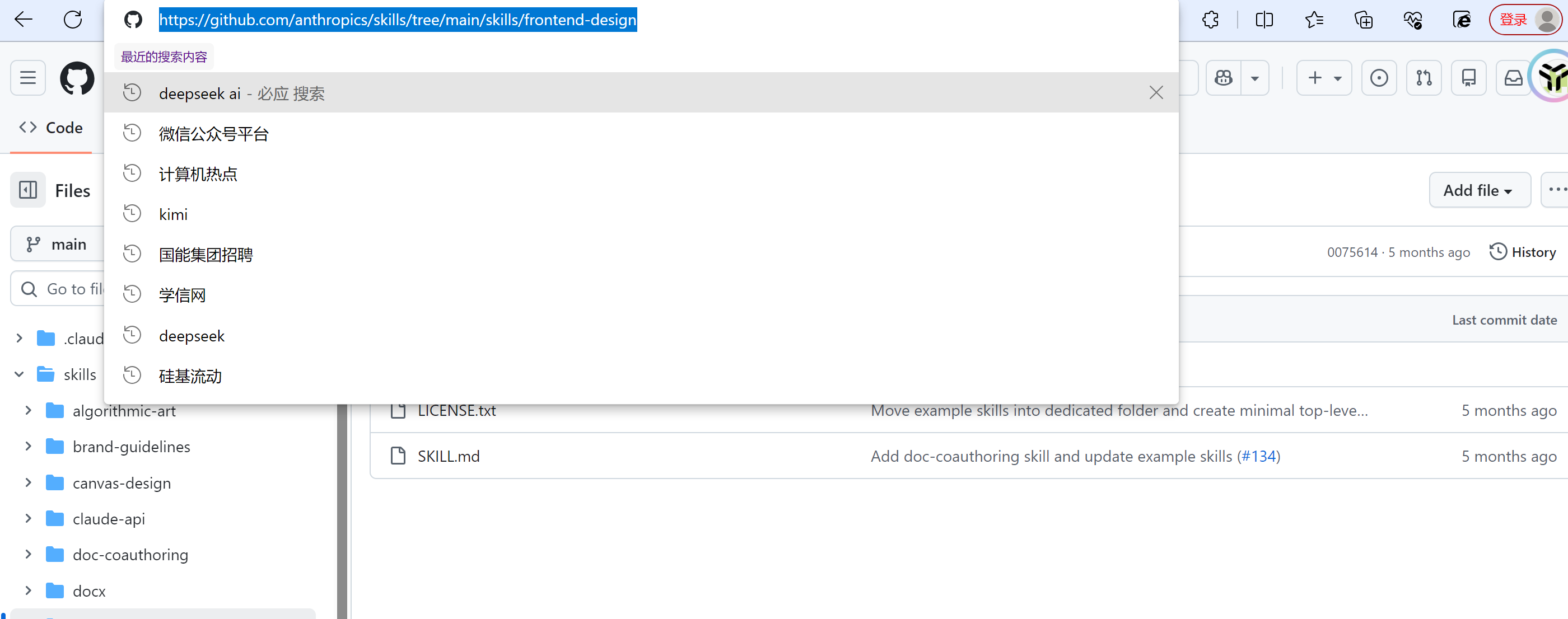
我们先来安装一个Skill看看效果。在浏览器上输入网址"https://github.com/anthropics/skills/tree/main/skills",选择"frontend-design",这是一个前端优化的Skill。
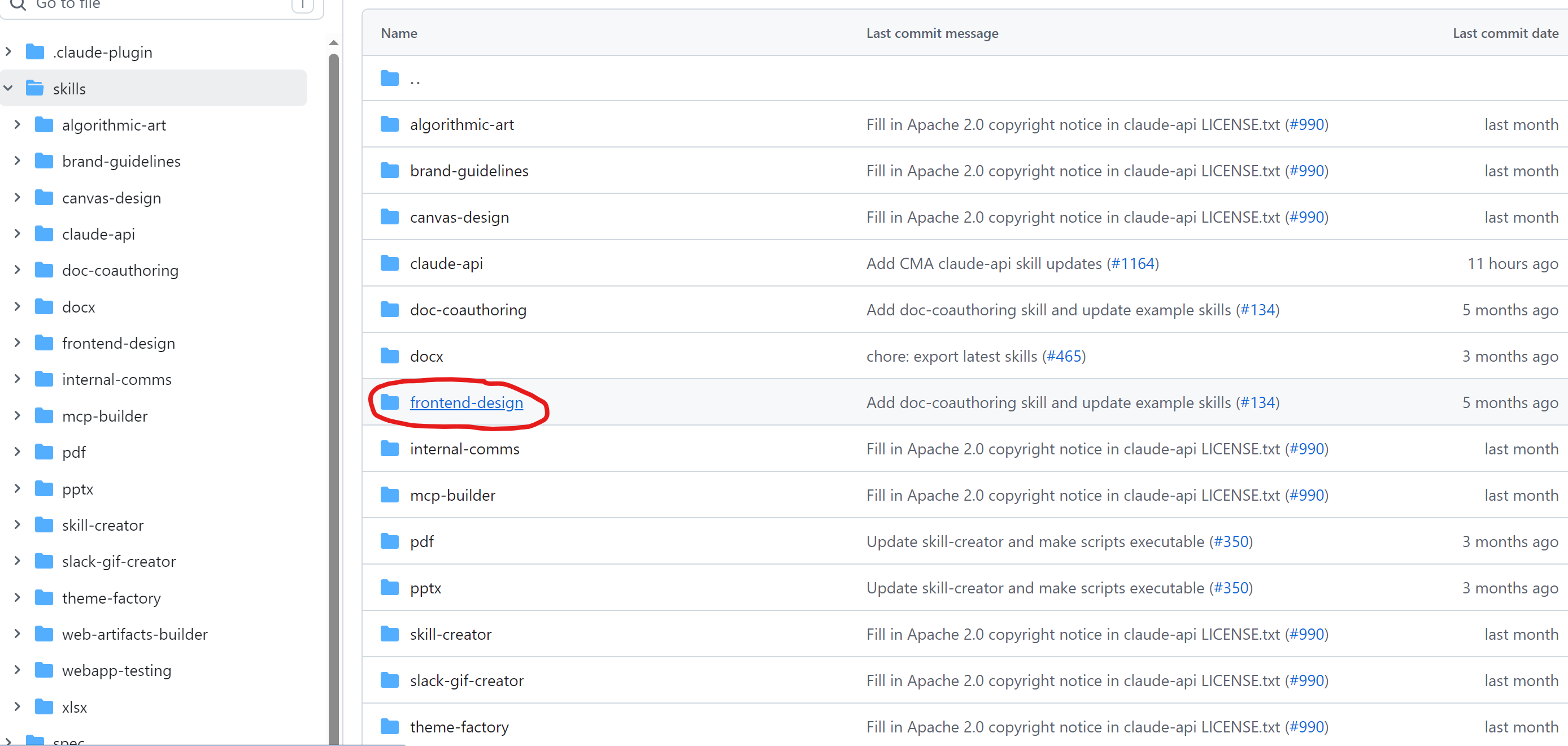
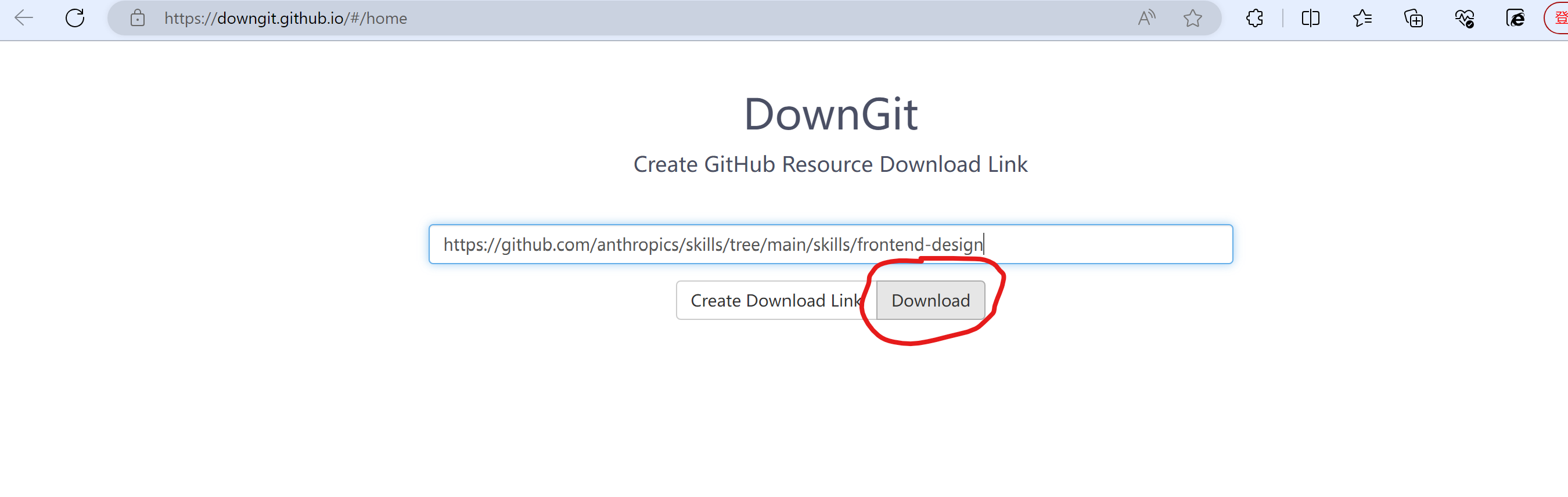
我们复制当前浏览器地址栏里的完整 URL(frontend-design文件夹的网页地址),然后打开在线工具 DownGit(https://downgit.github.io/),把复制的 URL 粘贴到工具的输入框里,点击Download按钮,工具会自动把这个文件夹打包成 ZIP 压缩包,浏览器会自动触发下载,直接保存即可。
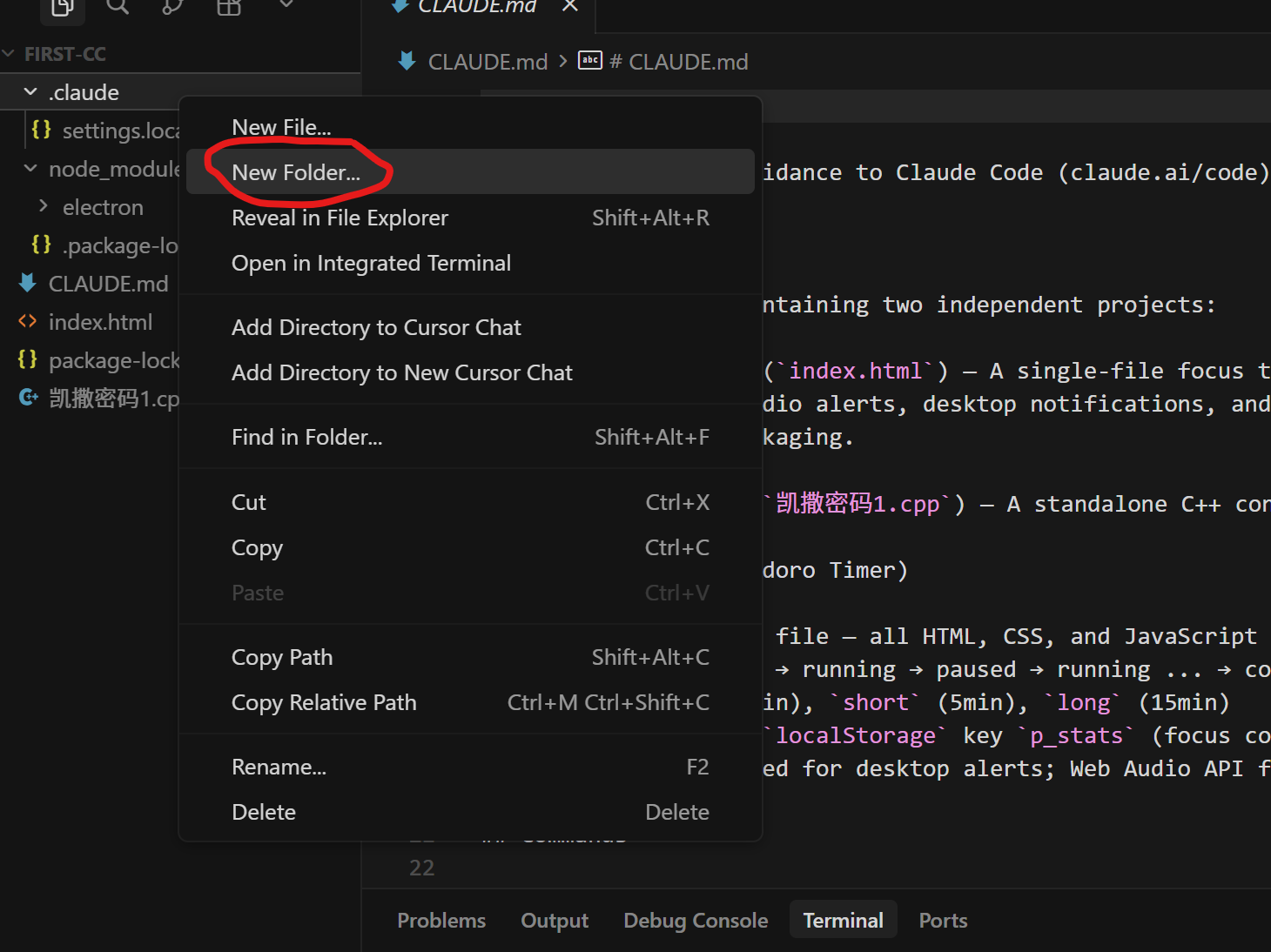
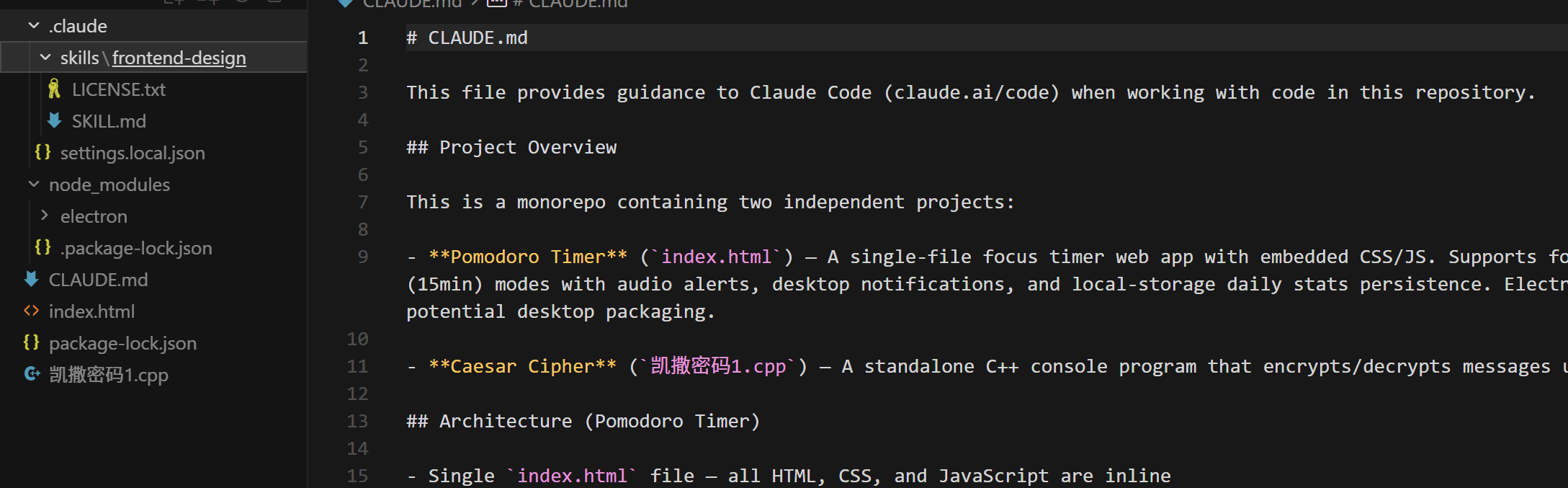
我们将frontend-design文件夹解压缩到.claude文件夹下新创建的skills文件夹。
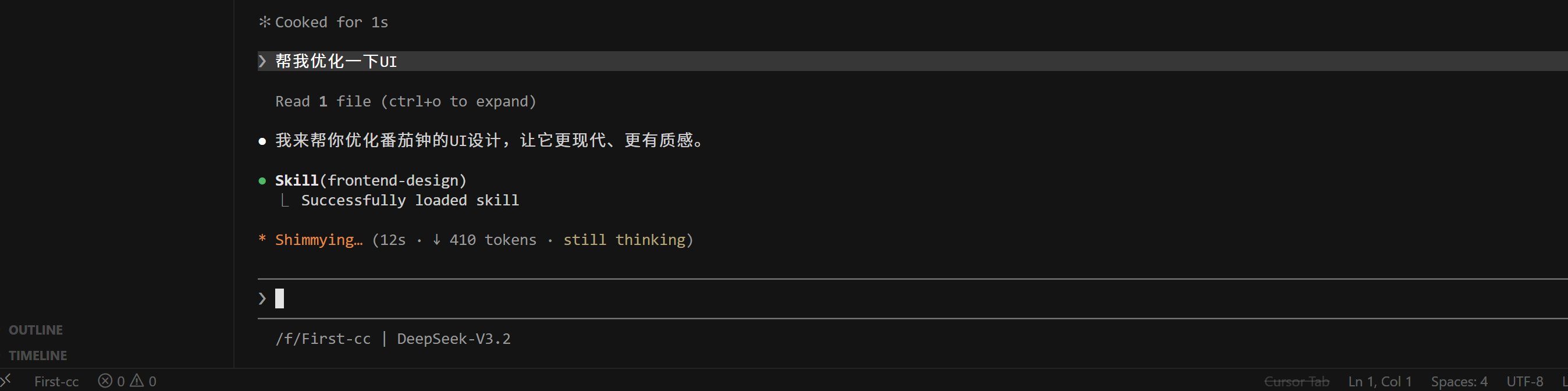
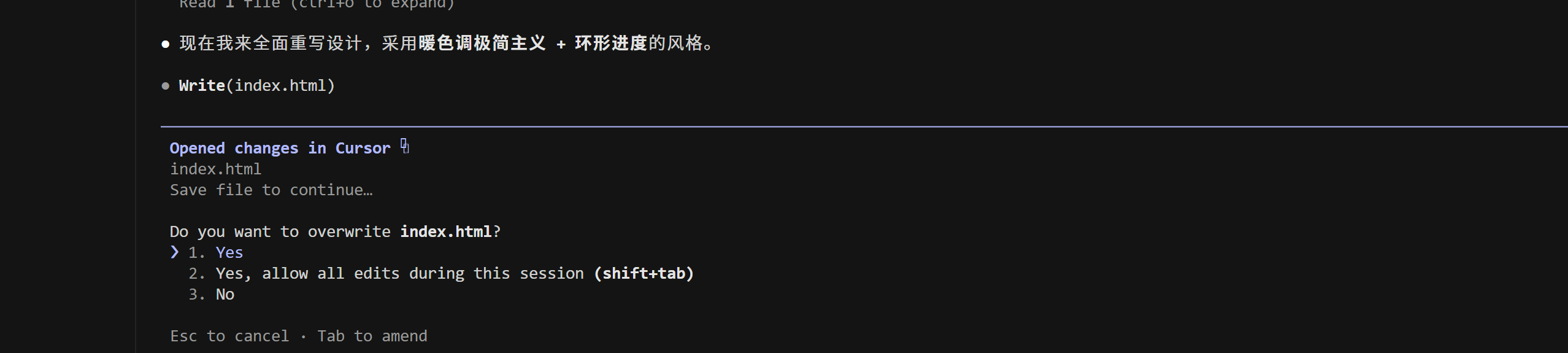
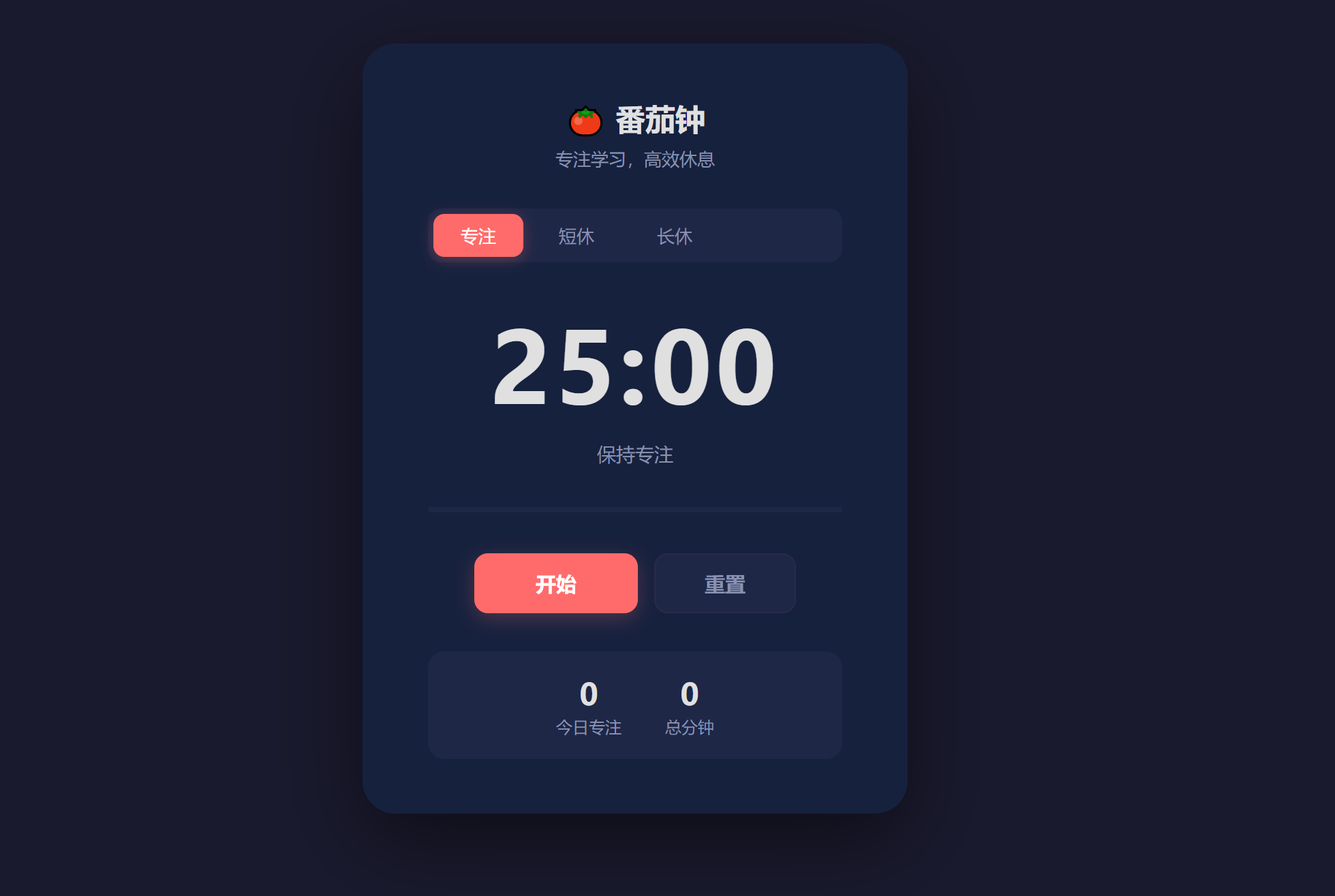
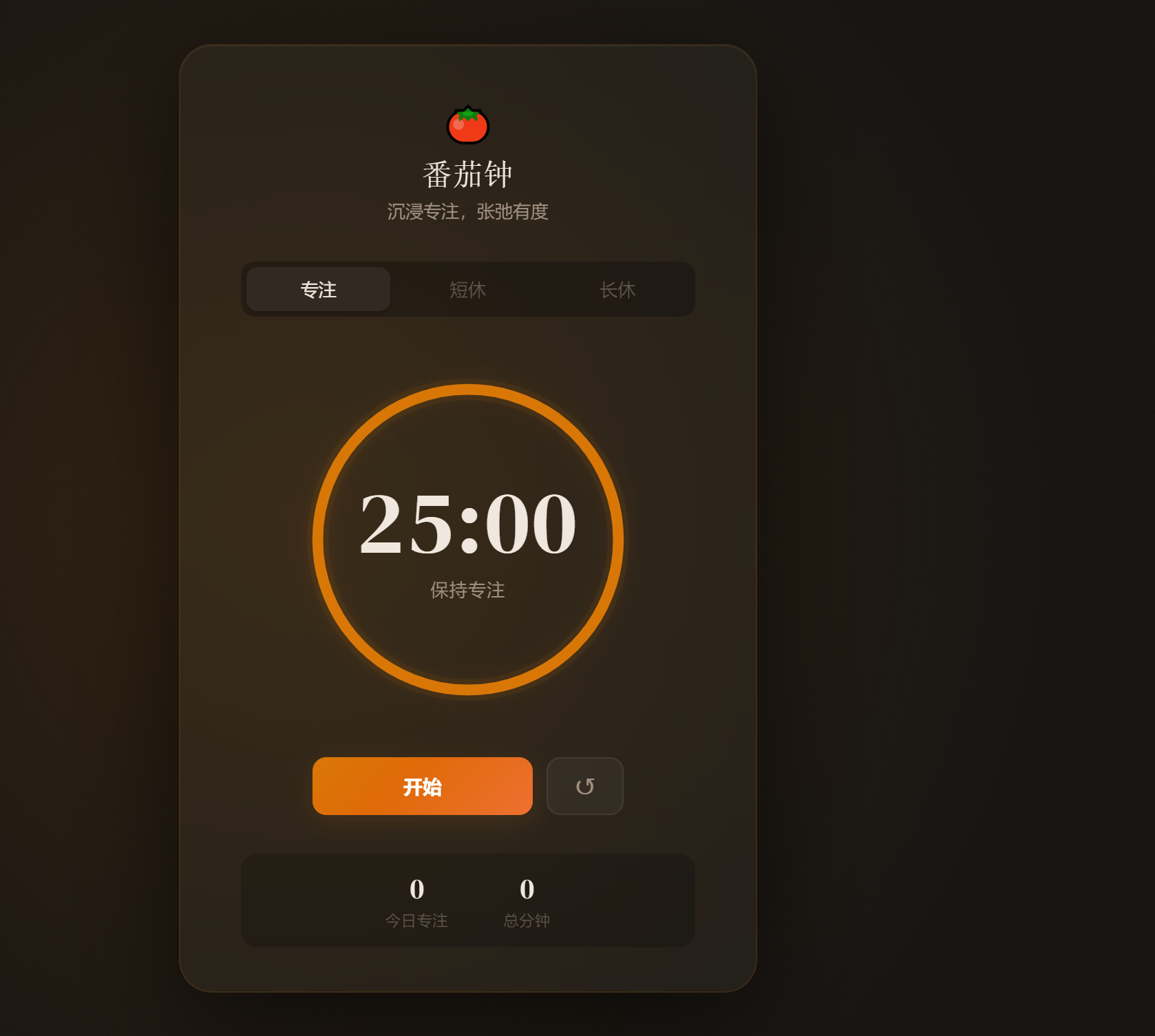
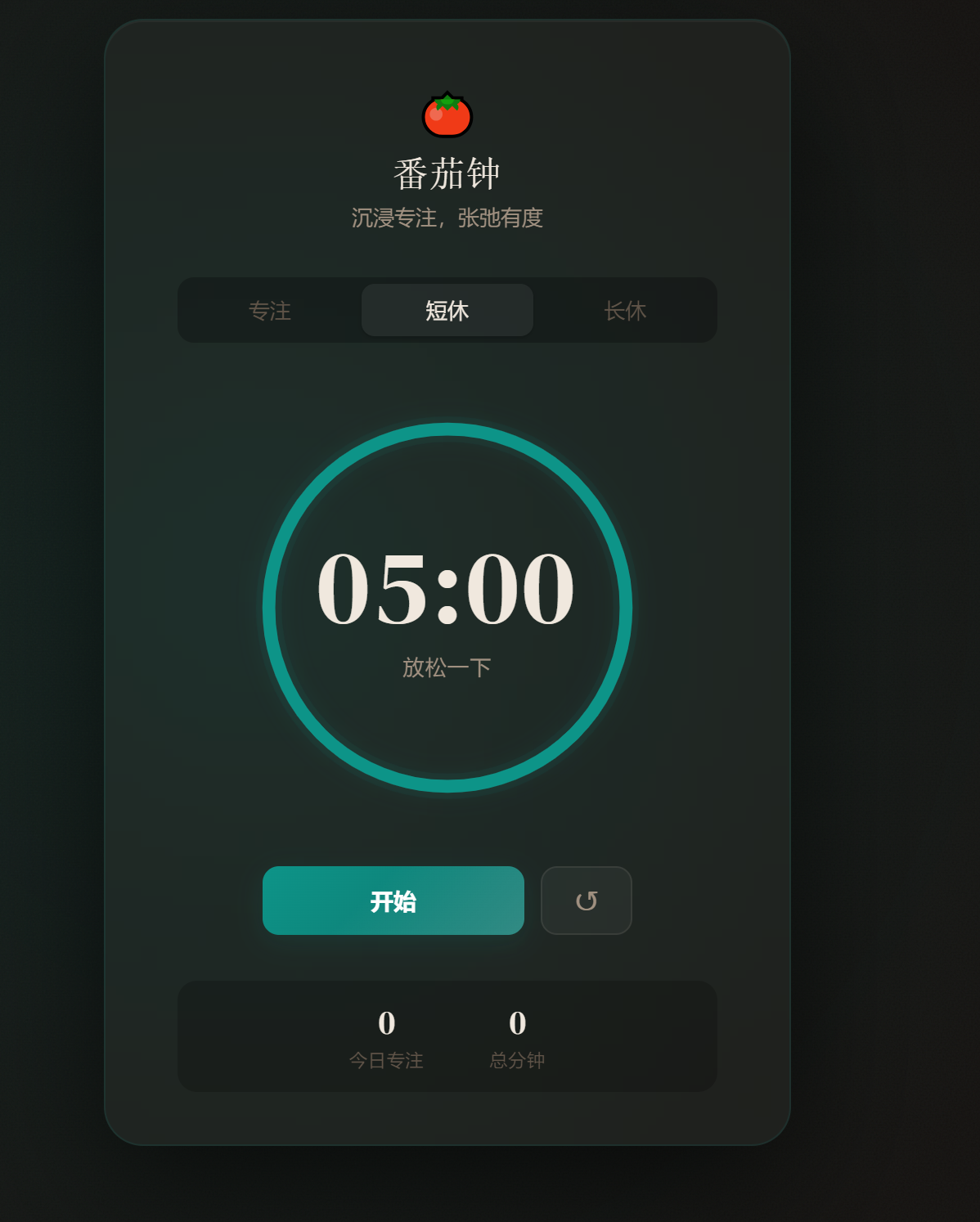
我们重新优化一下UI看看用了Skills后有没有效果。发现确实使用到了这个前端优化Skill,UI也有了真实的改动。
选择"1.Yes"。
更改前UI:
更改后UI:
当然我们也可以在终端内直接使用命令"/skill frontend-design"来调用对应的Skills。
好多小伙伴在刚接触Skill时有一个问题:为什么非要用 Skill,直接写进 CLAUDE.md 不行吗?
我的回答是:不行!表面上看,Skill里的内容似乎可以直接写进claude.md,但二者的核心定位、生效逻辑和长期价值完全不同,Skill 解决了claude.md根本无法处理的维护、效率和自动化问题。
claude是全局规则总控,适合存放简洁通用的基础约束,全程默认生效;而Skill是独立的专项能力单元,既能避免主配置文件臃肿杂乱,又能实现场景化触发、跨项目复用和灵活管控 —— 它可以只在特定场景自动执行,也能手动一键调用,修改、禁用都互不干扰,还支持嵌套组合成复杂工作流,这是硬塞进claude.md根本无法稳定实现的。
其实二者是互补而非替代关系:简单通用的底线规则写进claude.md,复杂重复的专项流程封装成 Skill,这样才能让CC 配置既清爽易维护,又能实现高效的专属工作流自动化,这也是官方设计 Skill 机制的核心原因。
以上就是 Claude Code 全部实用进阶玩法与实操技巧,从快捷文件调用、上下文优化,到多层级个性化配置搭建,再到 Skill 技能拓展赋能,全方位覆盖日常开发各类使用场景。希望各位小伙伴多加动手实操练习,快速吃透各项功能,在日常编程开发与办公创作中轻松提质增效!

小龙虾开发者社区是 CSDN 旗下专注 OpenClaw 生态的官方阵地,聚焦技能开发、插件实践与部署教程,为开发者提供可直接落地的方案、工具与交流平台,助力高效构建与落地 AI 应用
更多推荐


 11
11 0
0- 0


 已为社区贡献1条内容

所有评论(0)