
龙虾(OpenCalw)初体验之腾讯QClaw(二)
QClaw 是腾讯电脑管家基于 OpenClaw 开源生态打造的本地化 AI Agent 助手,被大家亲切称为 “小龙虾 AI”。它无需复杂配置,三步即可上手,自带安全防护;支持微信直连绑定,无论你身处何地,通过微信发送指令,就能让电脑自动完成报表处理、文件传输、文档编辑等工作,数据安全不出本地,适合办公、创作、开发等多场景使用。产品内置多款优质国产大模型,拥有丰富技能生态与超强上下文记忆能力,还能一键关联已安装的 OpenClaw,是真正懂你、帮你高效干活的智能搭档。
书接上文,本文继续写一下 Qclaw 剩下的功能。
专家广场
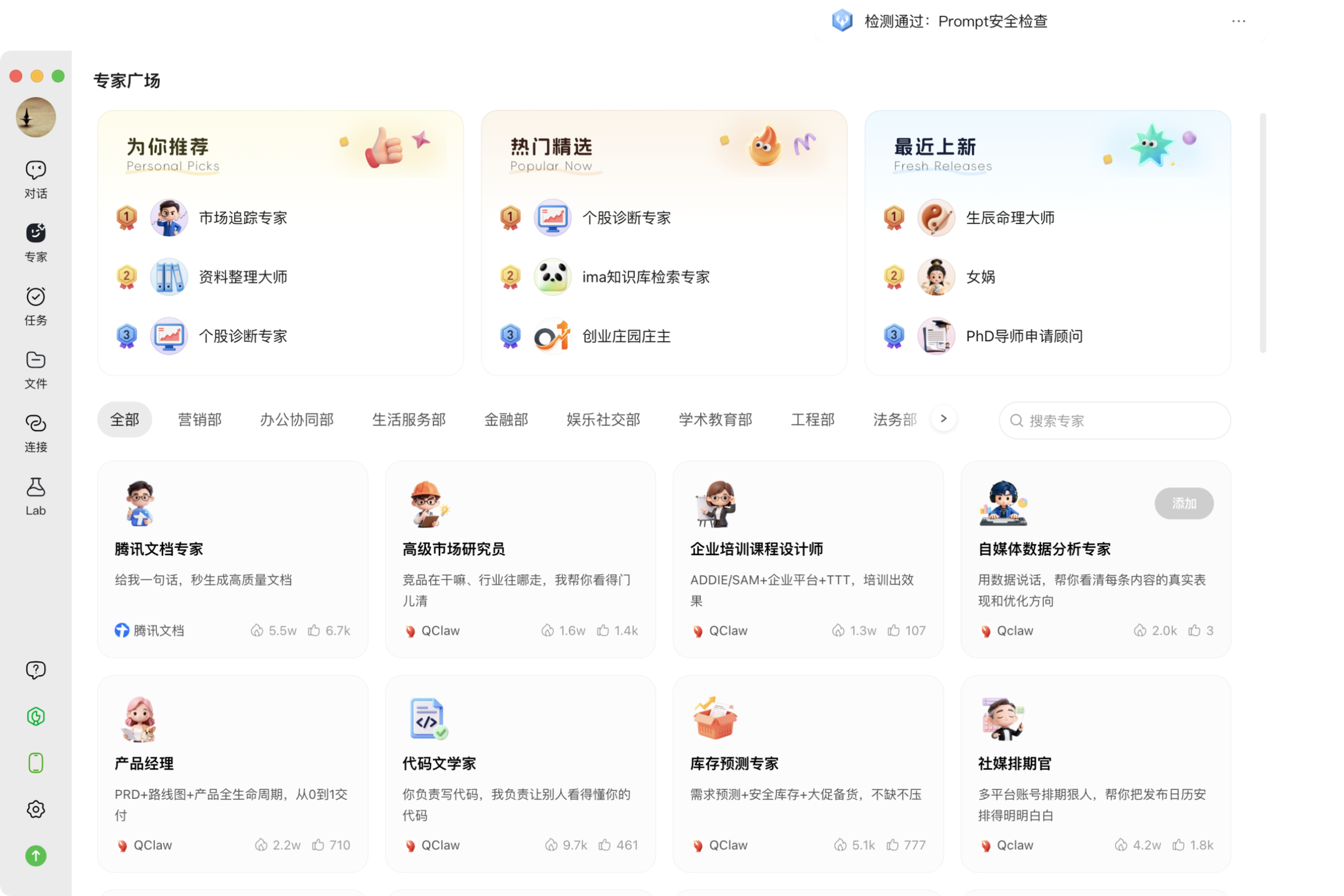
专家广场(原灵感广场)是 QClaw 官方精选区;
QClaw 接入了丰富的 Skills 生态,能力可无限扩展:
- 对接 ClawHub 官方技能市场
- 兼容 GitHub 上的开源 Skills
- 支持 MCP Server 协议
- 用户也可以自己创建和分享 Skills
对于大多数普通用户而言,养“龙虾”除部署门槛之外,更难的在于Skills(技能)的配置和Prompt(指令)的编写。针对这一难题,QClaw上线“专家广场”,围绕办公提效、深度研究、娱乐游戏、自律生活等典型场景,打造了近20个常用任务,可自动加载对应skills。用户无需配置或编写指令,点击「立即使用」就能运行Skills,让技术小白也能轻松“养虾”。
那么专家广场里的专家,是每个人都可以申请上架的吗?
先把结论说清楚:
- QClaw 里的 “专家 Agent”(专家广场)不是随便谁都能上的,是官方邀约 / 审核制;
- 普通用户可以做自己的 Agent 并分享到 ClawHub,但这叫 “Skill / 自定义 Agent”,不叫 “专家 Agent”;
- 比如林正刚的 “创业庄园主” 属于官方认证的专家 Agent,走的是官方合作 / 邀约上架,不是个人随便提交就能过。
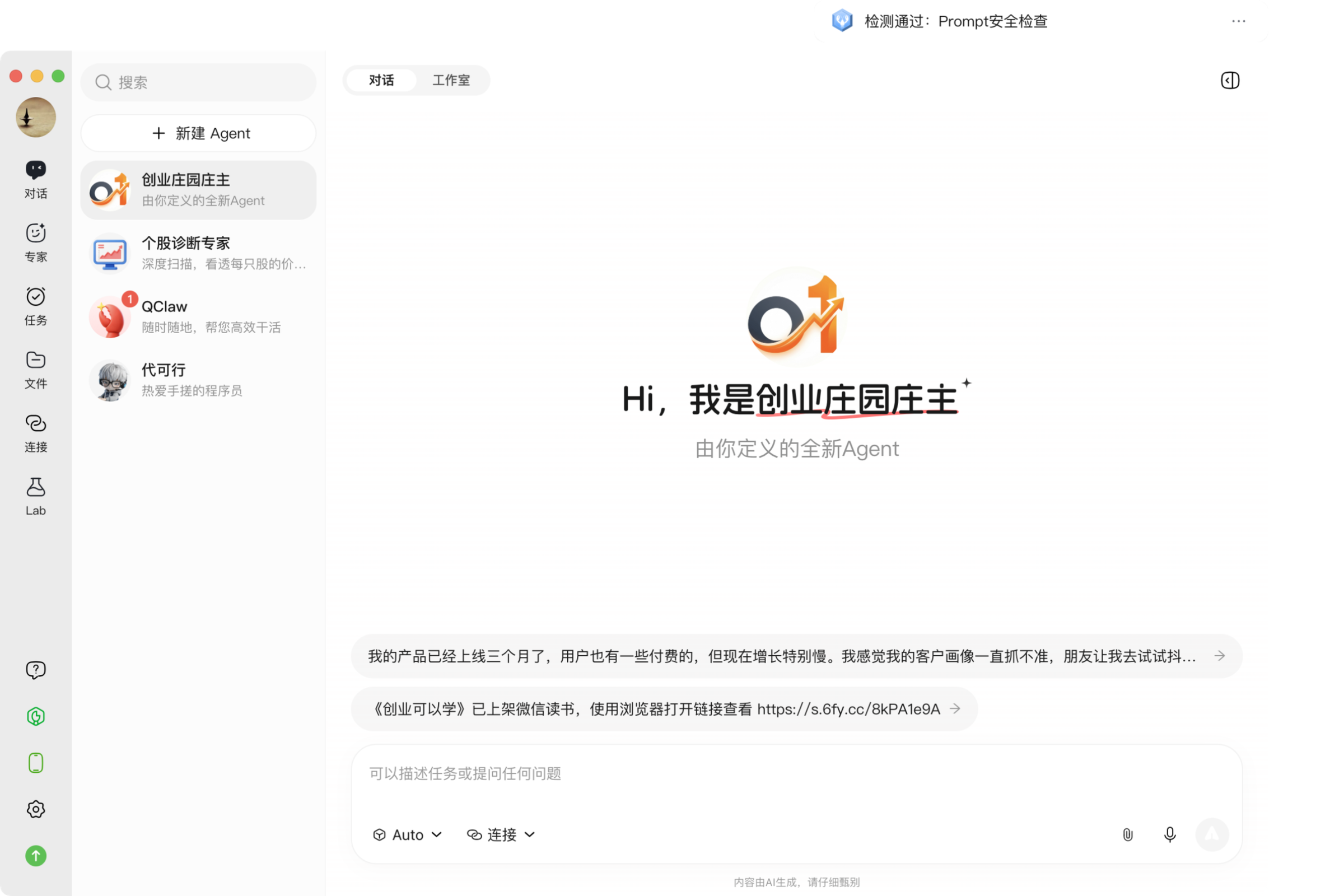
下面分三块讲:专家 Agent 怎么上、普通 Agent 怎么提交、两者区别。
一、专家 Agent(专家广场)怎么上架?(比如林正刚)
专家广场(原灵感广场)是 QClaw 官方精选区,上架门槛高。
1. 性质
官方叫 “AI 专家”,面向全平台推荐、首页展示;
多是行业 KOL、资深讲师、企业家、官方合作伙伴的定制 Agent;
林正刚 “创业庄园主” 属于企业 / 专家 IP 合作定制,不是个人随便提交。
2. 上架方式(目前不开放个人自主申请)
邀约制:官方主动联系有影响力的行业专家、KOL、机构,定制专属 Agent;
审核制(仅对机构 / 知名专家):
- 提交个人 / 机构资质、专业背书、代表作 / 课程 / IP 影响力;
- 提供 Agent 完整人设、能力范围、prompt 体系、测试效果;
- 官方技术 + 内容审核,合规 + 质量 + 影响力达标才上架;
- 签约后官方运营、推荐、维护,有的有分成。
3. 个人能不能申请 “专家 Agent”?
目前不行:专家广场是官方精选池,不对普通用户开放自主申请入口;
你可以做自定义 Agent / 技能,但不会进专家广场,只能在 ClawHub 或自己圈子分享。
二、普通用户:自己做 Agent 并上架(人人可做)
你可以创建自己的 Agent,分享到ClawHub(技能市场),所有人都能安装使用。
1. 两种形式
自定义 Agent(本地 / 自用→可分享):
- QClaw 客户端 → 工作室 → 新建 Agent → 填人设、能力、prompt;
- 做好后可导出 / 发布为 Skill 包,上传到 ClawHub。
Skill(技能包,最常见上架形式):
- 本质是带特定能力的 Agent 插件(比如 “简历优化师”“周报生成器”);
- 任何人都能开发、上传、分享。
2. 上架 ClawHub 流程(人人可操作,免费)
- 准备:
-
- 安装 QClaw/OpenClaw,注册账号;
- 有一个 **≥7 天的 GitHub 账号 **(用于托管代码 / 配置)。
- 制作 Agent/Skill:
-
- 写清楚:名称、简介、能力、使用说明、示例 prompt;
- 简单的不用代码,纯 prompt + 人设就能做;
- 复杂的可加 Python 脚本、工具调用(比如联网、文档处理)。
- 上传到 ClawHub:
-
- 命令行或 Web 控制台提交;
- 填分类、标签、版本号、介绍;
- 提交后自动审核(合规 + 基础质量),一般1–3 天通过;
- 通过后所有人可搜索、安装、使用。
3. 门槛
- 零代码也能做:纯 prompt + 人设,QClaw 可视化编辑;
- 免费:制作、上传、分享都免费;
- 人人可提交:实名账号即可,不需要企业资质、不需要 KOL 身份;
- 不能进专家广场:只能在 ClawHub 展示,不是官方认证 “专家 Agent”。
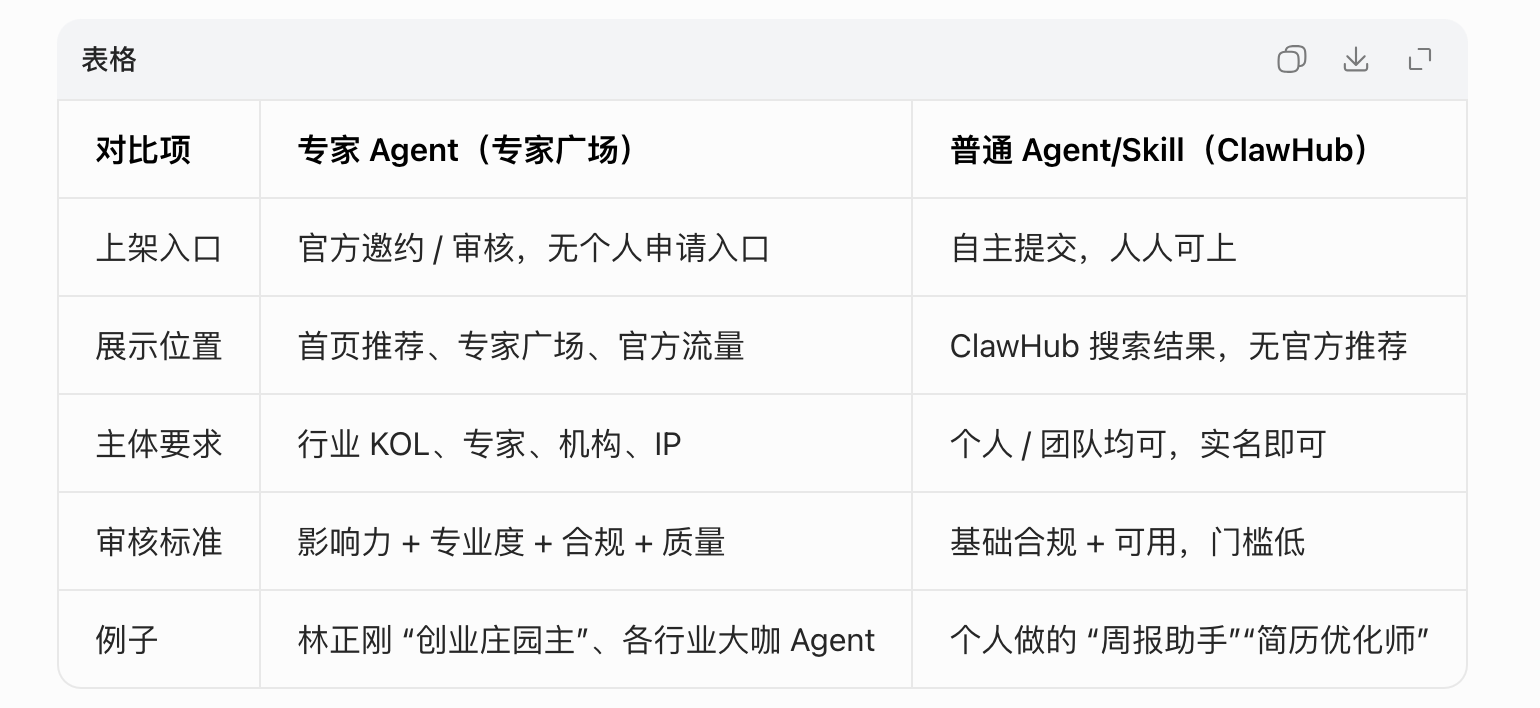
三、“专家 Agent” vs “普通 Agent/Skill”
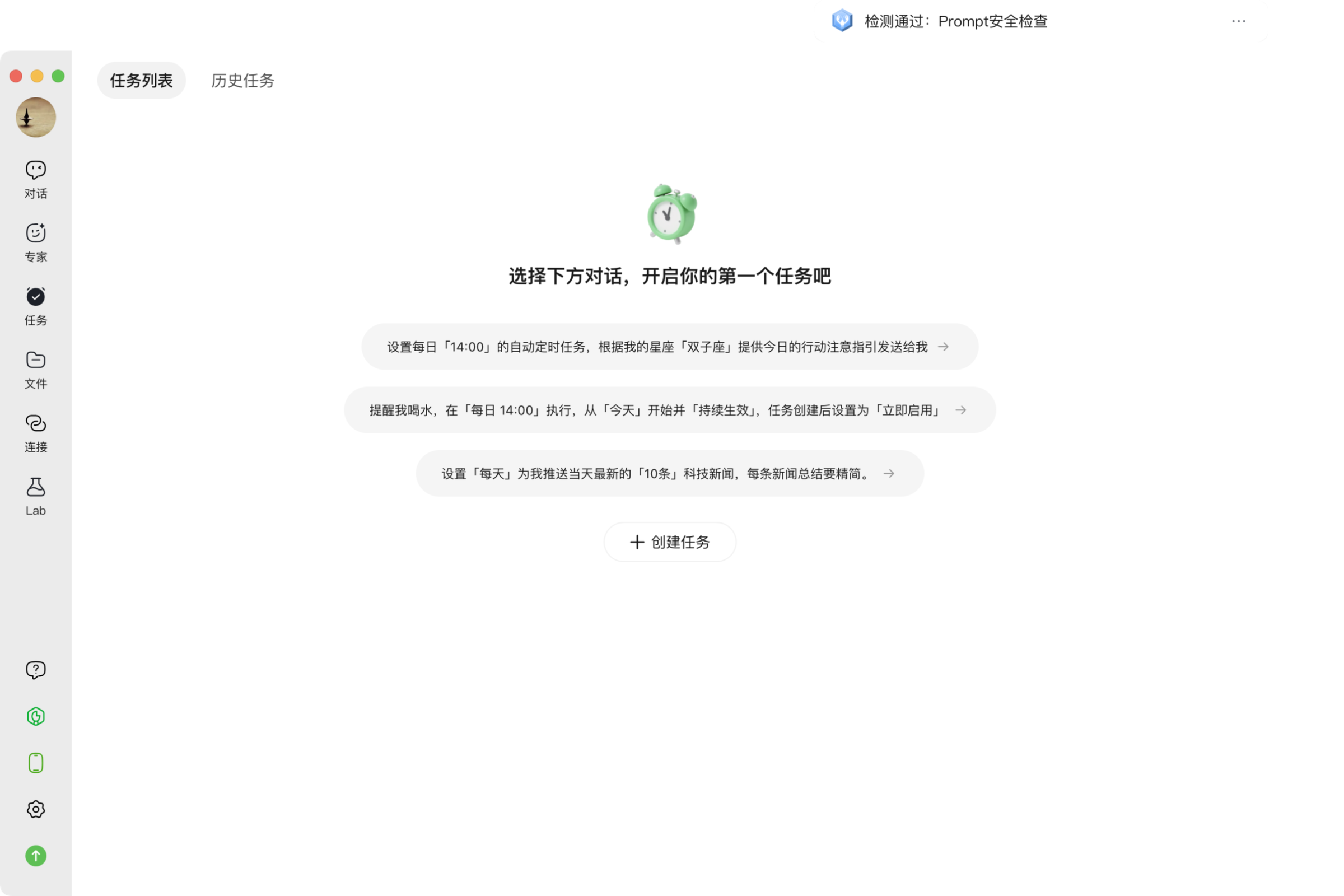
任务
所谓任务,就是全自动化执行。
那么如果说QClaw 电脑上的客户端退出了,任务栏里的指定任务还会继续执行吗?
一句话结论(非常确定)
如果你只是把 QClaw 电脑客户端的窗口关掉 / 正常退出客户端(界面退出):
✅ 任务栏里的指定任务、定时任务、自动化任务 仍然会继续执行
✅ 只要电脑开机、没休眠、没关机,后台服务在,任务就照跑不误
为什么?(简单说)
QClaw 分两层:
1、客户端(你看到的窗口):只是 UI,用来聊天、看任务、点按钮
2、后台守护进程(clawd / OpenClaw 服务):真正干活、调度定时任务、执行自动化
你退出客户端 = 关掉 UI,后台服务还在运行,所以:
- 定时任务照样触发
- 指定任务继续跑
- 微信照样能发指令控制电脑
只有这种情况任务才会停
❌ 电脑关机 / 休眠 / 睡眠
❌ 你在任务管理器里 手动结束 QClaw /clawd 进程
❌ 你用 “彻底退出 / 退出并停止服务”(不是普通关窗口)
下面我开始一个任务,
我选择的默认给出的“设置「每天」为我推送当天最新的「10条」科技新闻,每条新闻总结要精简。”
点击后弹出选择Agent来接收该任务;
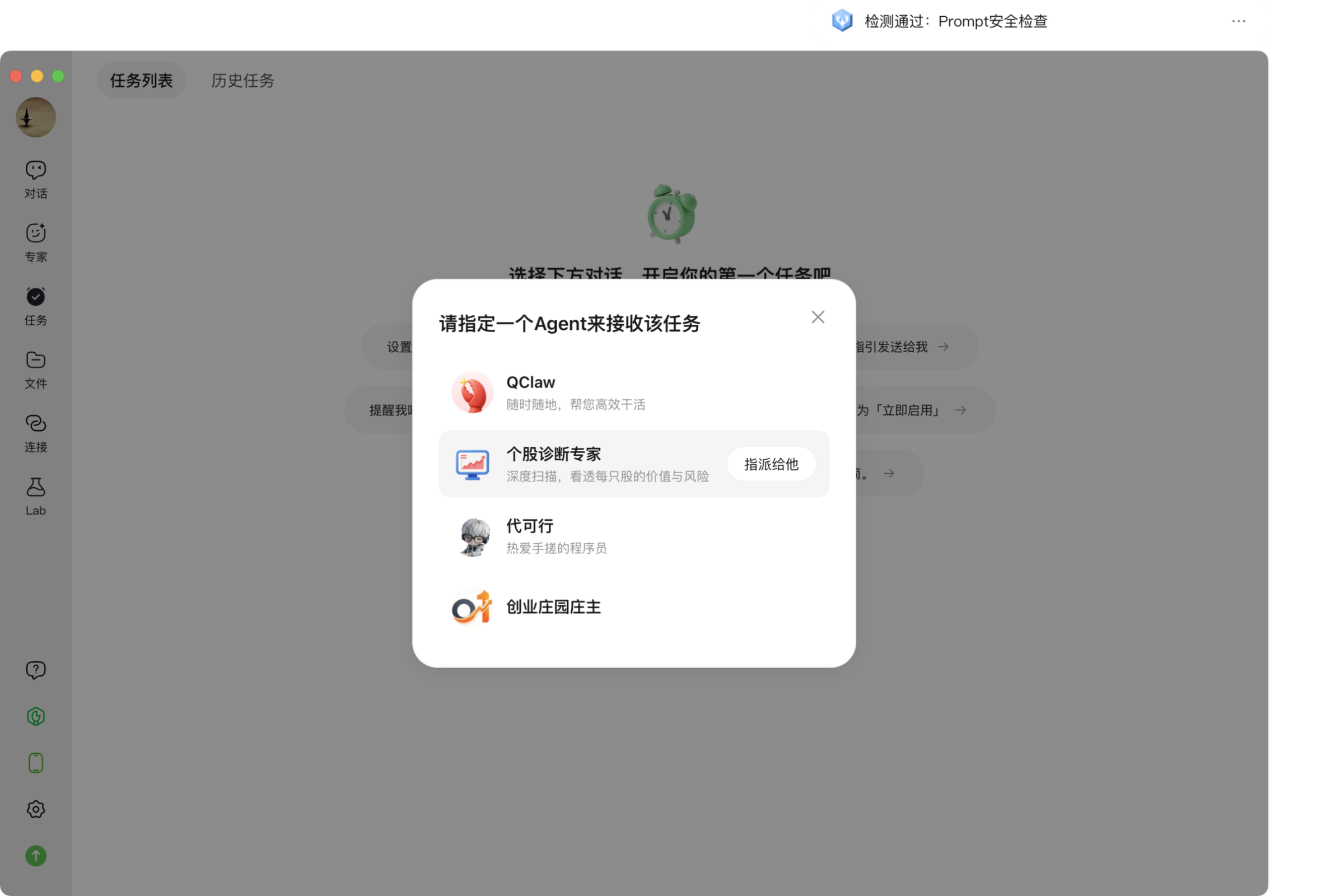
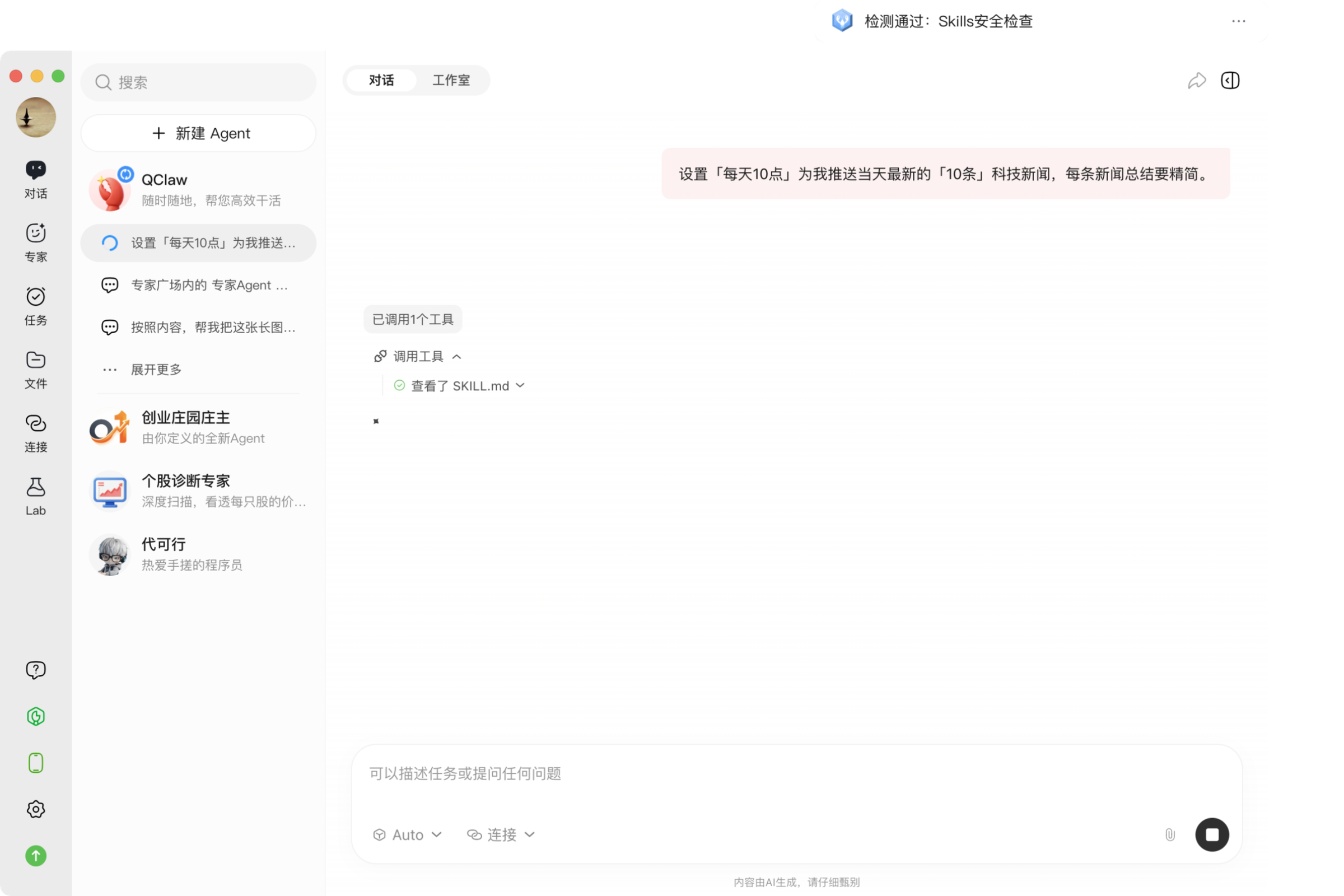
我指派给的QClaw,可以看到直接进入了 Agent 对话,开始配置任务了;
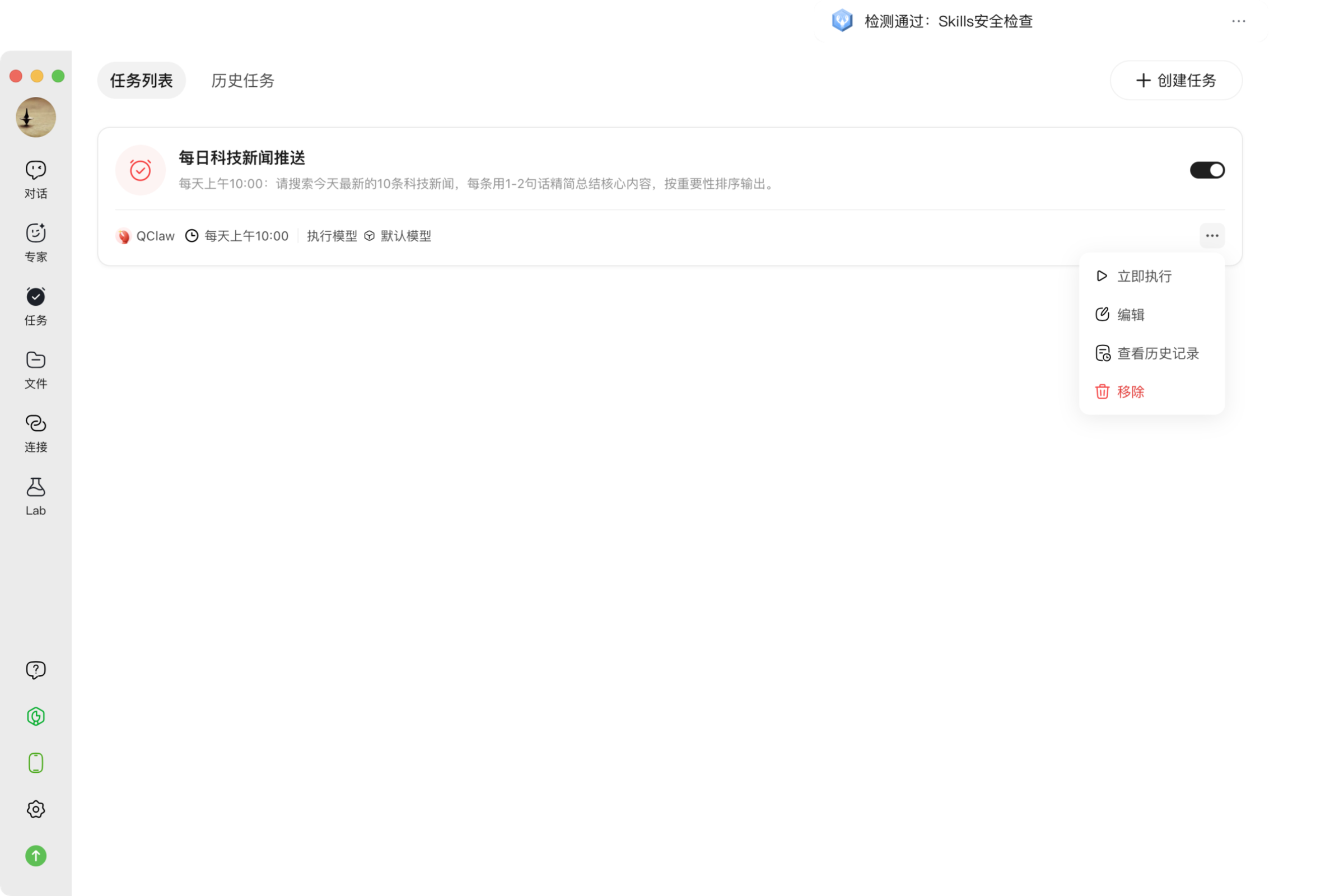
设置完成以后可以看到任务列表里面存在了一条任务;
可以手动操作“立即执行”、“编辑”、“查看历史记录”、“移除”功能。
我立即执行一次看看效果;
文件
文件空间分两部分:QClaw文件 和 外部文件;
QClaw文件
QClaw 文件主要是跟各个Agent 对话过程中产生的相关文件; 在QClaw文件内 可以下载过程中产生的文件,但是不能添加,添加的话得去对话内跟Agent做交互。
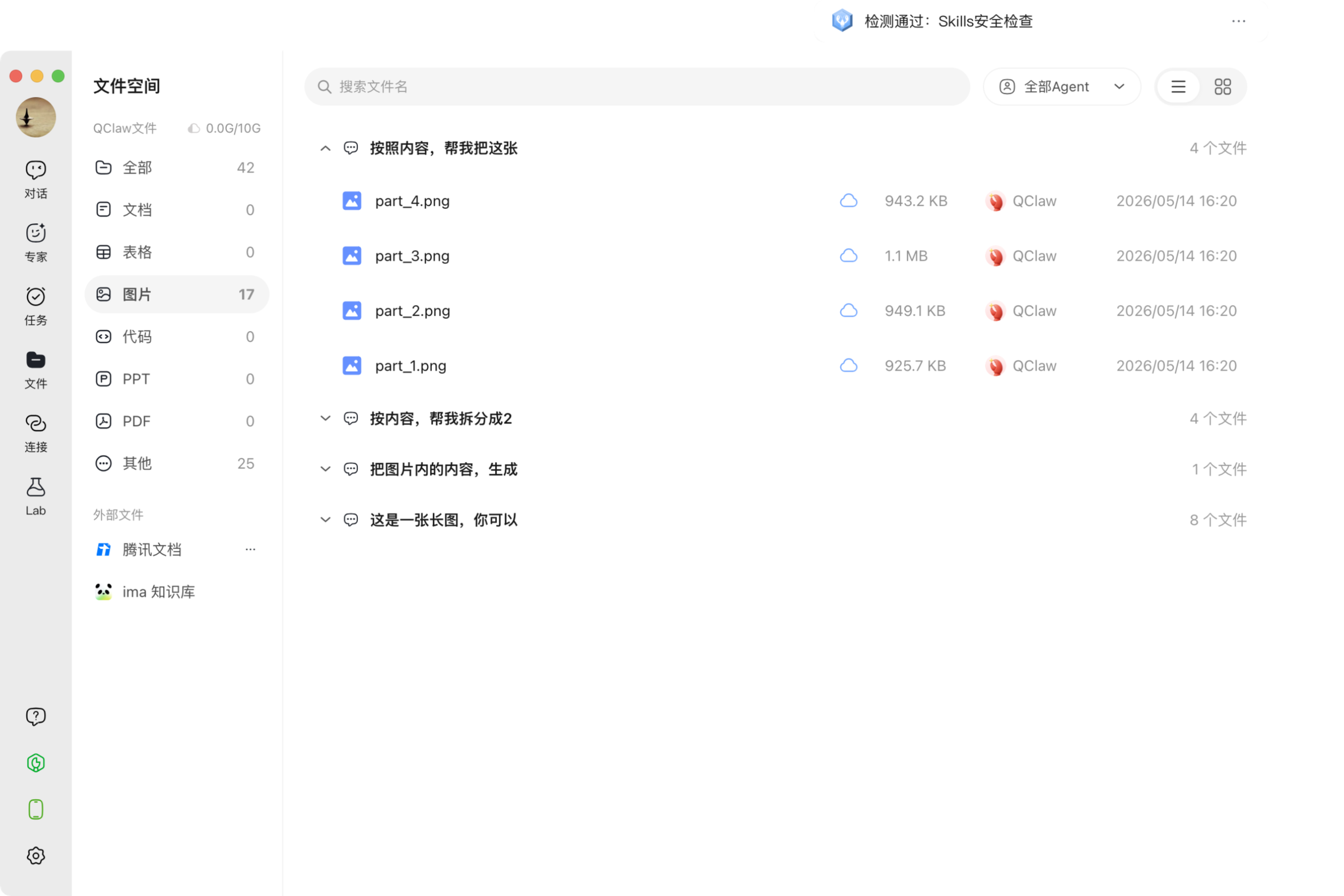
上图是我通过 QClaw 生成的一些内容图片和代码文件;
外部文件
目前只有 腾讯文档、ima知识库,需要授权绑定;
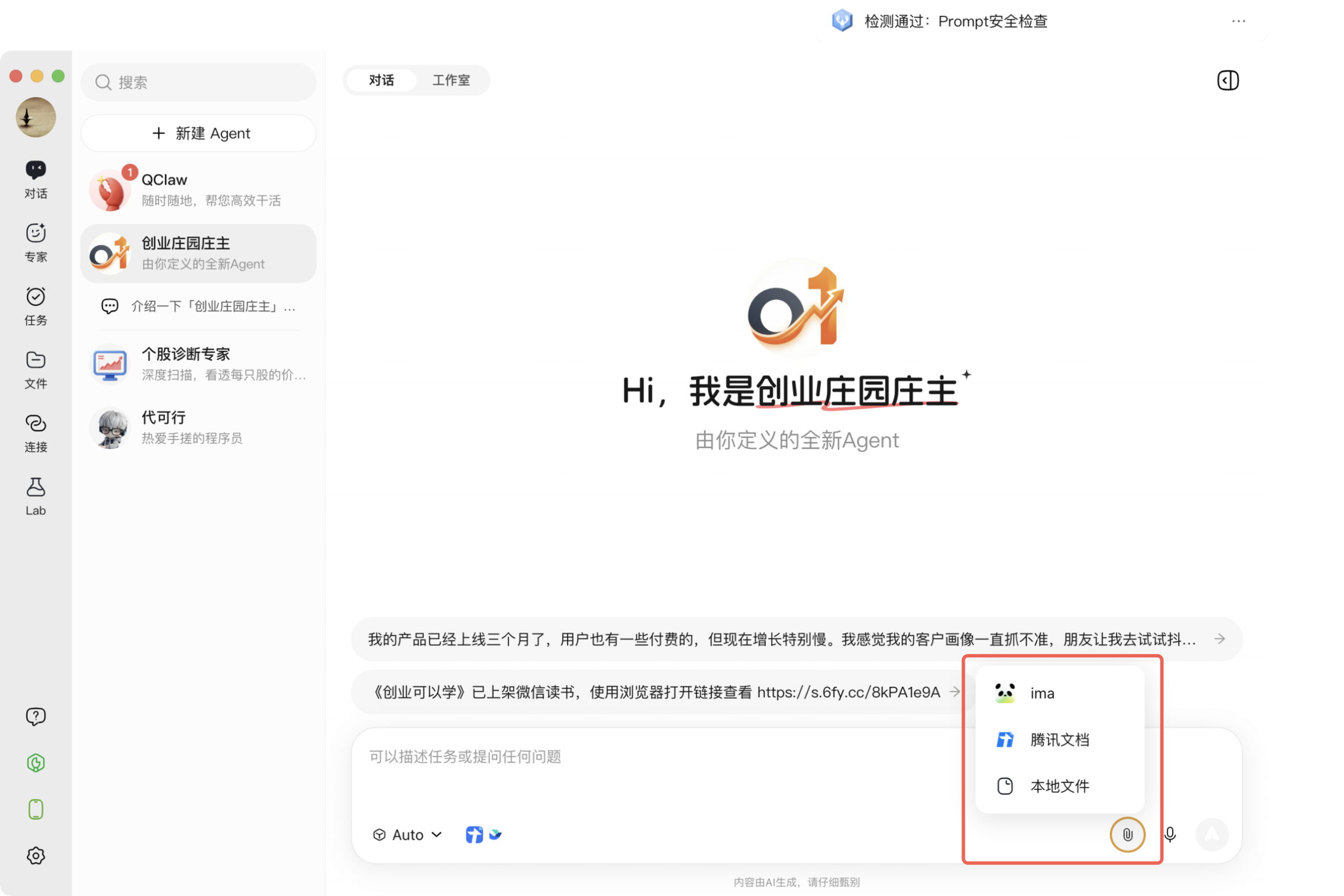
文件内授权绑定以后,这里选择附件时可以直接通过ima或腾讯文档那进行选择;
连接
连接常用的应用,让 Agent 帮你跨工具自动完成任务
虽然文件里外部文件可以绑定两个渠道,但是Agent对话界面是可以绑定很多种三方渠道工具;
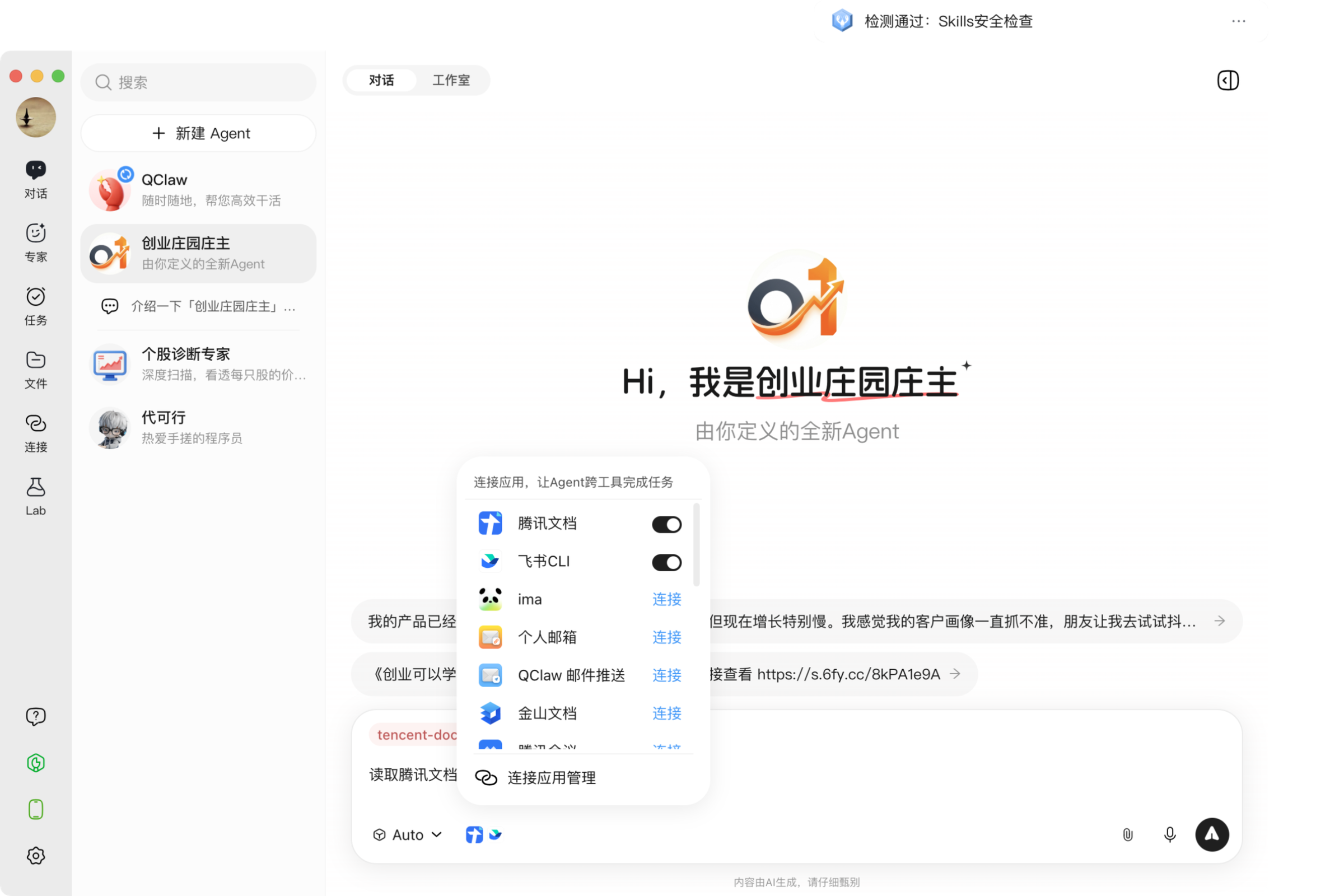
这里我又绑定了飞书CLI,连接过程很流畅,相关与在飞书那创建了一个应用跟这边对接;
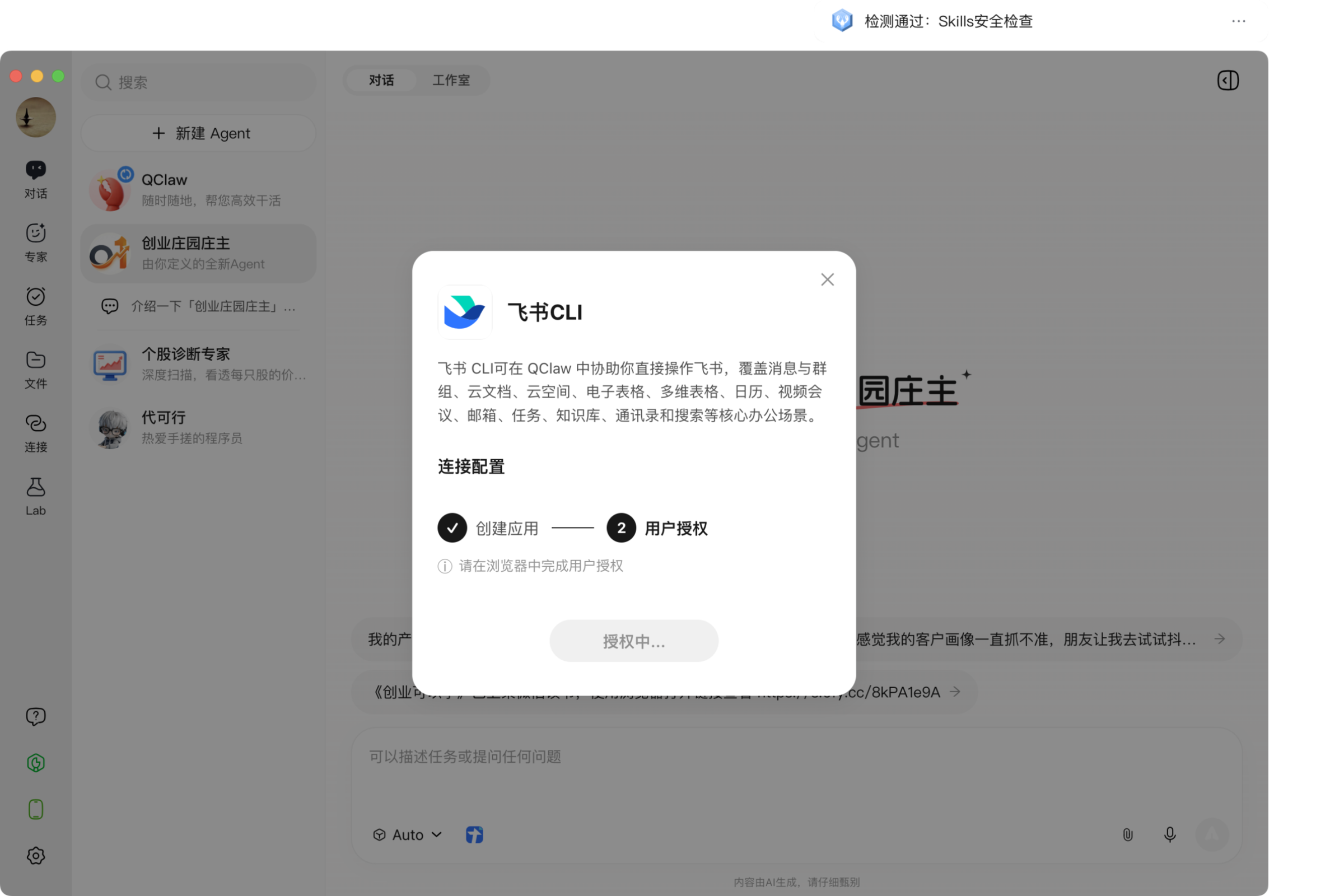
连接完以后能做啥?
连接绑定飞书CLI后,可以看到可以通过它 直接向飞书发起任务;
QClaw会调用飞书对应的接口能力完成对应任务;
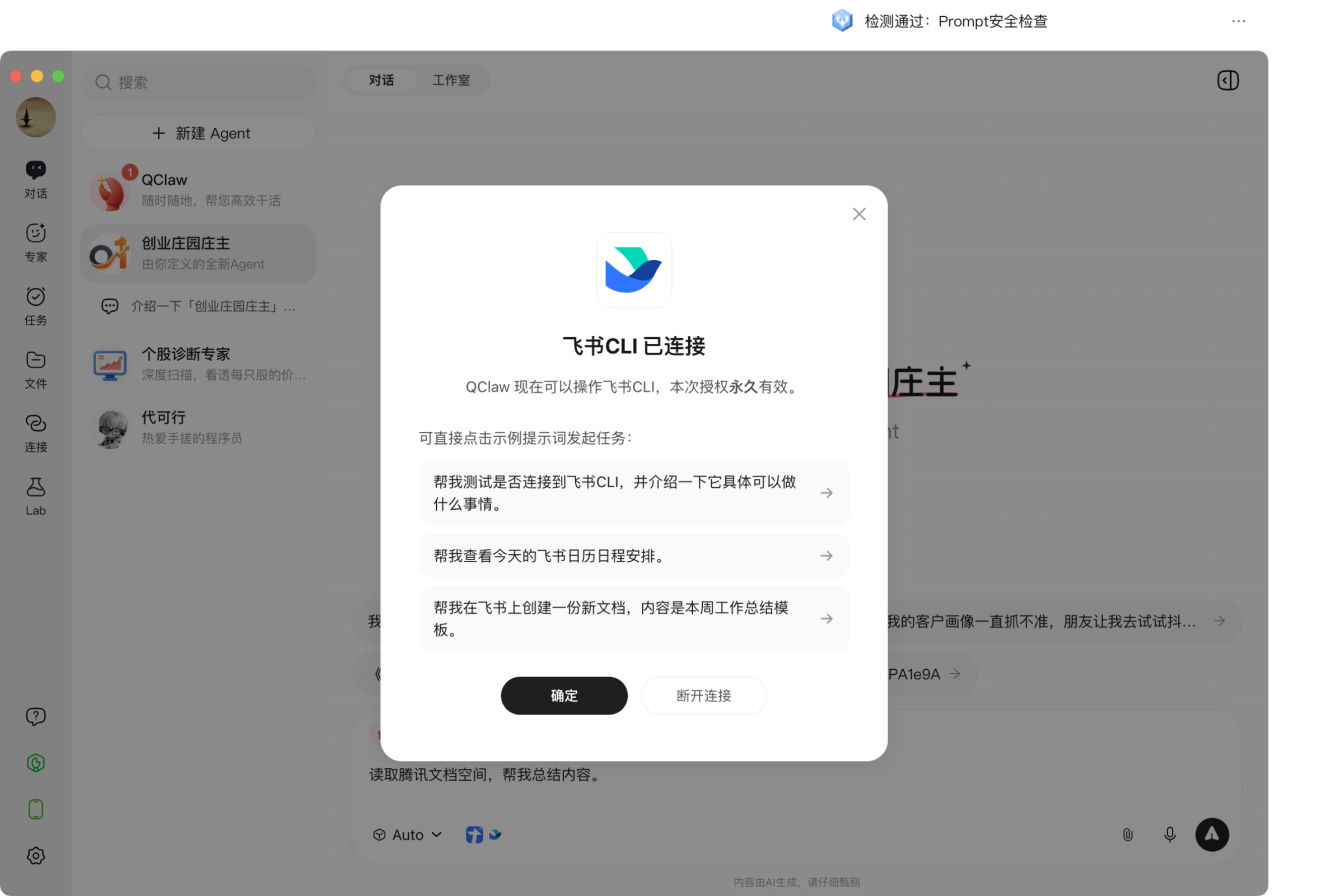
除了操作界面以外;左侧导航可以直接选择连接。进入连接列表
可以看到已经授权连接过的和可以授权连接的渠道;
选择自己常用的进行连接即可;
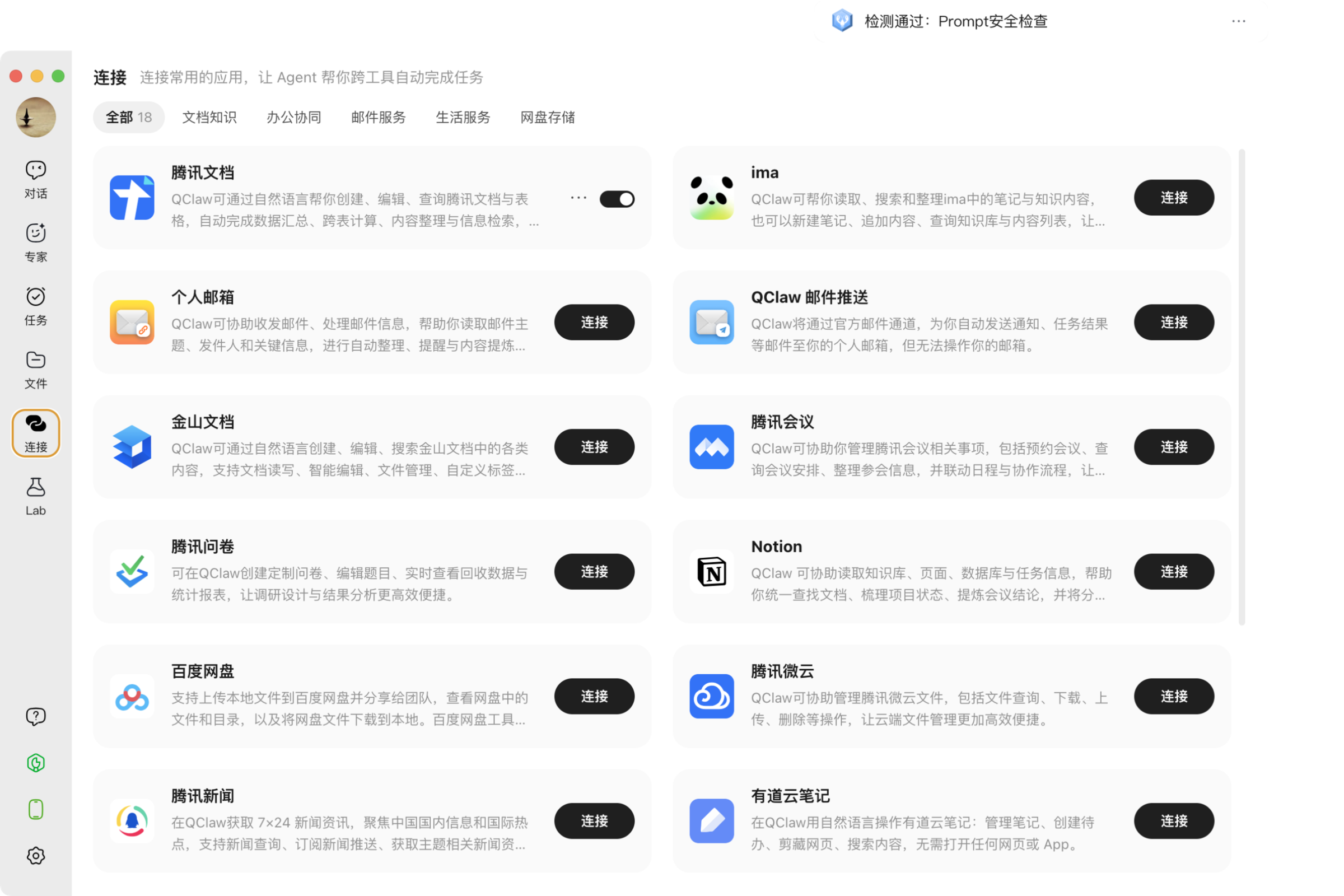
连接完以后在QClaw对话界面就可以直接使用了;
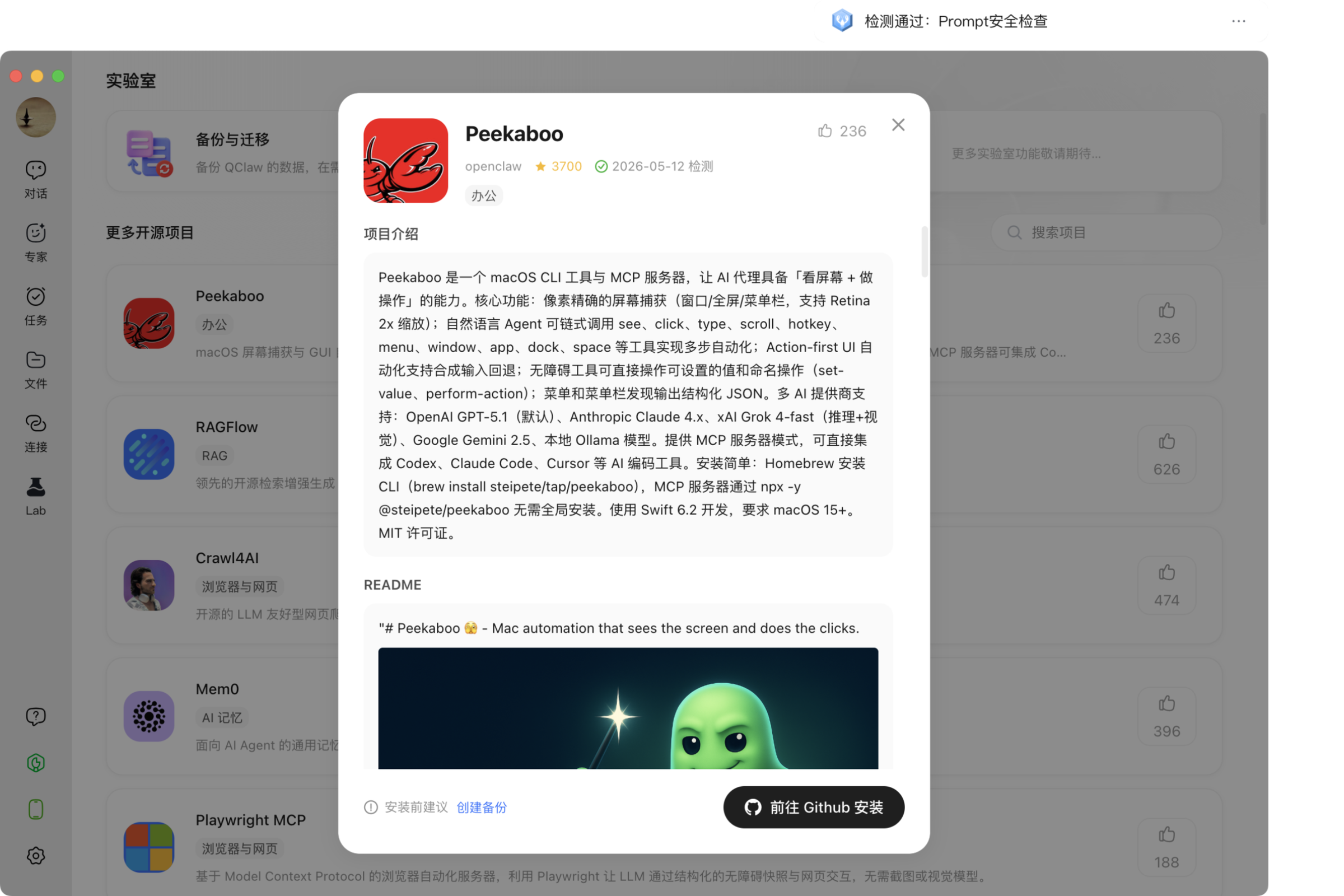
最后一个 Lab (实验室)
实验室列表内罗列了更多的三房MCP服务,不过大多是需要梯子服务才能正常安装上的;
本文不在过多说明,有需要的可以按需获取安装;
好啦,今天就分享到这里,你学到了吗?
如果觉得这篇内容有用,点赞收藏走一波,我们下期见!

小龙虾开发者社区是 CSDN 旗下专注 OpenClaw 生态的官方阵地,聚焦技能开发、插件实践与部署教程,为开发者提供可直接落地的方案、工具与交流平台,助力高效构建与落地 AI 应用
更多推荐
 5
5 0
0- 0


 已为社区贡献5条内容

所有评论(0)