
龙虾AI零基础编程小白也能本地部署全套详细教程
首先给大家以最通俗的方式给大家讲解一下OpenClaw,Ollama还有其他大模型的区别。OpenClaw像是一个没有头的不完整的身体,Ollama可以理解为一个人的头。而其他大模型比如我们熟悉的ChatGpt,豆包,通义千问等属于是一个完整的脑核。。简单说:千问是 “大脑”,Ollama 是 “本地大脑托管平台”,OpenClaw 是 “让大脑能动手的躯干与神经”。这样就组成了一个完整的“人”。
首先给大家以最通俗的方式给大家讲解一下OpenClaw,Ollama还有其他大模型的区别。
OpenClaw像是一个没有头的不完整的身体,Ollama可以理解为一个人的头。而其他大模型比如我们熟悉的ChatGpt,豆包,通义千问等属于是一个完整的脑核。千问是大模型本体(人的脑核),Ollama 是本地模型运行工具(头),OpenClaw 是连接模型与执行环境的智能体框架(身体)。简单说:千问是 “大脑”,Ollama 是 “本地大脑托管平台”,OpenClaw 是 “让大脑能动手的躯干与神经”。这样就组成了一个完整的“人”。
如此说了之后,我们常说的养虾其实就是把这个“人”(刚部署完的本地大模型成把它看成是刚出身的小孩)慢慢的教会它走路,吃饭,学习等等,等到它长大有足够的自主能力以后,可以让它帮我上街买东西,去帮我洗衣服,帮我做饭等等。在实际应用中,可以让本地大模型帮我们做通信数据处理,数据分析,本地文件管理等或者更高难度的事情。
第一步 环境准备
在开始之前,请确保您的设备满足以下基础要求,这是安装成功的关键:
操作系统:
Windows:Windows 10/11(推荐使用 WSL2 环境以获得最佳稳定性)
核心依赖的主要三个软件 :
Node.js:必须版本 ≥ v22(推荐 v24 LTS)。
Git:用于拉取项目代码和依赖。
Python:建议 Python 3.10+(部分插件依赖)
1.安装Node,js
官网:Node.js — 在任何地方运行 JavaScriptNode.js — 下载 Node.js®
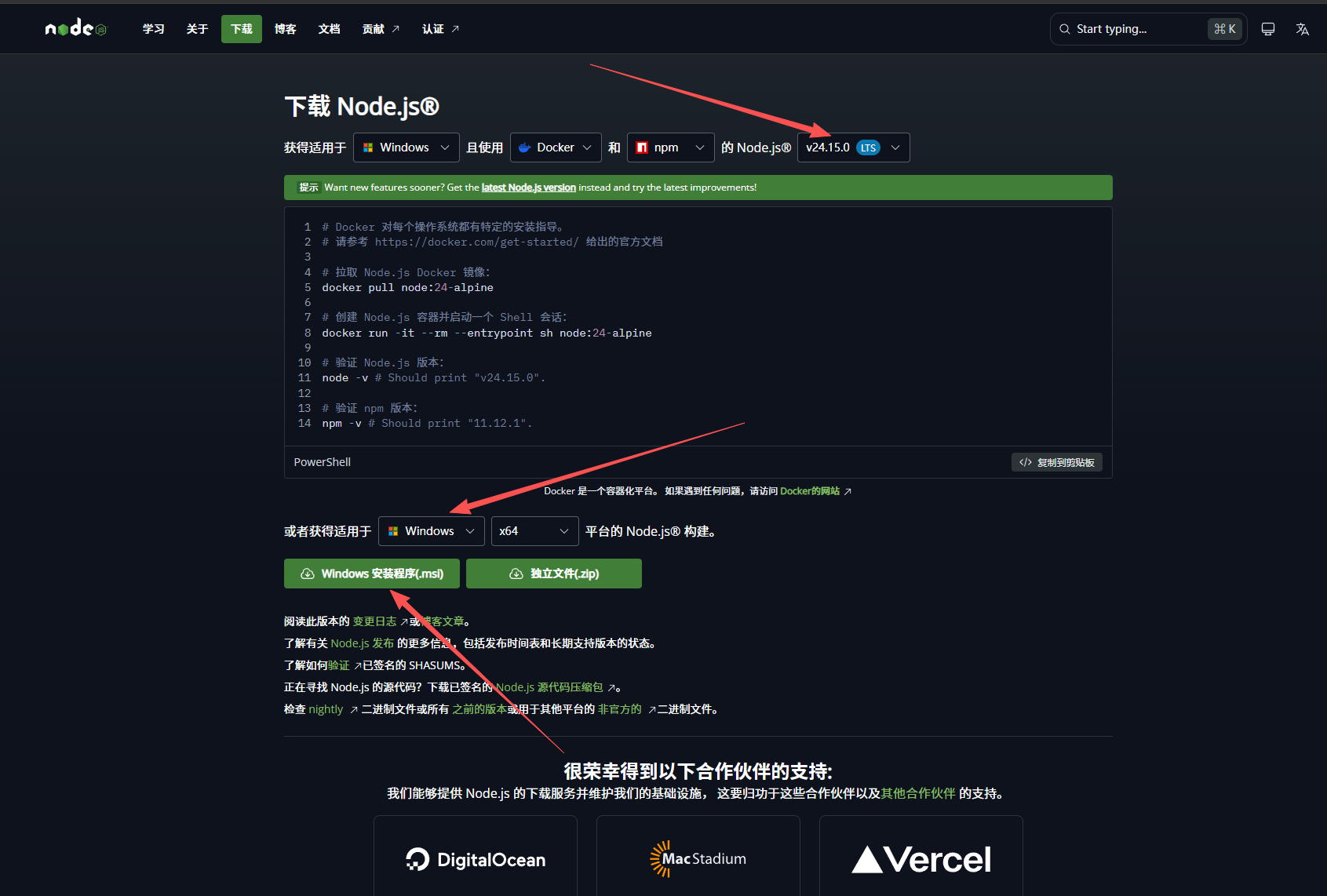
接着打开本地下载好的node-v24.15.0-x64.msi文件(安版本号命名的文件),双击直接安装,可以自定义更改安装路径(我自己安装的是在D盘)
验证是否安装成功,打开终端命令窗口,敲入代码
node -v显示版本号就是Node.js安装成功了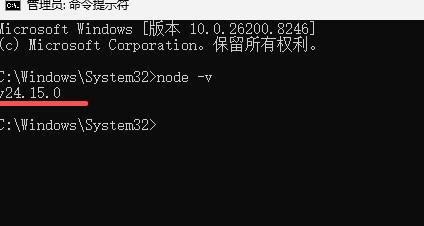
2.安装Git
对于新手而言无需安装其他用不上的配置,也是直接双击下载的安装程序安装(默认C盘)
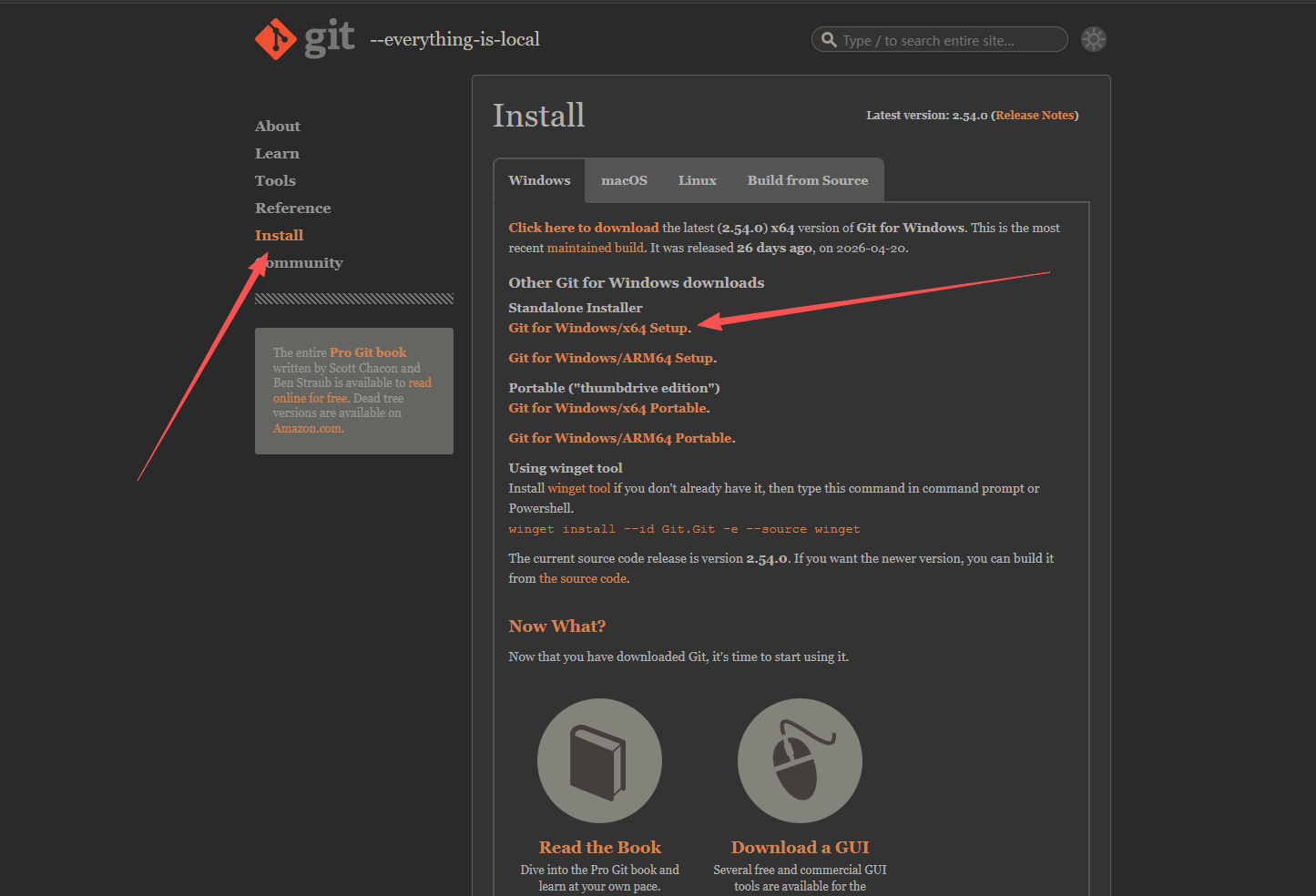
打开终端命令窗口,敲入代码
git -v出现Git的版本号即为安装成功
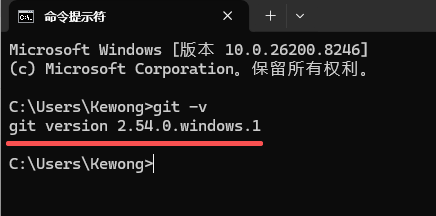
3.安装Python编程环境
官网:Download Python | Python.org
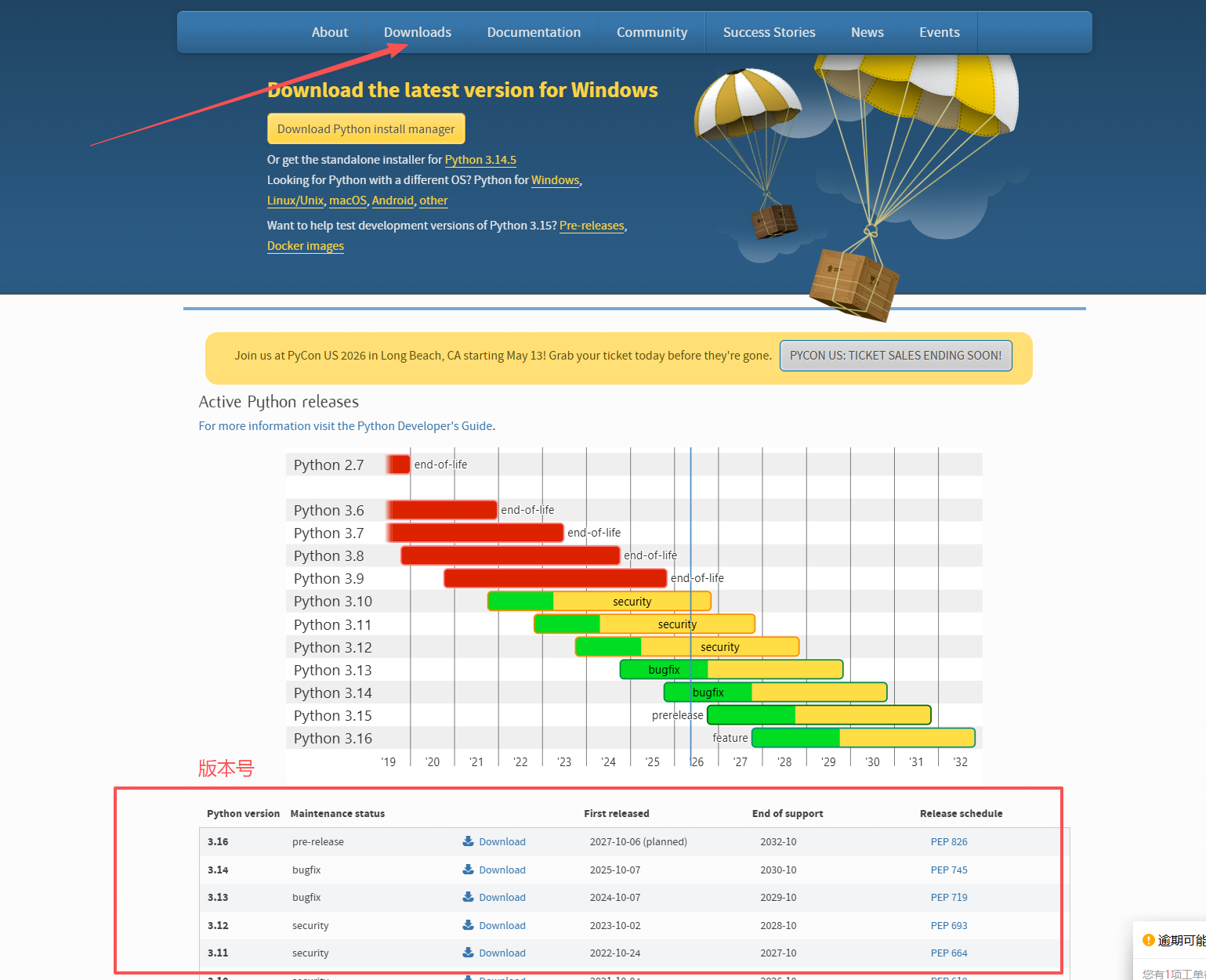
也是下载安装程序的文件后,双击安装,默认安装C盘毕竟好,因为编程Python如果装其他盘的话有的电脑不会自动把python加载环境变量。所以推荐装C盘。
验证和其他两个一样
python --version出现版本号即为安装成功
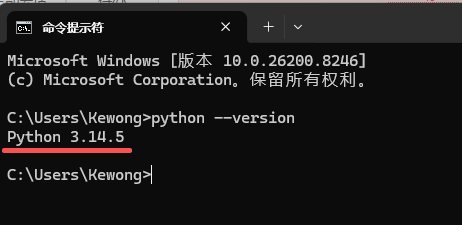
第二步 搭建Windows本地大模型Ollama框架
Ollama官方网站:Ollama
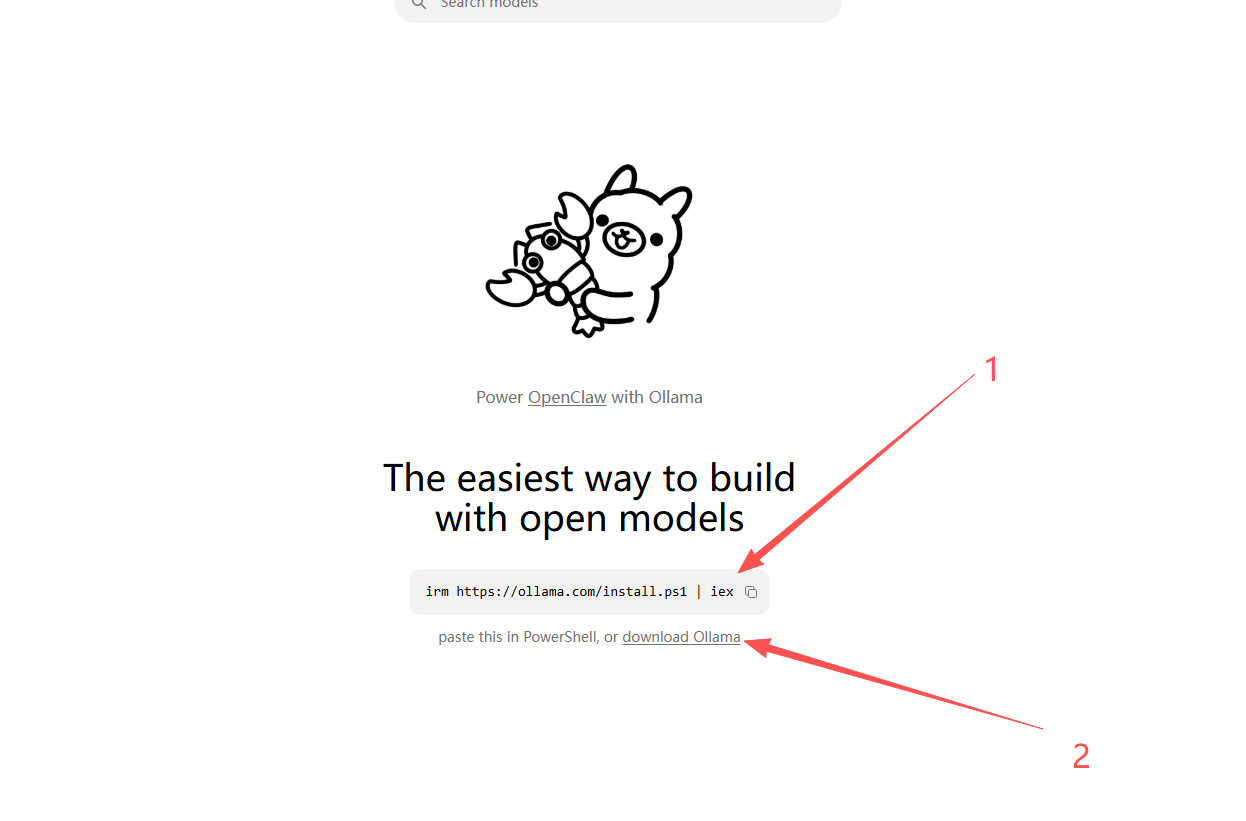
官方提供两种下载模式。一种是通过终端命令行进行下载,另一种则是以软件安装包的方式进行下载安装。这两种模式的区别是使用终端命令下载的是没有"图形界面快捷打开方式",第二种是下载安装后会在电脑桌面生成可视化的图形界面可以双击运行打开Ollama(类似平时的软件如打开酷狗一样)。
我用的是终端命令部署的本地Ollama。
通过官网提供的命令,使用Windows PowerShell右键以为管理员身份运行
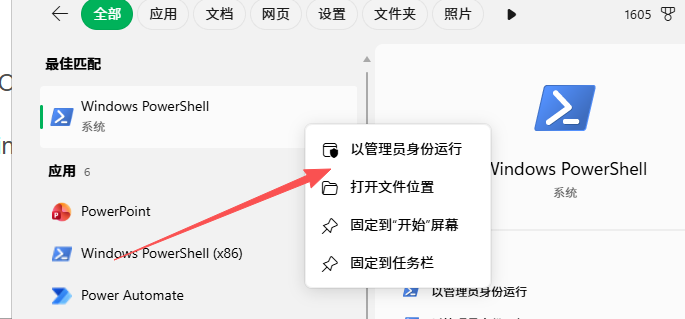
输入命令并按回车执行下载
irm https://ollama.com/install.ps1 | iex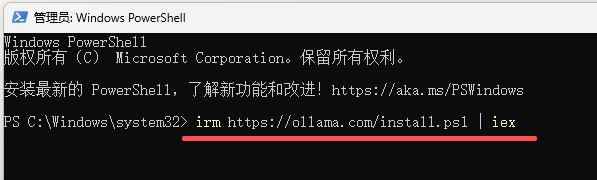
安装完成后运行如下命令查看版本号,显示版本号即为安装成功
ollama -v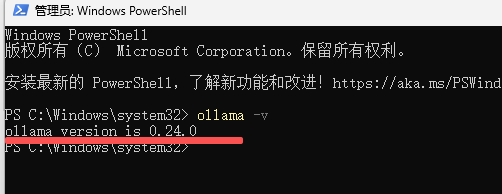
第三步 下载核心大模型
核心的大模型(主要针对国内的大模型):2026 年最热门的大模型,如我们常见的国内以豆包、文心一言、Kimi、DeepSeek、GLM等模型,这些都是国内大模型的第一梯队存在。
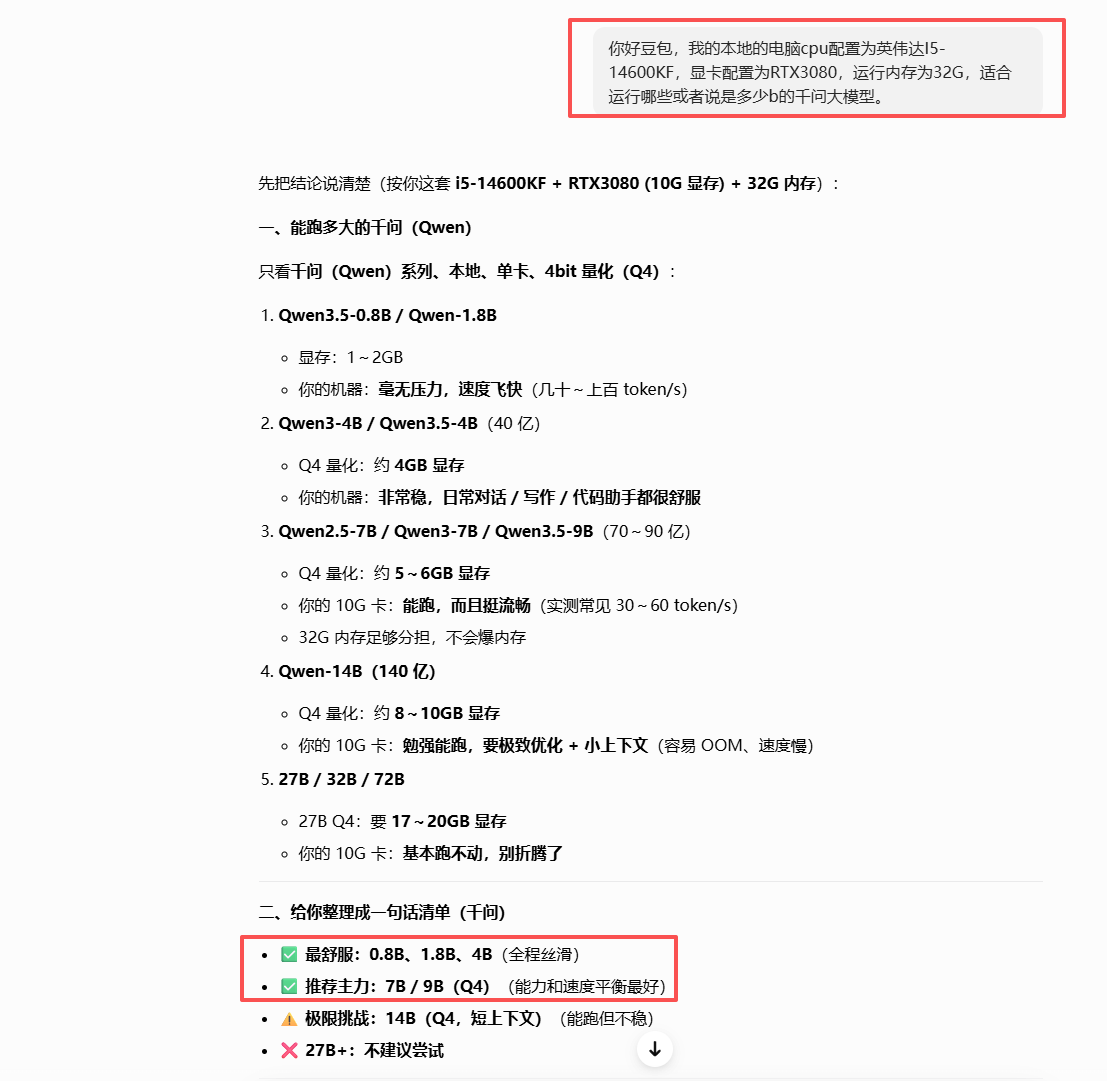
首先先要了解自己本地电脑的配置适合跑多大B的模型。这个可以问豆包,先按住Wind+ i 键调出系统设置查看自己电脑配置,把存储,显卡,运行内存,处理器,Windows系统版本等等信息 输入豆包对话框问豆包。豆包就会给出您当前电脑适合的大模型。我这里用的是qwen3.5 9b的模型。
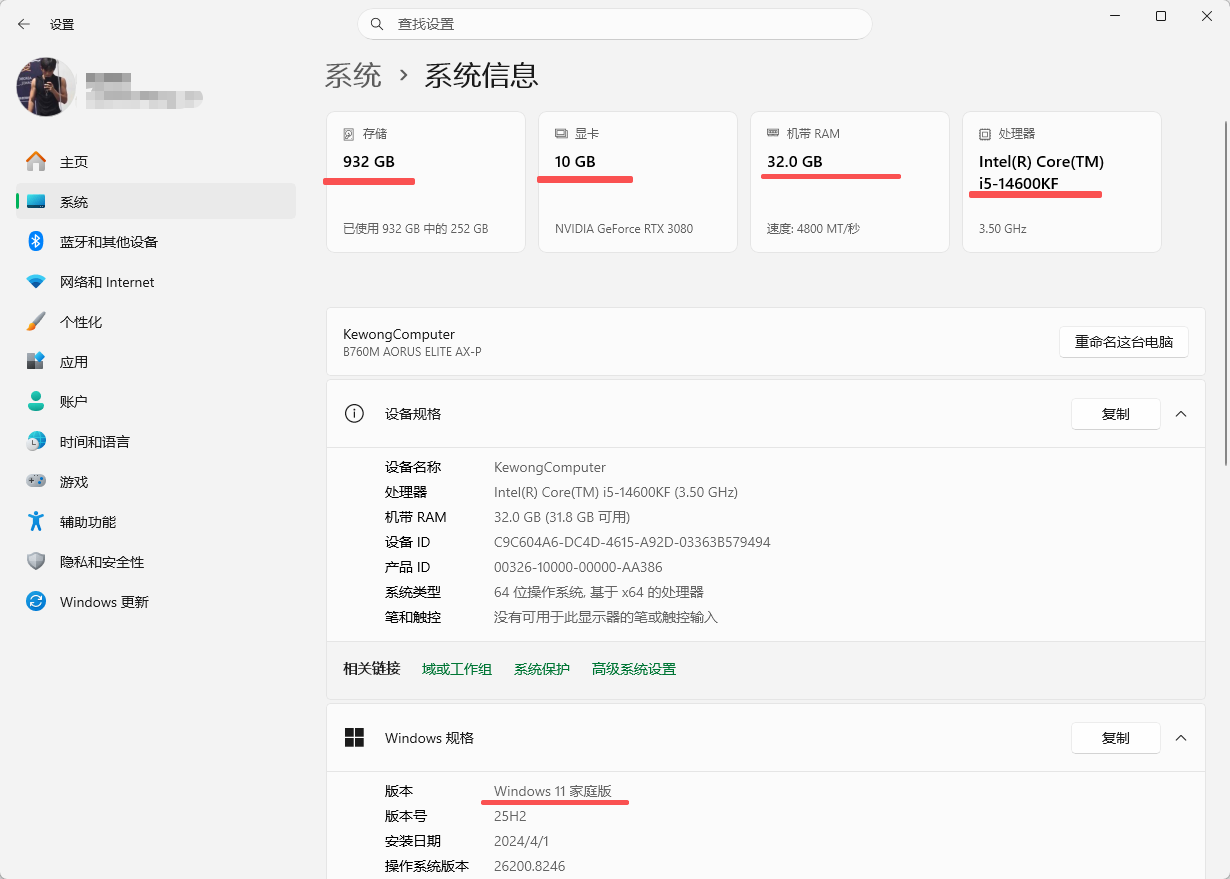
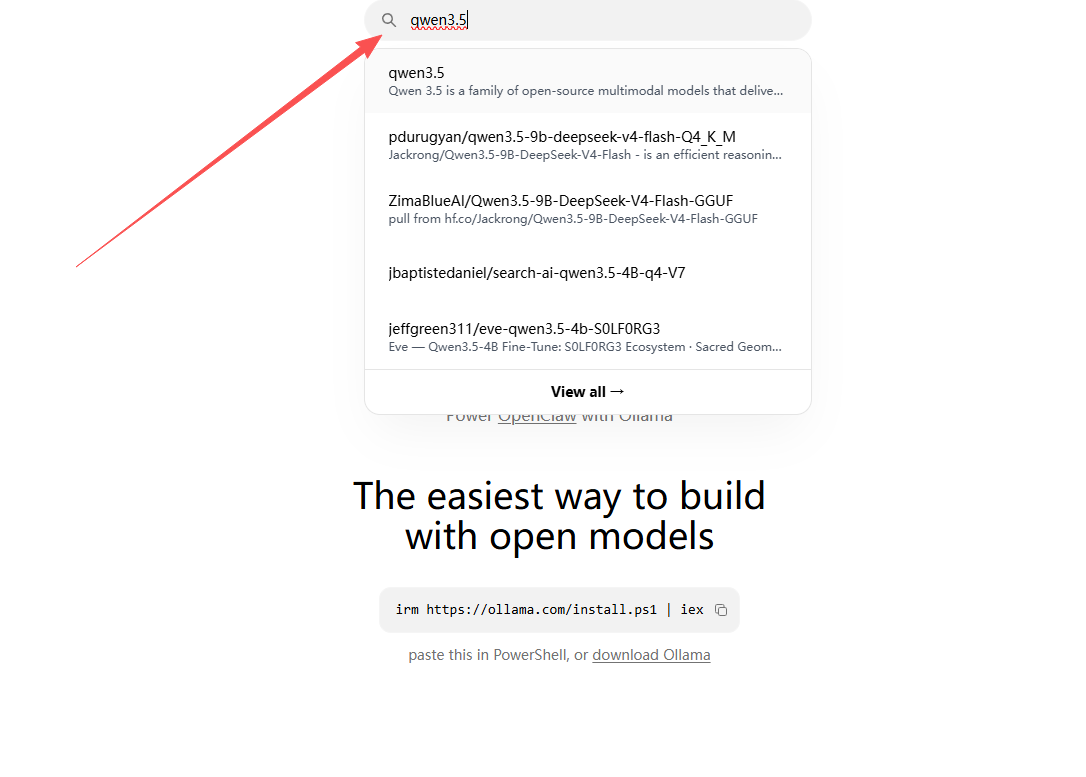
紧接着去Ollama官方搜索框查找你所需的大模型。
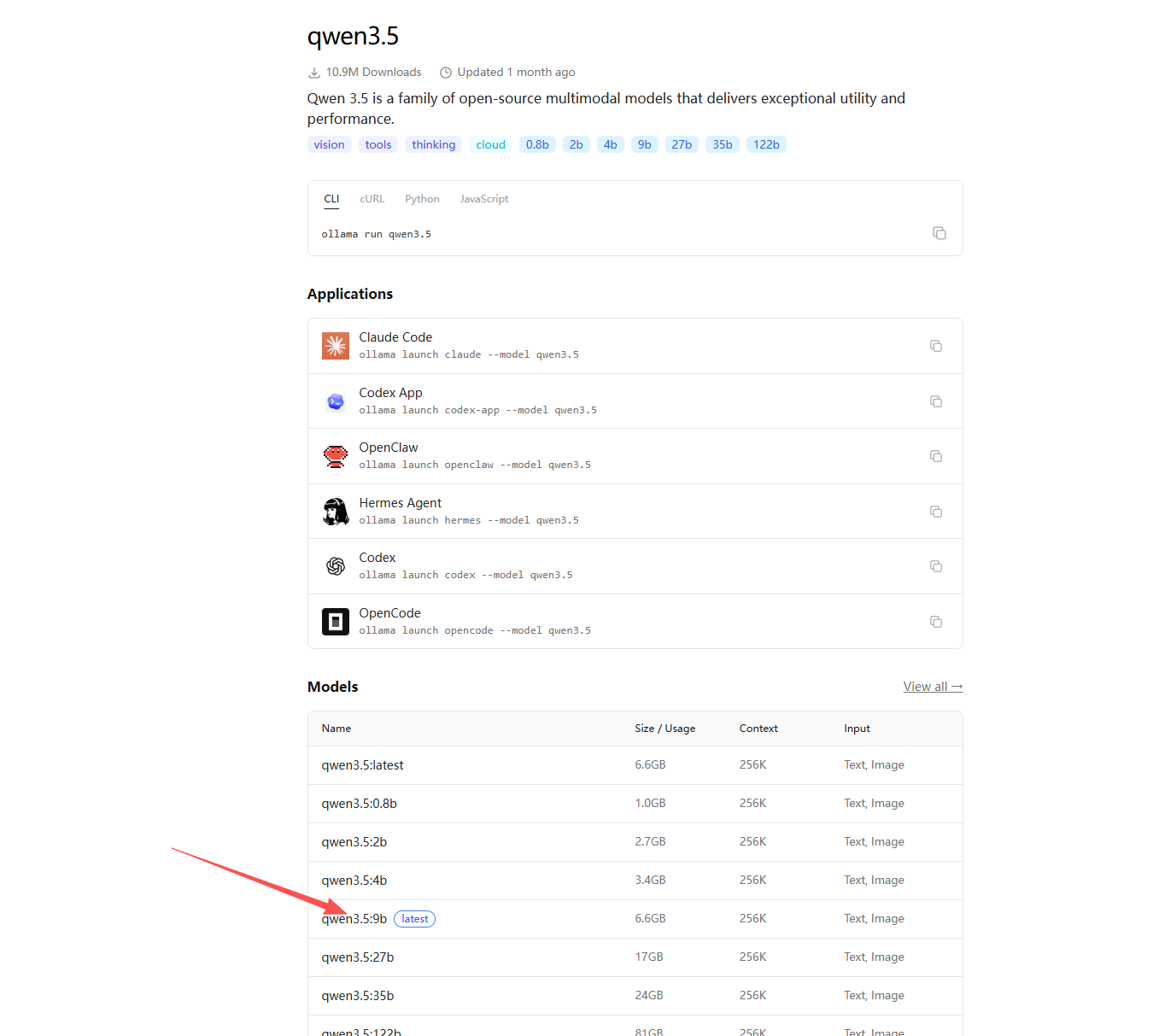
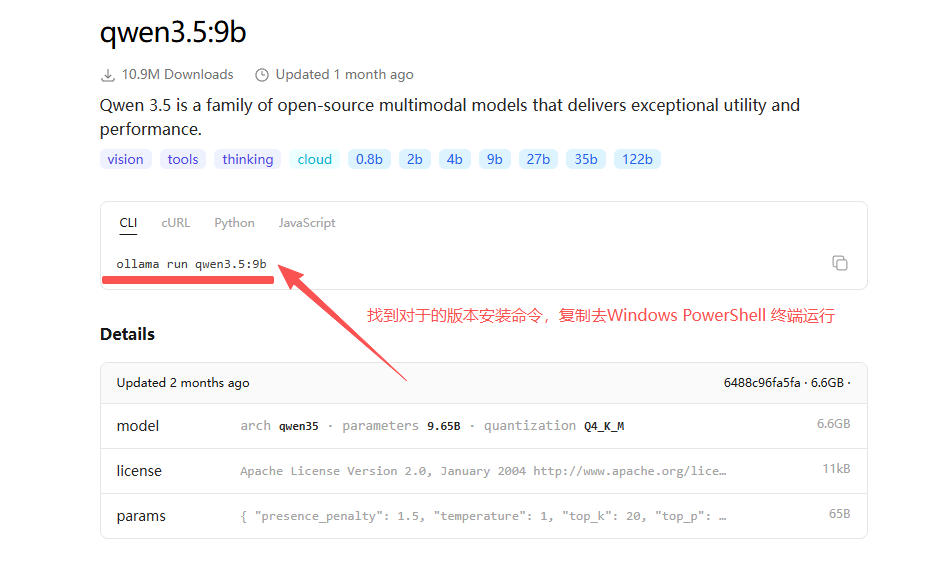
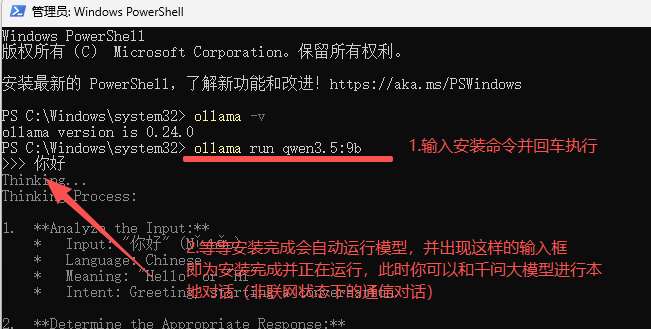
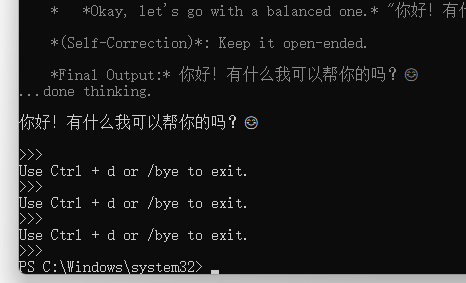
此时如果需要结束会话安装,Ctrl+d即可退出和大模型的对话。
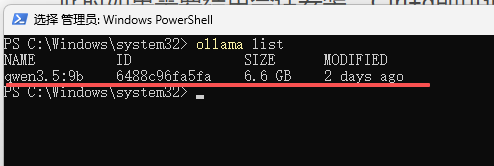
此时输入ollama list命令执行,可以看到你电脑目前下载有哪些核心大模型,以及大模型的对于版本号,ID,模型大小,下载部署时间。
第四步 部署本地OpenClaw AI
1.解锁脚本权限:以管理员身份打开 PowerShell,执行以下命令并输入 Y 确认,以允许运行脚本:
Set-ExecutionPolicy -ExecutionPolicy RemoteSigned -Scope CurrentUser执行安装脚本
iwr -useb https://openclaw.ai/install.ps1 | iex等待终端显示 “OpenClaw installed successfully” 即表示安装成功
2.初始化配置OpenClaw AI
Windows PowerShell 管理员权限运行终端并输入命令
openclaw onboard然后按照如下步骤进行按照和选择,步骤显示的有可能是中午或者是英文。
安全风险确认:系统会提示 AI 具有文件读写权限,选择 Yes 确认继续〔28〕。
模式选择:新手推荐选择 QuickStart(快速启动模式)
选择模型提供商 (Provider):
国内用户:推荐选择 Qwen (通义千问) 或 Ollama (本地模型),网络连接更稳定且成本较低
海外用户:可选择 OpenAI、Anthropic 等。
这里把光标移动选择Ollama
通信渠道 (Channels):,选择 Skip for now(后期可在配置文件中修改需要接入 的软件支持,比如接入微信)
技能安装 (Skills):建议选择 No 跳过,(后续按需安装)
配置完成后,可手动终端运行命令:
openclaw gateway start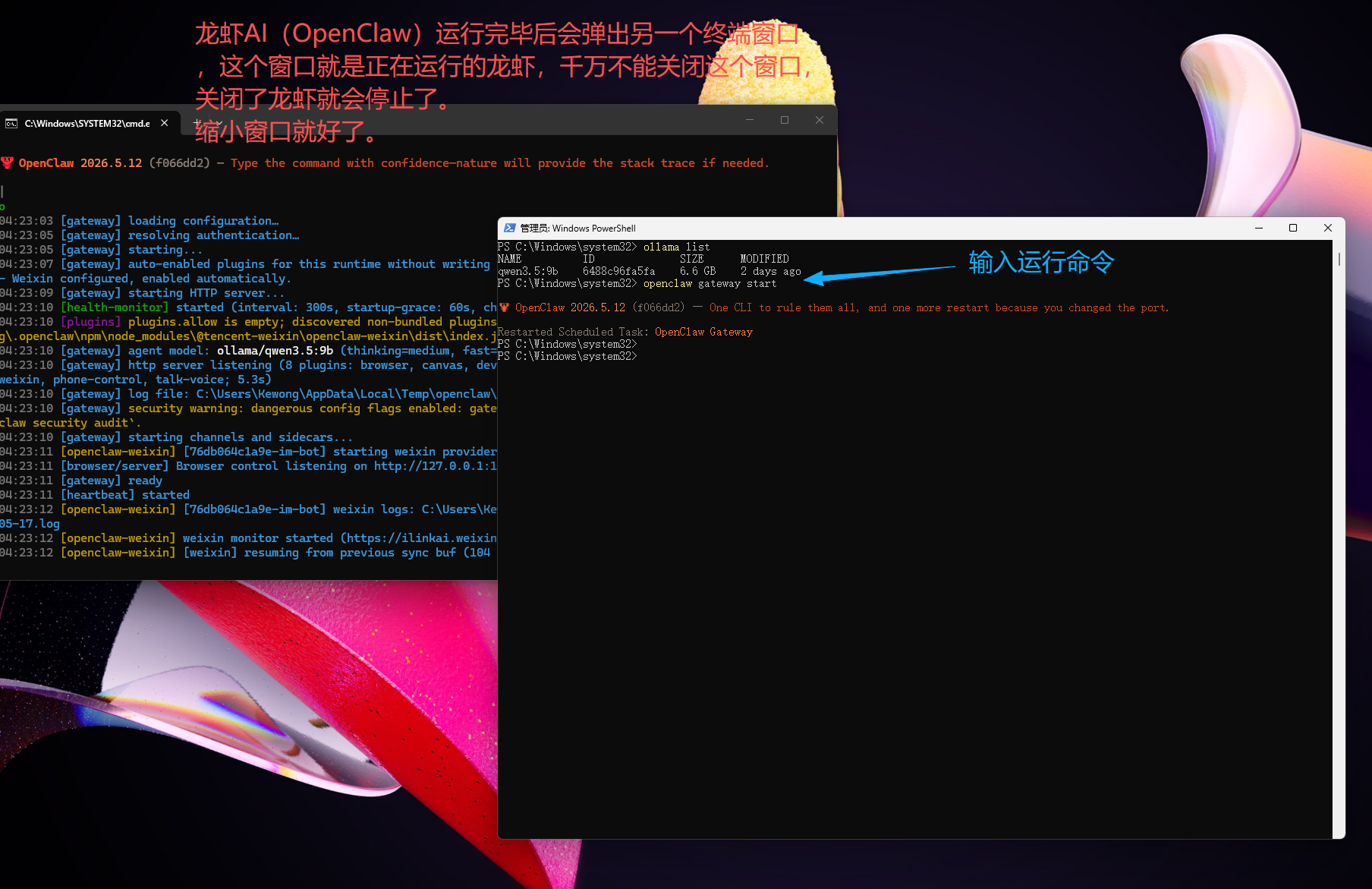
继续在原来终端窗口输入命令运行龙虾控制面板(UI界面)
openclaw dashboard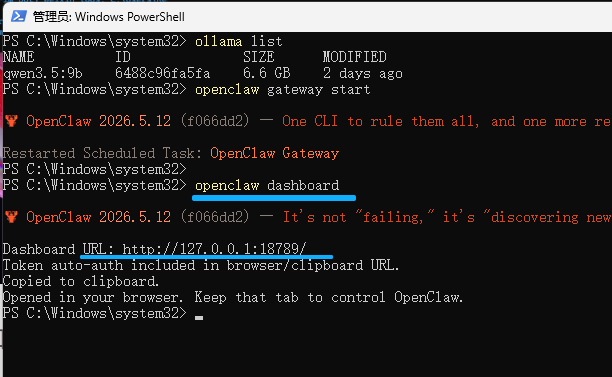
此时就可以使用电脑浏览器访问本地的这个地址 http:127.0.0.1:18789/ 就可以看龙虾AI的可视化界面了。此时可以和龙虾AI进行对话了,但是和你对话的实际模型是你第三步下载的核心大模型,我这里是qwen3.5 9b。
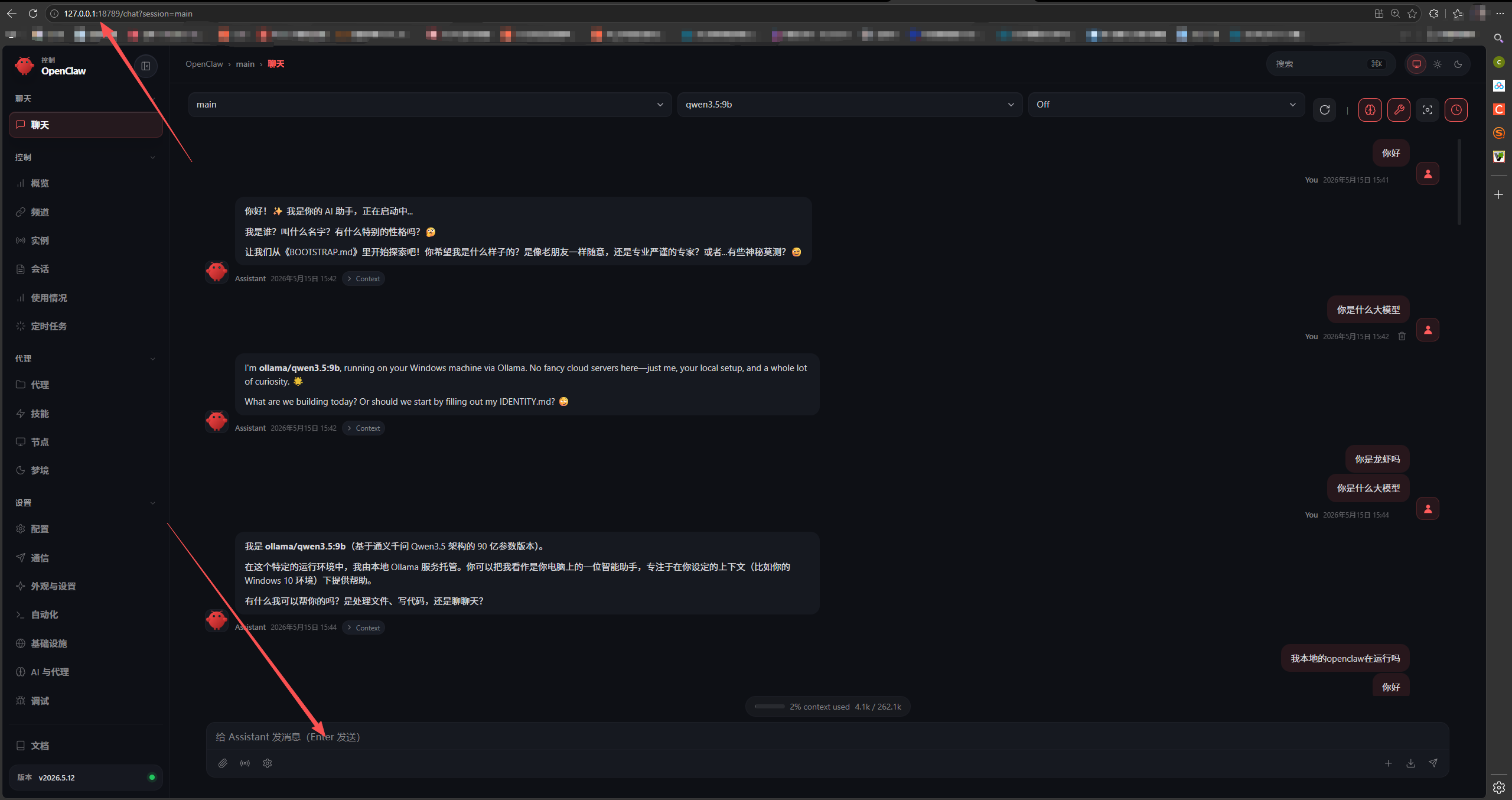
当不需要使用龙虾AI了,可以直接关闭刚才上面,我说的,不要关闭的终端窗口。就可以了。
我这里自己使用的是windows的VBS脚本固定写好的脚本进行启停OpenClaw IA
后续会更新,OpenAI接入微信飞书等通信教程,以及OpenClaw的更多实用技能。

这里可以扩展知识
- CLI = 你在黑框里敲的
openclaw命令行工具 - ClawHub = 技能商店(类似 App Store),用来搜 / 装 / 更技能
通俗理解就是如下意思:
- CLI(openclaw 命令):用来控制 OpenClaw 本身(启动、停止、装技能、看状态)。
- ClawHub(技能商店):用来下载各种能力(技能),让 OpenClaw 会读文件、会上网、会画画……
好了今天到此为止,我要睡觉了。

小龙虾开发者社区是 CSDN 旗下专注 OpenClaw 生态的官方阵地,聚焦技能开发、插件实践与部署教程,为开发者提供可直接落地的方案、工具与交流平台,助力高效构建与落地 AI 应用
更多推荐
 1
1 0
0- 0


 已为社区贡献1条内容

所有评论(0)