
保姆级实操|从0到1部署Hermes+OpenClaw双AI Agent组合,小白也能一键跑通!
这篇文章介绍了OpenClaw和Hermes双AI代理系统的部署与联动使用方法。主要内容包括:1)环境准备与系统要求;2)OpenClaw核心底座的安装配置;3)Hermes记忆进化代理的部署;4)双代理协同工作方案(提供新手一键迁移和ACP高级联动两种方式);5)日常管理命令和常见问题解决方案。这套系统结合了OpenClaw的执行能力和Hermes的思考进化能力,可实现智能自动化办公,支持多平台
大家好,我是永久,你们有谁还在单独用AI Agent?
现在Hermes + OpenClaw强强联动双Agent组合才是主流玩法!
【这里有OpenClaw相关资料和部署教程,可以去学学】领取:https://pan.quark.cn/s/c962a36bcc95
我之前也分享过一篇关于:全网疯传的“养龙虾”教程来了! OpenClaw部署实操,手把手带你养一只AI打工仔!
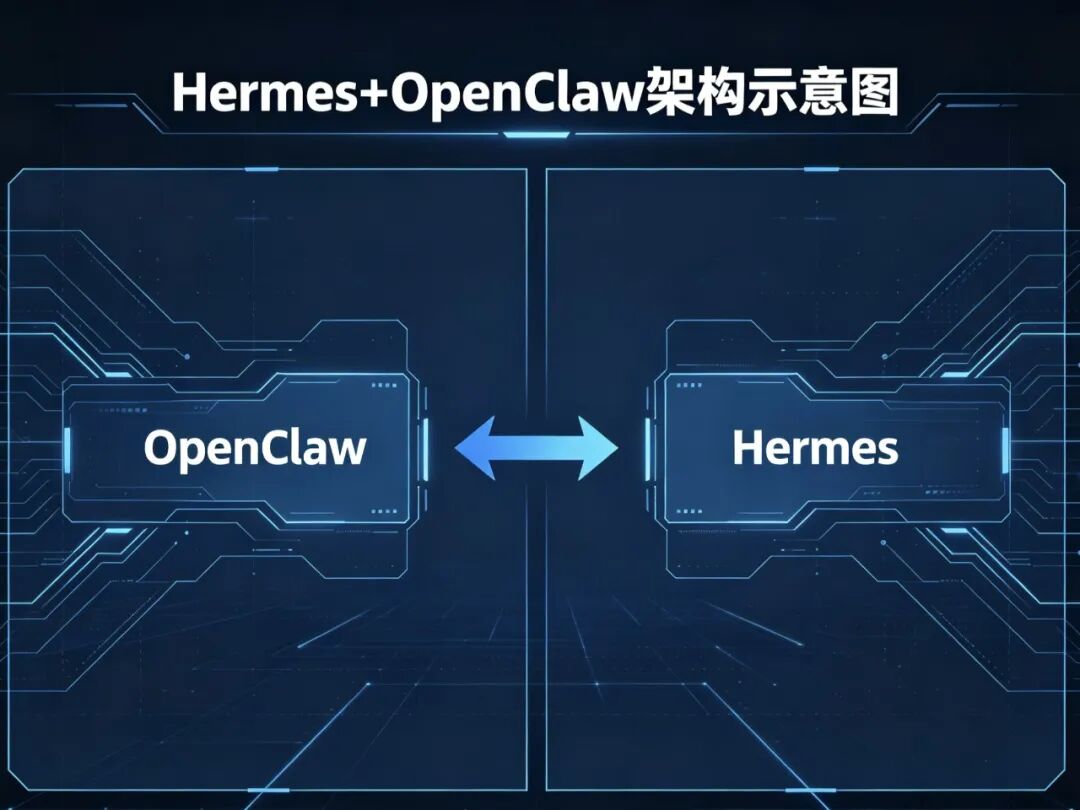
✅ OpenClaw:负责多平台连接、任务执行、海量技能开箱即用
✅ Hermes:负责长期记忆、自主进化、深度思考迭代升级
一个专职干活,一个专职成长,搭配使用直接拉满AI自动化天花板。
今天给大家安排从零到一纯保姆级部署教程,全程照着复制粘贴操作,零基础也能一次性部署成功,落地就能直接用!
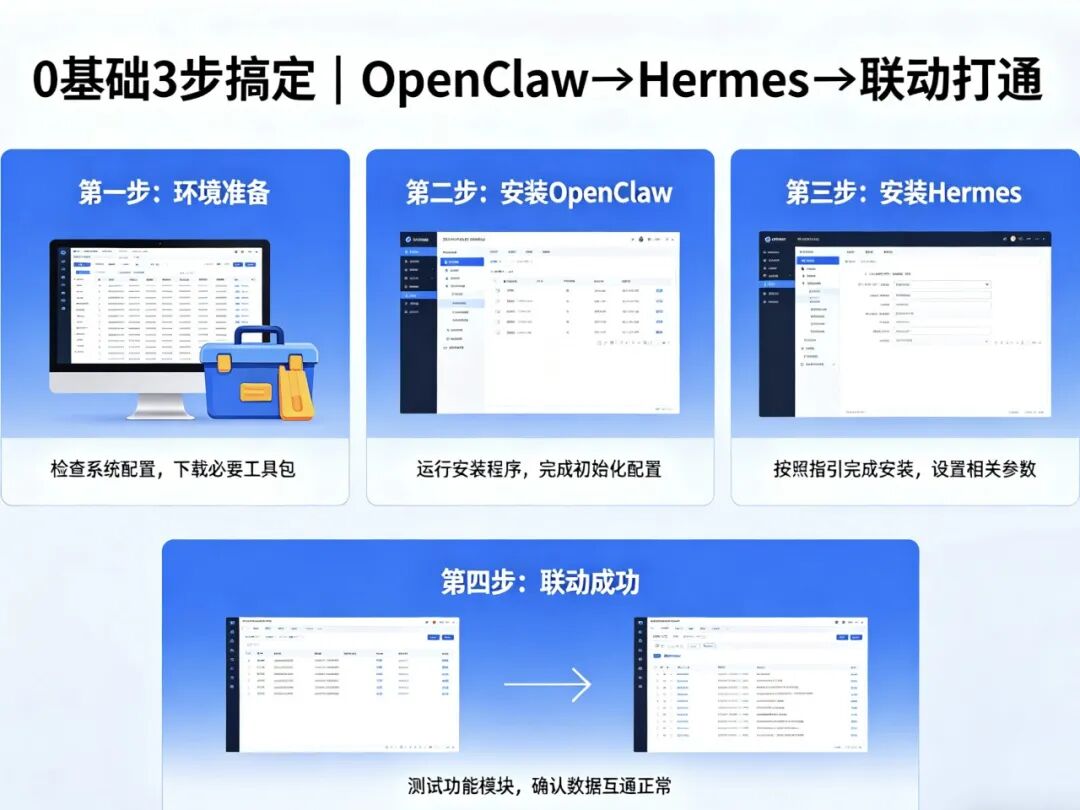
💻一、部署前置:基础环境准备
✅适配系统
MacOS、Linux、Windows(WSL2均可完美兼容)
✅一键安装基础必备依赖
根据自己系统对应复制命令安装即可:
🔹MacOS(brew环境)
bash
brew install git curl python@3.11 node
🔹Ubuntu / Debian服务器
bash
sudo apt update
sudo apt install -y git curl python3 python3-pip nodejs npm
🔹Windows用户
直接在WSL2内执行以上Linux命令即可,原生PowerShell不推荐。
✅端口&网络要求
1. 网络可正常访问GitHub和各类大模型API
2. 放行核心端口:22、80、18789
Hermes为客户端模式,无需额外占用端口,互不冲突。
🚀二、第一步:安装配置OpenClaw(执行核心底座)
1、一键快速安装命令
🔹MacOS / Linux系统
bash
curl -fsSL https://openclaw.ai/install.sh | bash
2、初始化核心配置(关键必做)
bash
openclaw onboard --install-daemon
按照弹窗向导一路默认选择即可:
1. 风险提示直接选Yes
2. 部署模式选择QuickStart新手快速模式
3. 自选模型供应商:OpenAI/智谱/自定义模型都可
4. 填入自己的API Key和模型接口地址
5. 社群渠道绑定可直接Skip,后期再补
6. 网关默认端口18789,确认保存
看到Gateway running就代表安装成功!
3、检测OpenClaw运行状态
bash
openclaw status
出现 gateway: running 即为正常运行,底座搭建完成✅
🧠三、第二步:安装Hermes Agent(记忆进化核心)
1、先备份原有环境,杜绝翻车
安全第一,操作前先备份OpenClaw原有数据:
bash
openclaw gateway stop
cp -a ~/.openclaw ~/.openclaw.bak.$(date +%Y%m%d)
openclaw gateway start
2、一键安装Hermes Agent
bash
curl -fsSL https://raw.githubusercontent.com/NousResearch/hermes-agent/main/scripts/install.sh | bash
3、新手配置向导设置
安装完成自动弹出配置页,按以下选择:
1. Import OpenClaw Data?👉选择Yes自动迁移配置
2. 数据迁移确认👉选择Yes
3. 搭建模式👉Quick Setup新手快速模式
4. 模型和OpenClaw共用同一个API Key即可
5. 平台绑定直接跳过,后期随时补充
4、验证Hermes是否正常运行
bash
hermes status
显示Hermes Agent running,代表双Agent之一部署完成✅
🔗四、第三步:双Agent打通联动,协同工作
✅方案A:一键数据迁移(新手首选,简单无脑)
bash
# 先预览迁移内容,不实际生效
hermes claw migrate --dry-run
# 确认无误后正式迁移同步
hermes claw migrate
自动同步模型配置、基础设置,两个Agent互不重复、各司其职。
⚠️注意:两个工具务必使用不同Bot Token,避免消息循环报错。
✅方案B:ACP高级联动(进阶玩家推荐)
Hermes作为子Agent挂靠OpenClaw,深度协同办公。
1.安装ACP依赖环境
bash
cd ~/.hermes/hermes-agent
pip install -e '.[acp]'
2.启动ACP联动服务
bash
hermes acp
3.修改OpenClaw配置文件关联Hermes
4.重启网关生效
bash
openclaw gateway restart
5.聊天窗口召唤双Agent协同工作
plaintext
/acp spawn hermes-agent --bind here
🛠️五、日常启停&简单管理命令合集
bash
# 启动双Agent全部服务
openclaw gateway start
hermes start
# 查看运行状态
openclaw status
hermes status
# 停止所有服务
openclaw gateway stop
hermes stop
❌六、常见报错避坑指南(新手必看)
1.端口冲突问题
OpenClaw固定18789端口,Hermes无占用,默认不会冲突。
2.模型调用失败
检查API Key是否正确、账号余额是否充足、网络能否连通模型接口。
3.Windows权限报错
务必用管理员模式运行,优先使用WSL2环境操作。
4.渠道消息重复刷屏
Hermes和OpenClaw分开使用不同Bot Token即可完美解决。
✨七、最终部署完成效果
💡OpenClaw = 万能执行工具,多平台一键接入,海量技能直接用
💡Hermes = 智能思考大脑,长期记忆留存,越用越贴合你的需求
双Agent组合部署完成,既有超强执行力,又有自主进化思考力,AI自动化办公、运维、创作全部拿捏!

小龙虾开发者社区是 CSDN 旗下专注 OpenClaw 生态的官方阵地,聚焦技能开发、插件实践与部署教程,为开发者提供可直接落地的方案、工具与交流平台,助力高效构建与落地 AI 应用
更多推荐


 10
10 0
0- 0


 已为社区贡献3条内容

所有评论(0)