
2026年最新养小龙虾OpenClaw零基础保姆教程 本地AI网关一键部署,小白也能拥有小龙虾
各位朋友,你最近是不是也被这些问题困扰过:刷到OpenClaw 觉得超酷,却被上门安装几百块的费用劝退?想玩本地AI工具,又怕代码复杂、配置繁琐、环境难搭、镜像难换,直接头大想放弃?
2026年,OpenClaw彻底改写本地AI部署规则!它就像给电脑装个AI管家一样简单,告别啃文档、排报错、调环境的折腾,现在跟着安鹿操作,你喝杯咖啡的功夫,专属本地AI网关就能跑起来!
工具
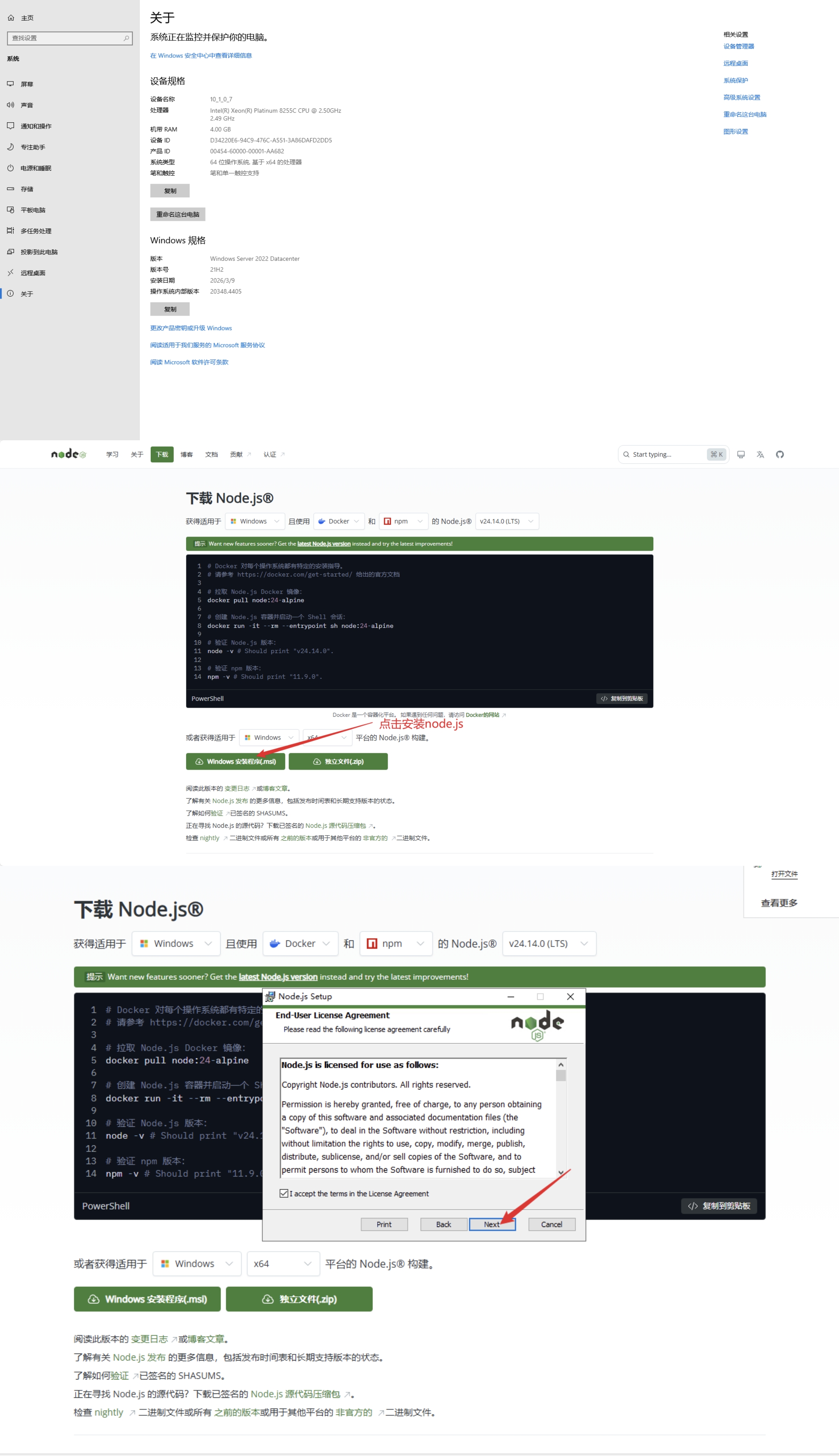
Node.js https://nodejs.org/zh-cn/download
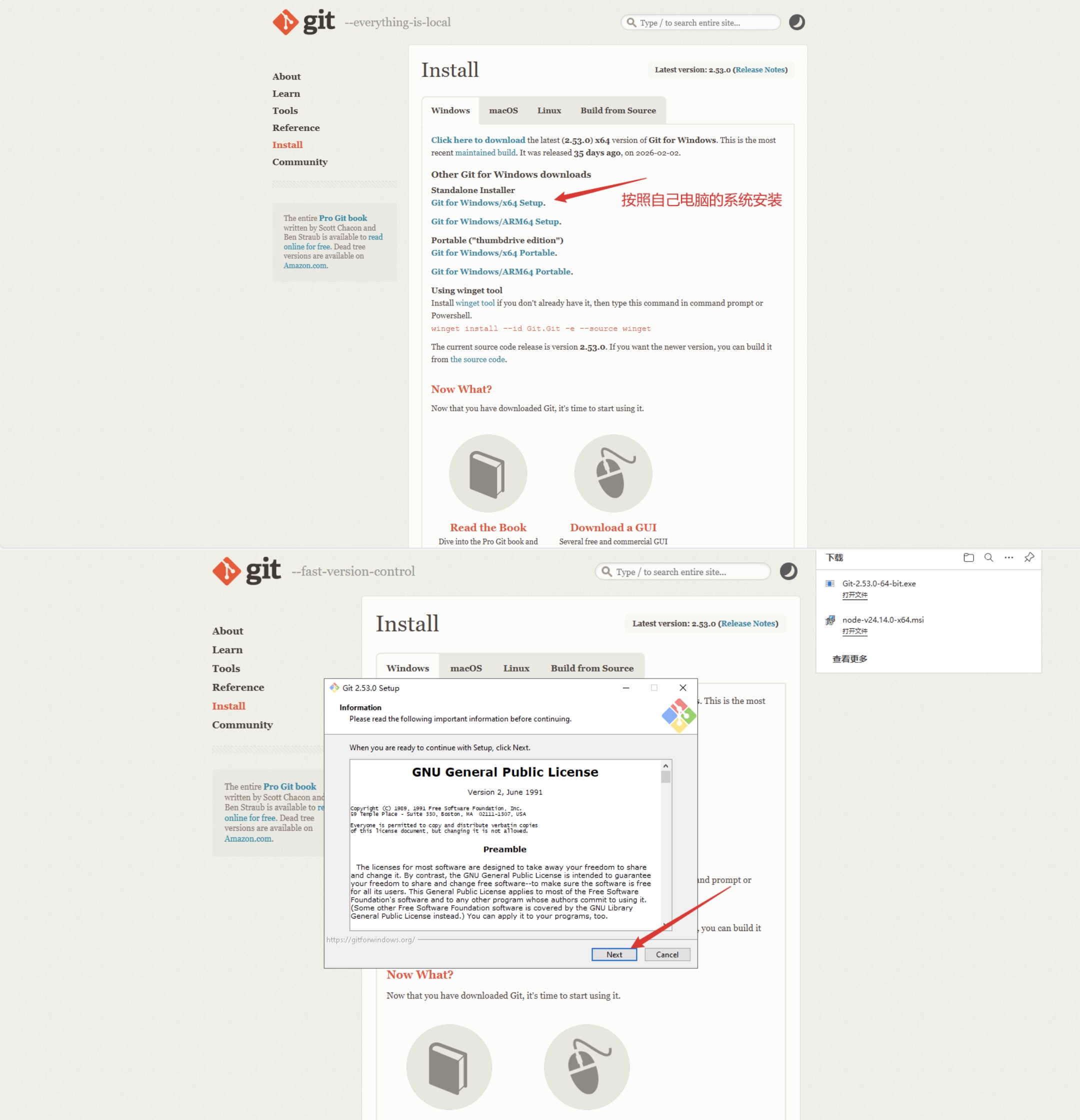
Git https://git-scm.com/install/
飞书(自行必应)
Kimi(自行必应)
教程
一、OpenClaw 到底是什么?
简单说,它就是你电脑上的AI工具总管家:
整合硅基流动、GLM、Kimi等各类大模型,聊天就能调用工具
可对接飞书、微信等平台,搭建专属AI机器人
全程本地运行,数据不上传,隐私更安全
不用写代码,自然语言指挥AI做任务、处理需求
二、Windows 一键部署教程(零基础可抄)
本次以 Windows Server 2022 为例,其他 Windows 版本操作基本一致。
①准备工作
1. 安装 Node.js 22.22.1 (LTS),官网下载,全程默认下一步
2. 安装 Git,同样搜索下载,一路Next完成安装
②正式安装步骤
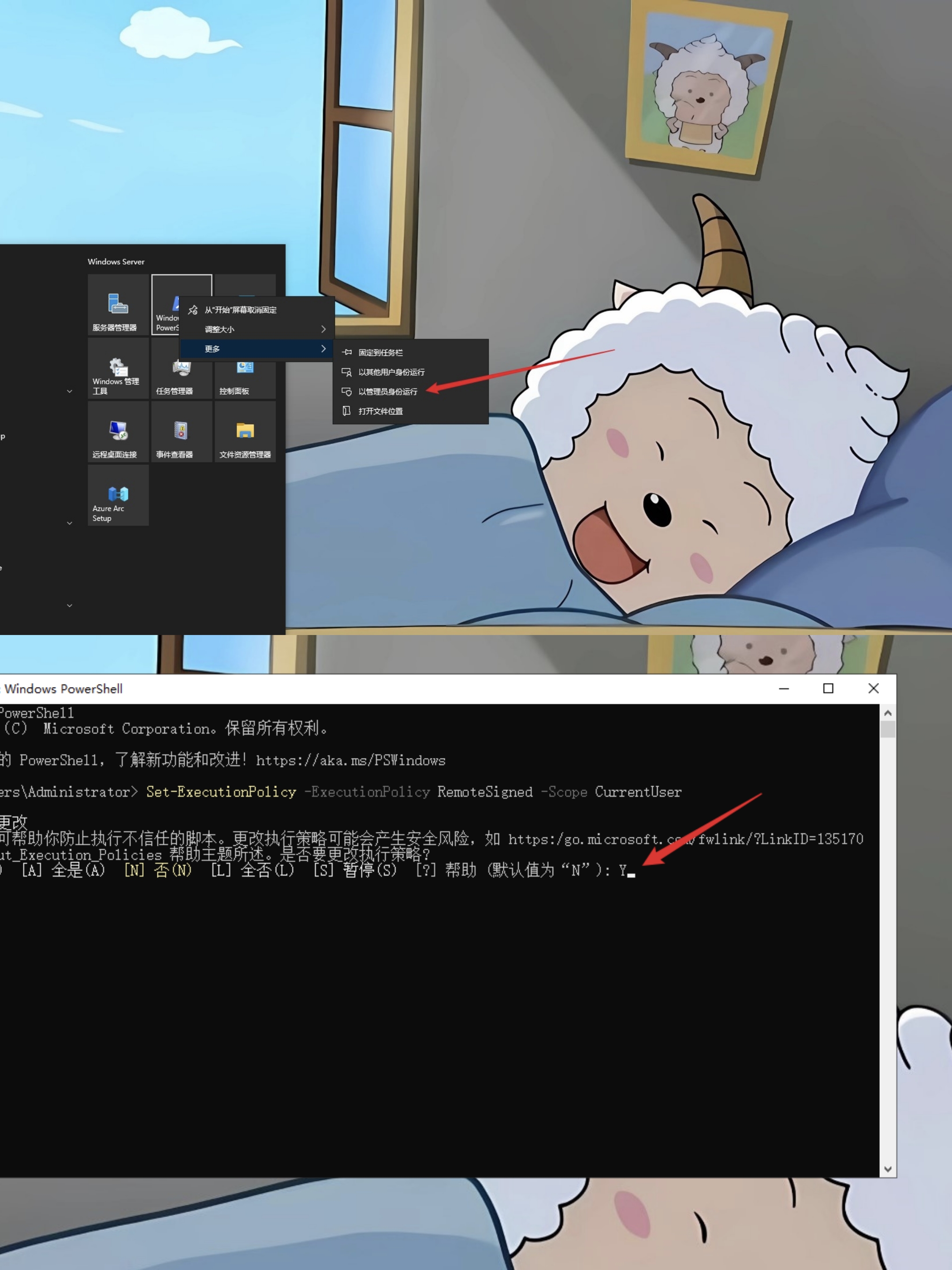
1. 以管理员身份打开 Windows PowerShell
2. 执行策略修改,防止安装报错:
Set-ExecutionPolicy -ExecutionPolicy RemoteSigned -Scope CurrentUser
3. 执行官方一键安装命令:
iwr https://openclaw.ai/install.ps1 -OutFile install.ps1
4. 若遇到 npm error code 318 报错,重启管理员 PowerShell,执行:
npm install -g openclaw@latest --ignore-scripts --force
5. 输入openclaw 检查,出现版本信息即安装成功
③初始化配置
1. 输入openclaw onboard 进入初始化向导
2. 安全提示选 Yes,配置模式选 QuickStart 快速启动
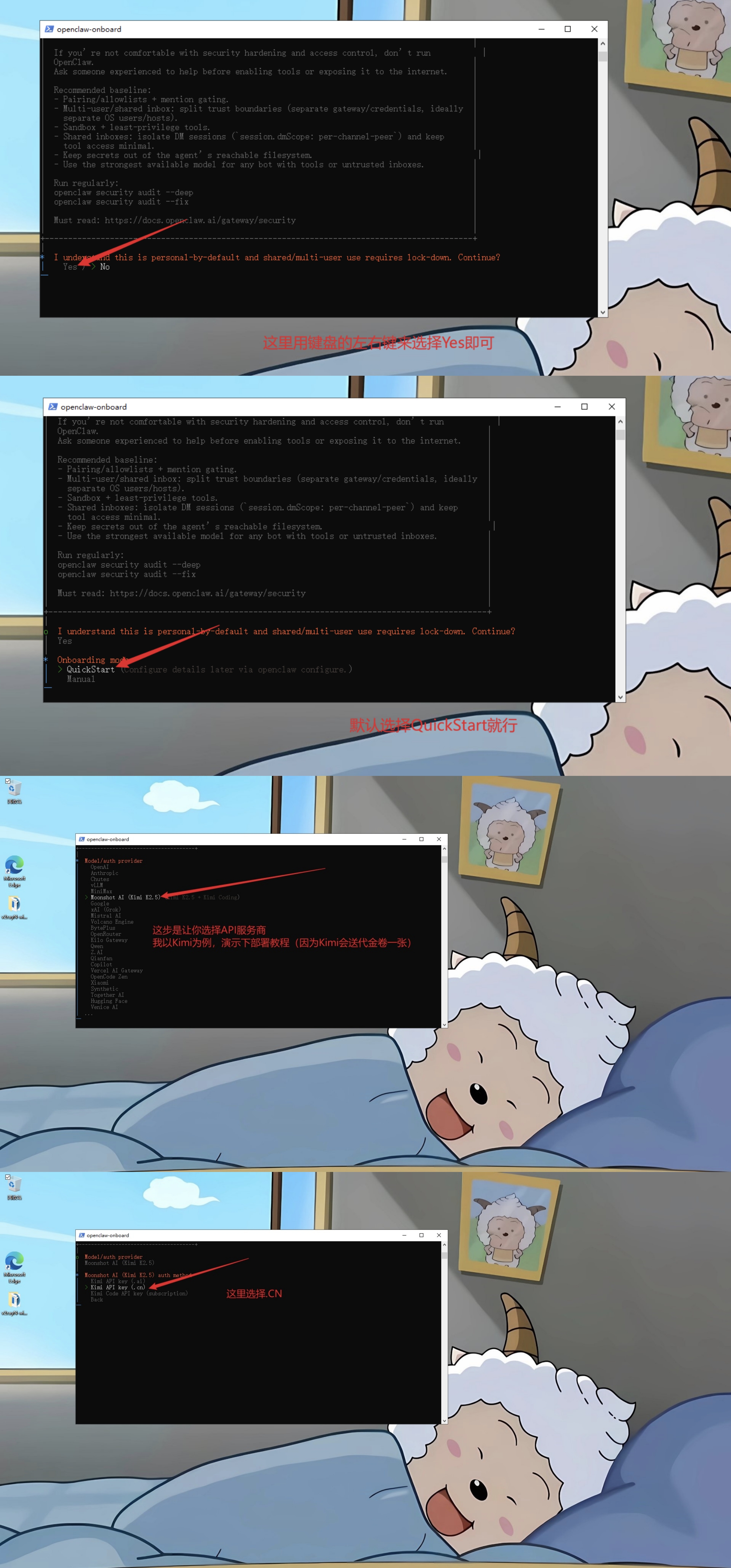
3. 选择 API 服务商(推荐 Kimi),前往 Kimi 开发者平台注册实名,领取免费额度
4. 创建并复制 API Key,粘贴到命令行,模型选择默认 Kimi2.5 即可
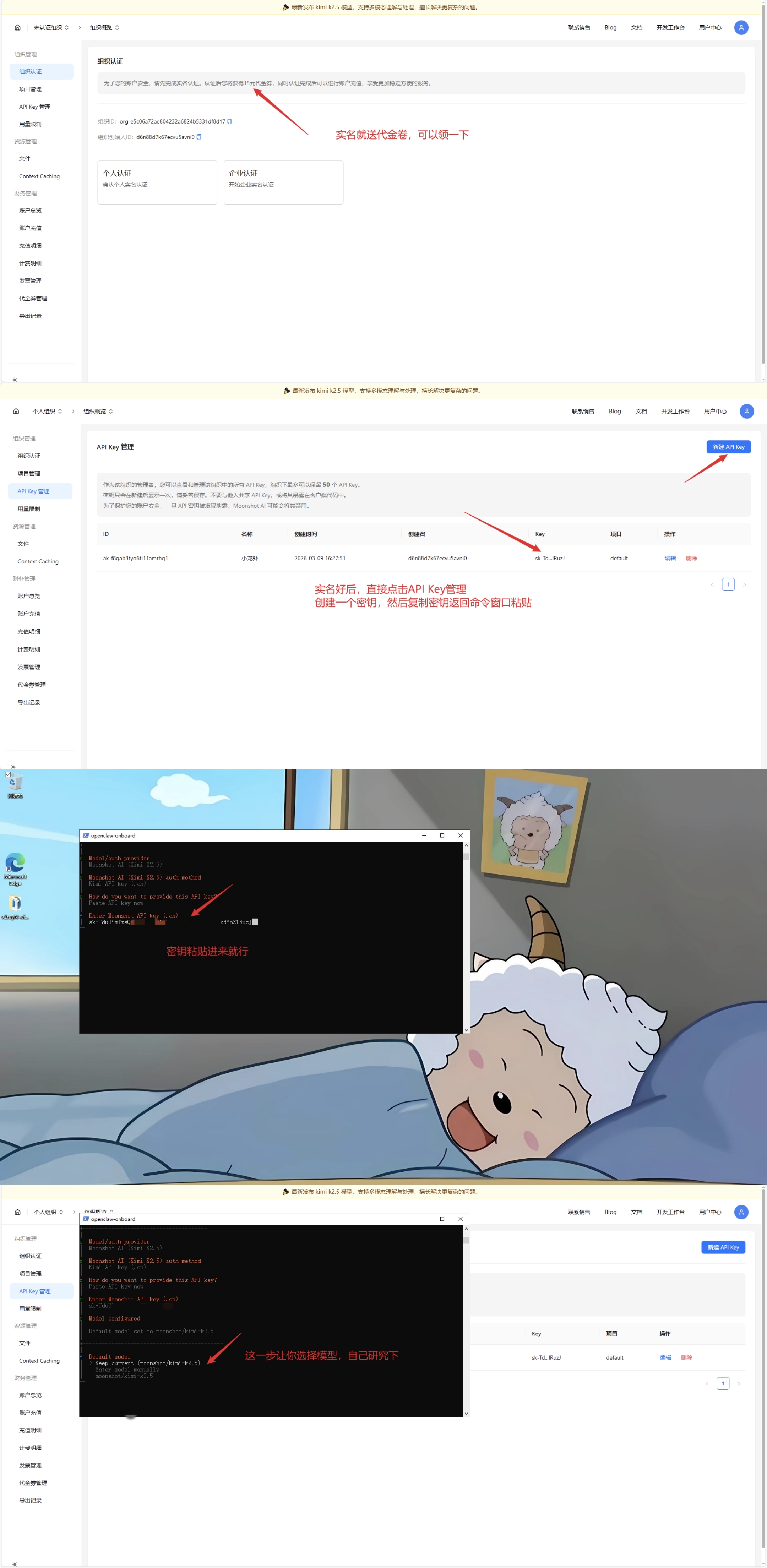
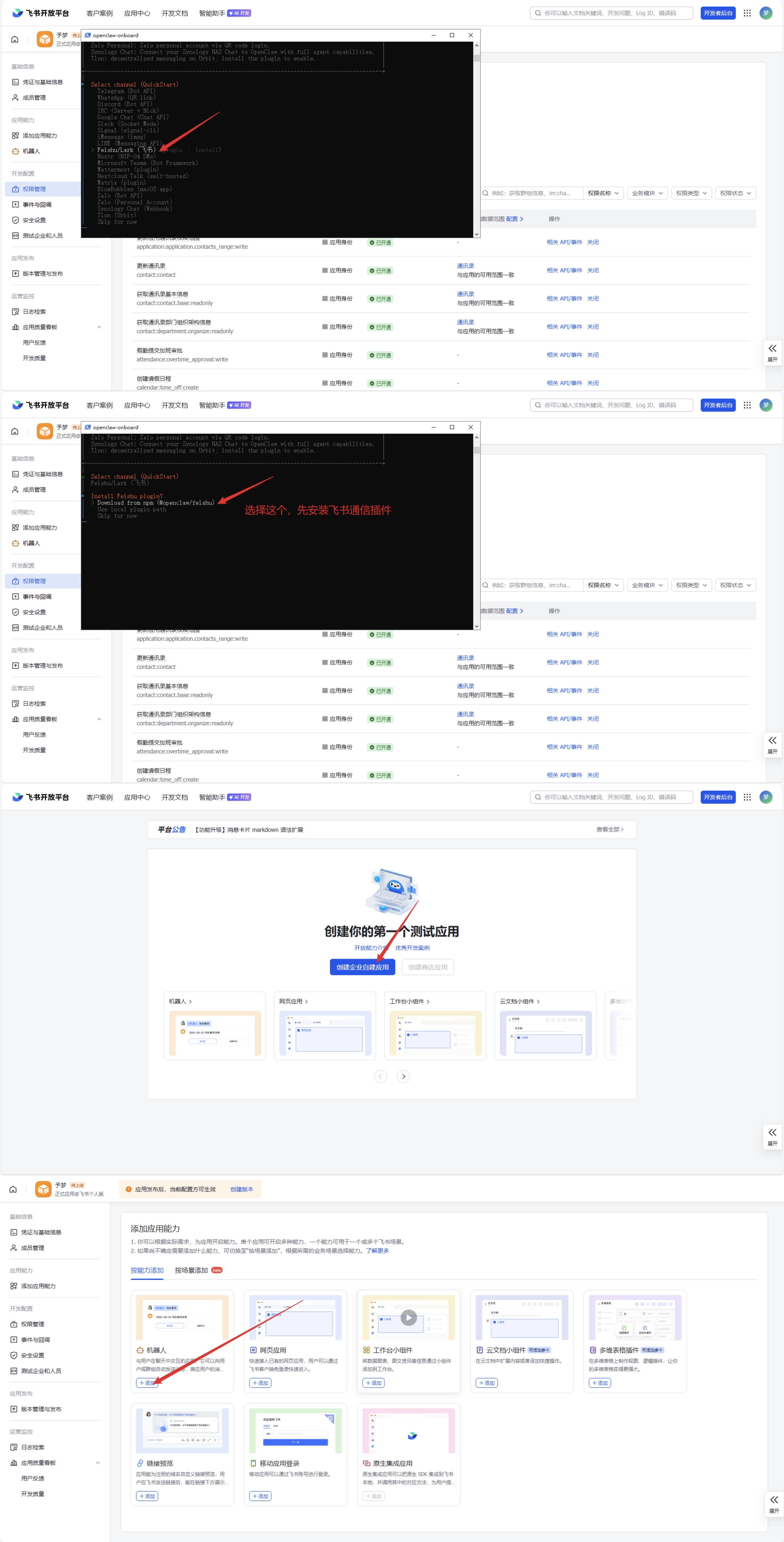
④飞书机器人对接
1. 进入飞书开发者后台,创建企业自建应用,添加机器人
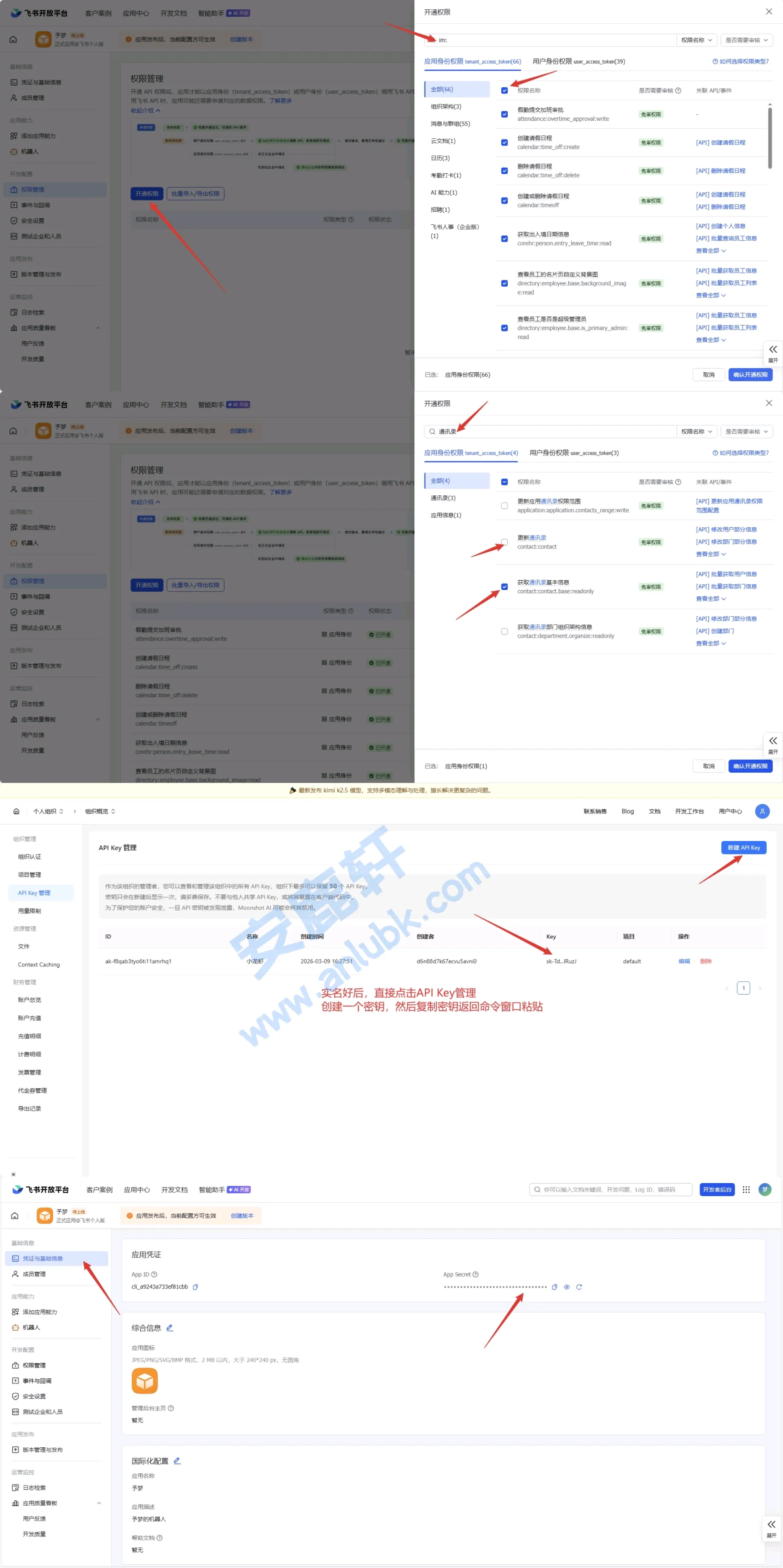
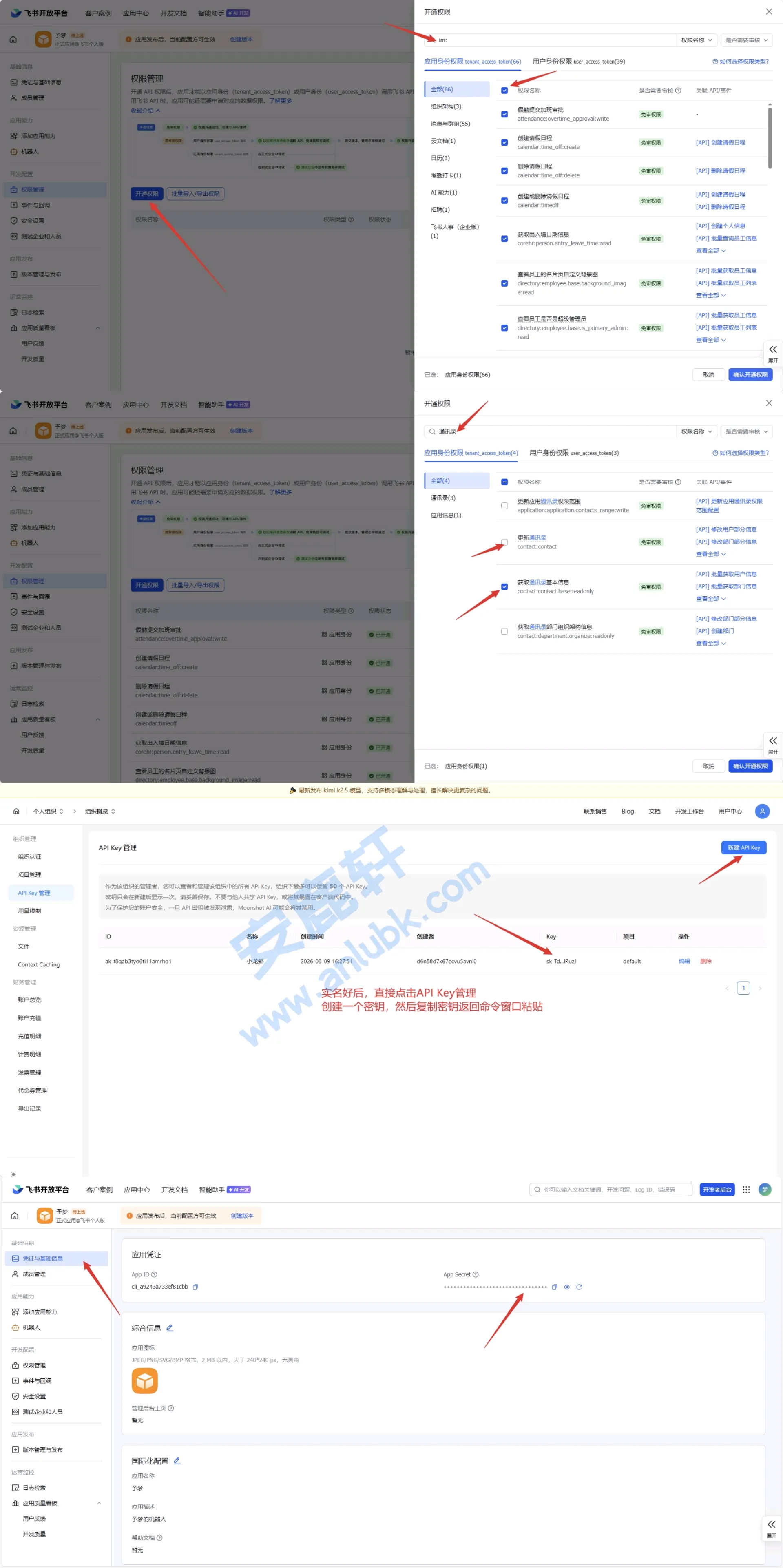
2. 开通 im:* 与通讯录全部权限
3. 复制 App ID、App Secret,粘贴到配置向导
4. 地区选择 China,按提示完成群聊、技能配置
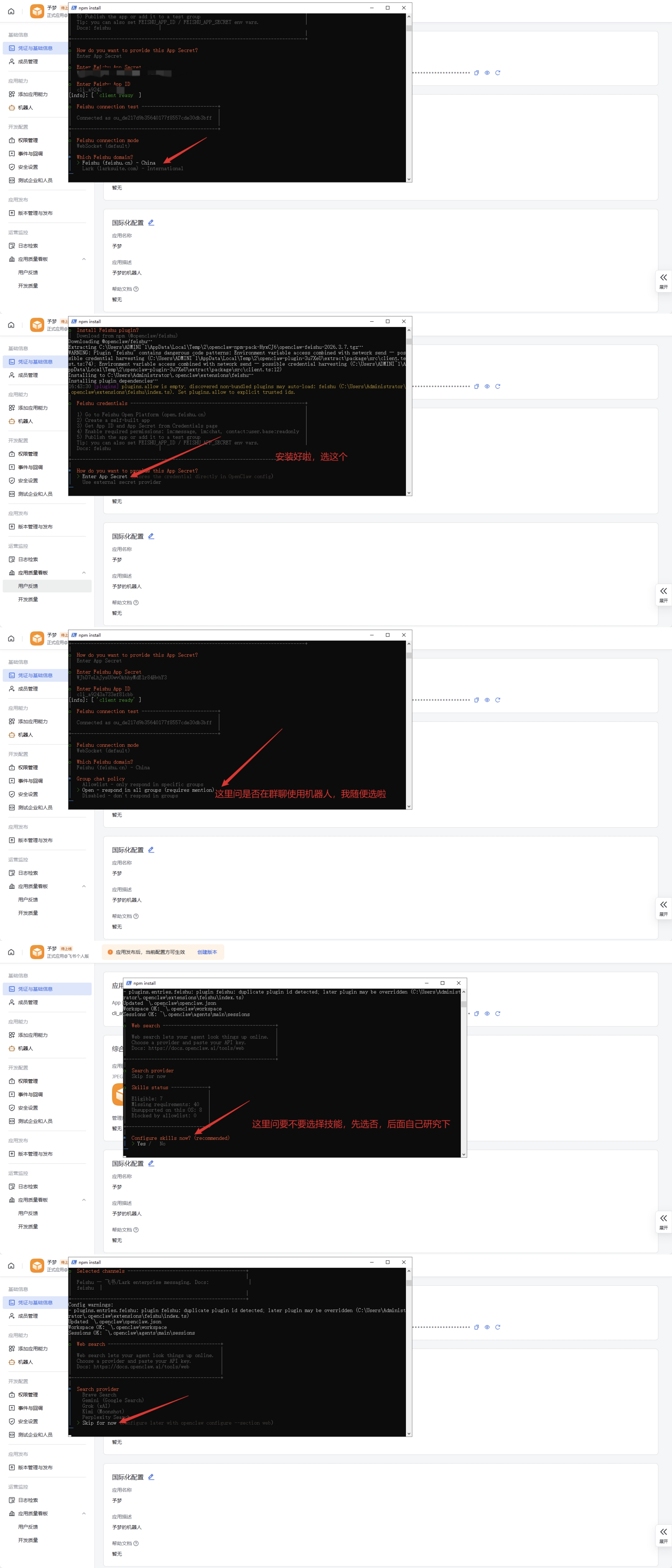
5. 事件与回调选择长链接接收,发布应用至正式版
6. 命令行自动打开网页,部署完成
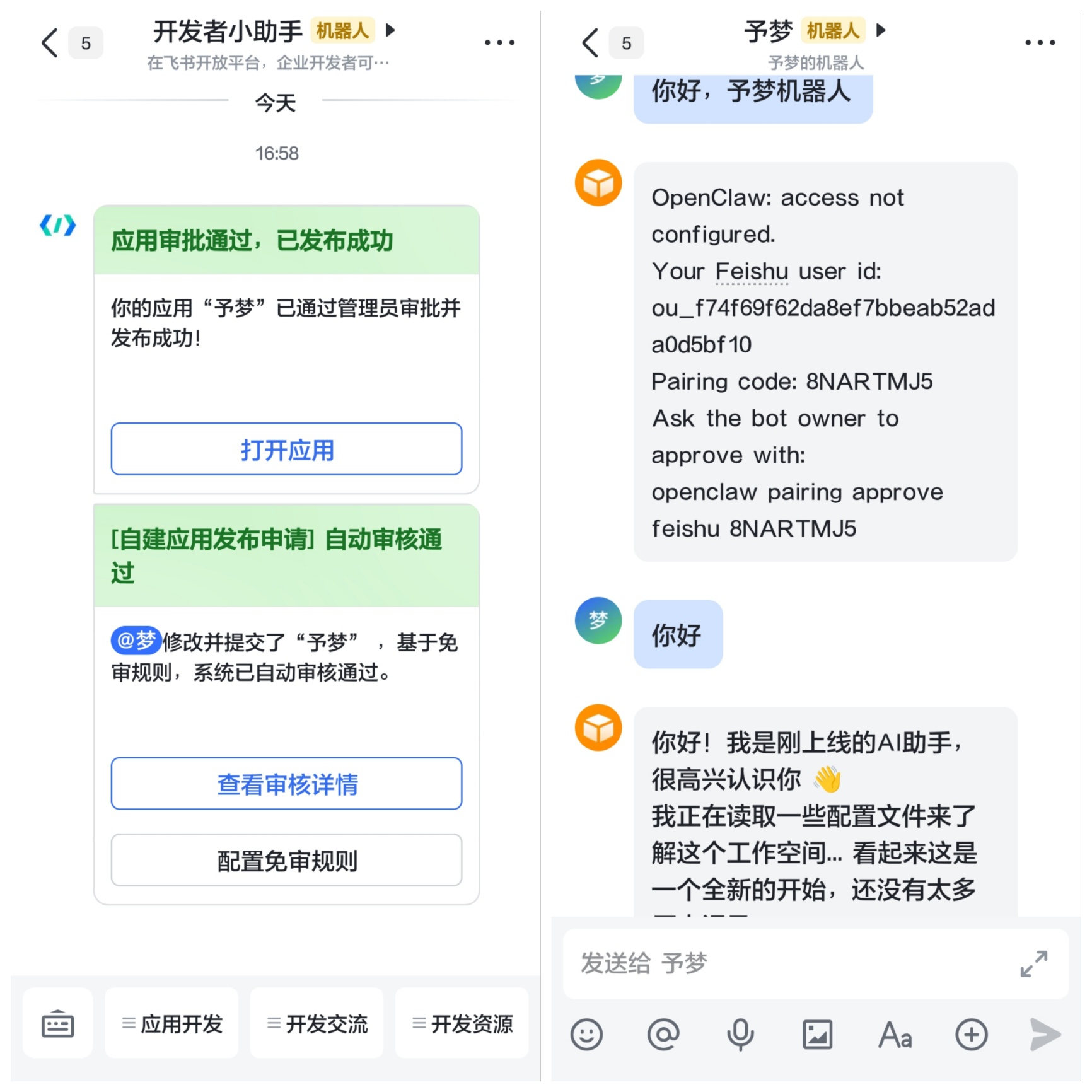
7. 手机飞书发送消息,若出现配对提示,执行:
openclaw pairing approve feishu 你的配对码
至此,你的 OpenClaw 本地AI智能体就完全搭建好了!全程无代码、可视化、小白友好,几分钟拥有属于自己的本地AI助手,隐私安全、功能强大,无论是学习、办公还是自动化任务,都能轻松搞定。
特别说明
使用时注意安全,可以看看工信部关于防范OpenClaw(“龙虾”)开源智能体安全风险的“六要六不要”建议
来源(安鹿轩)https://www.anlubk.com/2026/03/12/410/

小龙虾开发者社区是 CSDN 旗下专注 OpenClaw 生态的官方阵地,聚焦技能开发、插件实践与部署教程,为开发者提供可直接落地的方案、工具与交流平台,助力高效构建与落地 AI 应用
更多推荐

 3
3 0
0- 0


 已为社区贡献1条内容

所有评论(0)