
我做了这个 skill,调用image 2一键批量美化整套 答辩PPT
PPT 制作流程,一般来说,包括:文字内容规划 + 视觉美化。
第一步是文字规划。单页关键信息怎么提炼、整套大纲怎么分配比例、详略怎么定。让 AI 用代码生成(GPT/Claude 直出 pptx 走的就是这条路),能做得不错。
第二步是视觉美化。哪个概念用图标隐喻、哪个数据要放大、哪些文字要突出或精简、整套风格怎么统一。这是设计活,再用代码,效果就不好。
视觉美化没办法被代码生成,过去都是靠手搓。
从几千块一份的答辩 PPT,到几万元一份的商业路演 PPT,干的就是这件事。
我之前用的 NotebookLM 来做视觉优化,效果还不错,但是中文字生成总是有 bug,也不够清晰。
现在Image 2 来了,视觉美化这一步才有了更优秀的方案:
单页视觉精致、中文清晰正确、风格跟模板高度一致。
借助AI的PPT生成工作流,把整个 PPT 的制作,分成初稿规划和视觉优化是最合理的:
在我们确认了初稿单页内容是我们想要呈现的内容之后,再让 Image 2 来进行视觉优化。
这样做的好处是Image 2遵循了你的模板的视觉布局和风格,且单页的叙事和初稿pptx文稿完全一致,内容和呈现也才是可控的。
以下是娜姐的学术PPT批量优化skill(academic-slide-image-optimizer.skill)优化效果展示:
装上这个 skill,提交你的初稿 PPT,剩下的活就交给image 2:让它帮你逐页批量优化。
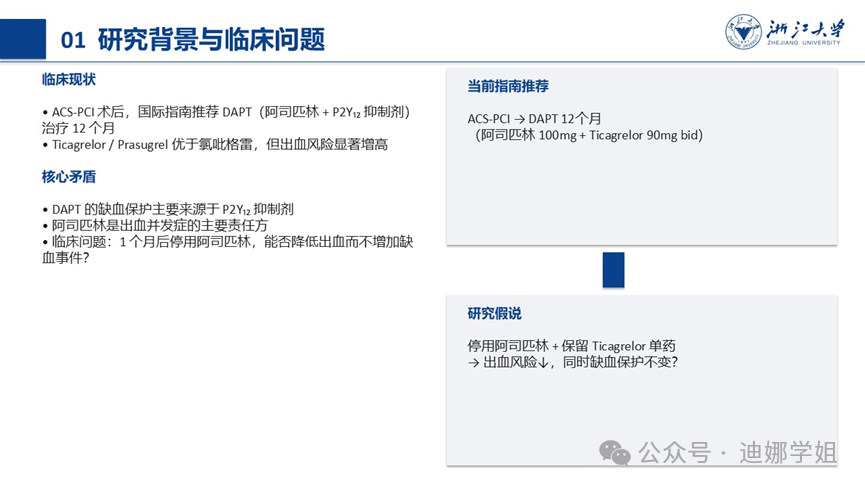
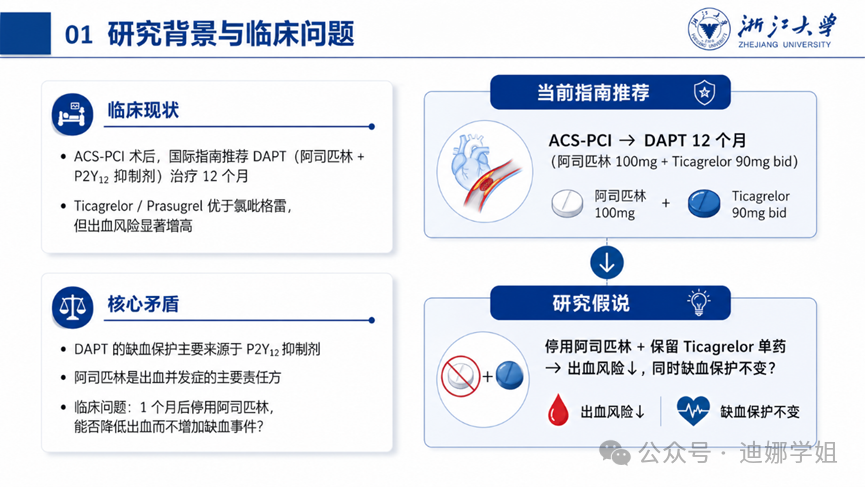
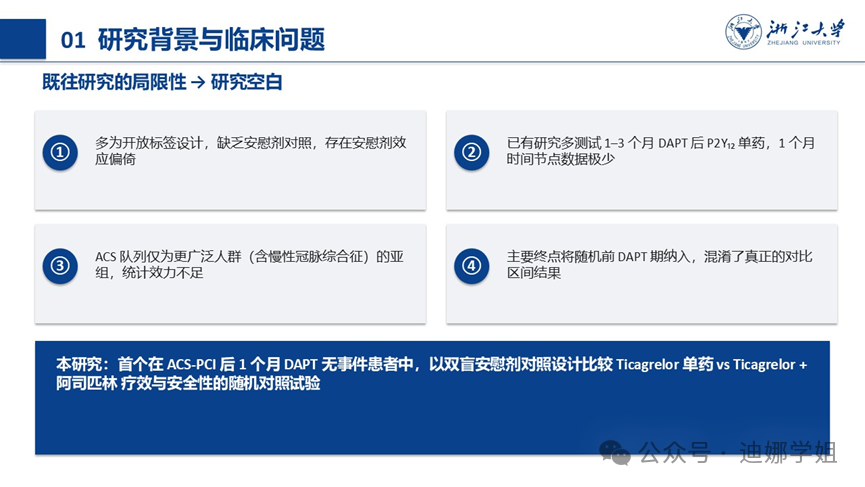
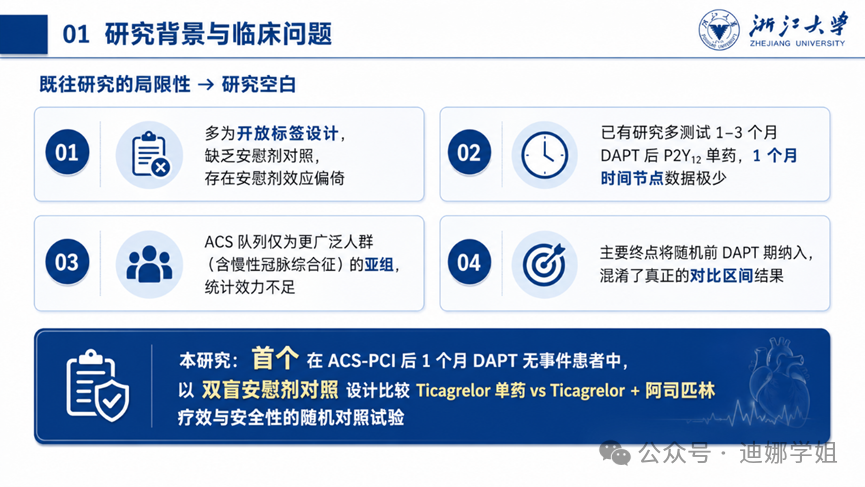
下面是一份文献汇报 PPT 初稿跑出来的逐页对比。
优化前:
优化后:
优化前:
优化后:
优化前:
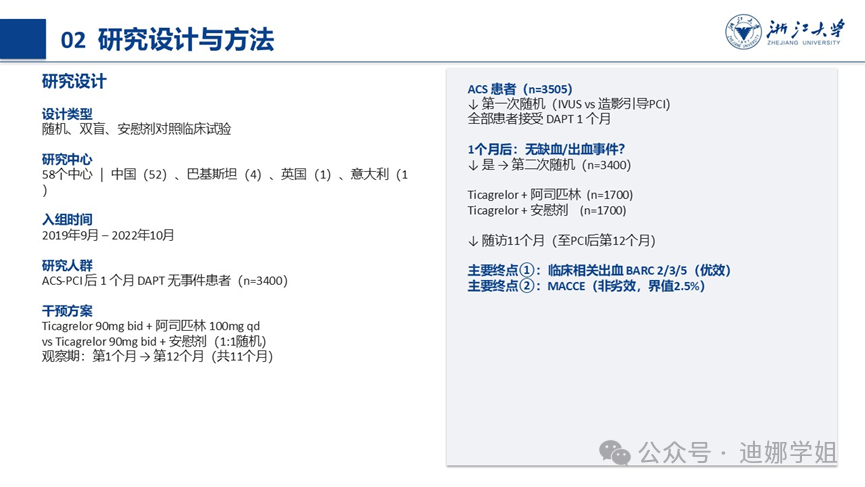
优化后:
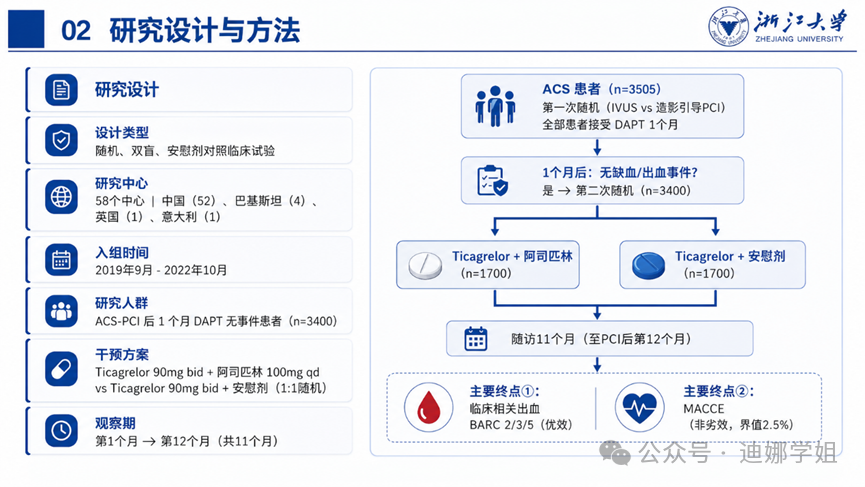
优化前:
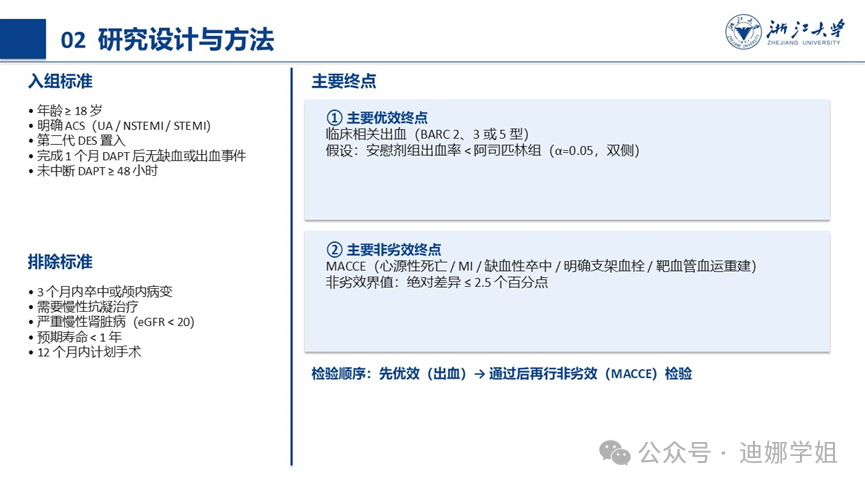
优化后:
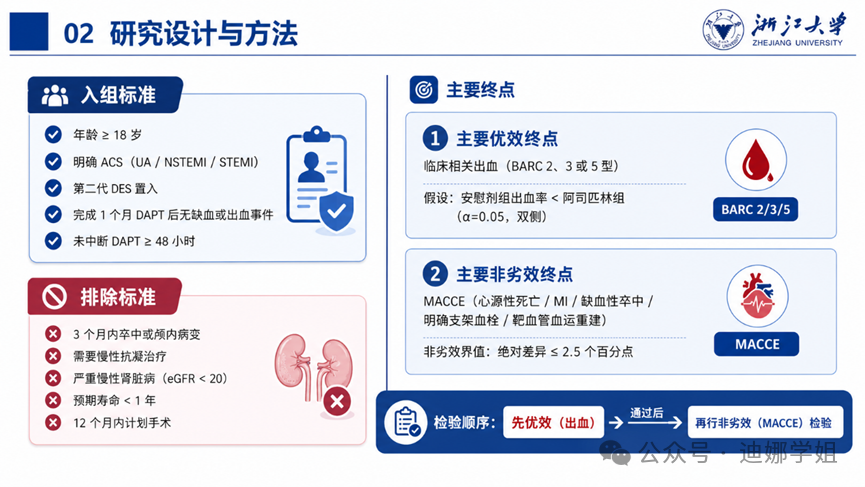
优化前:
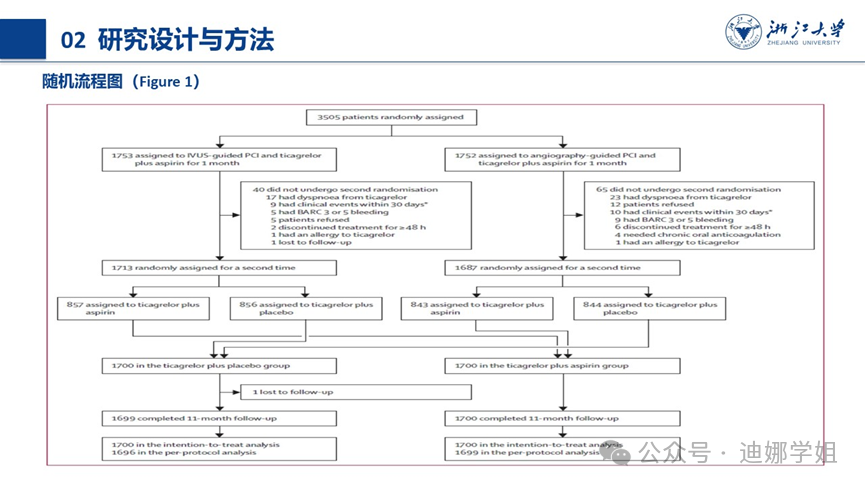
优化后:
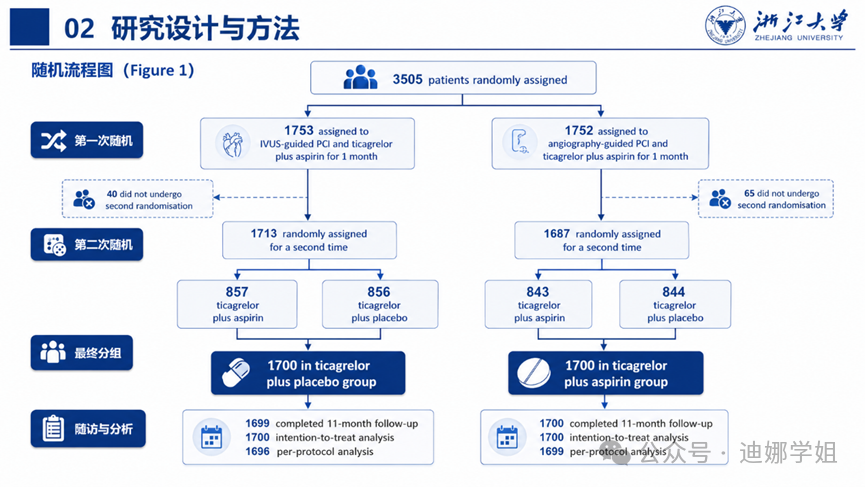
优化前:
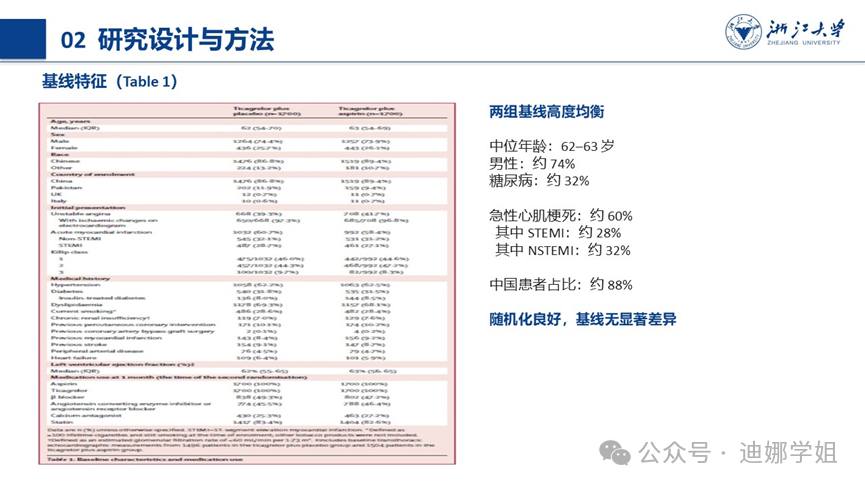
优化后:

优化前:
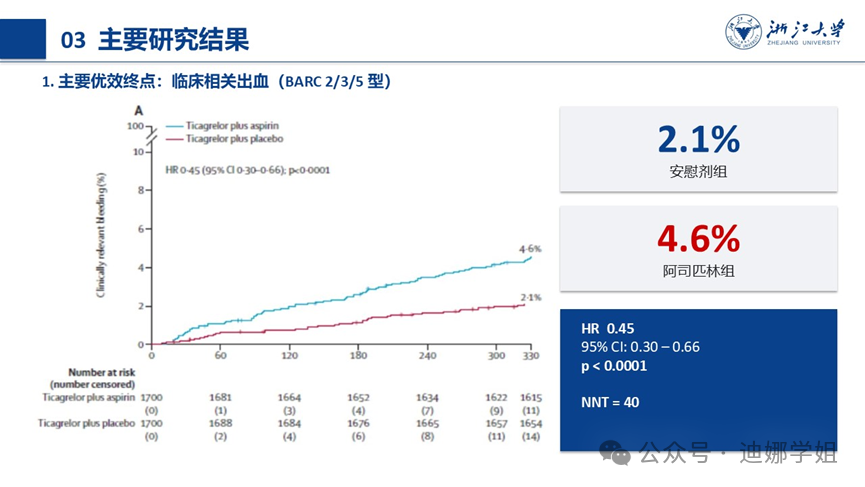
优化后:
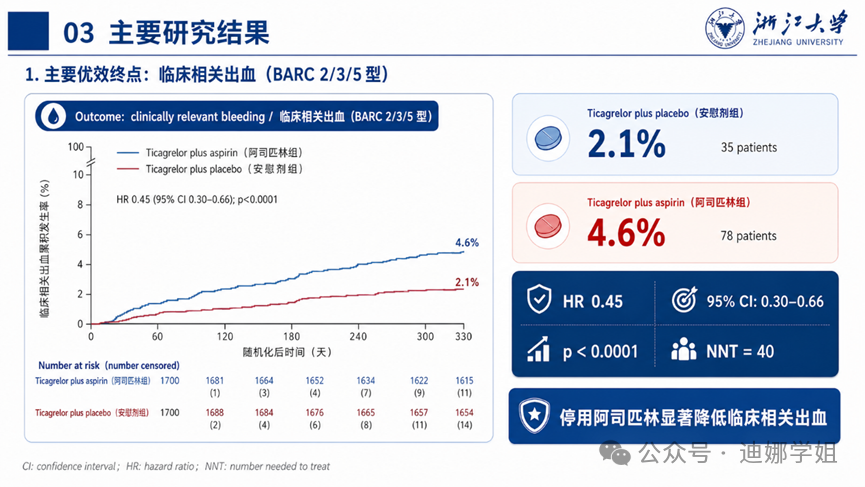
优化前:
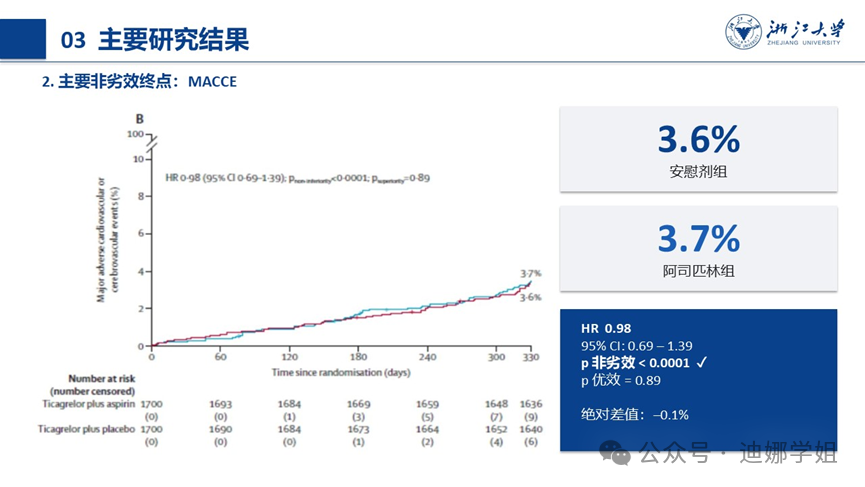
优化后:
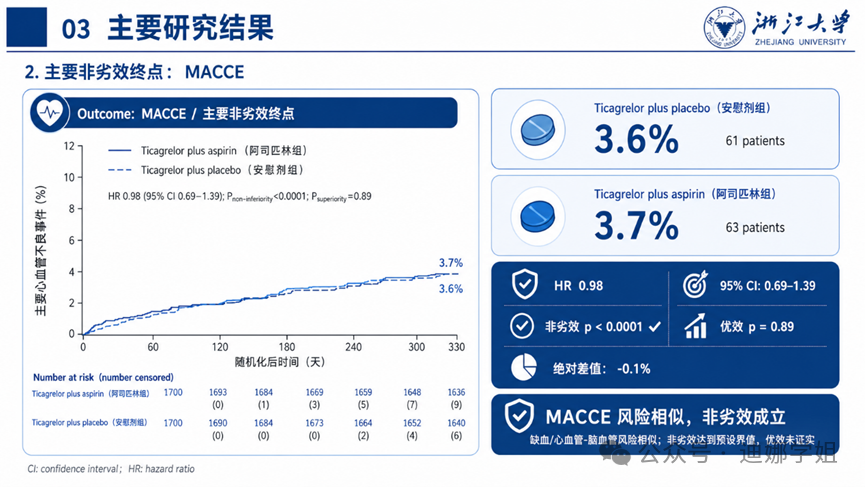
优化前:
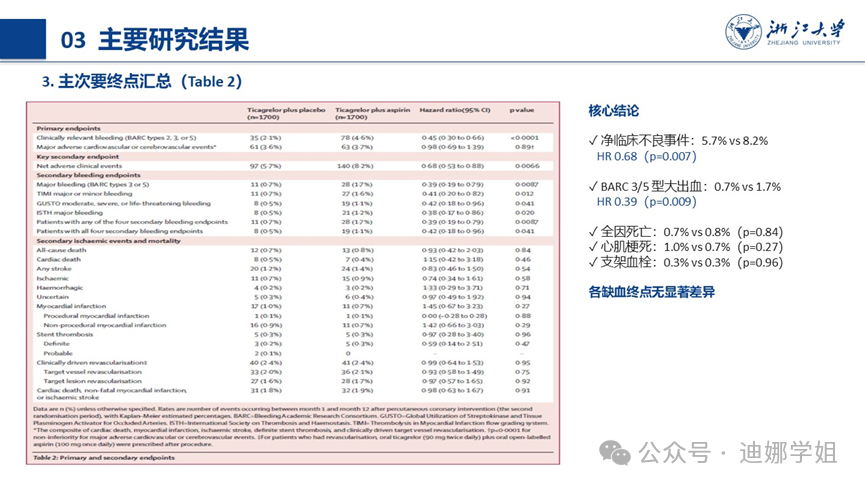
优化后:
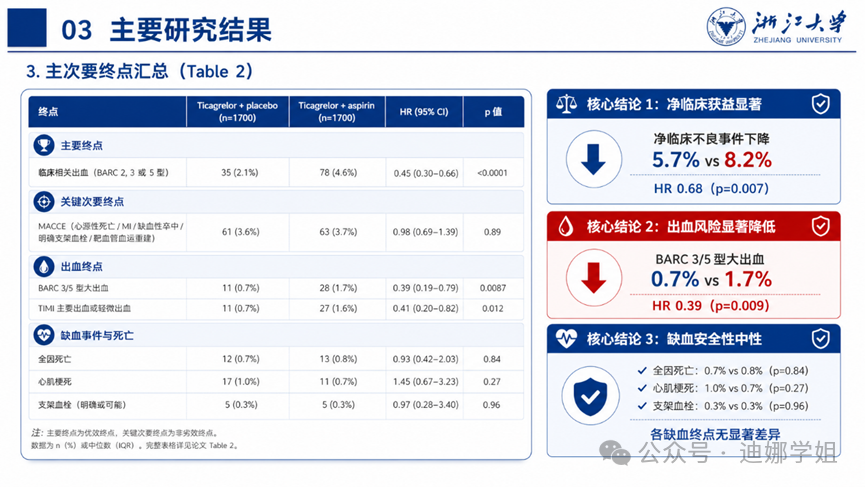
优化前:
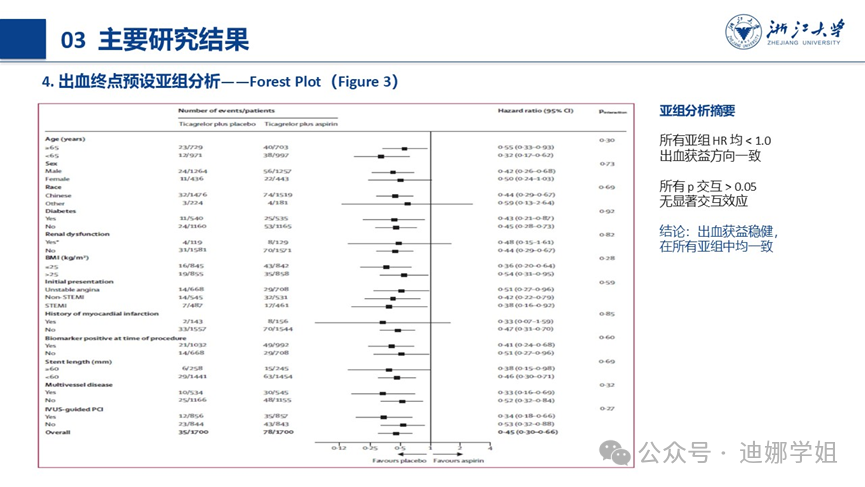
优化后:
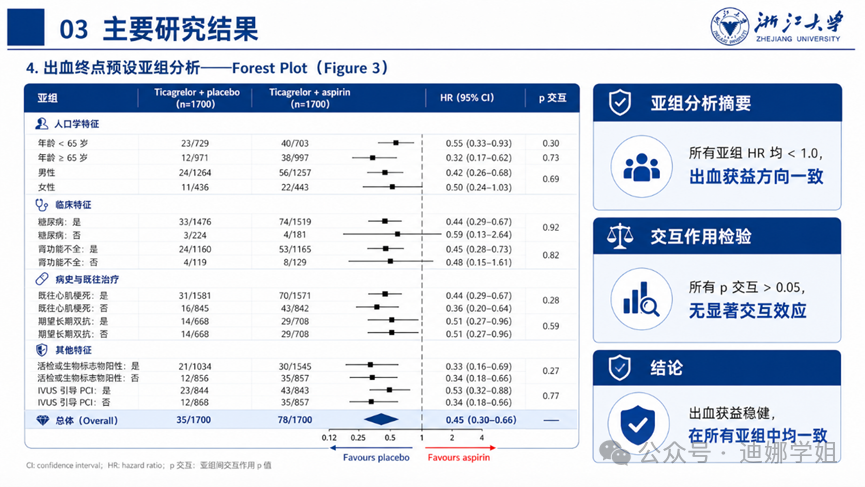
优化前:
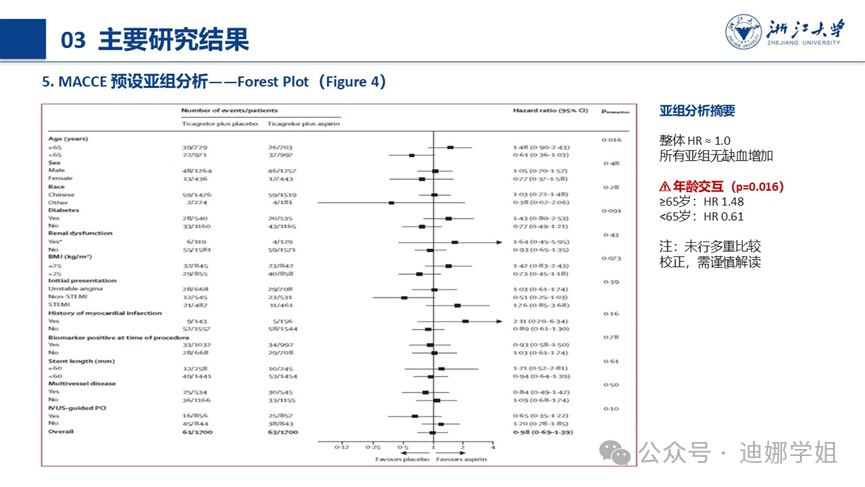
优化后:
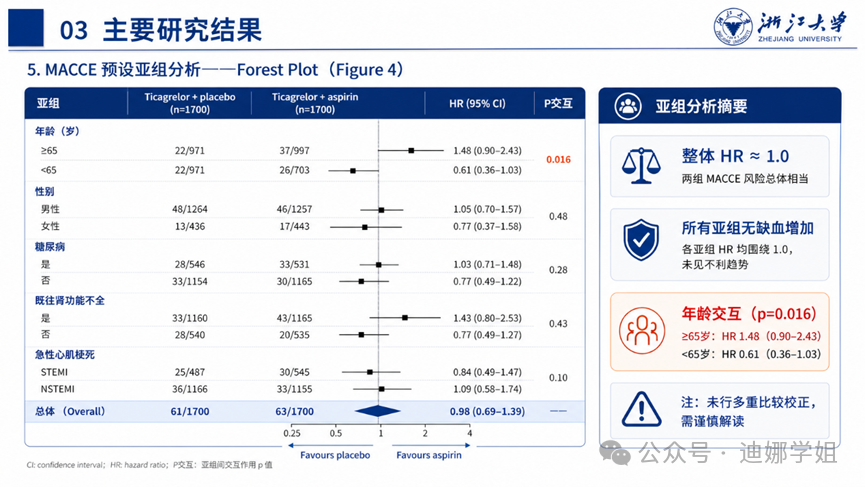
优化前:
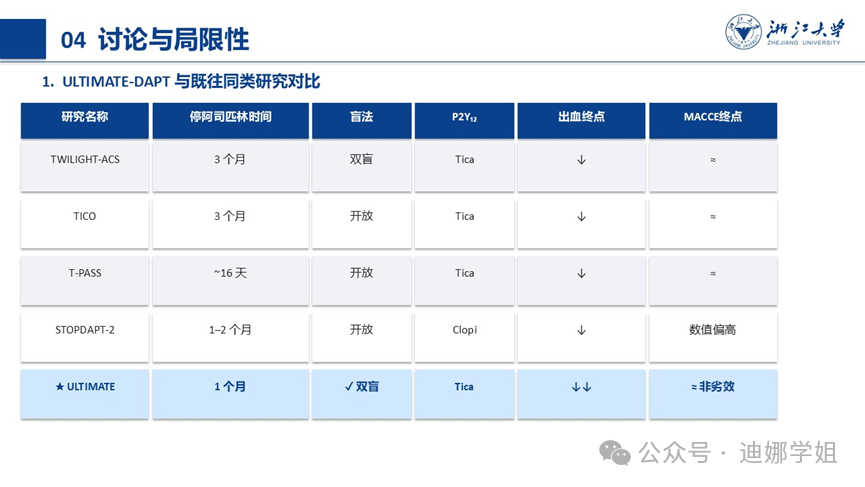
优化后:
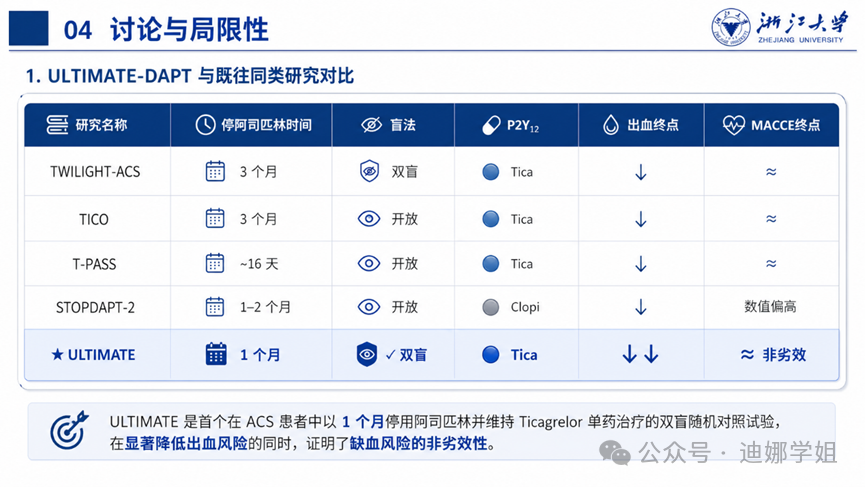
优化前:
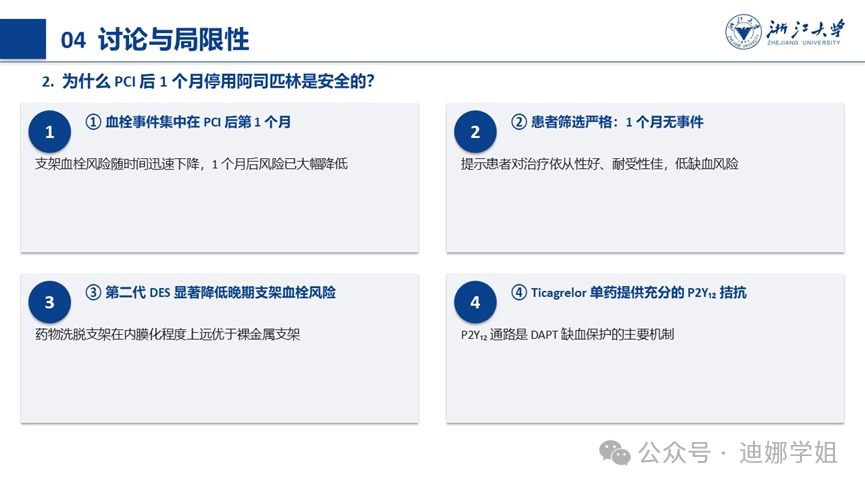
优化后:
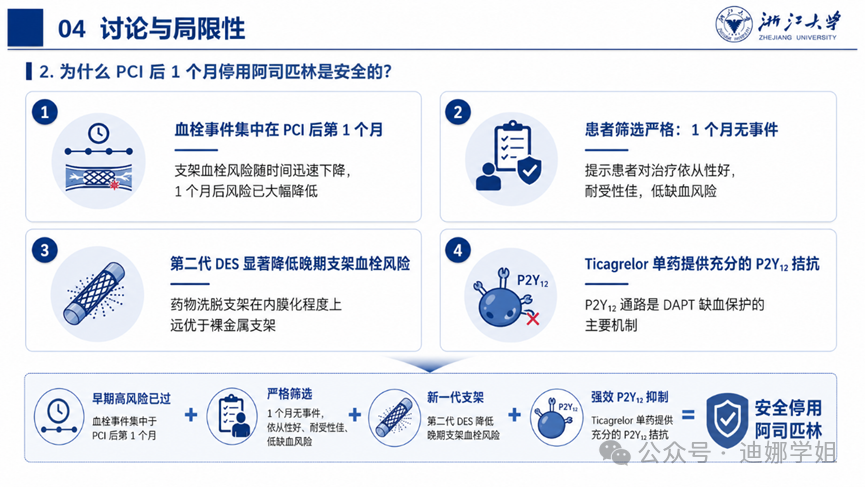
优化前:
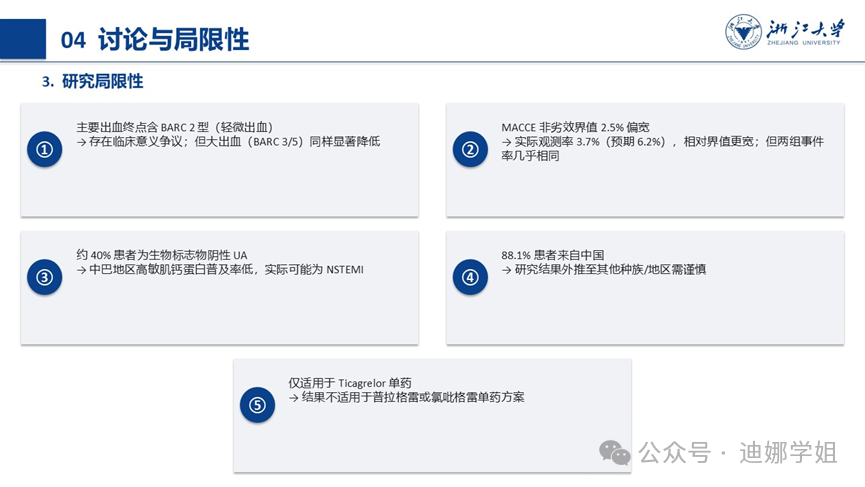
优化后:
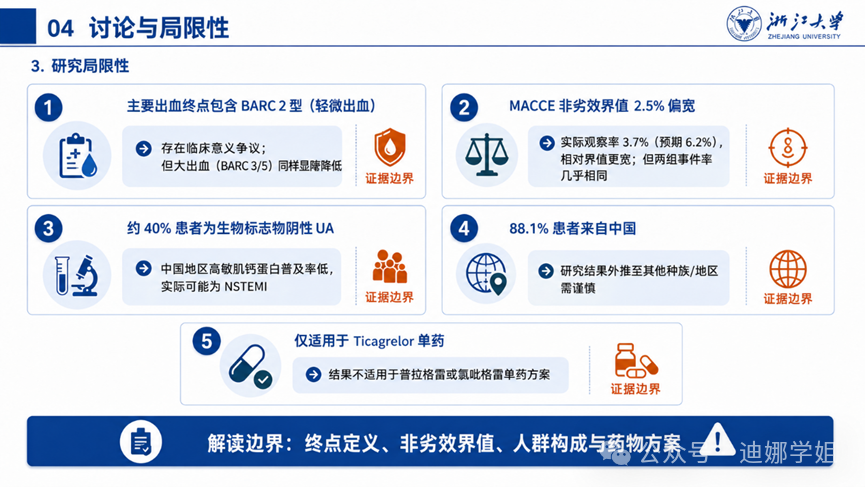
优化前:
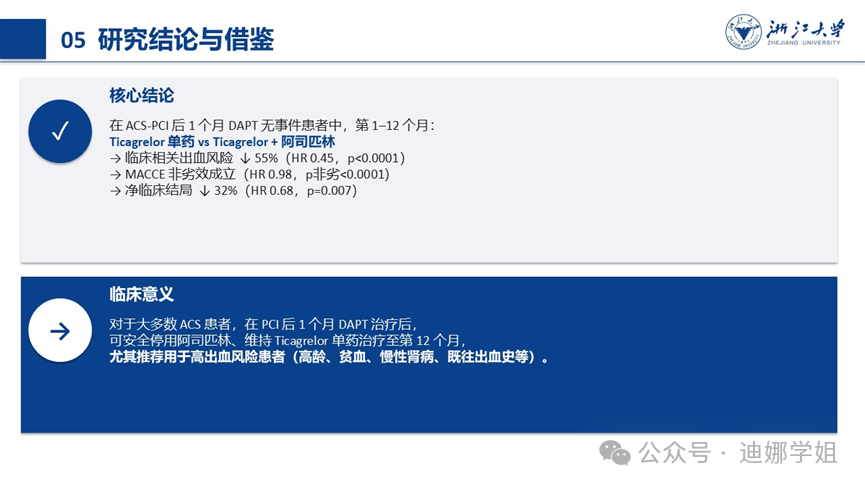
优化后:
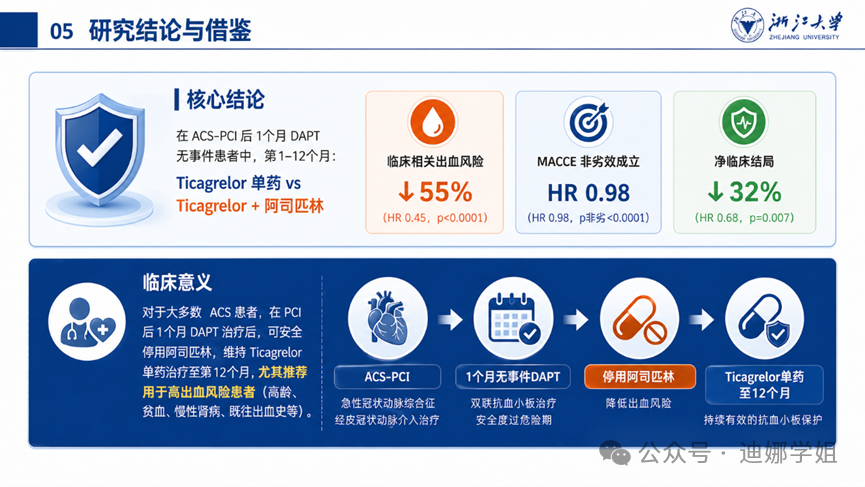
优化前:
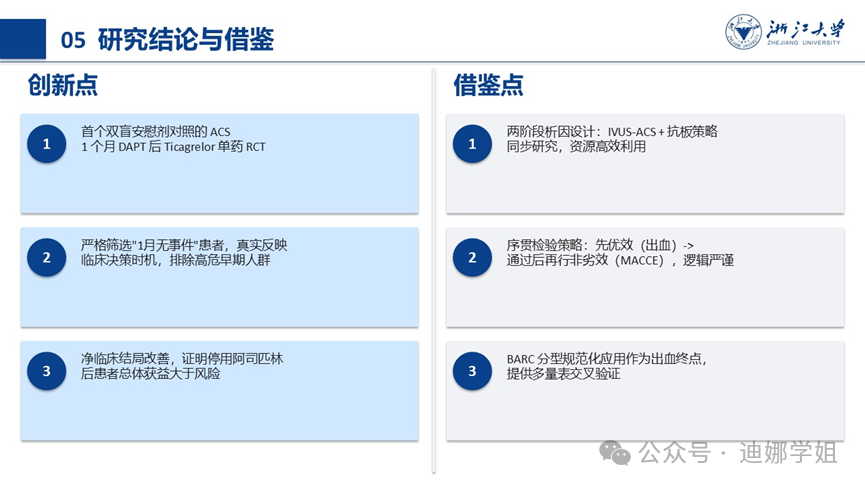
优化后:
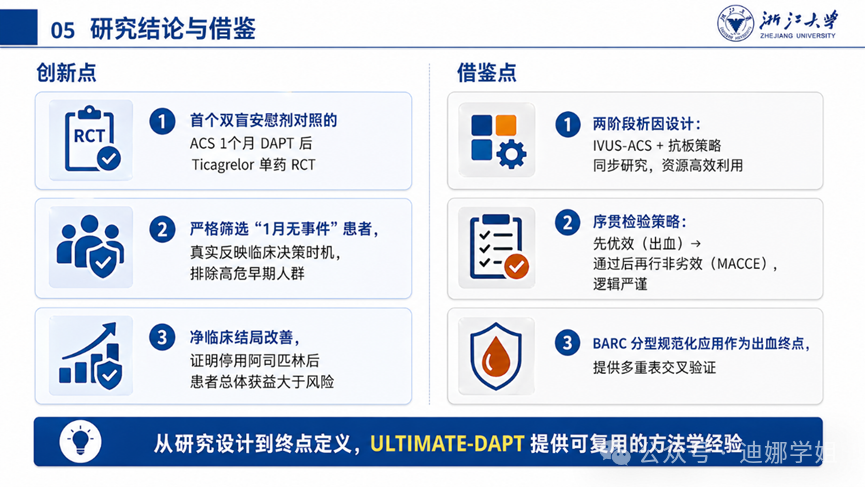
优化前:
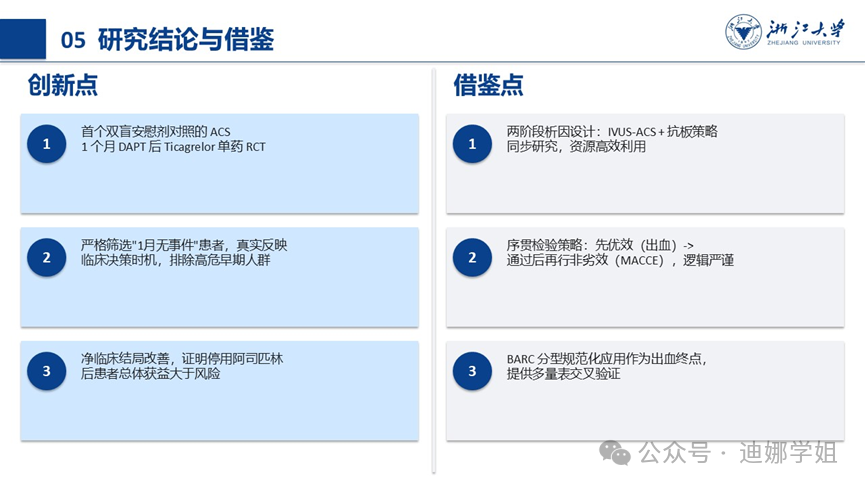
优化后:
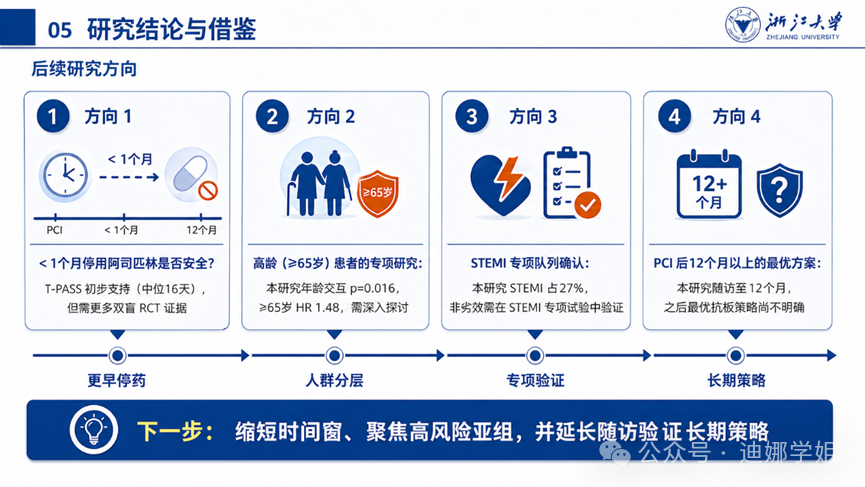
优化后的 PPT 主要改进有三点:
1. 关键信息被放大、突出
2. 配上了和内容匹配的图标
3. 整套PPT配色和视觉风格统一
经过逐页优化,立马从一份200元的PPT草稿升值成2000元的专业级PPT。

小龙虾开发者社区是 CSDN 旗下专注 OpenClaw 生态的官方阵地,聚焦技能开发、插件实践与部署教程,为开发者提供可直接落地的方案、工具与交流平台,助力高效构建与落地 AI 应用
更多推荐
 11
11 0
0- 0


 已为社区贡献2条内容

所有评论(0)