
Trae国内版——从0到Trae的熟练使用
Trae是字节跳动推出的 AI 原生集成开发环境(IDE),基于 VS Code 架构开发,并深度集成了多种大模型能力。它旨在通过 AI 代理(Agent)技术,将传统的“手动编码”模式转变为“人机协作”的自动化开发模式。
Trae分为两个版本,一个是国际版,一个是国内版,国际版可争对对模型的能力需求和用量进行不同程度的充值。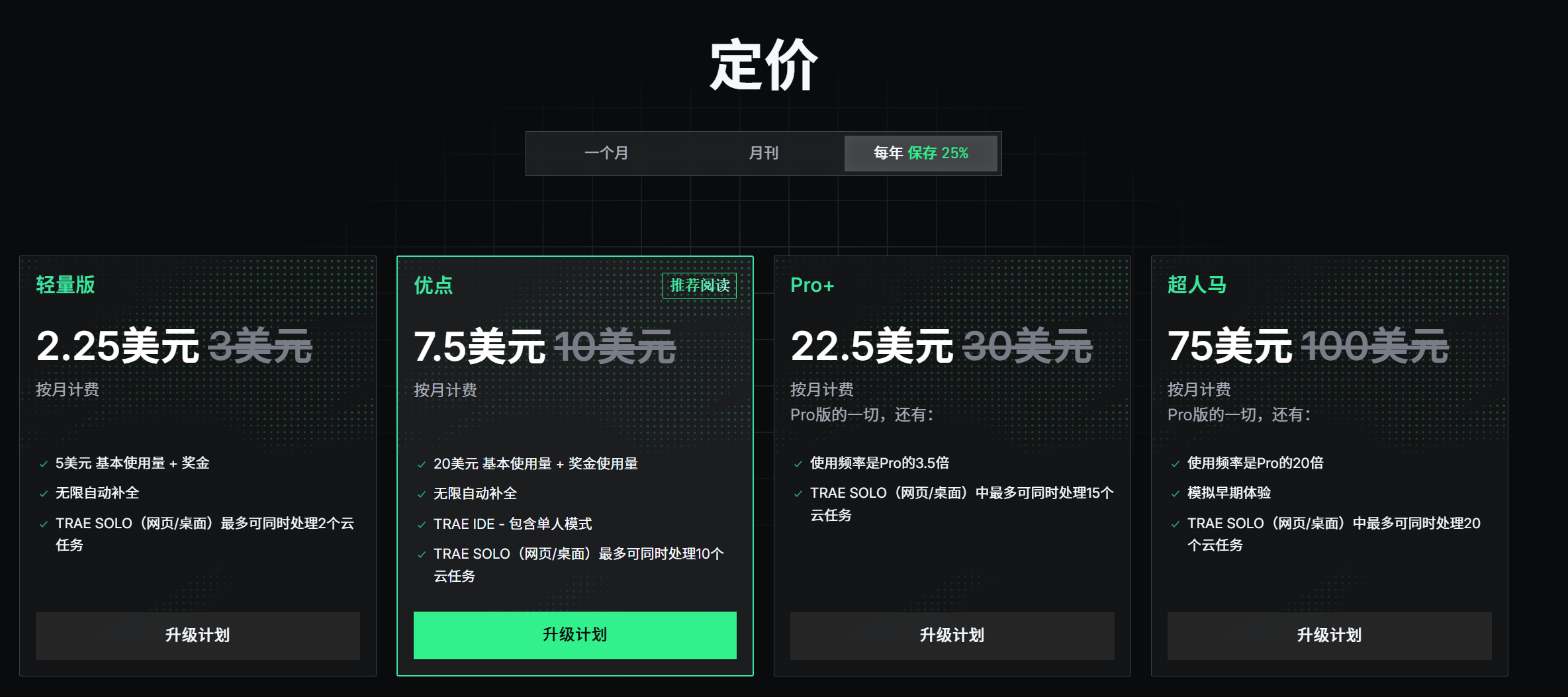
对于新用户,也会首月赠送一次免费使用额度,用完后次月自动续费,可关闭。
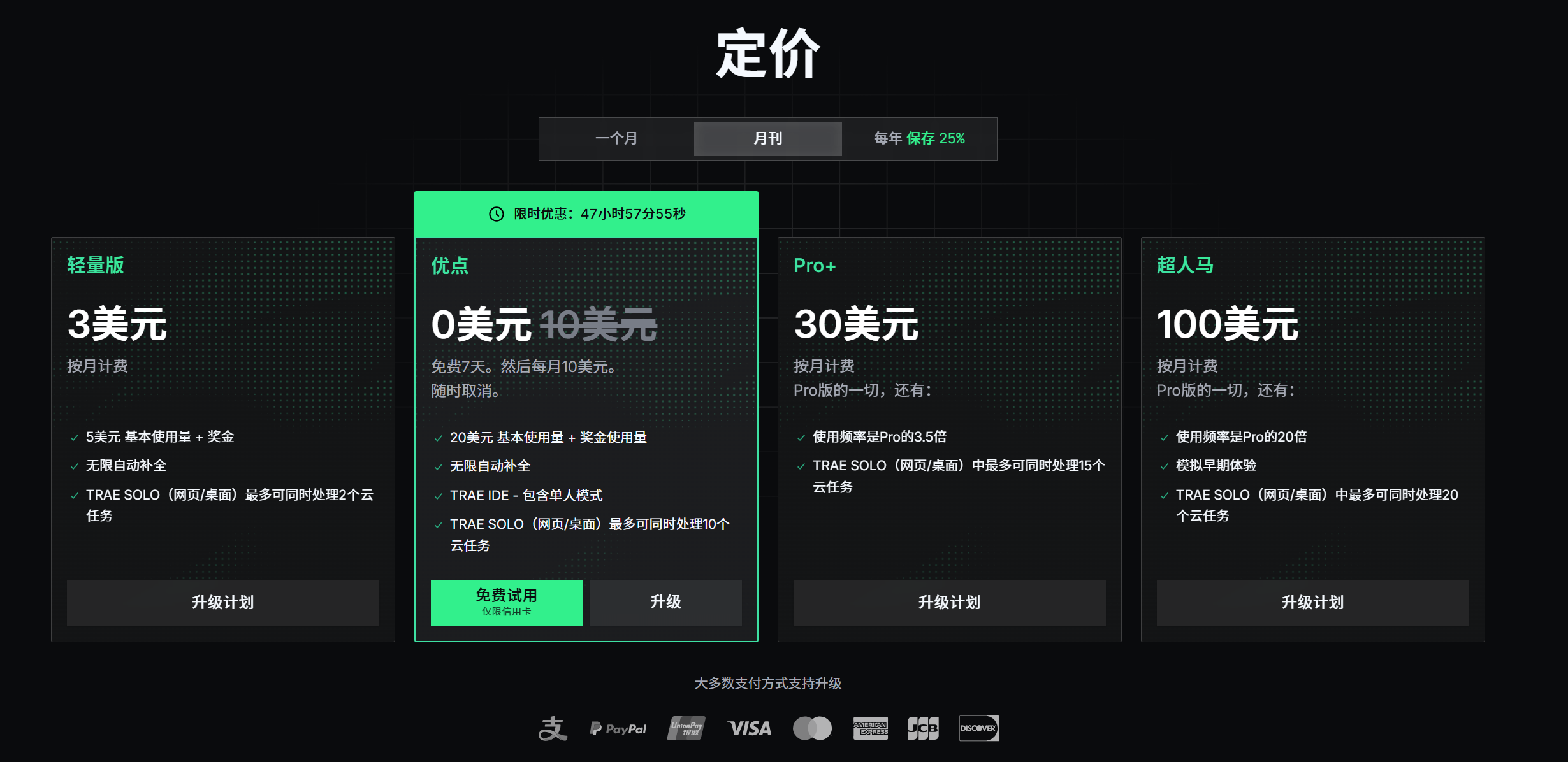
相比之下,Trae国内版最大的特点就是,针对国内市场,Trae 进行了深度适配,目前对开发者完全免费。虽然比起claude code等顶级AI有很明显的差异,但是,对于小型项目,它还是有一定的开发能力。本章,我会从多个角度,全面的介绍Trae国内版。
一. Trae国内版的下载和使用
以下为下载网址:IDE & AI 编程助手 | TRAE - The Real AI Engineer,进入网址,直接下载即可。
下载好之后,首先,你需要进行注册和登录,然后就可以看到以下界面:
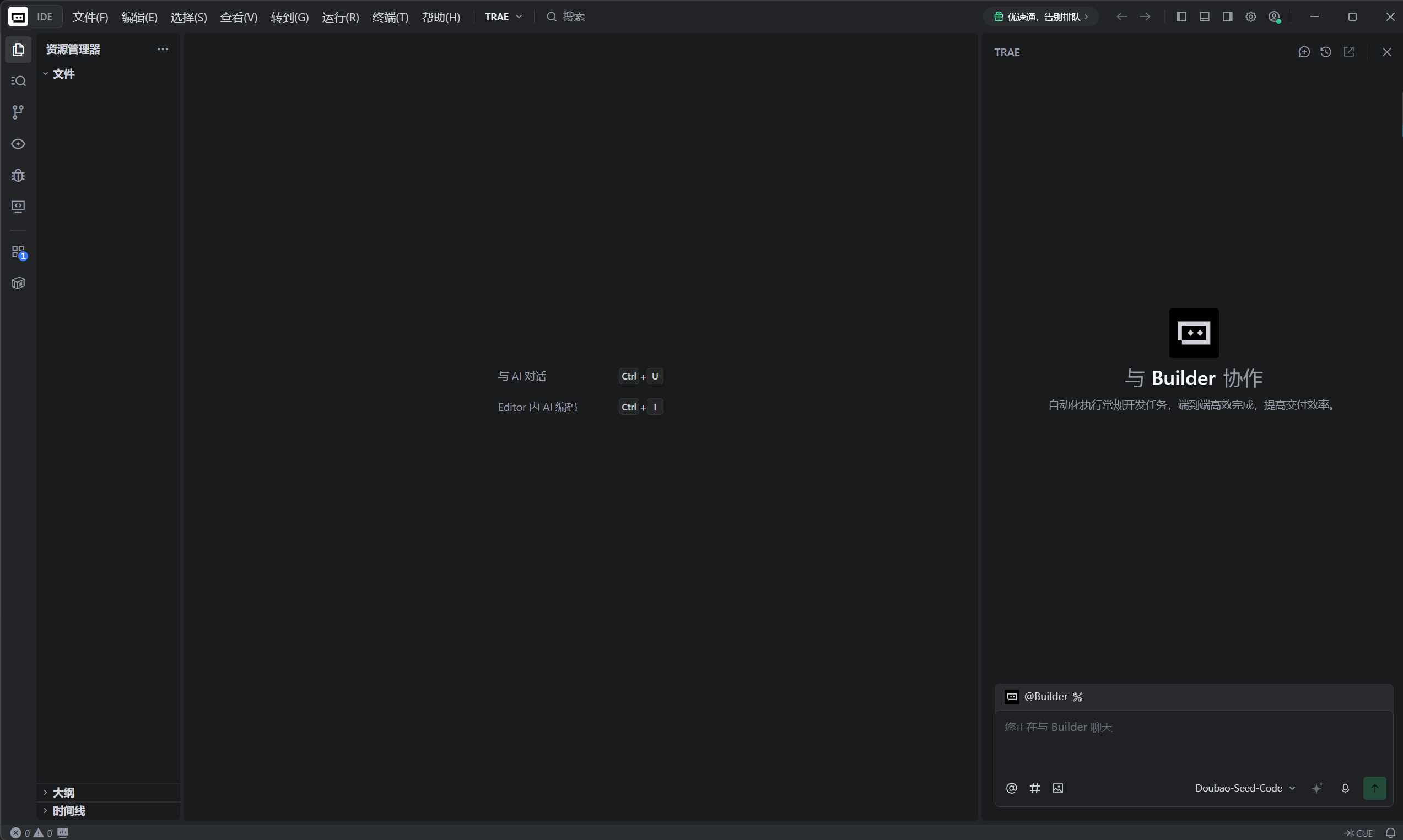
我们将这里面最长使用的按钮进行简单的介绍。
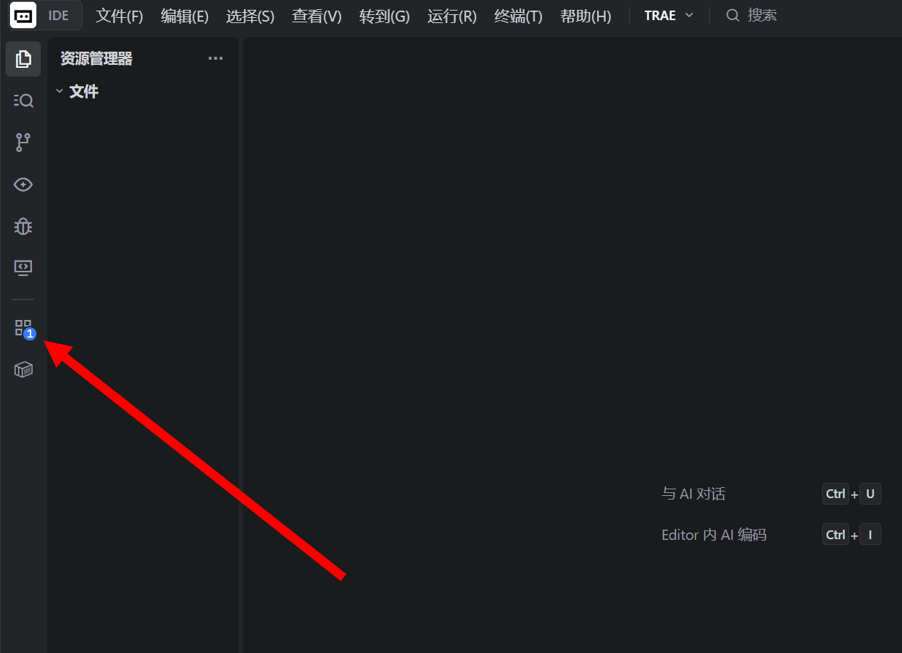
(1)这是插件下载的按钮,和vscode中插件下载的方式一模一样。
(2)在这里,可以选择文件夹或者新建文件夹,导入或者创建你所需要的项目。
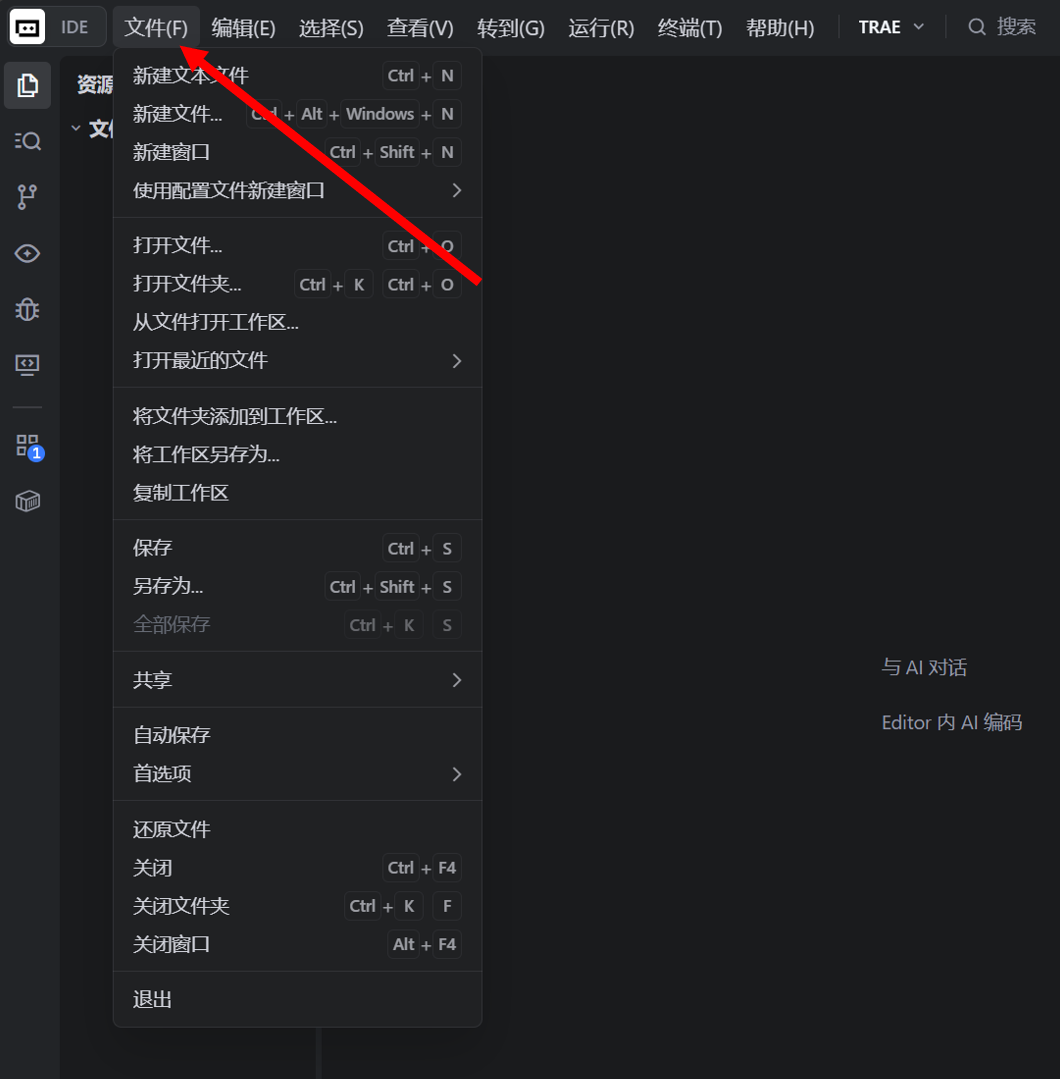
(3)右侧的对话框就是你和大模型对话的地方,在这里,你可以问大模型问题,或者让它帮你创建代码,文件,辅助你完成项目。
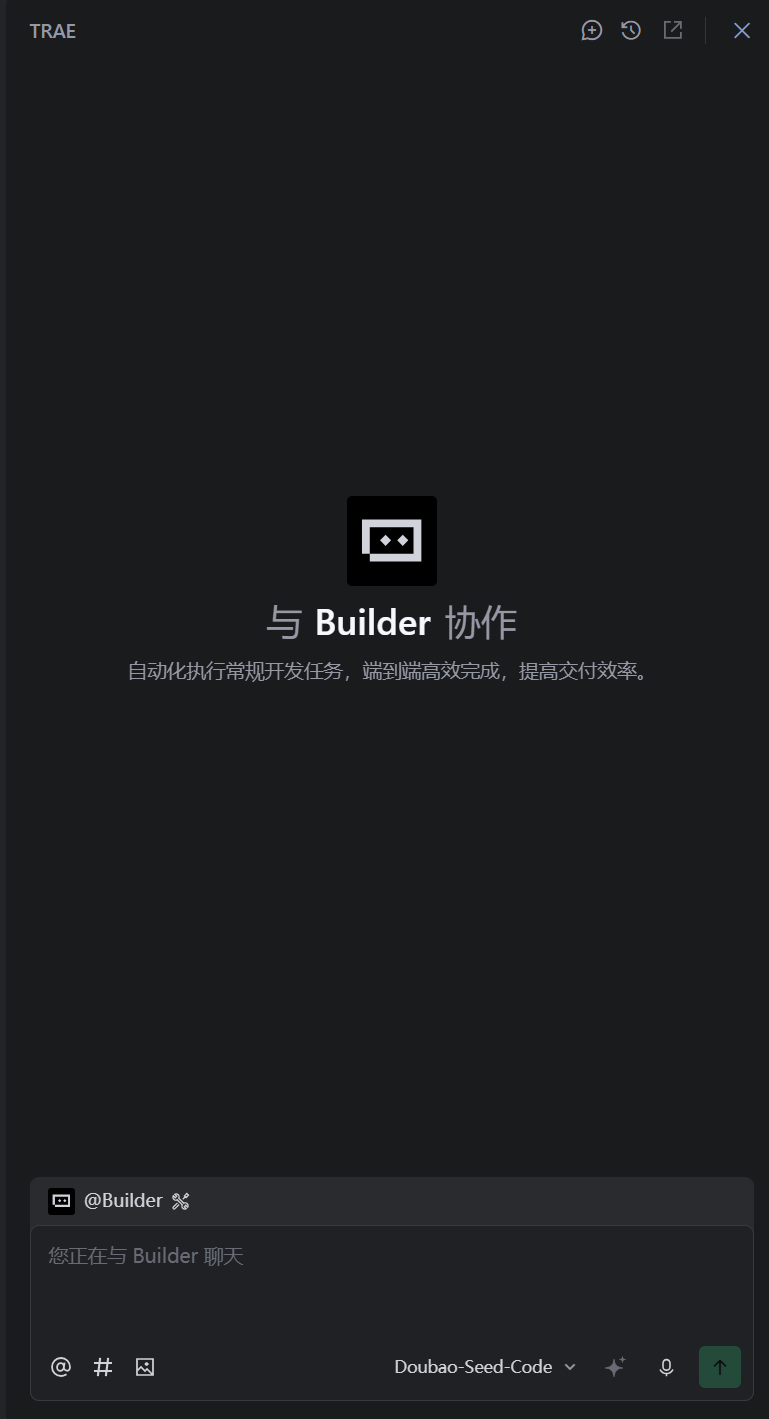
(4)选择模型,在这里你可以免费使用Trae内置的所有模型,由于每日人数使用的较多,在白天极其容易出现排队的现象,需要等待。
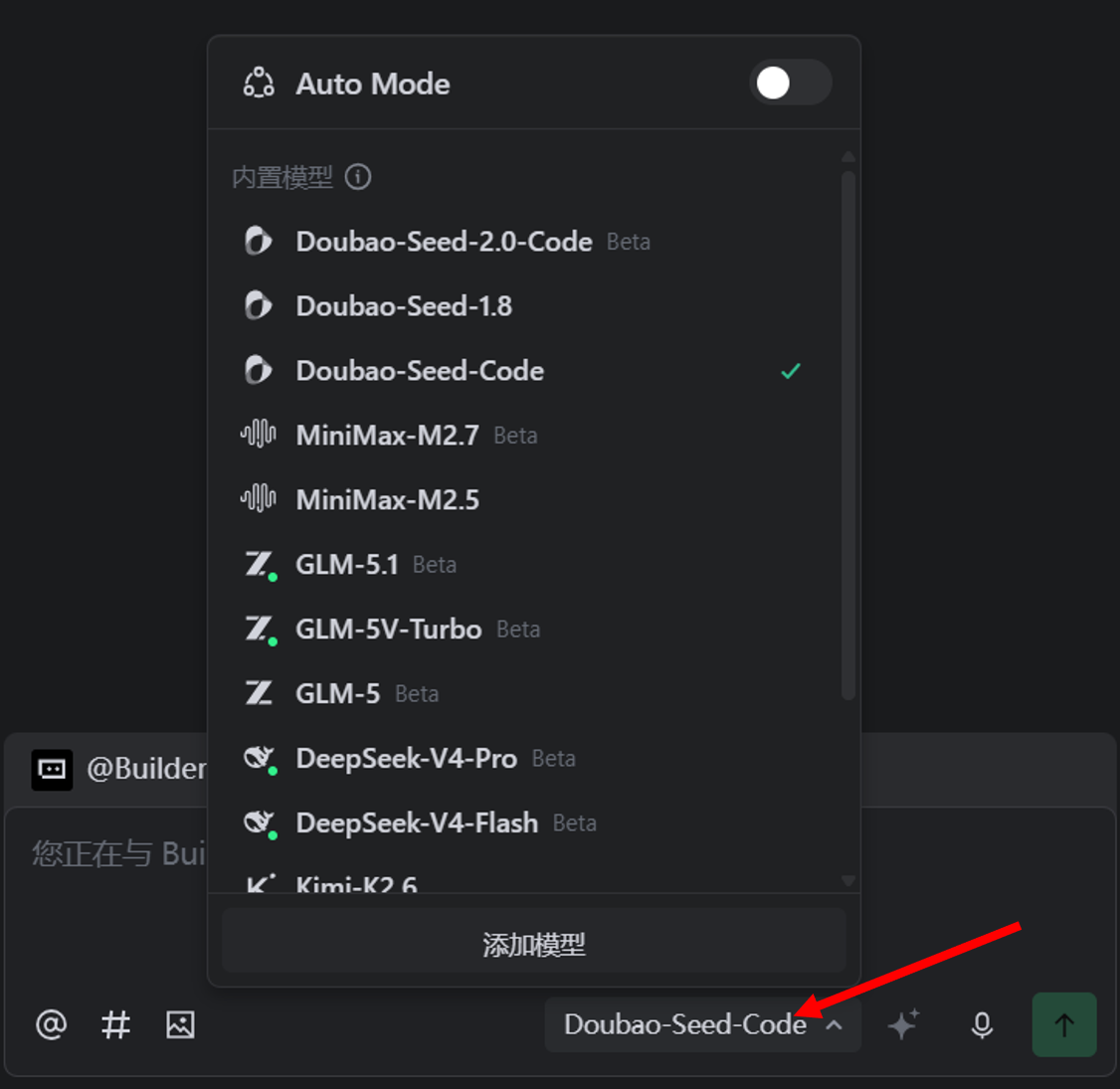
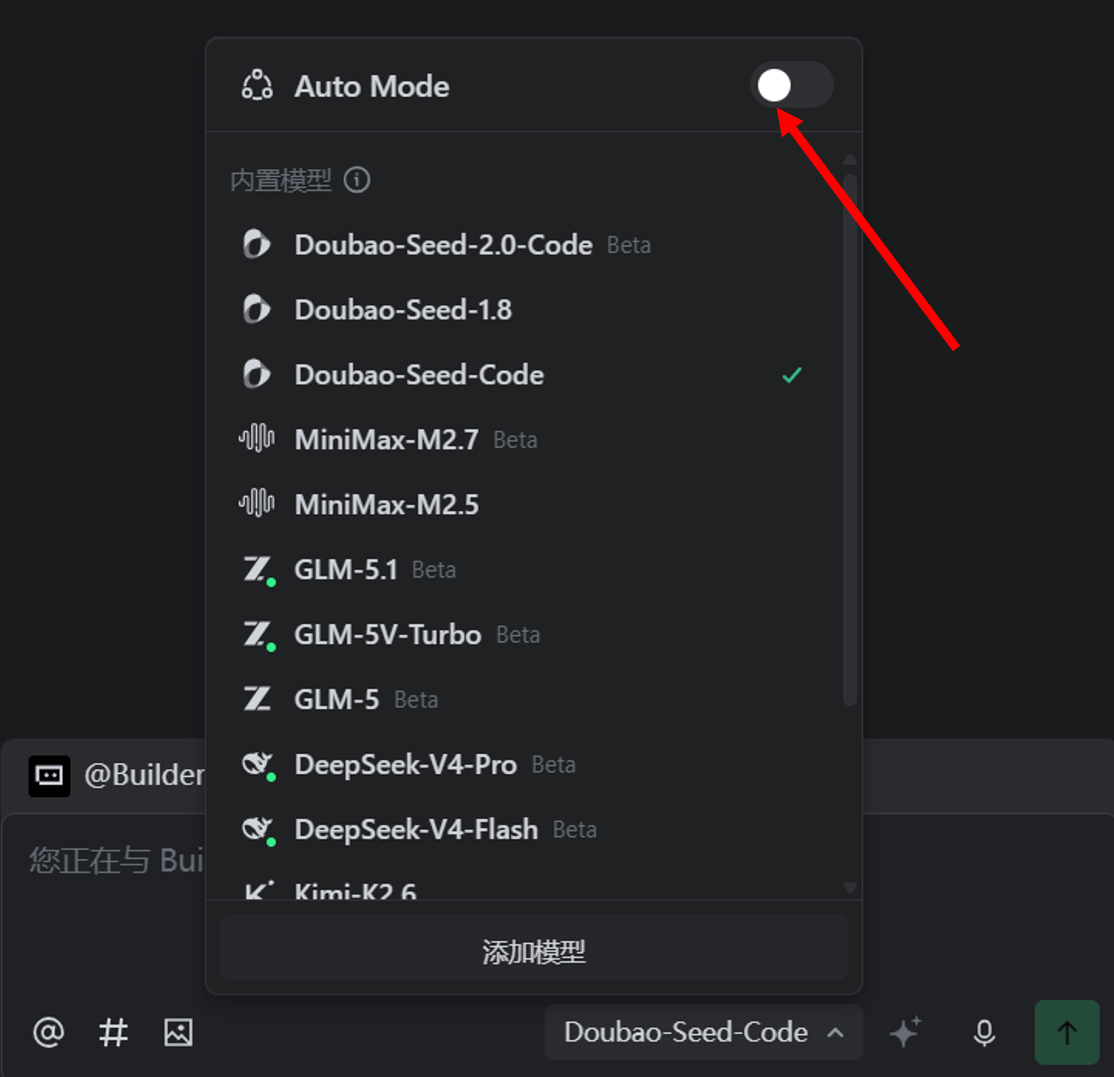
如果你不想等待,可以选择Auto模式,但是实际测试下来,Auto模式不一定比固定选择某个模型的等待时间短!
(5)点击添加模型,输入服务商,模型,API密钥,就可以添加自己的模型了。
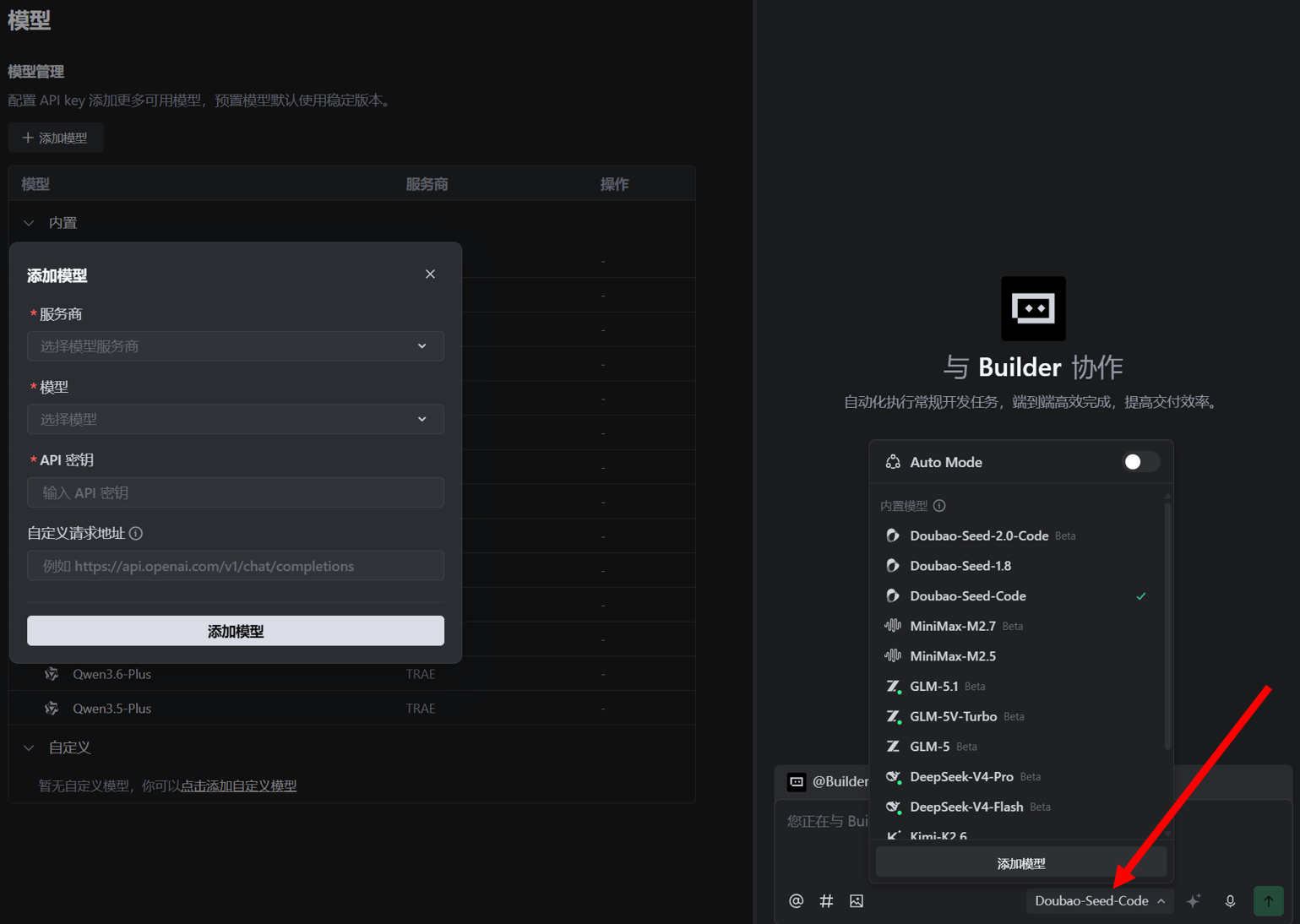
trae支持大多数模型,包括OpenAI的GPT5.4,Google的gimini3.1pro,Authropic的claude 4.6等高级模型。但是,真实的使用过程中,也有网友调侃“把一切模型接入Trae中都会降智”。
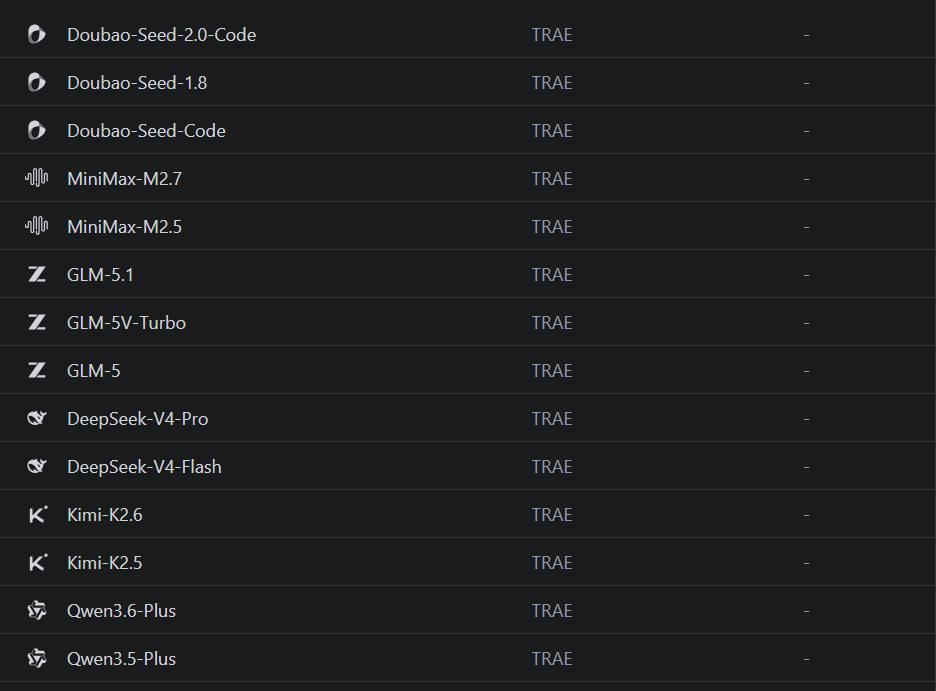
目前,Trae中内置的模型有这些,大概测试了一遍,目前能力最强的是GLM5.1,但是,白天排队极其严重,中午下午的时候甚至出现了超过排队3000人的情况,24点一过,模型的速度会得到提升,建议做小内容的在夜间使用,毕竟,免费的肯定有免费需要忍受的苦......
(6)如果你不想排队,可以考虑点击右上角的告别排队:

选择抽奖或者画999元购买,即可在一个月告别白天排队的痛苦(反正我是没抽中过)

当然,也不知道是否真的会有人,花999的冤枉钱,去告别排队......
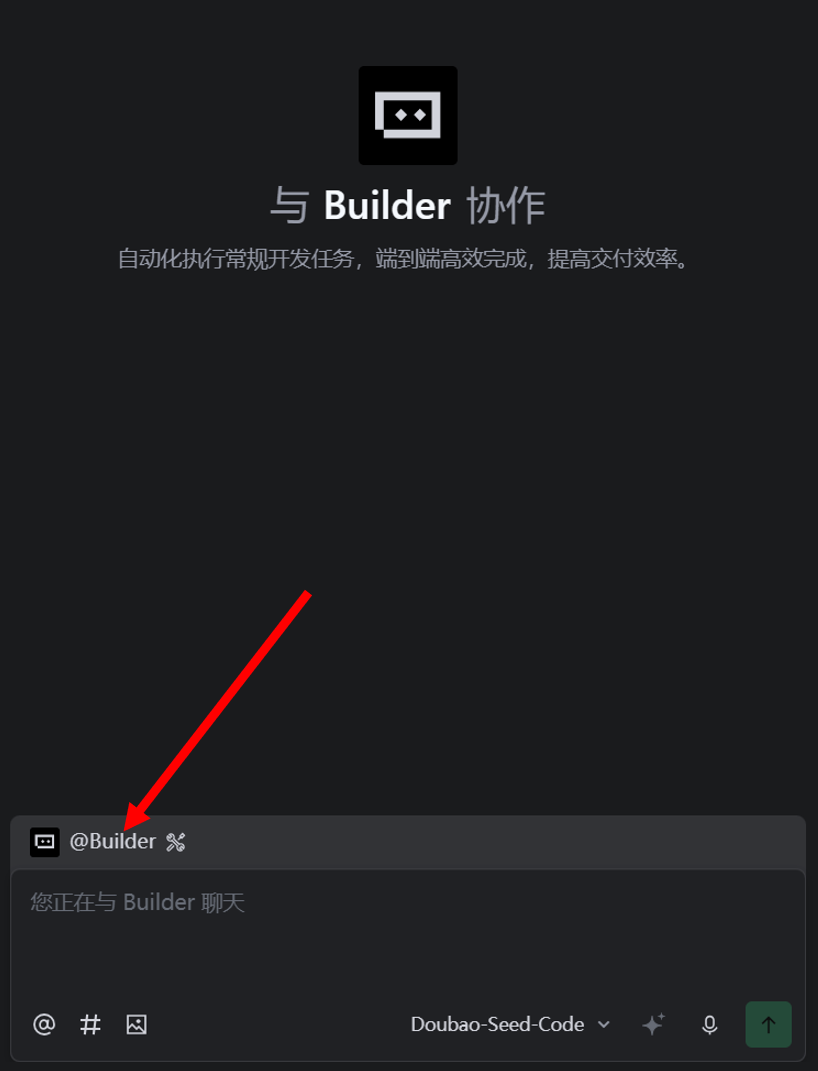
(7)点击对话框上的这个按钮,可以切换trae内置的智能体。
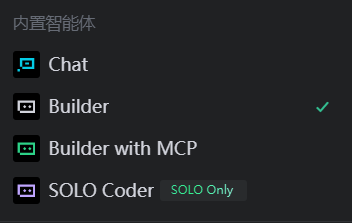
trae的内置智能体一共只有四个,分别如下。它们的具体区别,我将在第二章重点讲解。
二. Trae内置智能体
1. Chat:基础对话与即时咨询
强项:
-
答疑解惑: 当你忘记了某个复杂的 SQL 语法,或者想了解 React 最新的 Hooks 怎么用时,Chat 是最快的入口。
-
代码片段生成: 快速生成一个排序算法、一个正则匹配函数,或者一段 CSS 样式。
-
辅助思考: 适合用来进行头脑风暴,比如“帮我设计一个电商系统的数据库表结构”。
它主要负责提供信息和知识,而不是直接去修改你的工程项目。(只能对话,不能直接创建文件和代码)
2. Builder:项目从 0 到 1 的构建与文件修改
强项:
-
工程化执行: 与 Chat 只能“动口”不同,Builder 能直接“动手”。它可以根据你的需求,直接在项目中创建文件、修改代码。
-
指令理解: 你可以对它说:“帮我把这个页面改成响应式布局”,它会自动分析涉及的 HTML 和 CSS 文件并完成修改。
-
多文件协同: 它具备一定的全局观,能够理解文件之间的引用关系,进行跨文件的调整。
当你有了明确的需求(比如增加一个登录表单),直接下达指令,它会帮你完成,省去了手动粘贴代码。(可以自主创建代码和文件)
3. Builder with MCP:通过模型上下文协议(MCP)扩展能力的加强版 Builder
强项:
-
打破边界: MCP(Model Context Protocol)是关键。它允许 AI 访问本地工具、外部 API 或特定的文档上下文。
-
工具集成: 比如通过 MCP 连接到你的数据库文档、特定的 API 文档库,甚至是实时搜索引擎。
-
更精准的上下文: 相比普通 Builder,它能获取更多“工作区之外”的知识。
这是 Builder 的完全体。当你需要 AI 参考某些私有的 API 文档,或者需要它结合特定的第三方工具(如 Jira、GitHub Actions)来辅助开发,它将是一个很好的选择。
4. SOLO Coder:针对复杂任务、全栈开发及 Bug 修复的独立执行者
强项:
-
任务拆解: 面对一个复杂的需求(比如“实现一个完整的支付流程”),SOLO Coder 会先思考、拆解步骤,然后再去执行。
-
自主解决: 它不仅是写代码,还会进行自检、调试和重构。它能处理更长链路的任务,且对复杂逻辑的掌控力更强。
-
全栈视野: 能够同时兼顾前端布局和后端逻辑,非常适合处理端到端的完整功能。
如果你有一个比较庞大的 Feature 需要实现,或者有一个隐藏极深的 Bug 找不出来,把它交给 SOLO Coder。它会像一个真实的人类开发者一样,思考、尝试、报错、修复,直到交付成果。
| 智能体 | 核心能力 | 推荐场景 | 使用率 |
| Chat | 问答、知识检索 | 查语法、寻求建议、写小 Demo | 低 |
| Builder | 文件创建、直接修改 | 快速实现 UI、增删改简单功能 | 低 |
| Builder w/ MCP | 扩展工具、外部上下文 | 结合特定 API/文档进行开发 | 高 |
| SOLO Coder | 逻辑拆解、全栈执行 | 复杂功能重构、全流程开发 | 极高 |
三. IDE和SOLO模式
Trae有两个模式,一个是IDE模式,一个是SOLO模式。
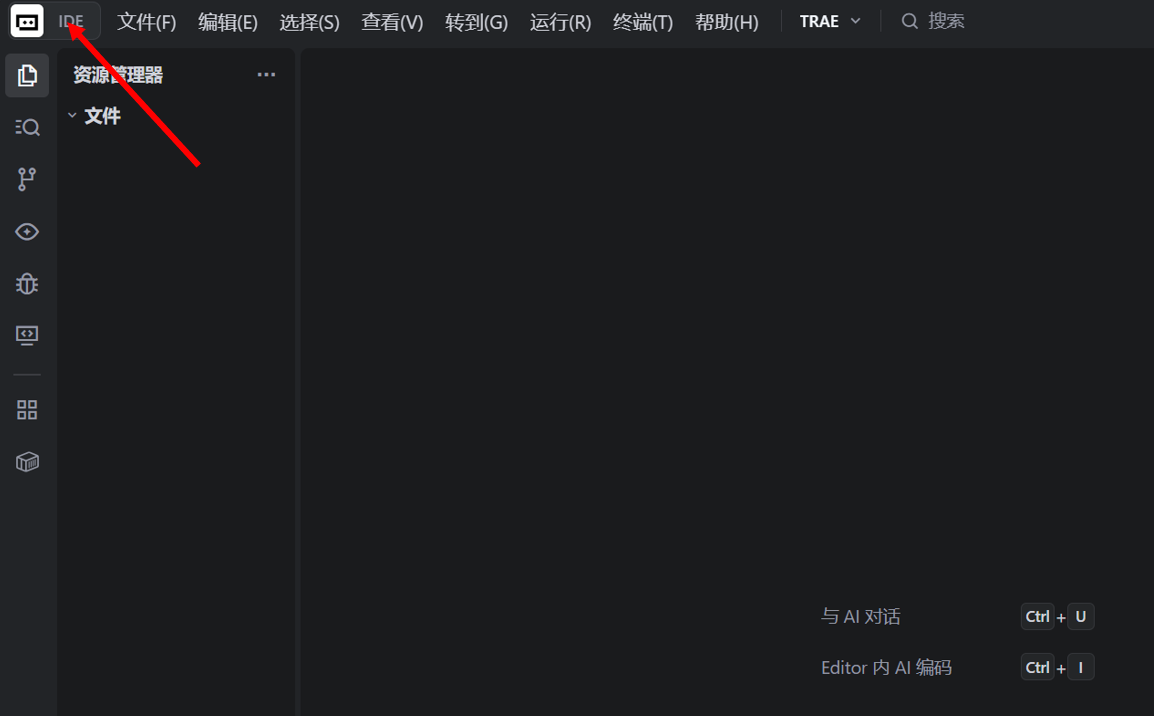
当你点开Trae左上角的IDE的按钮之后,就会跳到SOLO模式。
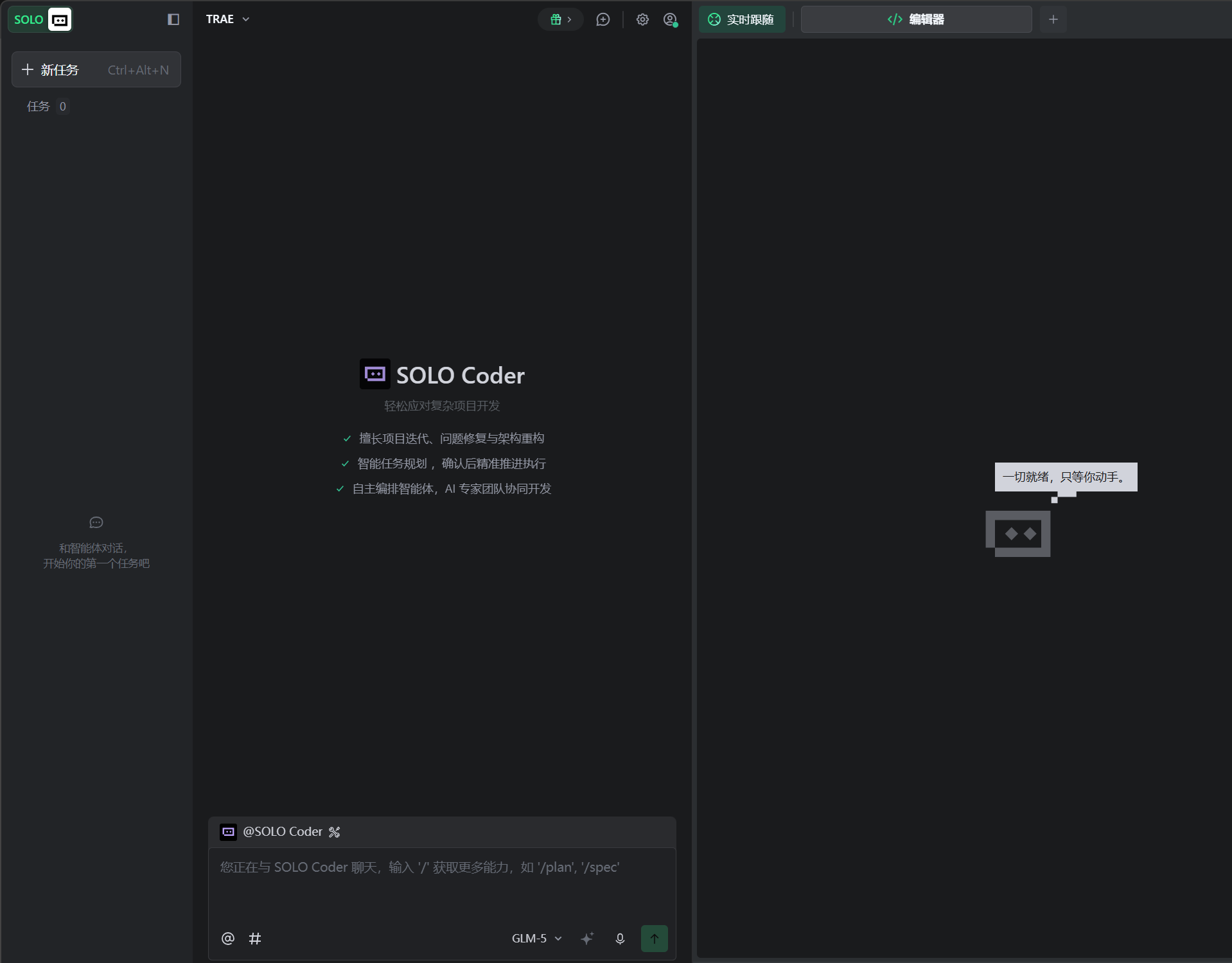
IDE模式和SOLO模式有较大的区别。我们来举一个例子,比如,你说你要吃辣椒炒肉拌面,在IDE模式下,智能体会一步一步的问你,这个食材要怎样准备,那个要怎样准备,它就想一个没有主见的孩子,需要一步一步的向你确认。但是,SOLO模式下,它会自己准备食材,准备过程,然后将完整的辣椒炒肉拌面端到你的手上。
四. 自定义智能体
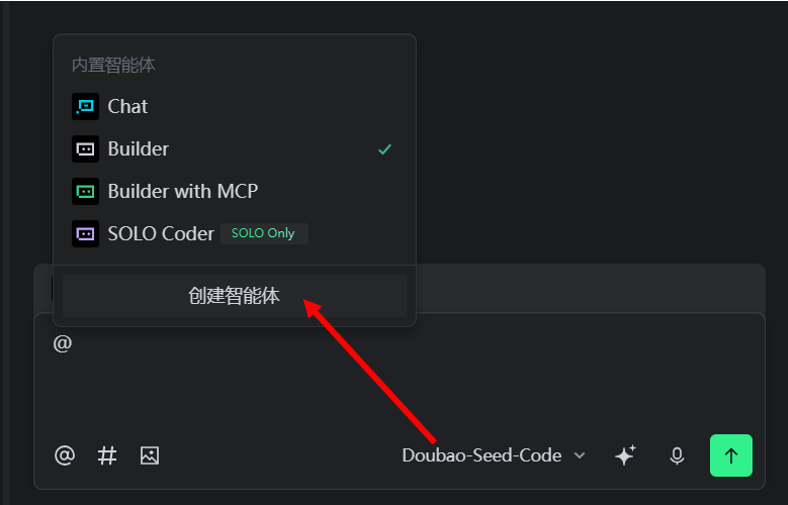
点击对话框中的创建智能体,输入提示词,创建一个专门做某个任务的智能体,效率有时候会提高很多倍。
比如,我想让它专注于文档前端构建,于是我写了这样一行简单的提示词:
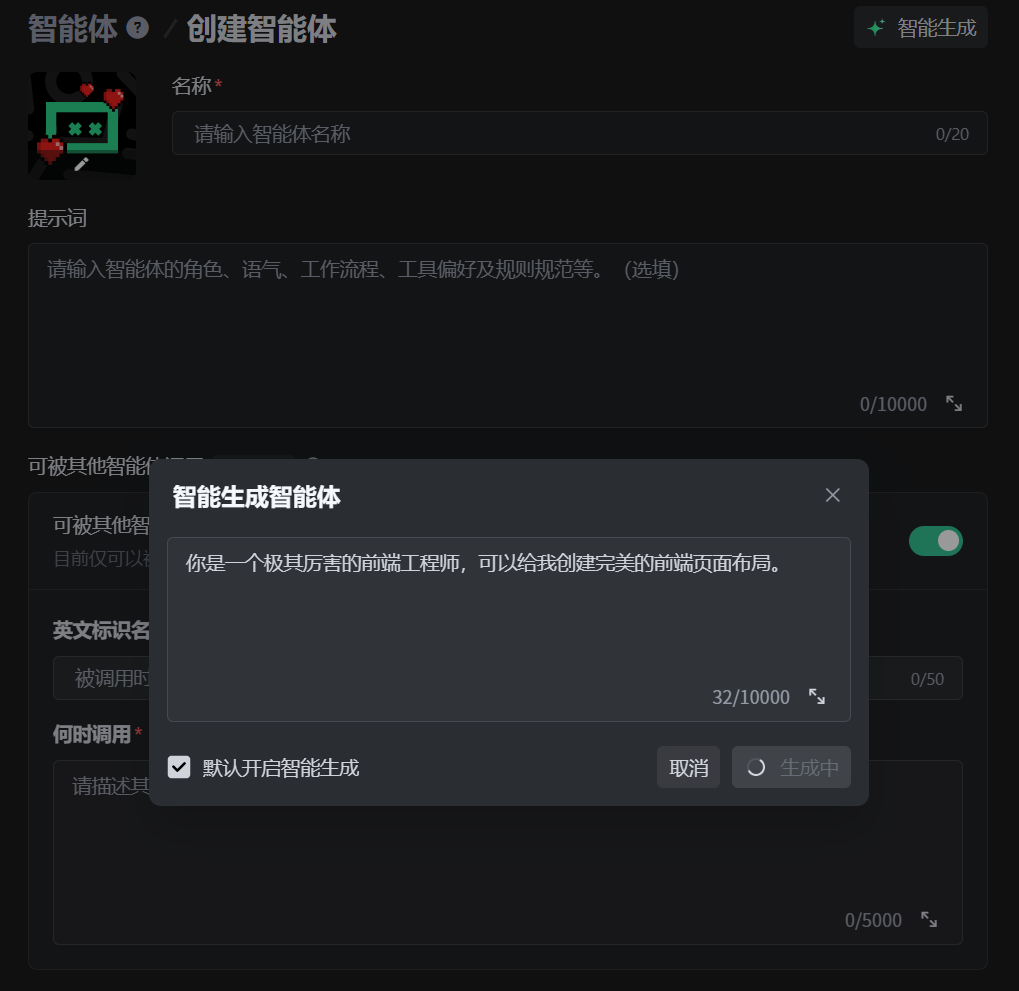
这样,在做项目前端的时候,就可以专门调用这个智能体来帮我完成了!
五. 全局规则和项目规则
点开设置,选择规则,切换全局或者项目规则,输入自己的风格和需求,这样,Trae就会在你使用的时候,自动按照你的风格来写代码,回答问题了。
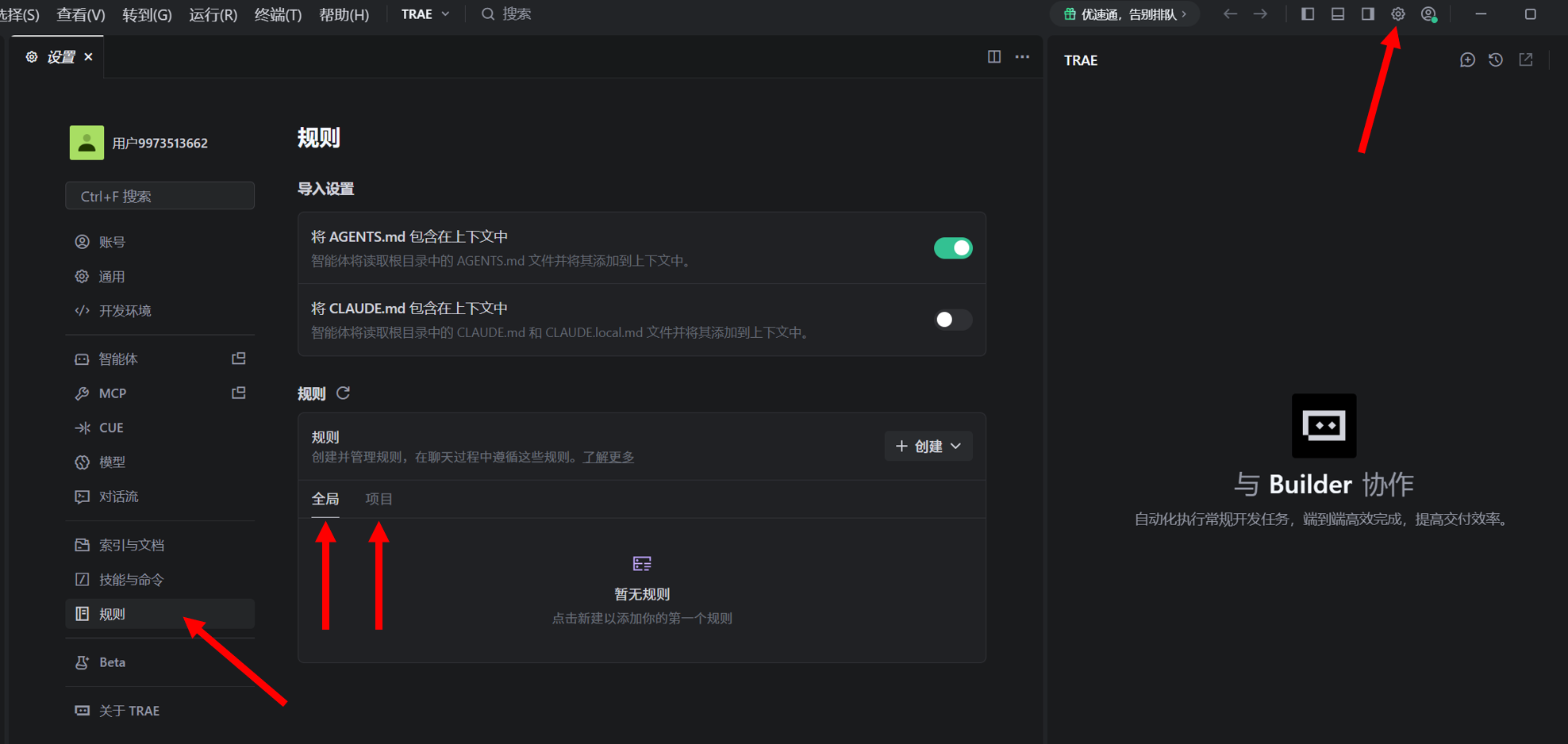
全局规则是你日常的写代码的标准,日常习惯,争对于每一个文档都会生效!而项目规则,只针对你当前所做的项目才会生效。需要注意的是,项目规则的优先级大于全局规则,在写一个项目规则的时候,需要注意是否与全局规则冲突!
六. SOLO模式下的Plan模式和Spec模式
点击最左上角的IDE按钮,切换到SOLO模式下,这时,你会发现在输入框这里有以下一段内容:
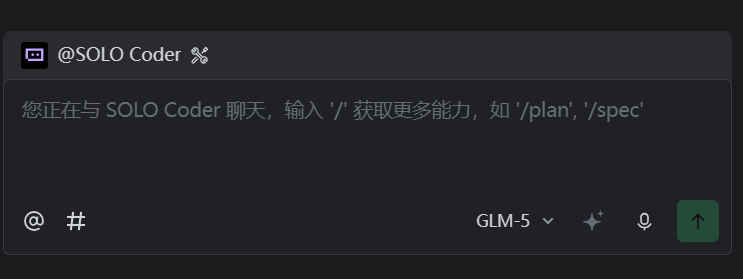
这就是SOLO模式下的Plan模式和Spec模式。
plan模式适用于小型功能开发与模块重构,当SOLO收到需求后,会分析需求并且规划任务,并且给你返回技术架构与开发计划的markdown文档,当你确认好之后,它就会帮你一步一步开发。
Spec针对大型项目,他会争对你的需求,生成大纲,任务列表,验收清单。这些文档存储在项目根目录下,按任务名称分组为独立的文件夹。对这些文件进行版本控制,作为项目知识资产长期保存是很有必要的。
七. Trae下的skill使用
Trae在SOLO模式下,是可以自主创建skill的。
首先,进入SOLO模式,点击设置,在设置红,可以看到一栏,叫“技能与命令”,点击。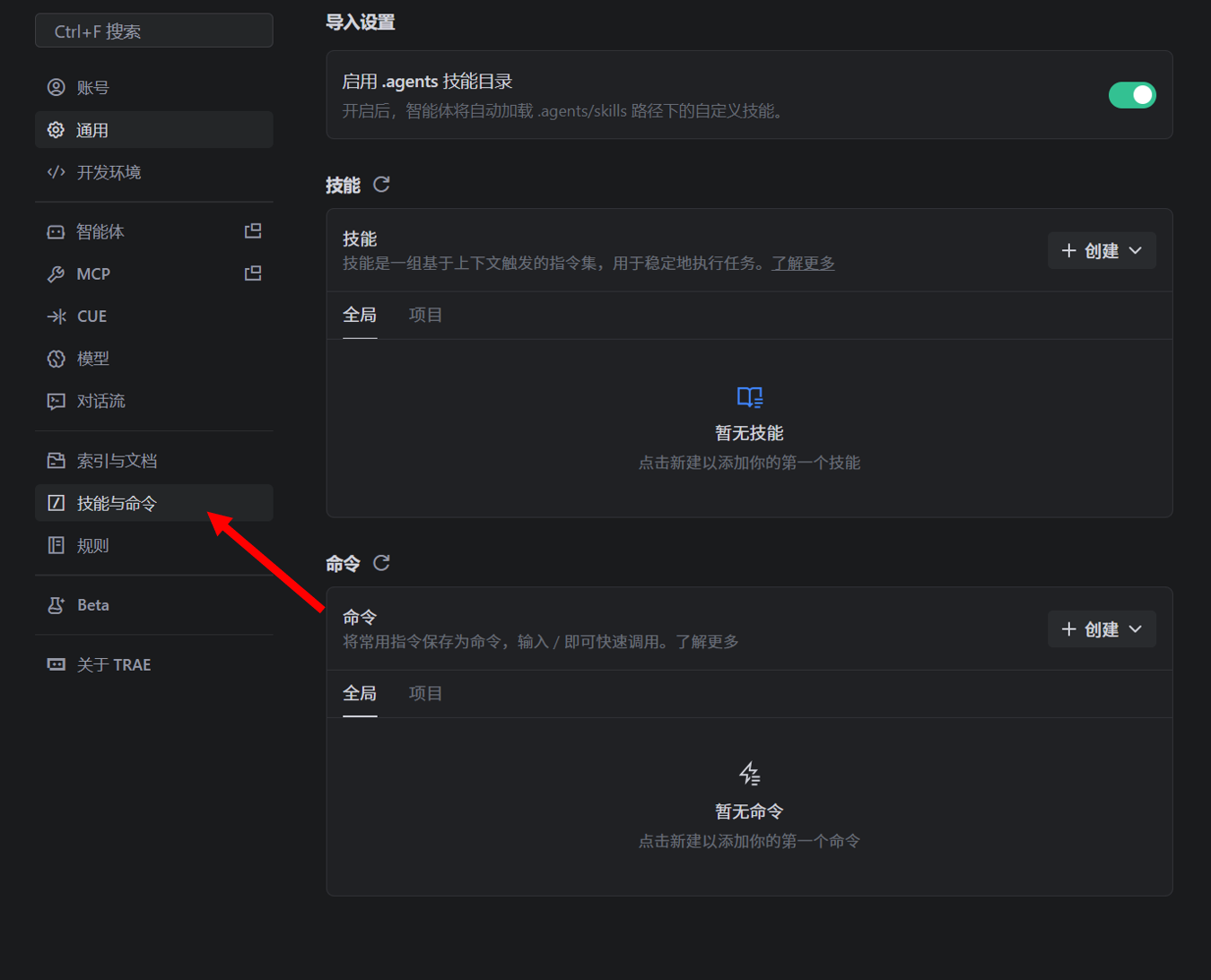
创建skill的方式有两种,一种是自己输入skill的描述提示词来进行创建,还有一种是,直接使用网上现成的skill,将它的文档拖到相应的位置,就创建好了skill了。
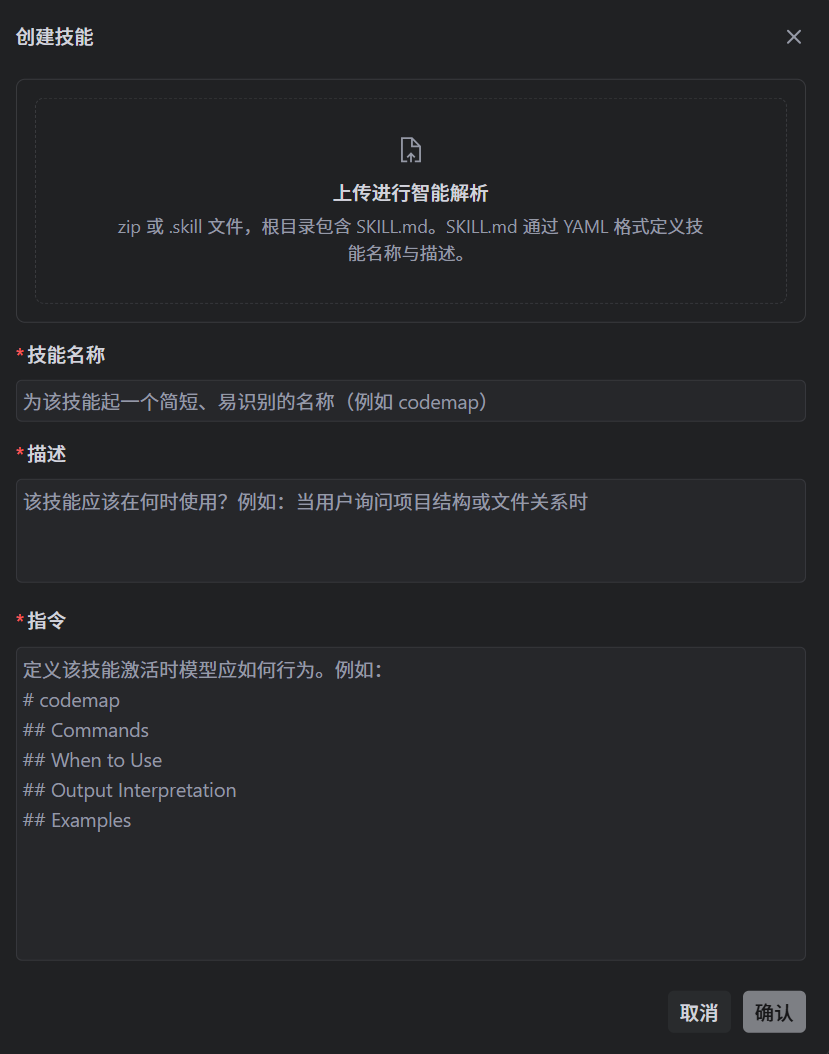
skill的合理使用与规划,不仅可以节约大量的时间,还能提高ai的产出页面效果,逻辑架构完整性,所有,skill的学习,是十分有必要的!

小龙虾开发者社区是 CSDN 旗下专注 OpenClaw 生态的官方阵地,聚焦技能开发、插件实践与部署教程,为开发者提供可直接落地的方案、工具与交流平台,助力高效构建与落地 AI 应用
更多推荐



 5
5 0
0- 0


 已为社区贡献1条内容

所有评论(0)