
Ubuntu 虚拟机安装完全免费的网易有道龙虾实战流程
·
安装node版本
sudo apt install nodejs npm
sudo npm install n -g 安装n版本管理器 npm -version 查看npm版本
node -v 查看当前node版本
sudo n 24.14.0 下载安装node24.14.0
关闭重新查看node版本,确保当前版本为24.14.0
node -v

安装 XFCE 桌面环境。
完整安装步骤:
# 1. 更新软件包索引
sudo apt update

# 2. 安装 XFCE 桌面环境(核心组件 + 常用工具)
sudo apt install -y xfce4 xfce4-goodies

# 3. 安装显示管理器(用于图形化登录)
sudo apt install -y lightdm

# 4. 设置 lightdm 为默认显示管理器(安装过程中如弹出选择框,选择 lightdm)
sudo dpkg-reconfigure lightdm

# 5. 安装中文字体(避免界面出现方块乱码)
sudo apt install -y fonts-noto-cjk

# 6. 重启系统,进入图形化桌面
sudo reboot
重启后系统会自动进入 LightDM 登录界面,使用管理员账户登录即可进入 XFCE 桌面。
2.3 安装构建依赖
Electron 应用构建过程中需要一些原生编译工具:
# 安装构建工具链
sudo apt install -y build-essential python3 git

# 安装 Electron 运行所需的系统库
sudo apt install -y libgtk-3-0 libnotify4 libnss3 libxss1 libxtst6 \
    libatspi2.0-0 libdrm2 libgbm1 libasound2
三、LobsterAI 构建 & 测试
3.1 克隆项目
# 进入存储卷目录
cd /vol1

# 克隆 LobsterAI 仓库
git clone https://github.com/netease-youdao/LobsterAI.git

# 进入项目目录
cd LobsterAI
3.2 安装依赖
npm install
注意:首次安装依赖可能需要几分钟,期间会下载 Electron 二进制文件和原生模块。如果网络较慢,可以配置 npm 镜像。
3.3 构建生产版本
# TypeScript 编译 + Vite 打包
npm run build

# 构建 Linux 安装包(.AppImage 和 .deb)
npm run dist:linux
构建完成后,产物输出到 release/ 目录:
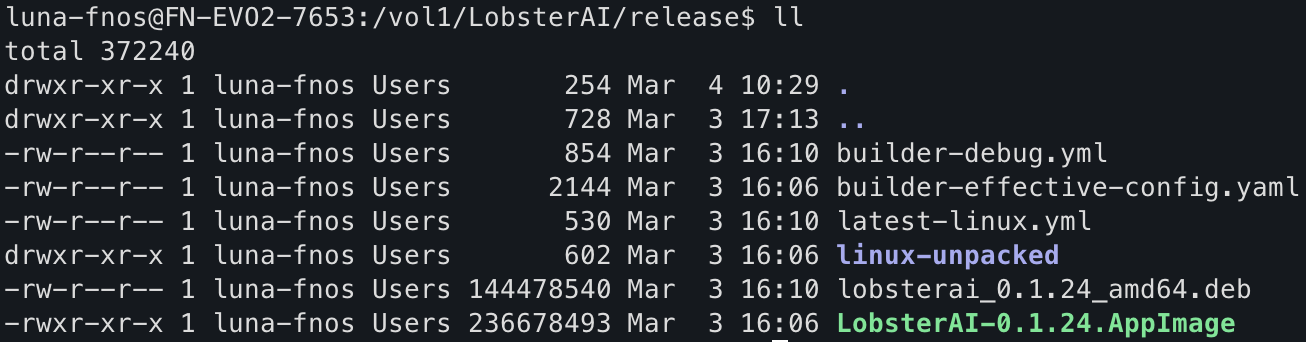
构建产物说明:
| 文件 | 大小 | 说明 |
|---|---|---|
lobsterai_0.1.24_amd64.deb | ~138 MB | Debian 安装包(推荐使用) |
LobsterAI-0.1.24.AppImage | ~226 MB | 免安装可执行文件 |
linux-unpacked/ | — | 解压后的完整应用目录 |
3.4 安装 .deb 包
sudo apt install ./lobsterai_0.1.24_amd64.deb
apt install 会自动处理依赖关系。安装完成后可以通过以下方式启动:
桌面启动:在 XFCE 应用菜单中找到 LobsterAI 图标点击启动。
3.5 配置模型 & 运行测试
启动 LobsterAI 后,需要配置 AI 模型才能正常使用:
- 打开 LobsterAI 应用,点击左下角「设置」。
- 在模型配置区域填入你的 API Key 和模型选择(如
claude-sonnet-4-5-20250929)。 - 回到主界面,创建一个新任务进行测试。
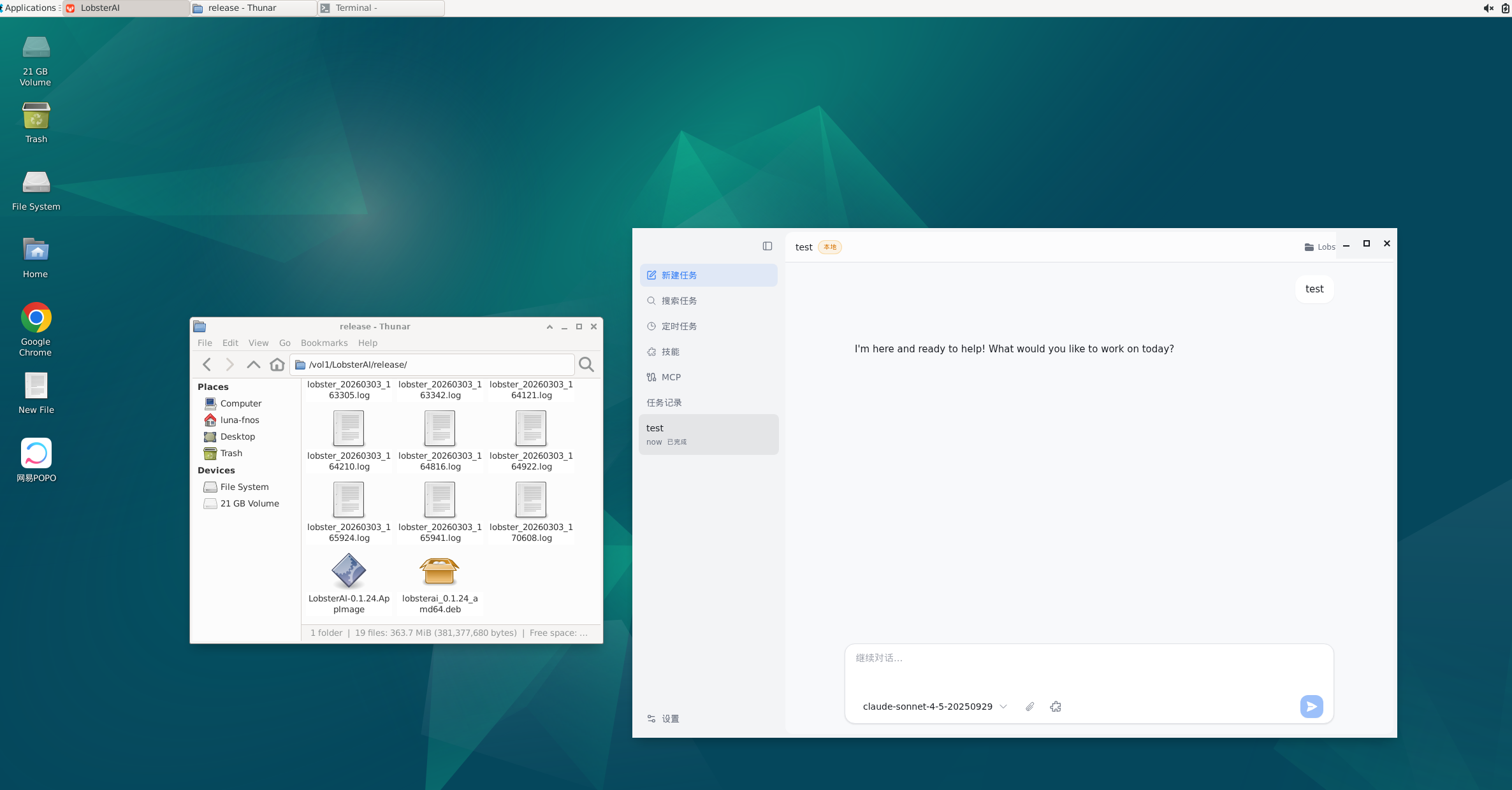
如图所示,LobsterAI 已在飞牛 EVO 2 的 XFCE 桌面上成功运行,界面显示正常,模型连接成功,可以正常对话。

小龙虾开发者社区是 CSDN 旗下专注 OpenClaw 生态的官方阵地,聚焦技能开发、插件实践与部署教程,为开发者提供可直接落地的方案、工具与交流平台,助力高效构建与落地 AI 应用
更多推荐



 2
2 0
0- 0


 已为社区贡献2条内容

所有评论(0)