
NAS养虾血泪史,OpenClaw从0到1,分享下我个人的经验和踩坑记录
其实在NAS上养虾,说简单也简单,说难也难。目前我也只敢说我部署是没问题了,也就是标题所说的“从0到1”。但说实话,我离真正“玩明白”还差很远。毕竟OpenClaw 的使用方式高度自由,定制化选项也非常多,在加上每个人的需求、环境、技术基础都不同,我只能告诉大家:部署成功只是入坑的开始,养虾之路,任重而道远~🔺最后为大家介绍下本文演示的NAS--威联通Qu805。
NAS养虾血泪史,OpenClaw从0到1,分享下我个人的经验和踩坑记录
哈喽小伙伴们好,我是Stark-C~
OpenClaw的热度至今居高不下,说实话这东西从刚出来时候的“技术圈的小众玩具”,变成现在的“现象级全民养虾”,连我这种长期混迹 NAS 圈人都没想到。
不过话说回来,说到OpenClaw部署,NAS还真算是一个不错的“养虾池”。功耗低、稳定性高、7x24 小时在线,还有Docker和虚拟机的原生支持。可以说NAS也许不是OpenClaw的最强的宿主(Mac佬们窃喜~),但绝对是最舒服、最省心的宿主之一。
关注我的小伙伴都知道,我也算是国内最早的那一批“养虾人”,截止目前,我已经陆陆续续为大家分享过不下10篇OpenClaw相关教程。很多人只看到我每次的成功,却不知道我也是熬了多少次的夜,踩过无数的坑。
所以这篇文章,我就给大家分享下我这一路的经验、坑点,以及一些常见问题的解决方案,希望大家少走弯路,一次成功。
OpenClaw有用吗?
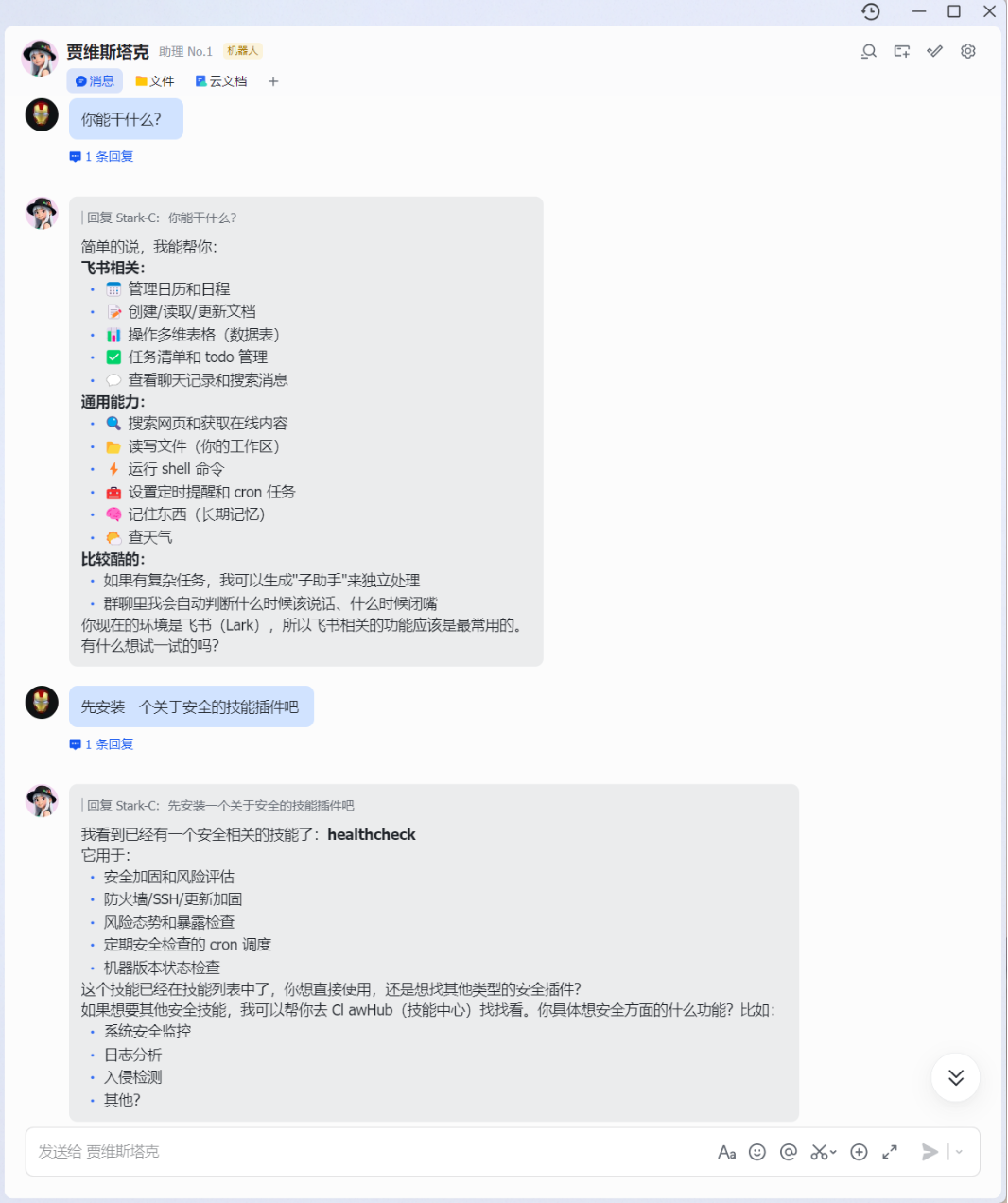
🔺先说结论:有用,但对于绝大多数的NAS用户来说,它的“有用”并不是你以为的那种用。
OpenClaw的优势在于获取到主机的最高权限之后,来执行一些自动化任务,比如帮你整理邮件、订阅日历、收集新闻,或者整理笔记啥的,也就是所谓的“替你干活”。但是,NAS的本质就是一台私密性极高的私有云存储器,完全不适合将“最高权限”交给OpenClaw这样一个“外来工”来打理,因为如果你调教不好,轻则数据丢失,重则灰飞烟灭(系统崩溃)。
所以OpenClaw对于NAS最普遍的用法就是仅仅作为一个载体,部署起来之后联动飞书,企业微信,QQ机器人这些交互平台里,作为一个“随叫随到的智能管家”,在 NAS 里 7×24 小时稳定运行即可。(豆包:我不香吗~)
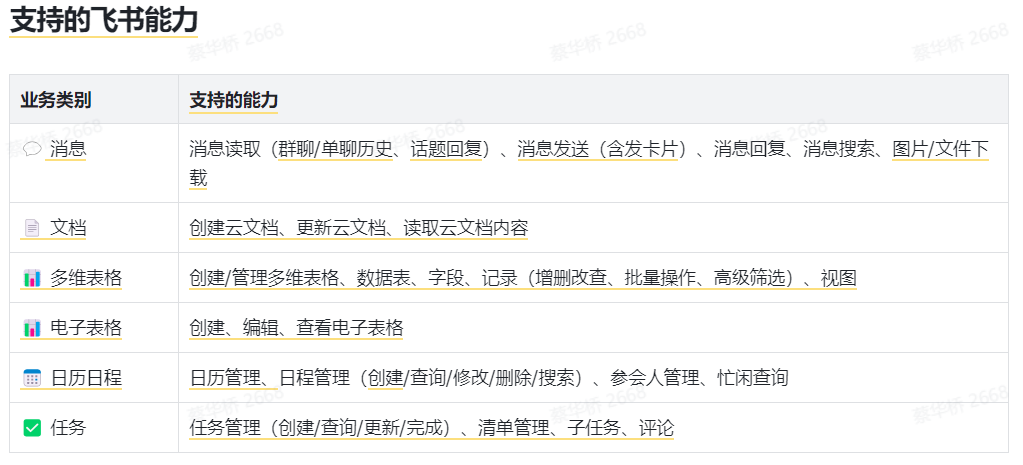
🔺接入飞书授权之后能干的活确实挺多,咱先不说它授权之后可能出现的风险,光看它干的这些事,貌似都是一些我们懒得干的简单杂活呀,真正核心工作,比如说指定流程、协调管理、推动项目这些还是需要我们自己参与。但不管怎么说,哪怕它是干杂活,也确实能替我们省时间不是?
问题是!哪怕你让OpenClaw干的事再少,它烧大模型的tokens那可是一点都不含糊!也许你就是让它检查和整理一个文件,它随随便便就能干掉千万以上的tokens,你说对于绝大多数的普通用户来说,这谁顶得住?说句不好听的话,使用OpenClaw你刷的不是tokens,而是大模型厂商的业绩。
所以对于咱们NAS玩家来说,轻度玩玩还是可以滴,毕竟体验下折腾的乐趣,偶尔跑个小任务还是不错的,想重度依赖,还是算了吧~
部署的方式
目前在NAS上部署OpenClaw主要有两种方式(应该没有头铁的使用第三种部署方式):
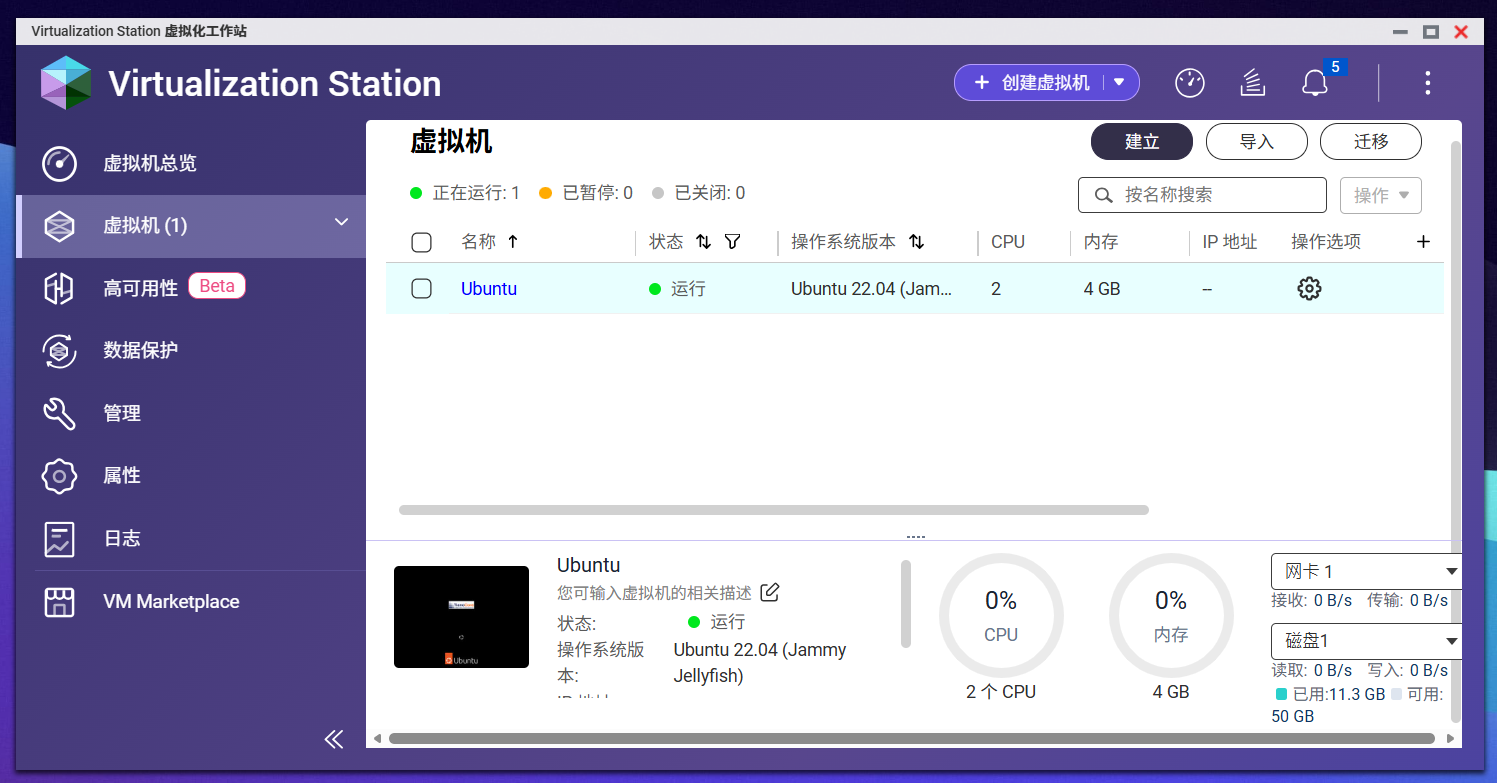
🔺第一种,通过虚拟机安装Linux操作系统(一般选择Ubuntu)后,然后在终端使用官方的一键部署脚本安装。这种方式可以体验OpenClaw完全体,因为有完整的桌面系统,所以它的功能最全,玩法最多,只不过对于NAS来说占用资源较大。
在部署的脚本选择上也有两个方式:
1,官方原版的一键部署脚本“curl -fsSL https://openclaw.ai/install.sh | bash”。该方式能体验到原汁原味的龙虾,也能第一时间升级到最新版本,只不过该版本配置界面为全英文,对于学渣们不太友好;还有就是首次部署下载的依赖文件需要魔法,如果说没有接入互联网的用户可能会部署失败。
2,国内基于官方原版的汉化脚本“curl -fsSL https://clawd.org.cn/install.sh | bash“。该方式不仅将配置界面全部汉化了,而且还将所有部署所需文件都放到国内服务器,国内用户在部署的时候不会遇到网络问题。所以如果是虚拟机部署OpenClaw,更建议大家直接使用这个国内汉化脚本就可以了。
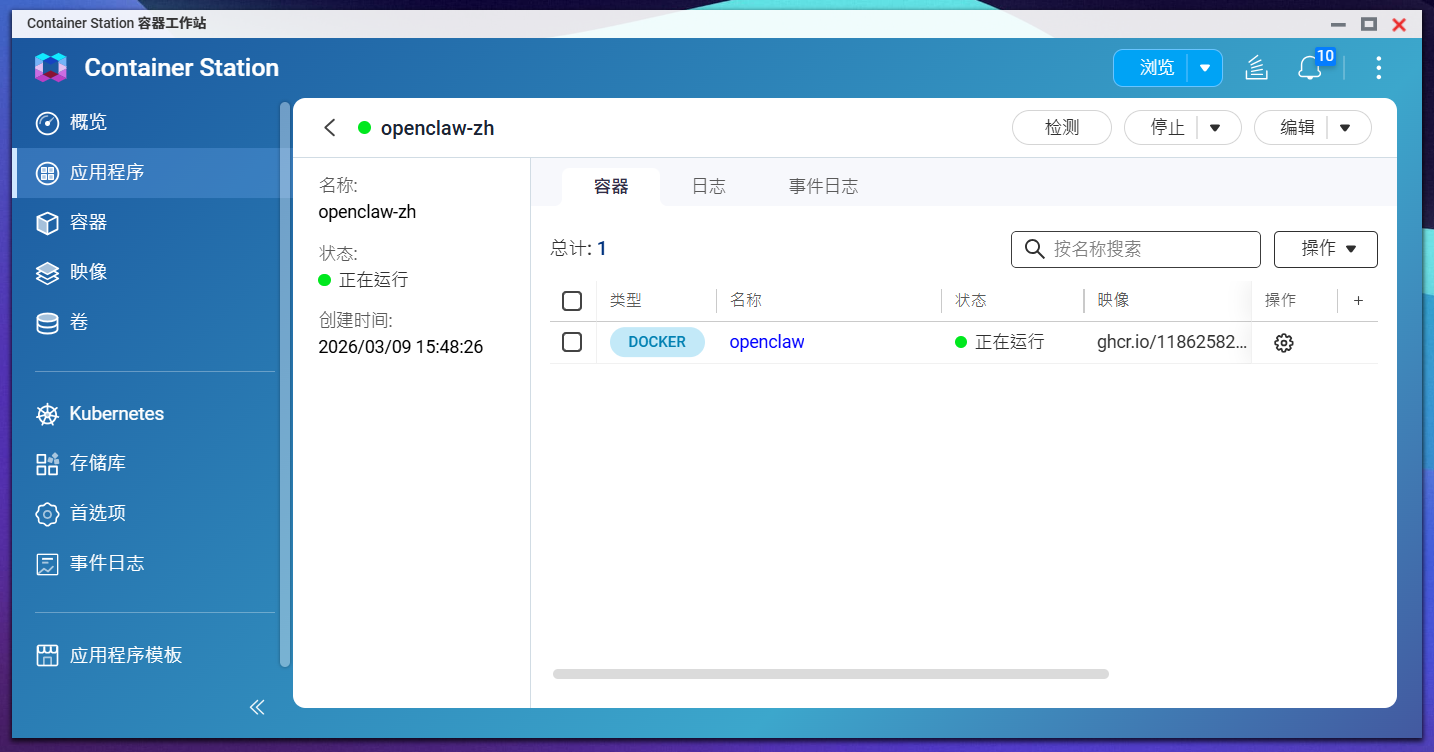
🔺第二种,通过Docker的方式部署,就像我们平时教程中部署其它的Docker容器一样。官方是通过在SSH终端,通过Docker Compose 直装的方式来部署,问题是这种方式权限给的太大,网络限制也很多,新手其实不太适合这种方式,所以就有热心大佬分享了优化后的镜像版本给我们使用。
优化后的Docker镜像版本不仅部署简单,而且同样也有汉化版本,配置的时候只需要在Docker容器的终端执行即可,也非常方便,我个人还是比较推荐NAS玩家通过这种方式部署OpenClaw,唯一需要主要的就是选择镜像还是要擦亮眼睛,找相对靠谱点的镜像文件。
关于配置优化
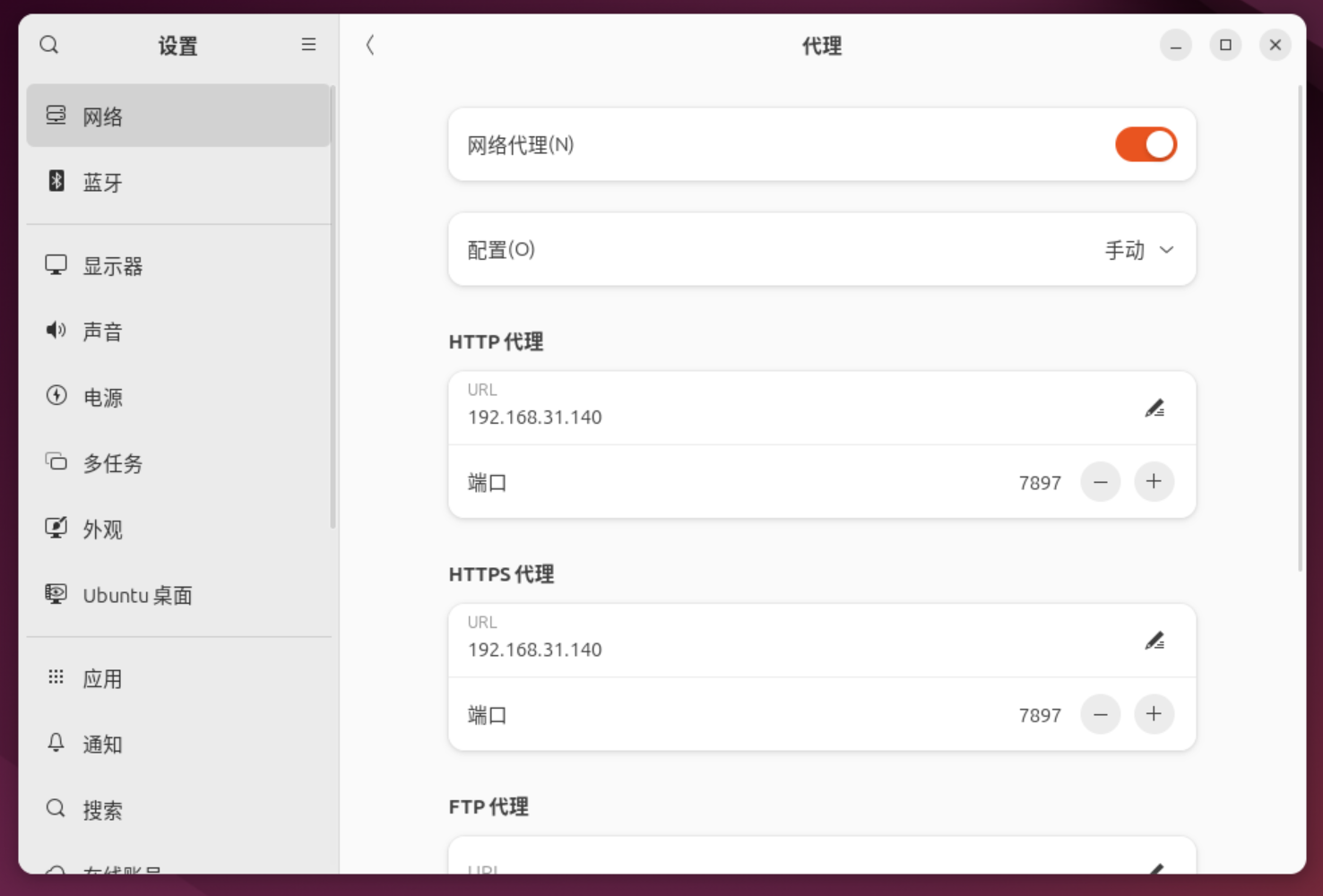
🔺OpenClaw的配置问题主要还是在于虚拟机部署的时候。首先是前面说的,如果使用的是官方原版脚本部署,那么你就要搞定网络问题。除了全局魔法,你还可以在Ubuntu系统中使用旁路由的代理模式(位置在“设置--网络--代理”)。
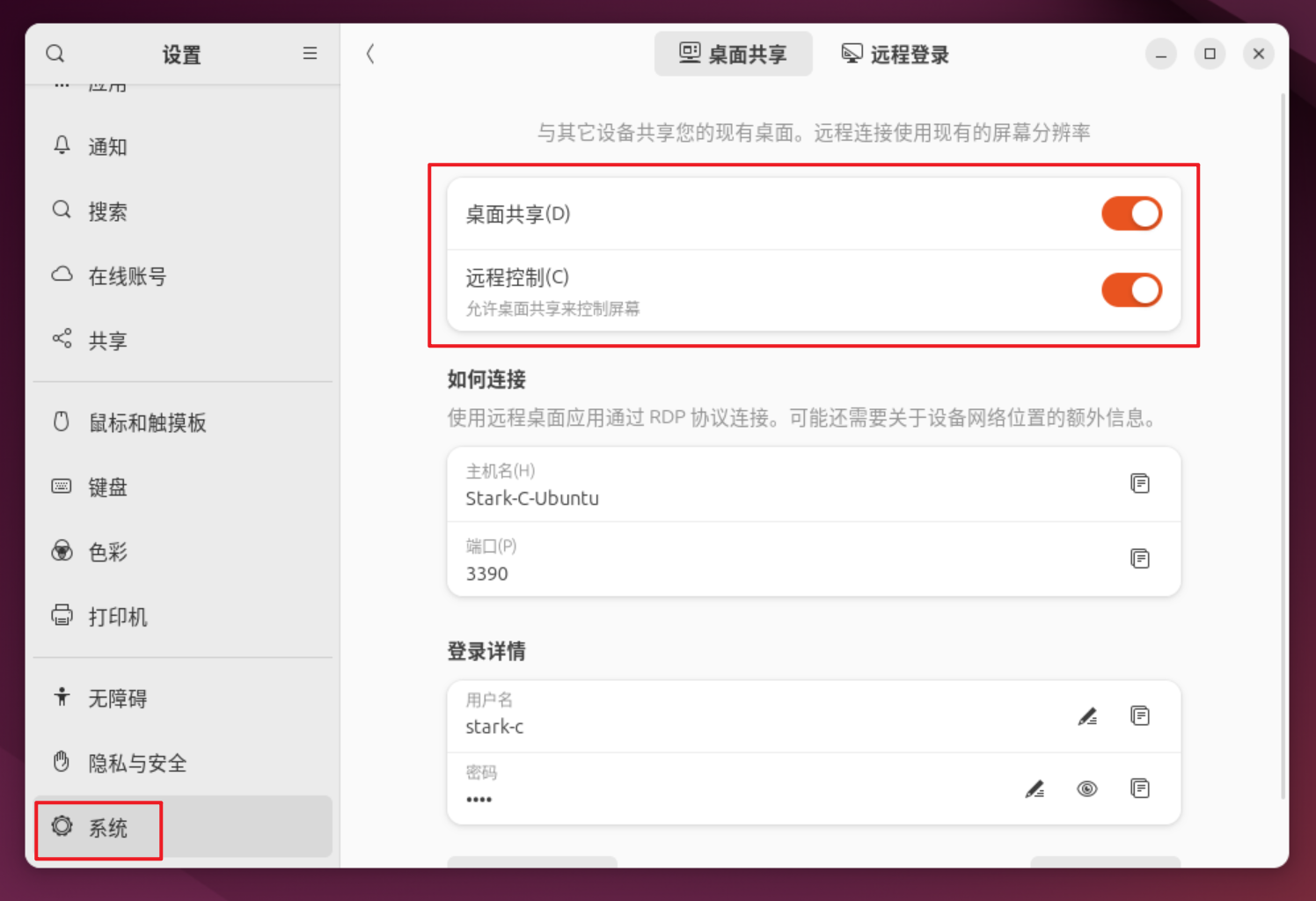
🔺然后在终端部署和初始化设置的时候,多处都需要输入命令代码,手打肯定不现实,一般都是复制粘贴过来。问题是NAS的虚拟机一般都是通过VNC的方式访问的,不支持直接和本地电脑复制粘贴。怎么办?很简单,直接启用Ubuntu系统的远程桌面就可以了(位置在“设置--系统--远程桌面”)。
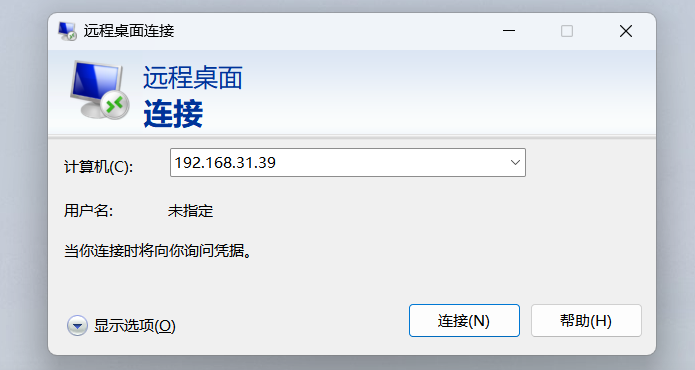
🔺然后使用Windows电脑自带的“远程桌面连接”,输入Ubuntu系统的IP,用户名和密码就可以不受限制的远程操控了。
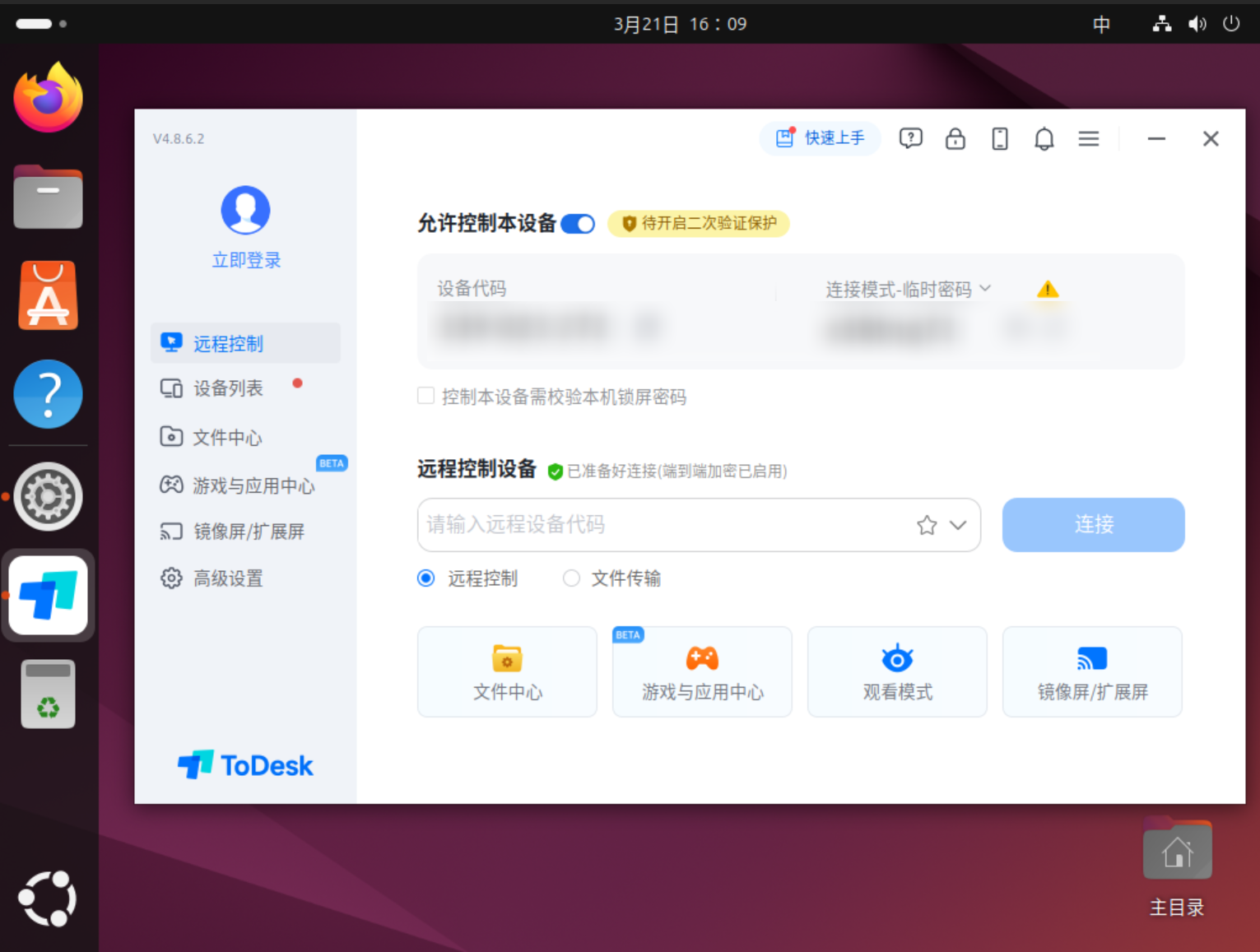
🔺或者直接使用Ubuntu系统的火狐浏览器安装一个ToDesk这类的远控软件,然后本地电脑或手机也装一个客户端,这样也能不受限制的操控Ubuntu终端界面。
关于飞书的配置
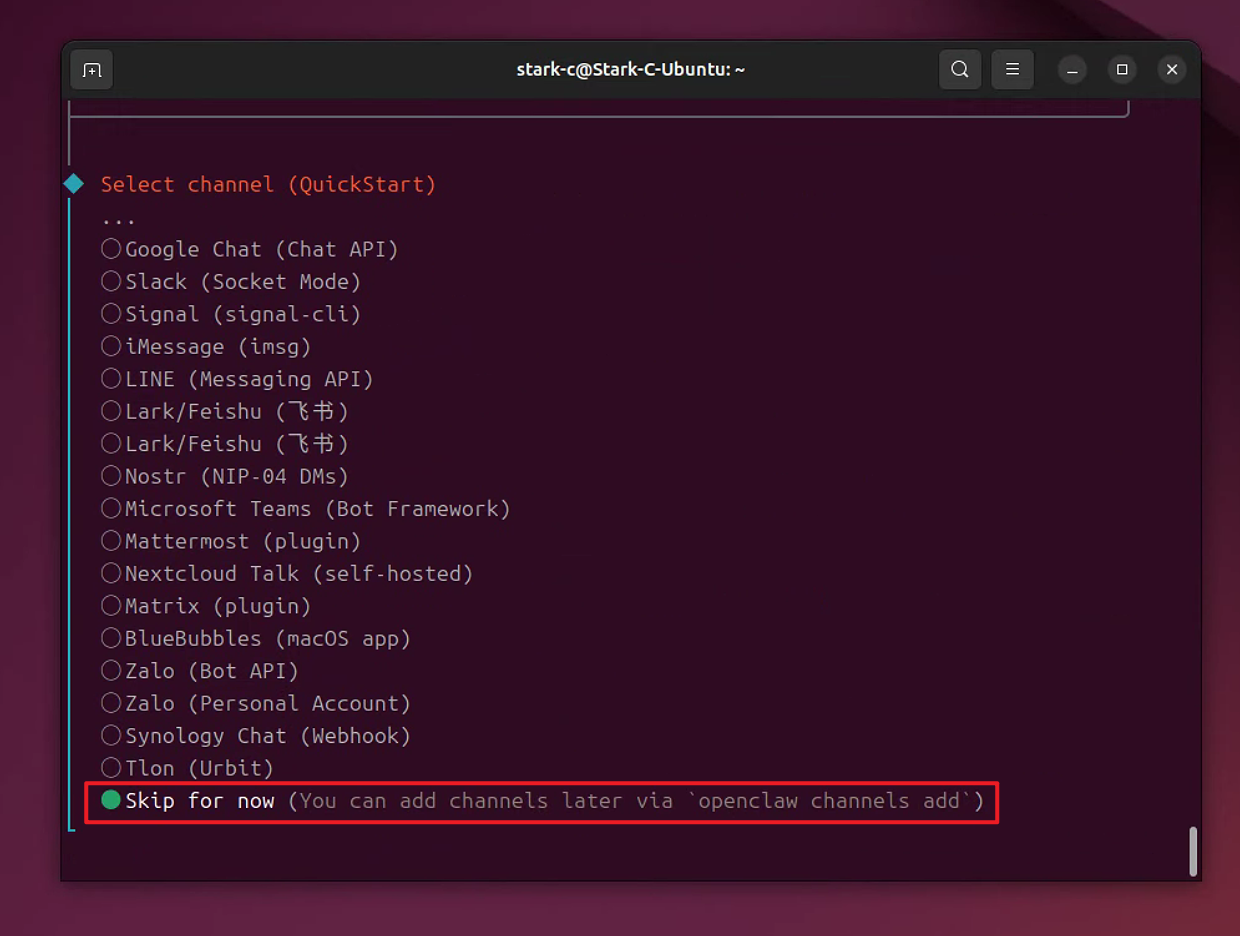
🔺之前要在OpenClaw中配置飞书非常麻烦,除了需要飞书开放平台的App ID 和 App Secret,还要各种授权。现在好了,飞书官方直接推出了插件版,我们只需要在OpenClaw配置交互的时候选择跳过(Skip for now)。
PS:飞书官方插件仅支持OpenClaw 2026.2.26 及以上版本。
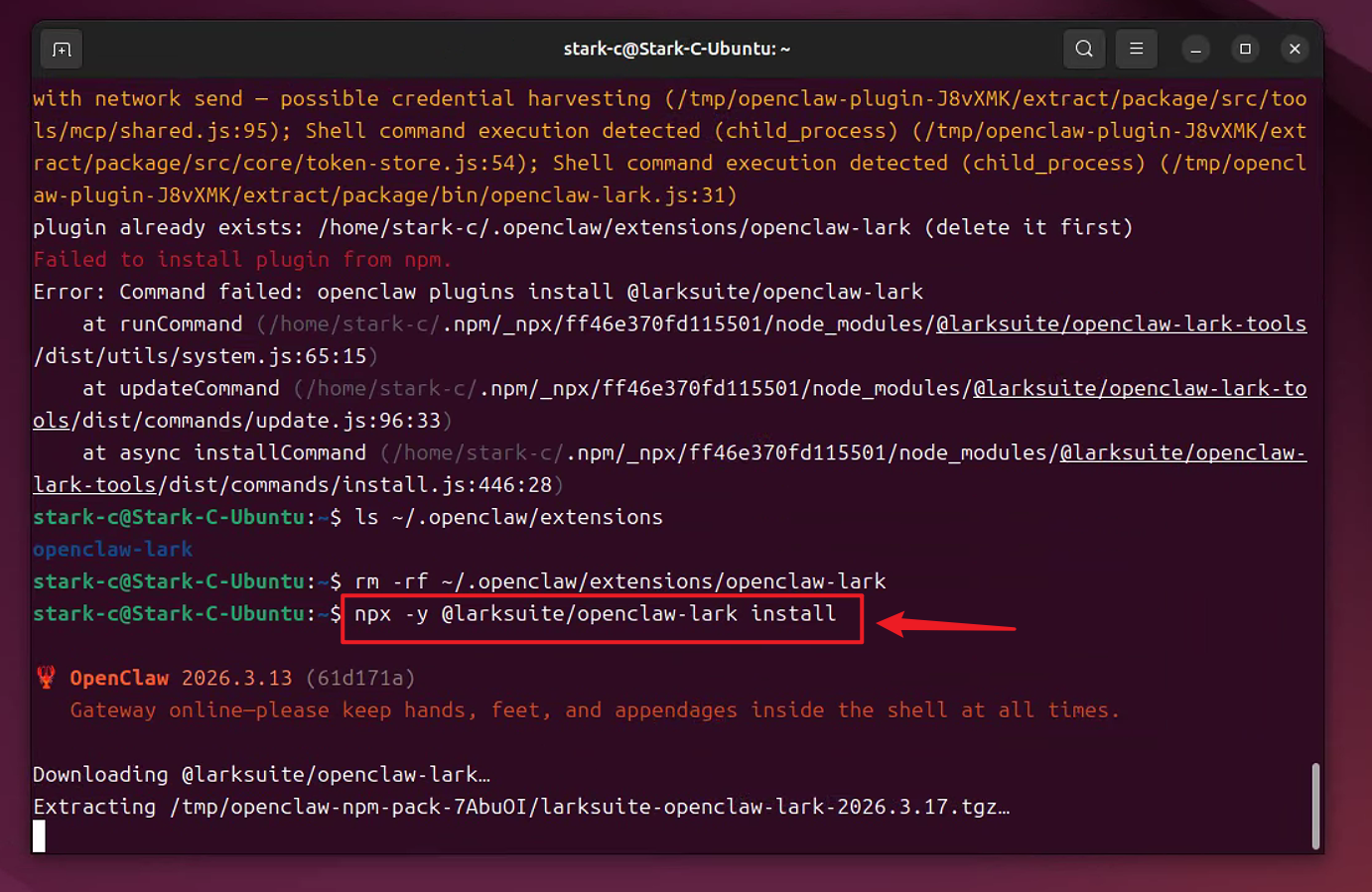
🔺在配置好之后再在命令行终端中,执行飞书官方插件版安装指令“npx -y @larksuite/openclaw-lark install”,它就能自动为我们执行所有的操作。
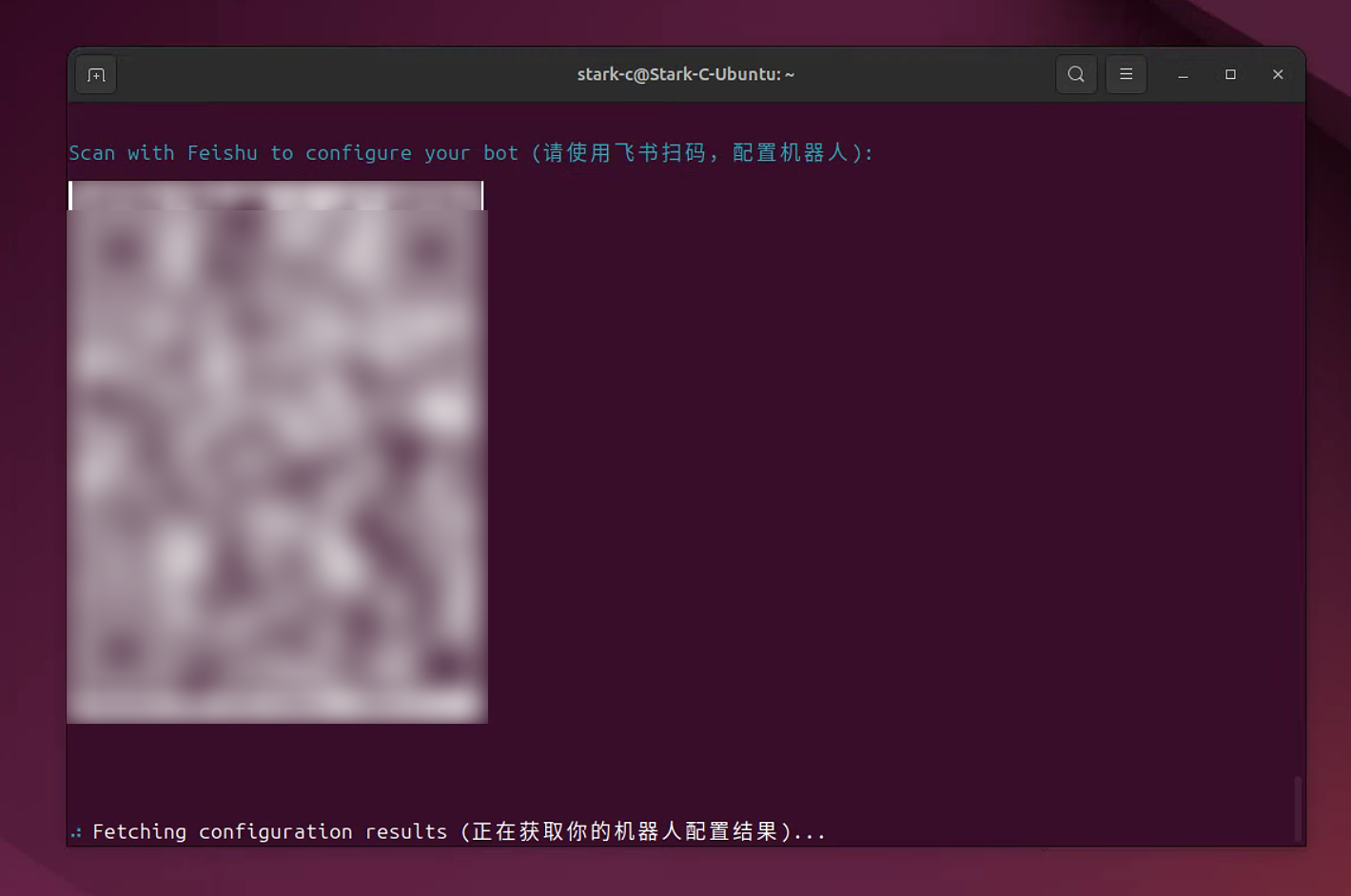
🔺我们唯一配合它的仅需在它自动生成一个二维码之后,用手机上的飞书APP扫码,就能直接关联到我们当前使用的飞书。
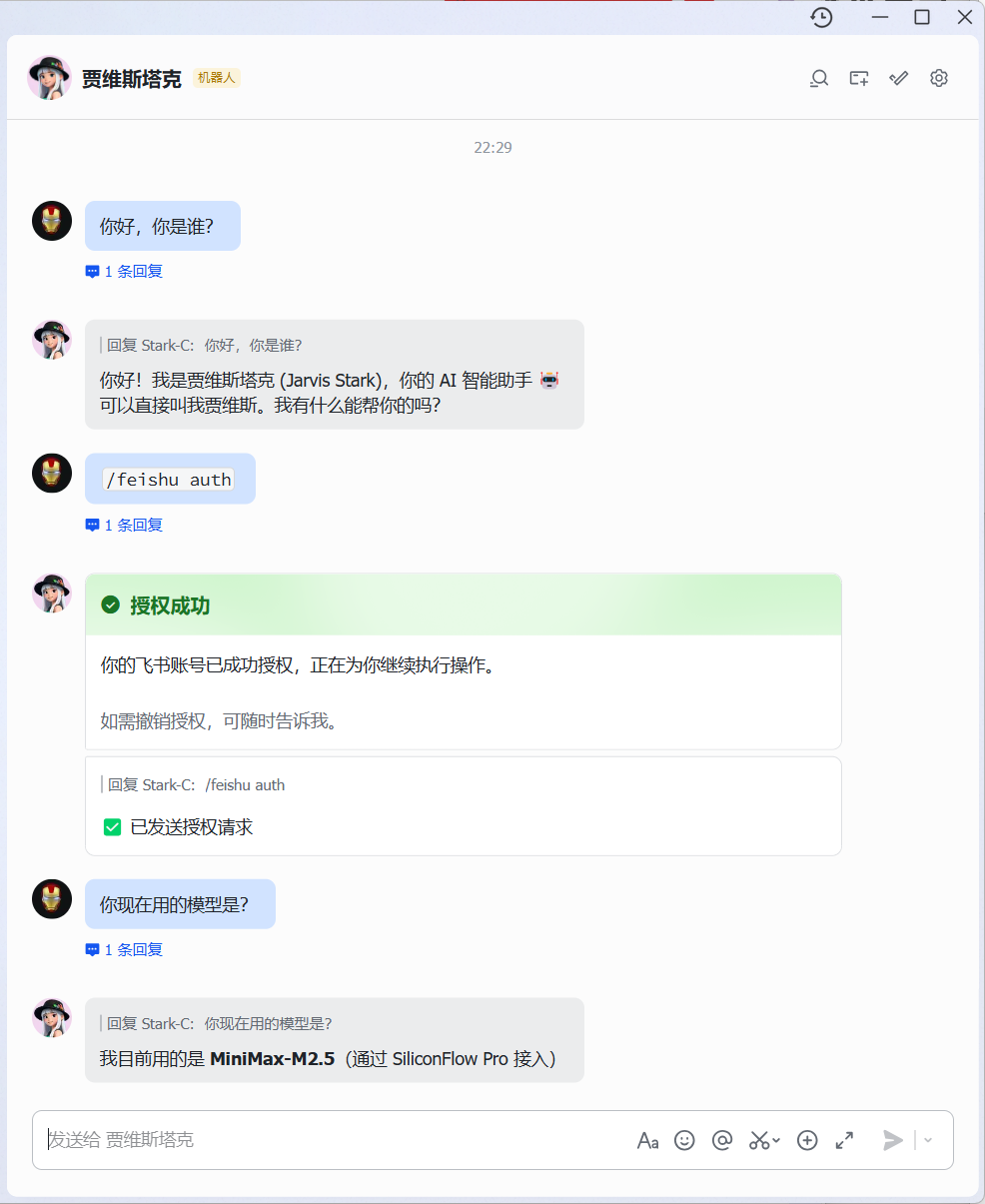
🔺扫码过后,飞书平台会自动审批通过,并发布出来,真正做到了“开箱即用”。至于授权,直接对机器人发布指令“/feishu auth”,就能一键完成所有批量授权,非常方便!
关于更改配置
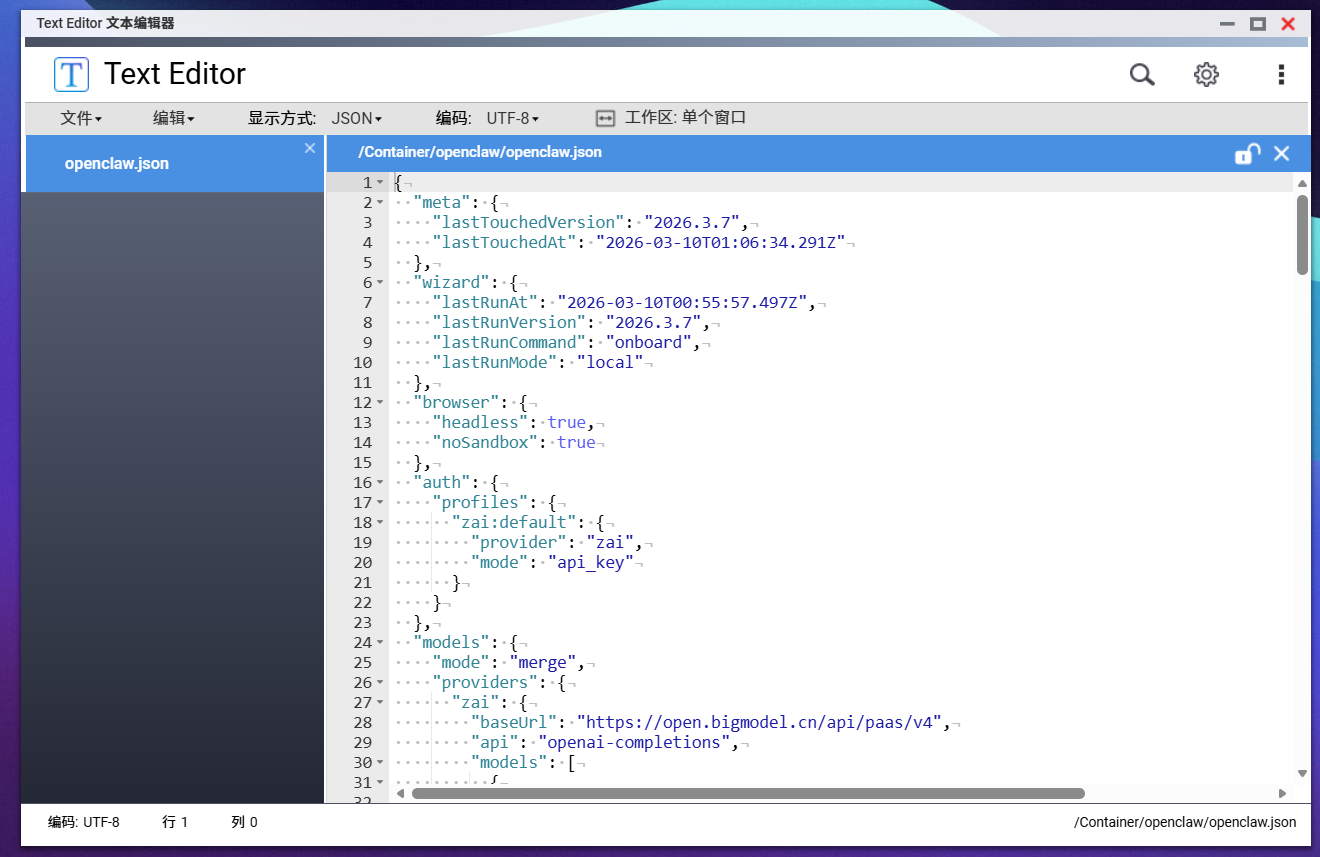
🔺玩OpenClaw的应该都知道它的“openclaw.json”文件吧!这是龙虾的主配置文件,相当于它的总控制台,包括所有行为、权限、网络、插件、模型、认证方式等核心配置都在这里面。搁以前我们需要修改配置还要在终端使用各种命令操作,对于我们绝大多数非专业的NAS用户来说,哪怕有AI的指导,依然各种出错与失败。而现在我们只要找到“openclaw.json”文件,直接在NAS端或者本地直接修改就能生效了!
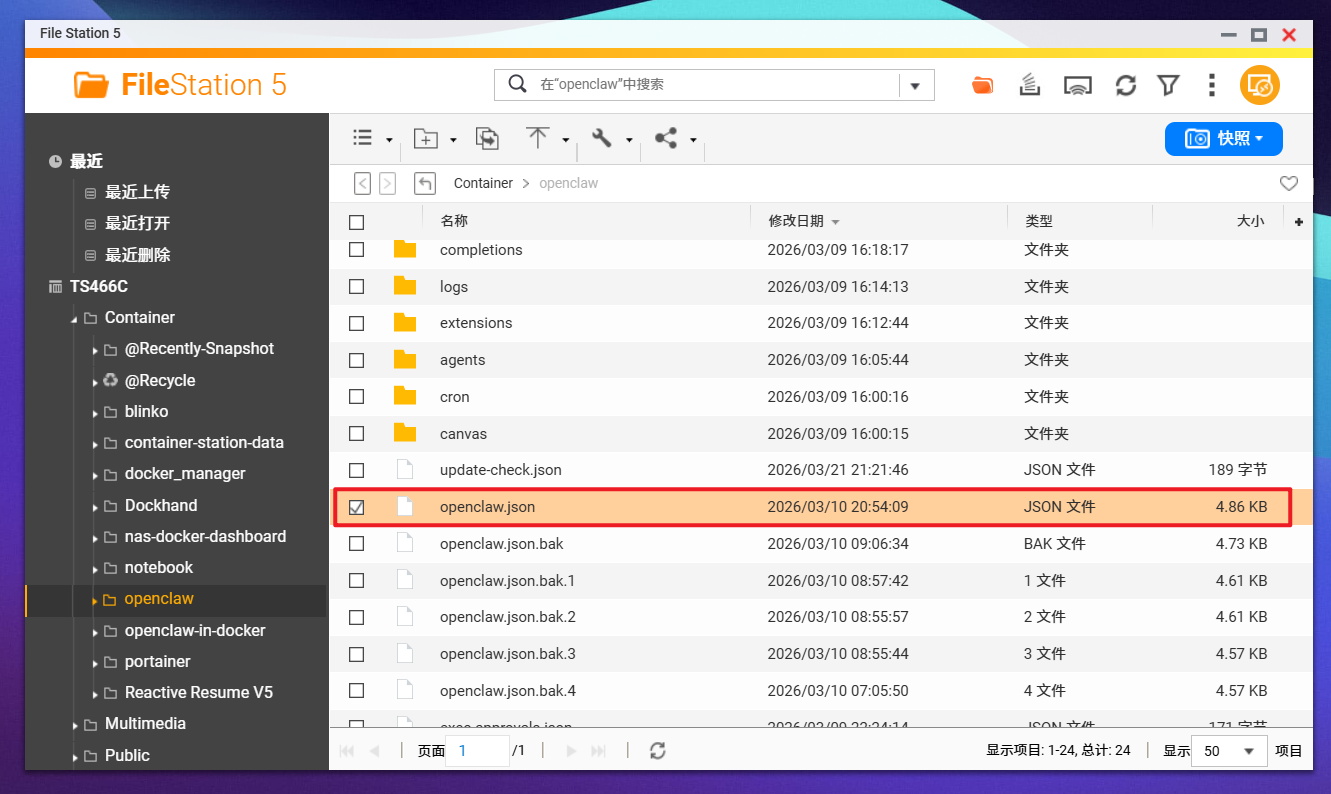
🔺那怎么找到“openclaw.json”文件呢?如果是Docker部署的就很简单了!直接在对应的路径映射中就能找到,点开就能编辑!
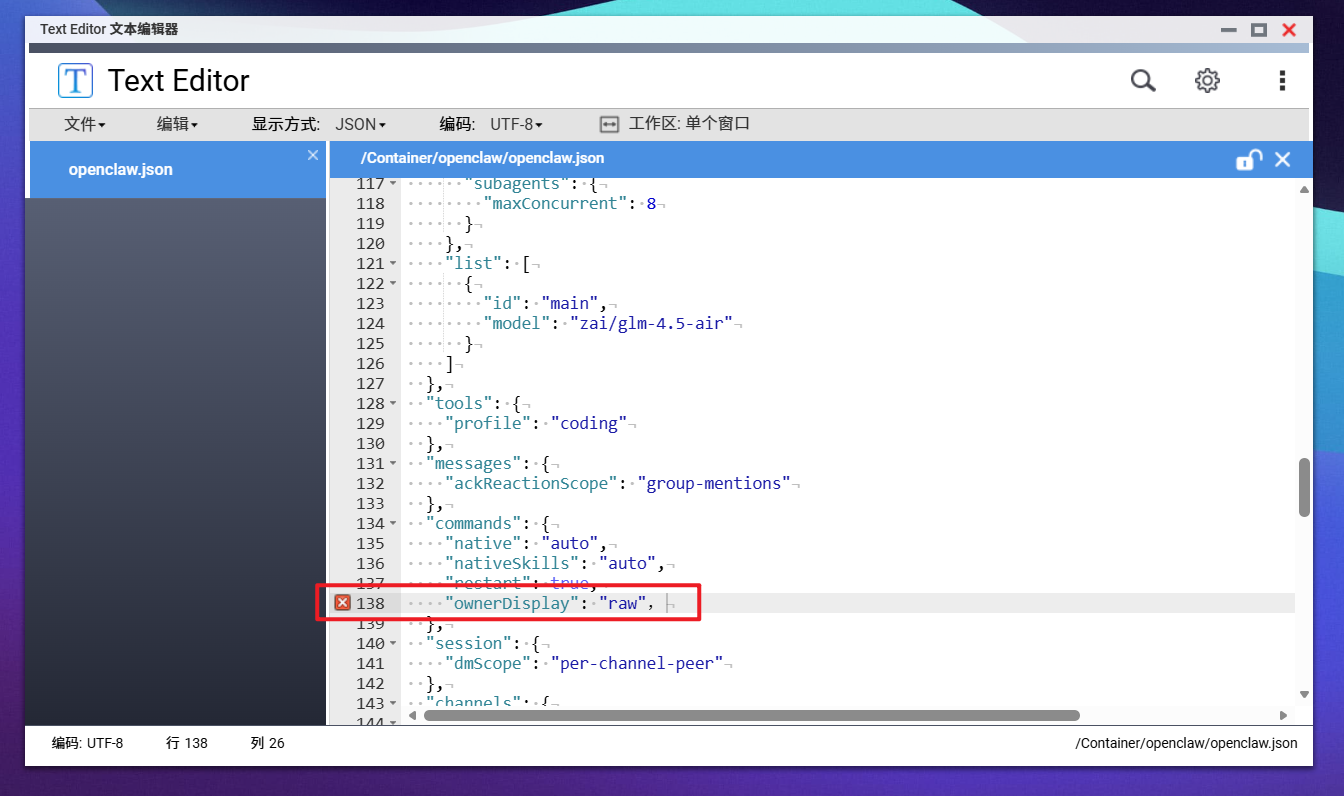
🔺需要说明的是,“openclaw.json”文件对于格式缩进有严格要求,修改的时候请务必注意这一点,不会的直接把所有代码扔给AI,让AI编辑好了复制粘贴过来就可以了。威联通的Text Editor文本编辑器很有意思,对于代码有错误标识功能,如果说碰到不对的地方会在行前面显示出来。
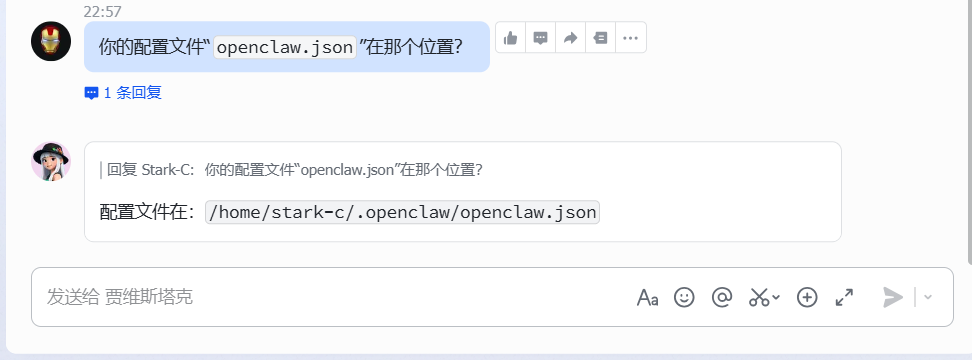
🔺如果是虚拟机该怎么找到“openclaw.json”文件呢?也很简单,先问机器人“openclaw.json”的文件位置,它会自动给你指出详细路径。
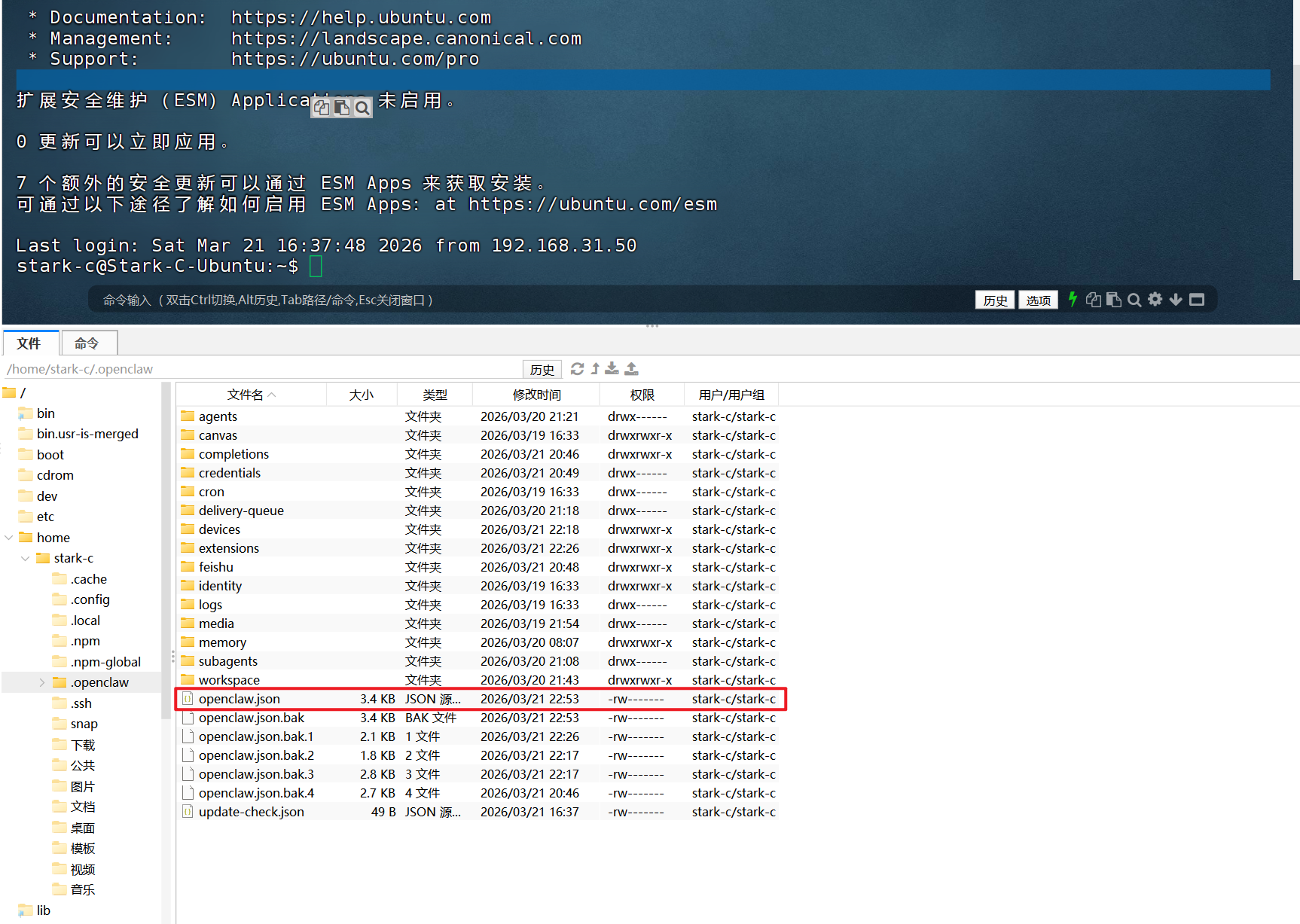
🔺然后通过一些支持SFTP协议的终端工具(个人建议FinalShell )连接虚拟机之后,直接就能在机器人给出的路径中找到“openclaw.json”文件。
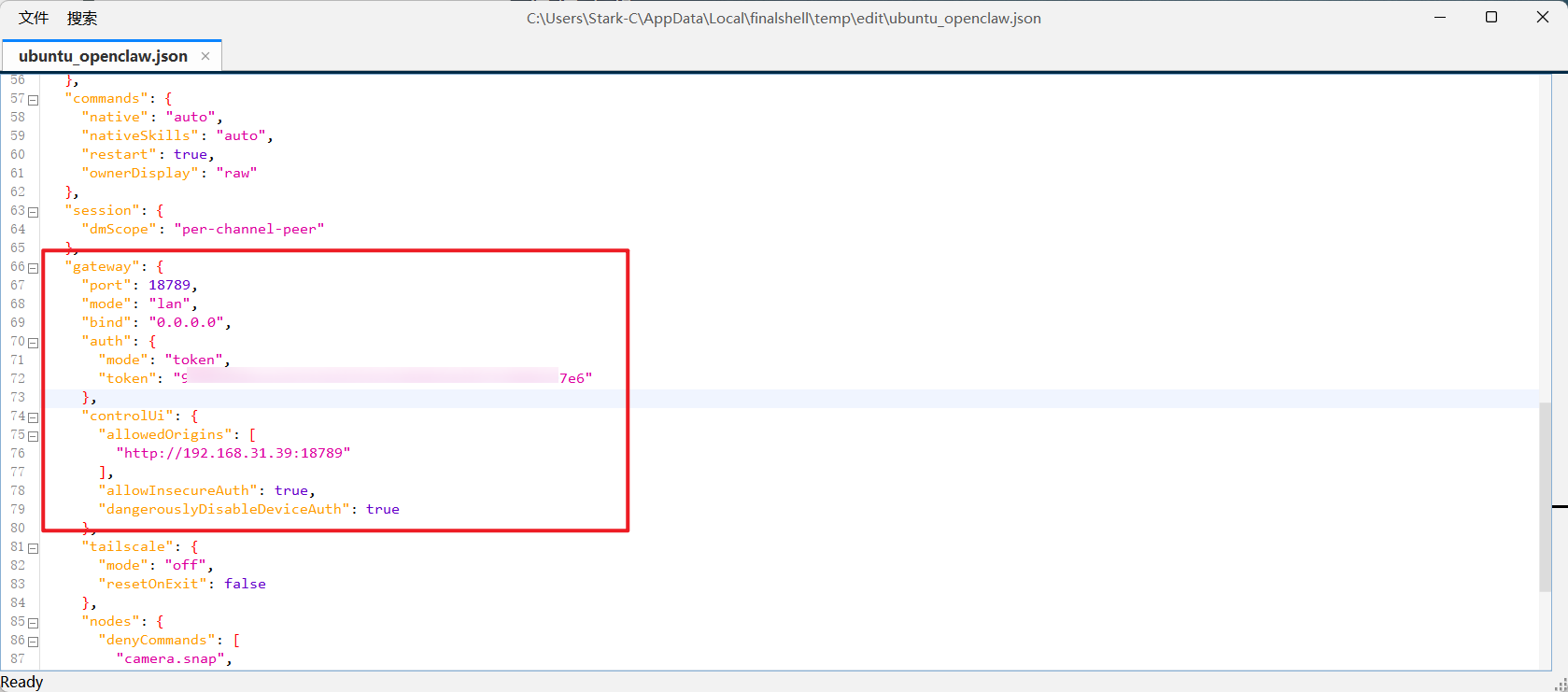
🔺之后就能在文件内修改各种信息了!比如说我个人部署好OpenClaw之后,一般第一件事就是在网关(gateway)下面更改它的Bind mode模式(lan),开放跨域,允许局域网其它设备访问Web UI,以及允许不强制 HTTPS("allowInsecureAuth": true)、关闭设备验证(dangerouslyDisableDeviceAuth":true)等。
最后
其实在NAS上养虾,说简单也简单,说难也难。目前我也只敢说我部署是没问题了,也就是标题所说的“从0到1”。但说实话,我离真正“玩明白”还差很远。毕竟OpenClaw 的使用方式高度自由,定制化选项也非常多,在加上每个人的需求、环境、技术基础都不同,我只能告诉大家:部署成功只是入坑的开始,养虾之路,任重而道远~
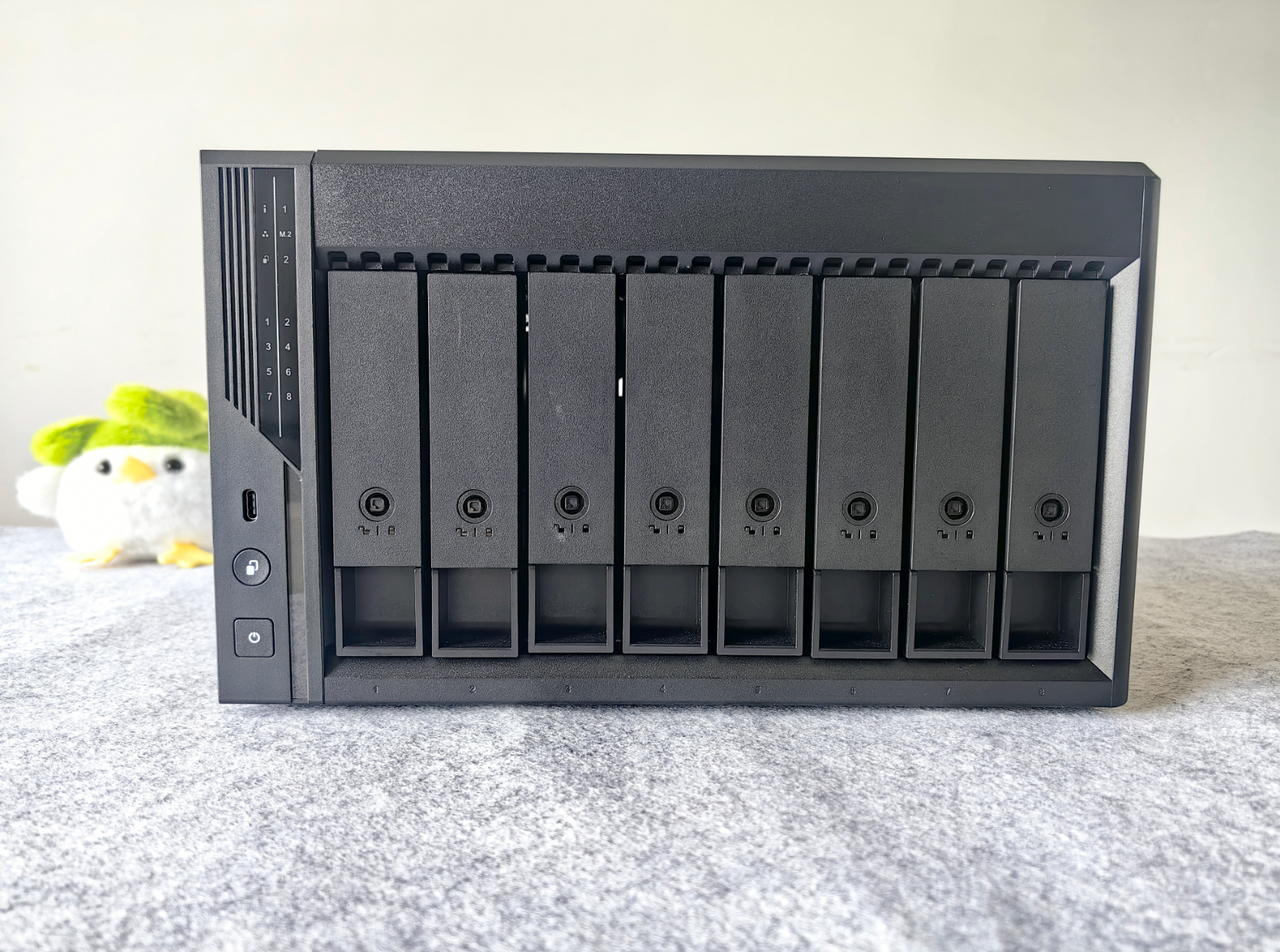
🔺最后为大家介绍下本文演示的NAS--威联通Qu805。作为威联通2025年推出的八盘位旗舰级NAS,威联通Qu805可以说是“同级别NAS的天花板”,单是i3‑N355处理器、8 盘位、16GB DDR5内存、双 2.5G网口、HDMI 的组合,就把性能、扩展性和性价比一起拉满。
而OpenClaw在使用上也需要一个稳定且持续在线的自动化环境,威联通Qu805 NAS也正好契合这个要求,不仅如此,Qu805性能强大,功能丰富,不管是Docker还是虚拟机,都能轻松搞定OpenClaw的本地化部署,并且还有自动化权限隔离这个优势,用来部署OpenClaw可以说是再合适不过了!
好了,以上就是今天给大家分享的内容,我是爱分享的Stark-C,如果今天的内容对你有帮助请记得收藏,顺便点点关注,咱们下期再见!谢谢大家~

小龙虾开发者社区是 CSDN 旗下专注 OpenClaw 生态的官方阵地,聚焦技能开发、插件实践与部署教程,为开发者提供可直接落地的方案、工具与交流平台,助力高效构建与落地 AI 应用
更多推荐



 9
9 0
0- 0


 已为社区贡献11条内容

所有评论(0)