
从零开始搭建云服务器,部署云龙虾,并接入飞书。实现一句话让Agent帮你汇总梳理邮件(一)
首先,为保证Agent长期稳定在线,且安全可靠,最稳妥的方式就是在阿里云或者腾讯云租一个云服务器,而不是用自己的电脑。我用的是腾讯云的 Lighthouse 轻量应用服务器,对于我们这些个人开发者来说价格划算,且完全够用了。🔥🔥🔥玩转OpenClaw|云上OpenClaw一键秒级部署指南-腾讯云开发者社区-腾讯云但是!既然咱都花钱买服务器了,就别只用在云龙虾上了,vibe coding火起来
龙虾火了好长一阵子了,因为其实平常没有具体的需求需要Agent来帮忙解决,所以一直没有弄。
最近女朋友被任命了一个收整个课题组任务进展的活儿,每周五都要用邮箱收整个组的汇报ppt并汇总给老板,还要统计没交的人数,纯纯机械重复的烂活啊,于是想到可以用Agent来帮忙,便花了一晚上时间成功部署并实现这个业务流,特此记录分享。
0. 前言 -- 开发环境说明
首先,为保证Agent长期稳定在线,且安全可靠,最稳妥的方式就是在阿里云或者腾讯云租一个云服务器,而不是用自己的电脑。
我用的是腾讯云的 Lighthouse 轻量应用服务器,对于我们这些个人开发者来说价格划算,且完全够用了。其实,腾讯推出了云OpenClaw一键部署的解决方案,就是在购置服务器的时候一件就配置好龙虾环境,并且有可视化面板,还是挺方便的,官方也有详细的配置流程:🔥🔥🔥玩转OpenClaw|云上OpenClaw一键秒级部署指南-腾讯云开发者社区-腾讯云
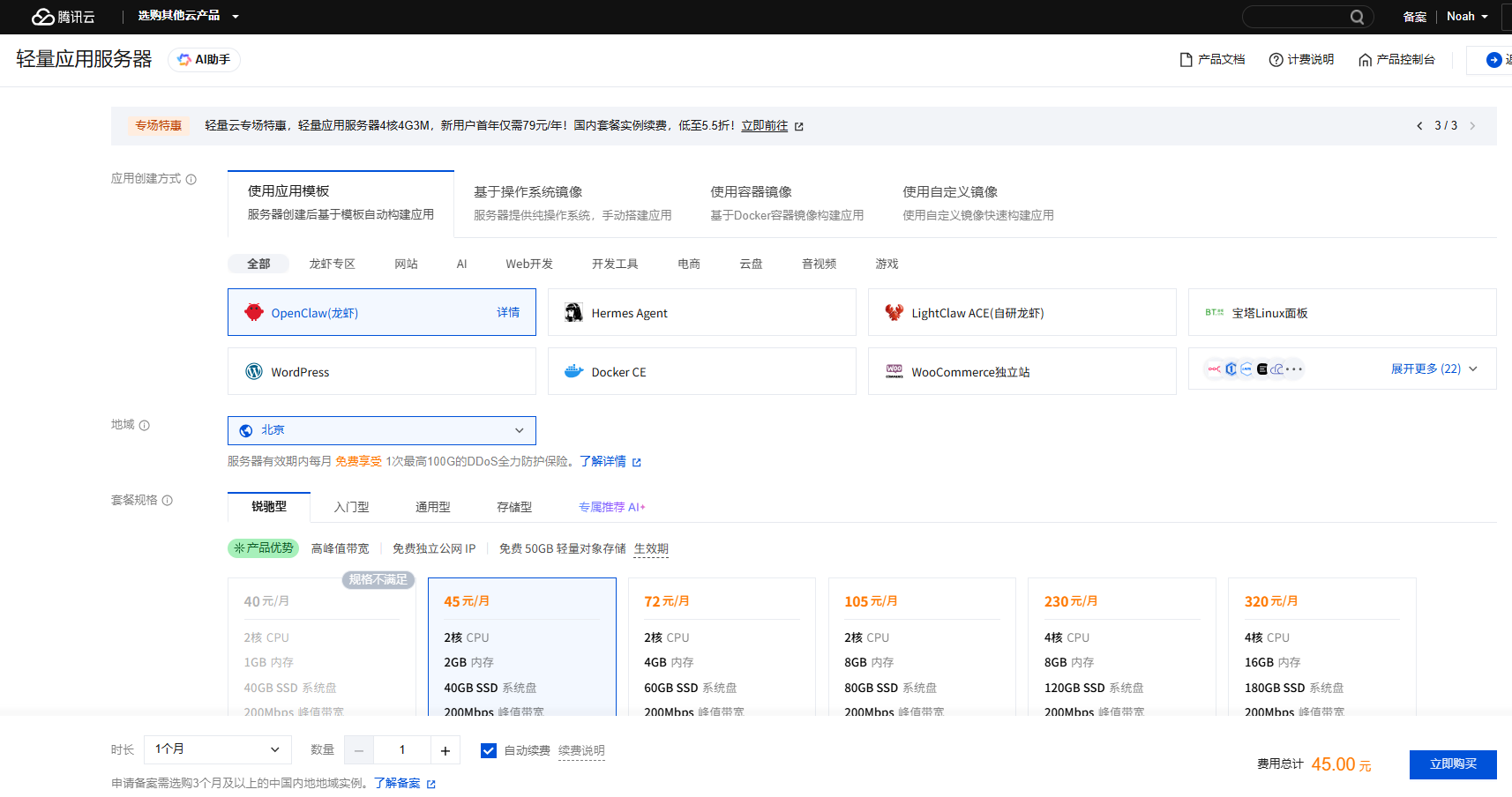
但是!既然咱都花钱买服务器了,就别只用在云龙虾上了,vibe coding火起来之后,做前后端入门开发变得非常轻松。虽然有很多免费的后端部署方案,比如github,vercel等,但是局限比较多,何不直接拿这台服务器作为我们的个人服务器,既可以做后端管理,又可以玩龙虾呢。
所以,这里我选择用传统宝塔面板,可视化管理和配置我的云服务器,并部署云龙虾。
因此,这篇文章是基于宝塔面板部署云龙虾的,希望可以帮到大家。话不多说,开始干活。
1. 云服务器租赁和配置
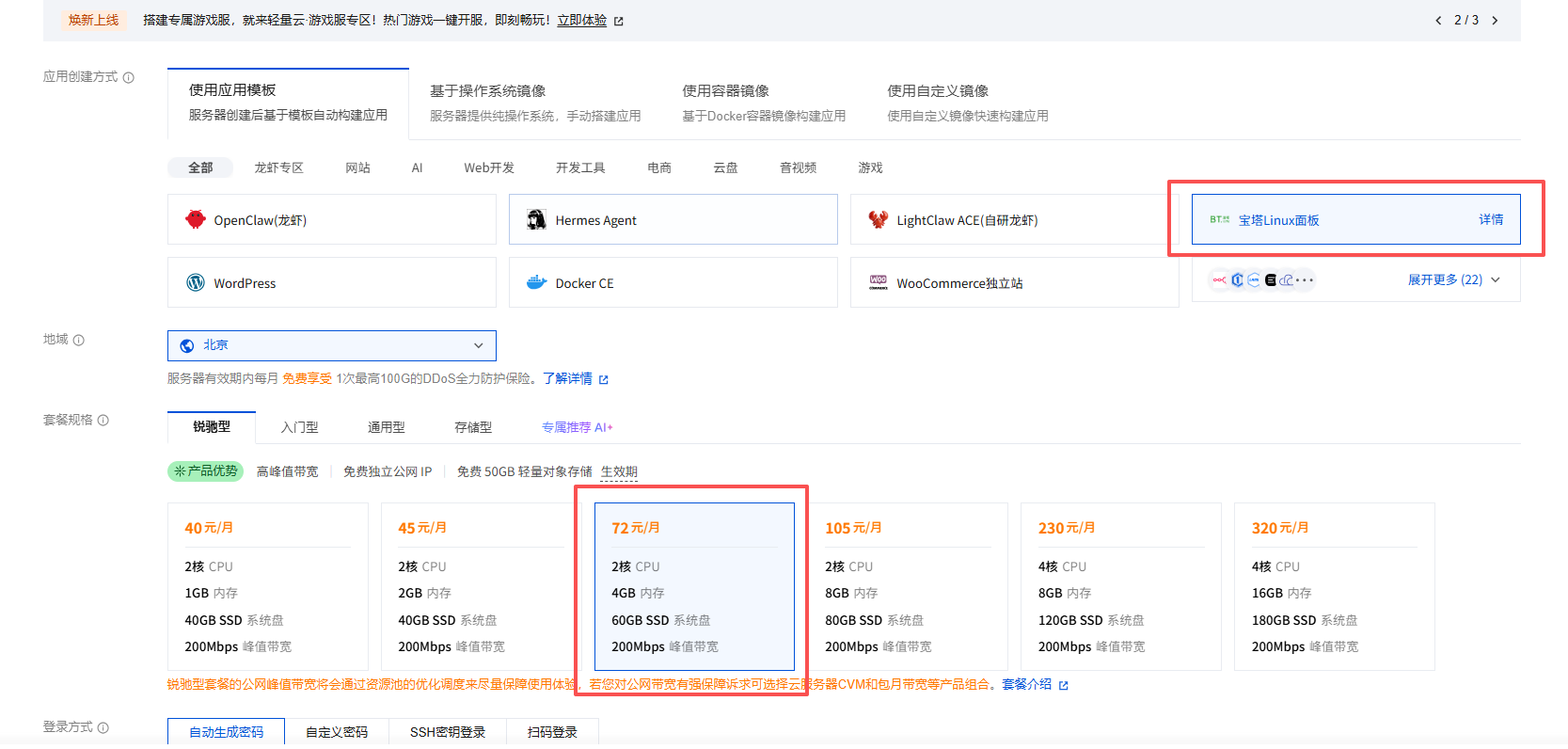
在腾讯云的轻量应用服务器产品系列下,选择宝塔linux面板创建服务器,新人购买一年价格会很便宜,我第一次买一年只要100。(下面截图这个是老实人购买入口,如果官网给你跳去新人价入口,就会便宜很多,最好选2核4GB以上的配置)
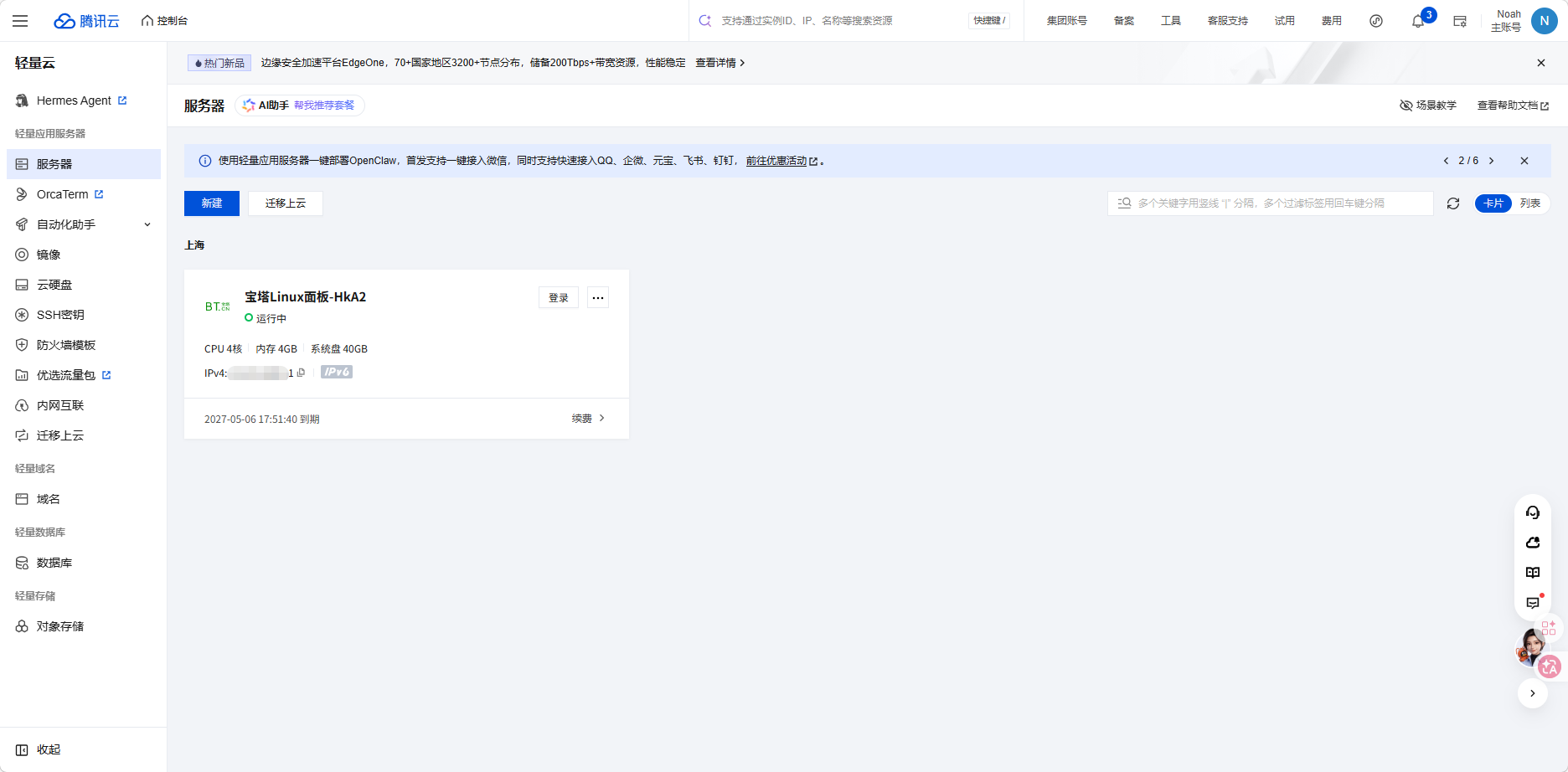
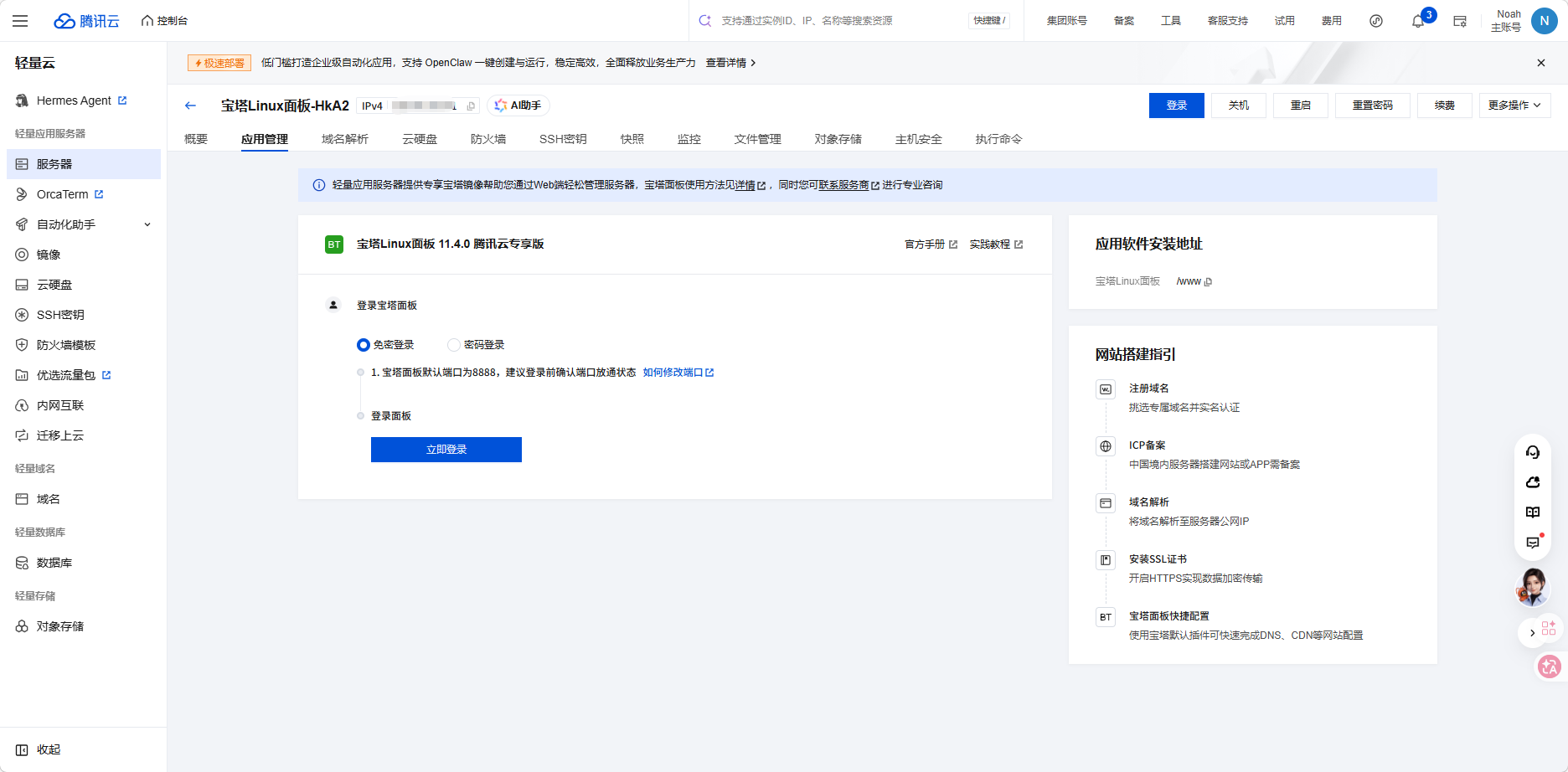
购买成功后就可以在控制台看到自己服务器了,单击进入后,即可在“应用管理”一栏中,打开你的宝塔面板。
1.1 服务器基本环境配置
进入宝塔面板后,会推荐你安装环境,这里我不需要用到php服务,所以只需要下载安装以下三个基础环境即可,后续有需要可以在软件商店自行下载。
| 名称 | 版本 | 作用 |
| Nginx | 1.24 | Web服务器 |
| MySQL | 5.7 | 数据库 |
| Docker | / | 容器,把龙虾安装容器里可以隔离系统环境,保证安全 |
其中Nginx和MySQL直接选择版本勾选如图,其他取消勾选,然后下载即可。Docker直接在宝塔面板左侧的Docker入口,点进去就可以安装,这里就不放截图了。
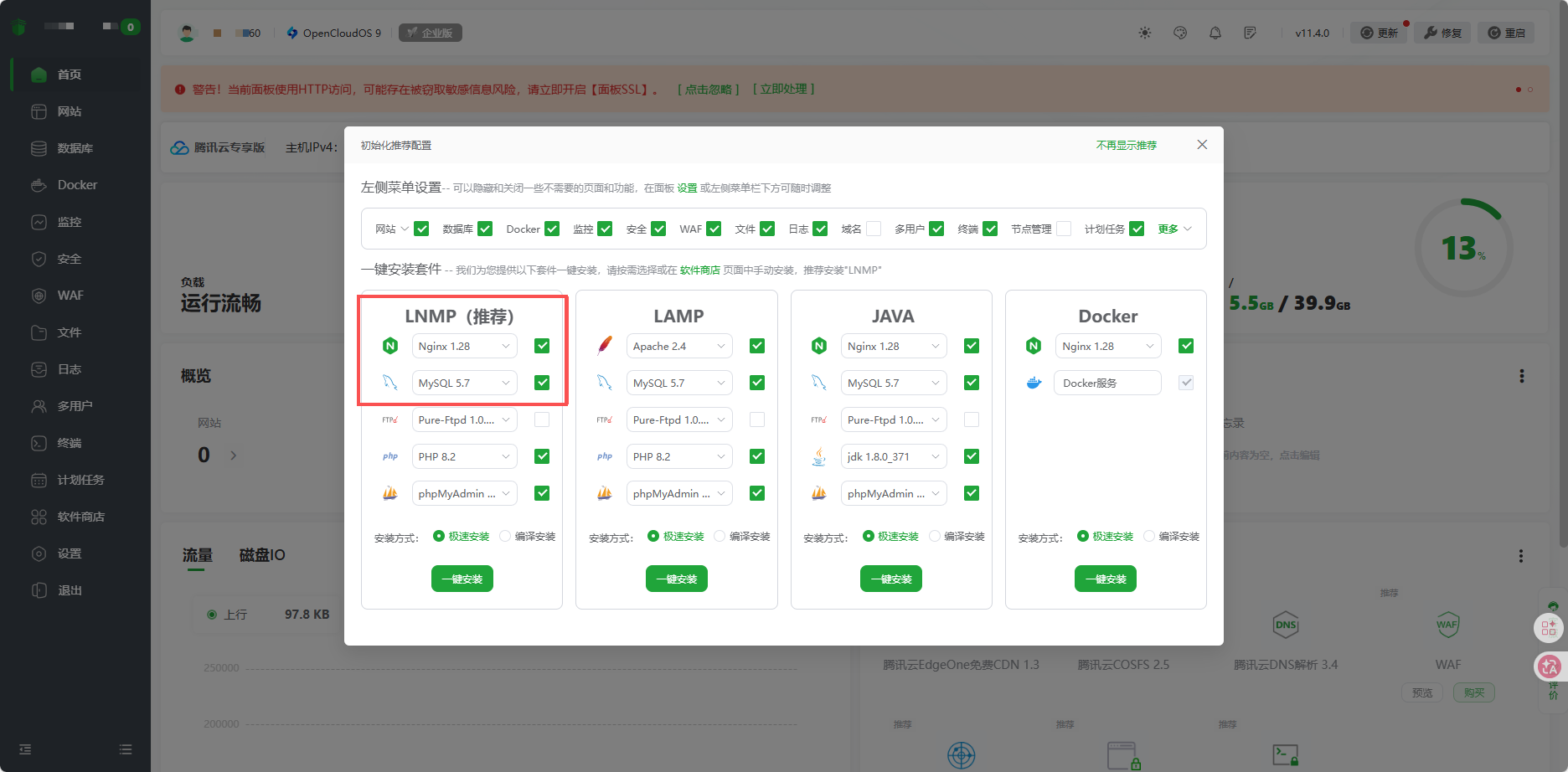
1.2 安装OpenClaw
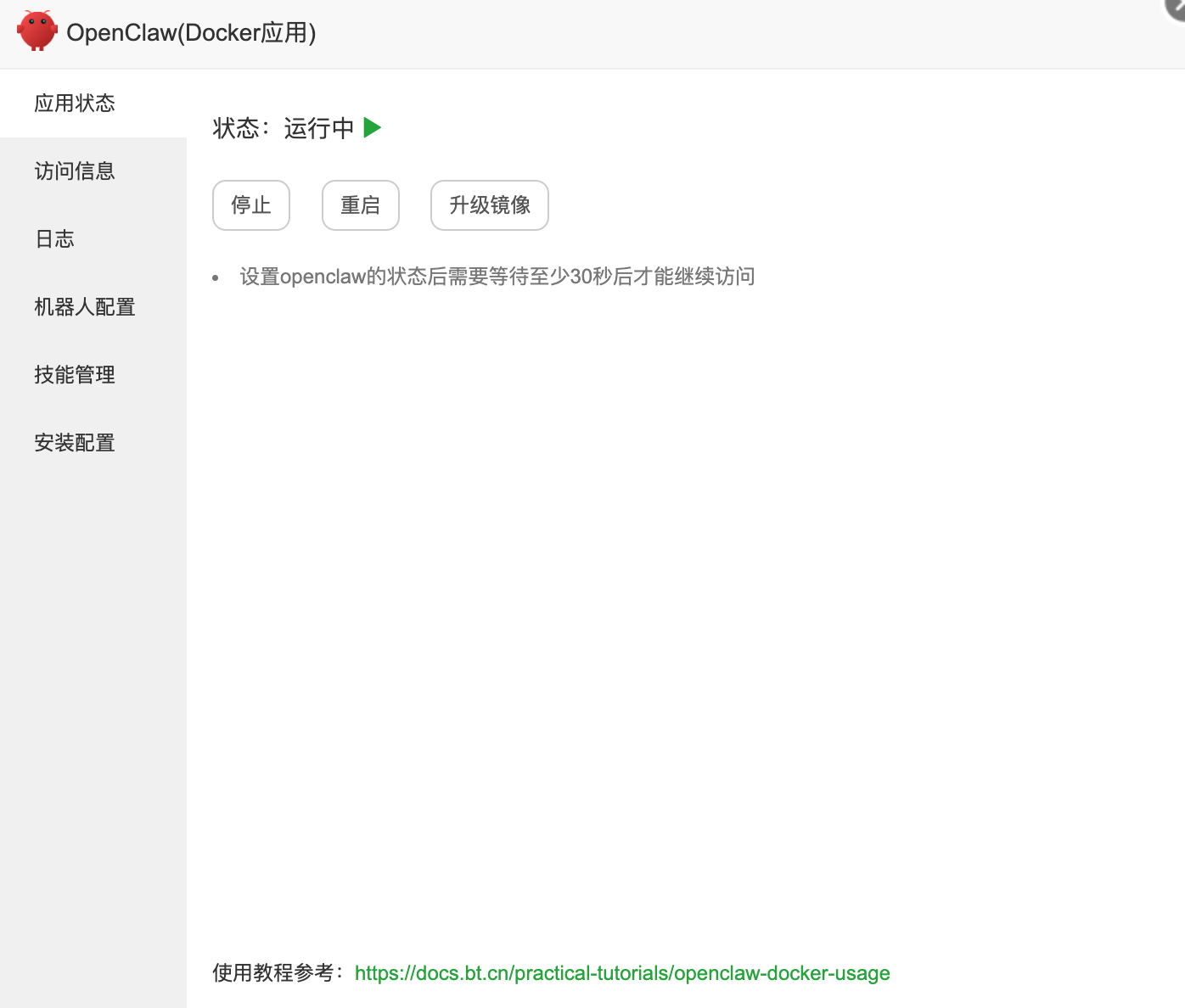
安装好上述环境后,在软件商店中安装OpenClaw,安装完成后点击设置,进入到安装配置界面,建议都按照默认的配置来就可以了。
(其中,两个端口号是用来给我们访问龙虾管理页面的,后面会讲到。大模型API地址那一栏用的是宝塔赠送的免费token额度,保证我们接上龙虾后可以先简单测试玩一下,后面可以替换成自己购买的大模型API套餐)
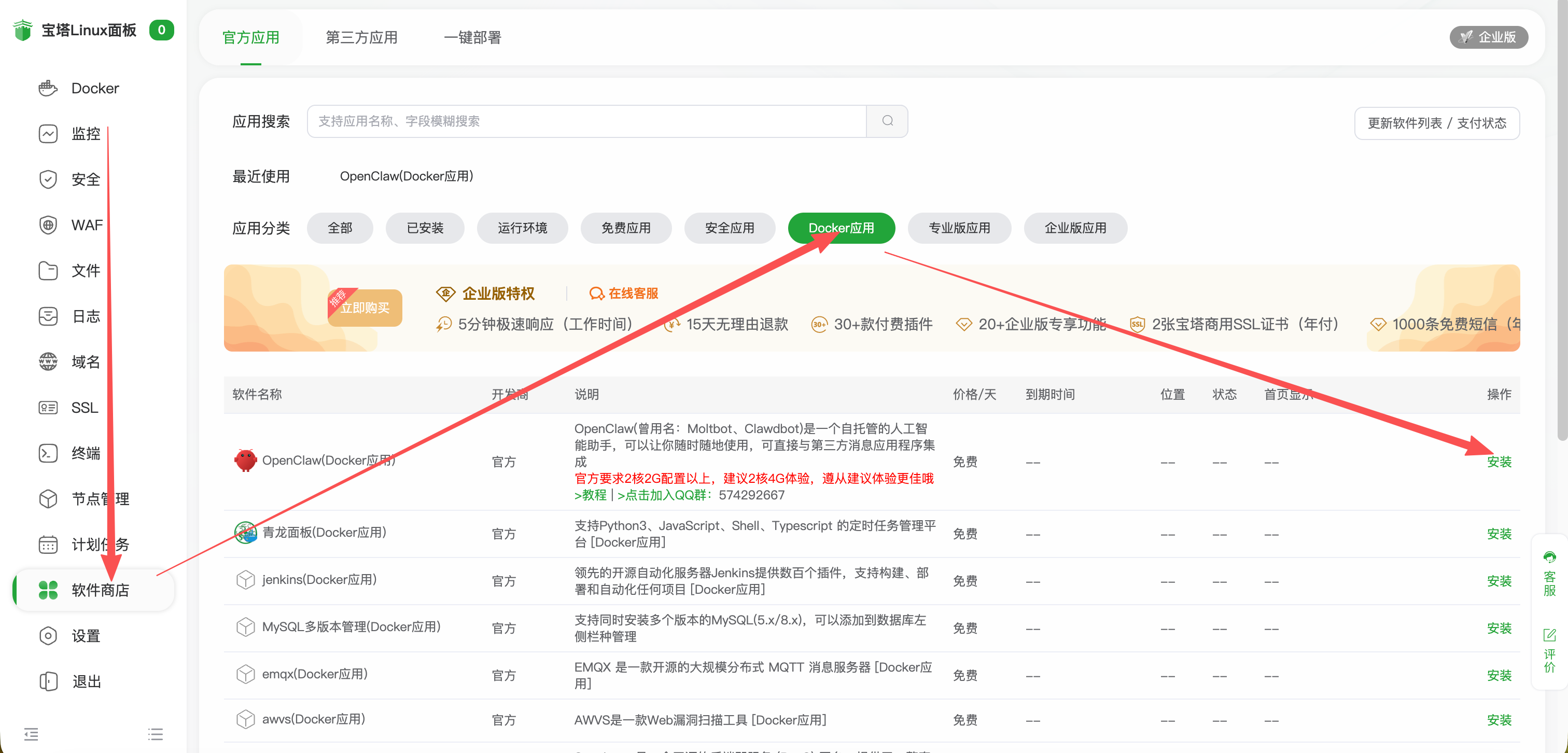
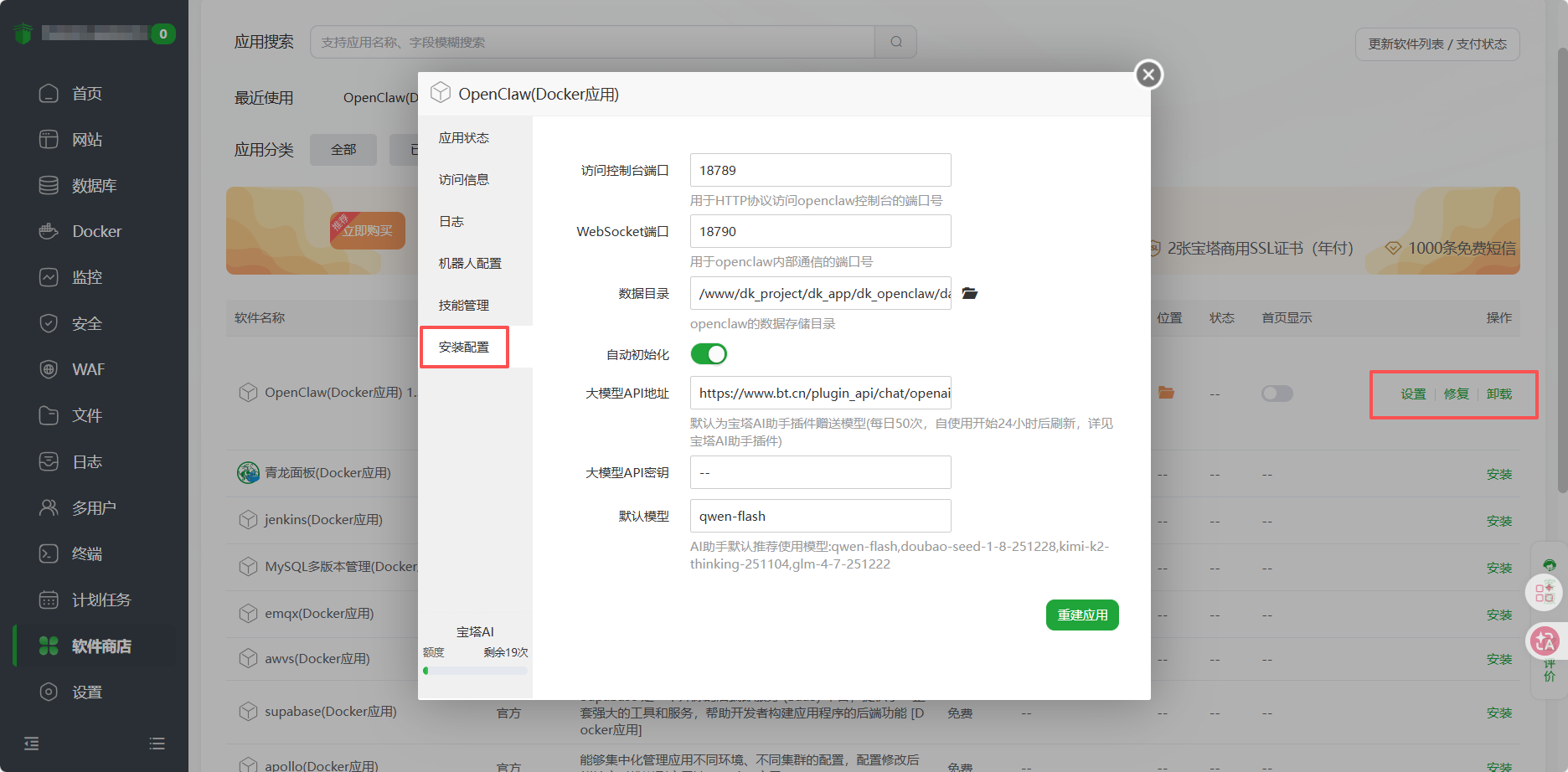
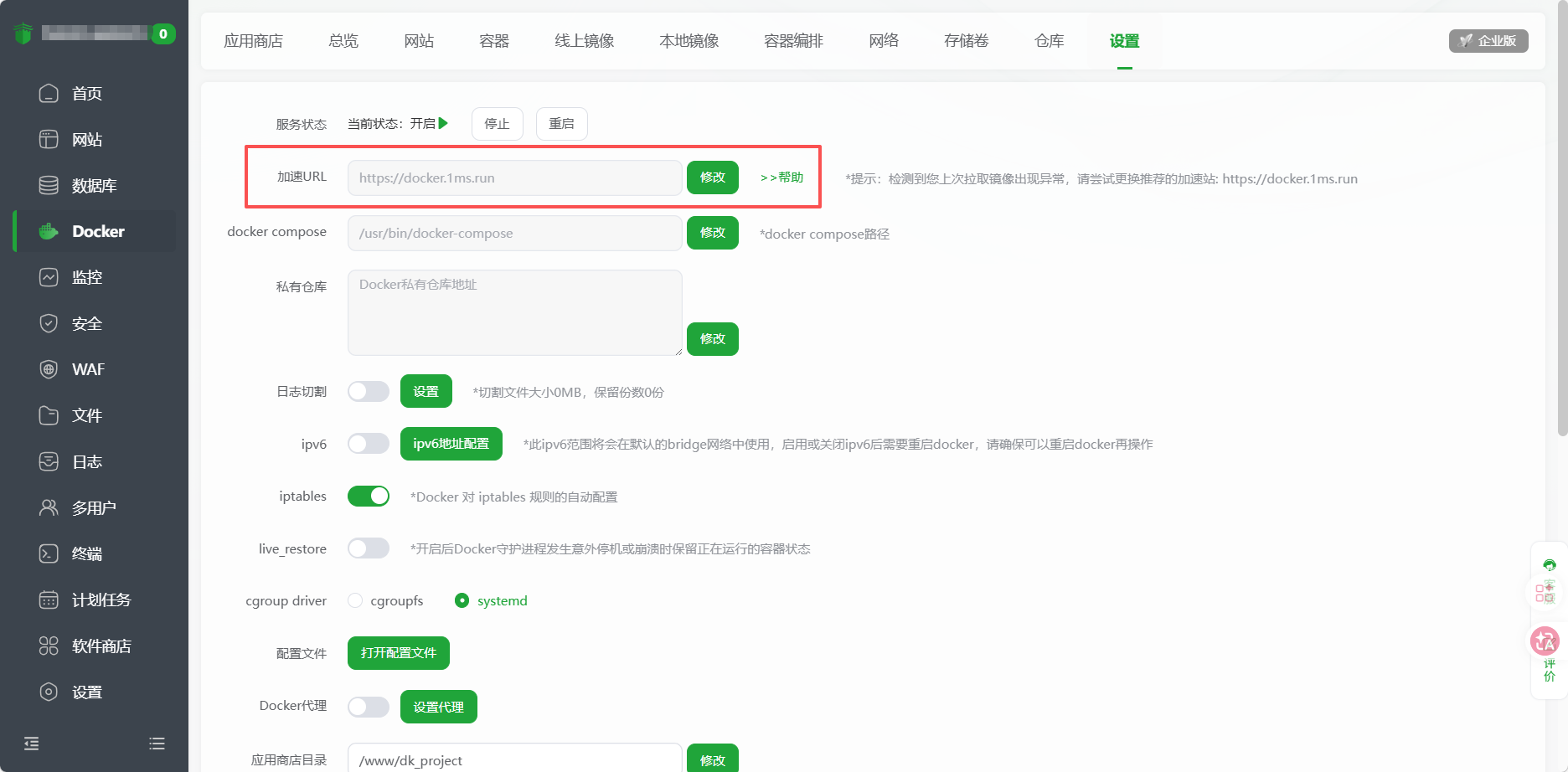
如果安装失败,可能是镜像网络问题,在Docker的设置中替换一个加速URL即可成功安装。
至此,就可以在OpenClaw设置中看到其在正常运行了。
1.3 端口放行配置
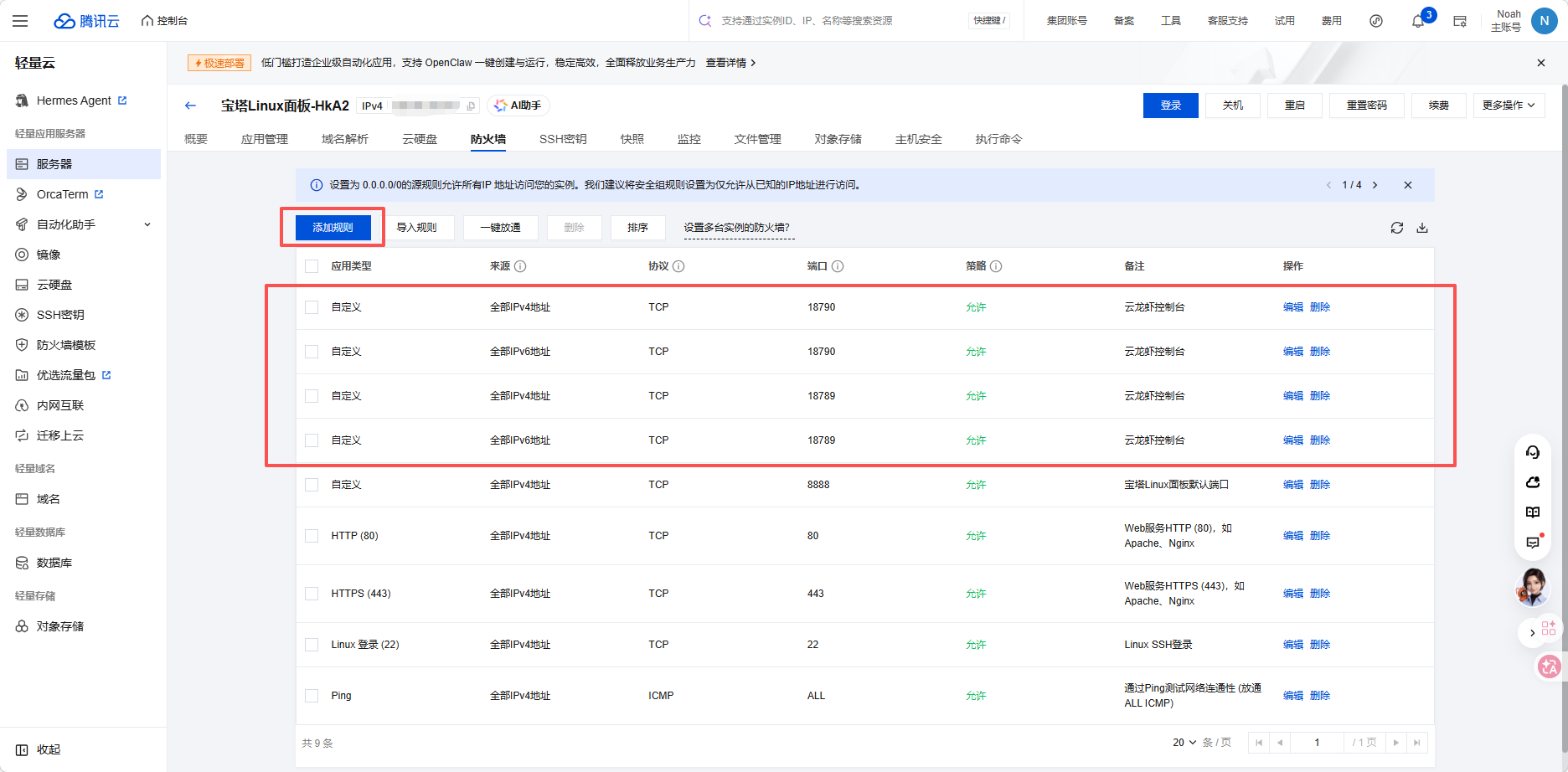
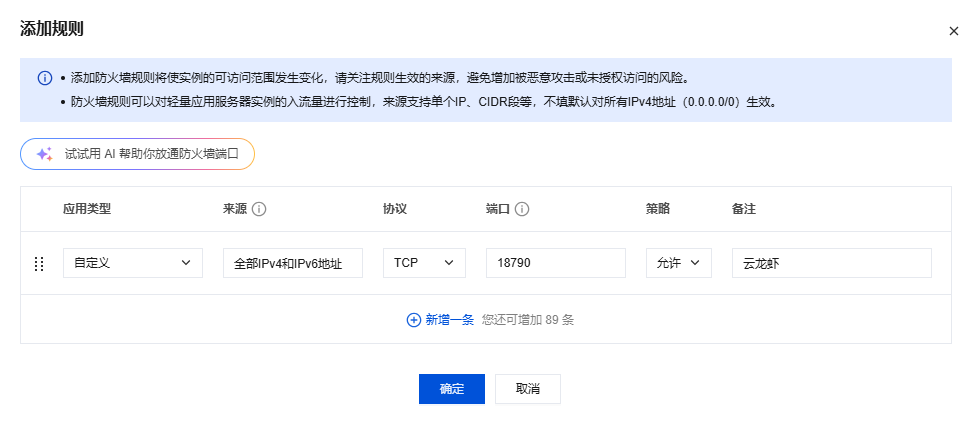
在前面的OpenClaw安装配置中可以看到,有18789(用于访问控制台端口 / HTTP 协议)和18790 (WebSocket 端口)两个默认端口,两者配合在一起构建了一个实时刷新的龙虾管理后台。前者用于渲染基础网页组件,后者通过构建WebSocket通道保证实时监听和主动推送。
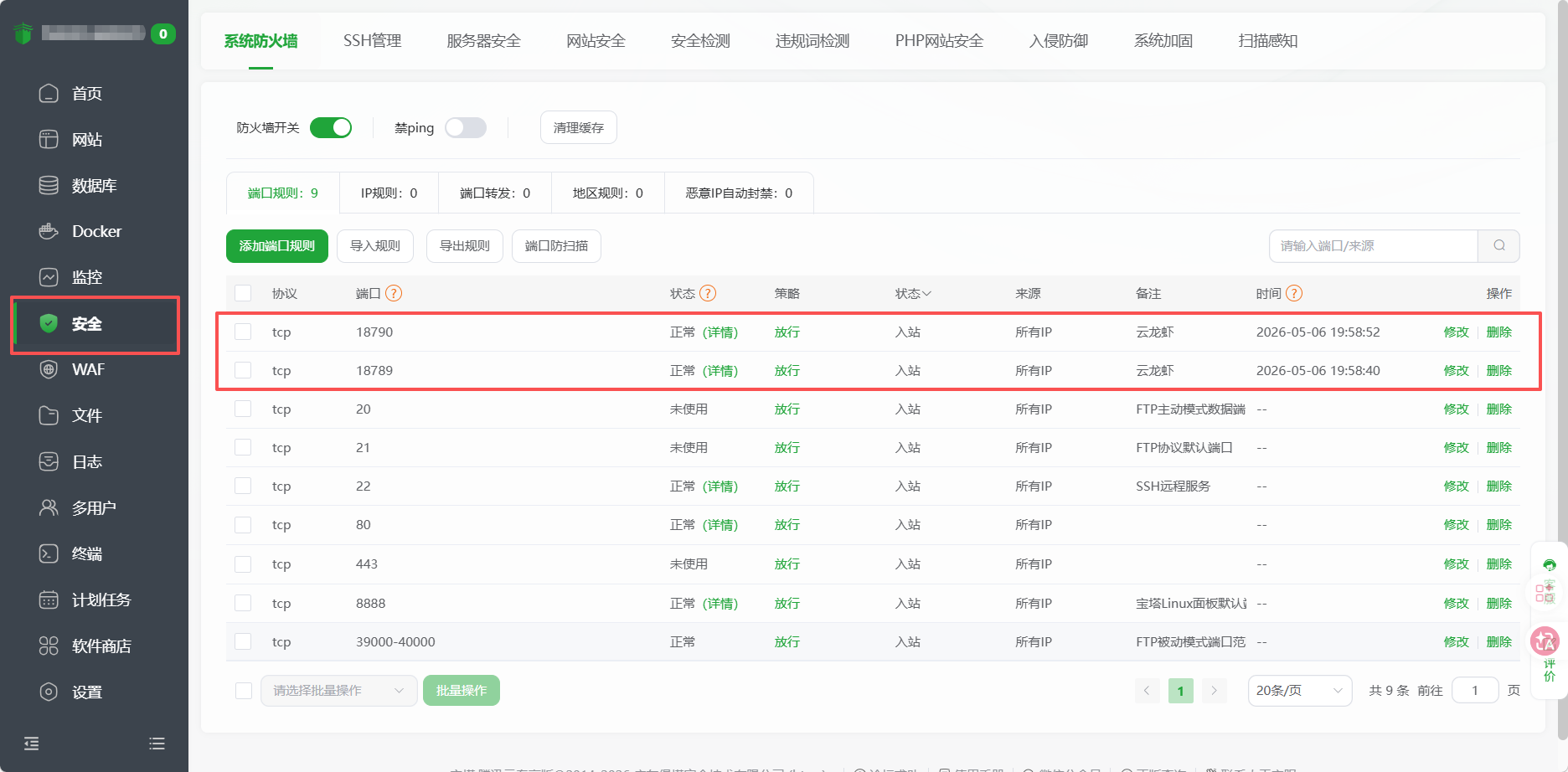
要成功访问我们默认配置的这个龙虾管理后台,我们需要放行这两个端口,先在宝塔面板中的“安全”一栏中,点击添加端口规则放行。然后在腾讯云中你的服务器中的的“防火墙”一栏中,点击放行添加规则放行。
1.4 管理你的云龙虾
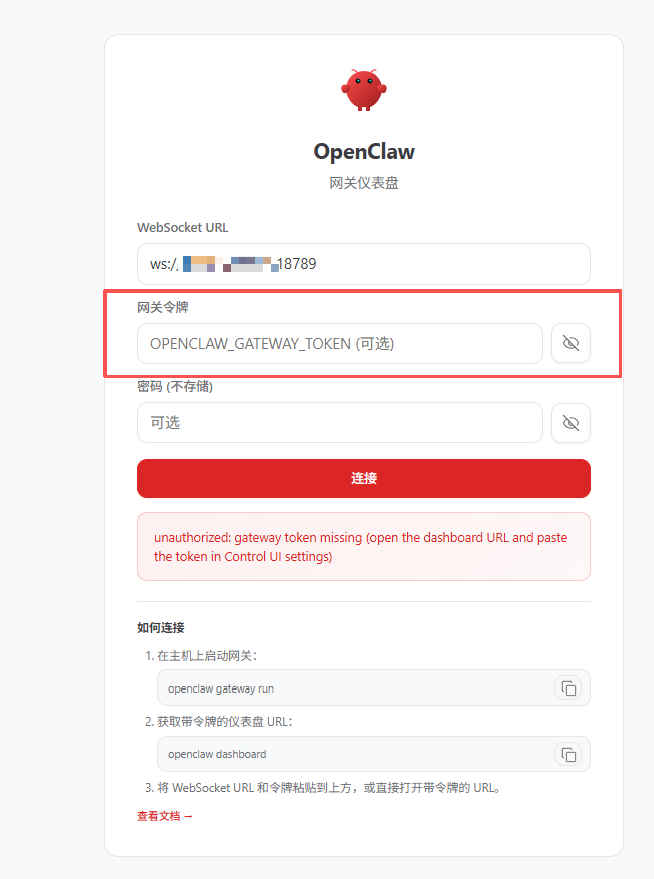
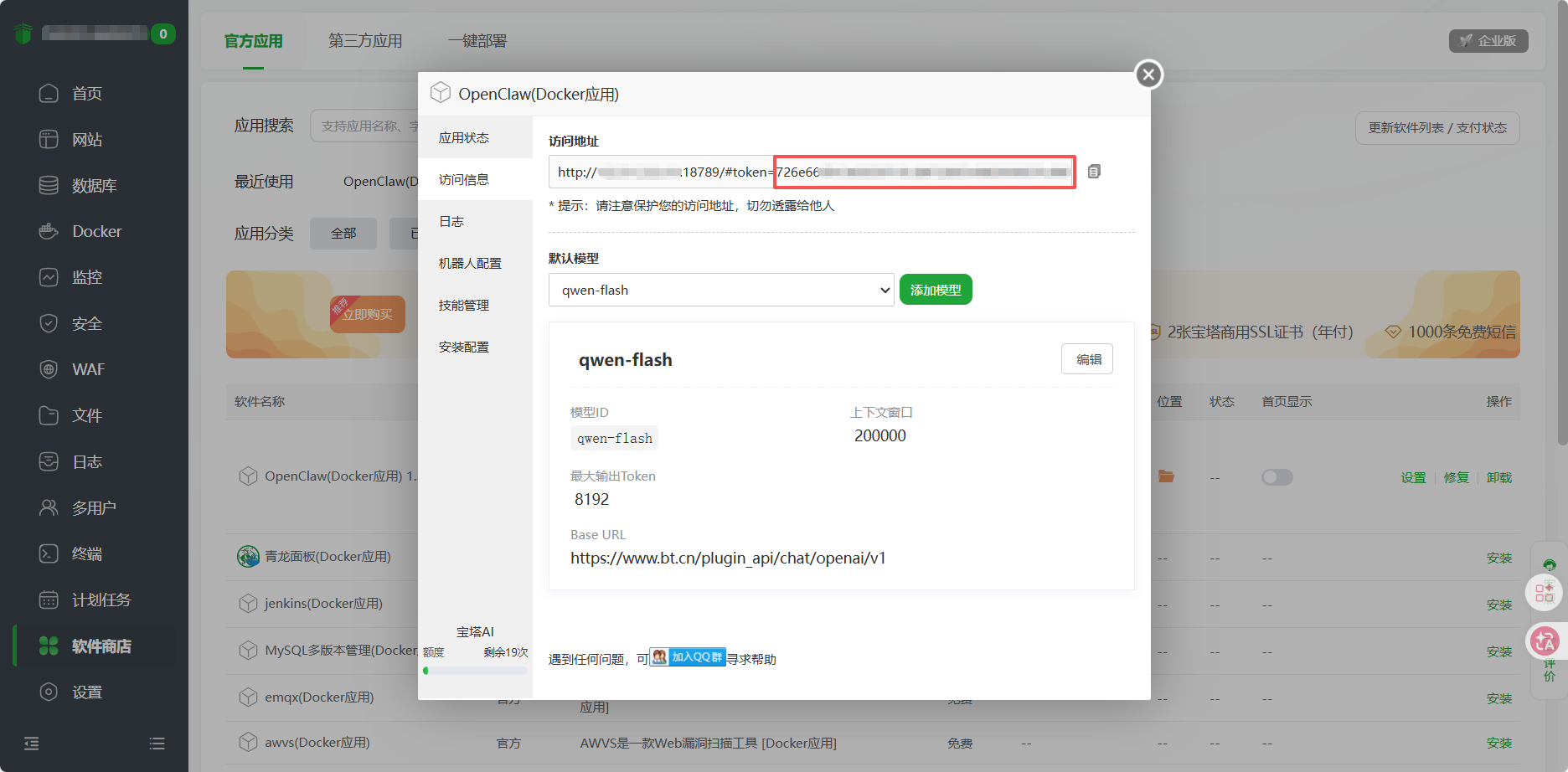
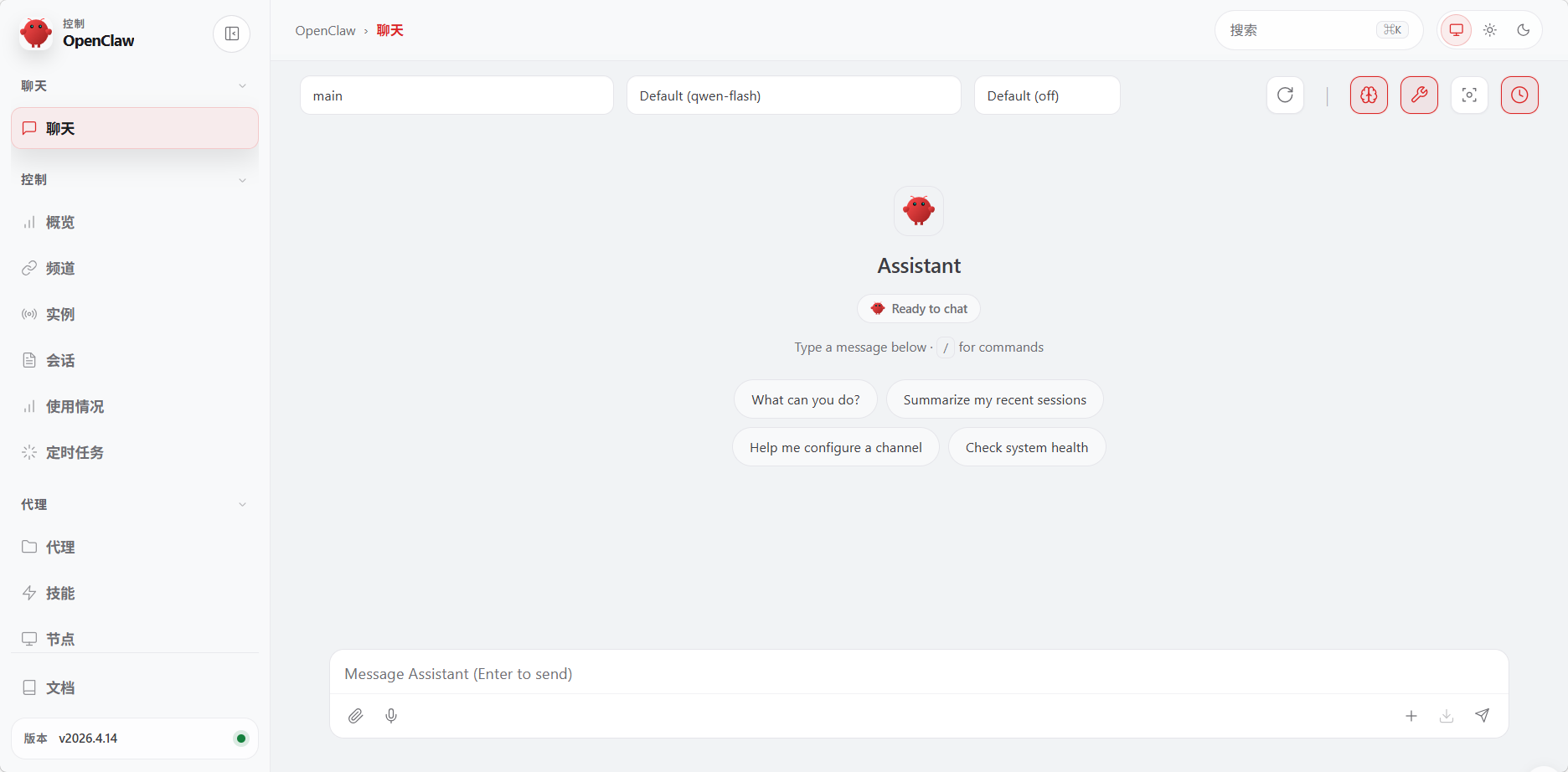
在网页中输入下面地址,就可以成功进入到登录界面,然后在宝塔面板中的OpenClaw设置中的访问信息里面,复制token并粘贴到登录界面的网关令牌一栏,既可登录并管理你的龙虾了,至此完整完成云龙虾的部署与配置。
http:// 你的服务器IP:18789
2. 接入飞书
2.1 创建飞书机器人
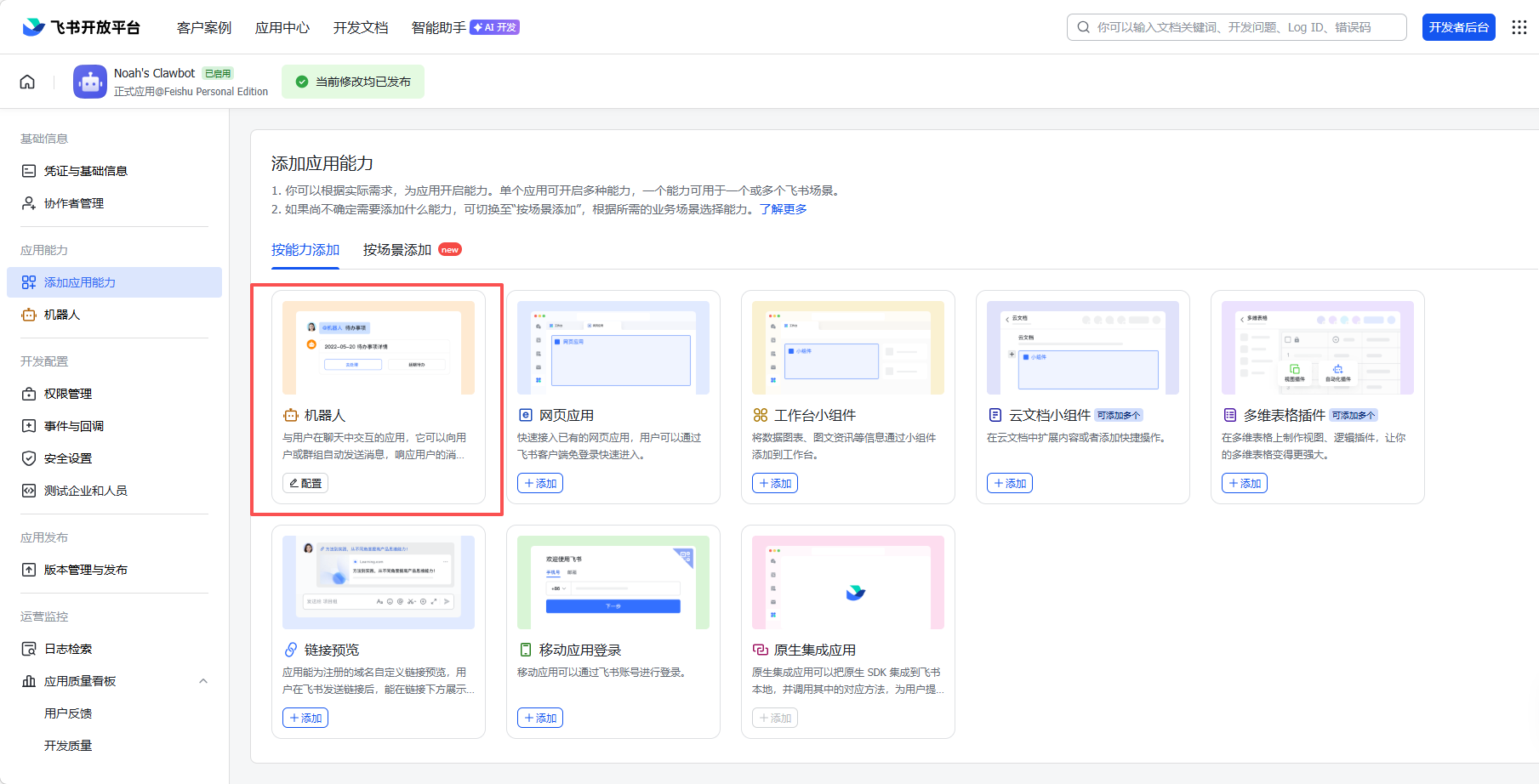
打开 飞书开放平台,建议登录个人飞书账号而不是公司的,会方便一点。点击右上角的开发者后台,并创建企业自建应用,然后在添加应用能力中点击添加机器人。
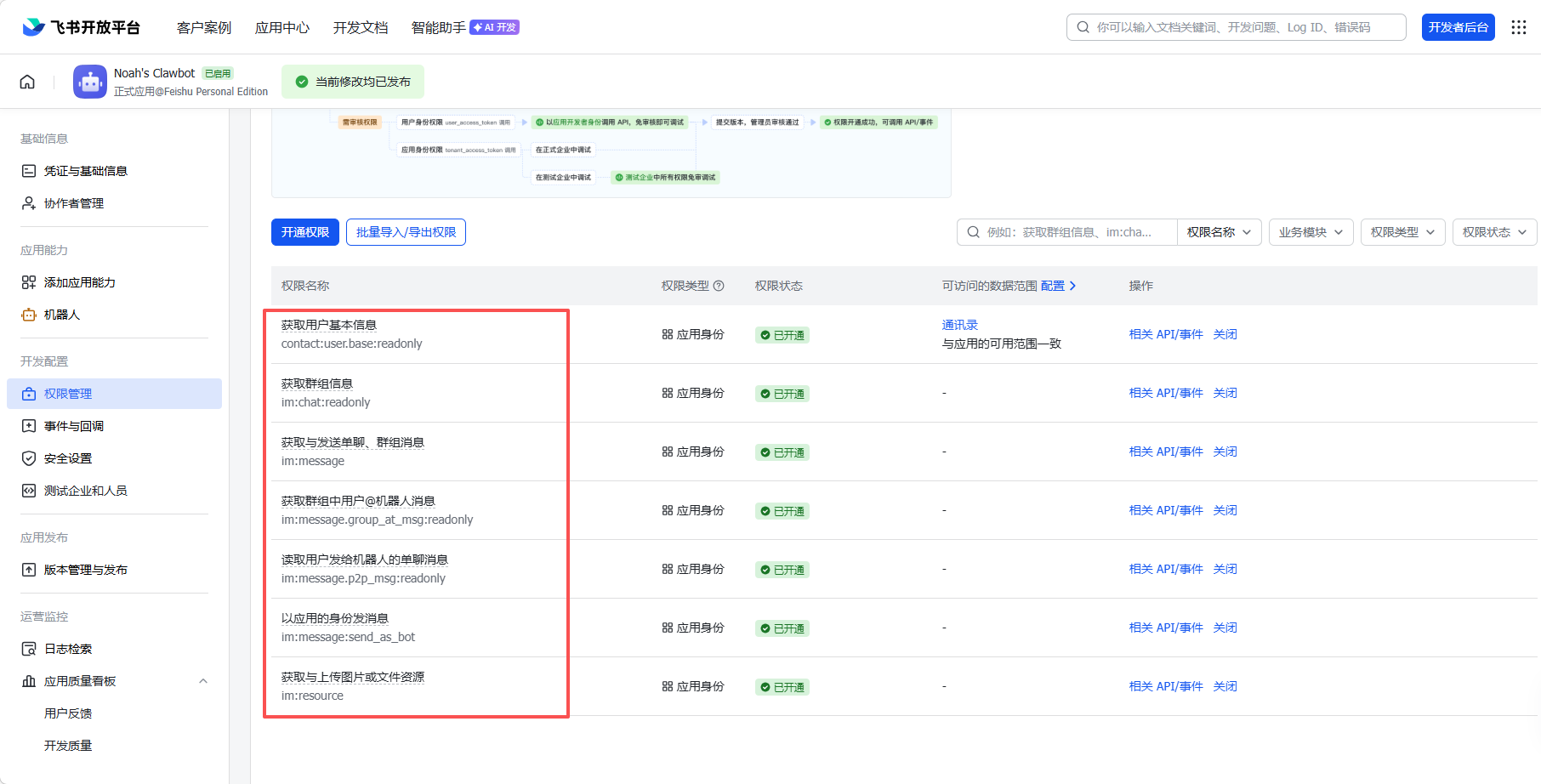
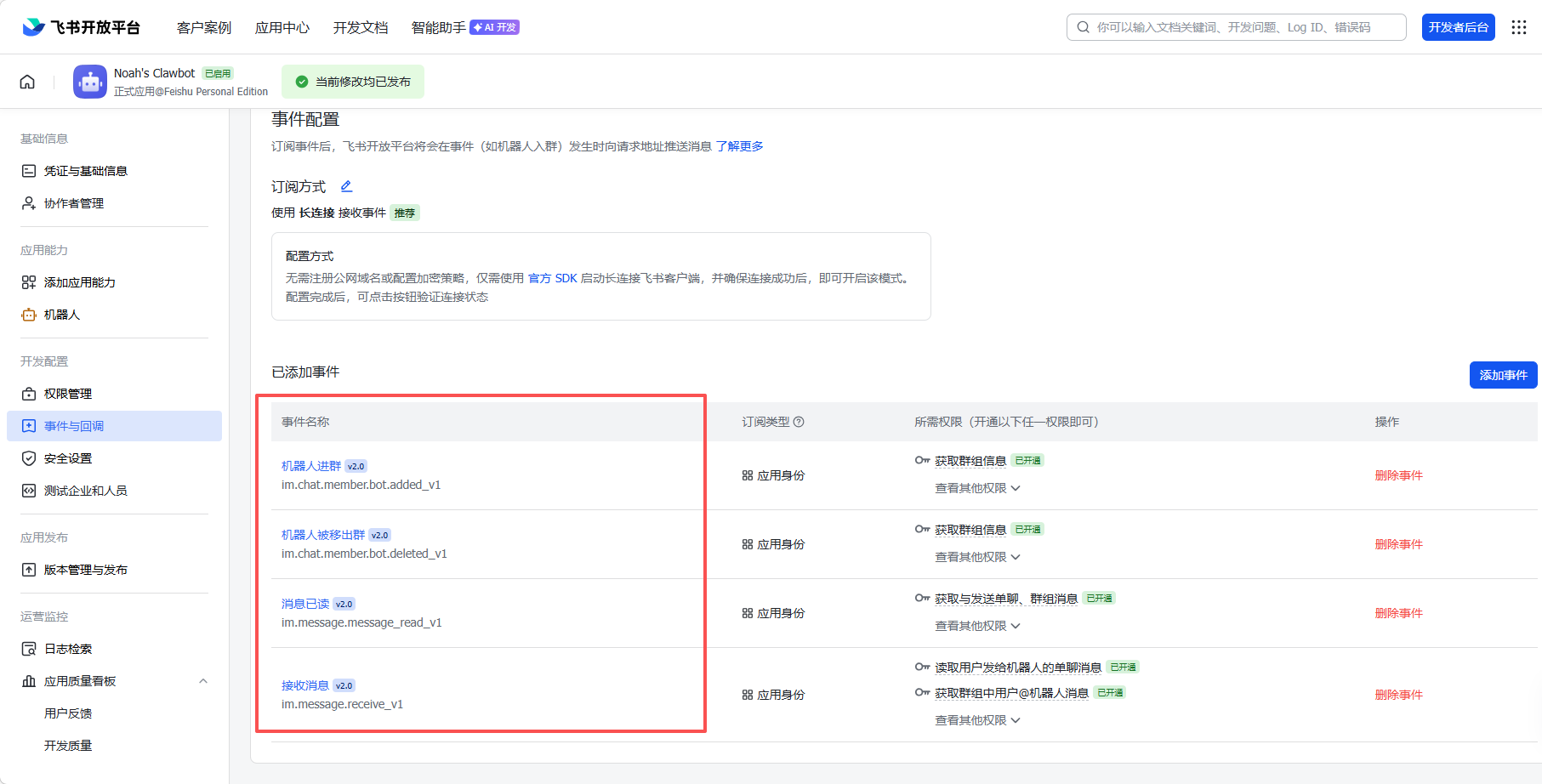
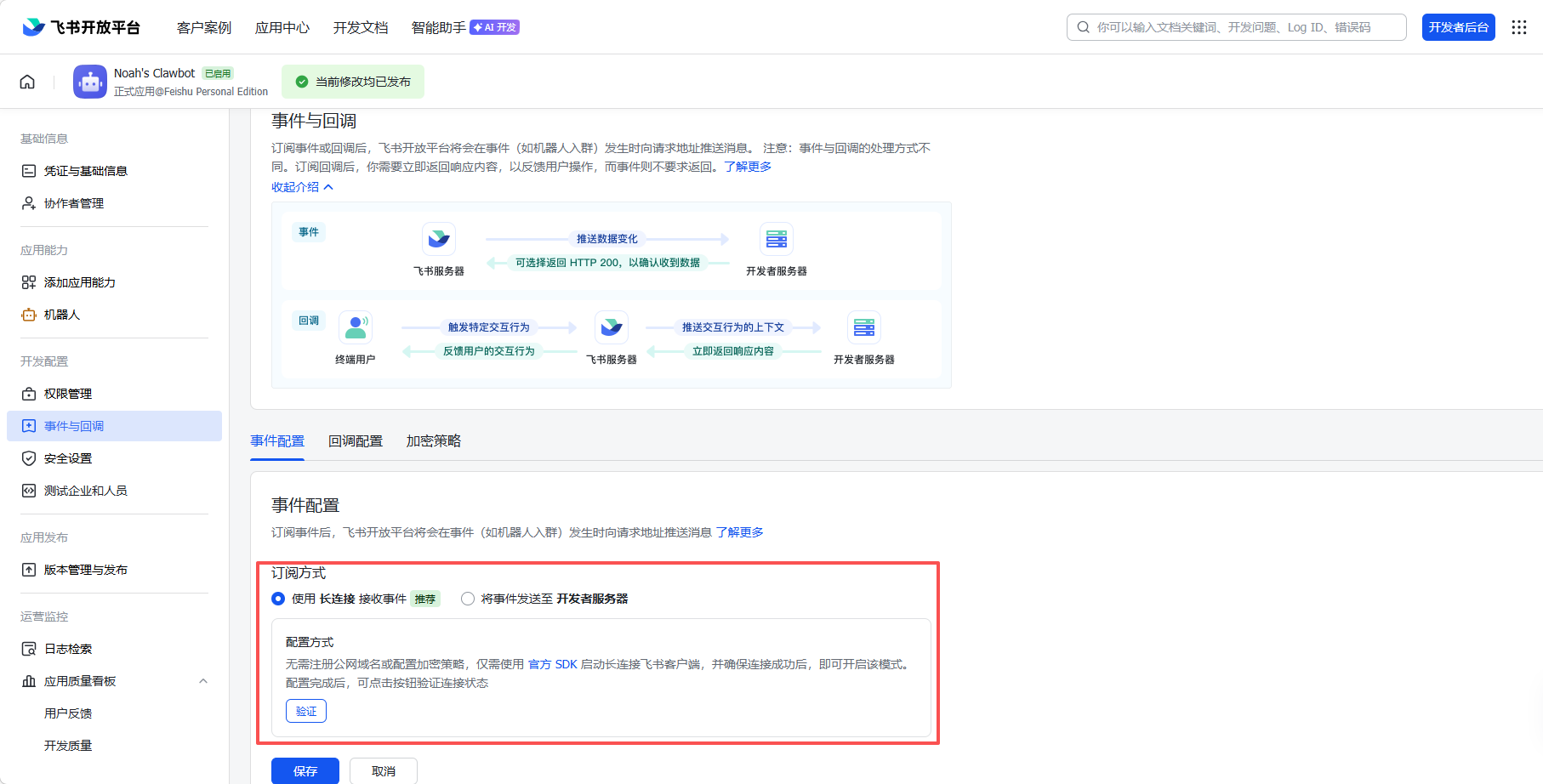
因为飞书机器人默认是个“聋哑人”,所以我们必须手动赋予它收发消息的能力。在 “权限管理” 和 “事件与回调” 栏中,分别开通如图的七个权限,和四项事件,同时选择开启长连接事件配置,保存并发布,等待上述权限开通审核通过(个人账户审核无需审核可以立刻通过)。
2.2 连接龙虾与飞书
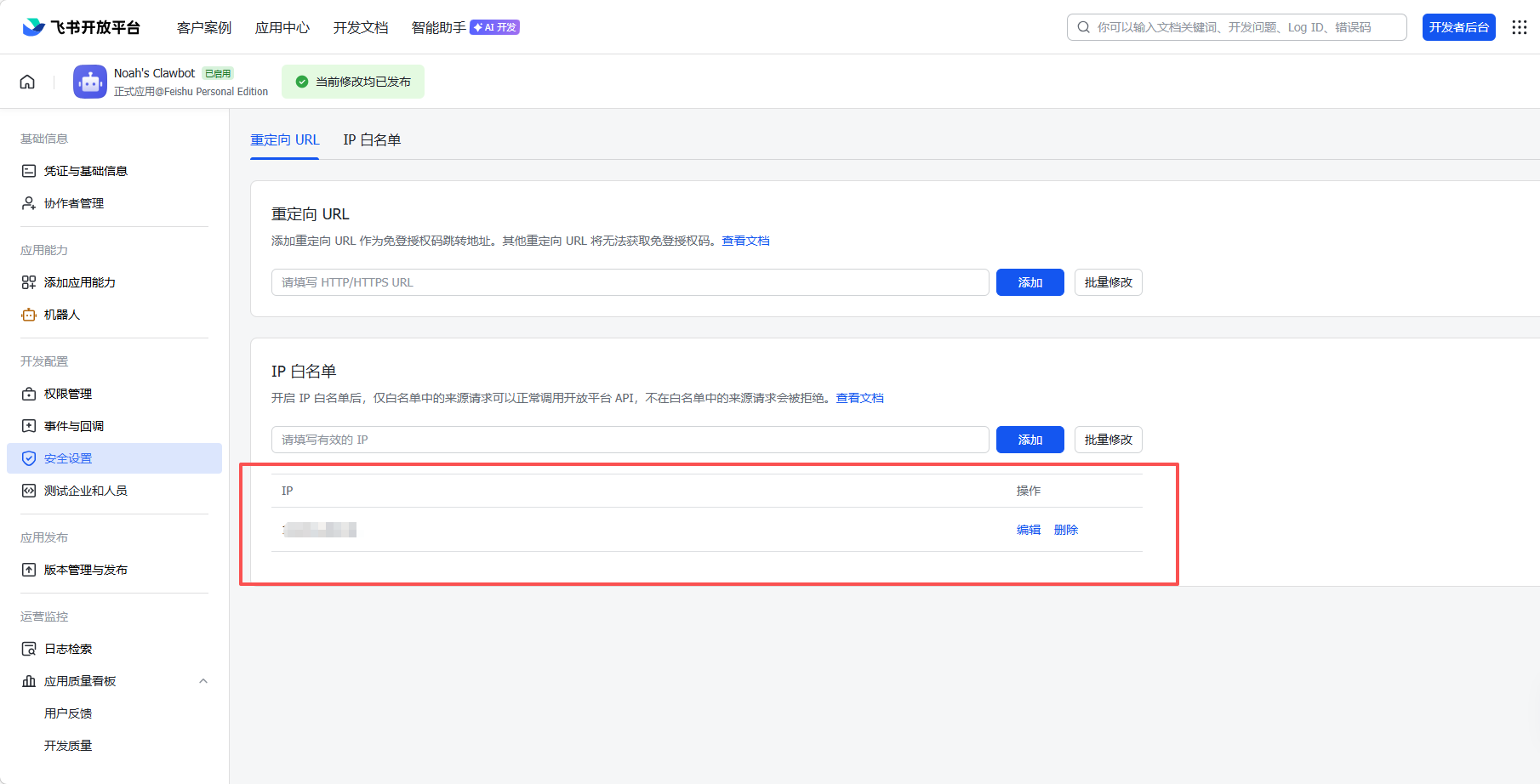
为保证部署在我们云服务器上的OpenClaw可以与飞书请求通信,我们还需要在飞书开发平台的“安全设置”一栏中,将我们服务器的IP列入白名单中。
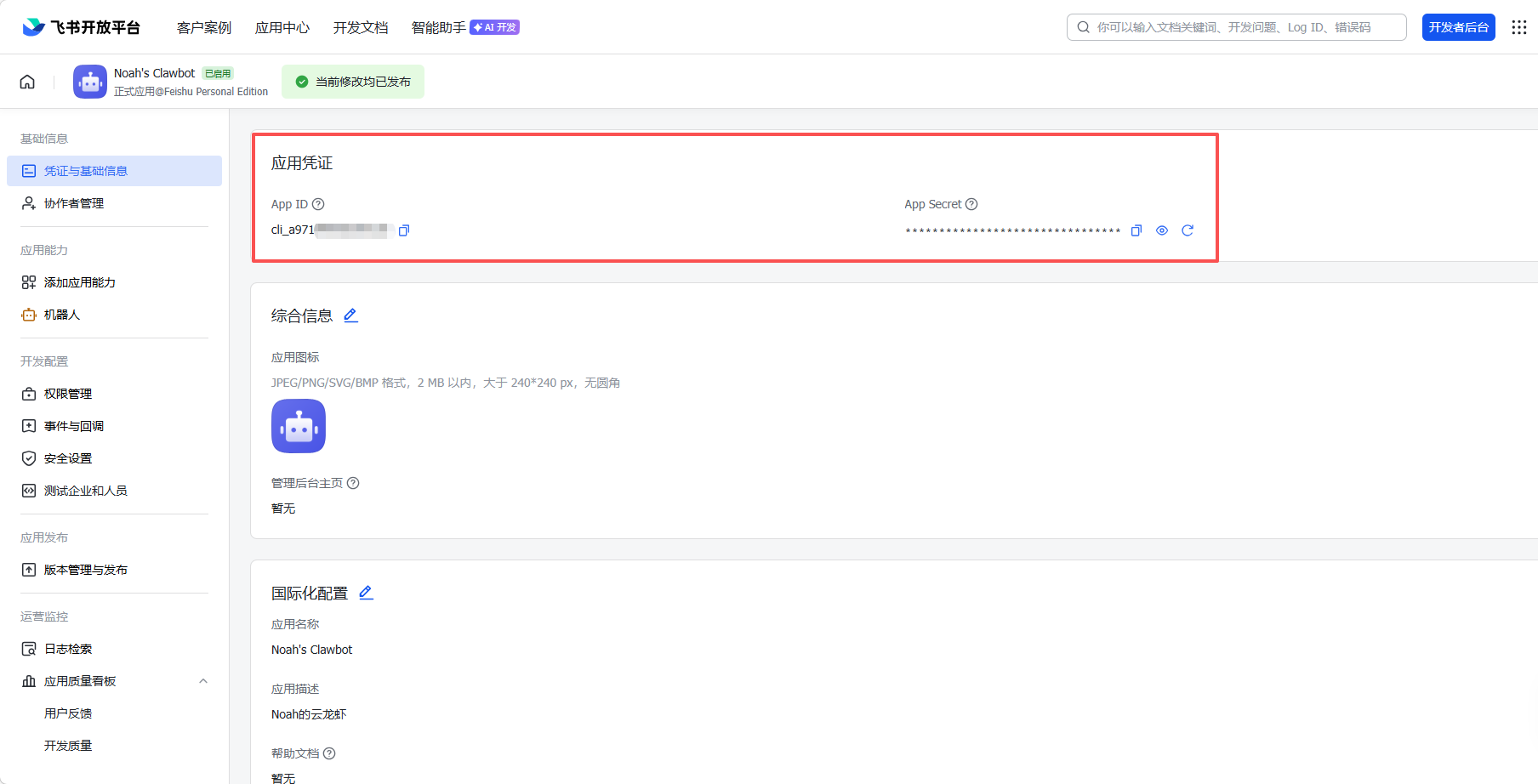
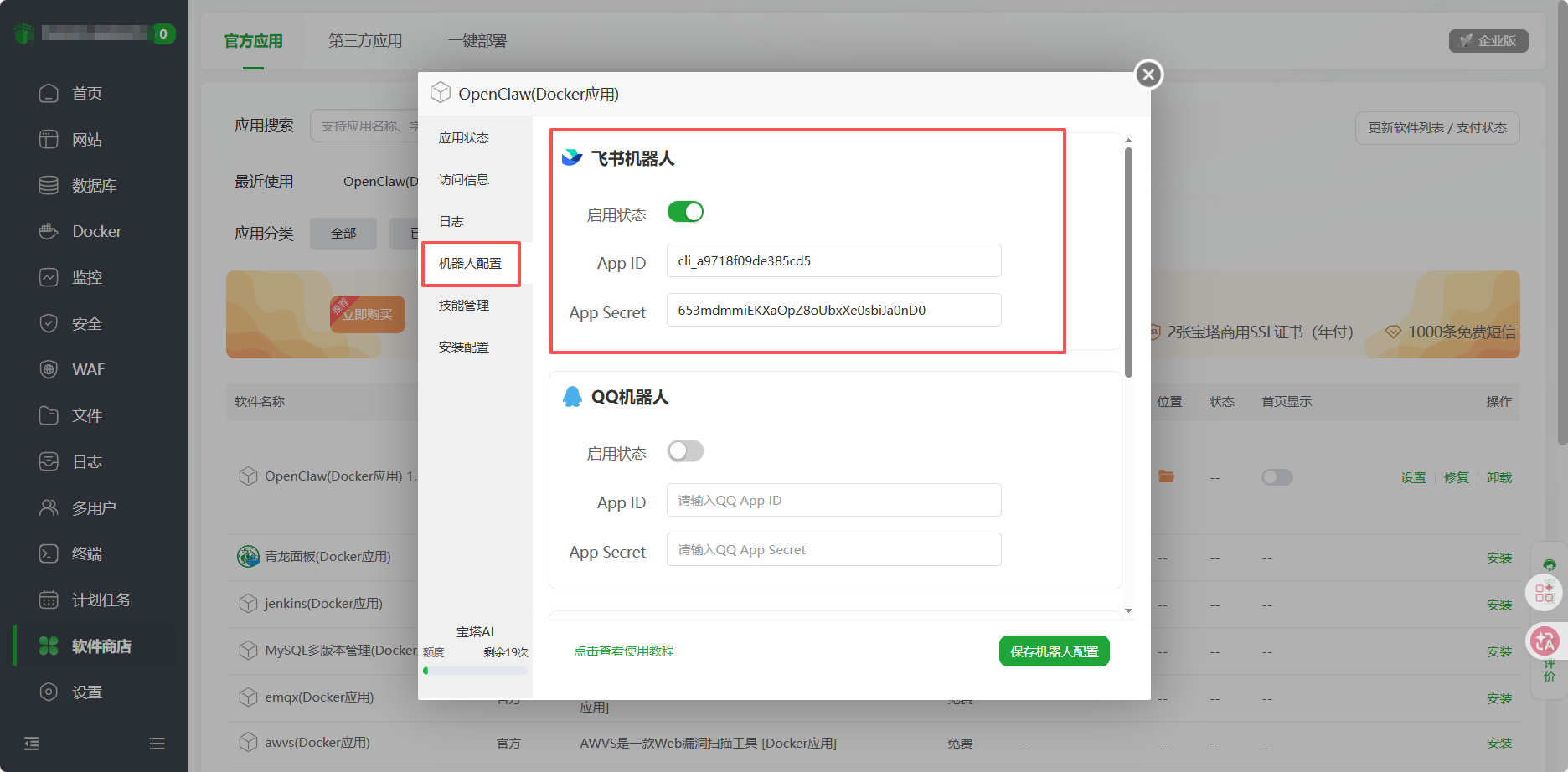
接着在 “凭证与基础信息” 一栏中将 App ID 和 App Secret 复制到 OpenClaw 配置页中,点击开启飞书机器人并保存配置。
2.3 测试连接
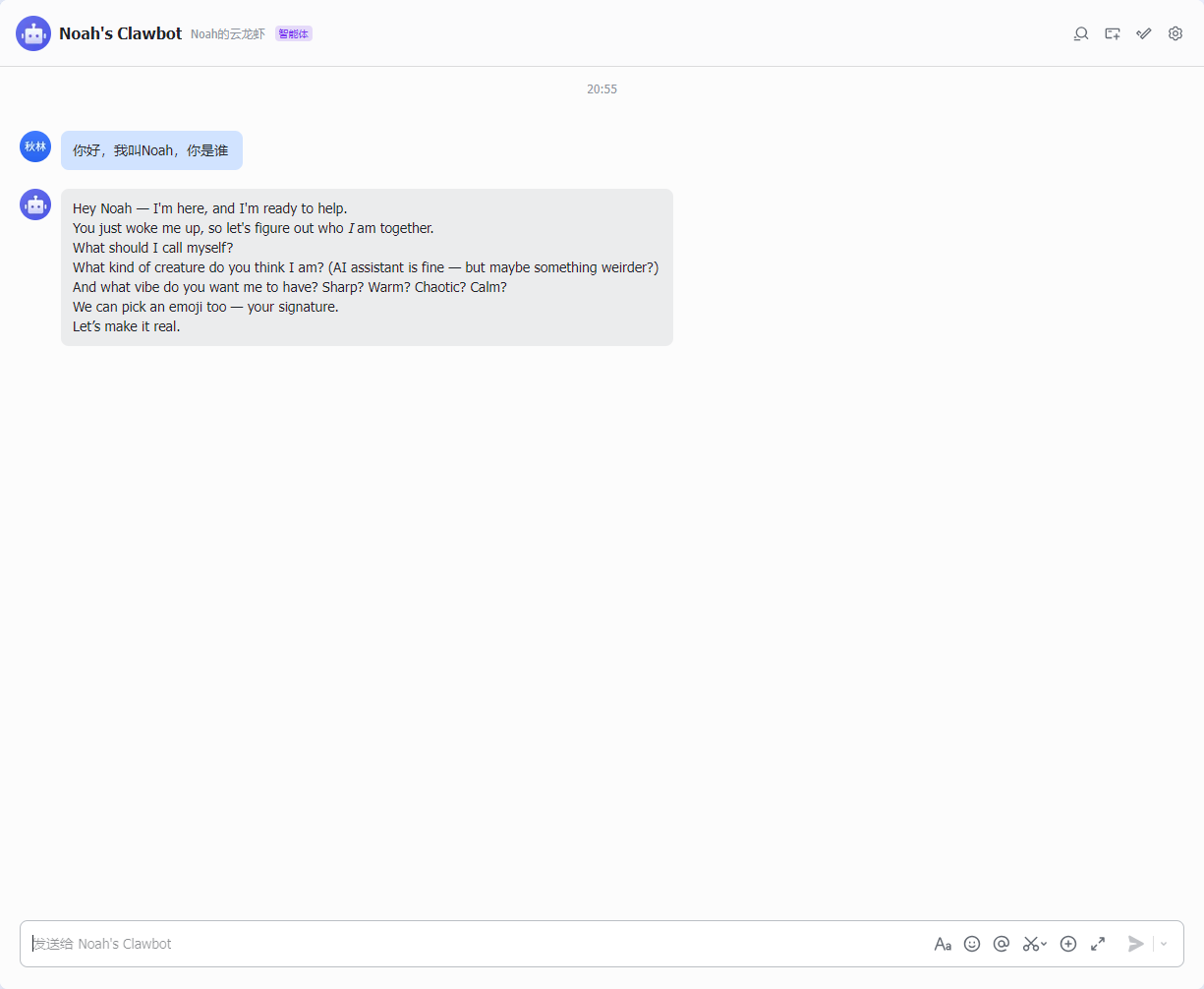
到飞书中给机器人发消息,正常回复,至此成功完成云龙虾与飞书的连接。

小龙虾开发者社区是 CSDN 旗下专注 OpenClaw 生态的官方阵地,聚焦技能开发、插件实践与部署教程,为开发者提供可直接落地的方案、工具与交流平台,助力高效构建与落地 AI 应用
更多推荐



 7
7 0
0- 0


 已为社区贡献1条内容

所有评论(0)