
AI浅用零基础入门教程(含Claude Code、Skills、MCP等使用)
AI浅用零基础入门教程(含Claude Code、Skills、MCP等使用)
一、引言
本文档旨在分享AI模型应用的基础知识,前面的知识适合小白型选手,错漏之处,还请海涵!
二、术语解释
|
术语 |
全称 |
核心定义 |
通俗类比 |
|
NVM |
Node Version Manager |
Node.js 版本管家。一个专门用于管理 Node.js 版本的工具。它允许你在同一台电脑上安装和切换多个 Node.js 版本(如 v18, v20, v22),解决不同 AI 工具对 Node 版本要求不一致的冲突问题。 |
时光穿梭机/变身器:你想玩老游戏(旧项目)就切回旧版本,想体验新功能(新项目)就切到新版本,互不干扰。 |
|
Node.js |
Node Runtime |
基础运行环境。AI 工具(如 Claude Code)的运行底座。 |
地基:必须打好地基,房子(AI 工具)才能盖起来。 |
|
NPM |
Node Package Manager |
包管理工具。随 Node.js 安装,用来下载和管理 AI 工具及其依赖库。 |
应用商店:用来下载 Claude Code 等工具的地方。 |
|
OpenClaw |
- |
个人 AI 代理。一个开源的本地 AI 助手,依赖 Node.js 运行。 |
私人管家。 |
|
Claude Code |
- |
终端 AI 智能体。Anthropic 推出的命令行 AI 编程工具。 |
超级程序员。 |
|
API Key |
- |
身份凭证。连接大模型大脑的钥匙。 |
会员卡。 |
|
MCP |
模型上下文协议 |
通用连接标准。让 AI 安全连接本地数据的接口。 |
通用 USB 接口。 |
三:运行环境搭建
无论是OpenClaw,还是Claude Code、OpenCode等新兴AI工具,它们均构建于Node.js运行时之上。这意味着,在部署这些应用时,Node.js是不可或缺的底层基础环境,所以,第一步我们从Node.js开始
3.1 NVM安装
NVM是一个Node的版本管理器,非常方便和实用,兼容当前主流操作系统,如Windows、Linux和MacOS等。
Windows版本:
链接地址:https://github.com/coreybutler/nvm-windows
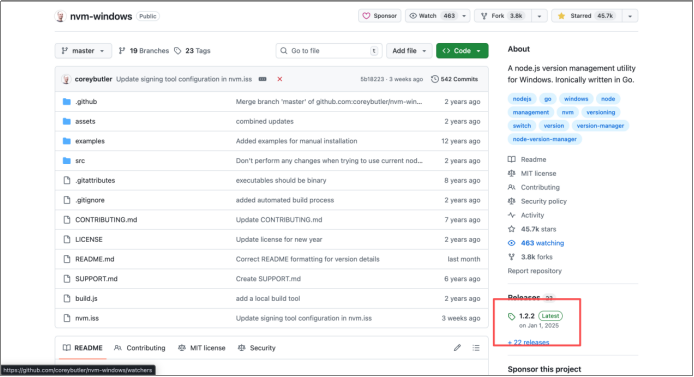
点击后拉到页面的最下方进行exe下载和安装(后面就和普通的安装程序一样,按步骤安装即可)
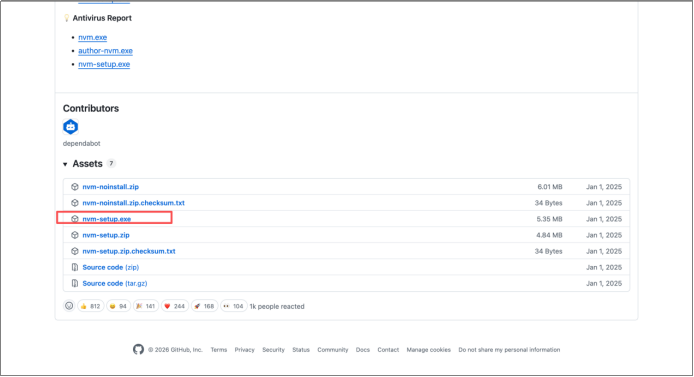
参考链接:
 https://blog.csdn.net/weixin_40141628/article/details/140013943?ops_request_misc=elastic_search_misc&request_id=a543dde0f106638919b2075eade1e8e3&biz_id=0&utm_medium=distribute.pc_search_result.none-task-blog-2~all~top_click~default-2-140013943-null-null.142^v102^control&utm_term=windows%E5%AE%89%E8%A3%85nvm&spm=1018.2226.3001.4187
Linux及MacOS版本:
链接地址:https://github.com/nvm-sh/nvm
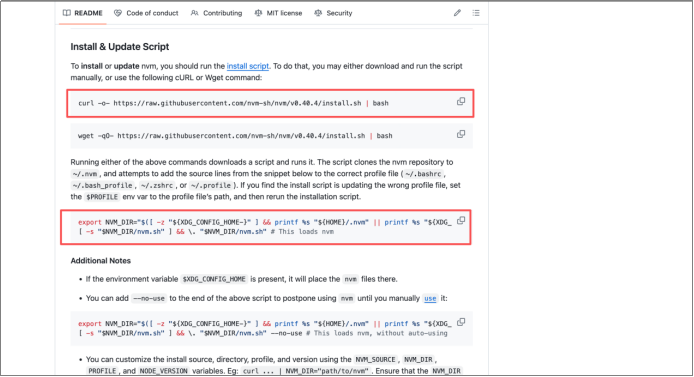
点击进入后拉到文件的中部,有个安装命令和环境变量的设置命令(别问我环境变量是啥,执行就好)
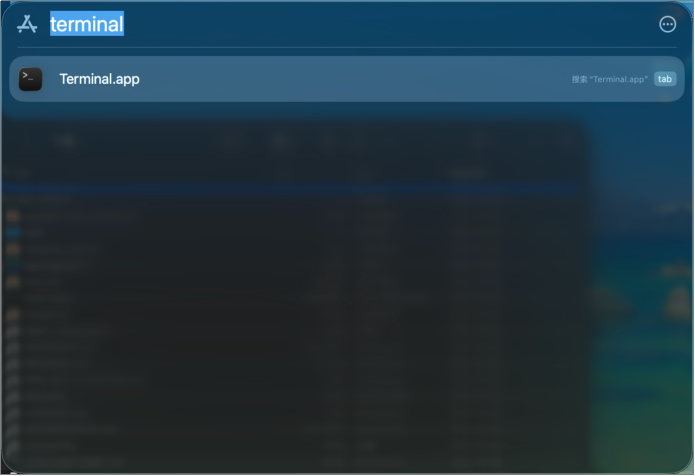
MacOs 直接在APP中输入“terminal”可以打开命令行工具:
打开后就是个黑白版的dos命令行界面,直接输入复制的命令行回车即可:
如当前截图的命令是:
curl -o- https://raw.githubusercontent.com/nvm-sh/nvm/v0.40.4/install.sh | bash然后执行(别问他干嘛的,想问就问AI):
export NVM_DIR="$([ -z "${XDG_CONFIG_HOME-}" ] && printf %s "${HOME}/.nvm" || printf %s "${XDG_CONFIG_HOME}/nvm")"

[ -s "$NVM_DIR/nvm.sh" ] && \. "$NVM_DIR/nvm.sh" # This loads nvm
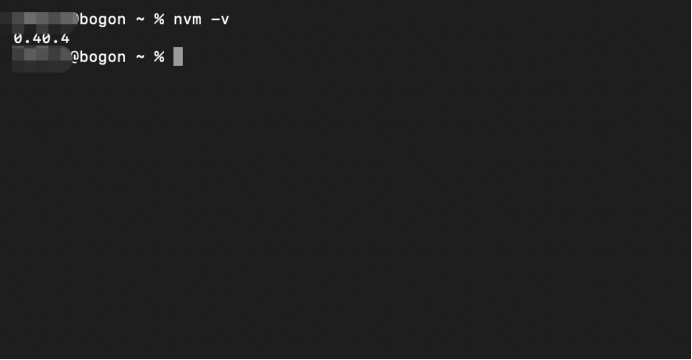
执行完后,在终端中输入: nvm -v,出现如下输出说明安装成功
可以参考链接:
3.2安装Node.js及NPM
安装NVM后在命令行终端安装最新稳定版Node.js( wiindows、Linux、Macos一致)
nvm install --lts
安装完成后,会直接设定当前使用Node版本为最新稳定版
分别执行以下命令(会自动安装包管理工具NPM):
node -v

npm -v
四:安装AI工具Claude Code
Claude Code 是 Anthropic 推出的终端原生、编程专用 AI 代理,可深度理解代码库、自主执行文件修改、运行命令与 Git 流程,支持严格的工作目录沙箱权限,专注于高效、安全地完成开发任务。相比 OpenClaw(开源通用 AI 代理框架),其核心优势在于:编程场景深度优化,代码理解与生成质量更高、单任务执行更快、上下文管理更高效;开箱即用、稳定性强,无需额外配置模型与复杂插件;安全与权限控制更严谨,目录隔离与操作审计更完善;官方支持与企业级可靠性更有保障;Token 消耗更低,凭借 Anthropic 独有的提示词缓存技术,可减少高达 90% 的重复上下文 Token 消耗,且架构更精简、无多模型路由与复杂插件带来的额外开销,相同任务下 Token 用量仅为 OpenClaw 的约 1/2 至 1/3。
Claude Code github地址:https://github.com/anthropics/claude-code
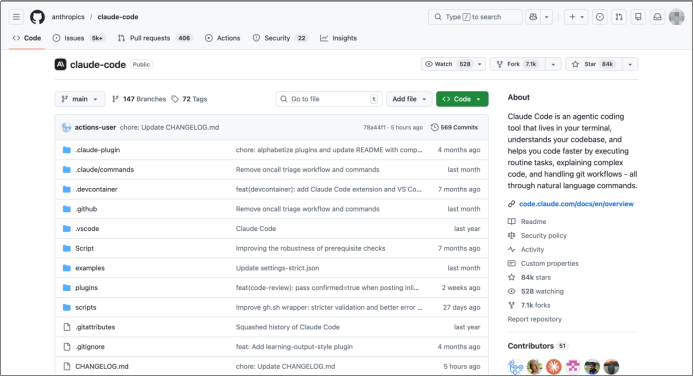
拉到下方的readme文件的中部
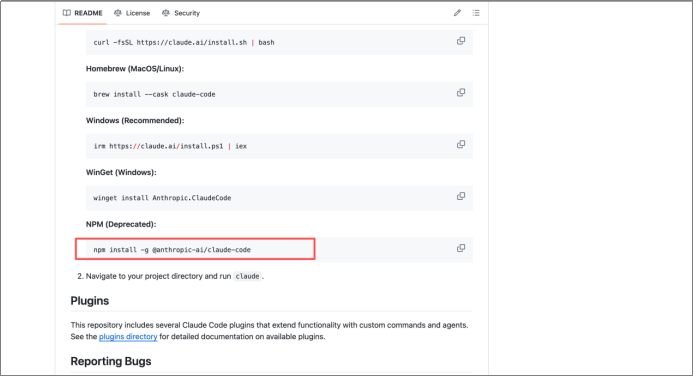
执行安装命令,安装完成后,直接输入claude,并回车
npm install -g @anthropic-ai/claude-code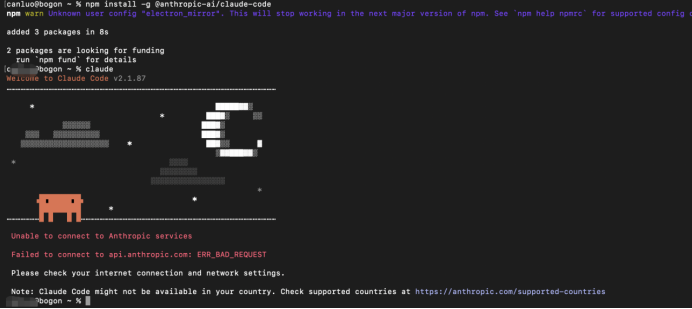
此时,我们看到上图中红色字体显示:
 Unable to connect to Anthropic services

 Failed to connect to api.anthropic.com: ERR_BAD_REQUEST
因为我们还没有设置 Claude Code 调用的大模型配置,Claude Code的版本更新比较频繁,
可以使用如下命令进行更新:
claude update
接下来我们开始配置Claude Code需要的大模型配置。
国外的模型一般比较贵,且不好获取(这里不解释原因了),咱们可以用国内的模型进行替代,去获取到我们需要的API KEY来驱动Claude Code。
五:获取大模型API KEY
此处以火山方舟为例(百炼、智谱、Minimax、腾讯等均大同小异)
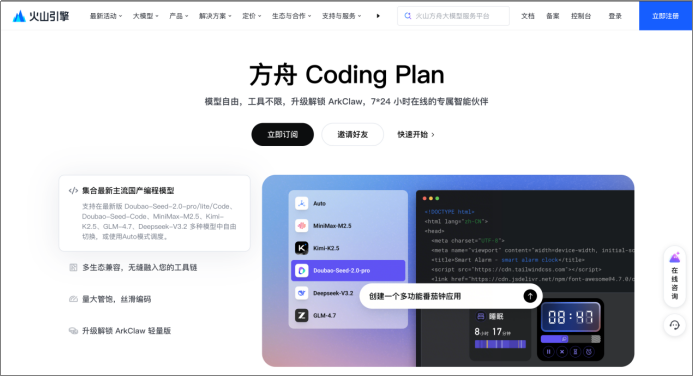
火山方舟 :https://www.volcengine.com/activity/codingplan
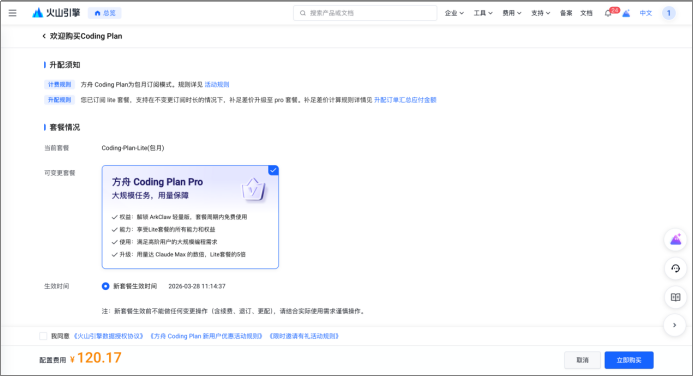
登录后,可以看到套餐,因为我此时已经购买了lite模型,只要补足差价即可,正常价格也是200,lite模型一般是40元/一个月
用法文档
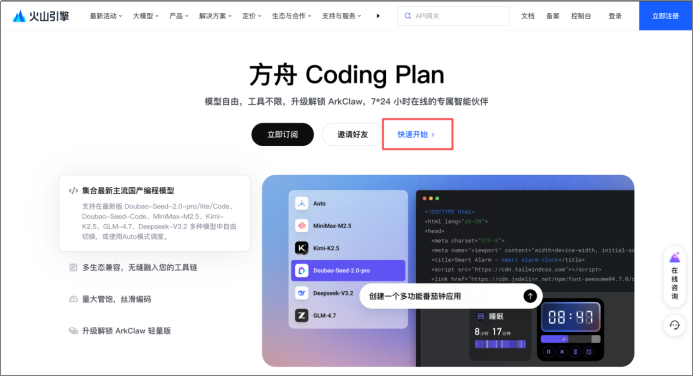
从第一步的“快速开始”进去:
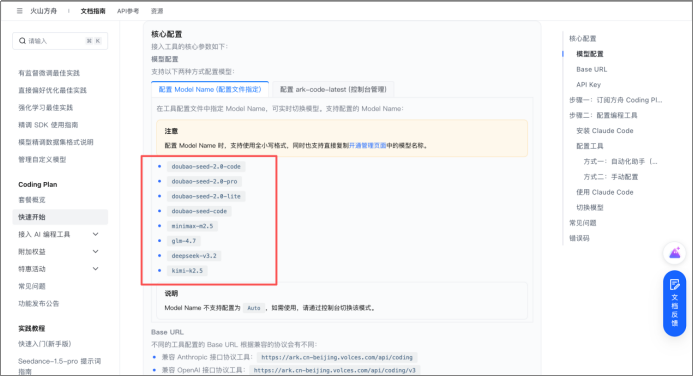
支持的模型就特别多了,根据选择切换即可,不过建议用火山自己的模型即可,其他开源模型一般不如模型原本厂商所提供
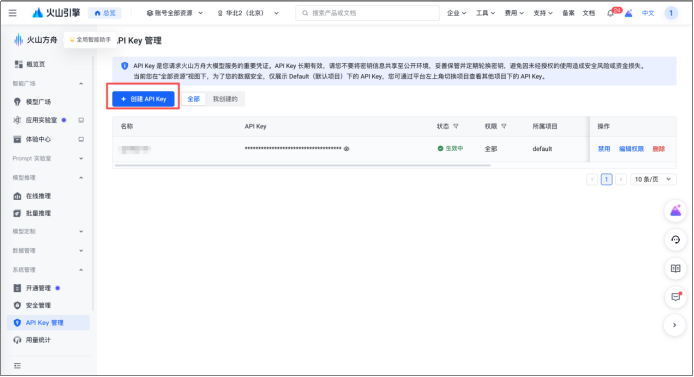
API KEY获取
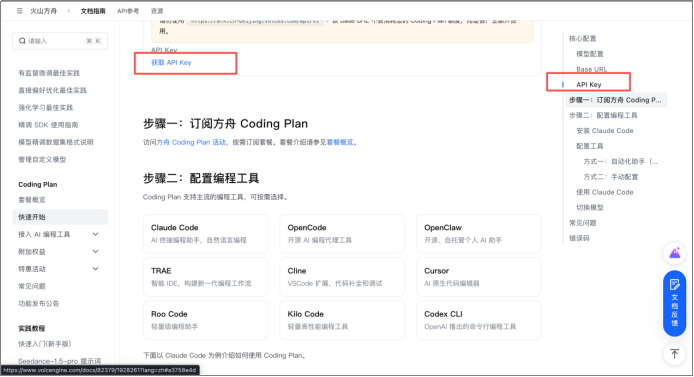
创建一个即可:
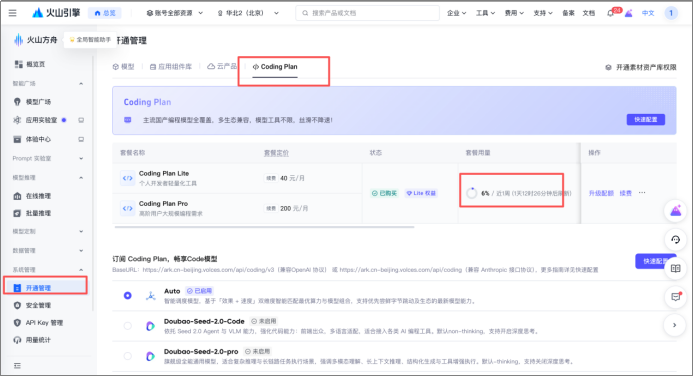
用量统计:
六:配置Claude Code
如何配置Claude我们可以打开各大模型的开放文档查看,此处以火山方舟为例:
https://www.volcengine.com/docs/82379/1928262?lang=zh
(这个地址如果失效可以直接搜索火山方舟,找到开放文档即可,第五步中有介绍)
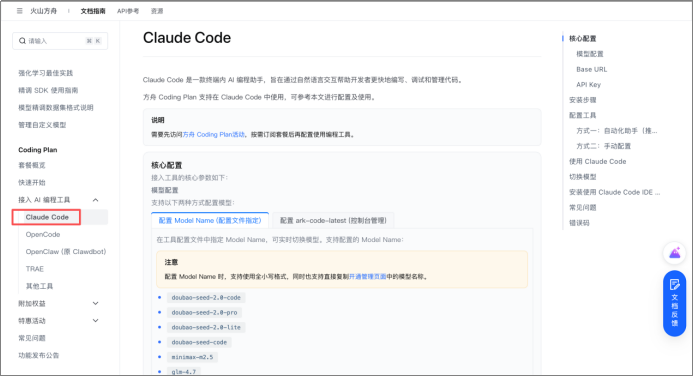
我们翻到配置工具的部分(大部分模型都差不多)
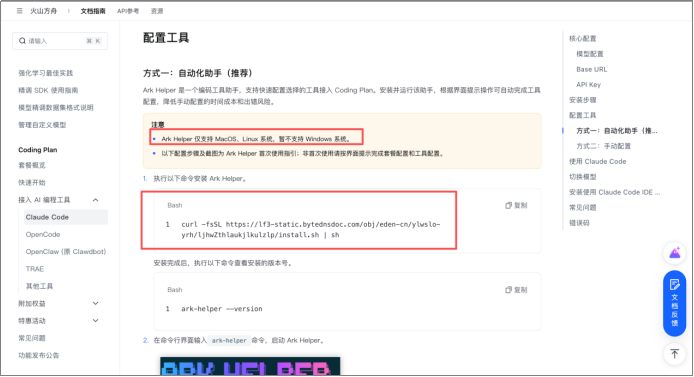
火山方舟提供的工具暂时只支持MacOS和Linux,如果是Windows需要手工配置,如果环境配置集成,可以参照步骤进行配置,但是这种方式,不太适合初学者。因此我们可以借用一个简单的第三方工具,cc-switch
github地址:https://github.com/farion1231/cc-switch
cc-switch基于轻量级跨平台框架Tauri开发,(我们所熟知的钉钉、飞书是基于Electron开发,安装包较大)
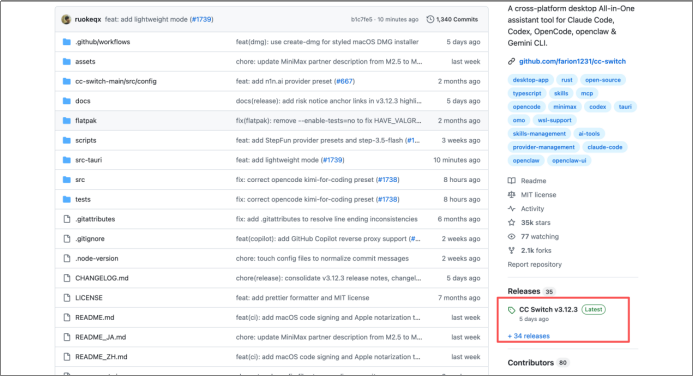
点进去,拉到最下面,找到对应自己系统的版本,下载:
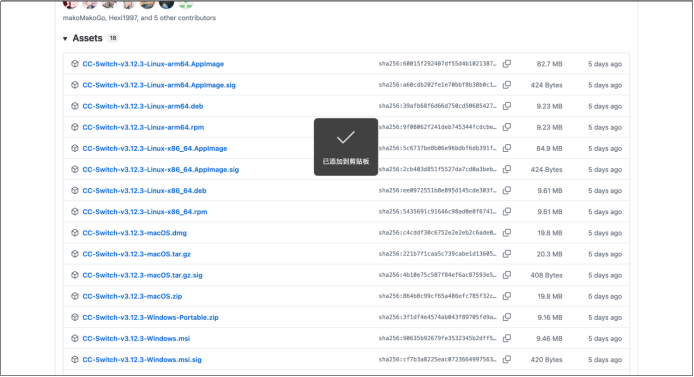
我这边是MacOS,大家根据自己的系统选择即可
安装后导入配置
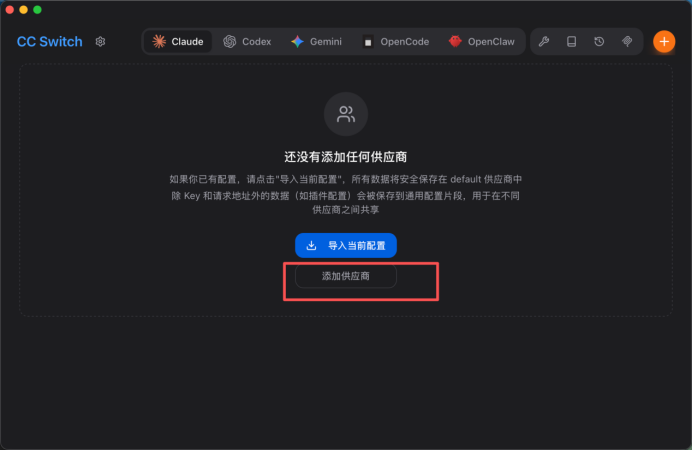
找到自己的买的API KEY的供应商,例如我买的就是DouBaoSeed
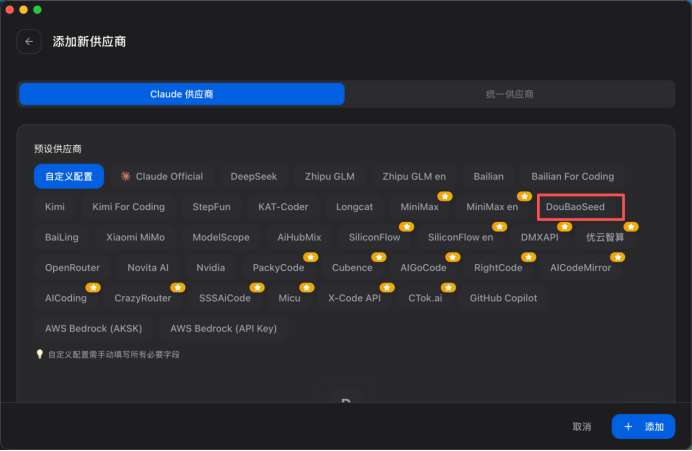
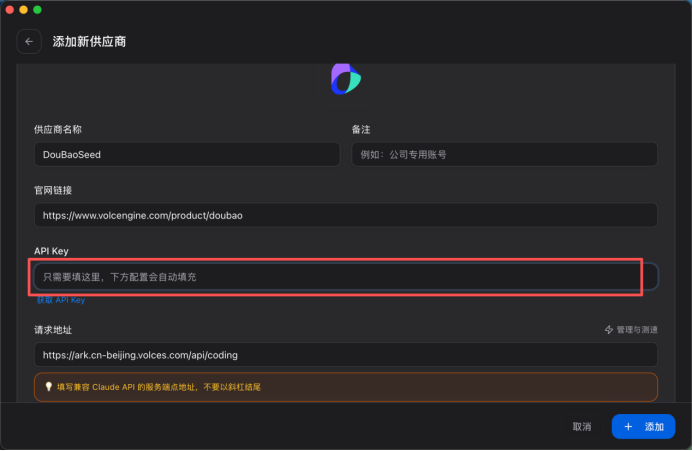
填入自己购买的模型的API KEY,点击提交一般到此就完成了。
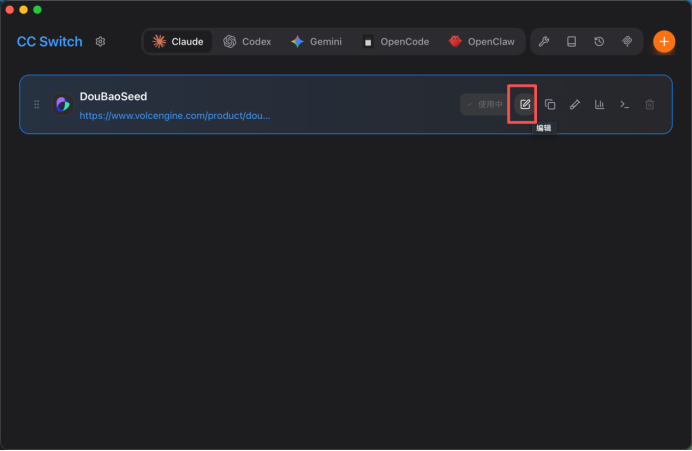
一个云厂商提供的模型可以有很多种,如果想要改变模型,可以点击编辑
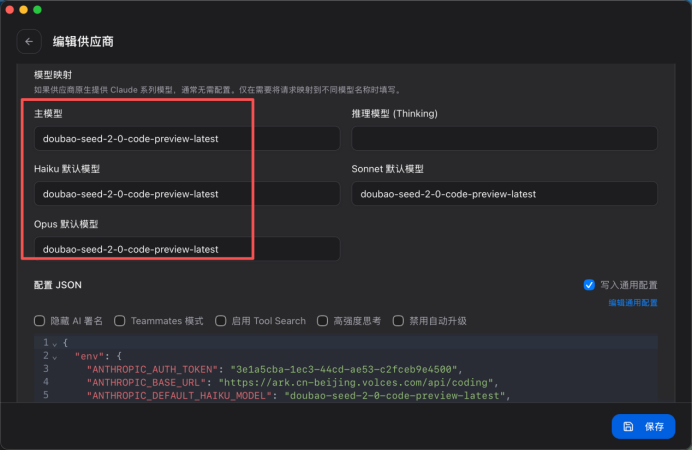
拉到模型配置:
支持的模型可以查看开放平台的说明,如下
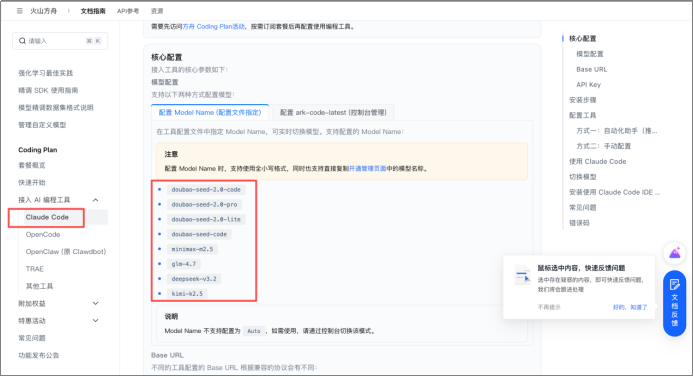
我们可以将模型改为doubao-seed-2.0-pro,其他模型大家可以自己去尝试,一般带code的,属于变成专属。
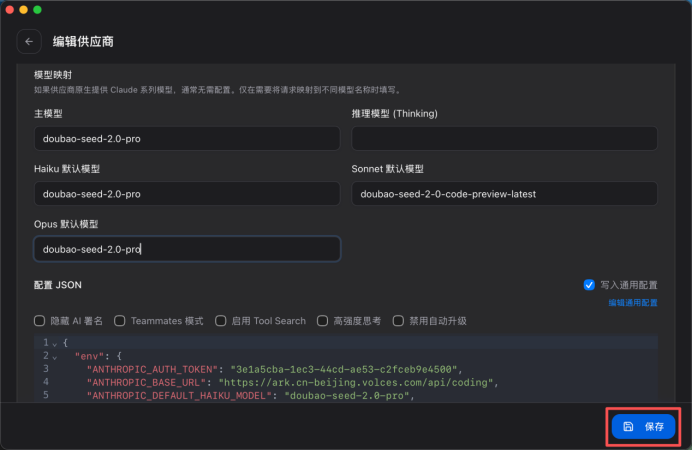
到此,Claude 基本配置完成。
记下来我们来尝试使用Claude Code,打开命令行终端,
进入到自己想要的工作目录,这个目录就是你想用Claude 完成某次工作的目录,最好是新建一个,而且最好不用要使用中文,防止未知错误(嘿嘿,不要问为什么),例如我就建了一个ai-work的文件夹

输入命令claude,显示如下:
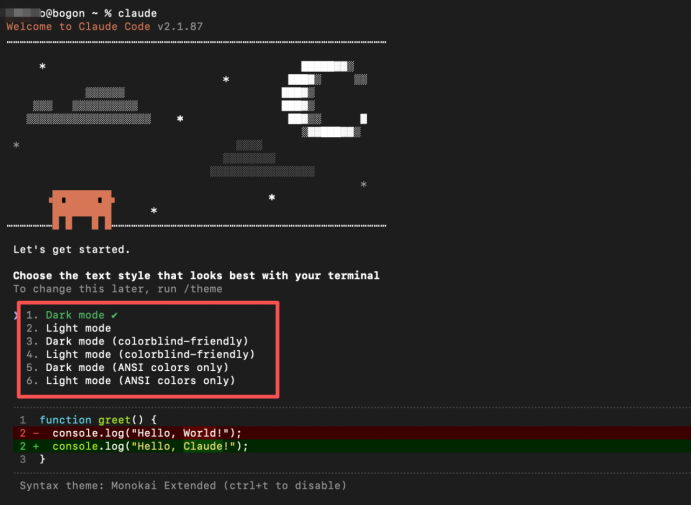
根据喜好选择交互界面即可,不愿意选择的直接回车,选择默认的暗黑
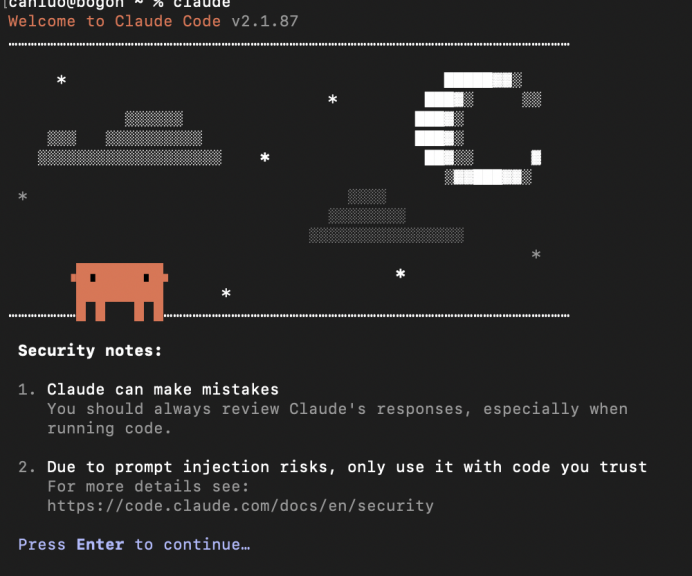
回车即可
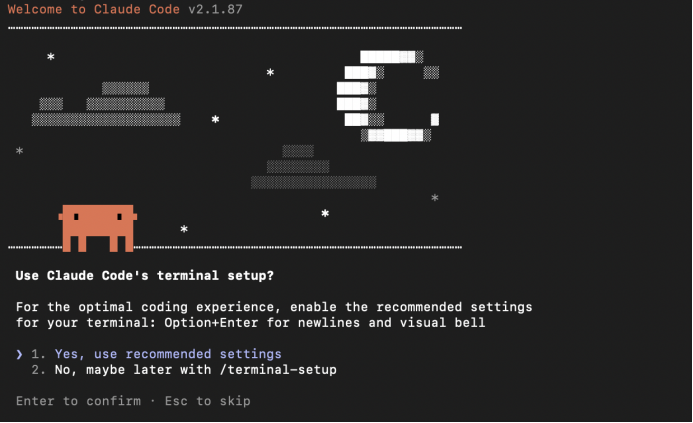
继续回车
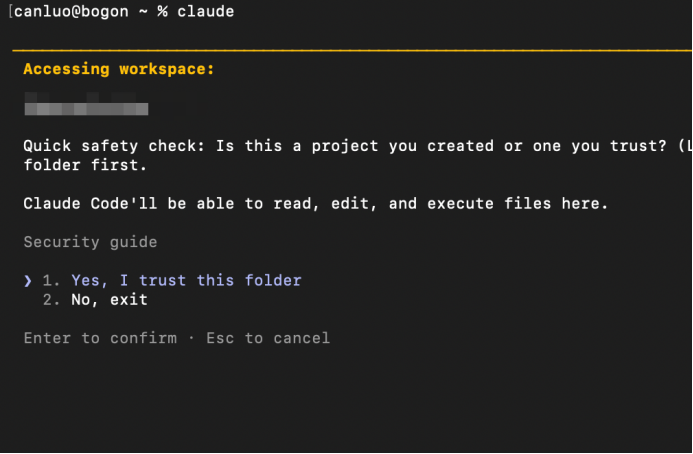
这里会让你选择是否相信这个文件夹,选择yes即可
这个时候我们会发现界面变化了,也显示了使用的模型:
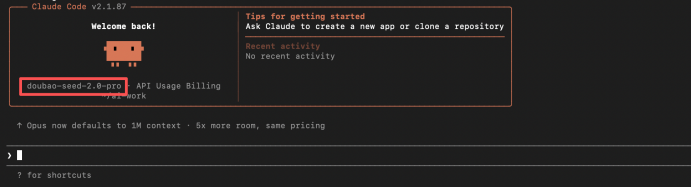
这就是一个交互界面了,看起来很不友好,其实确实是不太友好,可以试试使用了。
输入问题,然后回车:
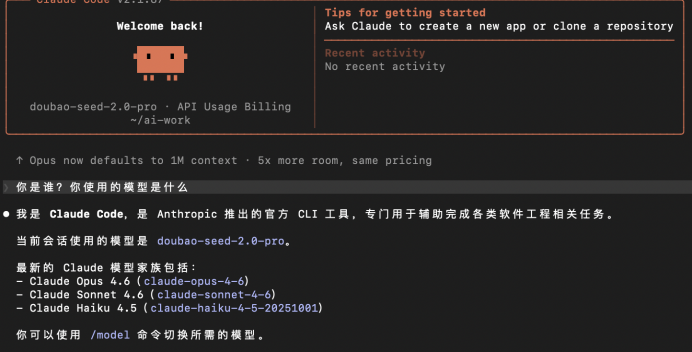
切换模型可以使用cc-switch来切换,也可以使用/model命令
/model doubao-seed-2.0-code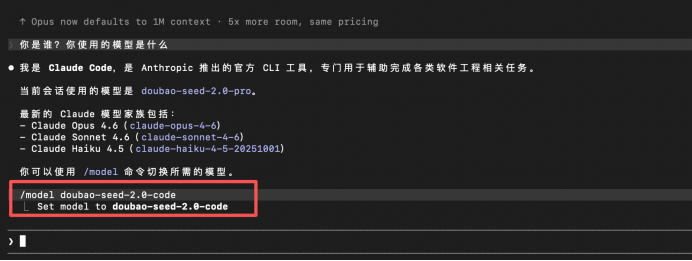
你再问一遍它使用的模型是什么,当前的用量是多少
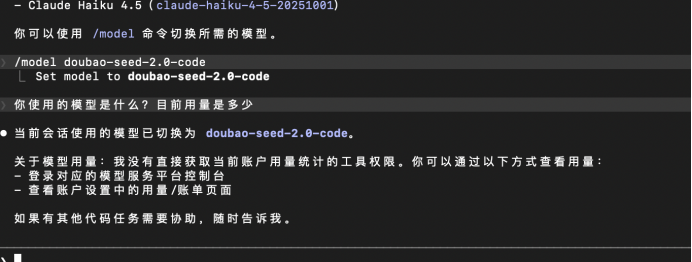
我们回到cc-switch,可以看到默认模型变了
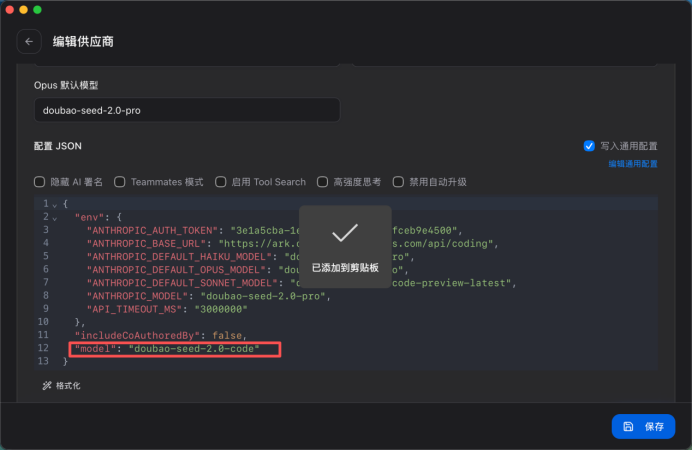
如果是平常的任务还是切换pro模型吧

七:添加Skills
我们经常听到某某平台又发布了很好用的Skills,我们举两个例子,把前面的属于串起来:
如果把Claude Code比喻成一个电器,例如电饭煲,那么Skills就是食谱,不同的食谱可以烹饪出不同的食物,例如煮饭,煲粥,做面包等等,然后API KEY实际上对应的是电,有电,有能量提供,电饭煲才能干活。
如果把 Claude Code 比作一部智能手机:
Claude Code 是手机本身,是处理任务的核心主体;
Skills 是手机自带的基础功能,比如打电话、拍照、计时;
API Key 是话费和流量,提供联网和使用服务的 “能量”;
MCP 则是手机的应用商店与插件系统,不用改手机本身,只要装上对应 “应用”,就能立刻新增打车、办公、修图、连接设备等各种扩展能力,安全、灵活、可插拔。
我们来试一试,安装一个Skills。
3.25日,minimax发布其开源的Offices Skills,可以直接变成生产力
https://mp.weixin.qq.com/s/JKkdMqnHQUnpt0UYRsLTTA
问题提供了开源地址:github.com/MiniMax-AI/skills
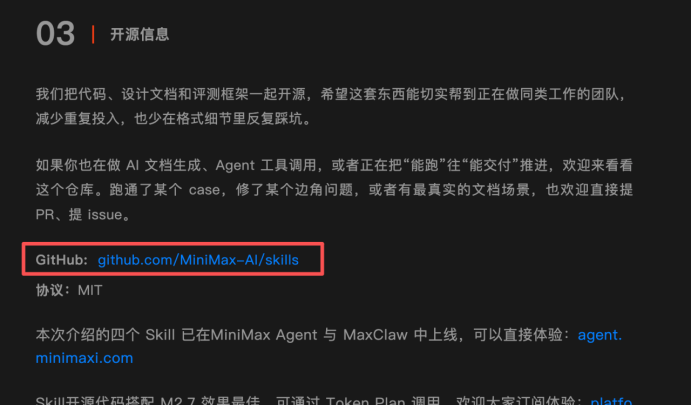
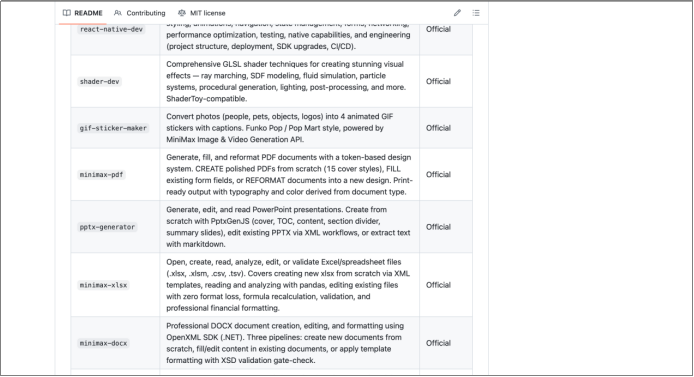
我们点进去,发现里面有很多的skills
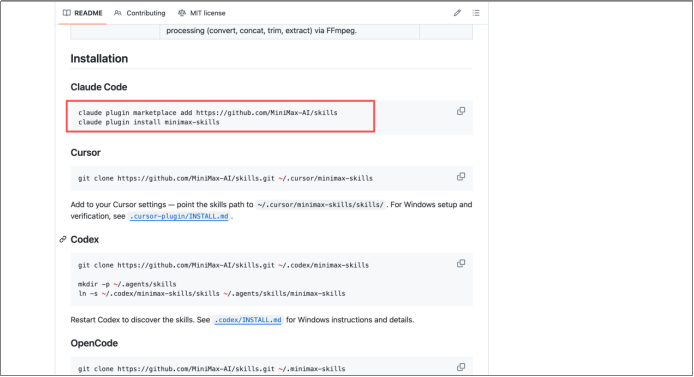
继续往下翻动,可以看到安装命令,直接在命令行终端(需要退出Claude或者新开终端窗口)执行即可。
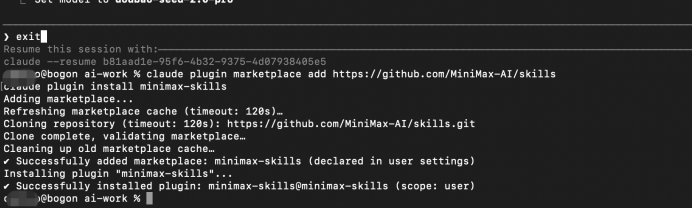
我是先退出(命令exit,然后回车),然后执行命令,随后就能看到安装成功
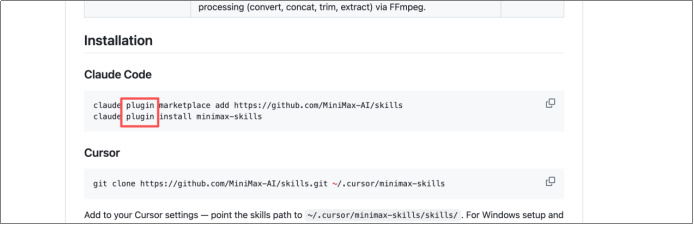
我们注意到命令里面,其实是以plugin的方式安装的。
与其他工具不同,Claude Code有插件的概念,我们可以去用户目录下看一下
如果是MacOS或者Linux,一般在用户目录下,直接命令行输入
cd ~/.claude波浪号代表当前用户
我们可以看到其实所有的skills都到了/.claude/plugins/marketplaces
文件夹下:

这种命令行的方式,好像不太友好,有没有更好的方式呢?有,那就是cc-switch
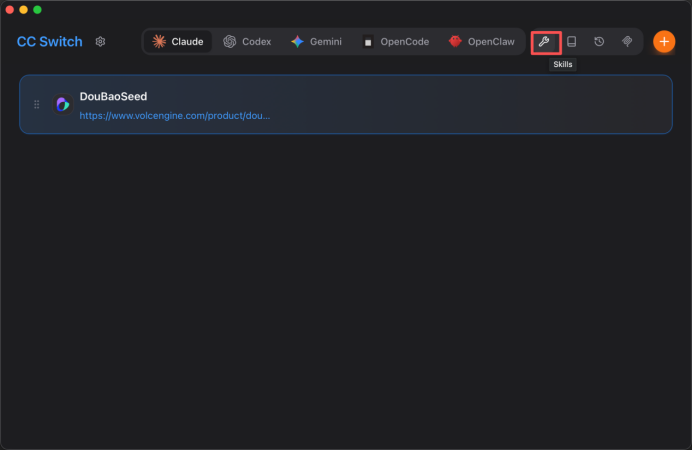
打开cc-switch,点击右上角的扳手
然后点击发现技能
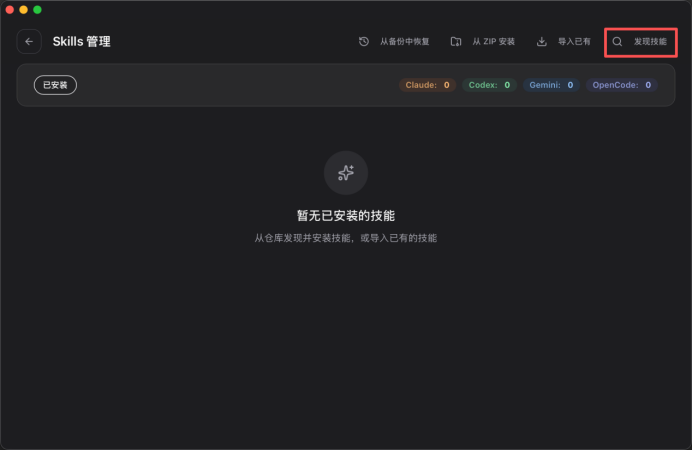
可以搜索仓库(skills的集合,例如minimax的就是一个仓库)和skills
例如搜索ppt,ahthropics 的pptskills就出现了,可以点击安装,但是我不打算安,体验不太好使
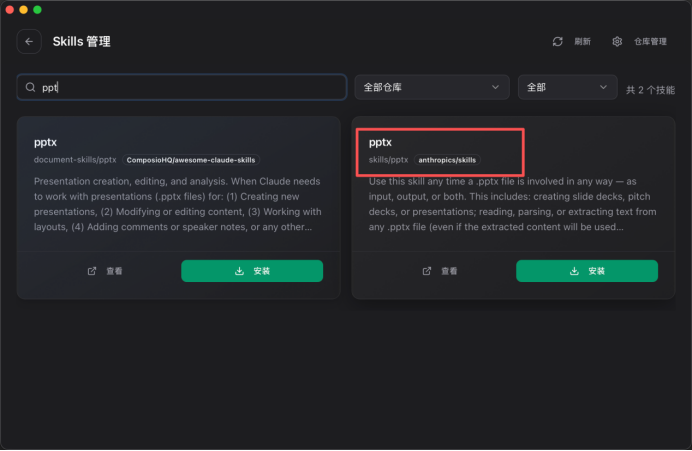
但是我们并没有搜索到minimax的,应该是还没有被收录
我们可以点击右上角的仓库管理,进行自定义添加
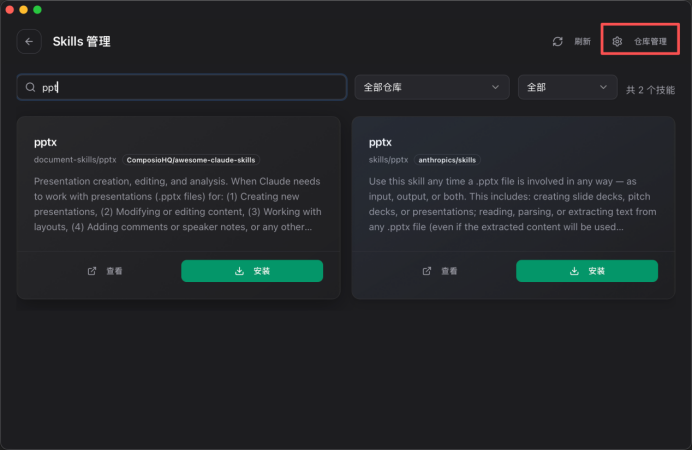
添加仓库
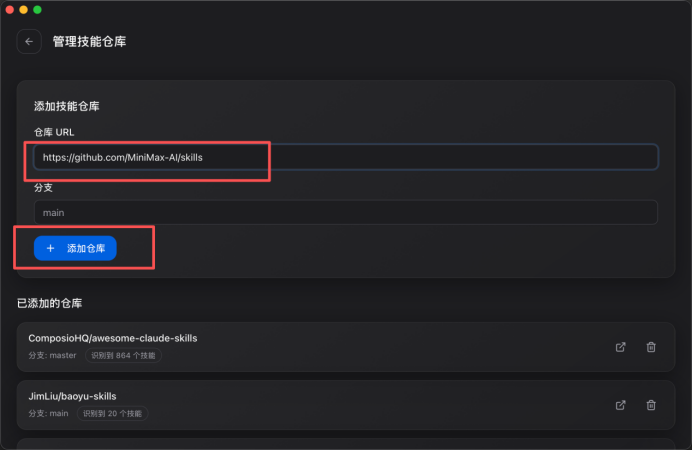
大概等待1分钟左右,刷新了minimax的skills数
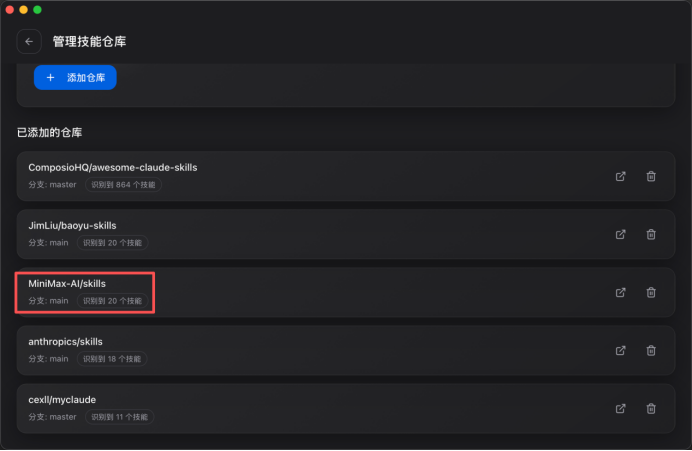
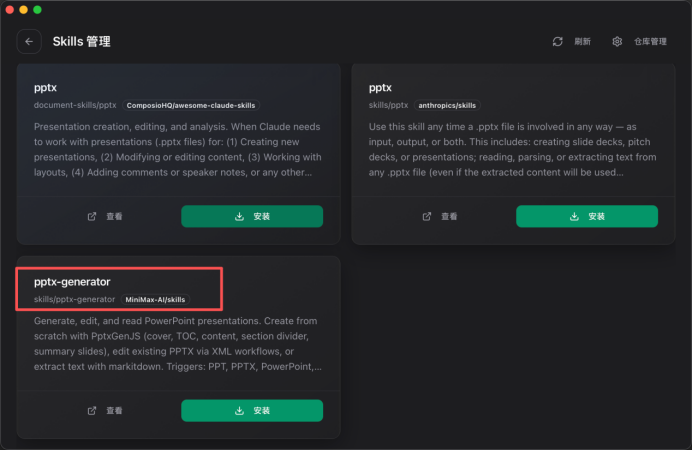
这个时候再搜索skills就会发现,minimax的ppt的skills出现了,点击安装即可
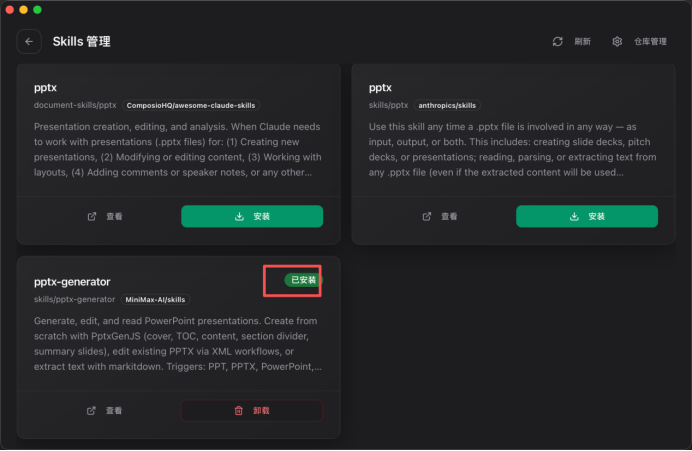
我们回到命令行终端:到claude的安装目录,发现多了一个skills文件夹
cd ~/.claude

刚刚安装的ppt Skills就在里面了,
接下来,我们来使用一下,我们回到ai-work目录,输入claude,启动claude
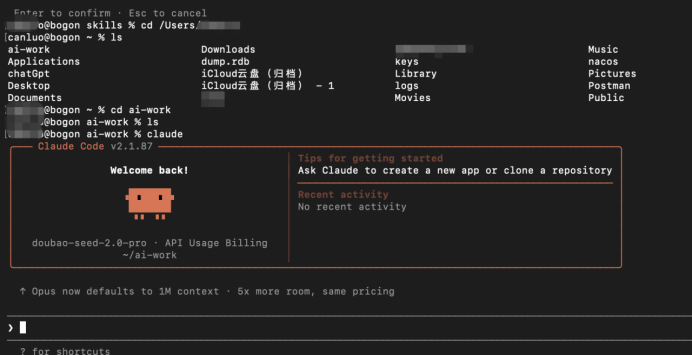
可以用/ppt-generator 唤起这个skill(非必须),然后输入题词输入后,回车

Claude Code和人的交互模式是互动式的,执行任务时需要有对应的授权,根据提示选择和回车即可,以下仅供示例,我选的是2
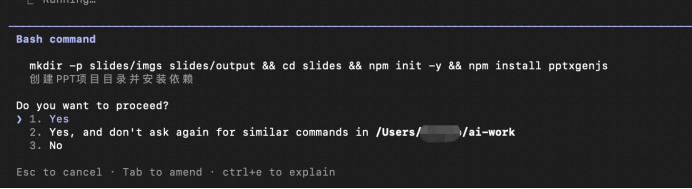
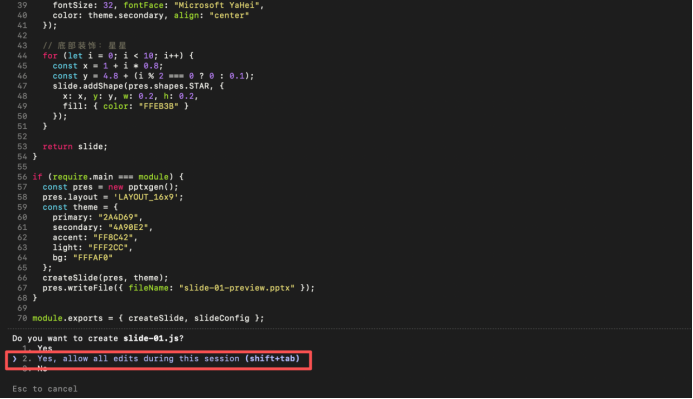
我们可以看到不停的有Tokens在被消耗
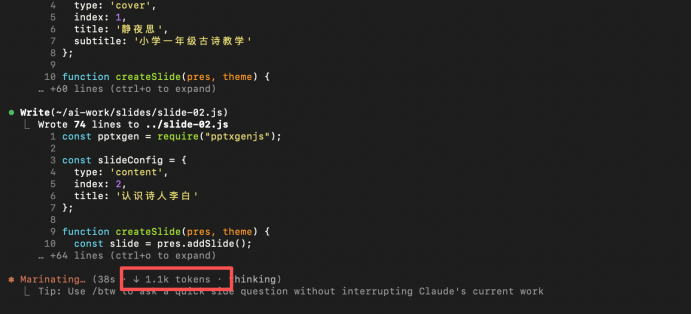
后面我不再一一展示了,自己根据情况选择即可,直到任务结束
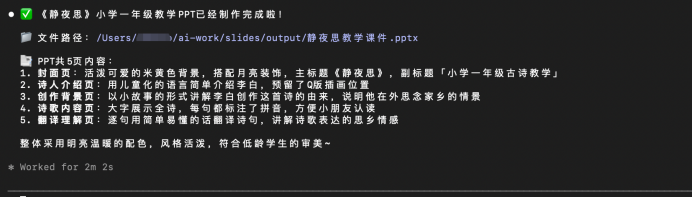
我们进入到这个文件夹下查看
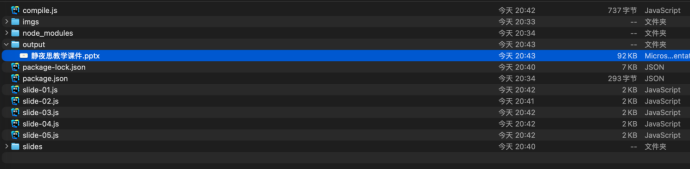
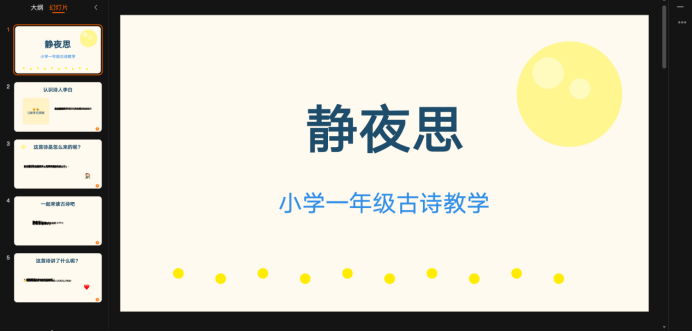
到此,完成Skills的尝试使用
这个版本的skills有点问题,行高控制有问题,需要手工调一下:
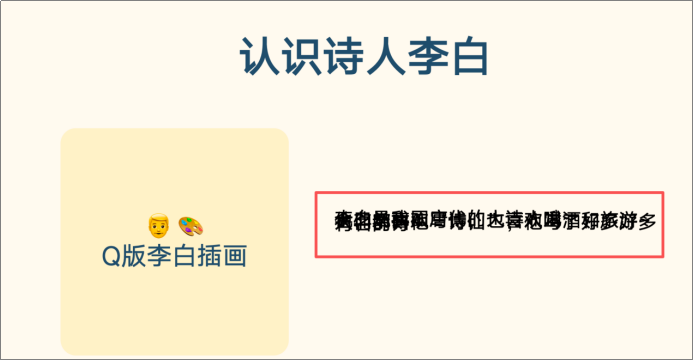
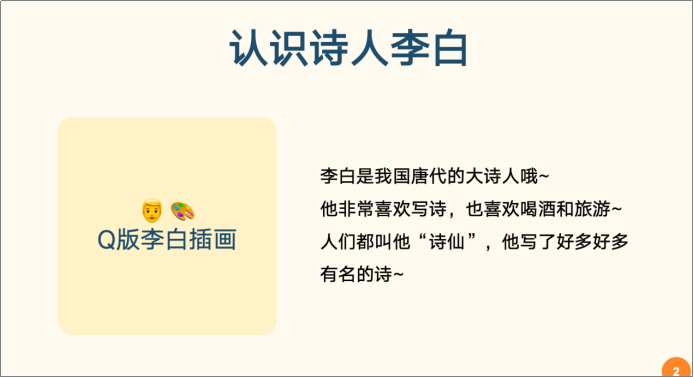
这个内容生成的一般,一方面是prompt题词只是个示例,第二与大模型自身有关系,可以用更先进的模型来写出ppt的大纲,然后写成md文件形式的大纲,让Claude Code读取后再进行ppt生成,效果不错。
八:配置VS Code
大家会发现如果使用命令行来操作Claude Code,对话很不方便,也无法传图片或者其他格式的文件,那么有没有更好的交互方式呢?有,Claude Code和很多的IDE(Integrated Development Environment,集成开发环境)工具都有插件支持,例如JetBrains的 Idea、微软的Visual Studio Code(简称VS Code)等,这些工具人虽然大部分都是作为代码编辑器,但是我们拿来用AI也是不错的体验。
7.1 VS Code安装
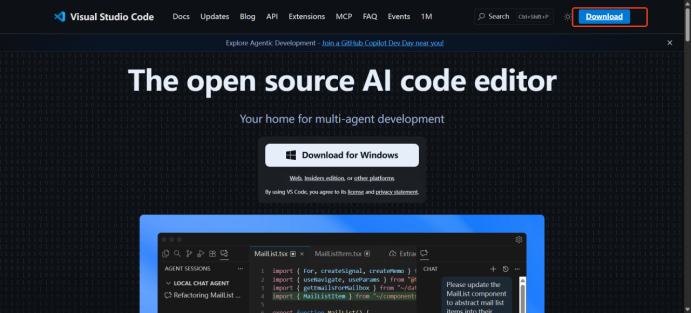
VS Code的官方地址:https://code.visualstudio.com/
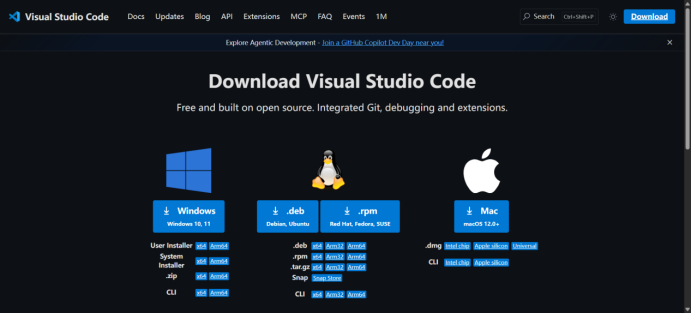
右上角点击然后选择对应版本进行安装即可:
7.2 Claude Code插件安装
安装完VS Code,打开软件,右上角点击文件,然后打开你要选择进行AI创作的文件夹
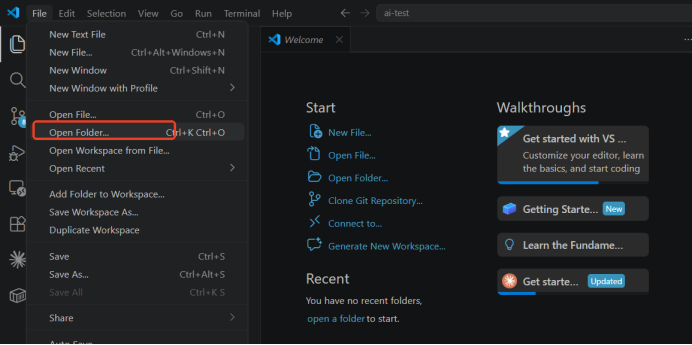
启动后,如果英文界面看着不适,可以切换中文界面,使用快捷键Ctrl+Shift+P,唤起命令面板,输入Configure Display Language,点击选择简体中文
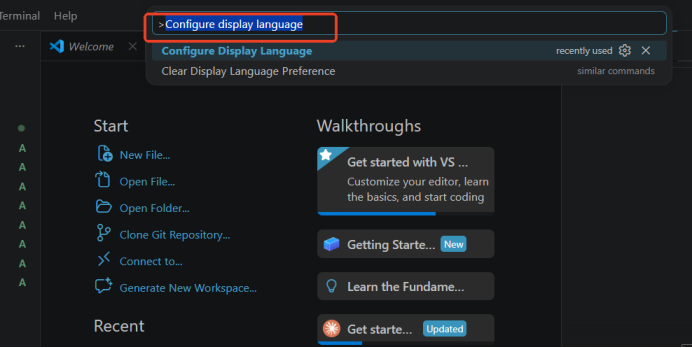
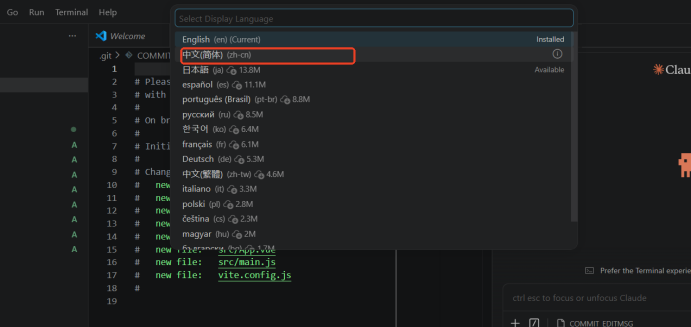
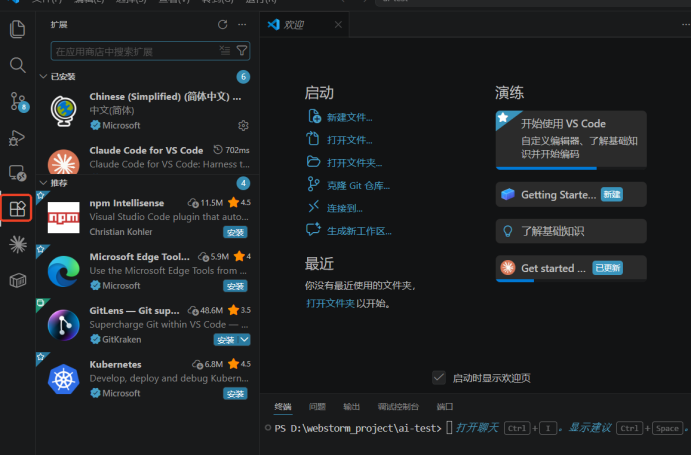
打开软件后,在软件的左侧点击拓展安装图标
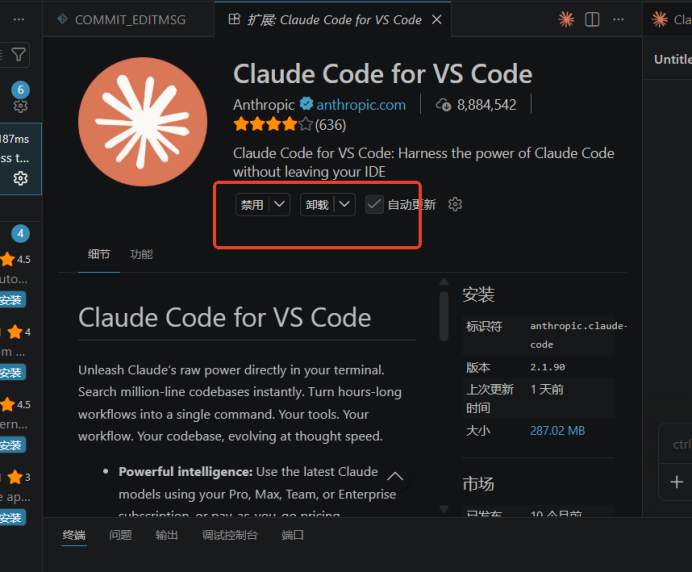
搜索Claude Code,选择官方发布的插件,并点击安装
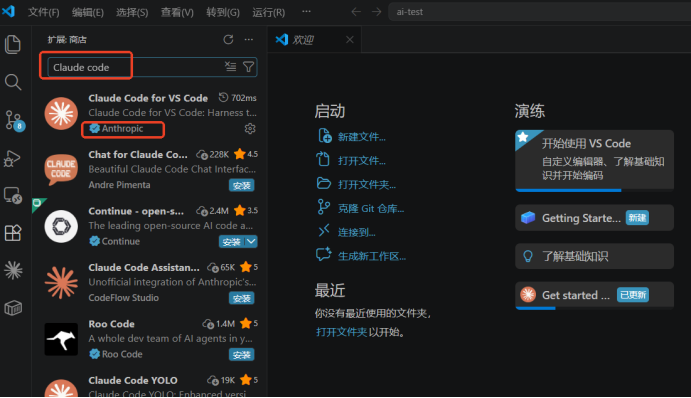
我这里是已经安装,所以各位根据自己的需求安装即可
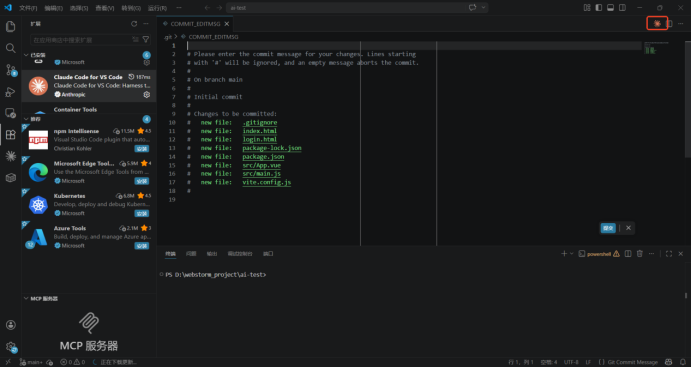
安装完后,在VS Code的右上角会出现此插件的图标,点开即可打开Claude Code
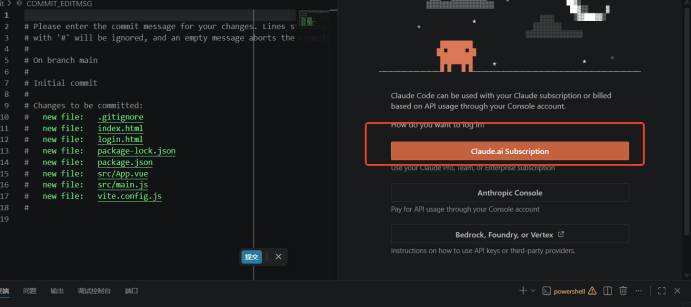
点击后,大家不要着急,等他完全打开,下面的这些跳出来的让你订阅的都不要理他,因为咱们是接入的其他模型的API KEY
大概20秒后,会见到如下界面:
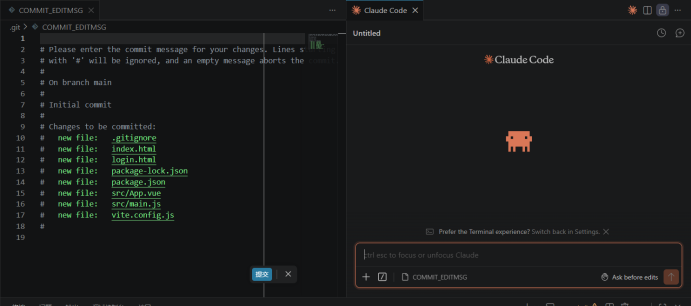
右下方就可以输入了,这个时候咱们就可以粘贴文件了,但是也只是针对特定的文件,有些文件类型是不支持的,例如PPT,但是,txt、md、pdf以及大部分照片格式的文件是支持的。
大家去试试吧,这个比命令行还是好用很多
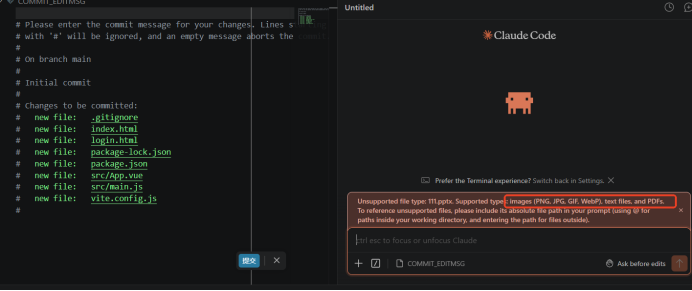
他这个还有一个比较好用的功能,可以直接唤起原来的对话,
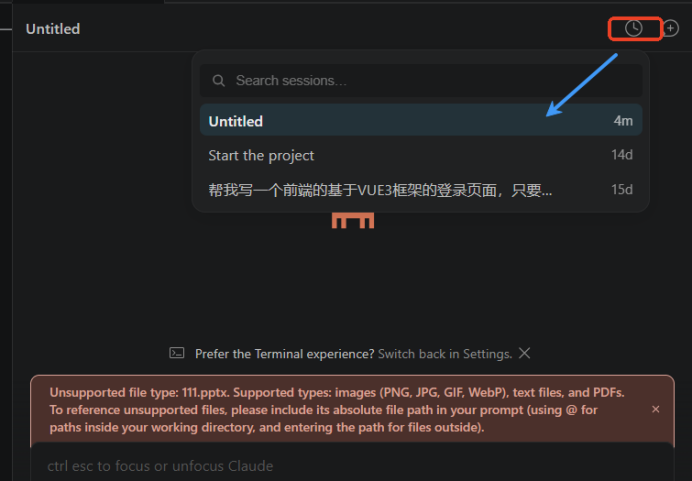
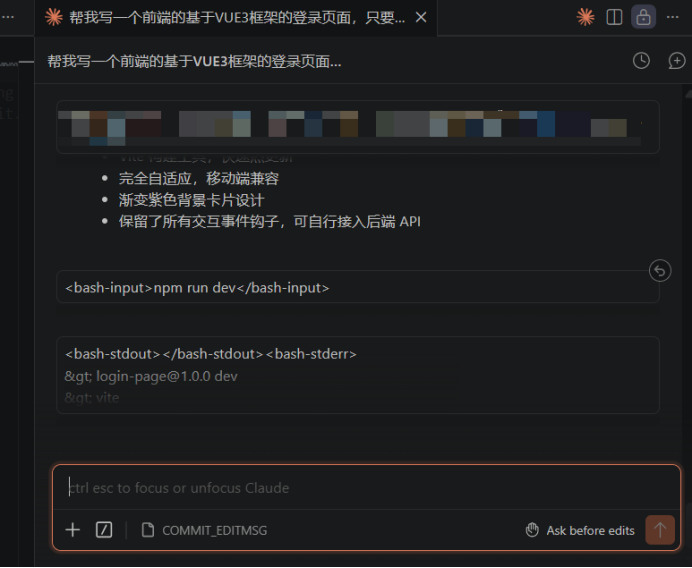
我切换后如下呈现:
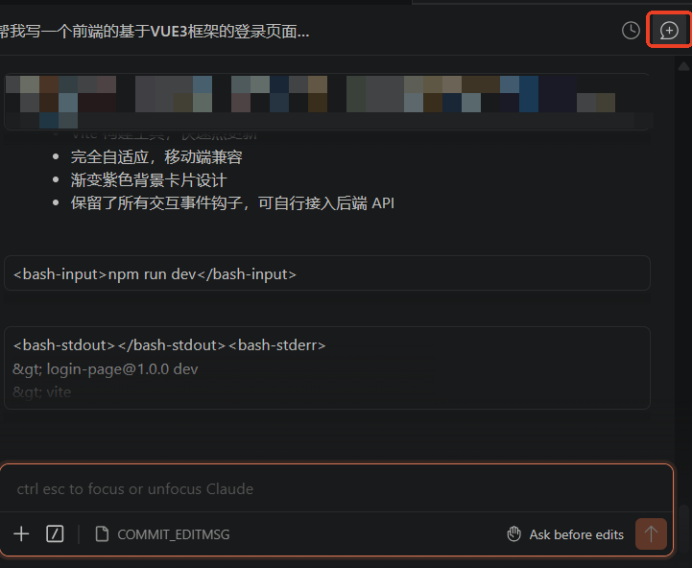
如果想要建立一个新的对话,可以点击右侧带“+”号的小图标
另外,VS Code等IDE工具本身就带有命令行功能,点击顶上的“…”打开更多,终端→新建终端,即可打开
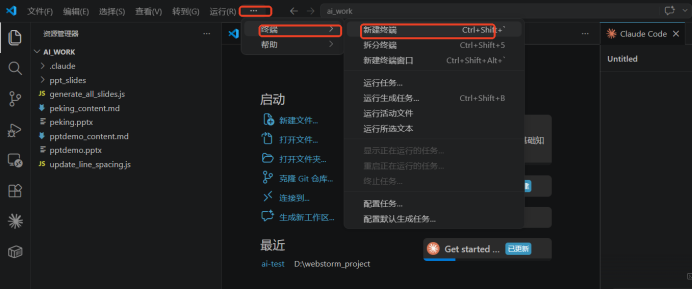
打开后如下
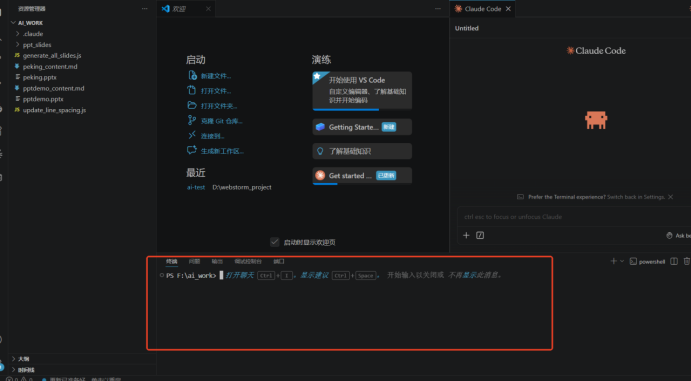
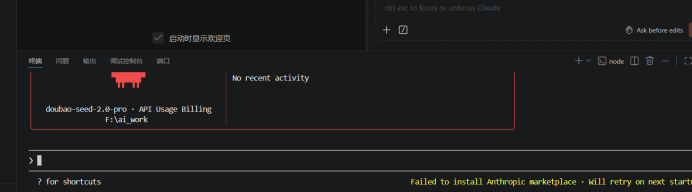
输入claude命令后,也可以像电脑命令行一样操作Claude Code
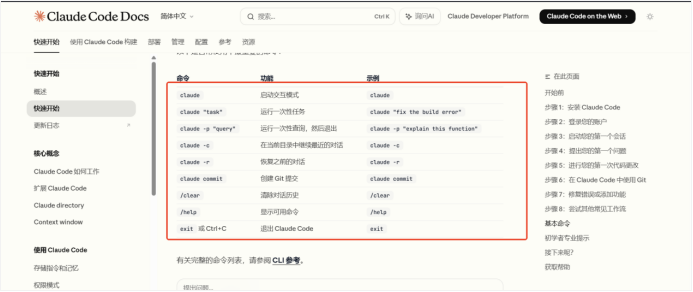
九:常用Claude Code命令
常用命令都可以从Claude Code的官方网站获取
https://code.claude.com/docs/zh-CN/quickstart
十:MCP搜索
下面提供的MCP搜索列表是当前比价热门MCP搜索网站
下面提供的MCP搜索列表是当前比价热门MCP搜索网站
|
名称 |
访问地址 |
特点 |
|
|
非官方 |
MCP.so |
强烈推荐。目前全球最大的 MCP 资源集散地之一,支持中文搜索,分类清晰,提供一键复制的安装命令。 |
|
|
Smithery |
新手友好。界面清爽,明确标注支持的客户端(如 Claude Desktop, Cursor),配置命令复制即用。 |
||
|
MCPHub |
资源极多。收录数量庞大,很多资源可以直接在线托管体验,适合开发者和尝鲜用户。 |
||
|
Awesome MCP |
精选列表。GitHub 上的高星开源项目,只收录高质量、维护良好的 MCP,避坑首选。 |
||
|
官方 |
MCP官网 |
https://modelcontextprotocol.io |
文档中心。查看 MCP 的官方文档、技术规范和最新公告 |
|
官方示例仓库 |
https://github.com/modelcontextprotocol/servers |
官方出品。Anthropic 官方维护的仓库,包含 Google Drive, GitHub, Postgres, Slack 等核心工具的源码和配置。 |
|
以MCP.so为例,搜索钉钉(英文名为Dingtalk)的MCP如下:
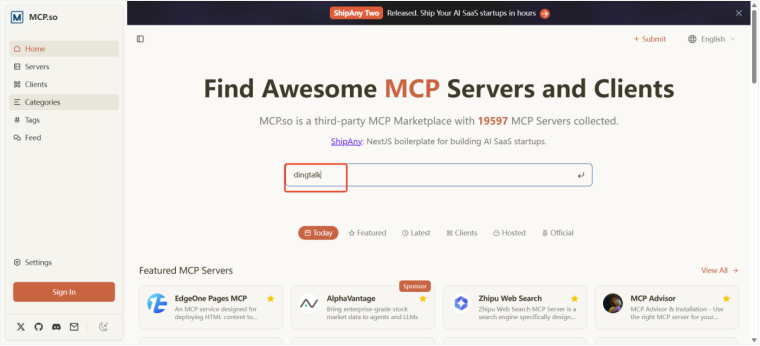
回车后,钉钉官方提供的MCP赫然在列:
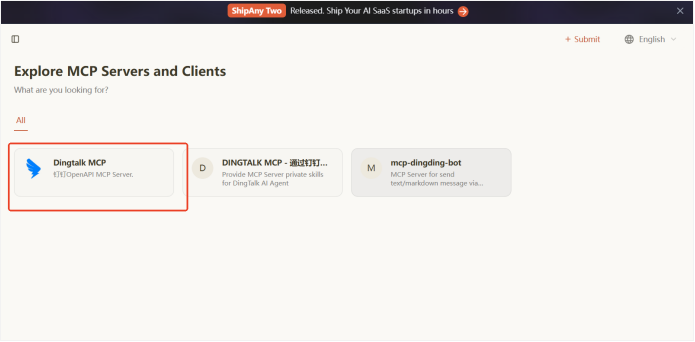
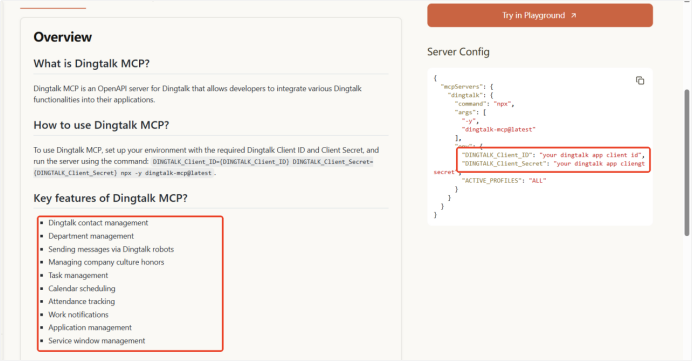
点进去之后发现,其功能较为丰富,如群聊机器人、日程操作等,但是同时需要提供Client_ID和Client_Secret(在钉钉的开发者后台进行应用新建后可以获取)
我们再来看看Smithery,不光是收录了MCP,例如Notion的,Skills也有很多,
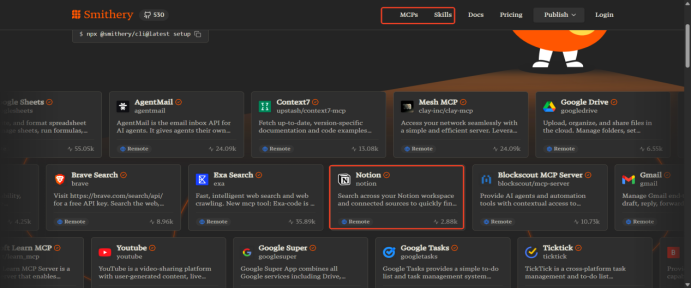
我们来看看她的Skills收录,搜索ppt,
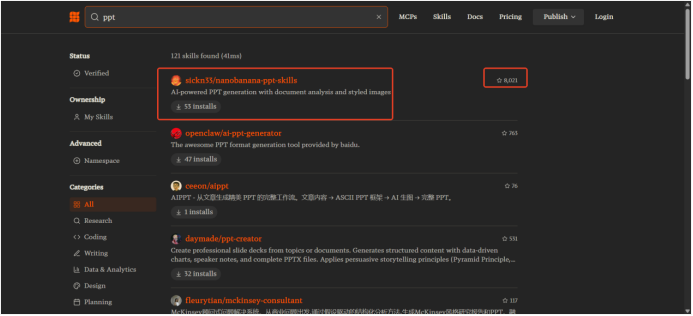
大家可以去尝试一下这个Skills,右侧有下载命令,根据不同的工具(点击即可)选择即可,
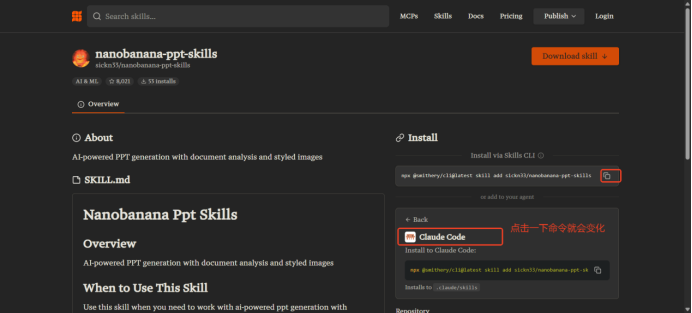
注意,不同的AI工具箱,命令不同,例如Claude Code和OpenClaw就不一样
npx @smithery/cli@latest skill add sickn33/nanobanana-ppt-skills --agent claude-code

npx @smithery/cli@latest skill add sickn33/nanobanana-ppt-skills --agent openclaw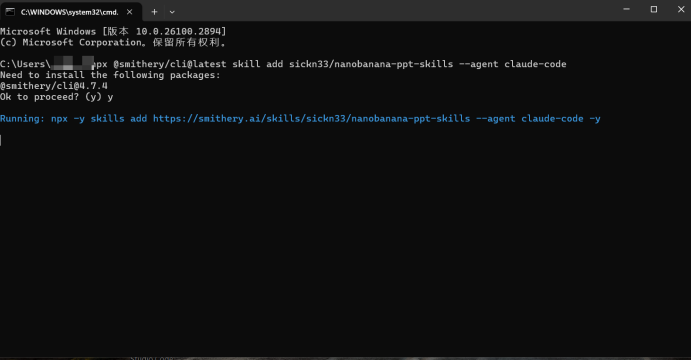
安装成功,
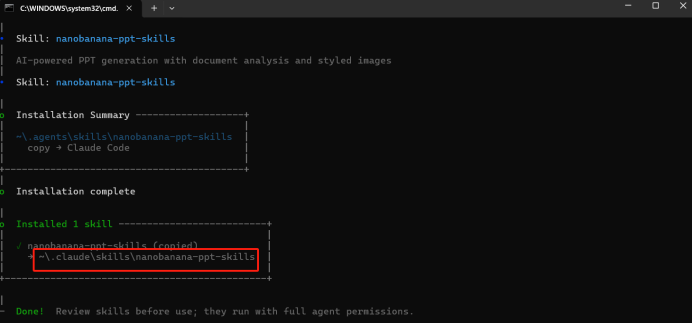
当在Claude Code中输入/skills命令后,展示如下:
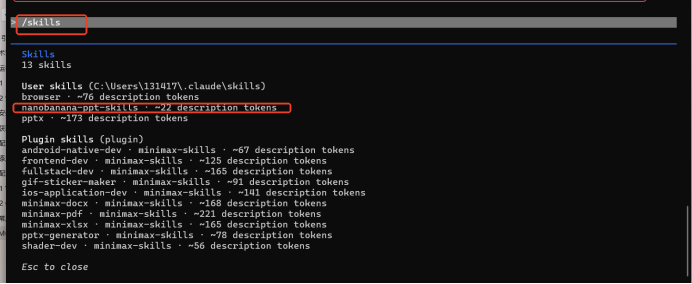
我们来使用一下试试这个skill
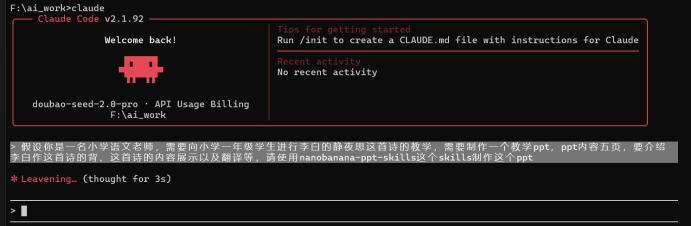
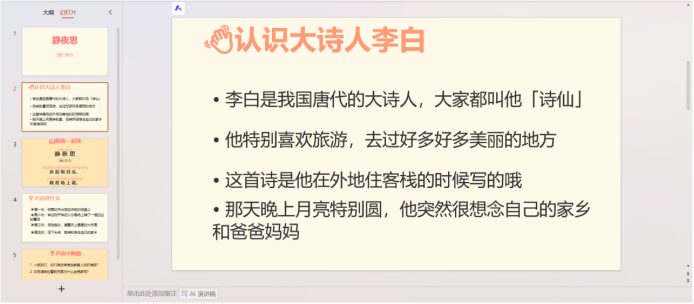
静待任务结束,也还行
十一:Skills搜索
我搜索了国内和国外的经典的Skills收录平台,可以根据需要进行安装
|
网站名称 |
访问地址 |
核心特点 |
|
|
国内 |
CocoLoop |
国内最大。被称为 OpenClaw 的“App Store”,全中文界面,国内 CDN 加速,拥有“龙虾社区”互助,安全审核严格。 |
|
|
复旦 DataHub |
学术级资源。复旦大学团队上线,汇聚百万级技能,自带 AI 推荐引擎,能自动为智能体匹配所需技能。 |
||
|
腾讯 SkillHub |
官方镜像。腾讯云 Lighthouse 打造,主打安全合规与高速下载,适合企业级或追求稳定的用户。 |
||
|
国际 |
SkillsMP |
全球最大。收录超 6 万+ 技能,支持跨平台(Claude/Cursor),提供质量评分和语义搜索,是“淘金”首选。 |
|
|
skills.sh |
Vercel 出品。主打排行榜和高质量精选,类似 npm 的体验,适合不想花时间筛选、只想装热门技能的用户。 |
||
|
Smithery |
社区驱动。显示“激活次数”和 GitHub Stars,不仅有技能,还有创建工具,适合关注趋势的开发者。 |
||
|
LobeHub |
可视化强。全球知名市场之一,收录超 10 万技能,支持多语言,可以直接查看源码和安装命令。 |
||
|
权威 |
Anthropic 官方 |
官方出品。Anthropic 官方维护的 Skills 仓库,数量不多但质量极高,涵盖文档、开发、创意三大类。 |
|
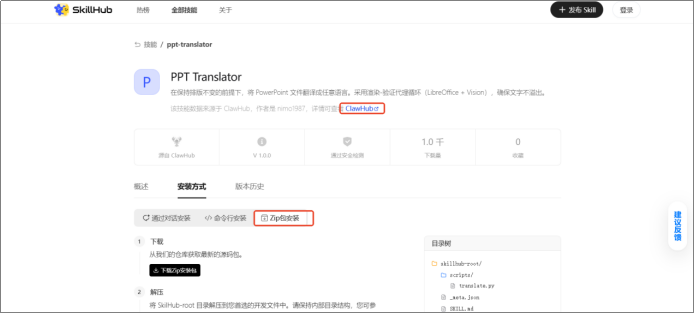
以腾讯 SkillHub为例,https://skillhub.tencent.com,搜索ppt-translator
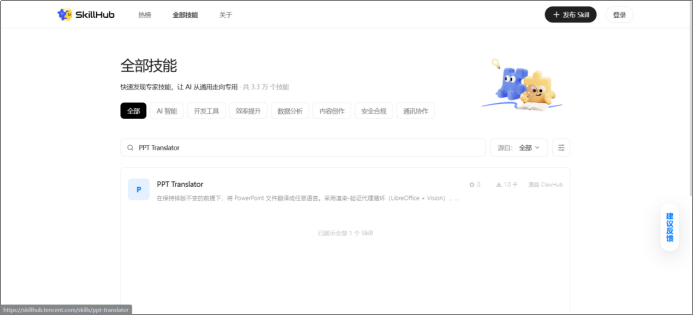
点进去,选择安装方式,我选择是zip安装,直接下载解压到Claude Code或者OpenClaw的skills文件夹下即可,命名选择skills的名称即可,不可重复
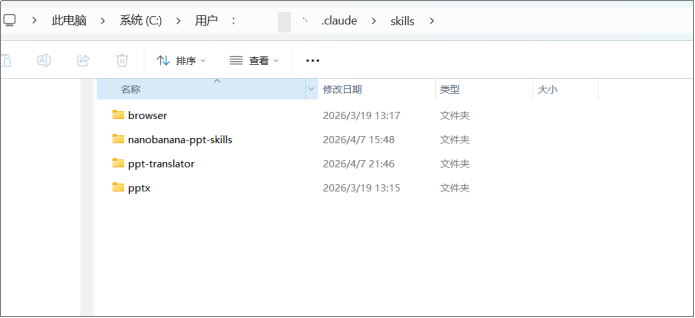
这时再启动Claude Code,打“/ppt”就看到刚安装的skills就在列表中:
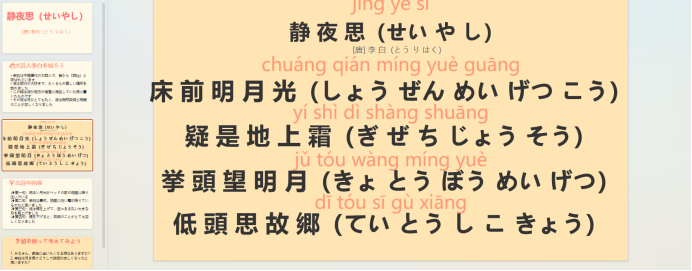
 我们用它来翻译刚刚的静夜思试试:

好像还真不错,如果是企业内部的文件,咱们完全可以把企业的专业术语或者黑化文档整理成pdf或者MD文件喂给他,他就能精准的翻译了。
十二:QClaw
对于很多同学,可能觉得Claude Code或者OpenClaw要安装的东西有点多,那有没有更简单的呢?有,QClaw,腾讯的,无脑安装即可
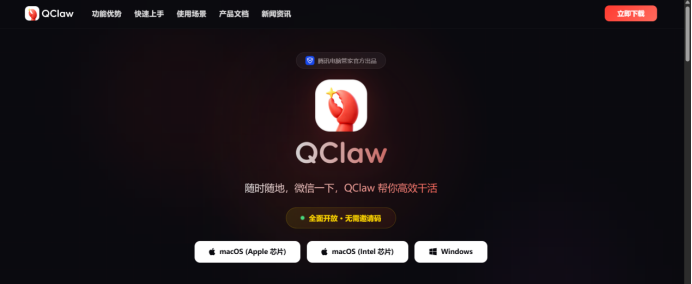
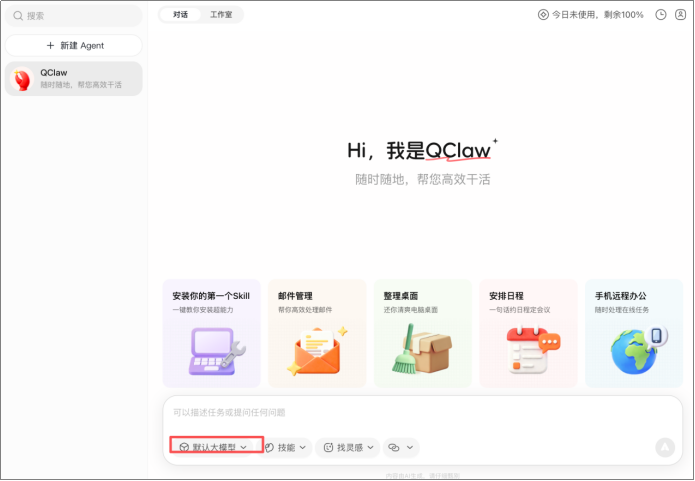
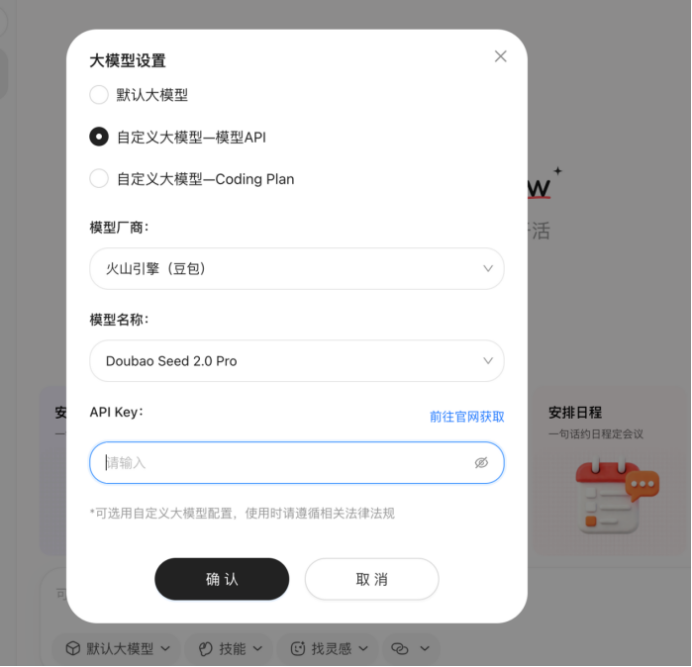
至于配置方式,有手就行,切换模型或者输入自己的API KEY的时候注意一下,在对话框的的左侧。
安装后打开
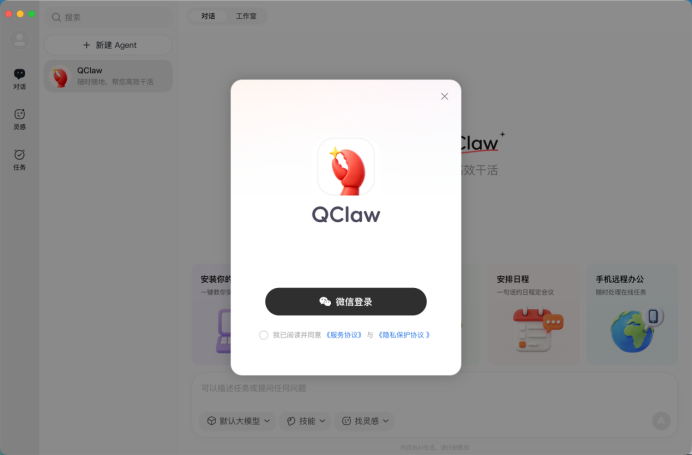
微信登录后,这里可以切换模型
换成自己的APIkey即可
 这里可以连接微信

你就可以在手机上操作这个小龙虾来给你干活儿了。

小龙虾开发者社区是 CSDN 旗下专注 OpenClaw 生态的官方阵地,聚焦技能开发、插件实践与部署教程,为开发者提供可直接落地的方案、工具与交流平台,助力高效构建与落地 AI 应用
更多推荐
 1
1 0
0- 0


 已为社区贡献1条内容

所有评论(0)