
部署OpenClaw还要查半天教程?点一下就能搞定的事
最近不少小伙伴问我:“有没有不用敲代码就能在Windows上跑OpenClaw的方法?作为一个在AI应用部署上踩过很多坑的老手,我太懂这种感受了——明明只想体验一下项目,结果光是配环境就耗了半天,最后还没跑起来。今天这篇教程,我就带大家用最简单的方式,把OpenClaw部署到Windows上。全程只用鼠标点一点,保证看完就能用上。
最近不少小伙伴问我:“有没有不用敲代码就能在Windows上跑OpenClaw的方法?”
作为一个在AI应用部署上踩过很多坑的老手,我太懂这种感受了——明明只想体验一下项目,结果光是配环境就耗了半天,最后还没跑起来。
今天这篇教程,我就带大家用最简单的方式,把OpenClaw部署到Windows上。全程只用鼠标点一点,保证看完就能用上。

OpenClaw到底是什么?
简单说,这是一个功能很能打的AI应用框架。你可以用它来搭个人知识库、做智能客服、搞插件扩展……基本你能想到的AI应用场景,它都能覆盖。
但问题是,它原本的部署方式对普通用户不太友好——命令行、环境变量、依赖安装……光是听到这些词,很多人就直接劝退了。
而今天我们要用的“OpenClaw部署助手”,就是把所有这些复杂的操作,都封装成了一个可视化的工具。你只需要点几下按钮,剩下的它全包了。
保姆级部署教程
Step 1:下载软件
下载并安装OpenClaw部署助手。
Step 2:一键启动部署
打开软件,主界面就一个按钮——【开始部署】,直接点。
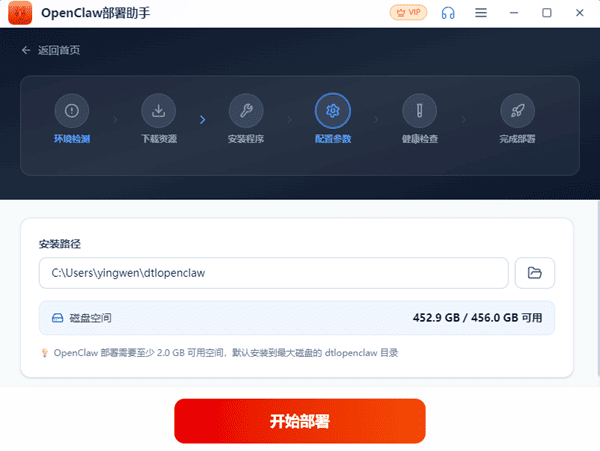
接下来助手会自动干活:安装OpenClaw核心程序、配置Node.js和Python环境……全是自动的。如果安全软件弹窗拦截,点“允许”就行,别慌。
Step 3:耐心等个5分钟
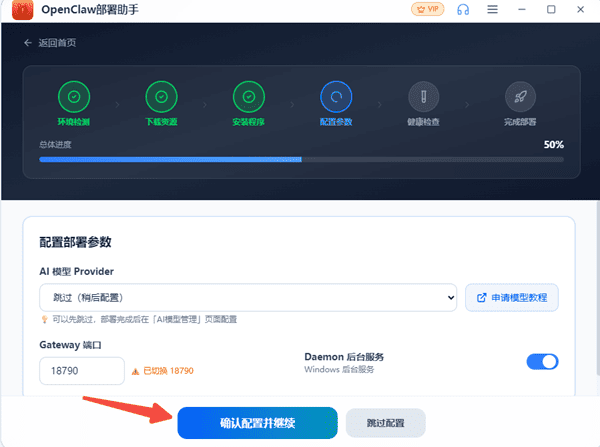
这时候你可以去泡杯茶。部署过程中会弹出一个模型配置的界面,直接点“确认配置并继续”,我们后面再配。
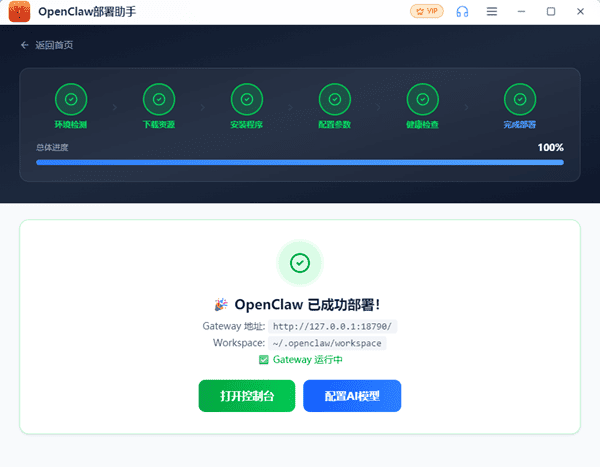
看到“已成功部署”的提示时,说明核心程序已经装好了。然后点 【配置AI模型】,进入下一步。
Step 4:给OpenClaw安个“大脑”
这里要讲清楚一个概念:OpenClaw本身只是个“执行工具”,它需要接入一个大语言模型作为“大脑”,才能真正理解你说的话、帮你干活。
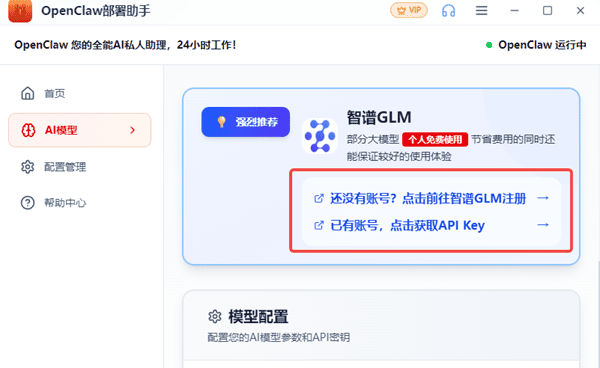
配置界面会列出主流模型:通义千问、DeepSeek、智谱GLM等。
操作就四步:
选一个模型(新手建议选有免费额度的,比如智谱GLM,先白嫖体验);
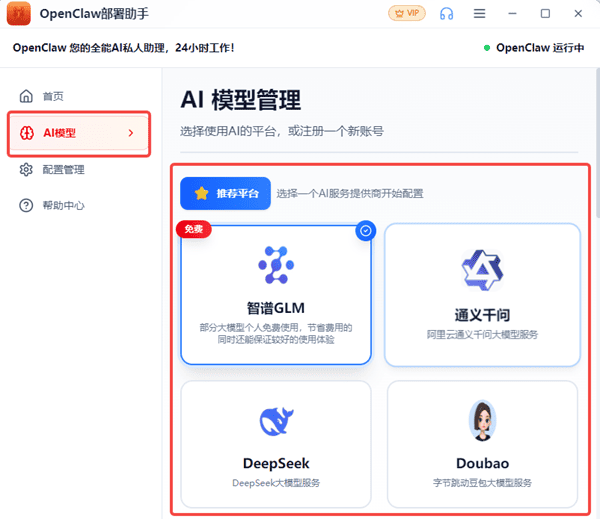
点软件提供的链接去官网注册账号;
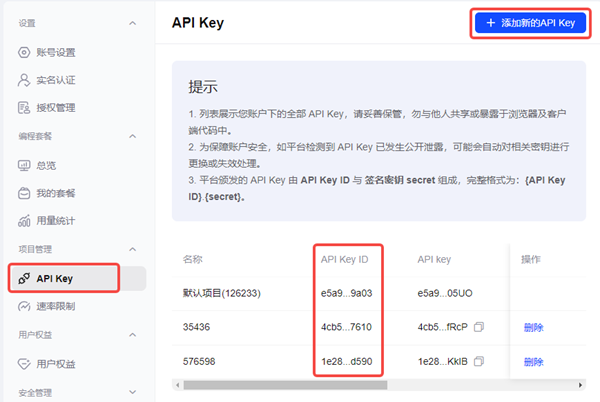
进控制台找到“API Key”,点创建、复制;
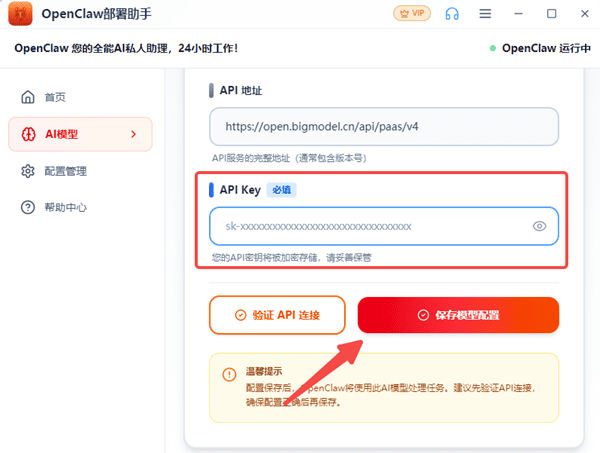
把API Key粘贴回部署助手,点 【保存模型配置】。
不同模型的流程基本一样,新用户通常都有免费额度,够你玩一阵子了。
Step 5:开聊!
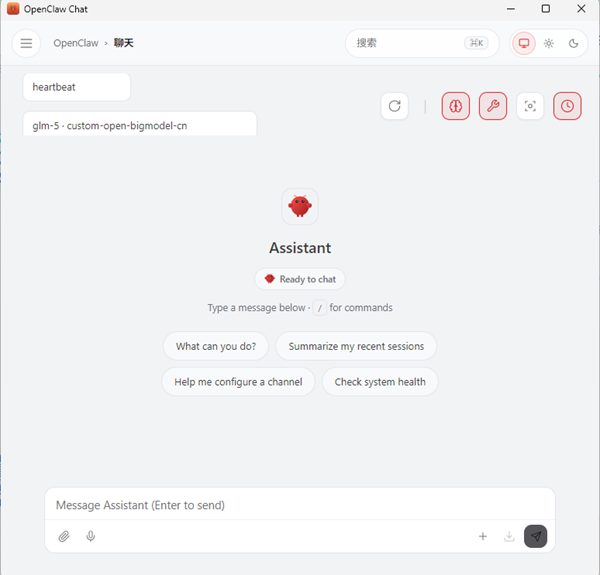
配置完成后,回到部署助手主界面,点 【打开聊天】,浏览器会自动弹出对话界面。
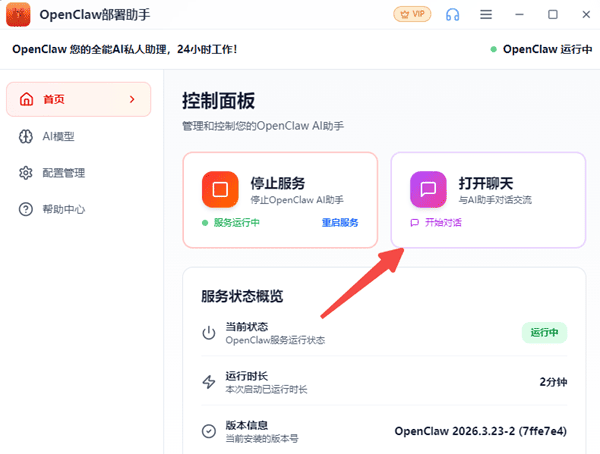
现在,你就可以开始跟你的AI助手聊天了。
说实话,OpenClaw本身是一个很灵活、很强大的框架,但部署门槛确实劝退了不少人。使用OpenClaw部署助手,让Windows用户也能像装普通软件一样轻松搞定。
整个流程走下来,基本上就是点点鼠标的事儿。如果你在部署过程中遇到什么问题,欢迎评论区留言,我看到都会回。
好了,快去试试吧,等你的AI助手上线了记得来报个喜。

小龙虾开发者社区是 CSDN 旗下专注 OpenClaw 生态的官方阵地,聚焦技能开发、插件实践与部署教程,为开发者提供可直接落地的方案、工具与交流平台,助力高效构建与落地 AI 应用
更多推荐



 18
18 0
0- 0


 已为社区贡献8条内容

所有评论(0)