
MetaComputing AI PC with Framework Laptop 13 X OpenClaw系列二:Shopify订单统计
前情回顾:https://metacomputing.io/blogs/news/metacomputing-ai-pc-with-framework-laptop-13-openclaw-part-1-building-an-intelligent-discord-bot
上次使用OpenClaw打造了Discord智能聊天机器人,体验非常丝滑!这次我们把OpenClaw和Shopify进行联动,实现订单数据自动统计,彻底告别人工手动核算的繁琐流程。
设备信息
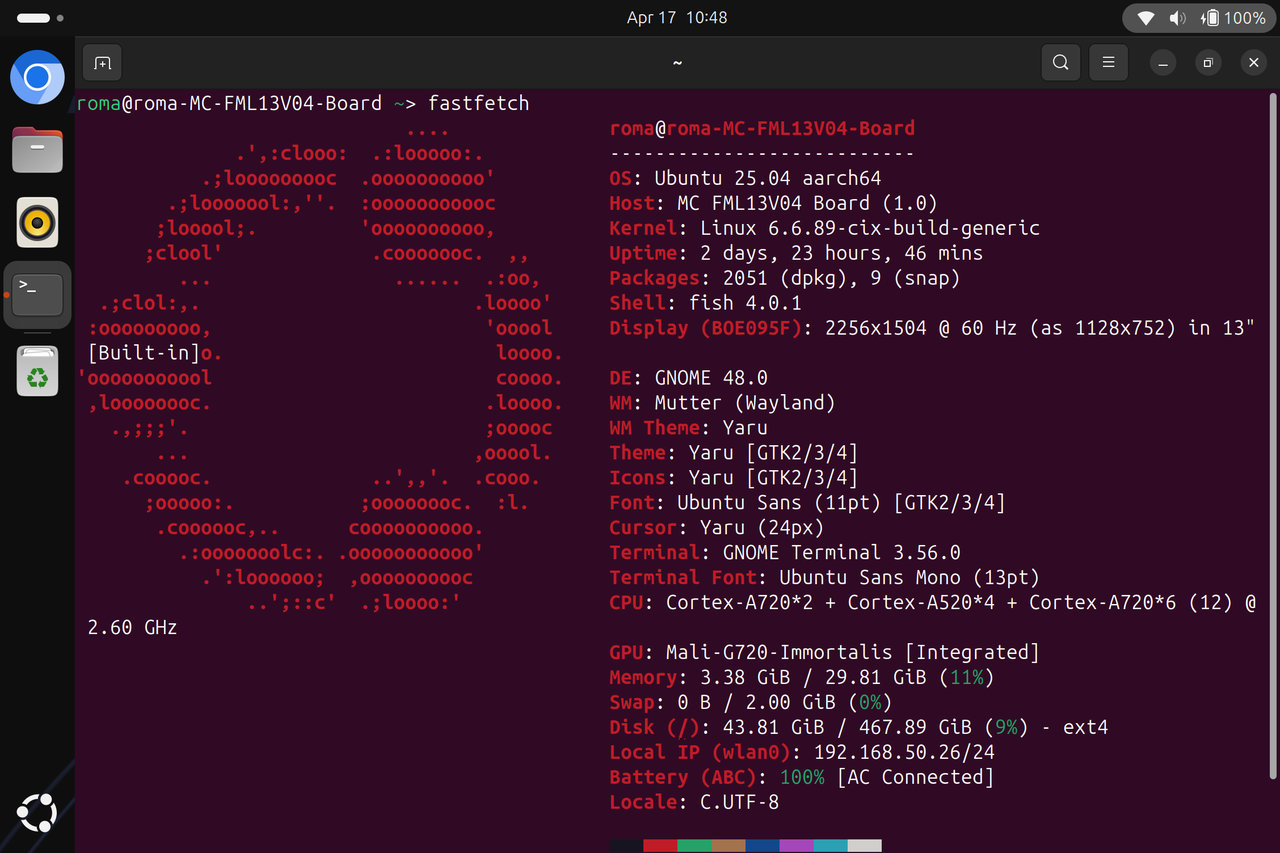
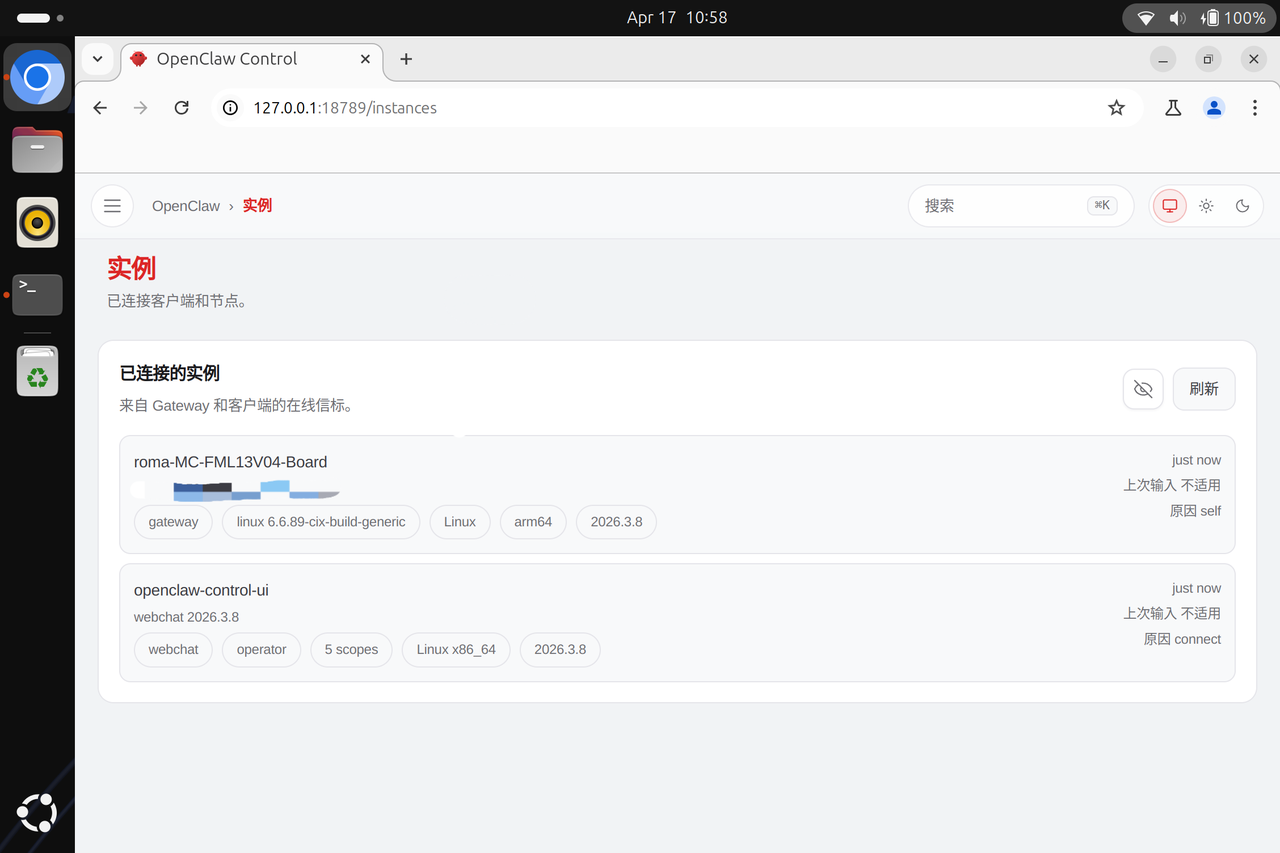
Shopify后台创建自定义Apps
-
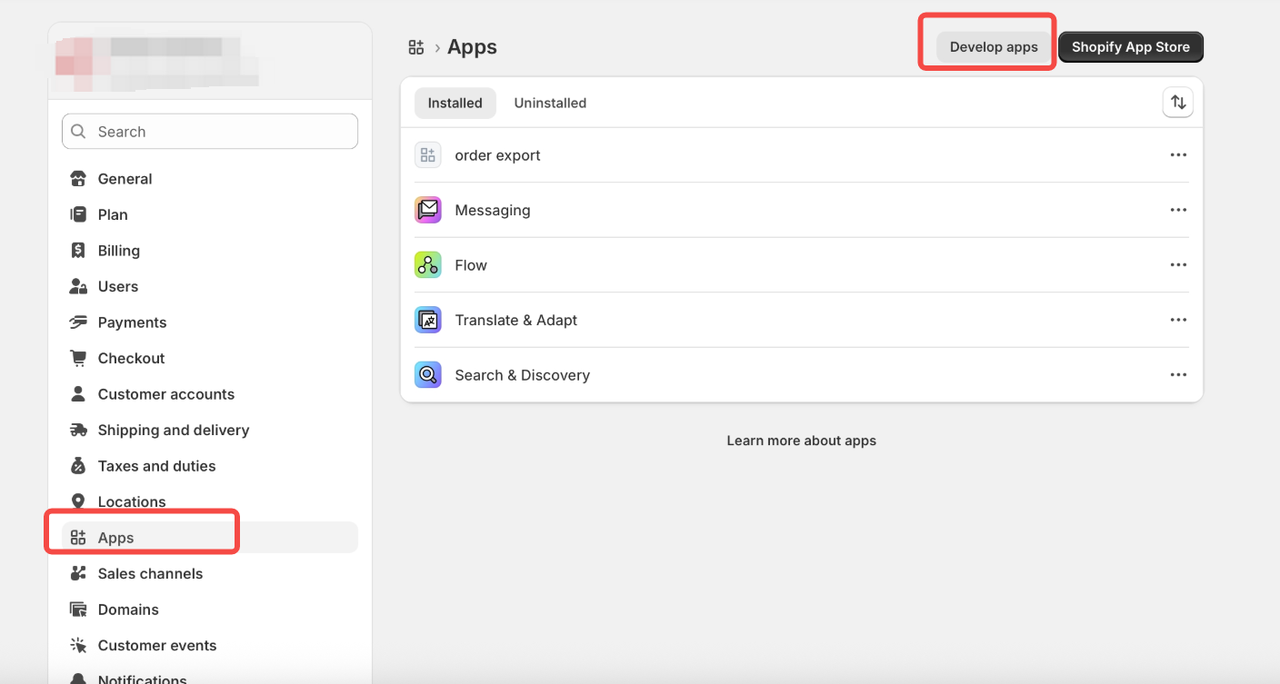
进入Apps管理页面:登录Shopify商家后台,点击左侧导航栏底部的Setting。进入后点击Apps导航栏进入apps管理页面
-
进入开发者模式:点击页面中的「Develop apps」按钮。进入Shopify应用开发者界面
-
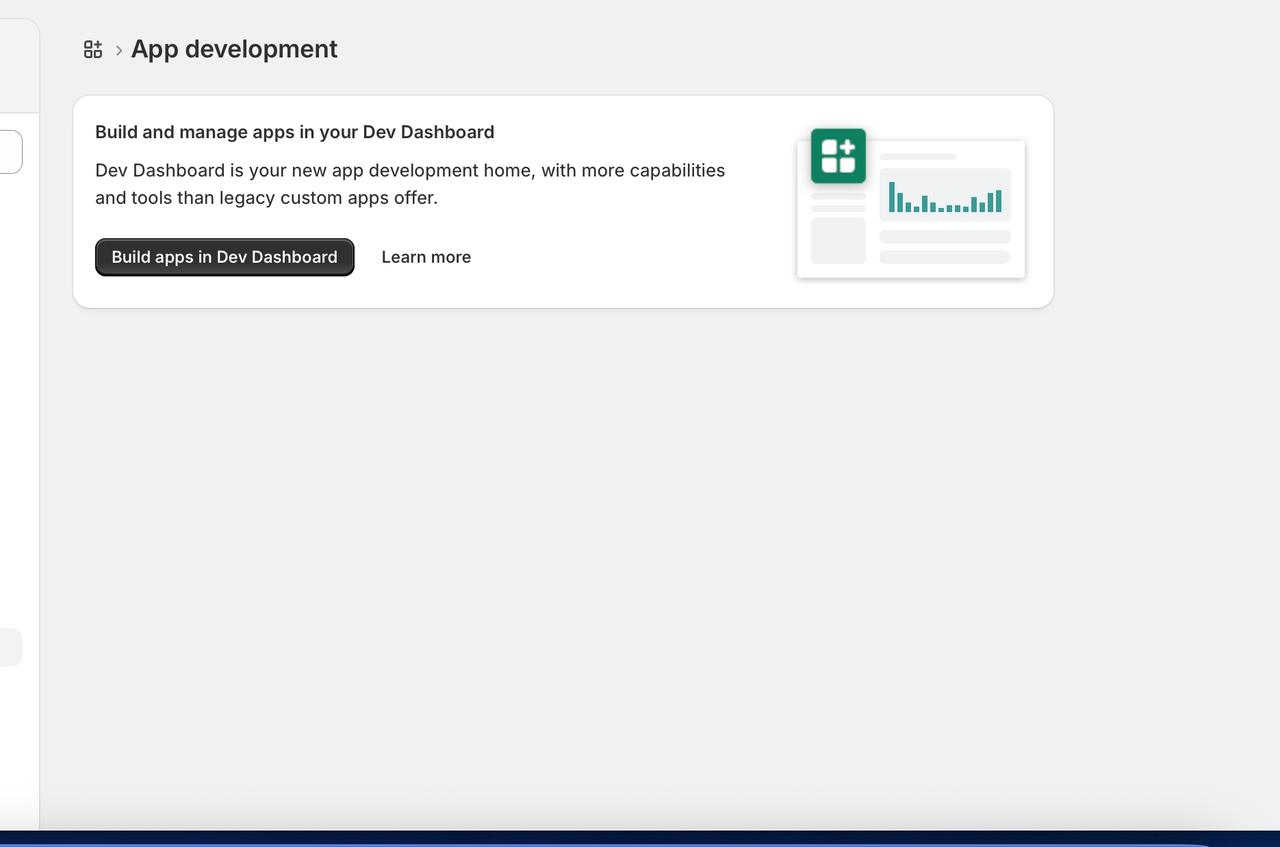
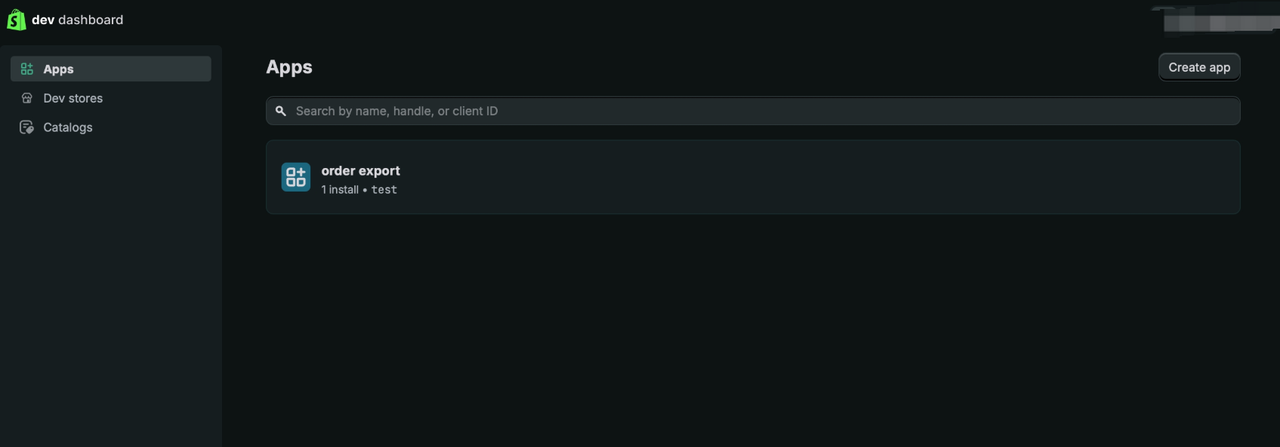
切换至新开发仪表盘:点击Build apps in Dev Dashboard,用Shopify全新的开发者仪表盘进行App创建。如下:
-
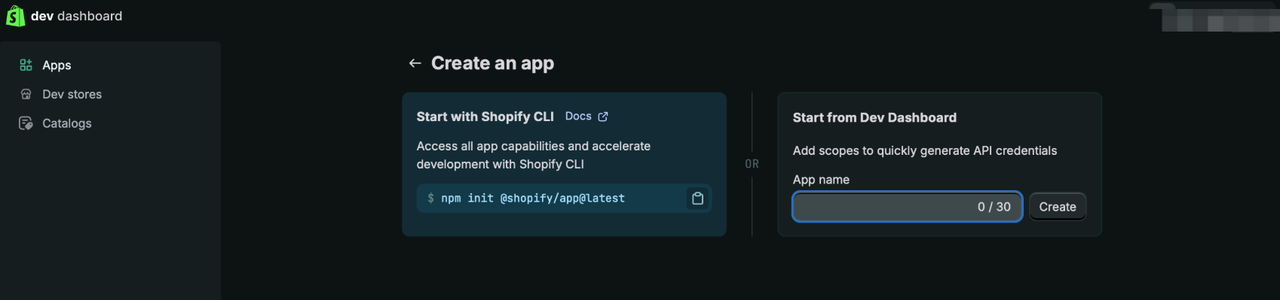
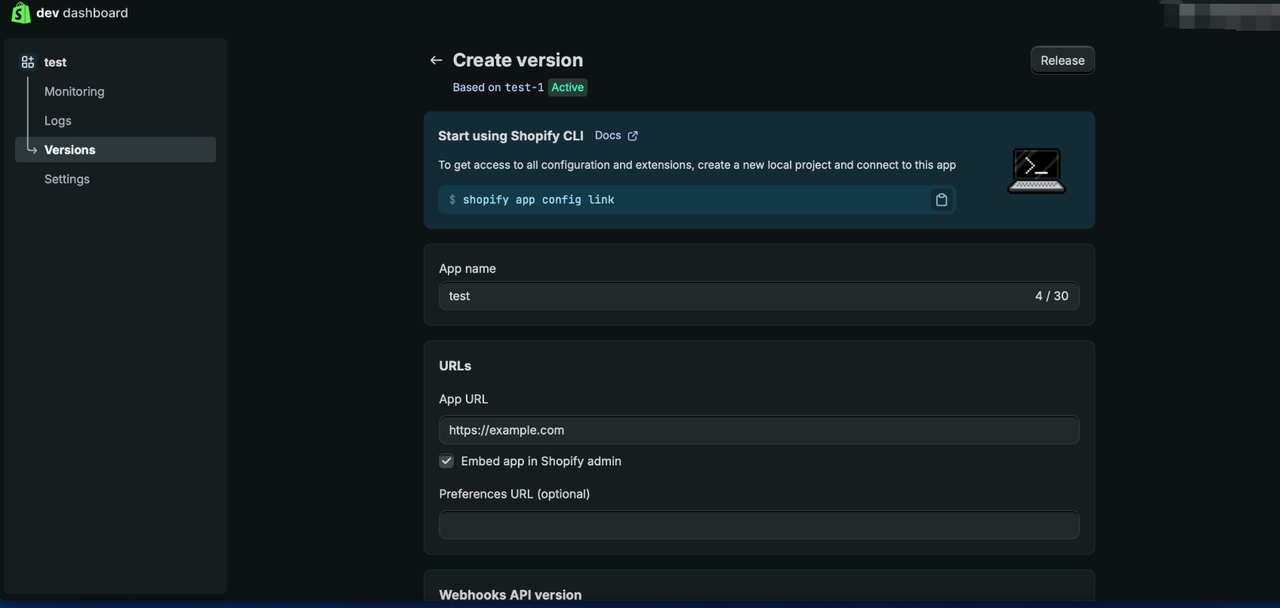
创建App并命名:点击Create app并填写app的名称
-
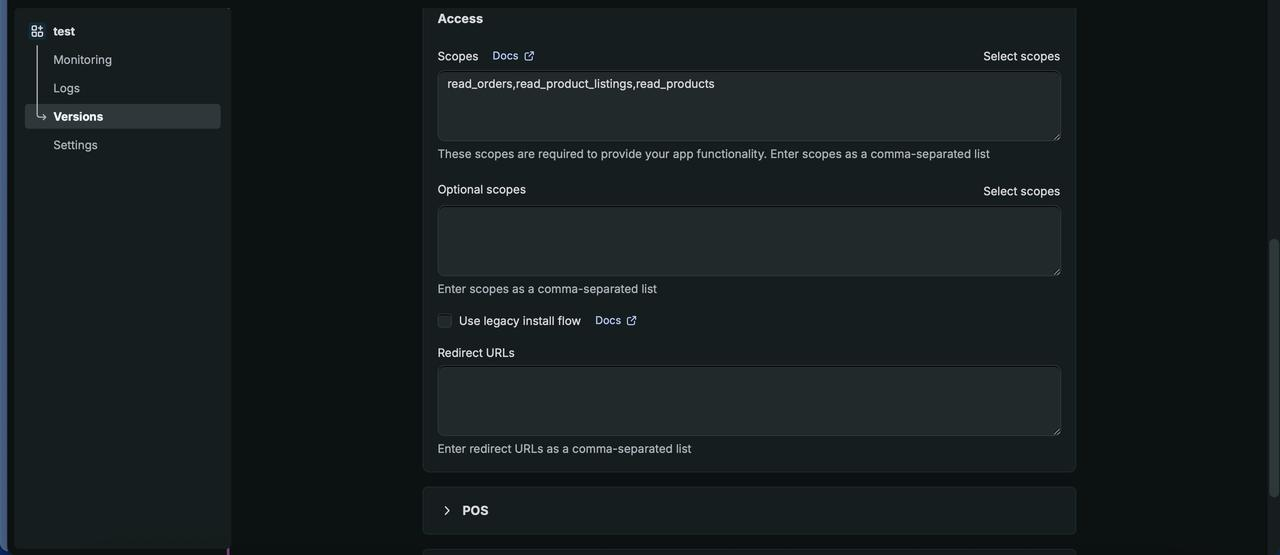
设置apps的权限,推荐设置权限为只读,如下:

-
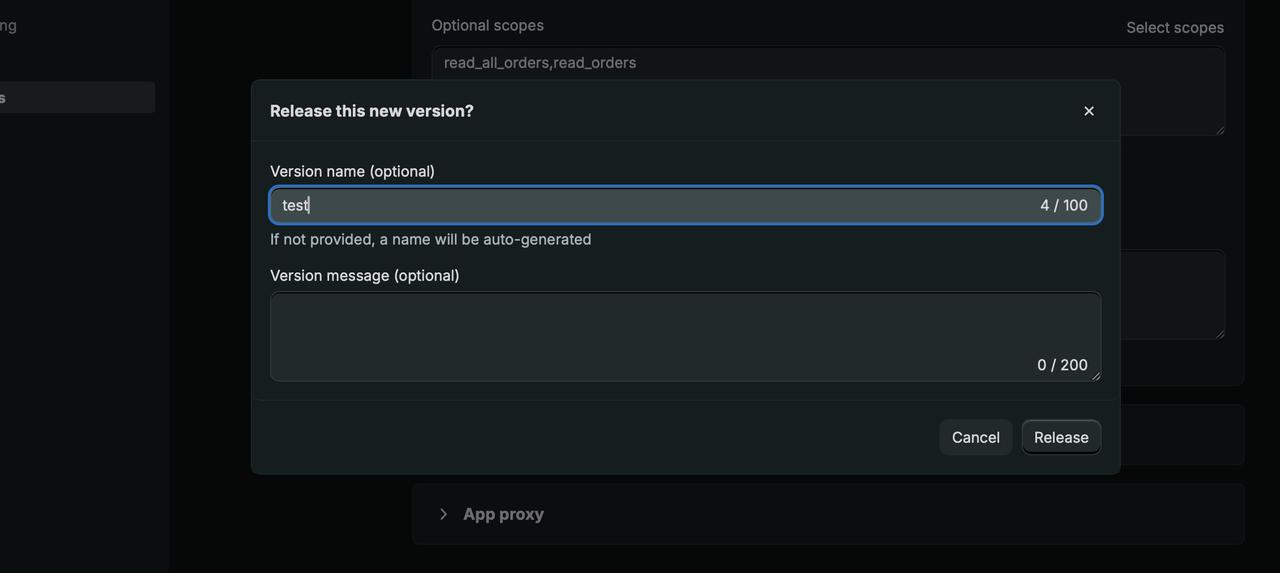
保存设置
-
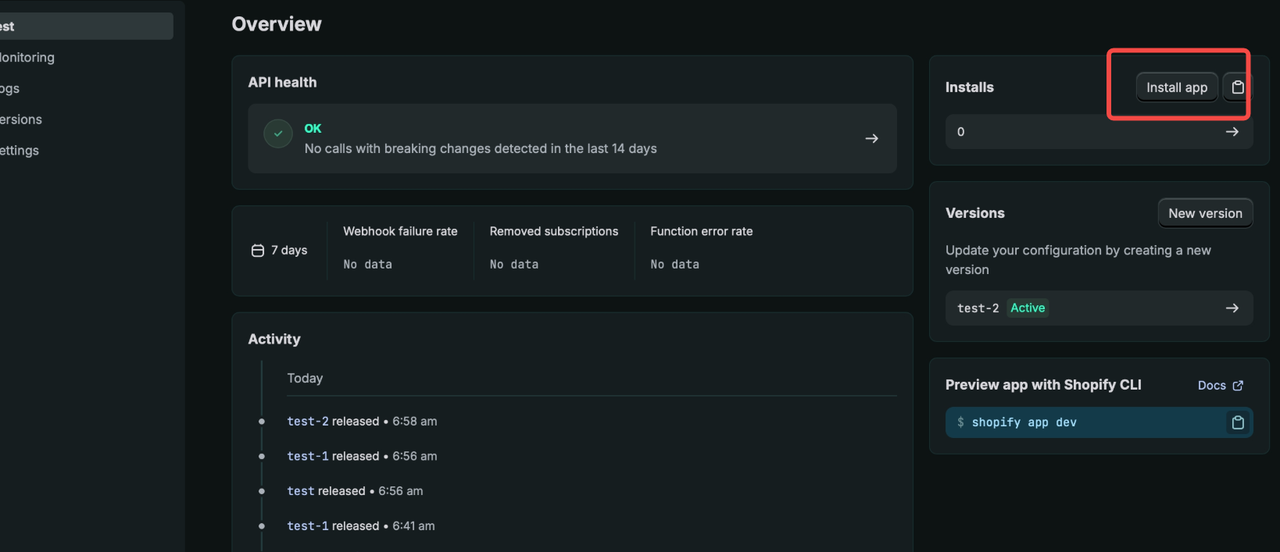
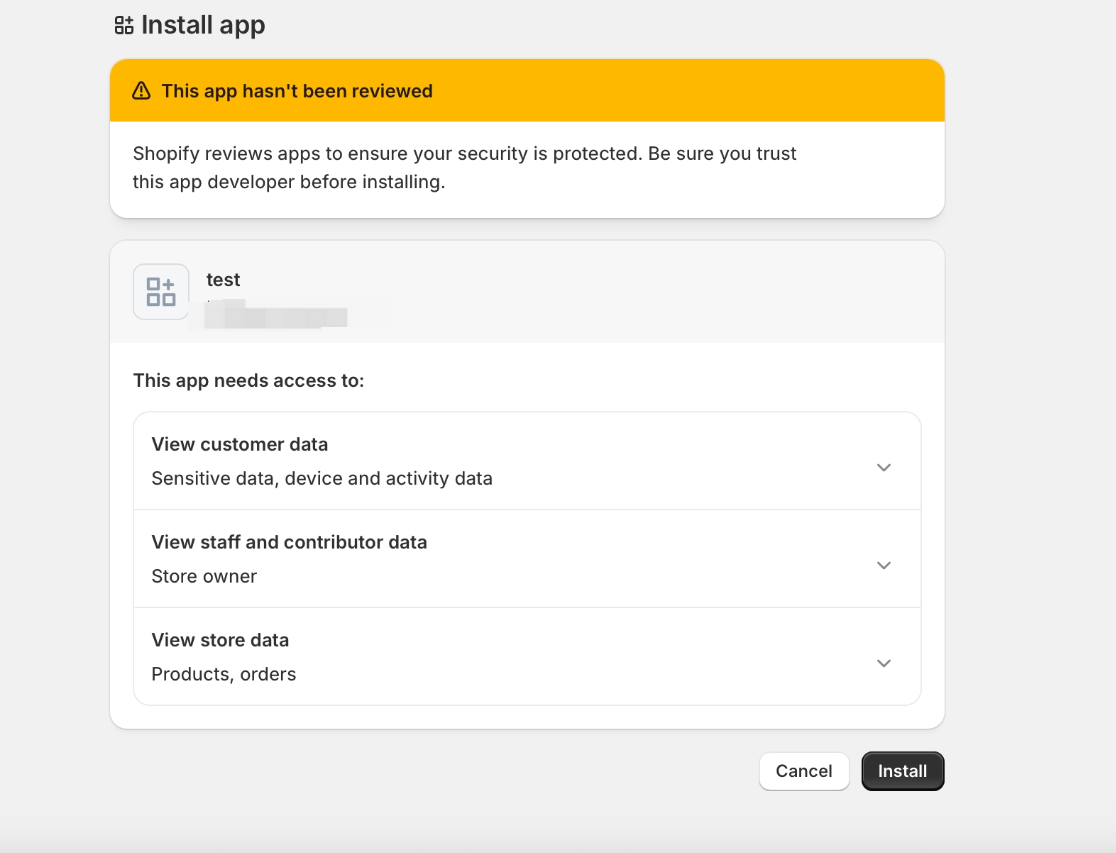
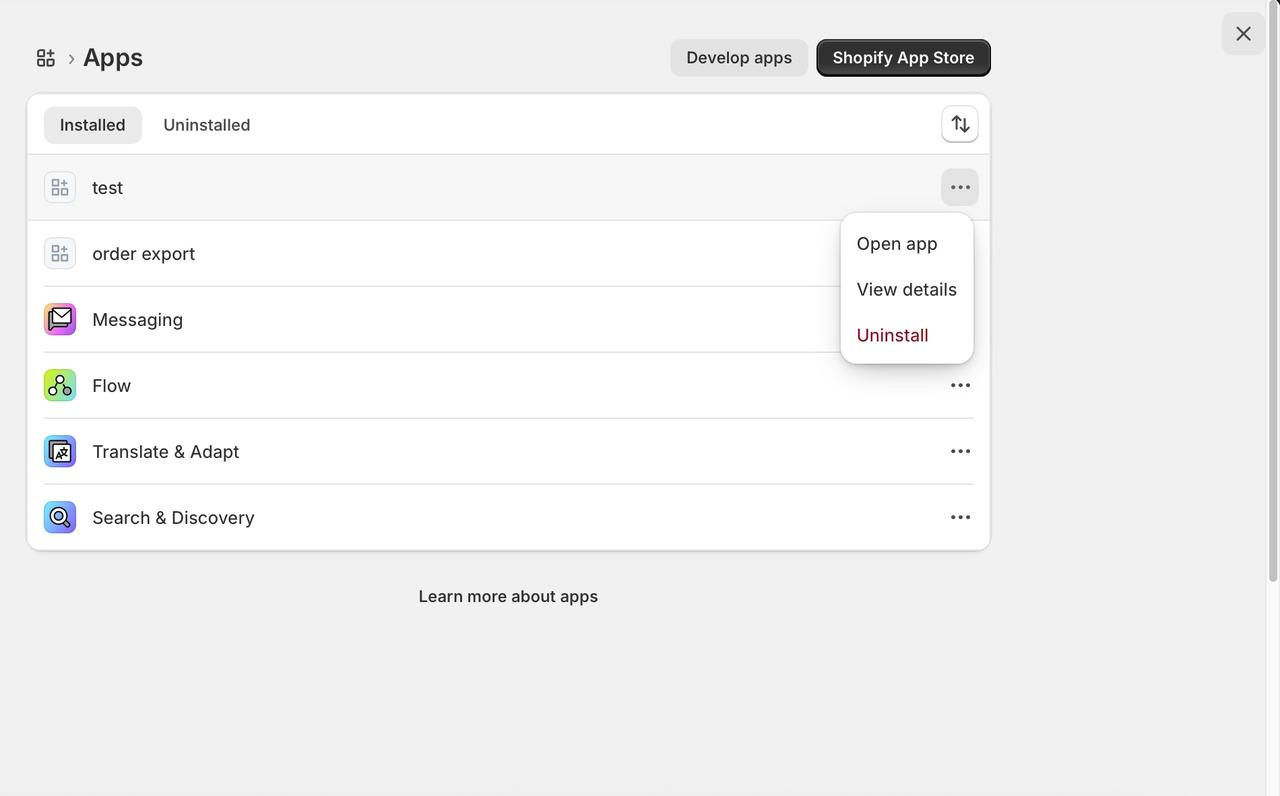
安装自定义App
-
获取API令牌:安装完成后,页面会生成Offline access token(离线访问令牌),请复制并妥善保存,后续绑定OpenClaw需要使用。如果未自动显示令牌,可进入App的「API凭证」板块手动生成,也可参考Shopify官方文档:https://shopify.dev/docs/apps/build/authentication-authorization/access-tokens/offline-access-tokens
将Apps与Openclaw进行绑定
完成Shopify App的创建后,就可以将其与OpenClaw进行绑定,具体操作如下:
-
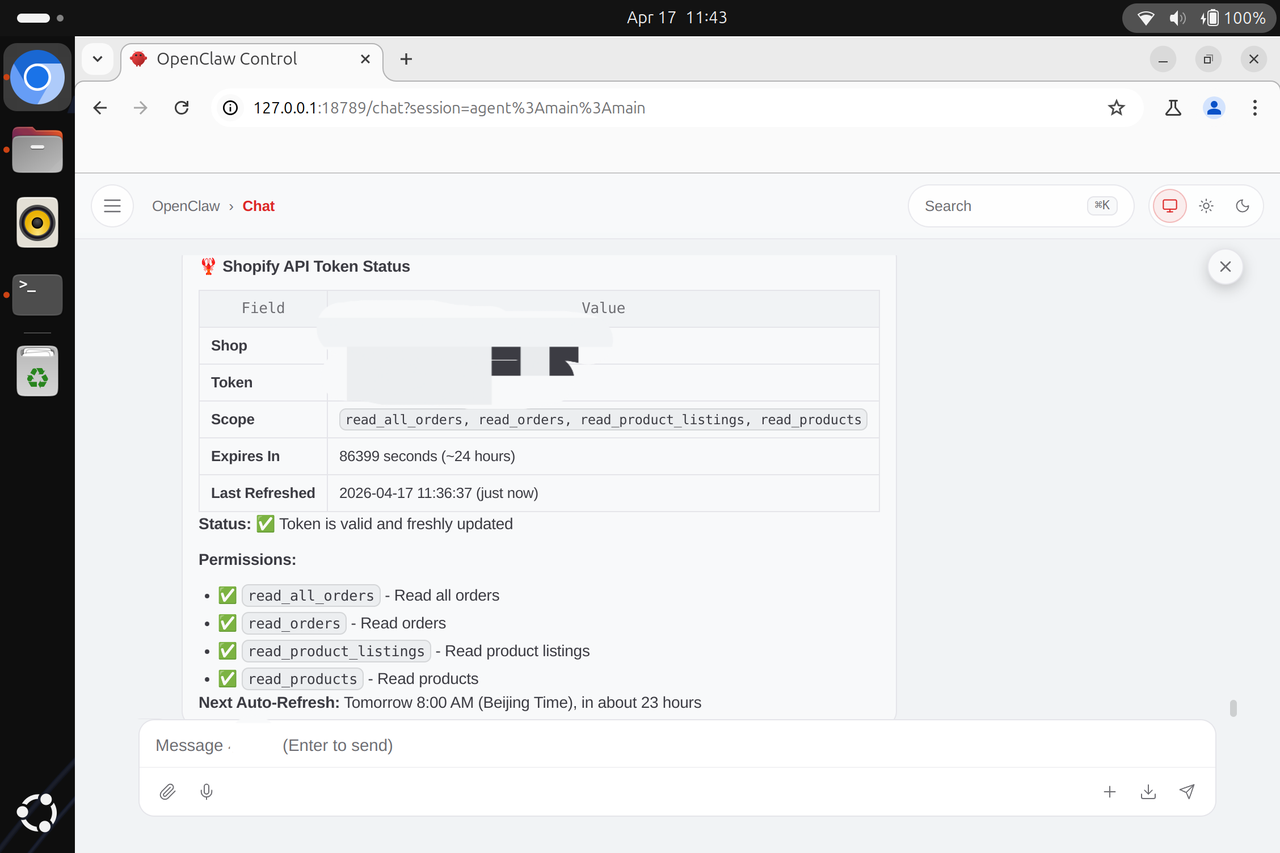
将获取的api token输入到openclaw的对话框并输入指令绑定apps。
-
绑定完成后,可发送测试指令验证OpenClaw是否成功获取店铺数据权限。 绑定成功后,OpenClaw就具备了读取Shopify后台订单与商品数据的权限,接下来可以根据需求实现多样化的数据统计功能。
实用功能实例展示
实例1:定时统计新增订单,自动推送至通讯平台
-
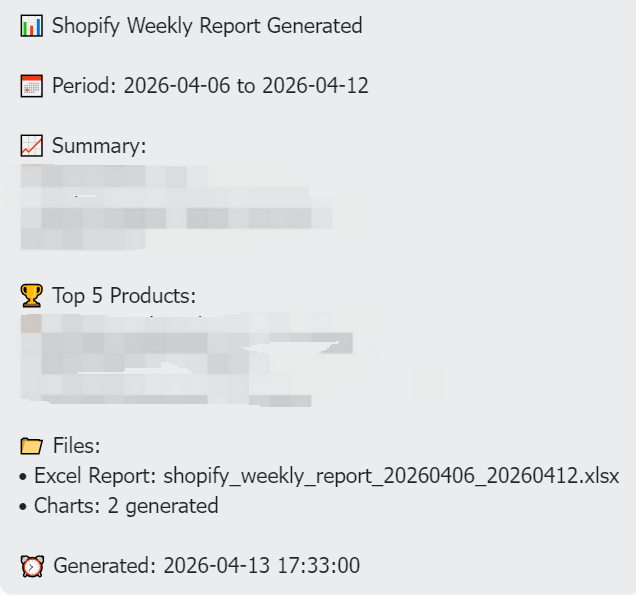
我们可以设置定时规则,让OpenClaw自动统计新增订单,并将统计结果发送至WhatsApp、Telegram等常用通讯平台,方便实时掌握店铺运营情况。
实例2:生成可视化数据图表
-
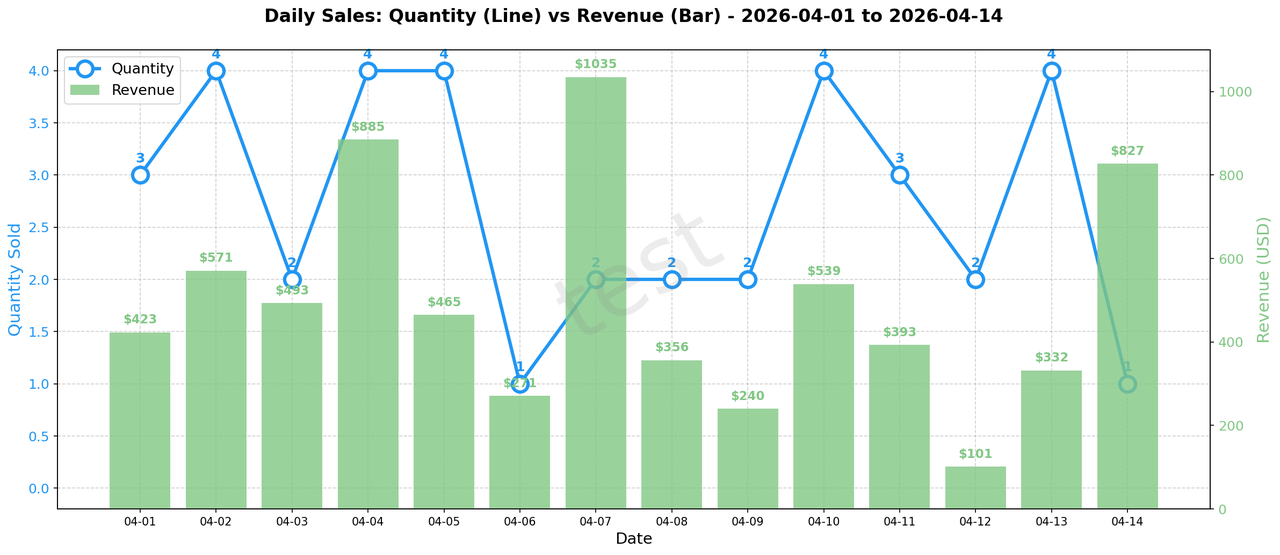
除了文字统计,还可以让OpenClaw将订单数据转化为可视化图表,更直观地展示数据趋势:
结语
通过OpenClaw与Shopify的联动,我们可以轻松实现订单数据的自动化统计与可视化展示,大幅提升店铺运营效率!

小龙虾开发者社区是 CSDN 旗下专注 OpenClaw 生态的官方阵地,聚焦技能开发、插件实践与部署教程,为开发者提供可直接落地的方案、工具与交流平台,助力高效构建与落地 AI 应用
更多推荐


 9
9 0
0- 0



 已为社区贡献1条内容

所有评论(0)