
OpenClaw 完整部署+使用教程(小白也能上手)
主要介绍openclaw部署安装教程
大家好~ 今天给大家带来 OpenClaw(俗称“小龙虾”)的完整教程,涵盖本地部署和基础使用,全程逻辑清晰、步骤详细,避开所有常见坑,无论是小白还是有基础的开发者,都能跟着一步步完成。
先简单介绍下 OpenClaw:它是一款 MIT 开源协议的个人 AI Agent 运行时与执行网关,核心定位是“运行在你自己设备上的个人 AI 助手”,区别于传统对话式 AI,它能直接驱动本地设备执行系统操作、自动化任务,实现从“对话生成”到“系统执行”的完整闭环,截至 2026 年 3 月已获得 28 万+ GitHub 星标,是目前最热门的开源 AI 工具之一。
本文适配 2026 年最新稳定版(v2.3.12),覆盖 Windows、Mac、Linux 三大系统,部署以“一键可视化”为主,使用部分聚焦核心功能,附带常见问题排查,建议收藏备用~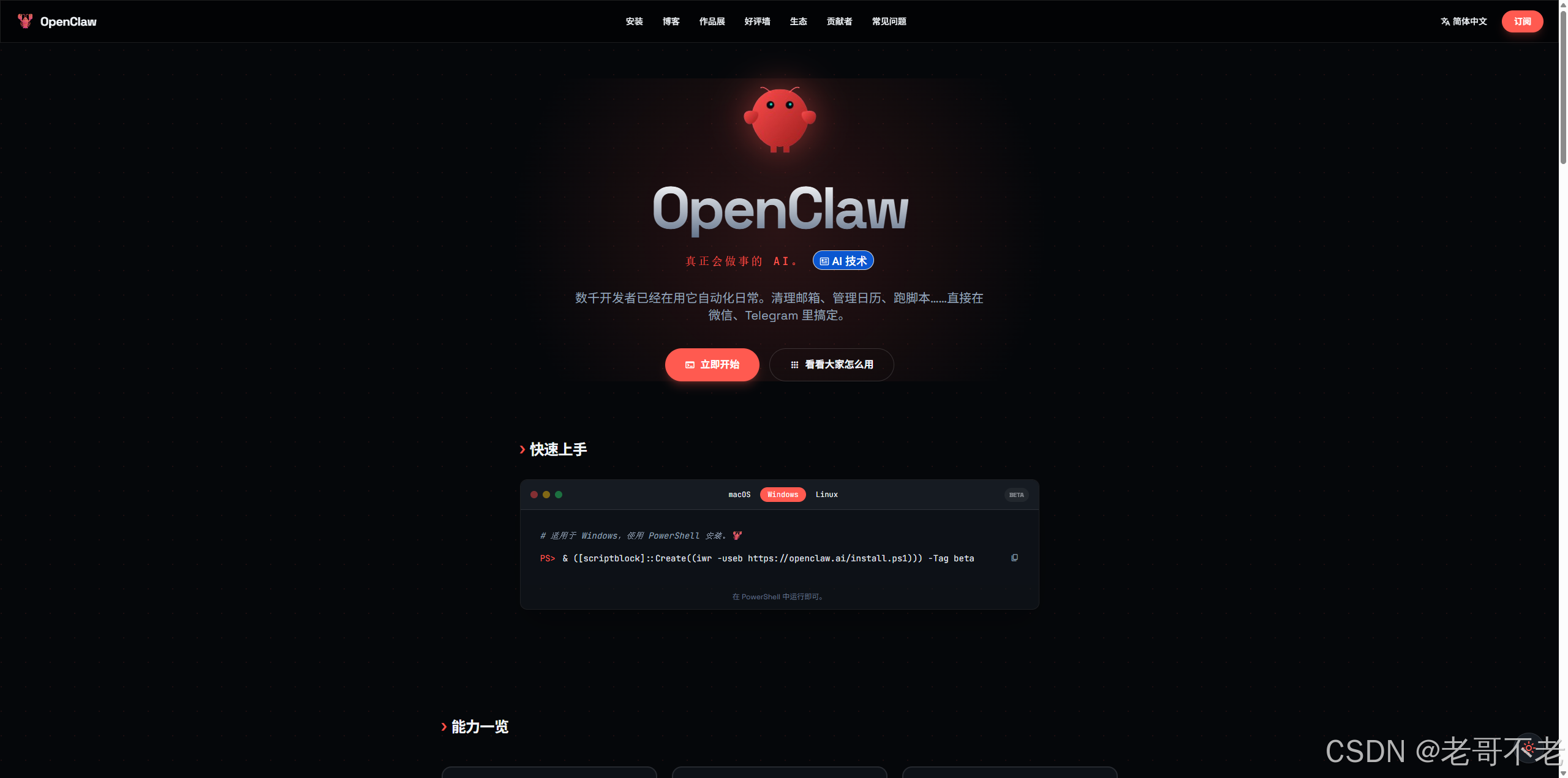
一、前置准备(必看,避坑关键)
1.1 软硬件配置要求
不同系统的配置要求略有差异,以下是最低要求和推荐配置,确保部署后运行流畅,避免卡顿、闪退问题:
| 配置项 | 最低要求 | 推荐配置 | 说明 |
|---|---|---|---|
| 操作系统 | Windows 10/11 64位、macOS 12+、Ubuntu 20.04+ | Windows 11 64位、macOS 14+、Ubuntu 22.04+ | 32位系统不支持;Mac 原生支持最完善,体验最佳 |
| 内存 | ≥8GB | ≥16GB | 运行本地大模型需32GB+,避免多任务卡顿 |
| 磁盘空间 | ≥5GB | 10GB+(本地模型需500GB+ SSD) | 建议安装在非系统盘,路径需纯英文 |
| 网络 | 稳定联网 | 有线网络/千兆网络 | 安装与首次启动需下载依赖,本地模型可离线运行 |
| 可选依赖 | - | Node.js v24.x、Git、Python 3.10+、Docker 20+ | 一键部署会自动安装,无需手动操作 |
1.2 前置操作(重中之重)
-
关闭安全软件:临时退出 360、火绒、Windows Defender 等,防止安装文件被误判拦截,部署完成后再重新开启。
-
准备解压工具:安装 WinRAR 或 7-Zip(Windows),禁用系统自带解压,避免文件损坏。
-
创建纯英文路径:新建文件夹用于存放 OpenClaw,路径中禁止包含中文、空格、特殊字符(如
D:\\OpenClaw可行,D:\\软件\\OpenClaw会导致安装失败)。 -
下载官方资源:优先从官方渠道获取安装包,避免第三方恶意修改,官方地址汇总如下:
-
GitHub 核心仓库:https://github.com/OpenClaw/OpenClaw
-
官方网站:https://openclaws.io
-
官方文档中心:https://docs.openclaw.ai
-
二、OpenClaw 部署教程(三大系统,一键部署优先)
推荐使用官方一键部署方式,自动化完成环境检测、依赖安装、配置初始化,小白也能在 10 分钟内完成,不同系统步骤略有差异,分别说明: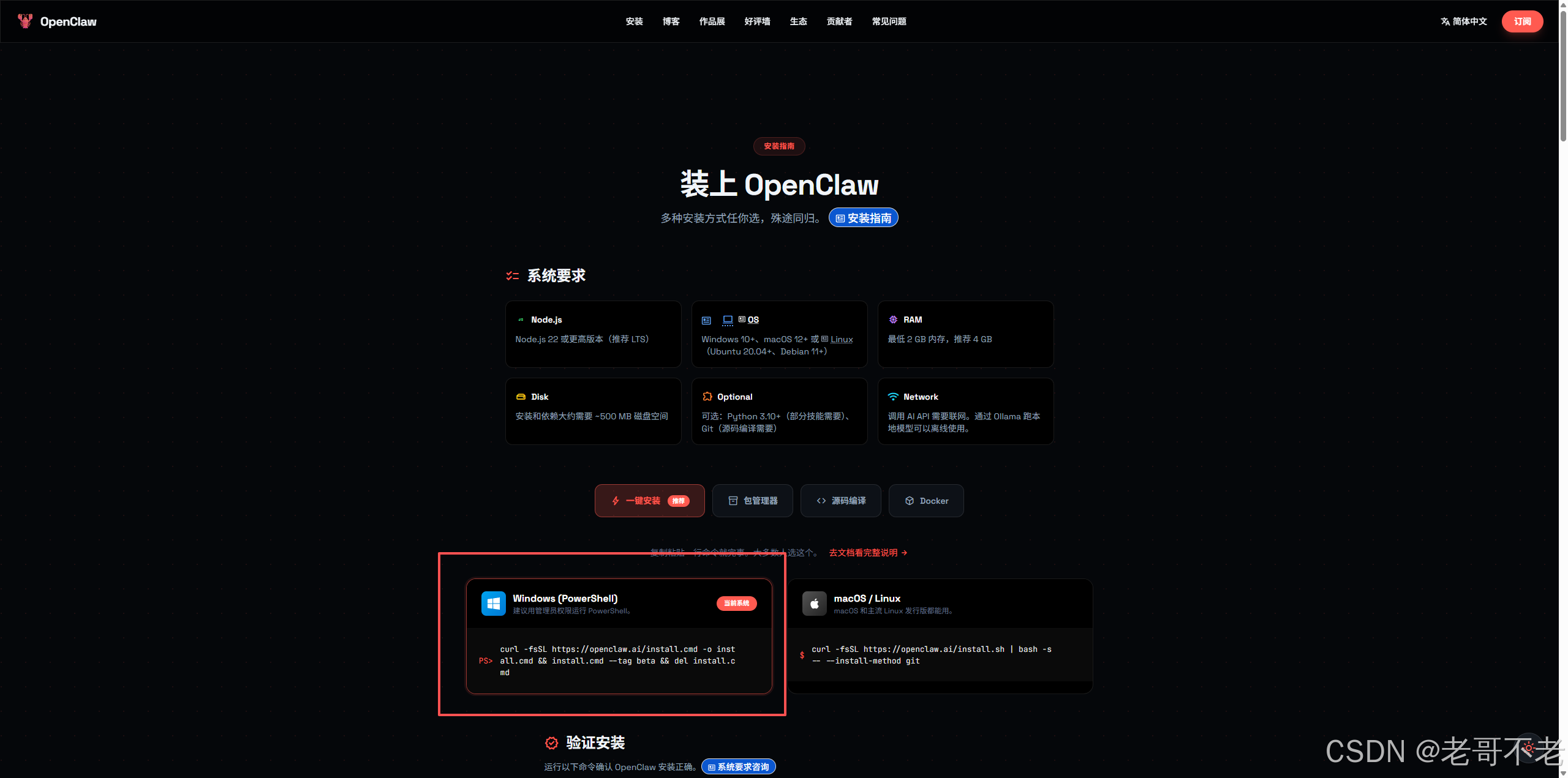
2.1 Windows 系统(最常用,可视化操作)
步骤1:输入指令
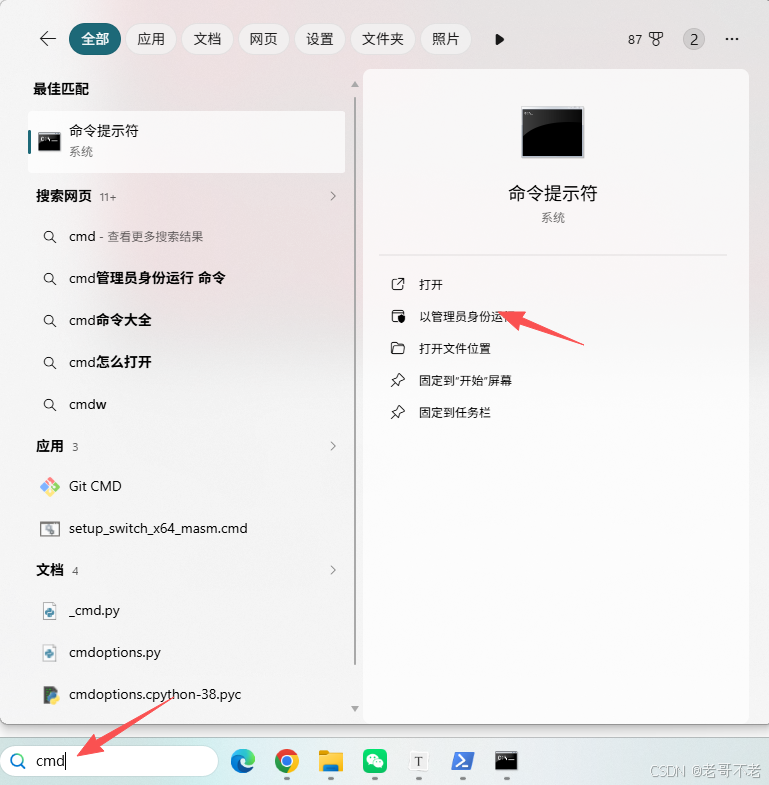
进入官方下载页面https://openclaws.io/zh/install,里边包含了其安装说明以及可选的安装方式,包括一键安装、包管理器、源码编译、docker等方式,选择「一键安装Windows (PowerShell)」,复制指令,打开windows的PowerShell,输入指令。
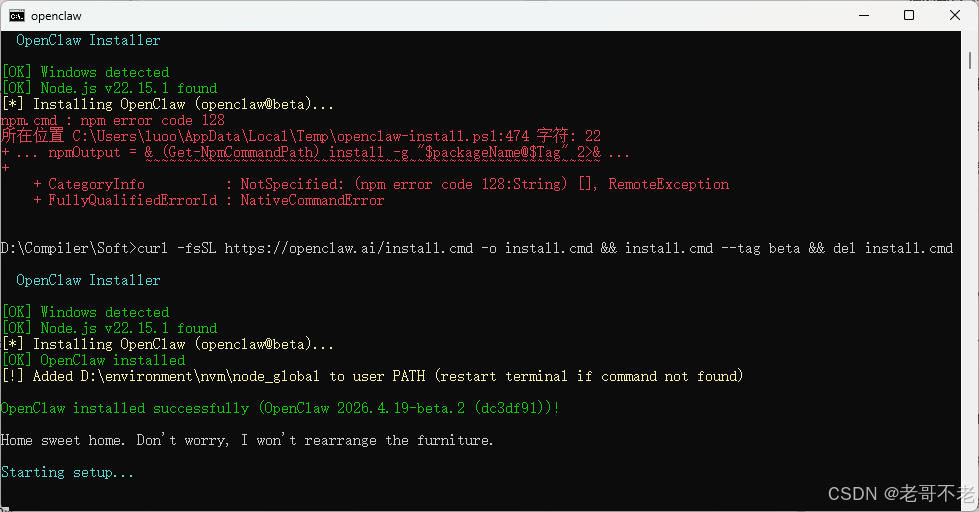
curl -fsSL https://openclaw.ai/install.cmd -o install.cmd && install.cmd --tag beta && del install.cmd
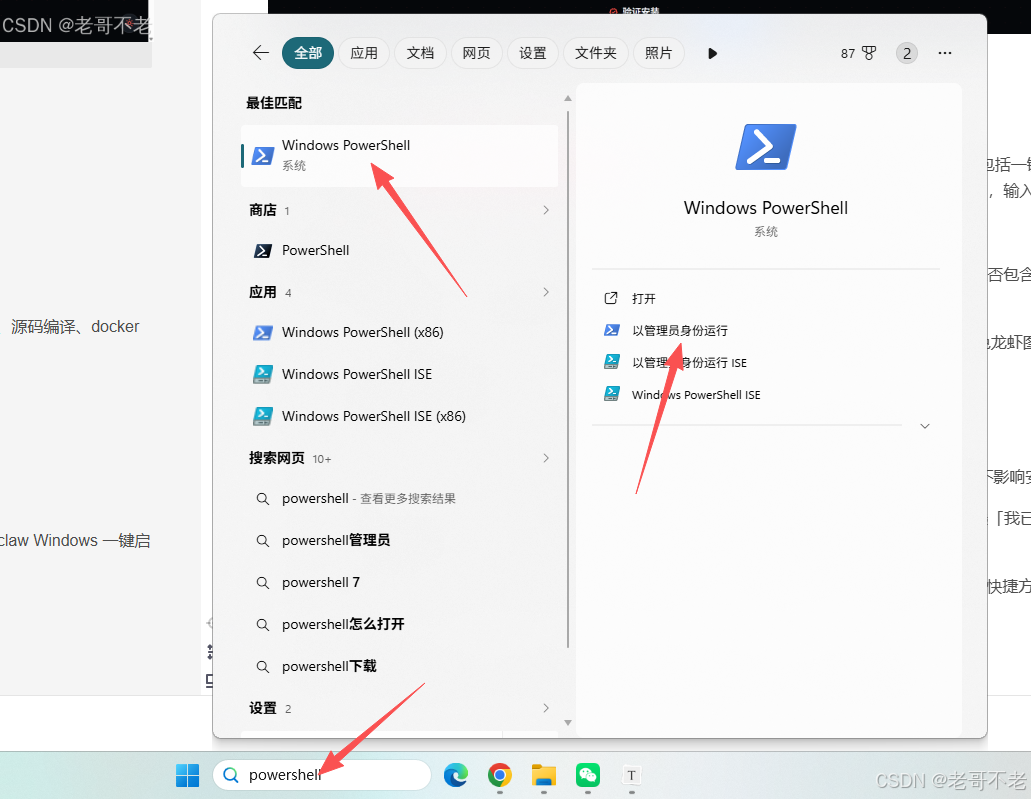
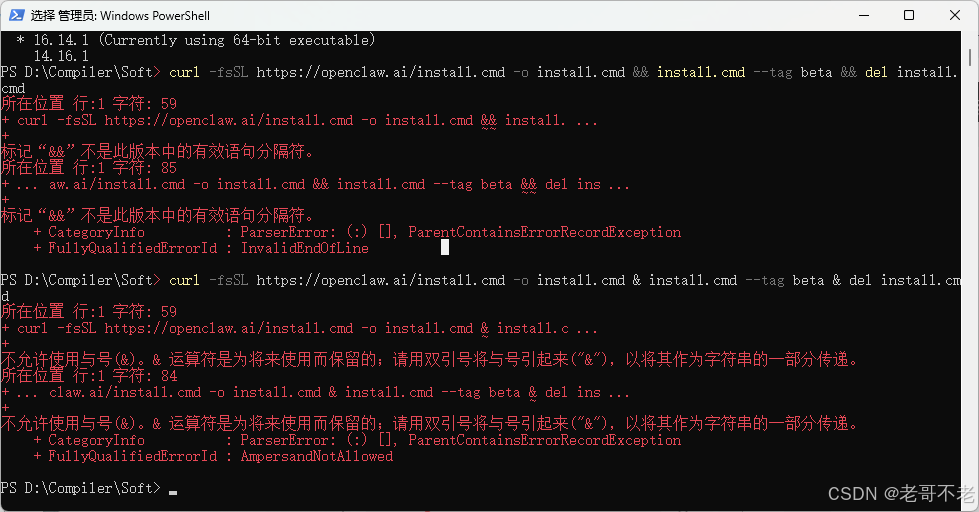
如果采用官方的说的方法会报错,建议使用CMD管理员方式,且需要确保自己的python是3.10及以上和node是22及以上版本
期间会报错,我感觉是网络的问题,我打开了梯子或者多试几次就能安装了
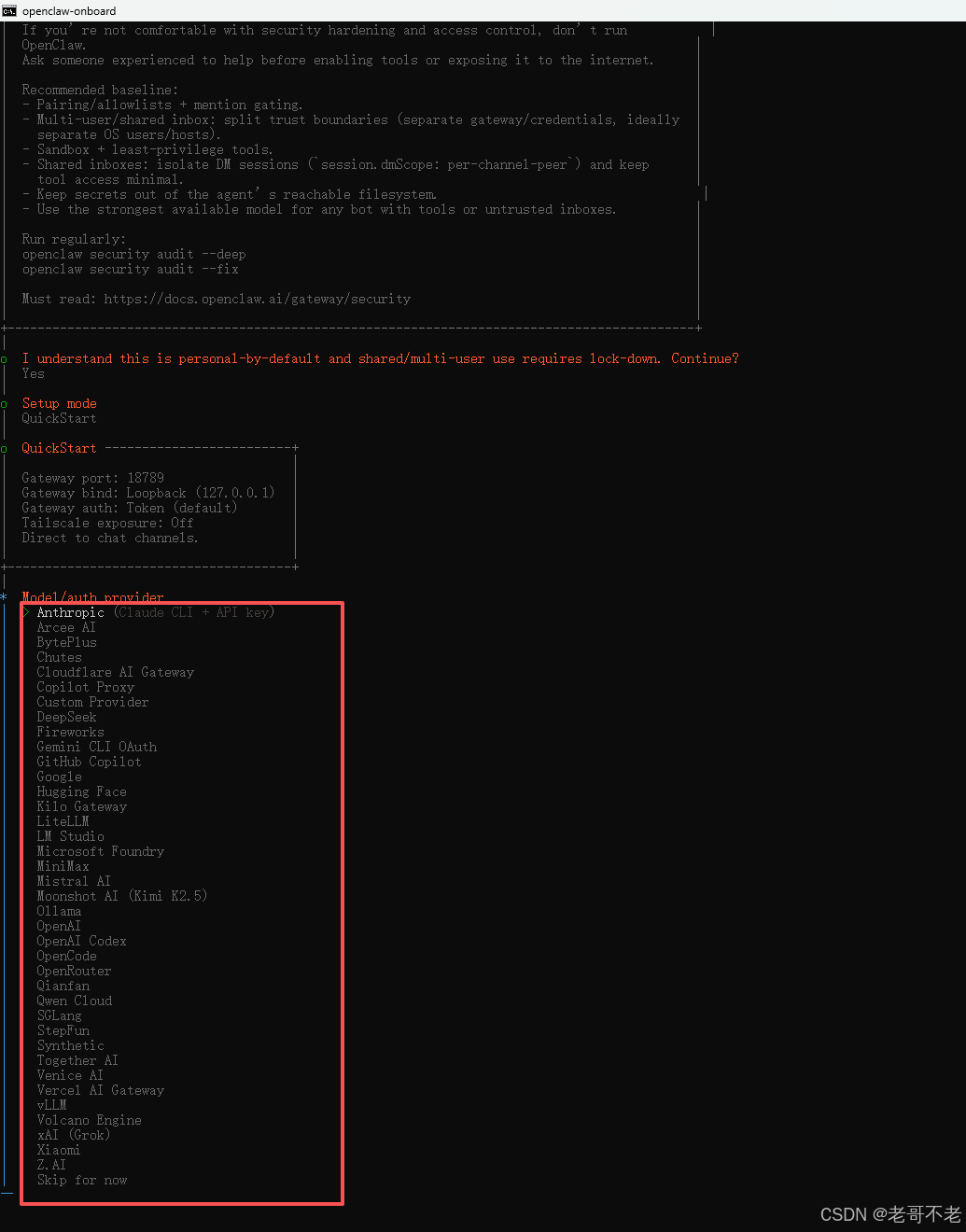
步骤2:选择模型供应商
到后面选择模型供应商,这里根据所需按上下键选择即可,然后配置api key
额外的方法
如果还报错建议使用
npm install -g openclaw@beta这个指令,直接一键安装,后续在配置

启动
- 启动核心网关服务
openclaw gateway --force
- 打开浏览器管理面板
openclaw dashboard
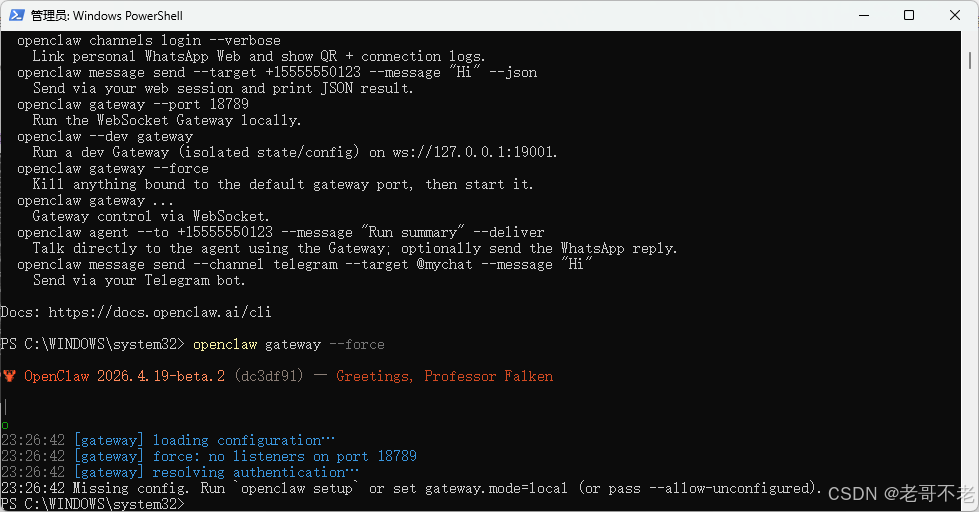
这里说需要运行
openclaw setup,按照他说的做,然后运行openclaw gateway --force,然后在网址输入http://127.0.0.1:1878
步骤4:部署验证(关键一步)
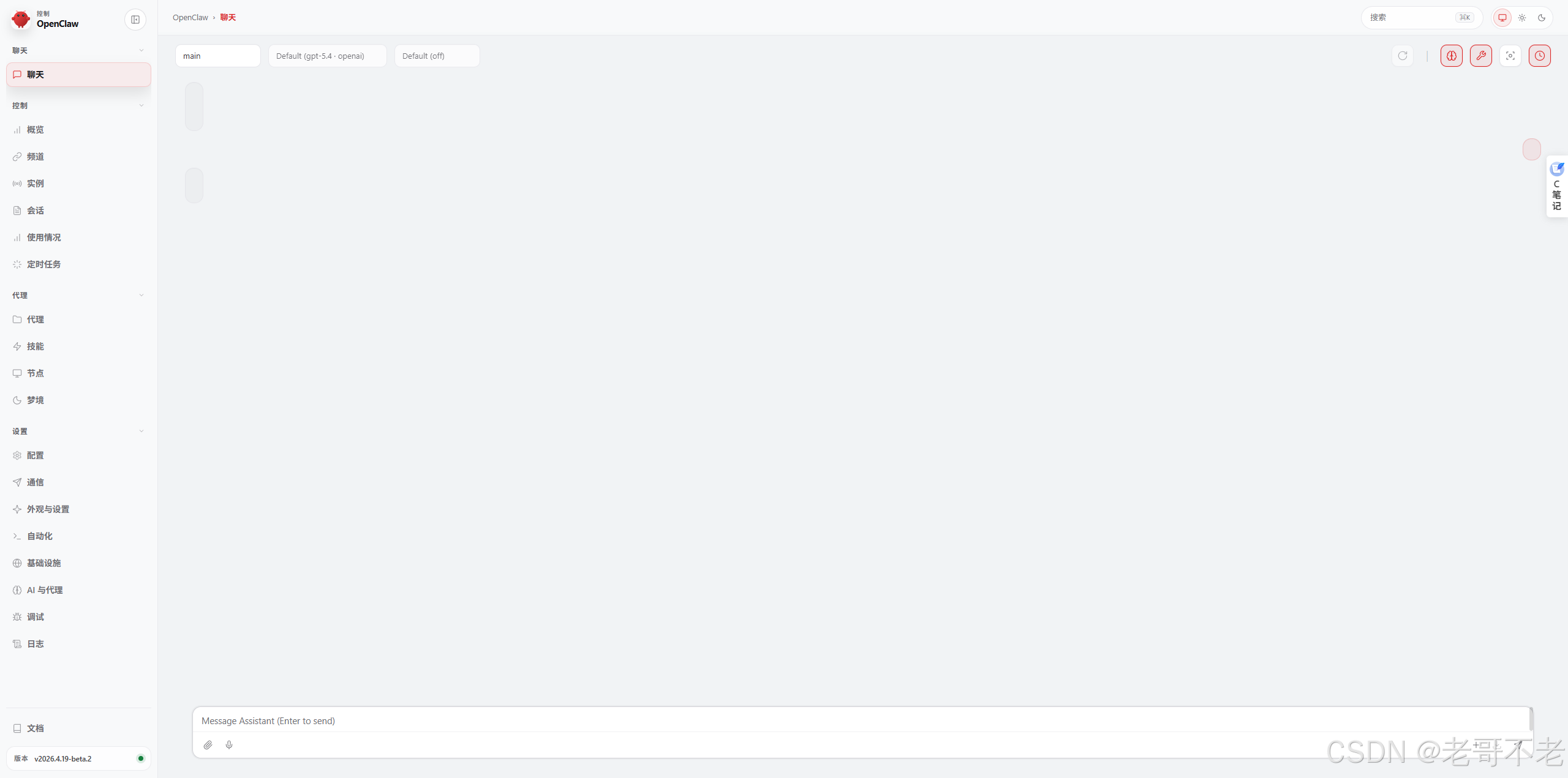
部署成功后,双击桌面 OpenClaw 图标启动程序,浏览器会自动打开管理面板(默认地址:http://localhost:18789),首次启动需等待 1-3 分钟初始化,当界面显示「Gateway 在线」,即部署成功。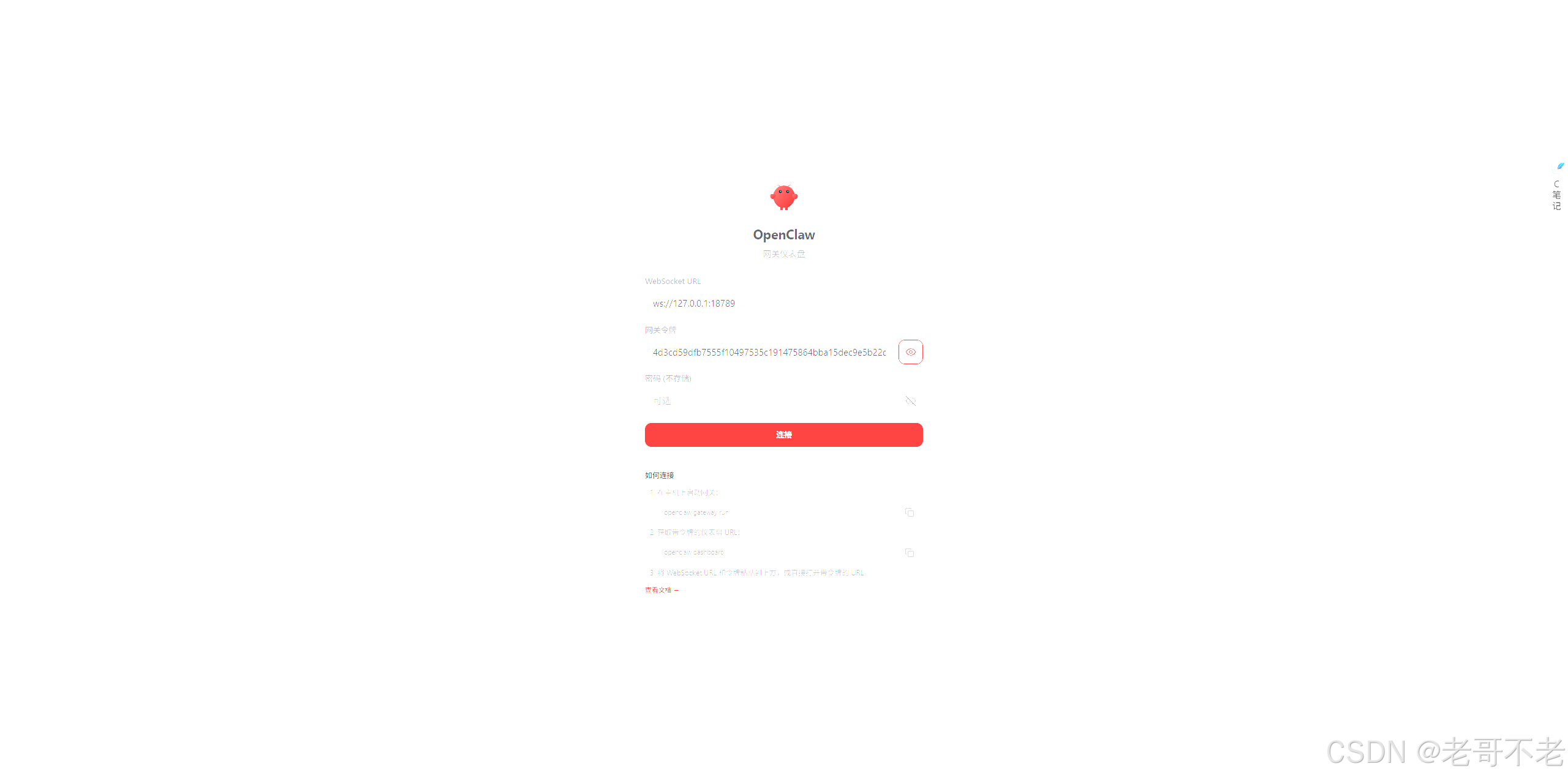
步骤5:配置
打开文件管理器,在地址栏输入 %USERPROFILE%\.openclaw,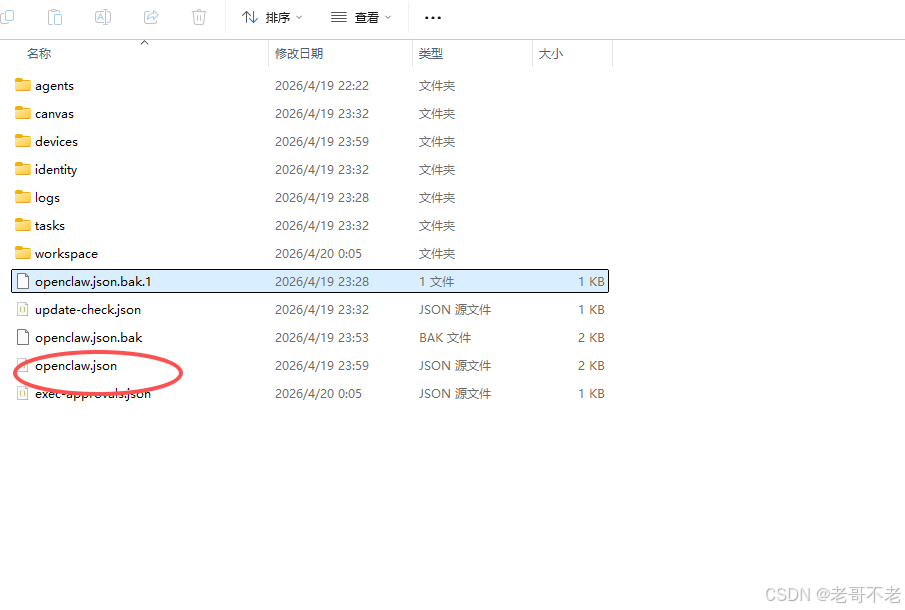
编辑这个文件
{
  "models": {
    "providers": {
      "bailian": {
        "baseUrl": "https://dashscope.aliyuncs.com/compatible-mode/v1",
        "apiKey": "阿里云的spi key",
        "api": "openai-completions",
        "models": [
          {
            "id": "qwen3.5-flash",
            "name": "Qwen3.5-Flash",
            "contextWindow": 131072,
            "maxTokens": 8192
          },
          {
            "id": "qwen3.5-plus",
            "name": "Qwen3.5-Plus",
            "contextWindow": 262144,
            "maxTokens": 16384
          },
          {
            "id": "qwen3-coder-next",
            "name": "Qwen3-Coder-Next",
            "contextWindow": 131072,
            "maxTokens": 8192
          }
        ]
      }
    }
  },
  "agents": {
    "defaults": {
      "model": {
        "primary": "bailian/qwen3.5-plus"
      }
    }
  },
  "gateway": {
    "mode": "local",
    "auth": {
      "mode": "token",
      "token": "4d3cd59d...e5b22d"
    }
  },
  "meta": {
    "lastTouchedVersion": "2026.4.19-beta.2",
    "lastTouchedAt": "2026-04-19T15:59:09.638Z"
  }
}
保存后重启,就可以使用了,当然在使用前还需要在对话模式回答他几个问题,使用的时候就知道了,不然他不让使用
2.2 Mac 系统(体验最佳,原生支持)
Mac 系统原生支持最完善,可操作日历、备忘录、截图等系统功能,部署步骤更简洁,推荐有 Mac 设备的用户优先选择:
-
打开终端:按 Command + 空格打开 Spotlight,输入「terminal」或「终端」,回车打开。
-
执行一键安装命令:在终端中输入
curl \-f ssl https://openclaw\.ai/install\.sh \| bash,回车执行。 -
自动部署:程序会自动检测系统环境、安装 Node.js(若未安装)、下载 OpenClaw 并配置环境变量,全程 2-5 分钟。
-
验证安装:输入
openclaw \-\-version,若显示版本号(如 2.3.12),说明安装成功。 -
启动程序:输入
openclaw start,启动网关服务,浏览器自动打开管理面板(默认地址:http://127.0.0.1:18789)。
2.3 Linux 系统(稳定优先,适合开发者)
适合需要长期值守、二次开发的开发者,以 Ubuntu 22.04 为例,步骤如下:
-
更新系统依赖:
sudo apt update \&\& sudo apt upgrade \-y -
安装必备工具:
sudo apt install \-y curl git nodejs npm -
全局安装 OpenClaw:
npm install \-g openclaw@latest -
启动配置向导:
openclaw onboard,按提示完成模式选择(推荐 QuickStart)、模型配置等步骤。 -
启动网关服务:
openclaw gateway start,保持终端窗口运行,或配置为后台服务。 -
访问面板:在浏览器输入
http://服务器IP:18789,输入启动时生成的 Token 登录,显示网关在线即部署成功。
2.4 部署常见问题(避坑汇总)
核心避坑点:路径含中文、安全软件拦截、端口占用,是导致部署失败的三大主要原因,遇到问题优先排查这三点。
-
安装失败/卡住:卸载后重新安装,严格使用纯英文路径;彻底关闭安全软件,以管理员身份运行;切换网络(如手机热点)重新下载安装包。
-
无法打开管理面板:端口 3000/18789 被占用,按 Win+R 输入 cmd,执行
netstat \-ano \| findstr \&\#34;3000\&\#34;,找到占用进程并结束;关闭防火墙,或允许 OpenClaw 通过。 -
运行卡顿/闪退:关闭其他占用内存的程序,保证≥8GB 可用内存;升级系统到最新版本,更新显卡驱动(运行本地模型需配置 NVIDIA 显卡)。
-
环境诊断:若不确定问题所在,执行
openclaw doctor命令,进行深度诊断并尝试修复。
三、OpenClaw 使用教程(核心功能,小白上手)
部署成功后,我们重点讲解 OpenClaw 的核心使用方法,先理解其工作流,再实操实战,快速掌握“指挥小龙虾干活”的技巧:
3.1 核心逻辑(快速理解)
OpenClaw 的运作模式可以分为 4 个核心模块,理解后能更高效地下达指令:
-
大脑(Model):负责思考和规划任务,如 Qwen、DeepSeek、Claude 等大模型,是“听懂指令”的关键。
-
双手(Skills):负责具体执行,如操作浏览器、读写文件、运行 Python 代码,核心功能所在。
-
耳朵/嘴巴(Channels):负责交互,如 Web 界面、终端、飞书/钉钉机器人,可随时随地下达指令。
-
网关(Gateway):连接上述模块的中枢神经,确保指令顺畅执行,需保持运行状态。
3.2 基础操作(Web 面板为主)
步骤1:登录管理面板
双击桌面 OpenClaw 图标(Windows),或执行 openclaw dashboard(Mac/Linux),浏览器自动打开面板,首次登录需输入启动时生成的 Token(可在终端/部署日志中找到)。
步骤2:初始化配置(首次使用必做)
首次登录后,会进入配置向导,按提示完成 3 步核心配置,推荐新手选择「QuickStart」快速模式:
-
Mode 选择:点击「QuickStart」,适合小白快速上手,无需复杂配置。
-
Model 选择:配置一个主力模型(如 Qwen、DeepSeek),国内用户推荐 DeepSeek(性价比高)、Kimi(长文本强),输入对应模型的 API Key(可在模型官网获取)。
-
Channel 选择:初次使用可选择「Skip」,后续可在面板中添加飞书、钉钉等渠道,实现手机端控制。
3.3 核心功能实战(3个高频场景)
配置完成后,即可在 Web 面板的对话框中直接下达指令,以下是 3 个最常用的场景,实操一遍就能掌握:
场景1:浏览器自动化(最核心功能)
OpenClaw 能自动操作浏览器,完成网页访问、数据抓取、表单填写等任务,指令示例:“请帮我打开京东首页,搜索‘机械键盘’,并将前 5 个商品的价格和标题整理成一个 Excel 表格”。
-
在 Web 面板对话框中,输入上述指令,点击发送。
-
OpenClaw 会自动规划任务:调用浏览器打开京东首页 → 识别搜索框并输入关键词 → 抓取商品信息 → 生成 Excel 文件。
-
执行完成后,面板会反馈结果,并提供 Excel 文件下载链接,点击即可获取。
场景2:本地文件与代码操作
可直接指挥 OpenClaw 操作本地文件,如移动、重命名、扫描文件,甚至运行 Python 代码,指令示例:“扫描我的 D:\Downloads 文件夹,把所有 PDF 文件移动到 Documents\Papers 目录,并按日期重命名”。
执行逻辑:AI 编写 Python/Shell 脚本 → 在沙箱中运行脚本 → 反馈执行结果,无需手动编写代码,全程自动化。
场景3:技能扩展(按需安装)
默认功能不够用?可安装社区插件,扩展 OpenClaw 的能力,操作方法超简单:
-
在 Web 面板对话框中,输入指令:
/install 技能名称(如/install pdf\-reader),或直接说“安装一个能阅读 PDF 的技能”。 -
程序自动下载并安装技能,安装完成后,即可直接使用该技能(如 PDF 阅读、视频剪辑)。
推荐常用技能:pdf\-reader(阅读和总结长文档)、video\-editor(简单视频剪辑)、excel\-tool(Excel 数据处理)。
3.4 进阶使用:接入办公 IM(飞书/钉钉)
想在手机上随时指挥 OpenClaw?可将其接入飞书、钉钉,步骤如下(以飞书为例):
-
打开配置文件:Windows 路径为「用户目录/.openclaw/openclaw.json」,Mac/Linux 路径为「~/.openclaw/openclaw.json」。
-
配置飞书参数:在
channels字段下添加飞书机器人的 AppID、AppSecret,示例如下:\&\#34;channels\&\#34;: \{ \&\#34;feishu\&\#34;: \{ \&\#34;enabled\&\#34;: true, \&\#34;appId\&\#34;: \&\#34;cli\_xxx\&\#34;, \&\#34;appSecret\&\#34;: \&\#34;xxx\&\#34;, \&\#34;encryptKey\&\#34;: \&\#34;xxx\&\#34; \} \} -
重启网关:执行
openclaw gateway restart,配置生效后,即可在飞书群 @OpenClaw 直接下达指令。
3.5 使用注意事项(安全第一)
OpenClaw 拥有本地系统操作权限,务必注意安全,避免误操作或越权行为。
-
权限控制:在 openclaw.json 中限制文件读写范围,仅允许访问工作目录,避免权限过高。
-
敏感操作:涉及删除文件、发送邮件等敏感操作,建议开启“人工确认”模式,AI 执行前需手动批准。
-
隐私保护:处理敏感数据时,优先使用本地部署的大模型,断网运行,确保数据不离本地。
-
日志查看:可通过
openclaw logs查看执行日志,遇到问题时便于排查。
四、总结与后续拓展
到这里,OpenClaw 的部署和基础使用就全部讲解完成了,总结一下核心要点:
-
部署:优先使用一键部署,核心是「纯英文路径+关闭安全软件+端口空闲」,三大系统都能快速完成。
-
使用:Web 面板是核心交互入口,重点掌握浏览器自动化、文件操作、技能扩展三大功能,新手从 QuickStart 模式入手。
-
避坑:遇到问题先排查路径、安全软件、端口,再用
openclaw doctor诊断,基本都能解决。
后续拓展方向:对接本地大模型(如 Ollama 部署的 Qwen-7B)、自定义技能开发、配置云端部署实现 24 小时值守,感兴趣的朋友可以关注官方文档,深入探索更多玩法。
如果在部署或使用过程中遇到问题,欢迎在评论区留言,我会第一时间回复~ 觉得有用的话,记得点赞收藏,转发给需要的朋友!
(注:文档部分内容可能由 AI 生成)

小龙虾开发者社区是 CSDN 旗下专注 OpenClaw 生态的官方阵地,聚焦技能开发、插件实践与部署教程,为开发者提供可直接落地的方案、工具与交流平台,助力高效构建与落地 AI 应用
更多推荐


 8
8 0
0- 0


 已为社区贡献6条内容

所有评论(0)