
Cosmius AI:小龙虾 AI OpenClaw 技能安装教程
为小龙虾 AI OpenClaw 安装技能时,建议优先使用对话方式安装,操作更简便;若对话安装失败,再通过文件夹方式进行手动安装。
OpenClaw 技能让 AI 从普通聊天机器人升级为可自主执行任务的数字员工,覆盖办公、开发、数据处理与全流程自动化,只需一句话即可自动完成完整工作流。
OpenClaw 平台内置官方技能商店 ClawHub,现已集成超过 13700 个技能插件,同时支持低代码 / 零代码自定义开发,可通过 TypeScript 封装私有 API 与专属工具。
五大高频核心技能备受青睐:Browser(浏览器自动化)下载量突破 10 万 +,Vision(视觉识别 / GUI 自动化)、File & Office(文件 / 办公自动化)、Mail & Schedule(邮件 / 日程)、Code & Dev(代码 / 开发运维)均为热门爆款。
建议优先采用对话方式为小龙虾 AI OpenClaw 安装技能,操作简便;若对话安装失败、报错或运行异常,再切换至文件夹路径进行手动安装。
接下来,我们以 self-improving-agent 技能为例,演示小龙虾 AI OpenClaw 的技能安装方法。该技能可自动记录经验教训、错误及修正方案,助力智能体持续自我进化。
第一步:
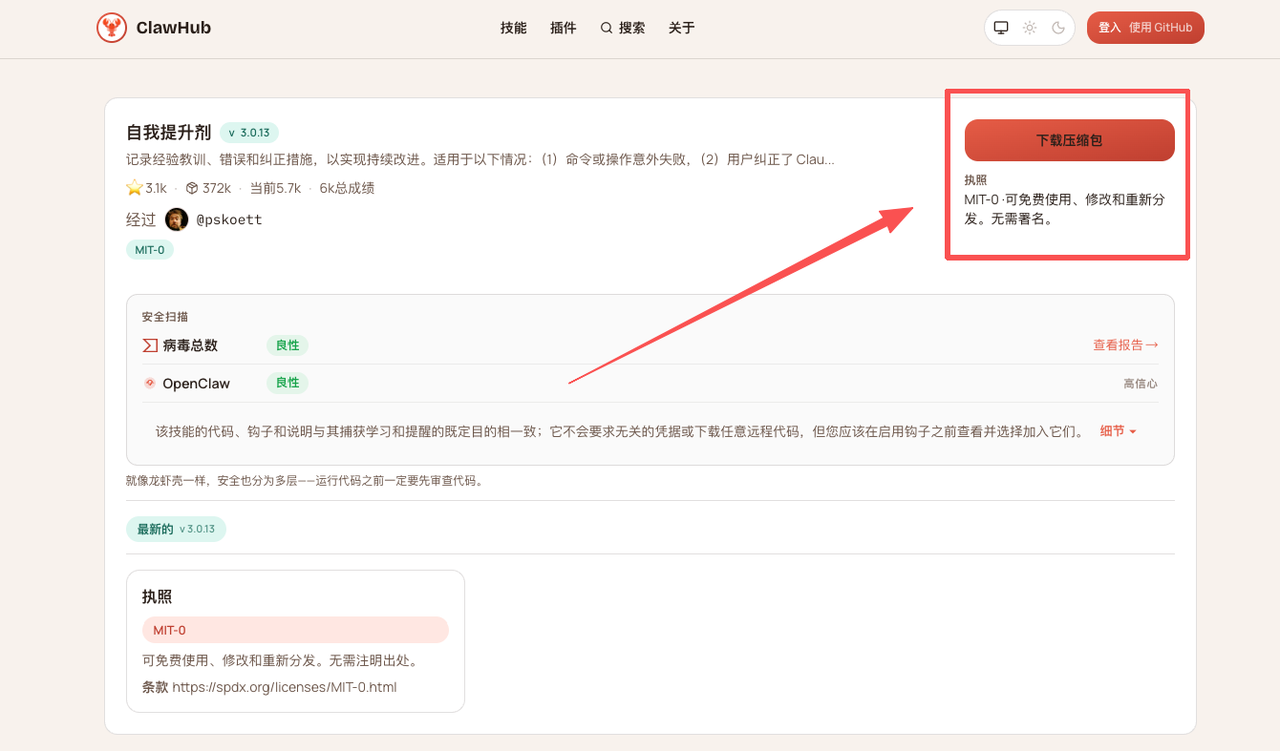
打开 https://clawhub.ai/ 找到 self-improving-agent
下载技能包(.aip/.zip)
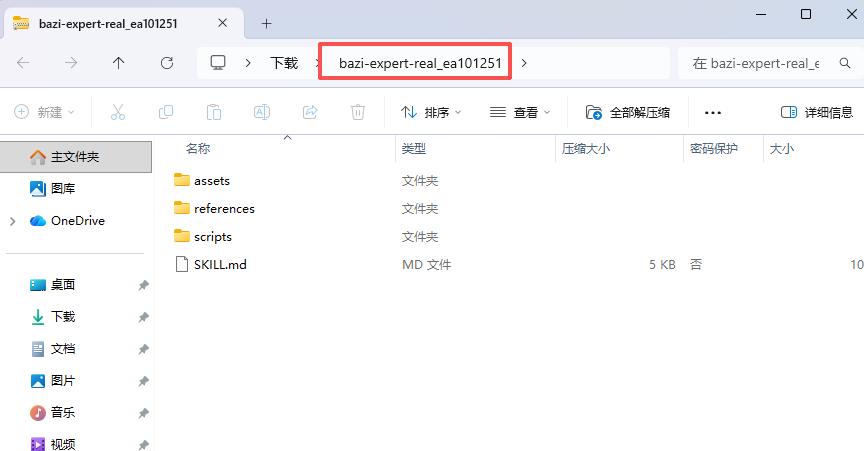
解压到本地文件夹
确认根目录包含 SKILL.md(入口文件)
第二步:定位技能目录
打开 OpenClaw 对话框
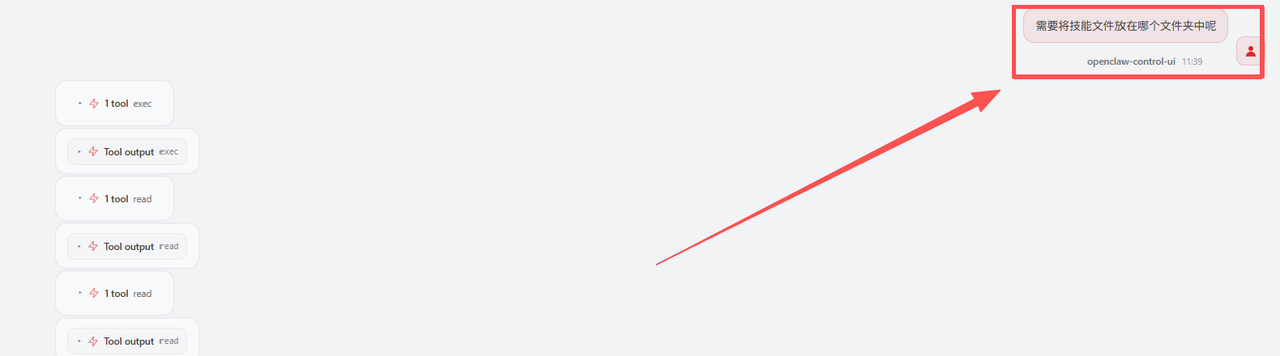
直接发送:告诉我你的技能存储路径
复制返回的路径(如:/Users/xxx/.openclaw/skills)
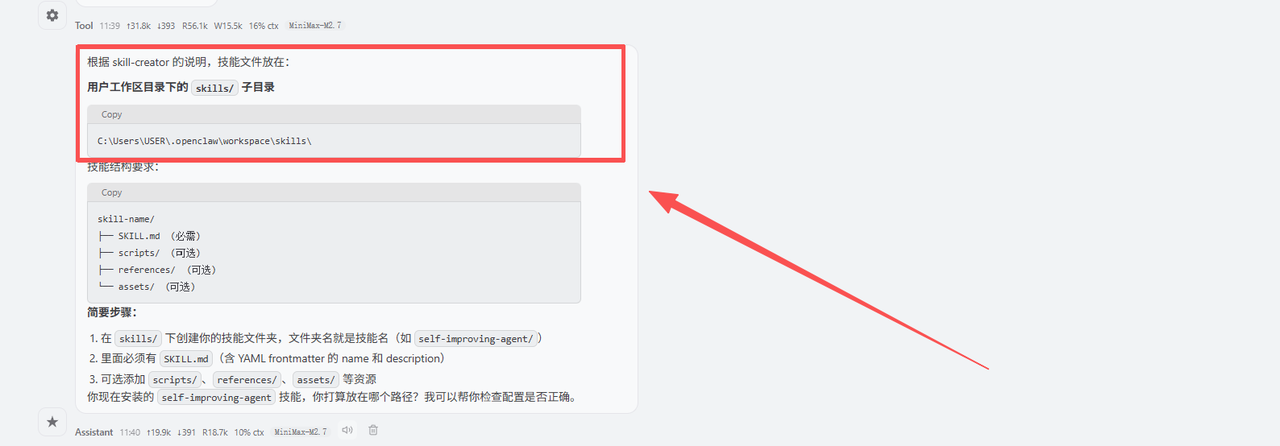
需要注意的错误:
这里建议你先和小龙虾 AI 对话,获取准确的技能存储路径。由于每个人电脑的系统、配置各不相同,本地文件夹结构可能比较混乱、相似目录较多,直接手动查找很容易找错位置。
比如,下方是根据豆包的建议找到的存储路径,但会造成小龙虾无法识别位置。
【Windows:C:\Users\你的用户名\.openclaw\skills若无 skills 文件夹,手动新建。】
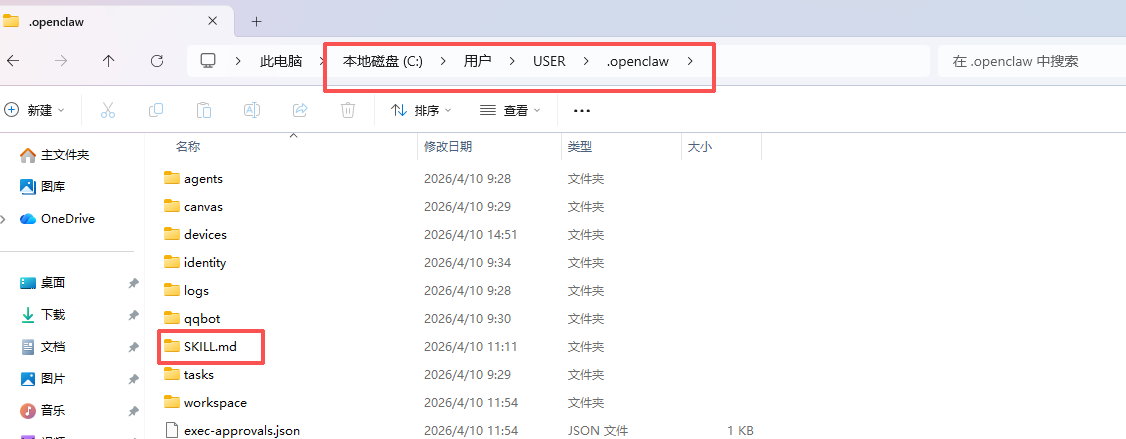
第三步:对话测试
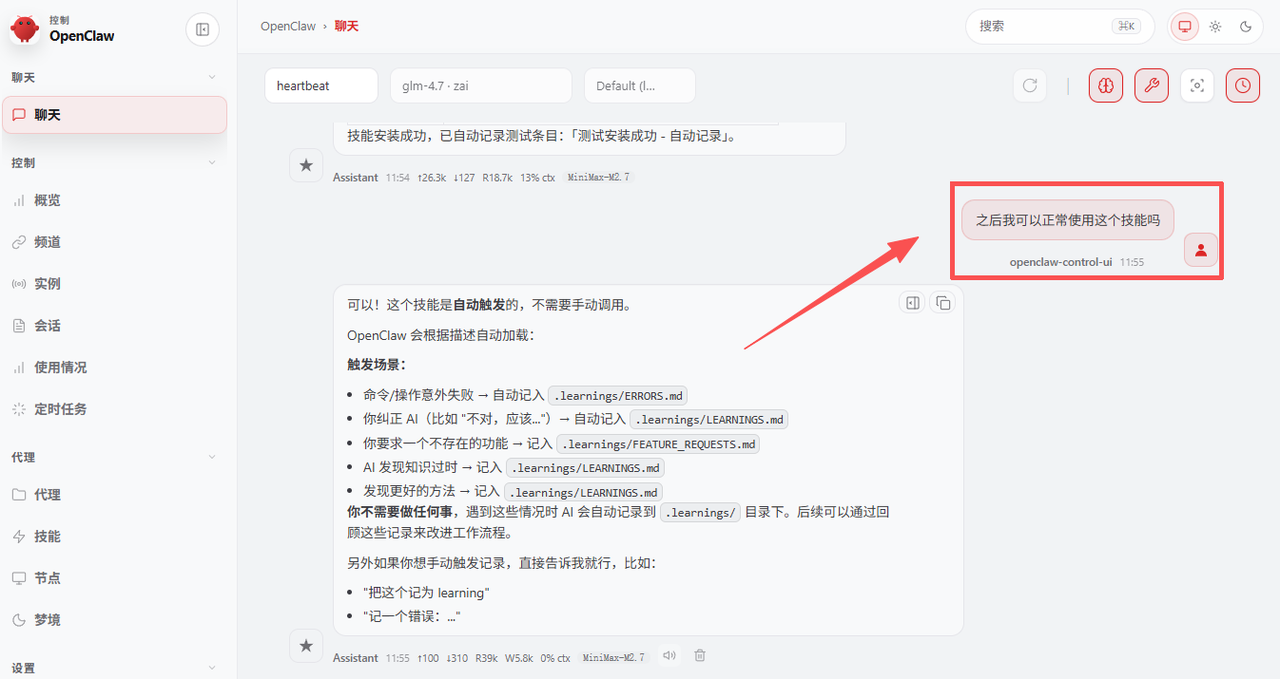
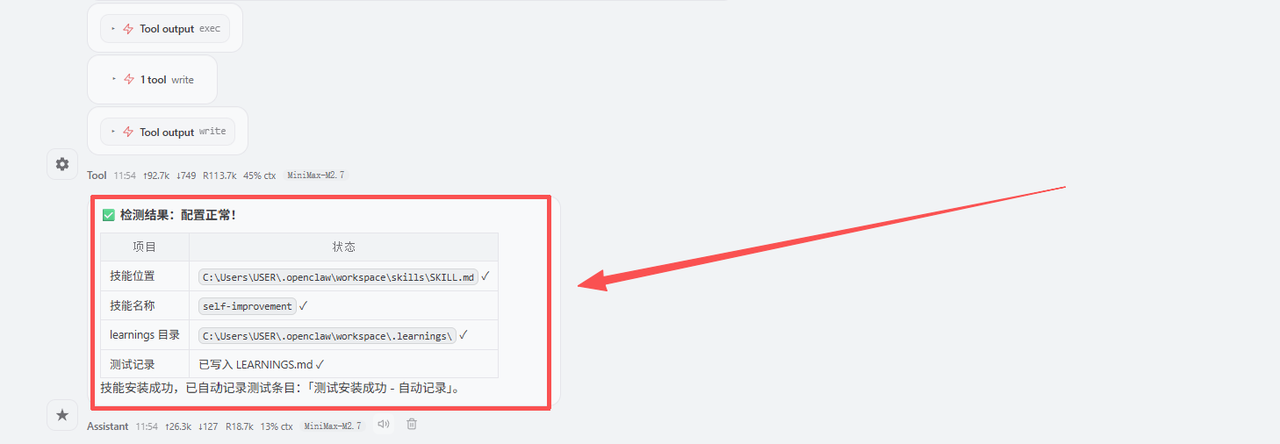
直接跟 OpenClaw 说:帮我检测一下,现在技能可以使用吗?配置正常吗?如何正常的使用这个技能。
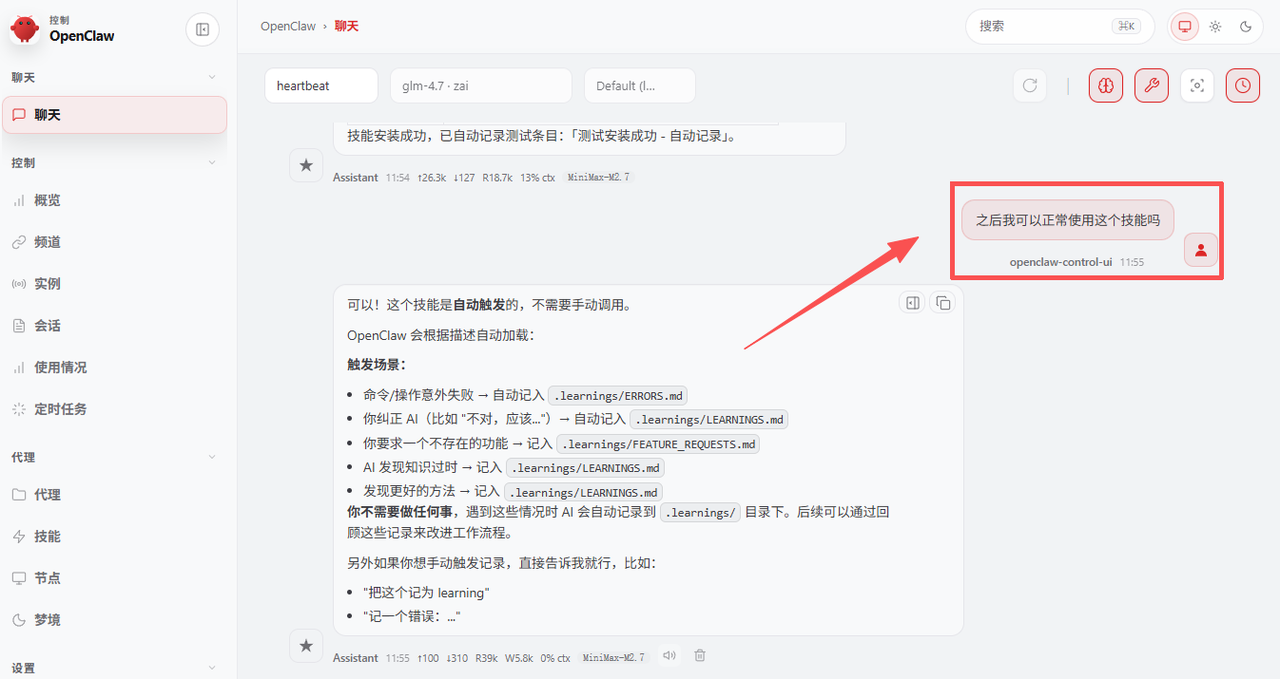

小龙虾开发者社区是 CSDN 旗下专注 OpenClaw 生态的官方阵地,聚焦技能开发、插件实践与部署教程,为开发者提供可直接落地的方案、工具与交流平台,助力高效构建与落地 AI 应用
更多推荐
 5
5 0
0- 0


 已为社区贡献9条内容

所有评论(0)