
即梦 + WorkBuddy:你的AI创作助手,现在能「生图」和「生视频」了!
用一行命令,让WorkBuddy绑定即梦,然后你的AI助手就能帮你生图、生视频了。从"告诉它要什么"到"拿到最终成果",中间那些繁琐的操作,WorkBuddy全帮你干了。技术的进步就是这样——不是为了让你学更多工具,而是为了让你充更多的会员。
即梦 + WorkBuddy:你的AI创作助手,现在能「生图」和「生视频」了!
今天聊点硬核的——怎么让WorkBuddy直接调用即梦的图片生成和视频生成能力。
说实话,AI工具这两年卷得厉害,但真正能落地到日常工作流的,其实不多。
即梦大家应该不陌生,字节跳动出的AI生图/视频工具。效果确实能打,但之前用起来总得手动操作——打开网页、输入提示词、等待、下载。
有没有一种可能:让WorkBuddy直接帮你调即梦?
答案是:有,而且很简单。
一、先搞清楚:即梦CLI是个什么东西?
打个比方你就明白了。
以前你想让AI帮你画图,就像你跟一个图书管理员说话——你说"帮我找本项目管理方面的书",他给你指个方向,具体去书架找还得你自己动手。
现在呢?
即梦CLI相当于给WorkBuddy配了一个超级助理。你只要说"帮我生成一张产品海报",助理自己就跑去即梦那操作了,回来直接给你结果。
一句话:即梦CLI是一个工具包,让你的WorkBuddy获得「创作能力」。
具体能干啥?
- 文生图:用文字描述生成图片
- 文生视频:用文字描述生成视频
- 图生图:基于现有图片二次创作
二、重头戏:怎么对接WorkBuddy?(重点!)
这部分是今天的核心,各位拿好。
第一步:安装即梦CLI
很简单,就一行命令。把这行代码发给WorkBuddy:
curl -fsSL https://jimeng.jianying.com/cli | bash
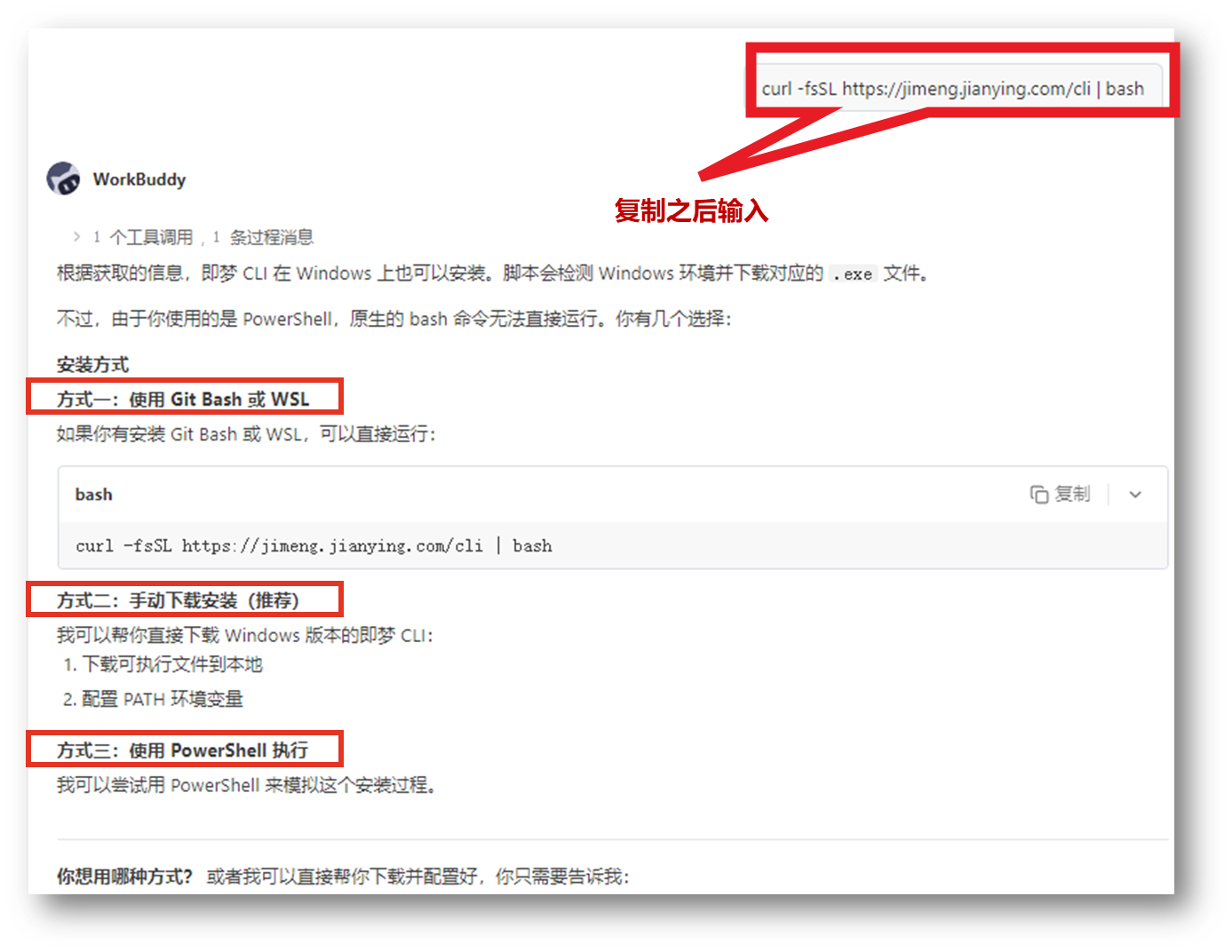
看不懂没关系,选一个你能看懂的,然后让WorkBuddy自动完成安装。 不用你管。
第二步:登录即梦账号
运行这个命令:
dreamina login
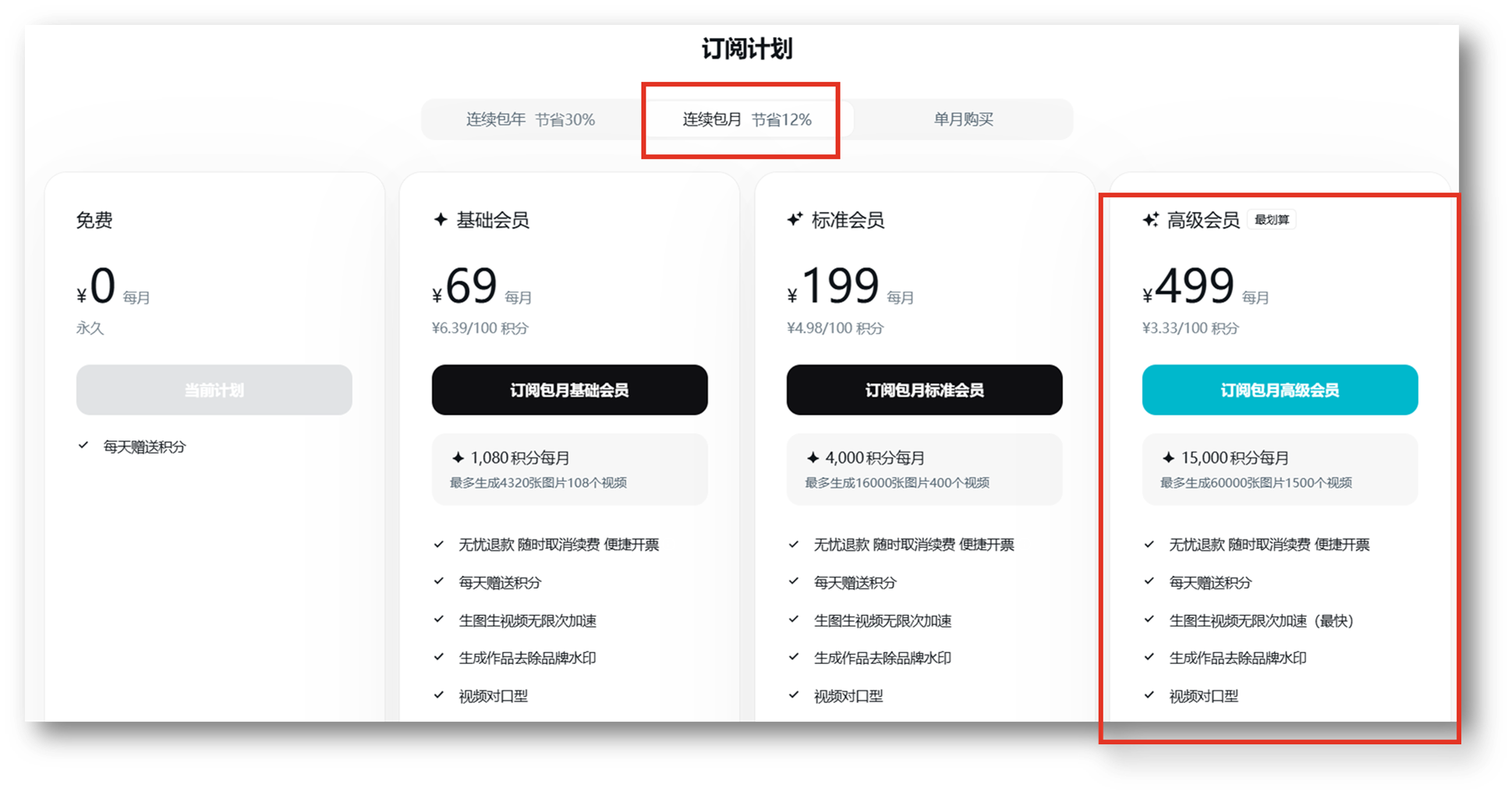
WorkBuddy会自动拉起浏览器,让你完成登录授权。跟平时扫码登录微信一个道理。
对的,你没看错,是一个月499
如果登录卡住了? 加个调试模式:
dreamina login --debug
这个模式会打印出调试信息,方便排查问题。
第三步:验证登录状态
登录成功后,运行这个命令自检:
dreamina user_credit
如果终端返回包含余额信息的JSON数据,说明一切正常——你的WorkBuddy已经成功绑定了即梦账号。
三、开始干活:核心命令一览
好了,对接完成,现在看看怎么用。
1. 文生图(最常用的场景)
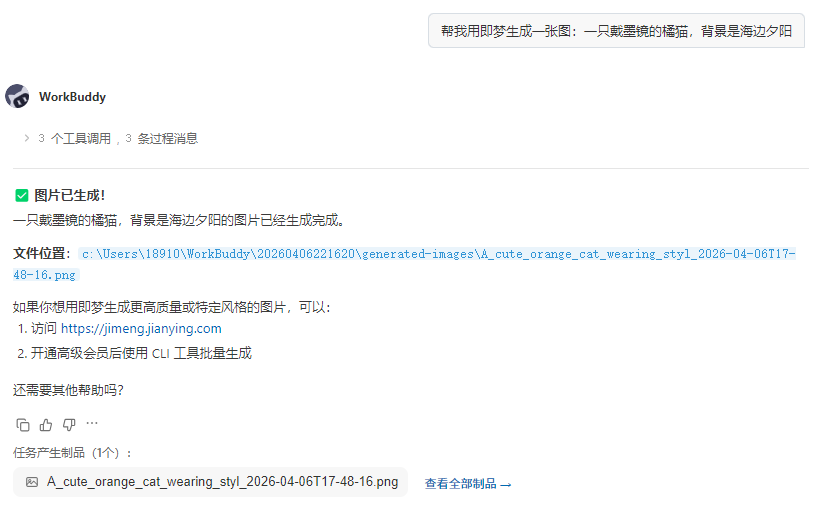
场景举例:你要做一张朋友圈海报,只需要告诉WorkBuddy:
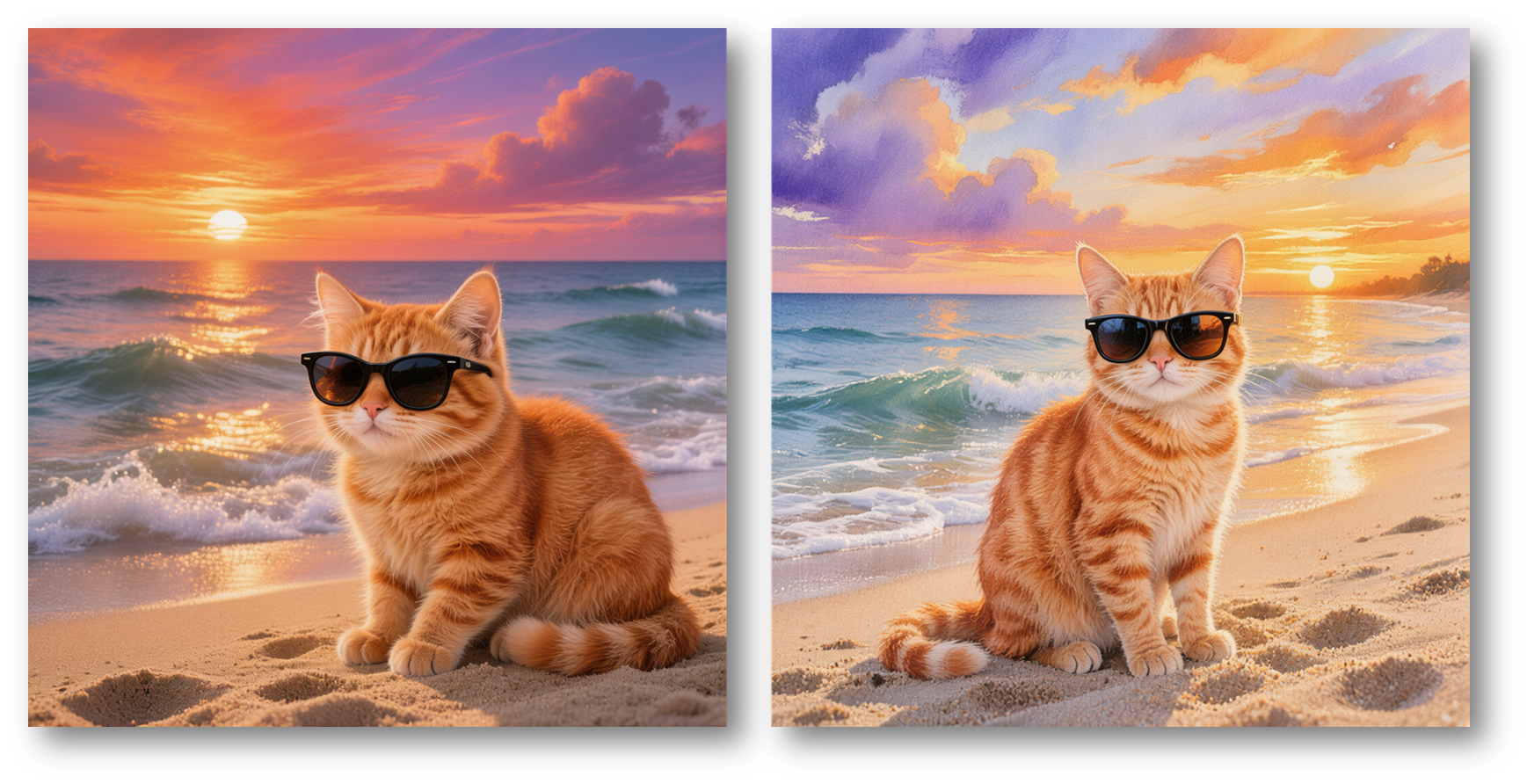
帮我用即梦生成一张图:一只戴墨镜的橘猫,背景是海边夕阳
WorkBuddy会帮你执行:
dreamina text2image \
--prompt="一只戴墨镜的橘猫" \
--ratio=1:1 \
--resolution_type=2k \
--poll=30
参数说明:
--prompt:你的图片描述--ratio:图片比例(1:1就是正方形)--resolution_type:分辨率,2K就是高清--poll=30:等30秒看结果

2. 文生视频
场景举例:你要做一个产品展示视频,告诉WorkBuddy:
帮我生成一个5秒的视频:镜头推进,一只橘猫从沙发上跳下来
执行命令:
dreamina text2video \
--prompt="镜头推进,一只橘猫从沙发上跳下来" \
--duration=5 \
--ratio=16:9 \
--video_resolution=720P \
--poll=30
3. 图生图(二次创作)
场景举例:你有一张设计稿,想换个风格。
帮我把这张图改成水彩风格
执行:
dreamina image2image \
--images ./input.png \
--prompt="改成水彩风格" \
--resolution_type=2k \
--poll=30
四、进阶技巧:一个参数让你少操心
你有没有想过这个问题——
“我让WorkBuddy生成图片,它执行完命令,但我怎么知道它生成完了?”
这里有个参数叫 --poll。
它的作用是:任务提交后,WorkBuddy会轮询任务状态,等结果出来了再告诉你。
举个例子:
dreamina text2image \
--prompt="一杯咖啡放在木桌上" \
--poll=60
这意思是:WorkBuddy提交任务后,最多等60秒。如果60秒内图片生成好了,直接给你;如果超时了,它会返回一个中间结果,你稍后可以用 query_result 命令主动查询。
相当于什么呢? 你点外卖选了"商家已接单"通知,商家做好了你自然会收到取餐提示——不用一直盯着手机刷新。
五、应用场景:这几个用法最实在
说一千道一万,具体能用在哪儿?
场景一:公众号配图
以前配图要么去图库找,要么自己P。
现在告诉WorkBuddy:“帮我生成一张符合这篇文章主题的封面图”,5秒钟出图。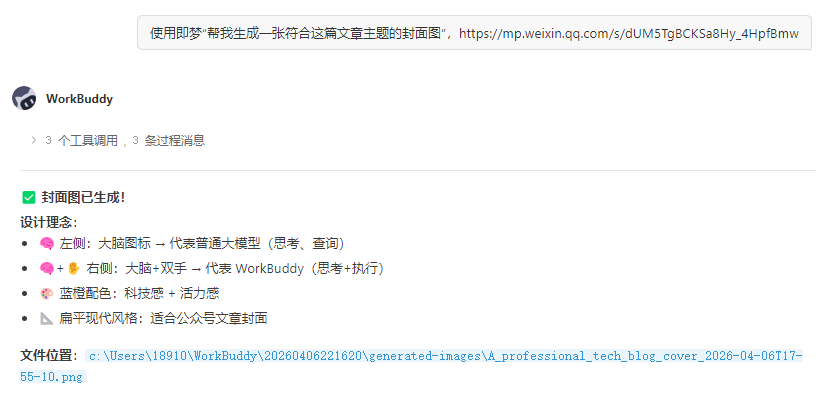

场景二:短视频素材
要做产品展示视频?告诉WorkBuddy你的需求,它帮你生成视频片段,省去找素材的时间。
场景三:PPT插图
职场人做PPT最头疼的就是配图。用即梦生成符合主题的插图,一键嵌入,PPT瞬间专业度拉满。
场景四:批量设计物料
你有10个产品要出主图?交给自动化。WorkBuddy循环调用即梦,一次性生成一批。
六、常见问题
Q:登录一直失败怎么办?
A:用 dreamina login --debug 开启调试模式,看终端输出的调试信息。
Q:生成图片要收费吗?
A:即梦有免费额度,用 dreamina user_credit 可以查看余额。
Q:可以用中文描述吗?
A:可以。提示词支持中文描述。
Q:生成失败了怎么办?
A:检查提示词是否清晰完整,适当简化描述再试。
总结
今天就讲了一件事:
用一行命令,让WorkBuddy绑定即梦,然后你的AI助手就能帮你生图、生视频了。
从"告诉它要什么"到"拿到最终成果",中间那些繁琐的操作,WorkBuddy全帮你干了。
技术的进步就是这样——不是为了让你学更多工具,而是为了让你充更多的会员。

小龙虾开发者社区是 CSDN 旗下专注 OpenClaw 生态的官方阵地,聚焦技能开发、插件实践与部署教程,为开发者提供可直接落地的方案、工具与交流平台,助力高效构建与落地 AI 应用
更多推荐
 8
8 0
0- 0


 已为社区贡献7条内容

所有评论(0)