
小白也能安装虚拟机 - 虚拟机安装与WorkBuddy部署完整教程
本文提供了一份详细的虚拟机安装与WorkBuddy部署教程,特别适合零基础用户。教程首先解释了虚拟机概念及其安全优势,推荐在虚拟环境中运行WorkBuddy以避免影响主系统。安装部分包含VMware设置、Windows 11系统安装、VMware Tools配置等完整步骤,并配有图文指引。
小白也能安装虚拟机 - 虚拟机安装与WorkBuddy部署完整教程
🎯 适用人群:零基础小白、想体验WorkBuddy但担心系统安全、需要在隔离环境中测试的用户
⏱️ 预计耗时:30-45分钟
📌 教程亮点:图文并茂、步骤详细、避坑指南、安全配置
目录
一、虚拟机是什么?为什么要在虚拟机上安装WorkBuddy?
1.1 虚拟机是什么?
虚拟机(Virtual Machine) 就像是在你的电脑里又装了一台"虚拟的电脑"。
| 对比项 | 物理机 | 虚拟机 |
|---|---|---|
| 硬件 | 真实的CPU、内存、硬盘 | 模拟的硬件环境 |
| 系统 | 直接安装在硬件上 | 运行在虚拟化软件中 |
| 隔离性 | 与其他软件共享系统 | 完全独立的操作系统 |
| 安全性 | 风险较高 | 沙箱隔离,更安全 |
| 可恢复性 | 系统崩溃难以恢复 | 可随时快照还原 |
通俗理解:
你的电脑(物理机)
└── VMware Workstation(虚拟化软件)
    └── 虚拟机(Windows 11)
        └── WorkBuddy(应用程序)
1.2 为什么要在虚拟机上安装WorkBuddy?
✅ 五大核心优势
| 优势 | 详细说明 |
|---|---|
| 🛡️ 系统隔离保护 | WorkBuddy运行在虚拟环境中,不会影响你的主系统。即使出现问题,物理机也完全不受影响 |
| 🔐 隐私数据安全 | WorkBuddy需要访问文件、浏览器等权限,在虚拟机中使用可避免泄露物理机上的敏感数据 |
| 📸 快照一键还原 | 测试新功能或遇到问题时,可随时恢复到之前的快照状态,无需重装系统 |
| 🧪 测试环境独立 | 可以同时运行多个虚拟机,测试不同版本的WorkBuddy,互不干扰 |
| 🗑️ 用完即删 | 不想用了直接删除虚拟机文件,物理机干净如初 |

⚠️ 适用场景
-
✅ 强烈推荐虚拟机安装:
- 首次体验WorkBuddy的新用户
- 担心隐私数据泄露
- 需要测试不稳定版本
- 电脑里有重要工作资料
-
⚡ 可选择物理机安装:
- 已经熟悉WorkBuddy功能
- 需要长期高频使用
- 电脑配置较低(内存<8GB)
二、虚拟机如何安装?
2.1 准备工作
📦 所需工具
| 工具 | 版本要求 | 下载地址 | 百度网盘 |
|---|---|---|---|
| VMware Workstation | 17.0或更高版本 | 官网下载 | 网盘链接 提取码: j9yd |
| Windows 11镜像 | 官方ISO镜像 | 微软官网 | 网盘链接 提取码:v71s |
| WorkBuddy安装包 | 最新版本 | 腾讯官网 | 官网下载即可 |
虚拟机: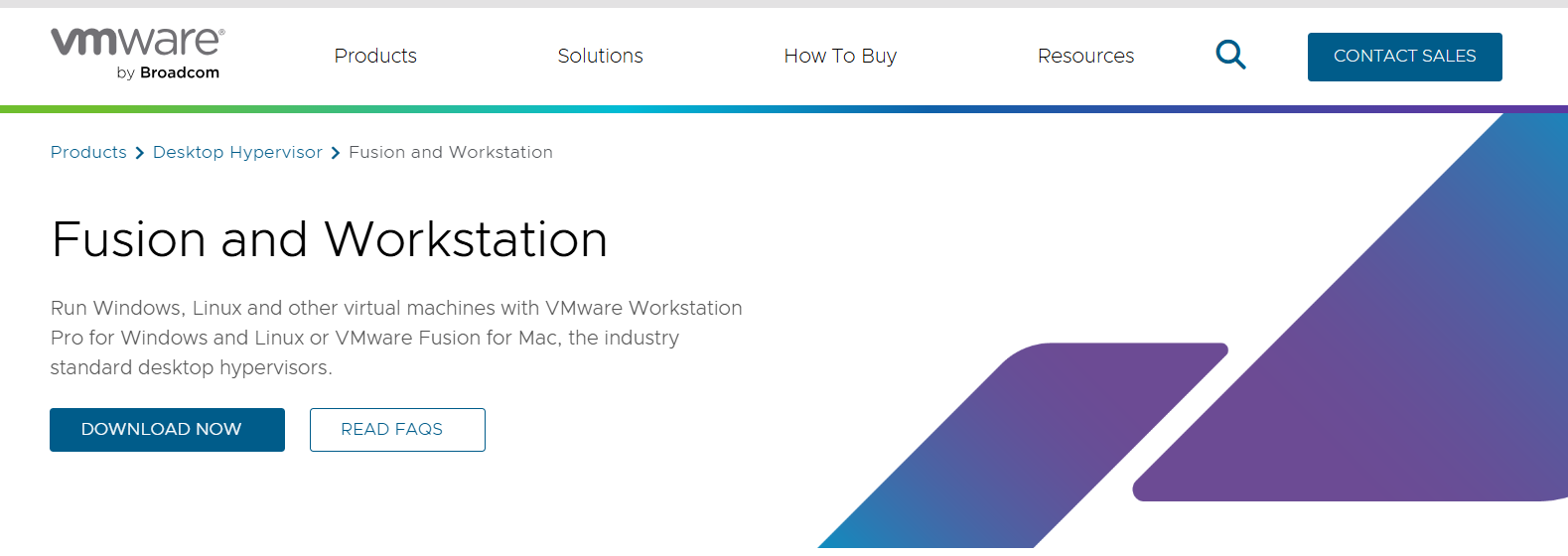
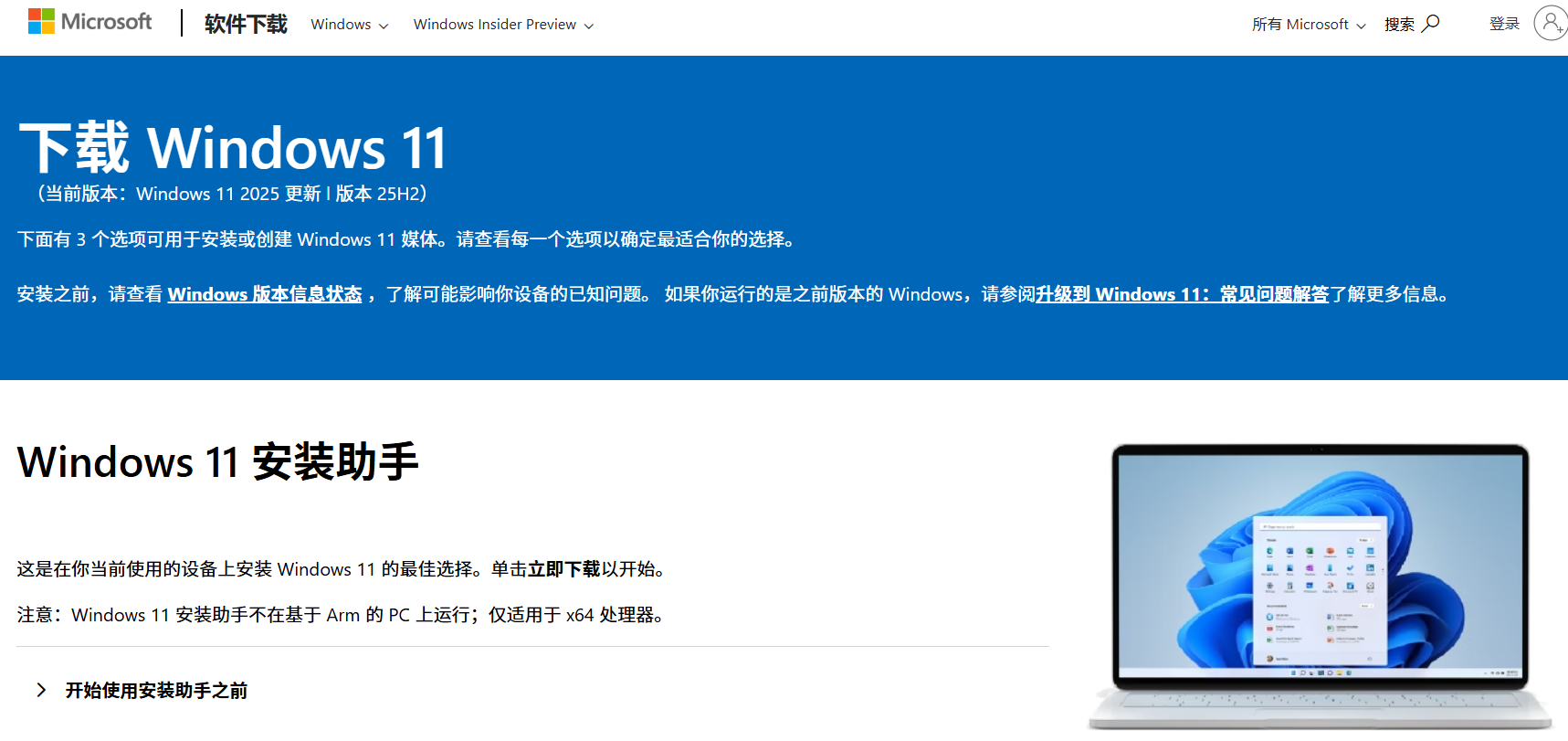
然后下载win11:
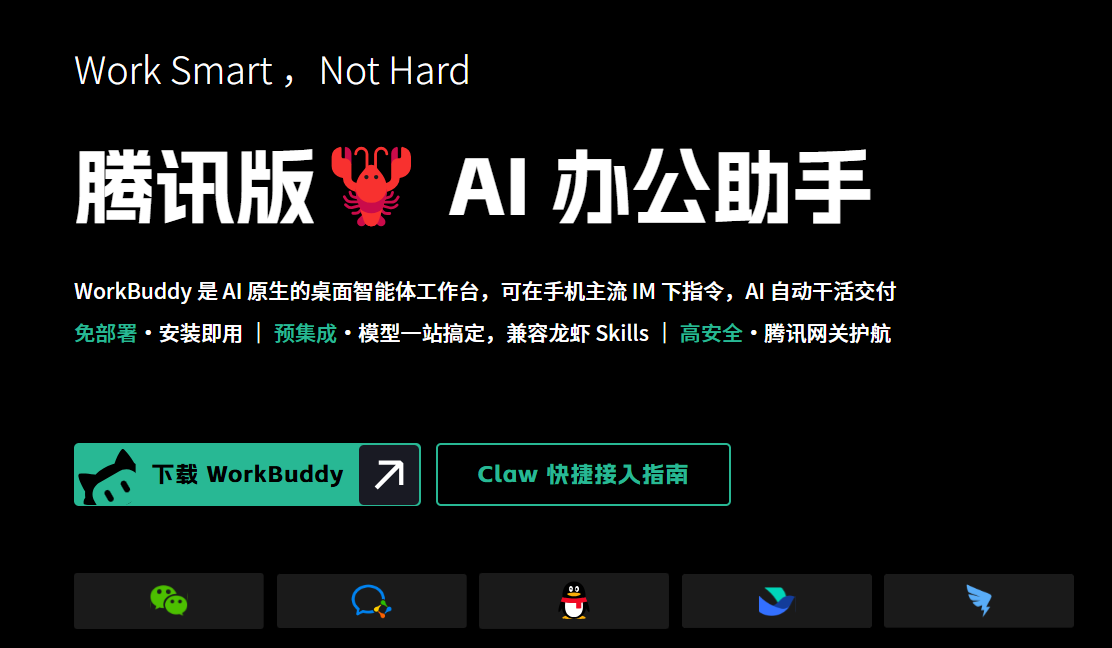
最后下载WorkBuddy:
关于如何安装WorkBuddy的教程,请移步:腾讯workbuddy安装部署
💻 配置要求
| 配置项 | 最低要求 | 推荐配置 |
|---|---|---|
| 物理机内存 | 8GB | 16GB或更高 |
| 物理机CPU | 4核 | 6核或更高 |
| 磁盘空间 | 40GB可用 | 60GB或更多 |
| 系统版本 | Windows 10/11 | Windows 11 |
⚠️ 重要提示:确保你的物理机支持虚拟化技术,并在BIOS中开启(通常默认已开启)
2.2 创建虚拟机
步骤1:启动VMware创建新虚拟机
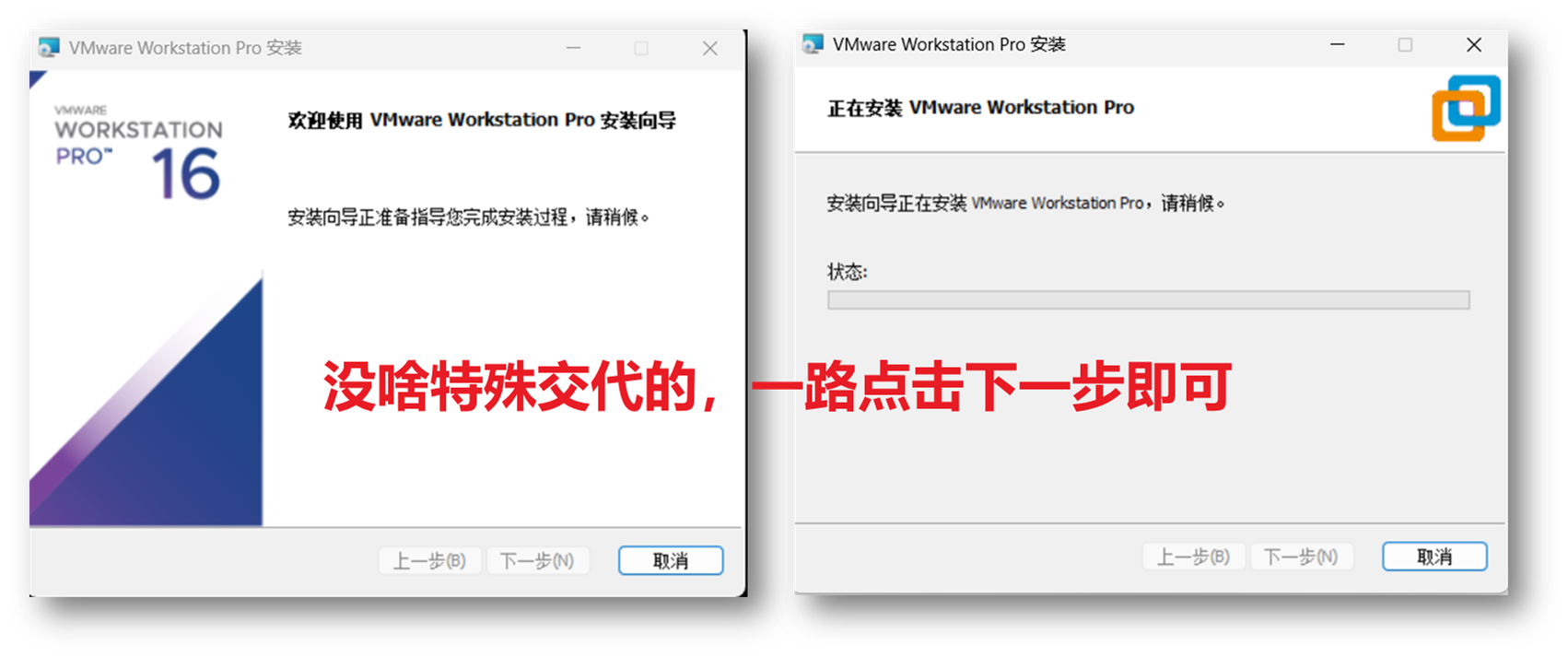
打开之后涉及到一个虚拟机秘钥,你直接百度一下就行:
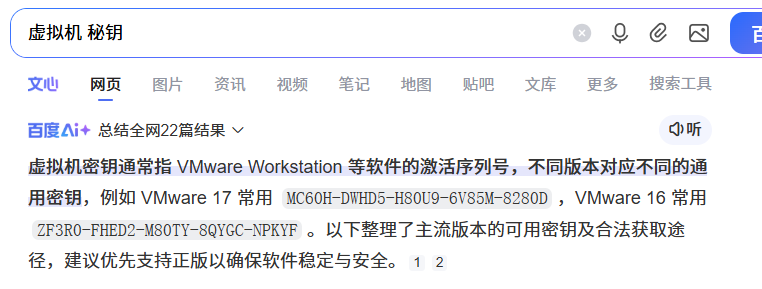
我用的VMware16版本,所以就选的下边的秘钥,然后就直接登陆了
1. 打开 VMware Workstation
2. 点击「创建新的虚拟机」
3. 选择「自定义(高级)」→ 点击「下一步」
步骤2:选择系统镜像
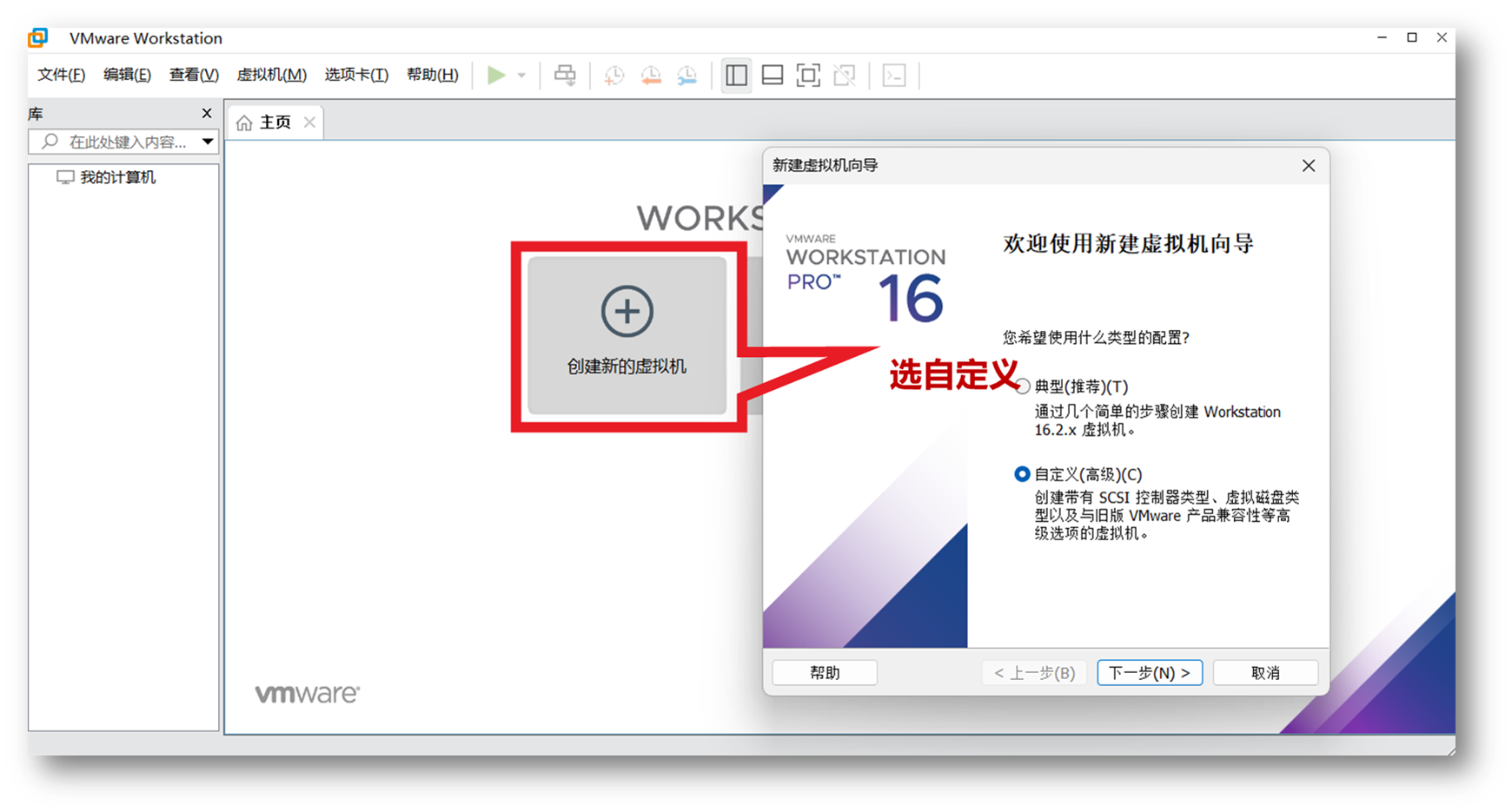
4. 选择「稍后安装操作系统」→「下一步」
5. 客户机操作系统:Microsoft Windows
6. 版本:Windows 11 x64
步骤3:配置虚拟机参数
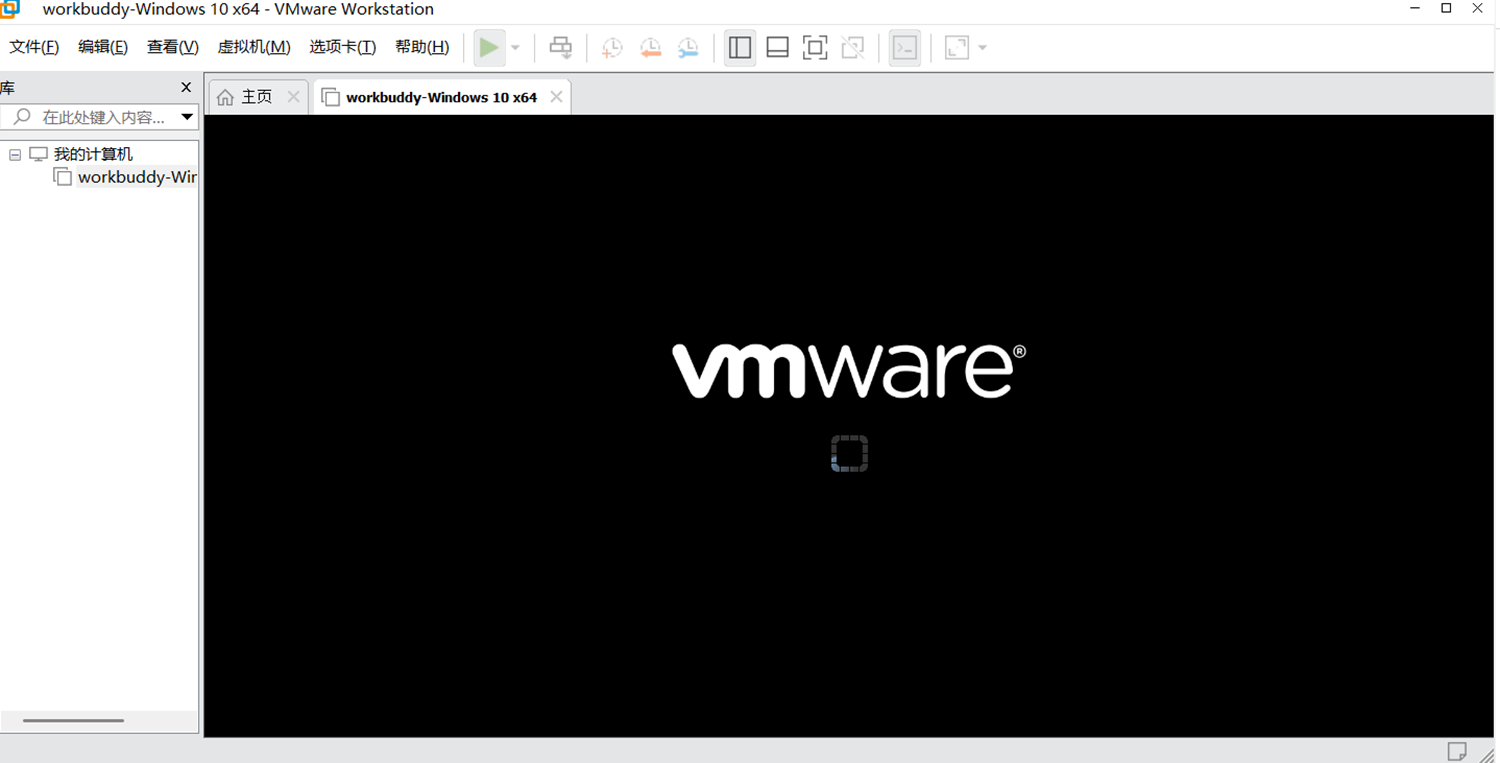
| 配置项 | 推荐设置 | 说明 |
|---|---|---|
| 虚拟机名称 | Win11-WorkBuddy | 便于识别 |
| 位置 | 选择空间充足的磁盘 | 建议至少60GB可用空间 |
| 处理器 | 2核 | 与物理机核心数相当即可 |
| 内存 | 4GB-8GB | 根据物理机内存调整 |
| 磁盘容量 | 60GB | 动态分配,按需使用 |
步骤4:挂载ISO镜像
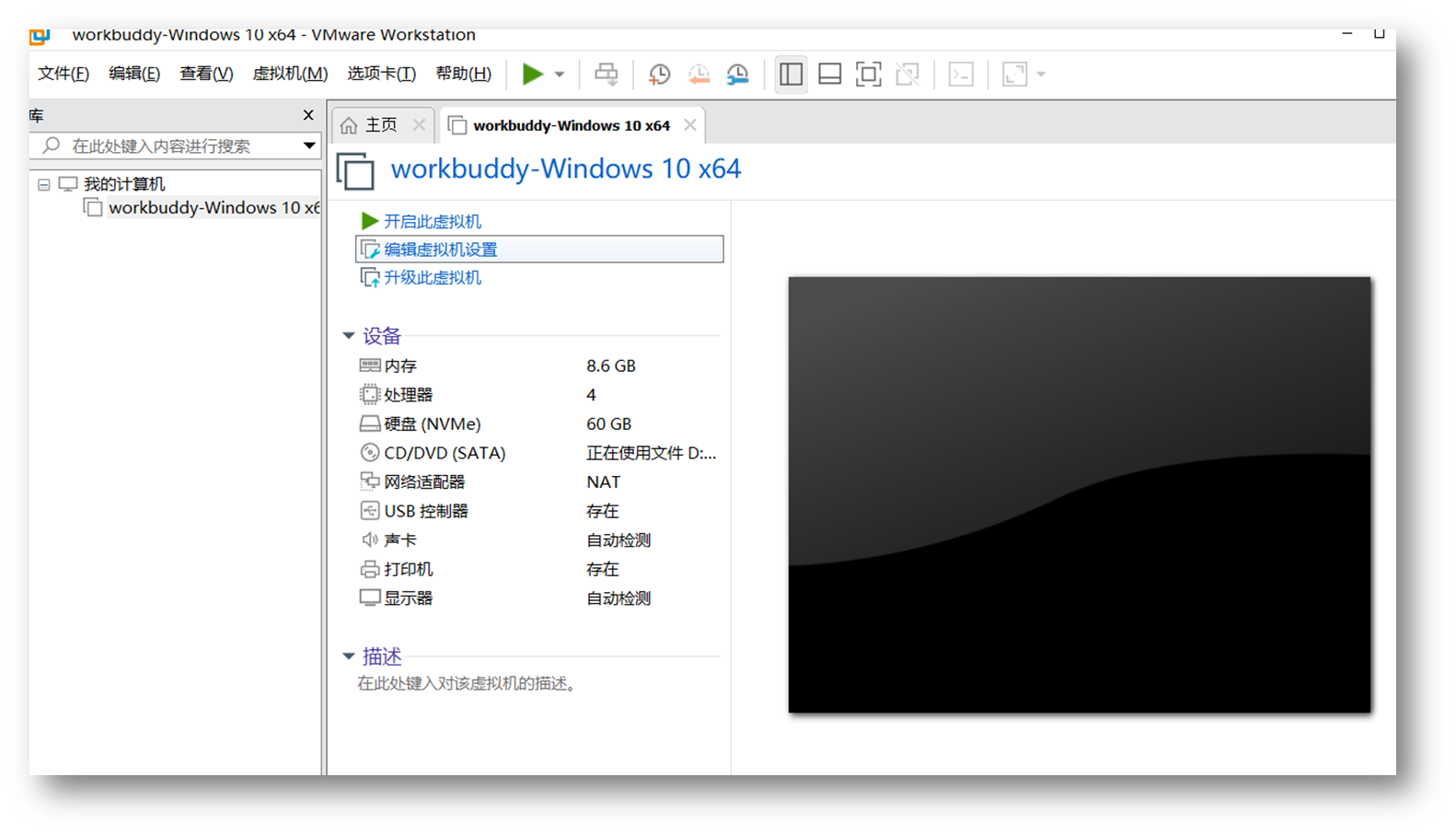
1. 点击「编辑虚拟机设置」
2. 选择「CD/DVD」驱动器
3. 勾选「启动时连接」
4. 选择「使用ISO映像文件」→ 浏览选择Windows 11 ISO
5. 点击「确定」保存
2.3 安装Windows 11系统
🔴 关键步骤(务必注意)
| 步骤 | 操作 | 注意事项 |
|---|---|---|
| 1 | 点击「开启此虚拟机」 | ⚠️ 启动时立即按任意键进入安装界面,否则会重启 |
| 2 | 选择语言、时间、键盘 →「下一步」 | 默认中文即可 |
| 3 | 点击「现在安装」 | - |
| 4 | 选择「我没有产品密钥」 | 后续可用KMS激活 |
| 5 | 选择 Windows 11 专业版 | 功能更全 |
| 6 | 勾选「我接受许可条款」→「下一步」 | - |
| 7 | 选择「自定义:仅安装Windows」 | 全新安装 |
| 8 | 点击「下一步」使用默认分区 | - |
| 9 | 等待安装完成(约10-15分钟) | 期间会自动重启几次 |
初始设置流程
重启后依次设置:
1. 区域:中国
2. 键盘布局:微软拼音
3. 第二种键盘布局:跳过
4. 等待系统准备(几分钟)
5. 设备命名:WorkBuddy-VM
6. 选择「针对个人使用」→「下一步」
7. 登录Microsoft账户(可选)或创建离线账户
8. 创建PIN码(建议勾选「包含字母和符号」)
9. 隐私设置全部关闭 →「接受」
10. 等待进入桌面
2.4 安装VMware Tools(必须!)
🔧 为什么必须安装:安装VMware Tools后才能实现文件拖拽、剪贴板共享、自适应分辨率等功能
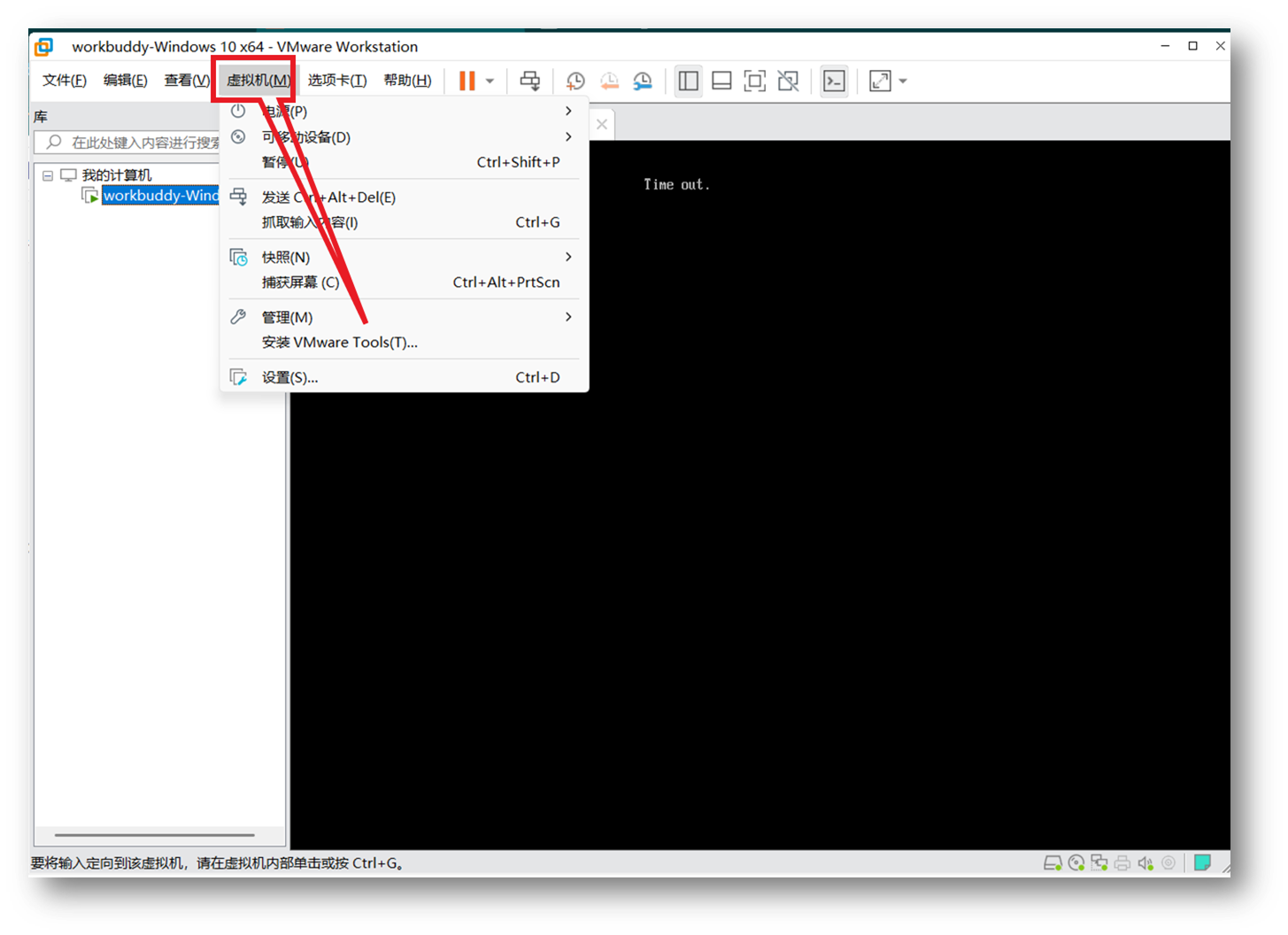
安装步骤
1. 点击菜单栏「虚拟机」→「安装 VMware Tools」
2. 虚拟机内会自动弹出安装窗口
3. 点击「运行」→「是」允许运行
4. 安装向导中一直点击「下一步」→「安装」
5. 等待安装完成(期间会黑屏几次)
6. 点击「完成」→「是」重启虚拟机
✅ 验证安装成功:
- 屏幕自动适应窗口大小
- 可以直接从物理机拖拽文件到虚拟机
- 剪贴板可以双向复制粘贴
2.5 安装WorkBuddy
下载与安装
# 方法1:官网下载安装包
1. 在虚拟机内打开浏览器
2. 访问:https://workbuddy.qq.com/
3. 点击「立即下载」
4. 运行安装包,按照向导完成安装

# 方法2:从物理机拖拽
1. 在物理机下载好安装包
2. 直接拖拽到虚拟机桌面
3. 运行安装
首次启动配置
1. 双击桌面 WorkBuddy 图标
2. 使用微信/QQ扫码登录
3. 根据提示完成权限设置
4. 开始使用WorkBuddy
三、虚拟机如何设置更安全?
3.1 网络安全配置
🔒 网络模式选择
| 模式 | 安全性 | 适用场景 | 配置方法 |
|---|---|---|---|
| NAT模式(推荐) | ⭐⭐⭐⭐ | 日常使用,虚拟机通过物理机上网 | 默认设置 |
| 仅主机模式 | ⭐⭐⭐⭐⭐ | 最高安全性,完全隔离外网 | 编辑虚拟机设置 → 网络适配器 → 仅主机 |
| 桥接模式 | ⭐⭐ | 需要虚拟机作为独立设备 | 不推荐用于WorkBuddy测试 |
防火墙设置
Windows 11虚拟机内:
1. 打开「设置」→「隐私和安全性」→「Windows 安全中心」
2. 点击「防火墙和网络保护」
3. 启用防火墙
4. 如有可疑连接,可手动阻止
3.2 快照管理策略
📸 快照最佳实践
建议的快照节点:
├── 快照1:刚安装完系统(纯净系统)
├── 快照2:安装完VMware Tools
├── 快照3:安装完WorkBuddy(未登录)
└── 快照4:WorkBuddy配置完成(日常使用)
创建快照
1. 点击菜单栏「虚拟机」→「快照」→「拍摄快照」
2. 输入快照名称(如:WorkBuddy安装完成)
3. 添加描述说明
4. 点击「拍摄快照」
恢复快照
1. 点击「虚拟机」→「快照」→「快照管理器」
2. 选择需要恢复的快照
3. 点击「转到」
4. 虚拟机将重启并恢复到该状态
3.3 文件共享安全
📁 共享文件夹设置
安全方案1:禁用共享文件夹(最安全)
1. 编辑虚拟机设置
2. 选项 → 共享文件夹 → 禁用

安全方案2:只读共享
1. 启用共享文件夹
2. 添加需要共享的文件夹
3. 设置为「只读」权限
4. 避免共享敏感数据目录
3.4 其他安全配置
| 配置项 | 建议设置 | 说明 |
|---|---|---|
| USB控制器 | 自动连接改为手动 | 防止USB设备自动挂载 |
| 打印机 | 禁用 | 避免打印信息泄露 |
| 剪贴板共享 | 根据需要启用 | 可防止敏感信息泄露 |
| 拖放功能 | 根据需要启用 | 控制文件传输方向 |
四、WorkBuddy安装在虚拟机与物理机的区别
4.1 功能对比表
| 功能特性 | 物理机安装 | 虚拟机安装 | 说明 |
|---|---|---|---|
| 核心功能 | ✅ 完全支持 | ✅ 完全支持 | AI对话、文件操作、浏览器自动化等核心功能无差异 |
| 文件访问 | 访问物理机所有文件 | 仅访问虚拟机文件 | 虚拟机更安全,但需提前将文件传到虚拟机 |
| 浏览器自动化 | 操作物理机浏览器 | 操作虚拟机浏览器 | 功能相同,虚拟机隔离更安全 |
| QQ/微信接入 | 直接接入物理机 | 接入虚拟机内的QQ/微信 | 需在虚拟机内重新登录QQ/微信 |
| 系统权限 | 完全权限 | 虚拟机内完全权限 | 都能正常使用,但虚拟机影响范围有限 |
| 性能表现 | ⭐⭐⭐⭐⭐ | ⭐⭐⭐⭐ | 虚拟机略有性能损耗,但日常使用影响不大 |
| 响应速度 | 快速 | 略慢 | 内存足够时差异不明显 |
| QQ消息推送 | 实时推送 | 需虚拟机前台运行 | 虚拟机后台运行可能收不到推送 |
4.2 详细对比分析
✅ 虚拟机安装的优势
1. 安全隔离
   - WorkBuddy操作仅限虚拟机内
   - 物理机的敏感数据(银行账号、工作文档)不会被访问
   - 即使WorkBuddy出现bug,也不会影响物理机

2. 快照回滚
   - 测试新功能前先拍快照
   - 出问题立即恢复,无需重装
   - 可以创建多个测试环境

3. 多版本共存
   - 可在不同虚拟机安装不同版本
   - 对比测试功能差异

4. 干净卸载
   - 不想用了直接删除虚拟机文件
   - 物理机不留任何残留
⚡ 物理机安装的优势
1. 性能最佳
   - 无虚拟化损耗,运行更流畅
   - 适合长期高频使用

2. 使用便捷
   - 无需启动虚拟机
   - 文件直接访问,无需传输

3. 功能完整
   - QQ/微信消息实时推送
   - 系统托盘常驻
4.3 使用建议
| 用户类型 | 推荐方案 | 理由 |
|---|---|---|
| 新手用户 | 虚拟机安装 | 安全隔离,可随意尝试 |
| 测试用户 | 虚拟机安装 | 快照功能便于测试 |
| 重度用户 | 物理机安装 | 性能更好,使用便捷 |
| 隐私敏感用户 | 虚拟机安装 | 完全隔离,数据安全 |
五、常见问题FAQ
Q1:虚拟机安装WorkBuddy会影响物理机性能吗?
A:会有一定影响,主要取决于分配给虚拟机的资源:
- 分配4GB内存:轻度影响,物理机剩余内存足够
- 分配8GB内存:中度影响,建议物理机内存≥16GB
- 建议:不使用虚拟机时可挂起或关闭,释放资源
Q2:在虚拟机中使用WorkBuddy,QQ/微信能正常登录吗?
A:完全可以,有两种方式:
- 扫码登录:虚拟机中打开QQ/微信,使用手机扫码
- 账号密码登录:直接在虚拟机中输入账号密码登录
Q3:虚拟机和物理机之间如何传输文件?
A:多种方法:
方法1:拖拽传输(需安装VMware Tools)
  直接拖拽文件即可

方法2:共享文件夹
  设置 → 选项 → 共享文件夹 → 启用

方法3:网络传输
  使用局域网文件共享或网盘
Q4:虚拟机中WorkBuddy启动提示"无法连接网络"怎么办?
A:检查网络模式:
1. 编辑虚拟机设置
2. 网络适配器 → 改为 NAT 模式
3. 重启虚拟机
4. 检查虚拟机内网络连接状态
Q5:如何解决"该电脑必须支持TPM 2.0"错误?
A:在VMware中添加TPM模块:
1. 关闭虚拟机
2. 编辑虚拟机设置
3. 点击「添加」→「可信平台模块」
4. 保存设置后重新启动
5. 如仍报错,需使用VMware 17或更高版本
Q6:笔记本屏幕上虚拟机图标太小怎么办?
A:调整虚拟机显示缩放:
虚拟机内:
右键桌面 → 显示设置 → 缩放改为 200%
Q7:虚拟机能一直后台运行吗?
A:可以,但注意:
- 内存占用:分配多少就占用多少
- 建议:不使用时挂起或关闭
- 后台运行时WorkBuddy可能收不到QQ/微信推送
Q8:如何激活虚拟机中的Windows 11?
A:使用KMS激活工具:
1. 在虚拟机内下载KMS激活工具
2. 以管理员身份运行
3. 选择激活Windows
4. 等待激活完成
六、总结
🎯 安装流程总览
✅ 关键检查清单
- 已下载VMware Workstation 17+
- 已下载Windows 11 ISO镜像
- 物理机内存≥8GB,推荐16GB
- 物理机支持虚拟化技术
- 安装时立即按任意键进入安装界面
- 已安装VMware Tools(必须!)
- 已设置NAT网络模式
- 已创建初始快照
- 已配置防火墙和安全设置
🎁 额外资源
相关推荐:

小龙虾开发者社区是 CSDN 旗下专注 OpenClaw 生态的官方阵地,聚焦技能开发、插件实践与部署教程,为开发者提供可直接落地的方案、工具与交流平台,助力高效构建与落地 AI 应用
更多推荐



 9
9 0
0- 0


 已为社区贡献7条内容

所有评论(0)