
OpenClaw 最短落地教程:用生产容器从 0 到 1 配出 Telegram -> ops-agent
OpenClaw 最短落地教程:用生产容器从 0 到 1 配出 Telegram -> ops-agent
这篇不是概念文。
这篇只做一件事:把已经跑起来的 OpenClaw 生产容器,配置成 Telegram 消息进入
ops-agent。整个过程我已经在自己的真实生产容器里跑过一遍,并做了回归检查。
一、先说最关键的结论
如果你现在打开的是:
http://你的IP:19000/agents
然后看到:
- 没有
Create agent按钮 - 页面上有
origin not allowed
那是正常的。
这版 OpenClaw 2026.3.2,不要指望在 Control UI 里点按钮创建 agent。
最稳的方式是:
- 进容器
- 用
openclaw agents add - 用
openclaw agents bind - 用
openclaw config set - 最后再回 UI 验收
也就是说:
先配 CLI,再看 UI。
二、这篇做完以后,你会得到什么
做完后,你至少能确认下面这 4 件事:
- 容器里已经多了一个
ops-agent - Telegram 已经明确绑定到
ops-agent - 子 agent 的基础并发参数已经写进配置
channels status --probe返回works
这篇先不讲:
- 飞书
- Discord
- 多个外部 bot
- 复杂编排提示词
先把最短路径跑通。
三、环境前提
我这次实际回归的环境是:
- OpenClaw 版本:
2026.3.2 - 运行方式:Docker 容器
- 容器名:
openclaw-ORD17742461621975243 - Telegram 渠道已经提前接好 bot token
如果你的容器名不一样,后面命令里的容器名替换成你自己的就行。
四、Step 0:先备份配置
先备份,别直接裸改。
进入容器后执行:
cp ~/.openclaw/openclaw.json ~/.openclaw/openclaw.json.before-ops-agent.bak
ls -lh ~/.openclaw/openclaw.json*
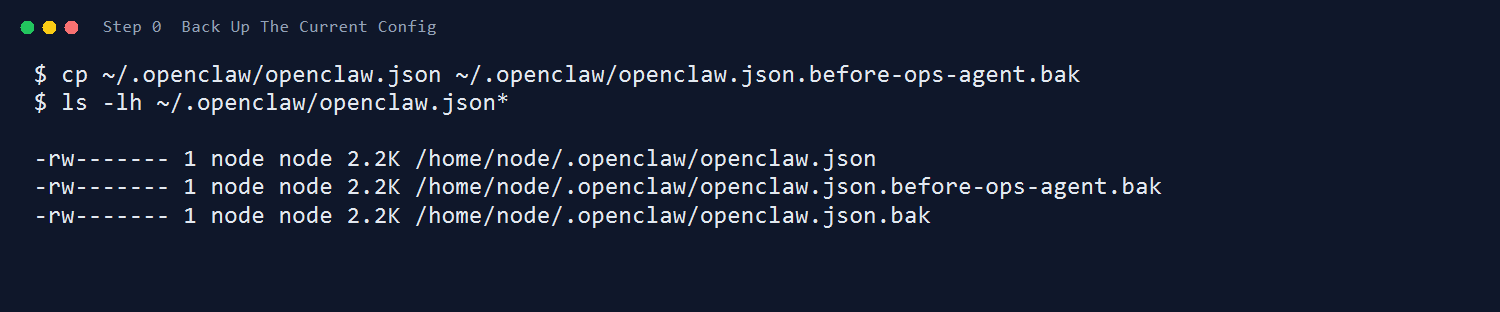
如果你后面配坏了,直接把备份文件拷回去再重启容器就行。
五、Step 1:先找到你的 OpenClaw 容器名
先在宿主机执行:
docker ps --format "table {{.Names}}\t{{.Image}}\t{{.Ports}}"

然后进入容器:
docker exec -it openclaw-ORD17742461621975243 sh
六、Step 2:先确认当前是不是“只有 main,没有绑定”
在容器里执行:
openclaw agents list
openclaw agents bindings
如果你现在还是最原始状态,通常会看到:
- 只有一个
main No routing bindings
我这次配置前的实际状态就是这样。
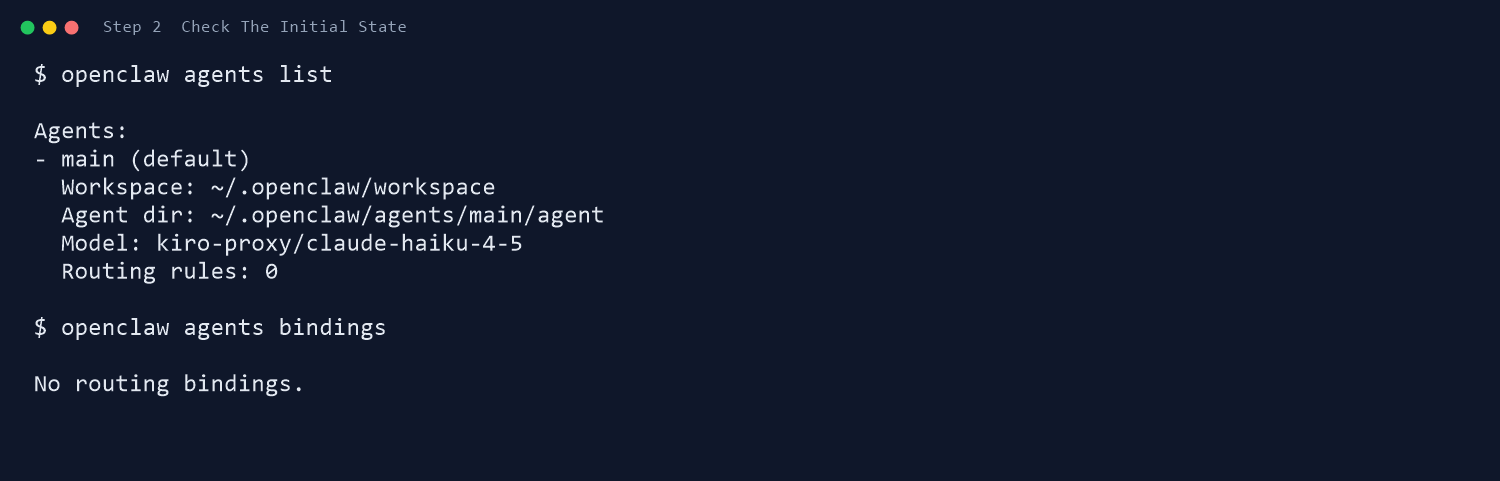
只要你确认这里还是空的,就继续下一步。
七、Step 3:创建 ops-agent,并把 Telegram 绑给它
这一条是最核心的一步。
直接执行:
openclaw agents add "Ops Agent" \
  --workspace ~/.openclaw/workspace-main \
  --agent-dir ~/.openclaw/agents/ops-agent/agent \
  --model kiro-proxy/claude-haiku-4-5 \
  --bind telegram \
  --non-interactive \
  --json
成功以后,你会看到:
agentId被规范成ops-agentbindings.added里出现telegram
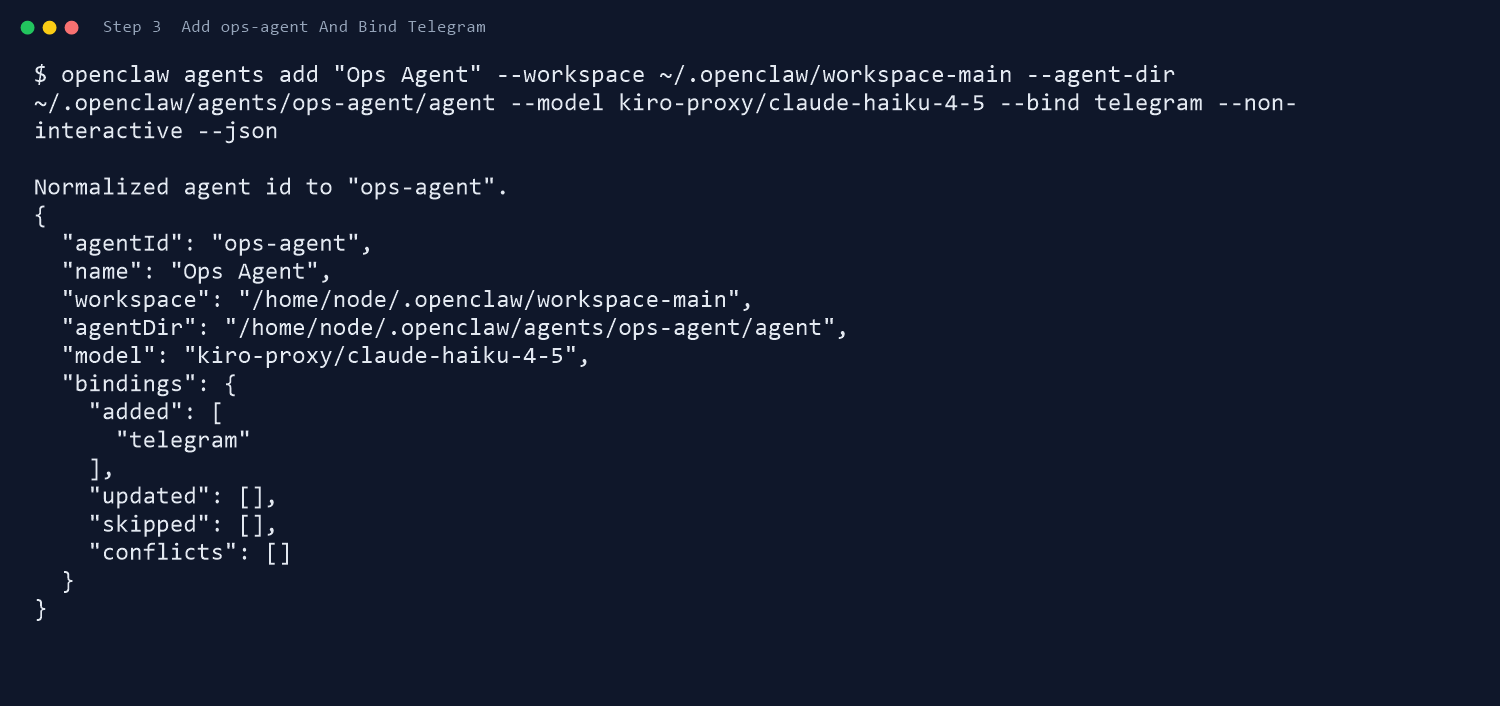
如果你这里报错,就不要往后走,先解决这里。
八、Step 4:把子 agent 的基础限制补进去
虽然这篇先不展开讲复杂编排,但最起码的子 agent 限制你可以先配好。
直接执行:
openclaw config set agents.defaults.subagents.maxConcurrent 2
openclaw config set agents.defaults.subagents.maxSpawnDepth 2
openclaw config set agents.defaults.subagents.maxChildrenPerAgent 4
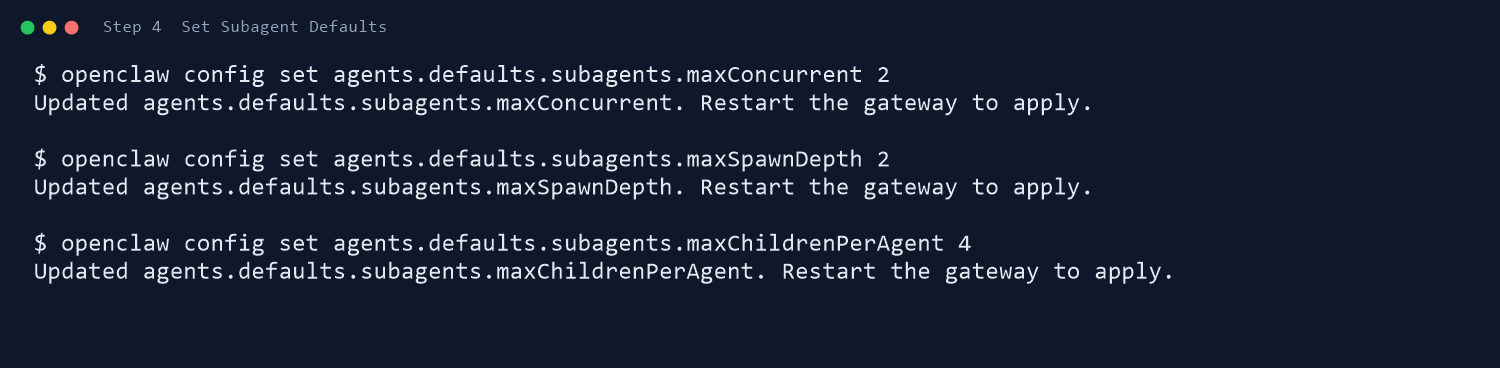
你先把这 3 个数字记住就行:
maxConcurrent = 2maxSpawnDepth = 2maxChildrenPerAgent = 4
这是很适合第一版落地的保守值。
九、Step 5:重启容器
虽然这次我的生产容器日志里显示配置已经被动态读到了,但为了避免“你这边没生效、我这边生效”这种扯皮,最简单的方法就是直接重启一次容器。
在宿主机执行:
docker restart openclaw-ORD17742461621975243

重启完等几秒,再继续下一步。
十、Step 6:做回归检查
这一步不要省。
继续在容器里执行:
openclaw config validate
openclaw agents list
openclaw agents bindings
openclaw channels status --probe --timeout 15000
我这次真实跑出来的结果是:
Config validops-agent已经存在Routing bindings里已经有ops-agent <- telegramTelegram default返回works
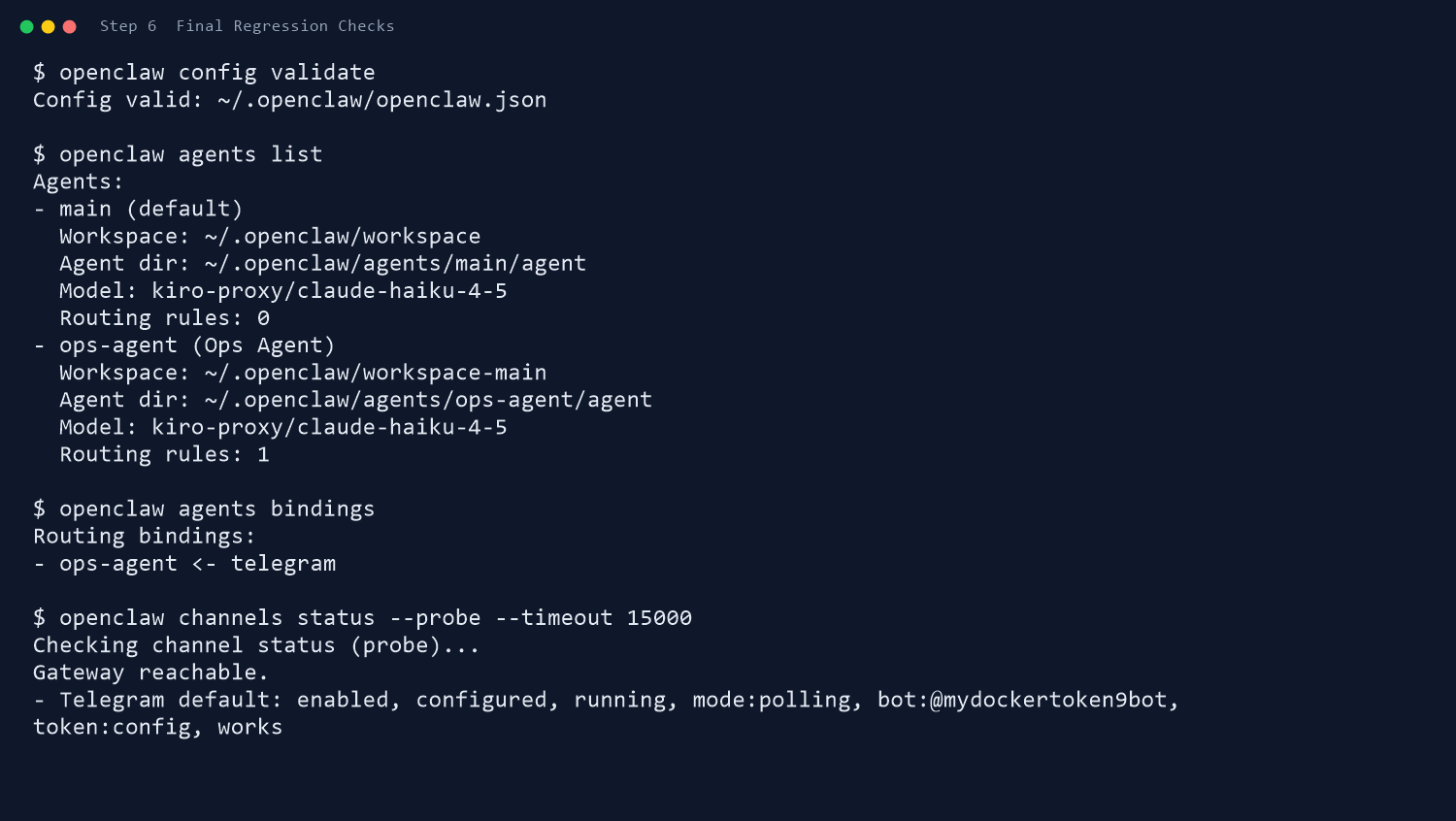
只要你这里也看到 works,那这篇教程的目标就已经达成了。
十一、这时候你到底算成功了没有
如果你满足下面 4 条,就算成功:
openclaw config validate返回Config validopenclaw agents list里有ops-agentopenclaw agents bindings里有ops-agent <- telegramopenclaw channels status --probe里 Telegram 返回works
说白了:
到了这一步,你的 Telegram 入口已经不再是系统默认乱接,而是明确路由到了 ops-agent。
十二、如果你打开 UI 还是看到 0 configured
这不是一定没配成功。
更大的可能是:
- 你是公网
http直接打开 gateway.controlUi.allowedOrigins没放行你的来源- 页面虽然能打开,但没拿到完整数据
所以这里一定要分清楚:
- 配置是否成功:看 CLI 输出
- UI 是否显示正常:看你的访问方式和 origin 配置
这篇教程的判断标准,以 CLI 回归结果为准,不以公网 UI 页面显示为准。
十三、一个非常容易踩的 Telegram 坑
你现在的渠道如果还带这个警告:
channels.telegram.groupPolicy is "allowlist" but groupAllowFrom is empty
那意思是:
Telegram 群消息会被静默丢掉。
但这不影响你做私聊版最短教程。
也就是说:
- 如果你先做 Telegram 私聊,当前配置可以继续用
- 如果你后面要做群聊,再单独处理
groupPolicy和groupAllowFrom
这一步不要混在今天这篇里一起做,不然教程又会变复杂。
十四、这篇教程我实际做过的回归结果
这次我不是凭空写命令,而是在真实生产容器里做了下面这些动作:
- 先备份原配置
- 新增
ops-agent - 把 Telegram 显式绑定到
ops-agent - 写入子 agent 默认限制
- 重启容器
- 跑
config validate - 跑
agents list - 跑
agents bindings - 跑
channels status --probe
最终结果是通过的。
所以你如果照着这篇做,至少能把:
生产容器 + Telegram + ops-agent
这条链稳定配出来。
十五、下一步该做什么
你把这条最短链跑通以后,下一步才值得继续做:
- 给
ops-agent增加编排提示 - 再拆内部 worker agent
- 再继续做真正的多 agent 团队协作
不要一开始就想同时配:
- Telegram
- 飞书
- Discord
- 多个外部 bot
- 多层编排
那样最容易乱。
这篇的目标只有一个:
先让 Telegram -> ops-agent 成功。

小龙虾开发者社区是 CSDN 旗下专注 OpenClaw 生态的官方阵地,聚焦技能开发、插件实践与部署教程,为开发者提供可直接落地的方案、工具与交流平台,助力高效构建与落地 AI 应用
更多推荐


 5
5 0
0- 0


 已为社区贡献4条内容

所有评论(0)