
[从0玩机器人]Day2:拥有自己的“贾维斯”!0基础本地装「原汁原味OpenClaw」
考虑到后期要在树莓派上面玩ROS2,所以上期拍完视频以后,我就通过显示器方式给树莓派换上了带桌面版本的ubuntu22.04的系统,我的树莓派是很久之前买的4B、本机内存2G、存储卡16G,原本打算是在这个上面努力一下,部署一个原版OpenClaw,但是在安装openclaw的时候一直报内存不够,我尝试着创建swap,以及把桌面关了,只用命令行,还是不行!!!感觉2G还是太小了,所以我打算后面换一个8G的5B(虽然现在很贵)。
然后我开始物色身边的设备哪个合适安装,最后发现我有一台闲置的联想小主机,这个小主机是我两年前用的,部署的正好是ubuntu系统,24小时待机没什么噪音,小主机内存8G、固态256G、I3处理器,这个配置搞龙虾应该是绰绰有余。同时这个上面也没什么我的重要资料,重点是它本身也一直在闲置,没什么使用场景,用来装openclaw简直太合适了!所以本期我们就在这个上面,从0开始在本地部署一个原汁原味的openclaw(这期视频其实年前就想做了,那时候还叫clawbot,但是因为别的文章比较着急就一直拖到现在了,哈哈哈,虽然现在这个阶段各个公司都在做自己claw,安装可能也更加简单,但是我还是更喜欢原版的、私有化部署的)
1、OpenClaw装前须知
1.1 概念
OpenClaw(俗称“龙虾”,曾用名ClawdBot、Moltbot)是一款开源、本地优先、可自主执行任务的AI智能体框架,核心定位是让大语言模型真正“动手”操作你的设备,实现从“对话AI”到“行动AI”的跨越。
1.2 核心特性
- 本地私有化部署:运行在你的电脑/服务器(Windows/macOS/Linux),所有数据、记忆、日志本地存储,不依赖云端,隐私与安全可控。
- 模型无关(Model-Agnostic):可自由对接GPT-4o、Claude、Kimi、GLM等云端模型,也支持Ollama等本地私有模型,灵活切换。
- 多渠道交互入口: 无需专用App,通过Telegram、WhatsApp、飞书、钉钉、微信等50+通讯工具发消息即可控制。
- 系统级执行能力(真正“动手”): 拥有Shell/文件系统权限,可执行终端命令、读写文件、运行脚本、控制浏览器、调用API、安装软件。
- 持久记忆与上下文:跨会话保存你的偏好、项目细节、工作习惯,对话连贯、任务可续。
- 可扩展技能(Skills)生态: 模块化插件系统,社区已贡献5700+技能,覆盖文件管理、邮件自动化、PPT生成、网页爬虫、IoT控制等,可一键安装或自定义开发。
- 自主任务规划: 基于**观察-计划-行动(OPA)**循环,拆解复杂指令、规划执行路径、处理异常,支持长流程任务。
1.3 核心架构
- Gateway(网关):消息路由,统一接收并分发来自各通讯渠道的指令。
- Agent(智能体大脑):对接大模型,理解指令、拆解步骤、规划执行、处理异常。
- Skills(技能抓手):执行单元,通过插件实现各类操作,社区贡献+自定义开发。
1.4 官方资料地址
官方网站:https://openclaw.ai/
官方技能市场:https://clawhub.ai/
项目开源地址:https://github.com/openclaw/openclaw
官方教程地址:https://docs.openclaw.ai/zh-CN/start/openclaw
1.5 支持的系统
- Mac
- Windows
- Linux
1.6 三种安装方式
- 一键脚本安装(官方推荐安装方式,适合小白,全自动安装,无需手动配置依赖, 自动引导初始化,本次我们就使用该方法安装)
- npm 全局安装(适合开发者,已有Node.js环境,想灵活控制版本或批量部署)
- 源码安装(适合技术团队,需要二次开发、定制功能)
2、开始给你的部署
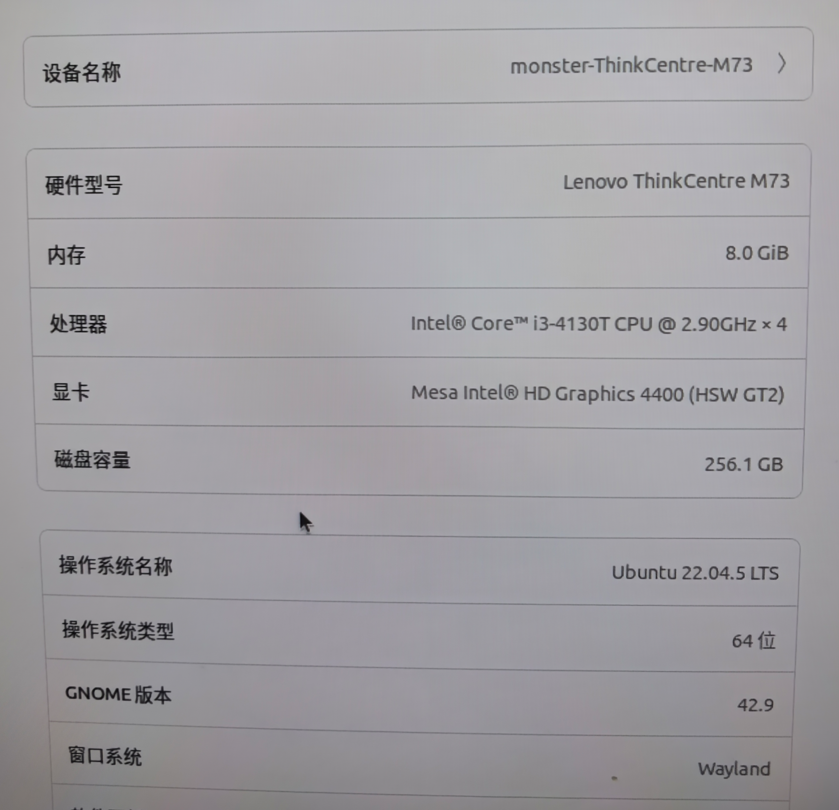
2.1 我的小主机配置
大家可以借鉴一下,当然配置越高越好
- 联想:ThinkCentre-M73
- CPU:英特尔core i3-4130T 2.9GHz*4
- 内存:8G
- 固态硬盘:256G
- 系统:ubuntu-22.04.3-desktop-amd64.img
2.2 安装openclaw
2.2.1 安装方式1(脚本一键部署)
(1)替换官方源为阿里云源
sudo nano /etc/apt/sources.list
注销原来的信息,填写下面信息
deb https://mirrors.aliyun.com/ubuntu/ jammy main restricted universe multiverse

deb-src https://mirrors.aliyun.com/ubuntu/ jammy main restricted universe multiverse

deb https://mirrors.aliyun.com/ubuntu/ jammy-security main restricted universe multiverse

deb-src https://mirrors.aliyun.com/ubuntu/ jammy-security main restricted universe multiverse

deb https://mirrors.aliyun.com/ubuntu/ jammy-updates main restricted universe multiverse

deb-src https://mirrors.aliyun.com/ubuntu/ jammy-updates main restricted universe multiverse

# deb https://mirrors.aliyun.com/ubuntu/ jammy-proposed main restricted universe multiverse

# deb-src https://mirrors.aliyun.com/ubuntu/ jammy-proposed main restricted universe multiverse

deb https://mirrors.aliyun.com/ubuntu/ jammy-backports main restricted universe multiverse

deb-src https://mirrors.aliyun.com/ubuntu/ jammy-backports main restricted universe multiverse
(2)确保系统已更新
sudo apt update && sudo apt upgrade -y
(3)安装基础工具
sudo apt install curl
(4) 输入安装命令
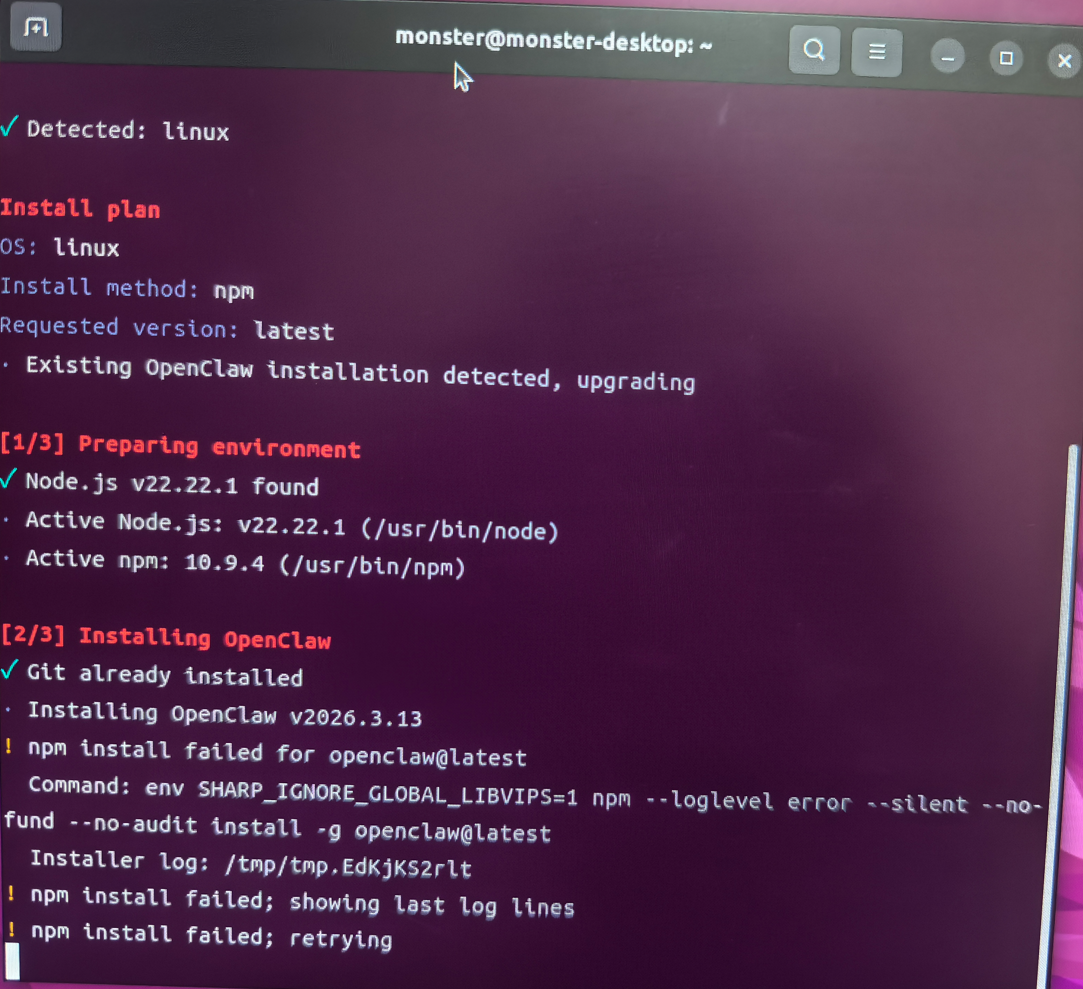
curl -fsSL https://openclaw.ai/install.sh | bash
脚本会自动完成:
- 检测操作系统和现有环境
- 安装或更新 Node.js(如未满足 ≥22 要求)
- 全局安装 OpenClaw 最新版
- 启动
onboard向导
这种安装方式很容易因为网络问题卡住,如果网络不够好可以选择方式2
2.2.2 安装方式2(npm安装方式)
(1)安装Node.js
- Node.js版本不小于22
为什么必须要有Node.js?
答:
OpenClaw 的核心代码是用 TypeScript 编写的(TypeScript 是 JavaScript 的超集,最终会编译成 JavaScript),而 Node.js 正是JavaScript 运行在服务器/本地电脑的运行时环境——简单说:
- 没有浏览器时,JavaScript 本身无法直接在你的电脑上独立运行;
- Node.js 就像一个“容器”,让 OpenClaw 的核心代码(JS/TS)能脱离浏览器,在 Windows/macOS/Linux 上直接执行。
**注意:
- 使用上面方式1安装时,脚本会自动检测并安装 Node.js,无需手动处理。使用方式2安装前,需要检查是否已安装Node.js 以及版本是否符合要求,如果没有可以用下面命令安装。
- 安装Node.js 时会自动安装好npm。**
sudo apt install nodejs
node --version  # 应显示 v22.x.x以上
(2)先配置一下npm的阿里镜像源
npm config set registry https://registry.npmmirror.com
(3)安装
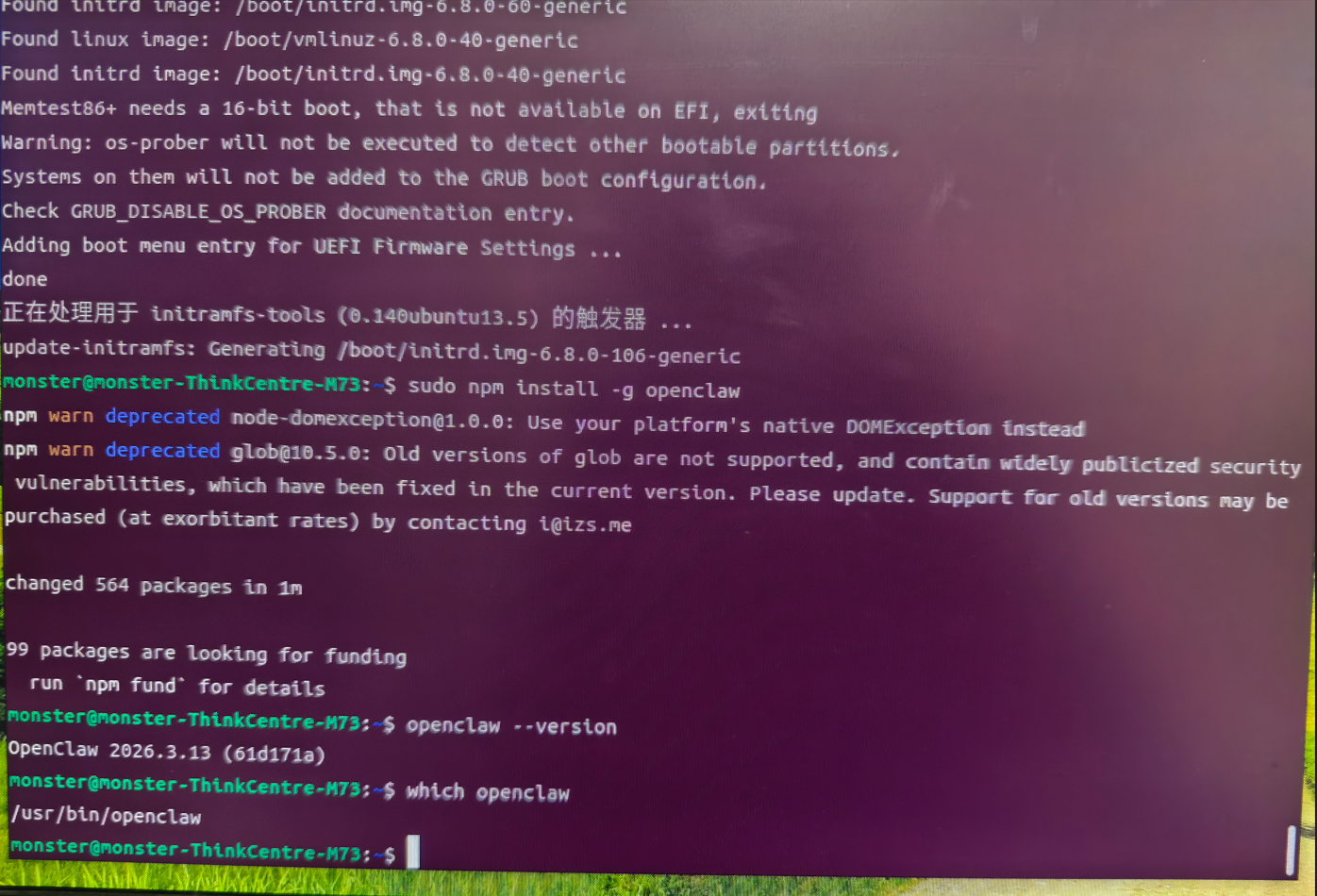
sudo npm install -g openclaw
2.3 初始化openclow
openclaw onboard
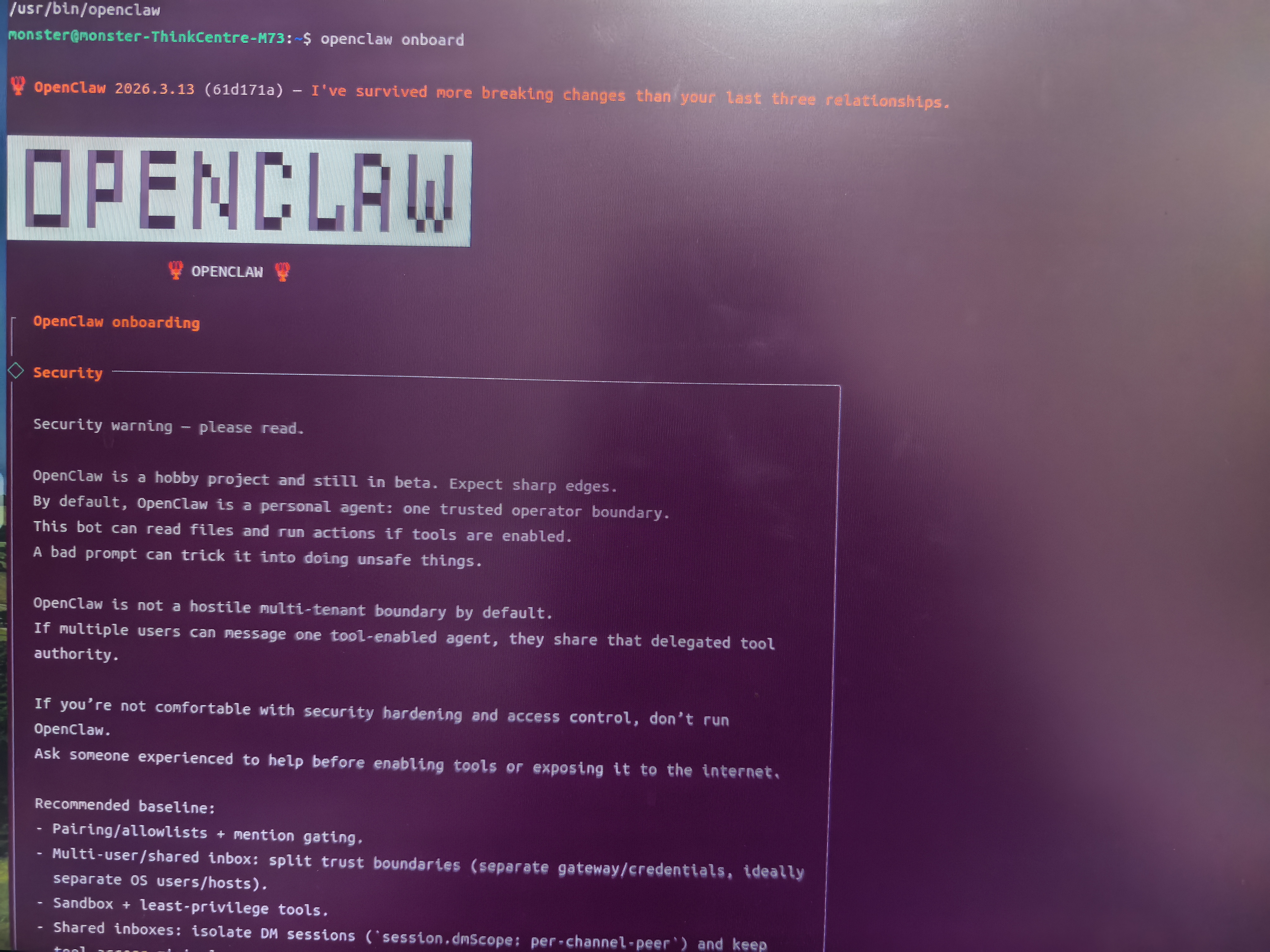
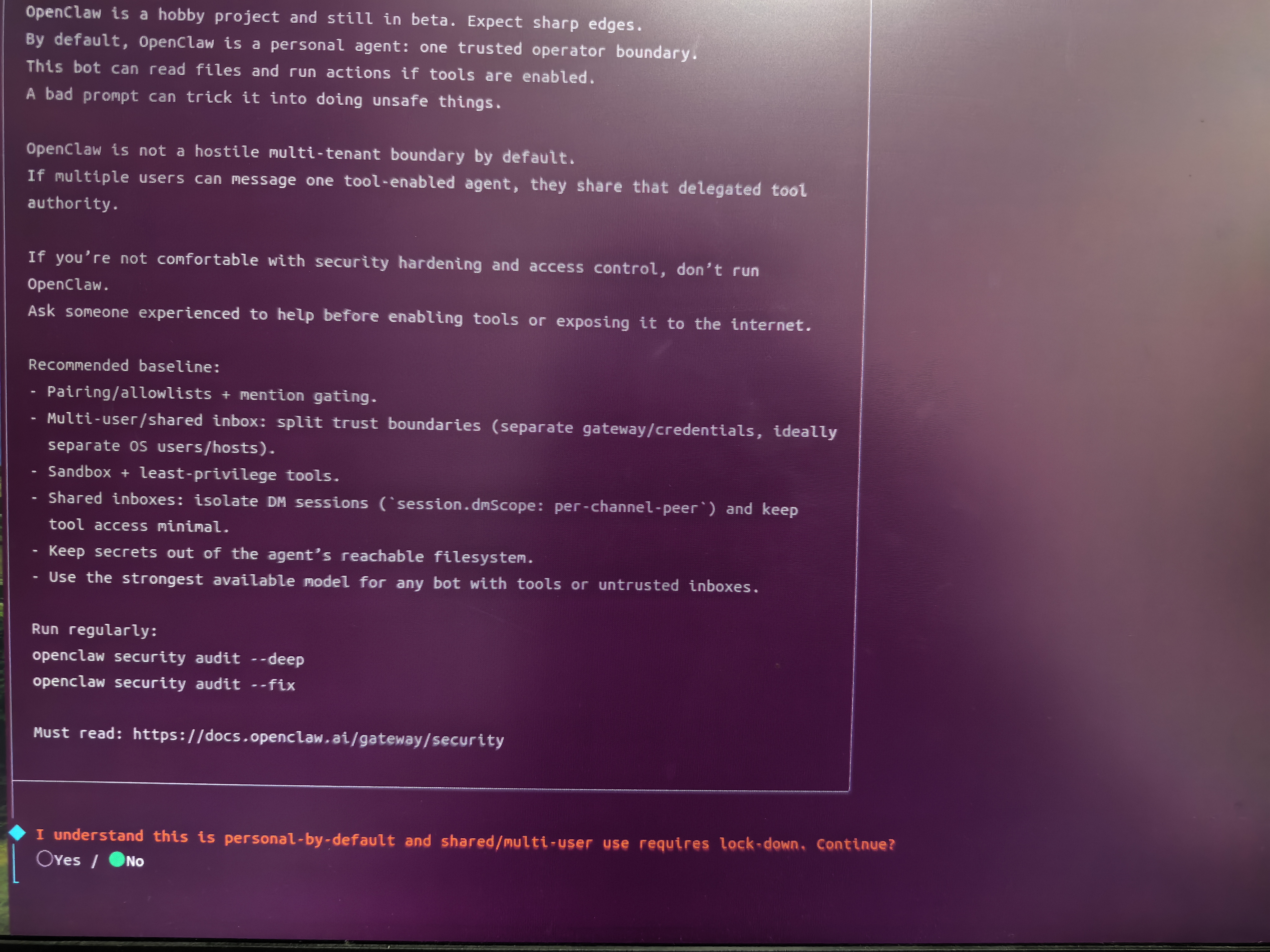
进入引导页面。
OpenClaw AI 网关 的安全确认提示,核心是在确认你对系统默认安全模式和多用户使用要求的理解:
核心确认内容:
- 默认模式:系统默认是 个人使用模式(personal-by-default),适合单人操作,安全限制相对宽松。
- 共享 / 多用户要求:如果要用于 共享或多用户场景(shared/multi-user),必须先进行 安全加固与锁定(lock-down),否则会存在严重安全风险。
- 前置安全要求:
避免让敏感机密(secrets)暴露在 Agent 可访问的文件系统中。
对带有工具或不可信收件箱的 Bot,必须使用当前最强的模型版本。
需定期执行安全审计命令
操作:
-
选择 Yes:表示你已理解上述安全规则,确认可以继续使用系统(若用于多用户场景,你会自行完成安全加固)。
-
选择 No:表示你不确认或暂不继续,系统会阻止你进入下一步。
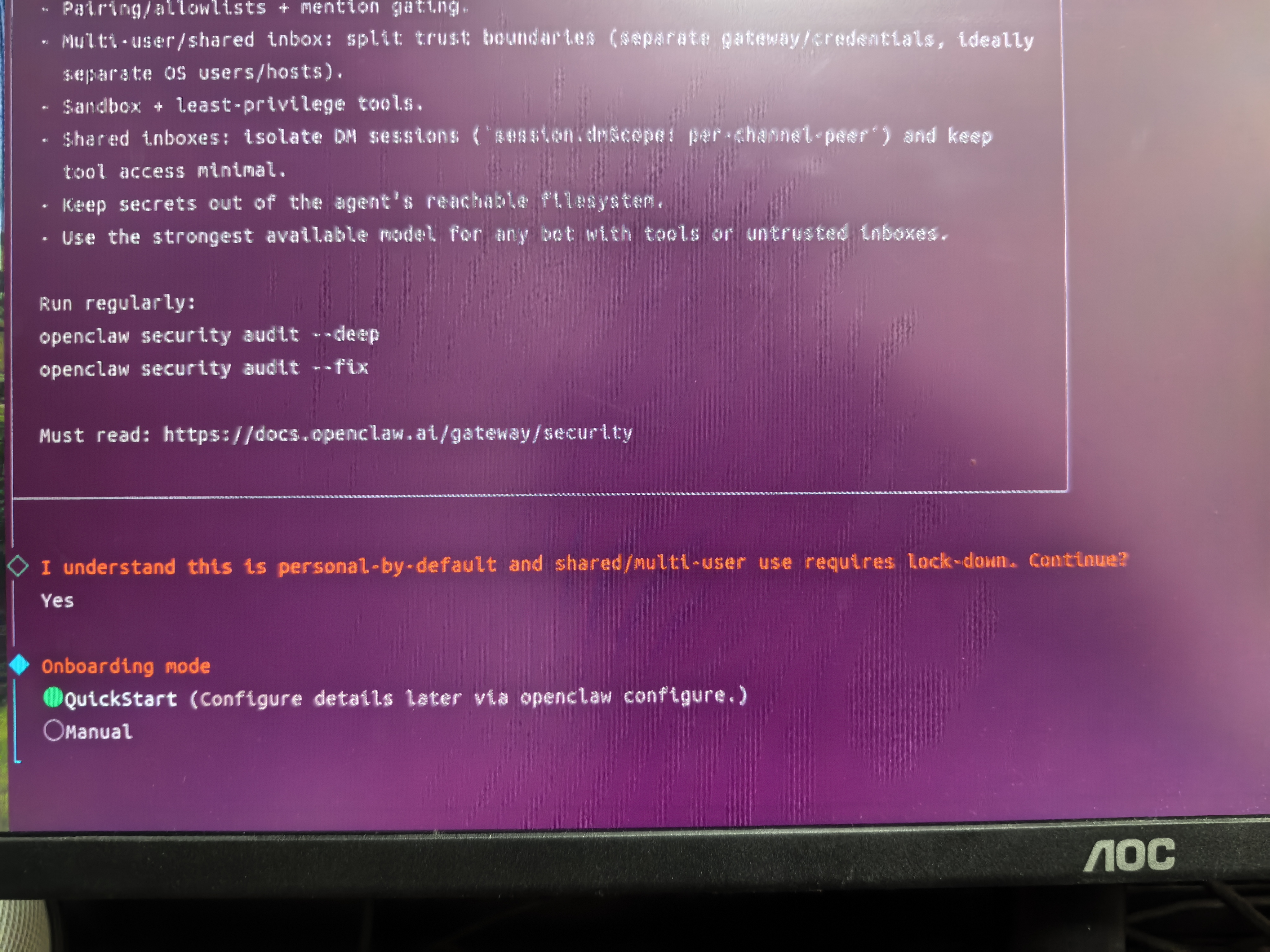
提供了两种不同的部署 / 启动模式供你选择:
QuickStart(快速启动模式): -
含义:这是一个一键式的快速配置流程。系统会使用默认参数帮你快速完成初始化,让你能尽快上手体验 OpenClaw 的核心功能。
-
关键提示:括号中的
Configure details later via openclaw configure意为 “后续可通过命令行openclaw configure再来修改详细配置”。 -
适用场景:适合新手测试、快速部署,或者对配置细节暂时不那么敏感、只想先跑通流程的用户。
Manual(手动模式)
-
含义:选择此模式后,你需要手动一步步完成所有配置项(如网络设置、权限分配、模型参数等)。
-
适用场景:适合在生产环境中部署,或者有特殊定制需求(如自定义端口、指定安全策略、多用户锁死配置)的高级用户。
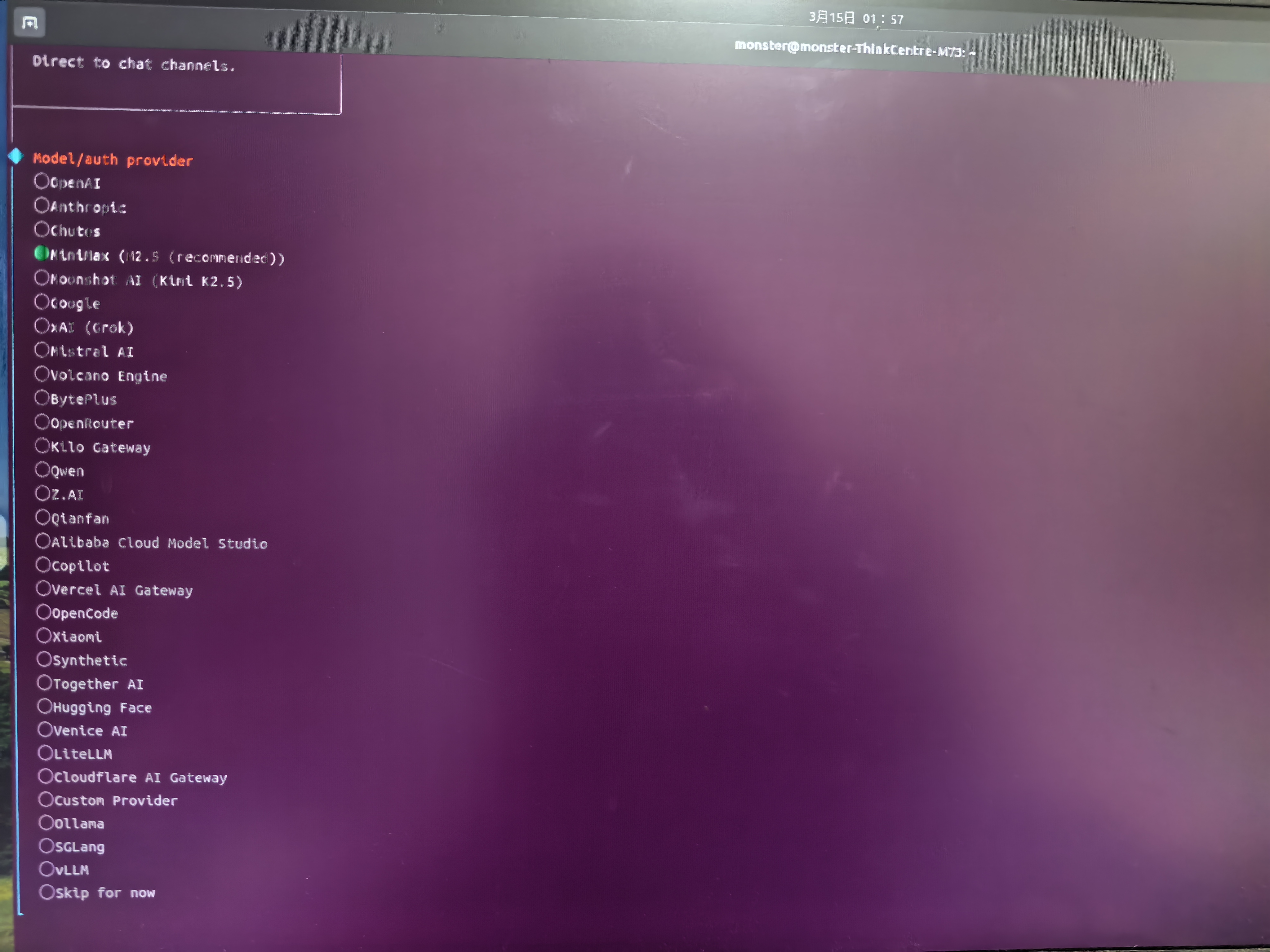
选择要接入的大模型
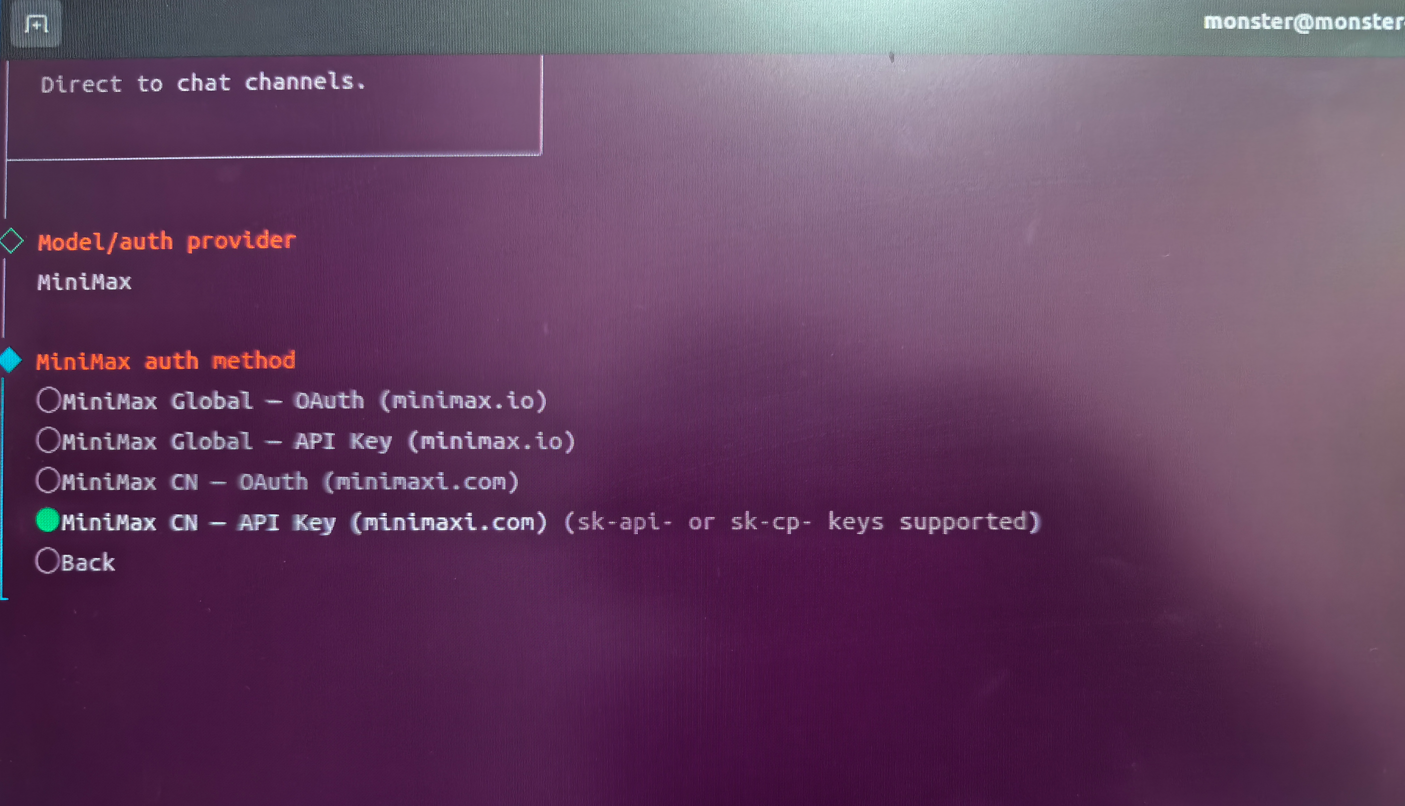
选择大模型的认证方式
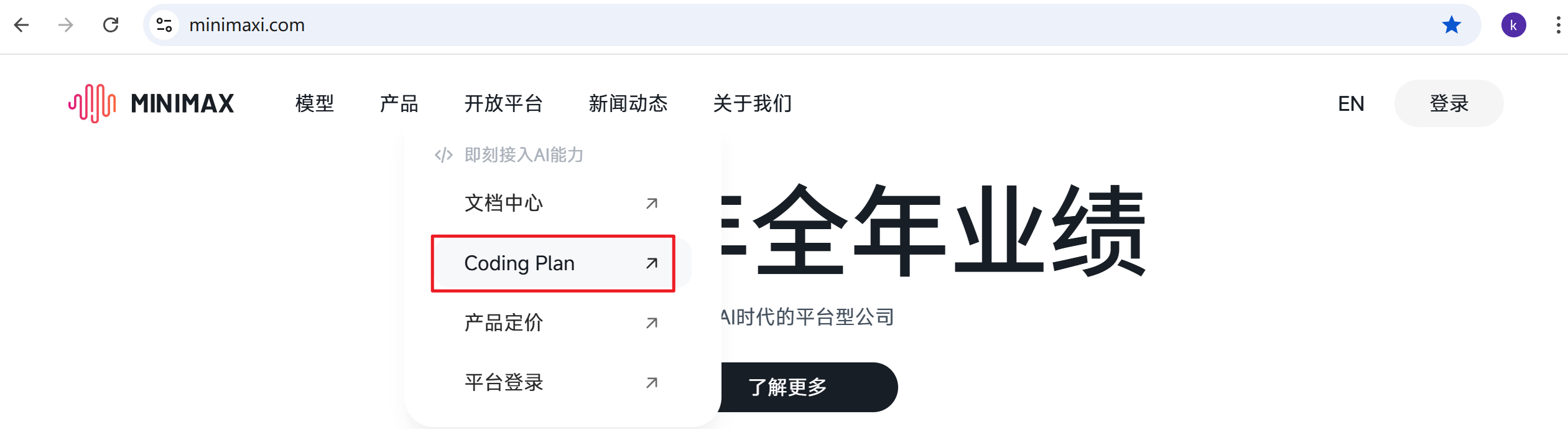
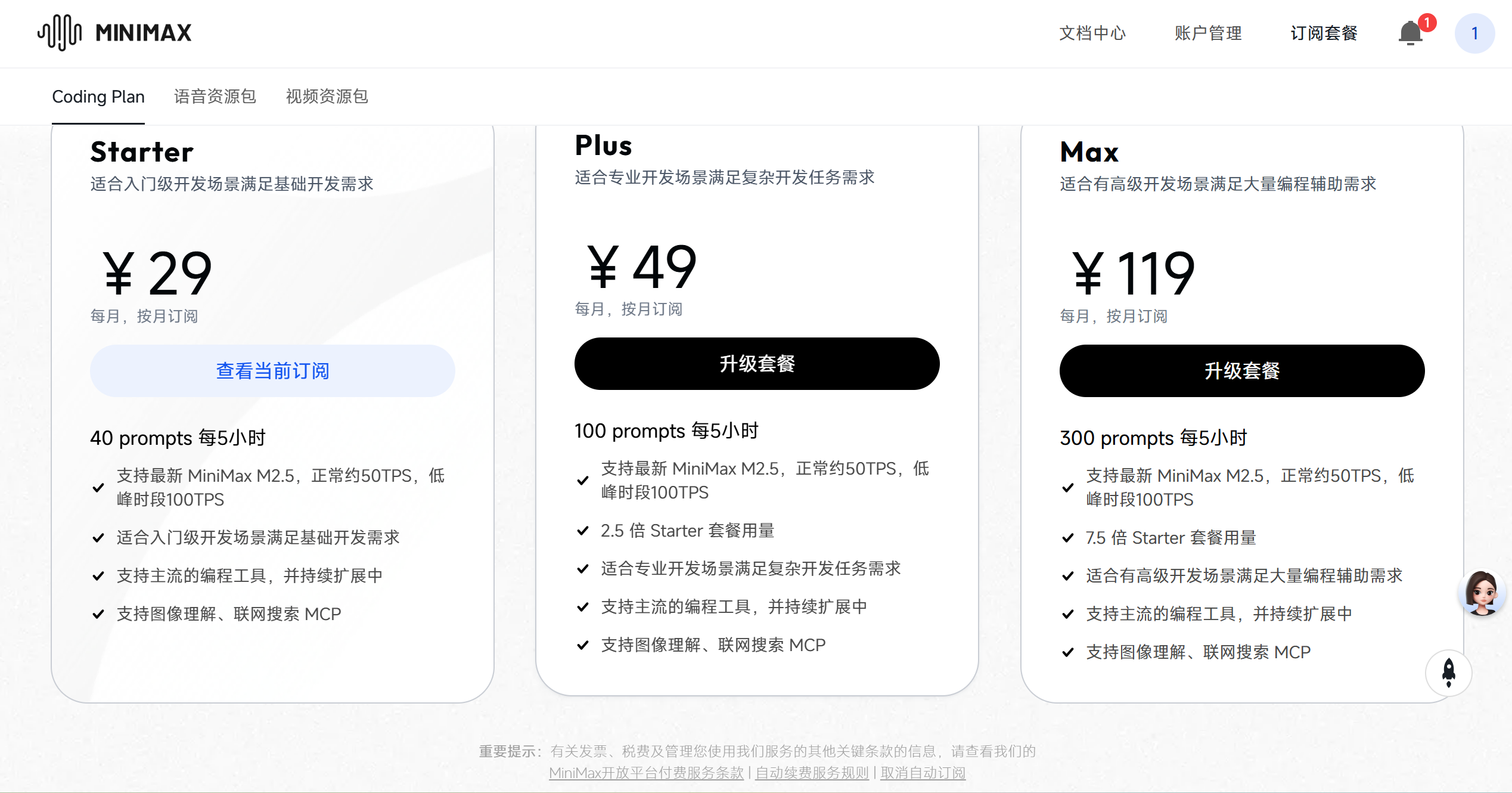
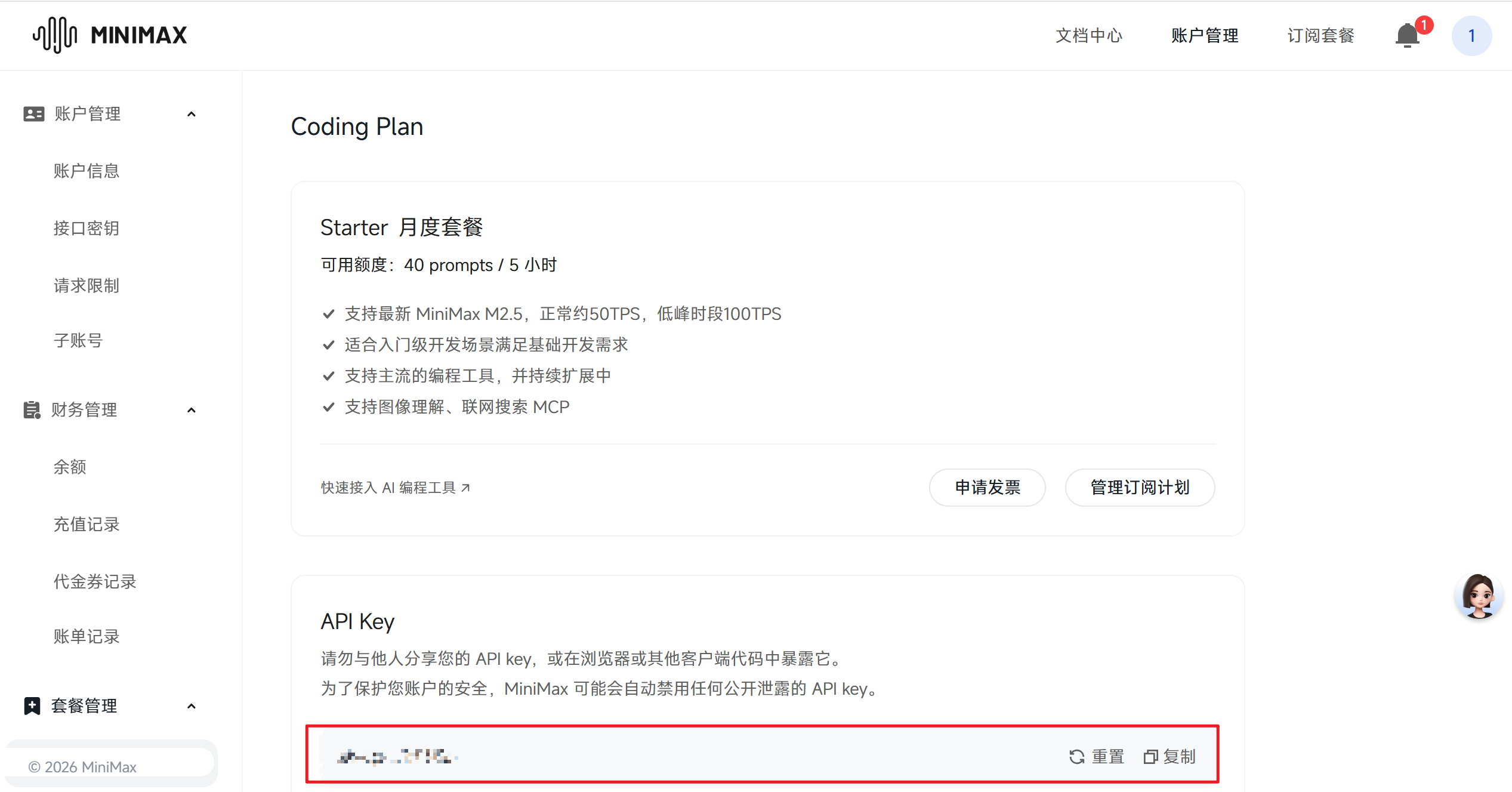
这里我选的大模型是minmax,29元的包月套餐,模型品牌和套餐大家可以根据自己实际情况选择
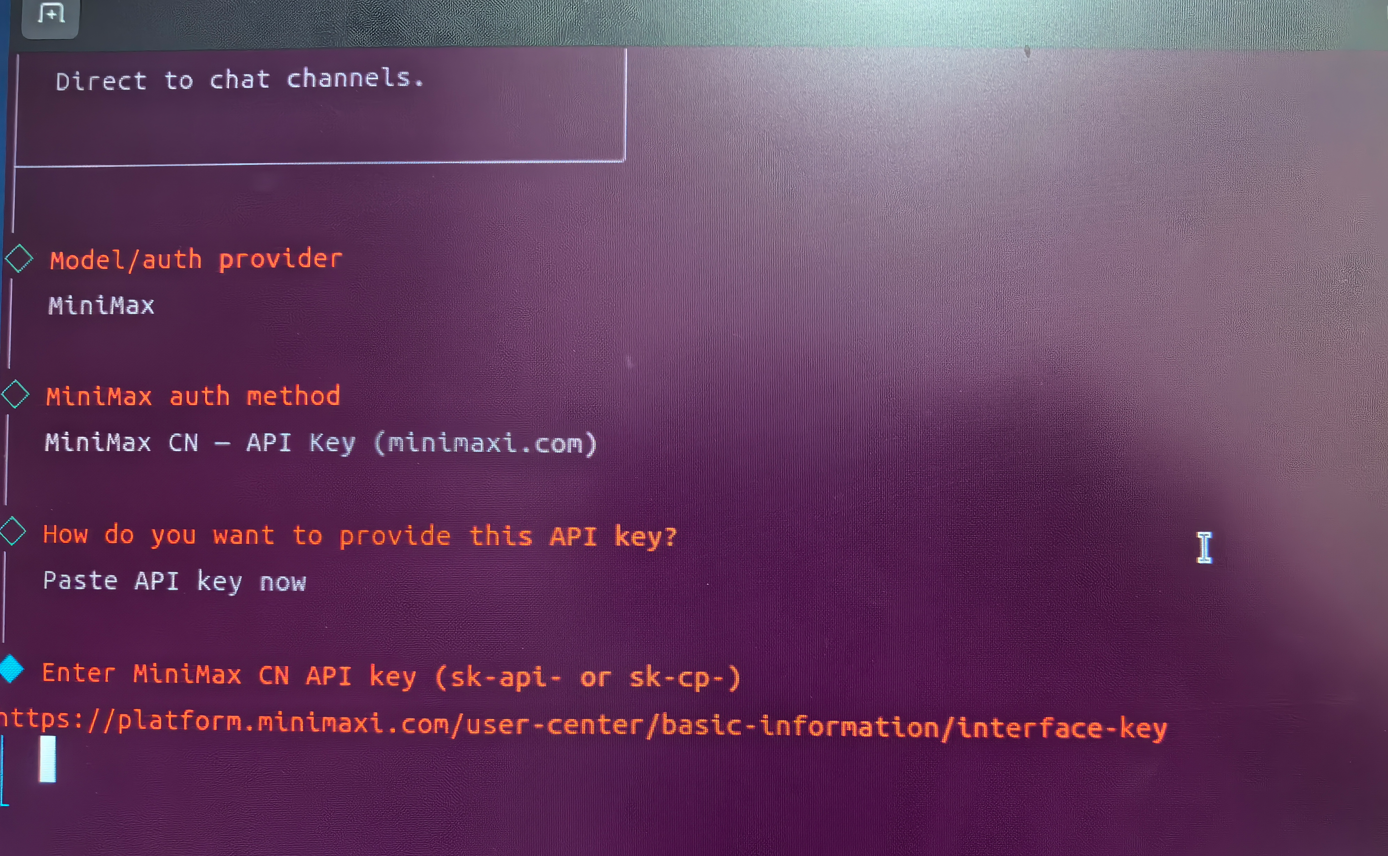
输入大模型API KEY
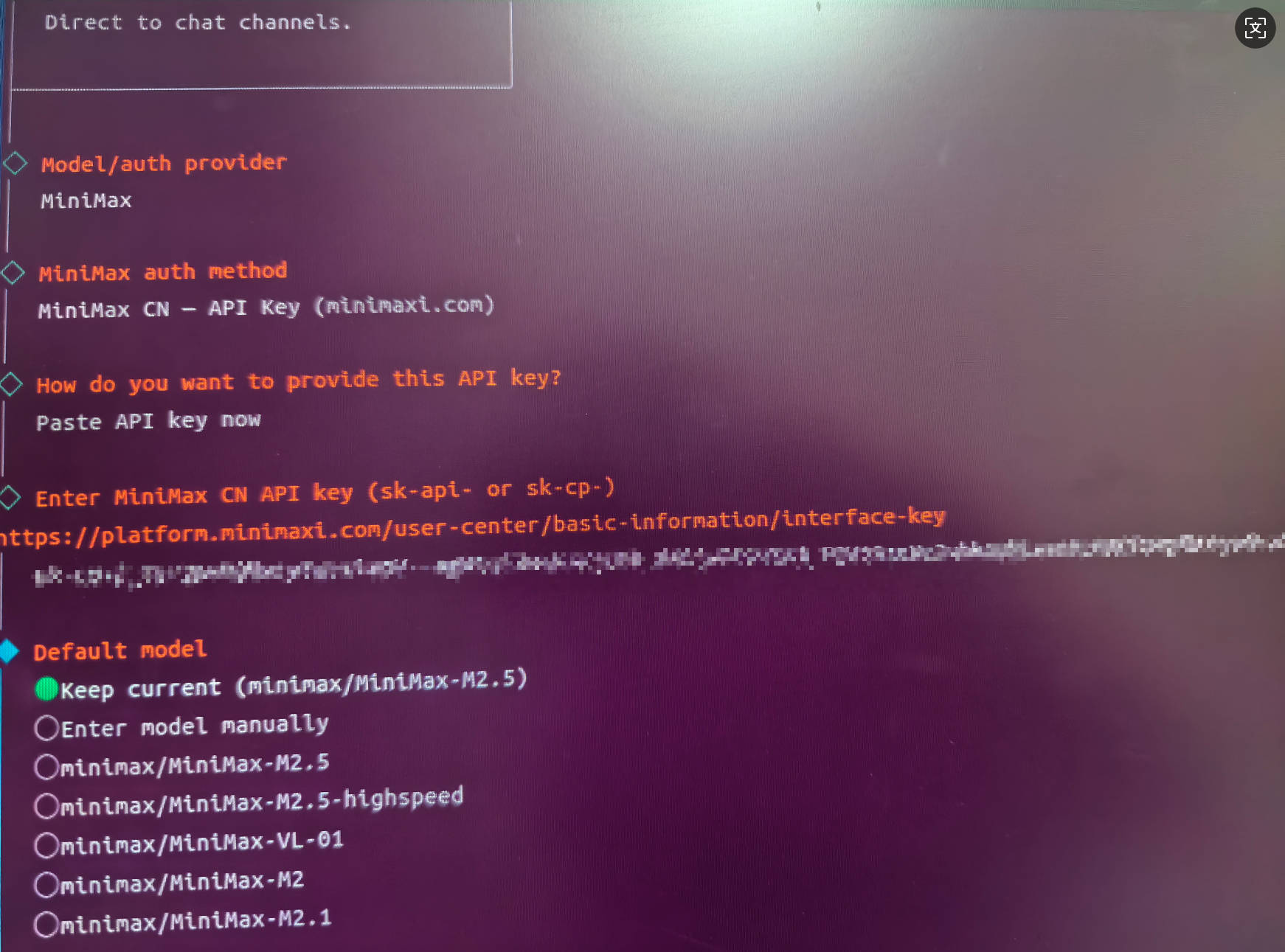
选择模型版本
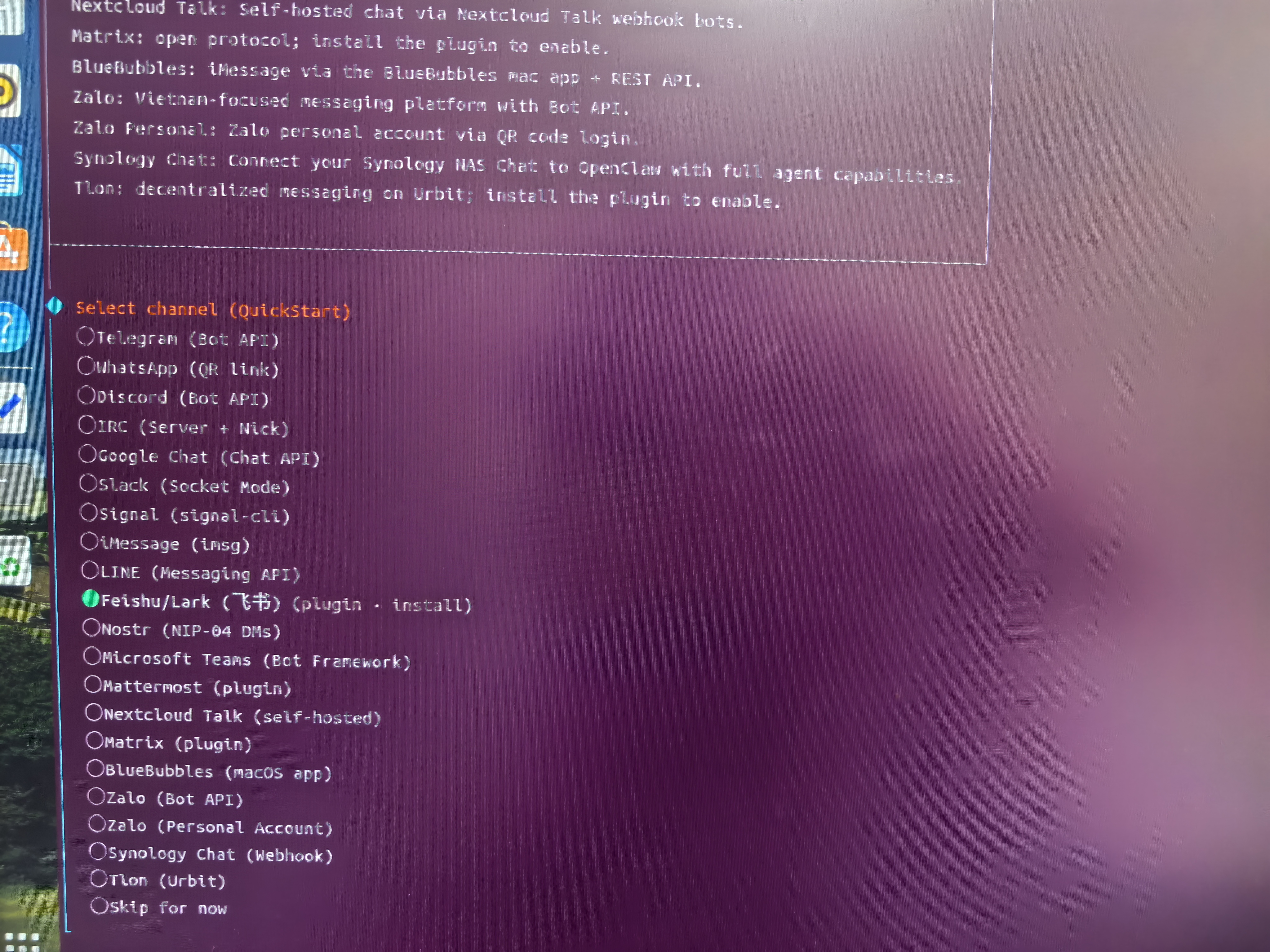
选择通信平台(飞书 等)
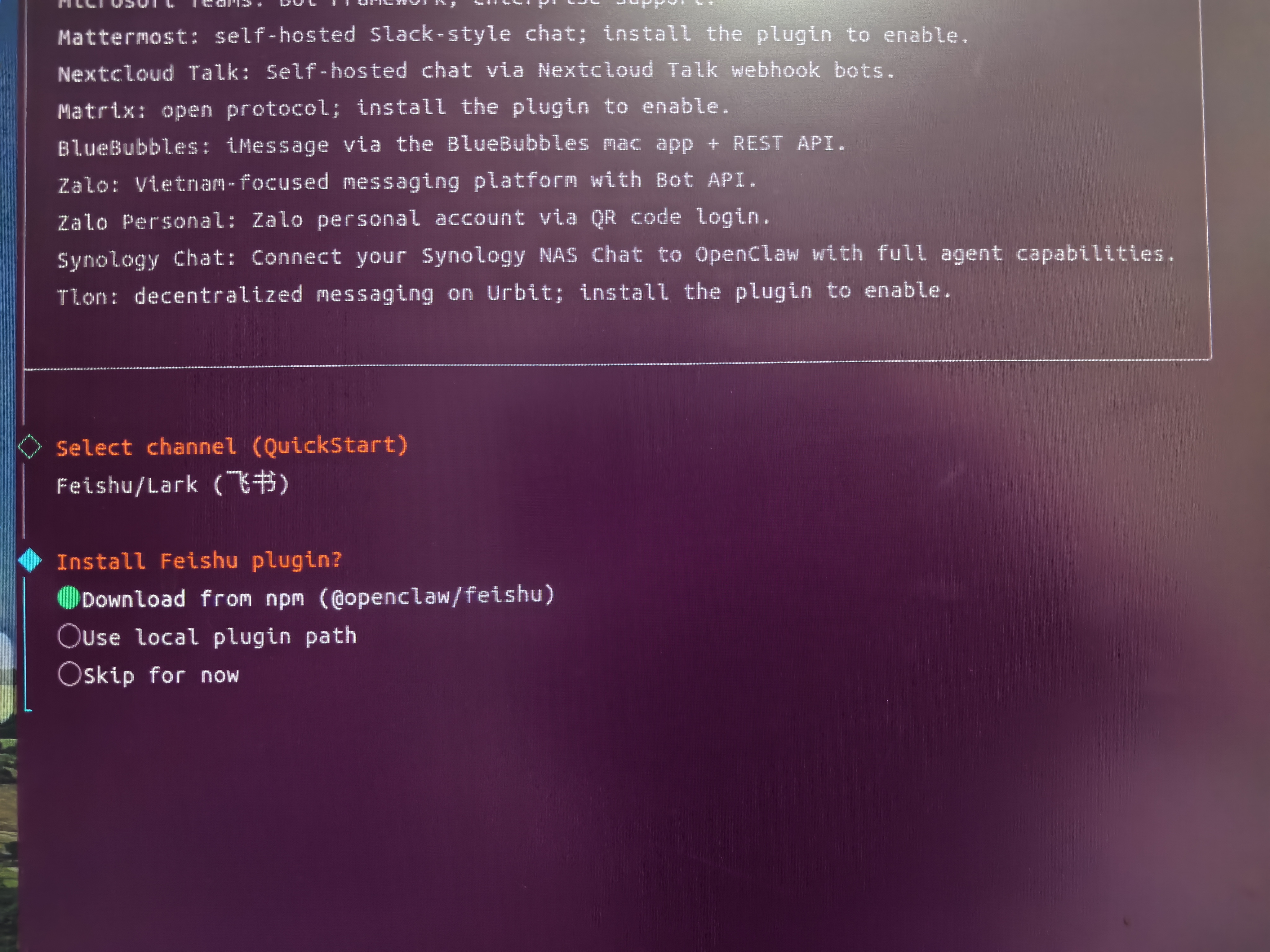
决定如何安装飞书集成插件
Download from npm (@openclaw/feishu) -
从 npm 官方仓库直接下载官方维护的飞书插件包
@openclaw/feishu。 -
优点:版本最新、自动更新、安装便捷,适合大多数用户。
-
适用场景:标准部署、希望直接使用官方稳定版。
Use local plugin path
-
使用本地已下载或二次开发的飞书插件,指定插件所在的本地路径。
-
优点:支持自定义修改、离线部署、调试开发版本。
-
适用场景:需要定制插件功能、内网环境无法访问 npm、或正在开发插件的用户。
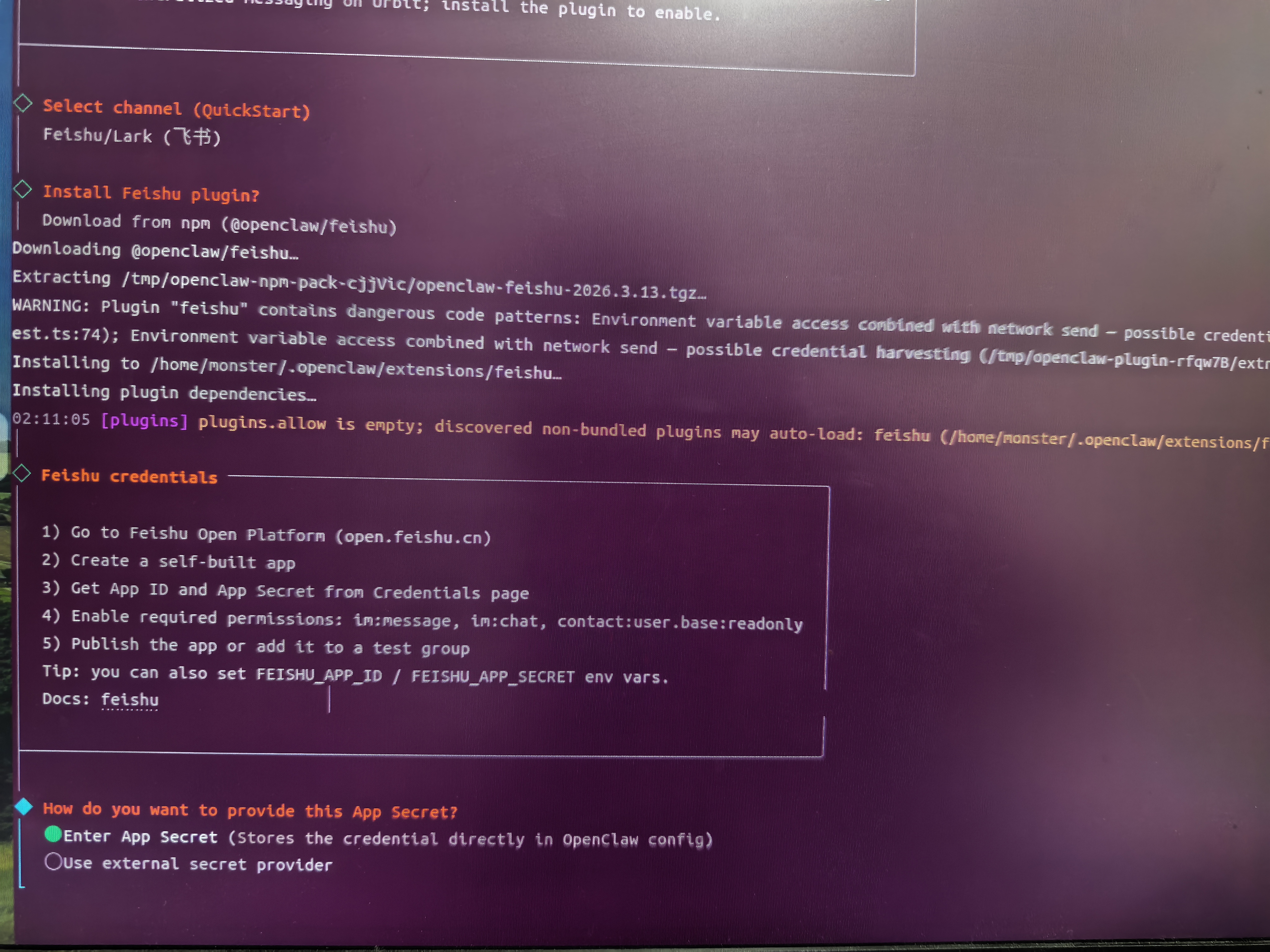
选择OpenClaw 中飞书App Secret 的提供方式,用来决定如何安全地存储和管理你的应用密钥:
Enter App Secret (Stores the credential directly in openclaw config) (当前选中)
- 直接输入 App Secret,并将其明文存储在 OpenClaw 的配置文件中。
- 优点:配置简单、开箱即用,适合个人测试或本地开发环境。
- 风险:密钥会以明文形式保存在配置文件里,若配置文件泄露,密钥也会随之暴露,不适合生产或多用户环境。
Use external secret provider
- 使用外部密钥管理服务(如 HashiCorp Vault、AWS Secrets Manager、K8s Secrets 等)来存储和获取 App Secret。
- 优点:密钥不会出现在配置文件或代码中,安全性更高,符合企业级安全规范。
- 适用场景:生产环境、多用户共享部署、对数据安全有严格要求的场景。
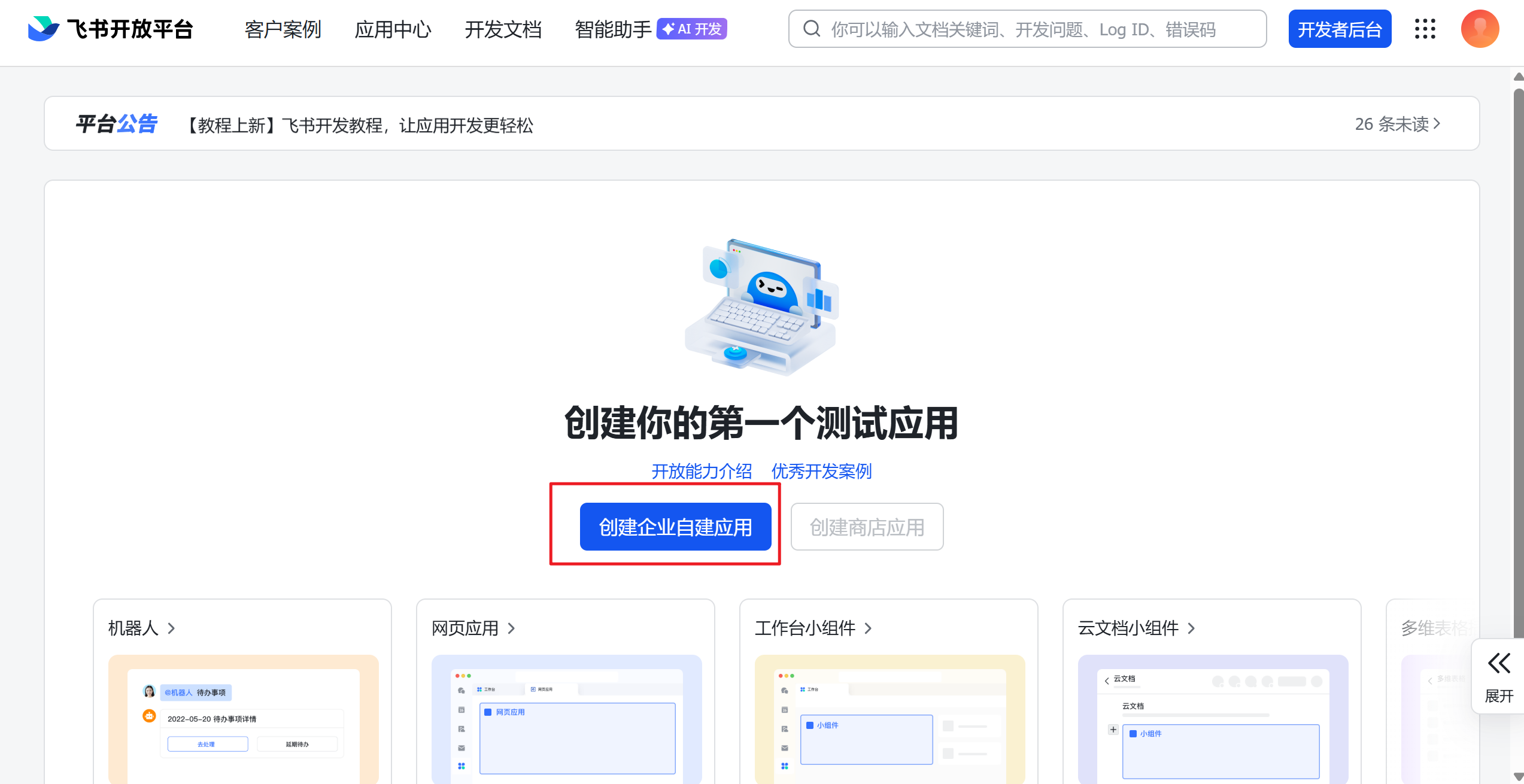
前往飞书开放平台创建应用(https://open.feishu.cn/)
创建一个机器人
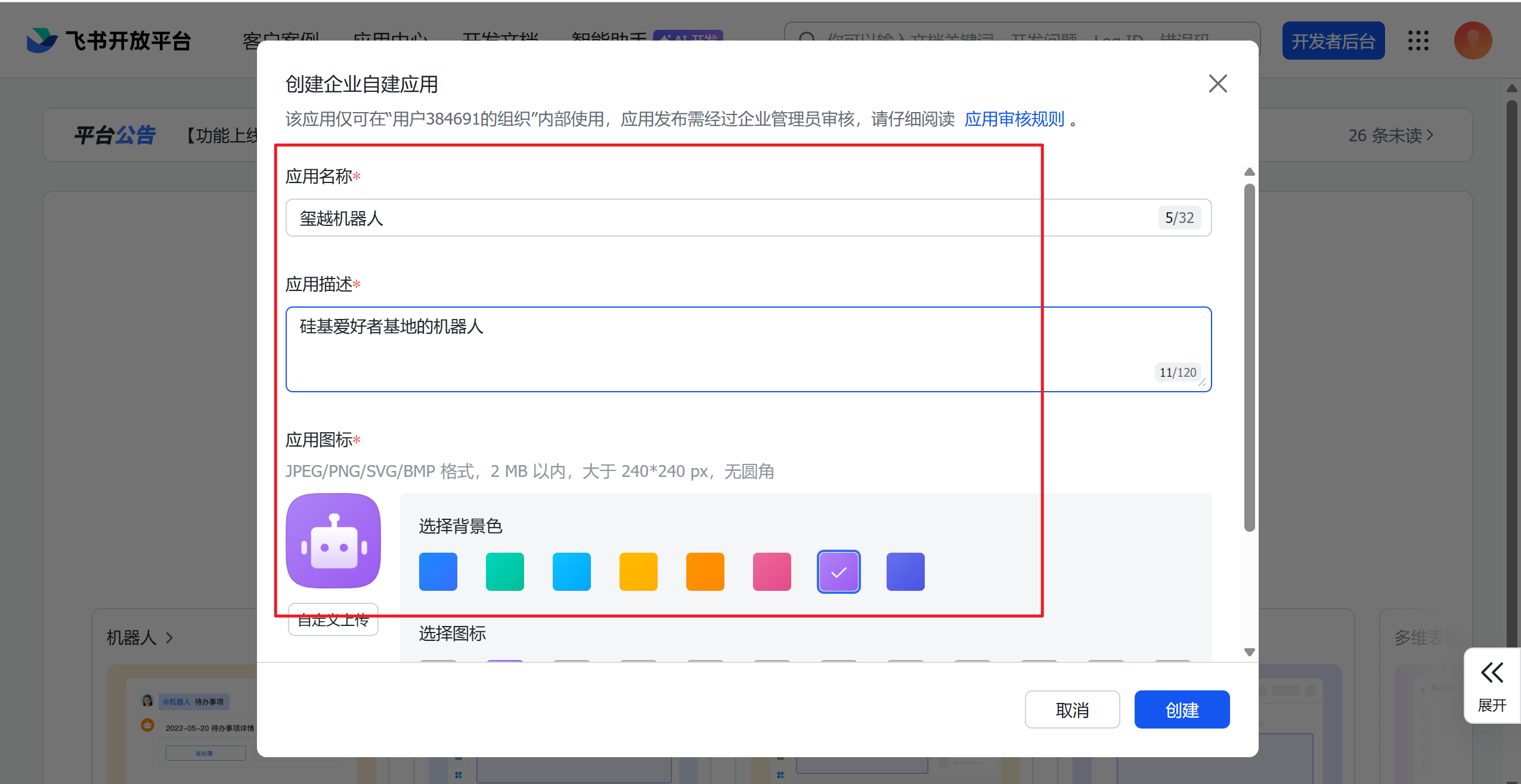
填写机器人基本信息
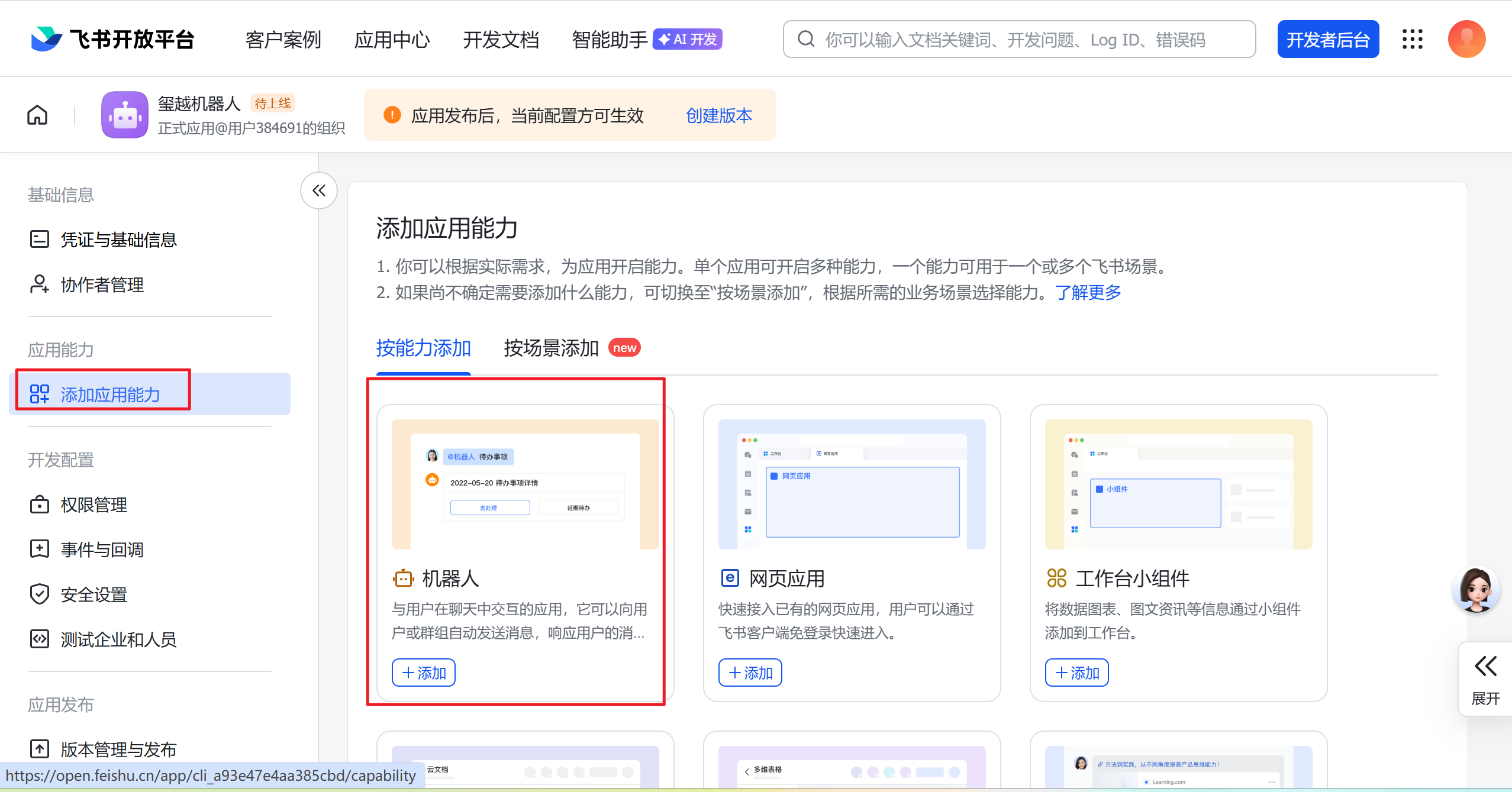
添加机器人能力
增加机器人权限
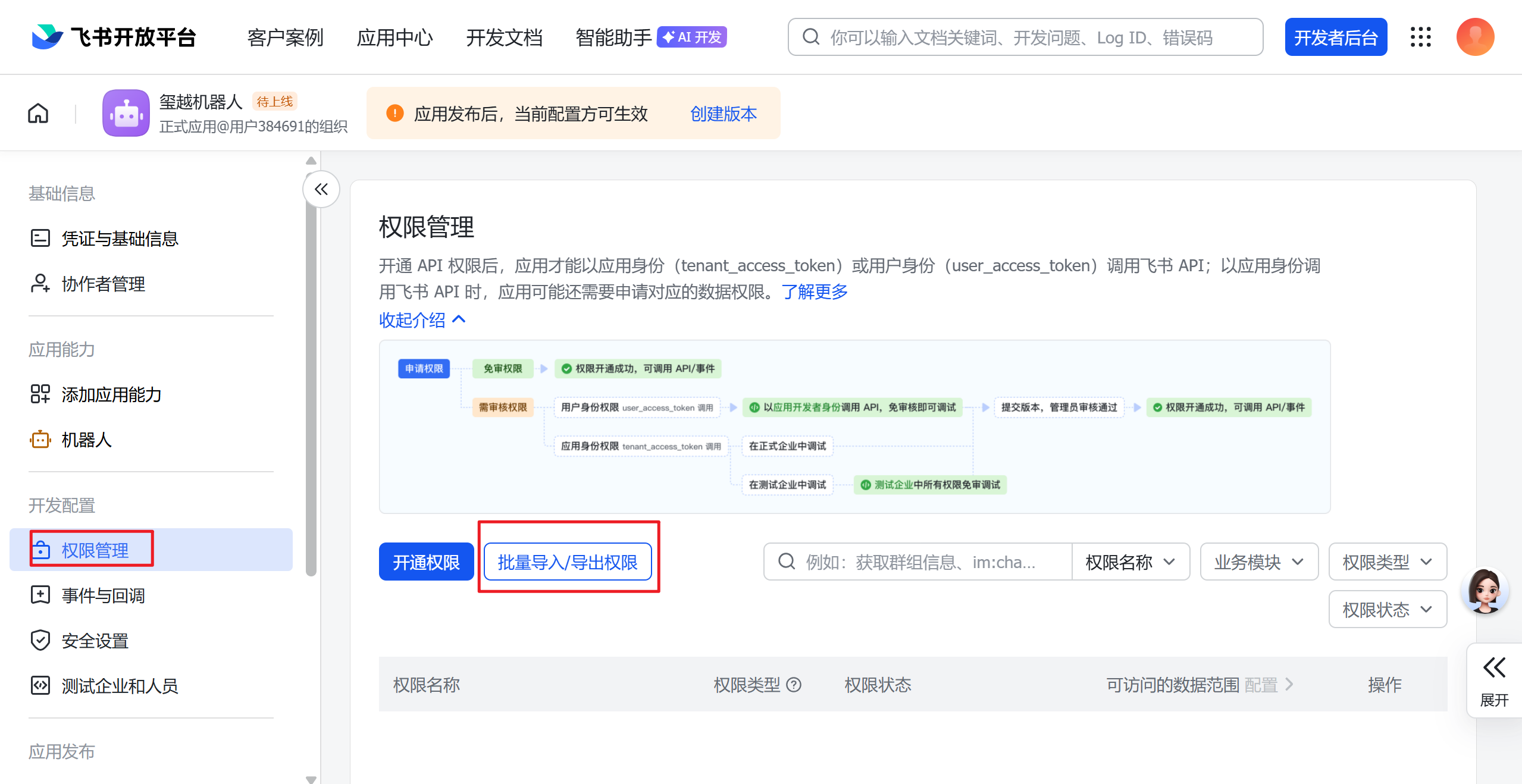
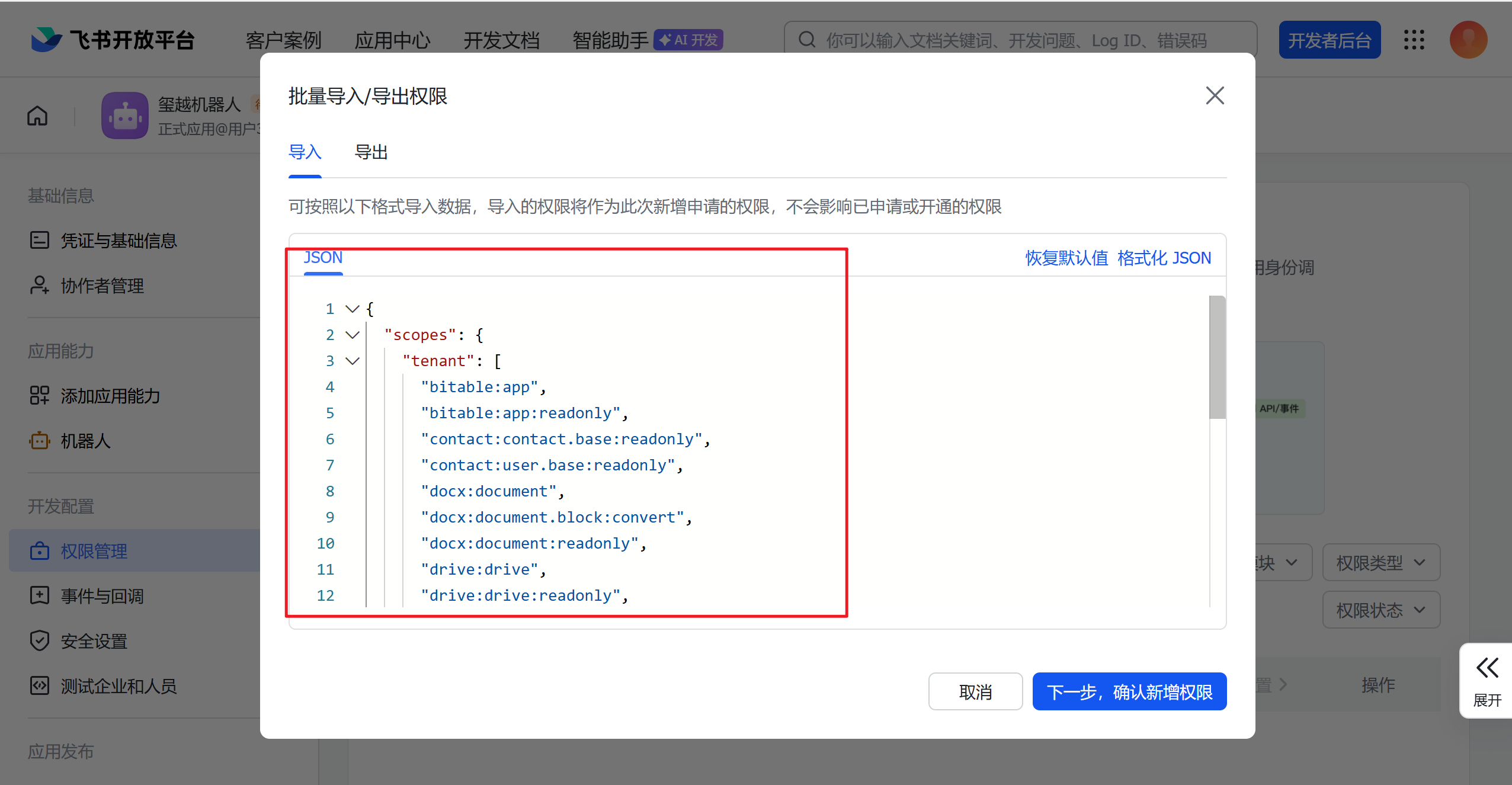
删除原有内容,粘贴下面内容,然后导入
{
“scopes”: {
“tenant”: [
“bitable:app”,
“bitable:app:readonly”,
“contact:contact.base:readonly”,
“contact:user.base:readonly”,
“docx:document”,
“docx:document.block:convert”,
“docx:document:readonly”,
“drive:drive”,
“drive:drive:readonly”,
“im:message”,
“im:message.group_at_msg:readonly”,
“im:message.group_msg”,
“im:message.p2p_msg:readonly”,
“im:message.reactions:read”,
“im:message:readonly”,
“im:message:recall”,
“im:message:send_as_bot”,
“im:message:update”,
“im:resource”,
“task:task:read”,
“task:task:write”,
“wiki:wiki”,
“wiki:wiki:readonly”
],
“user”: []
}
}
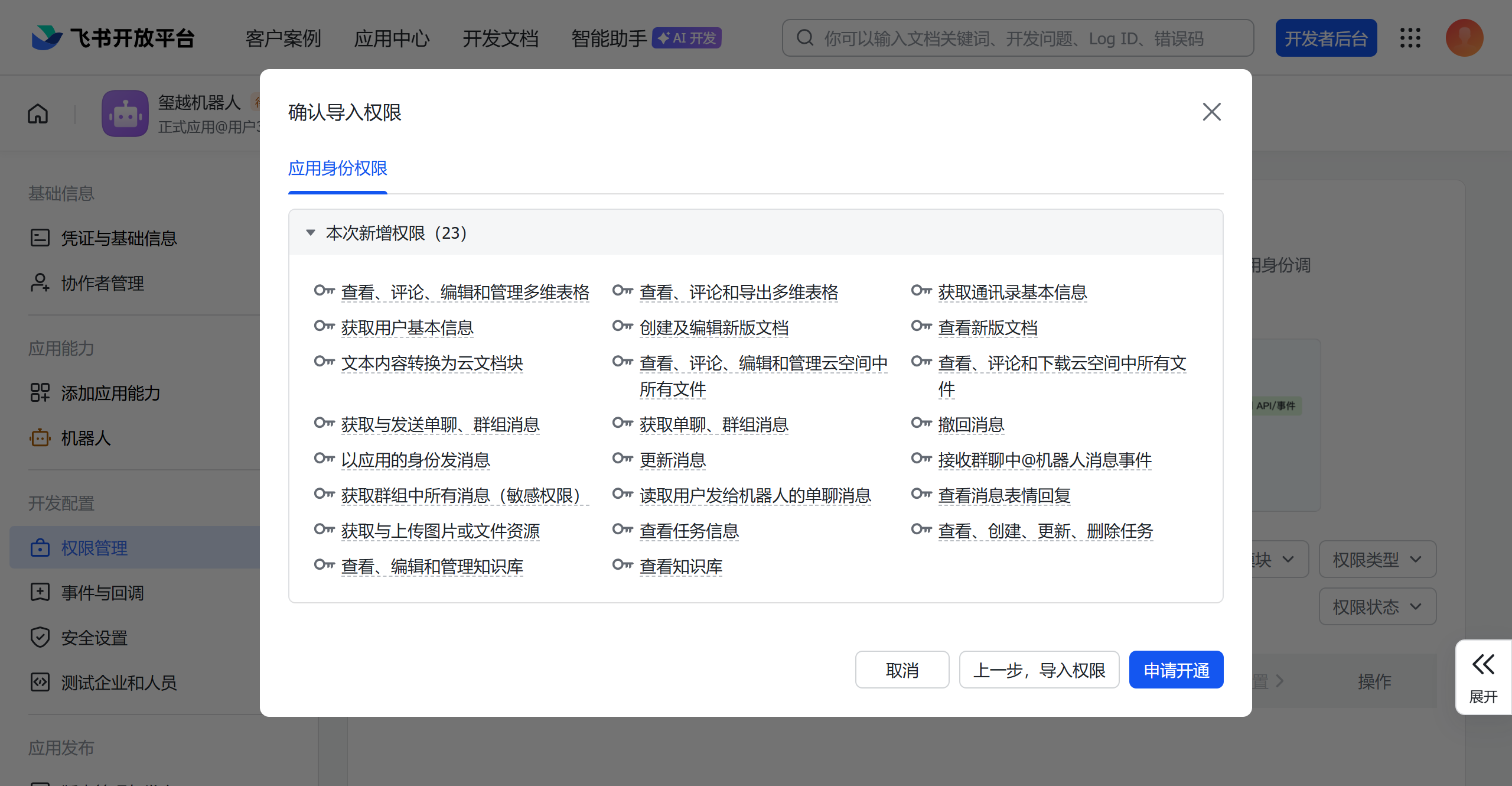
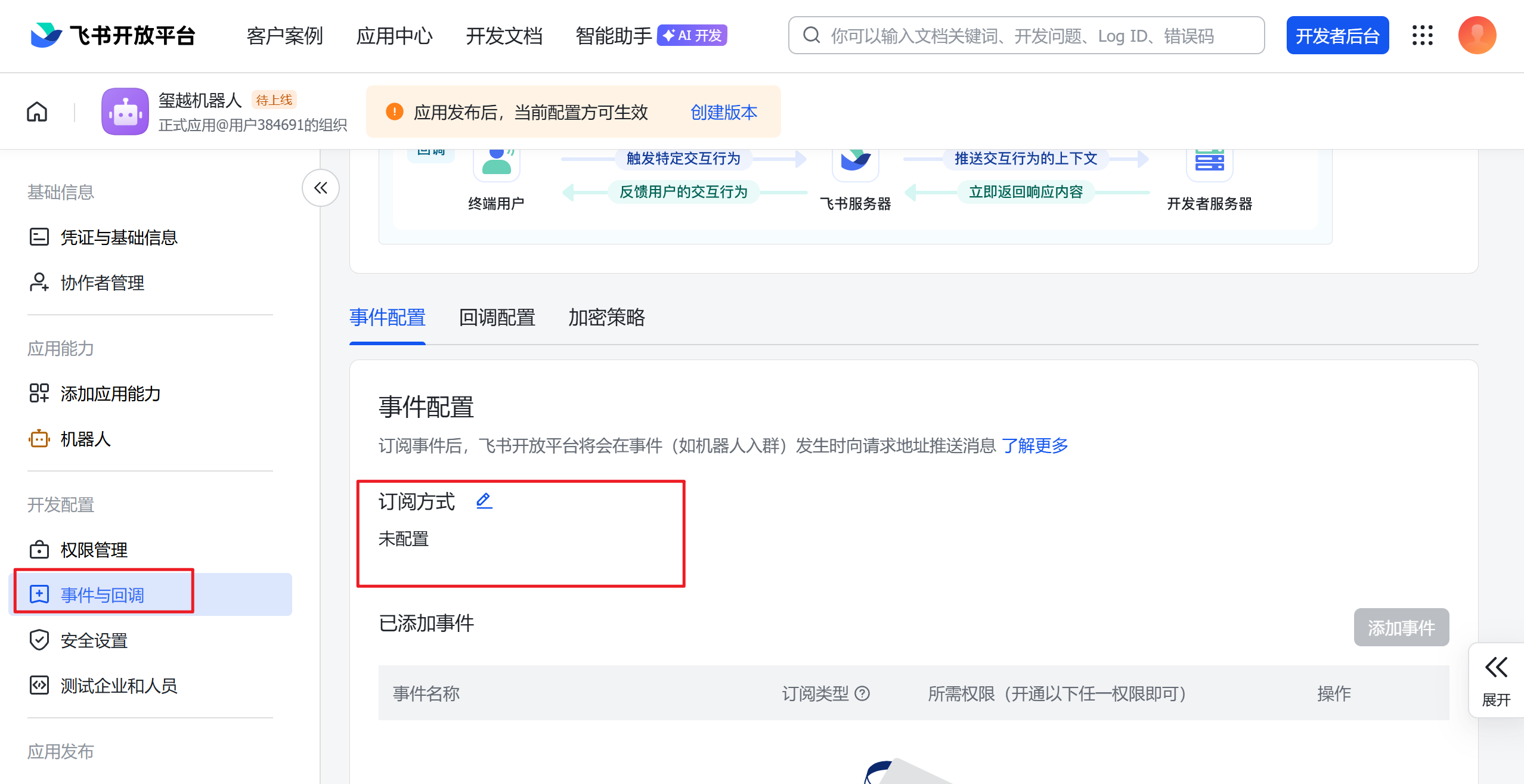
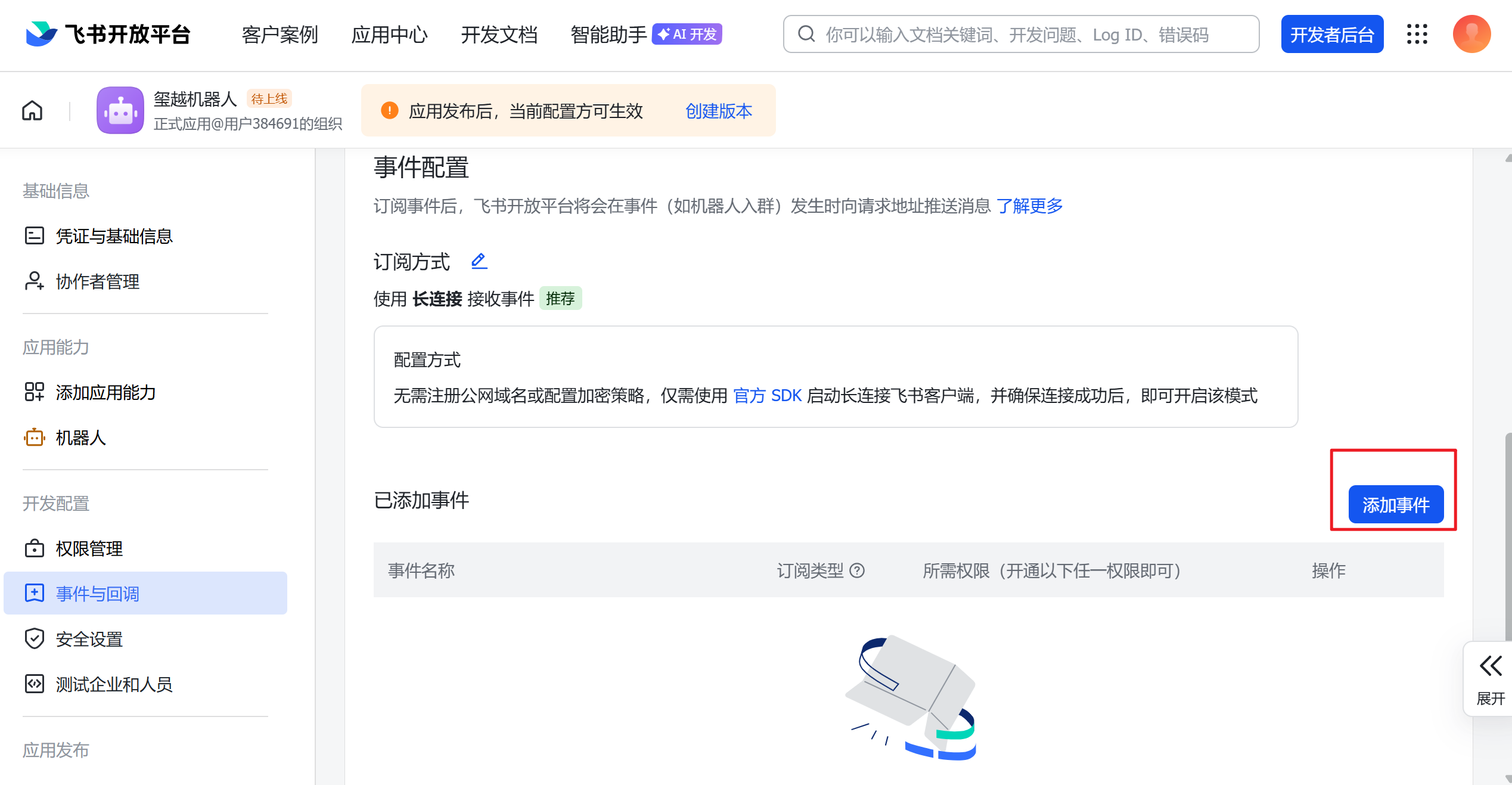
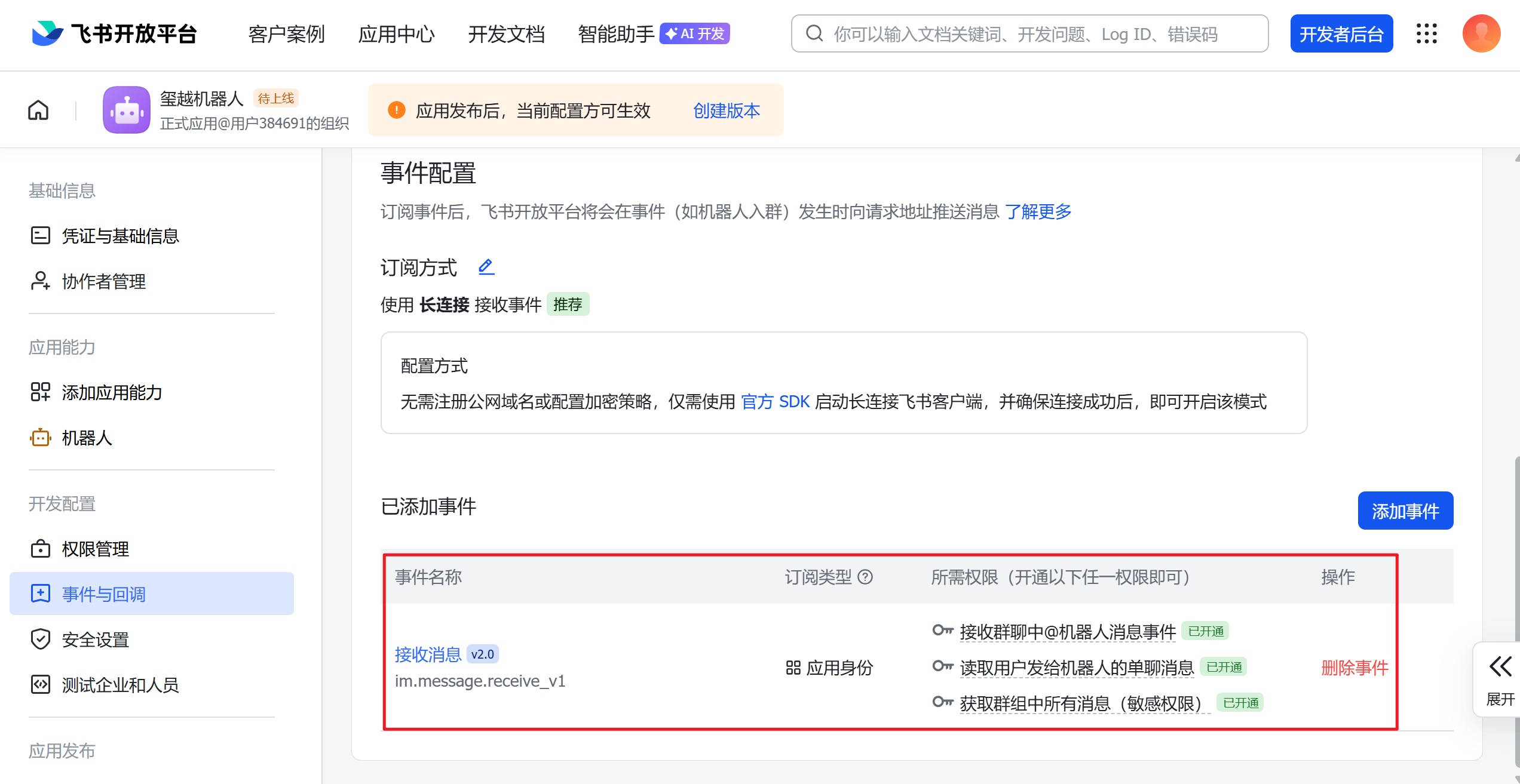
修改订阅方式
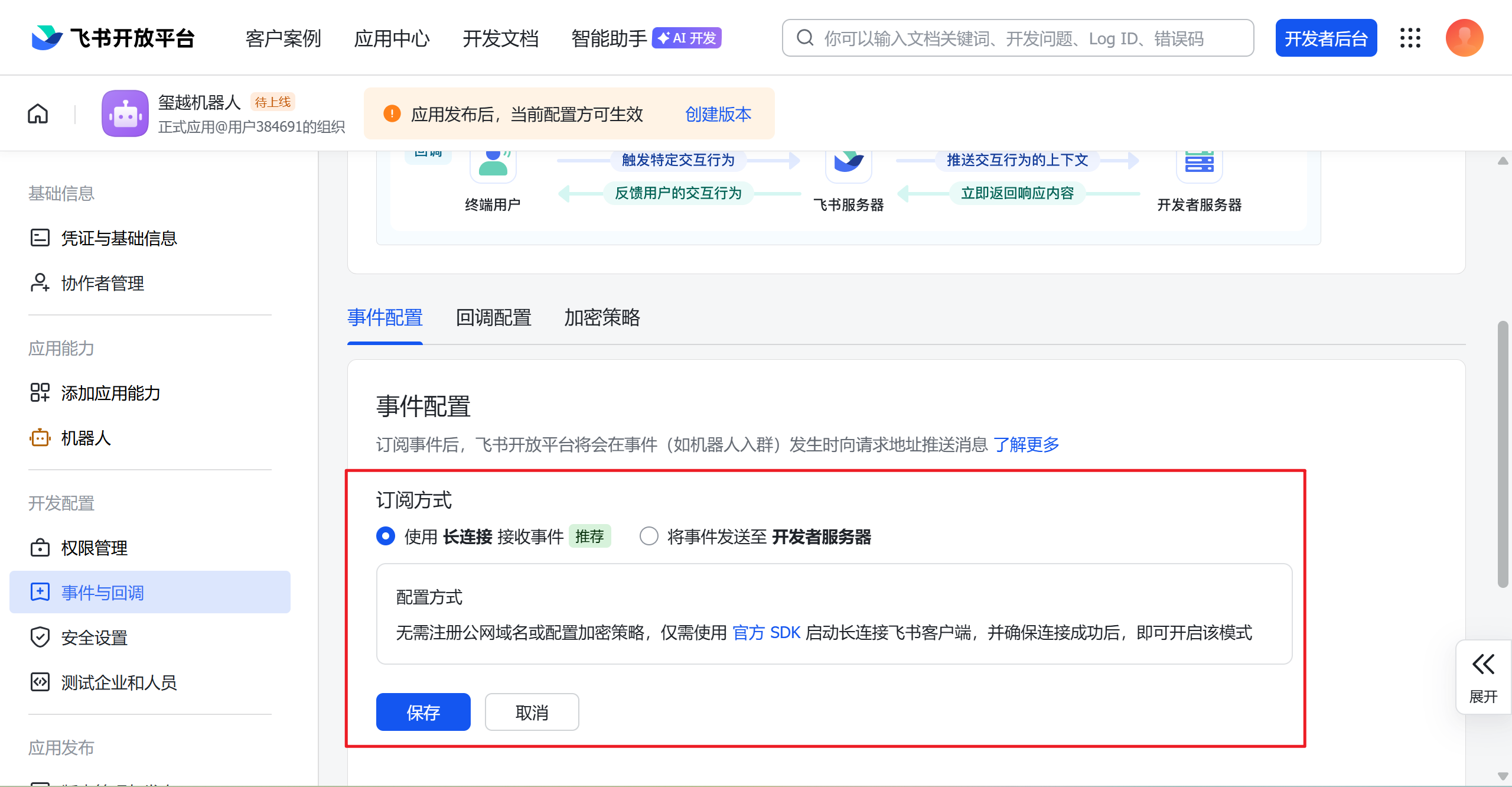
添加事件
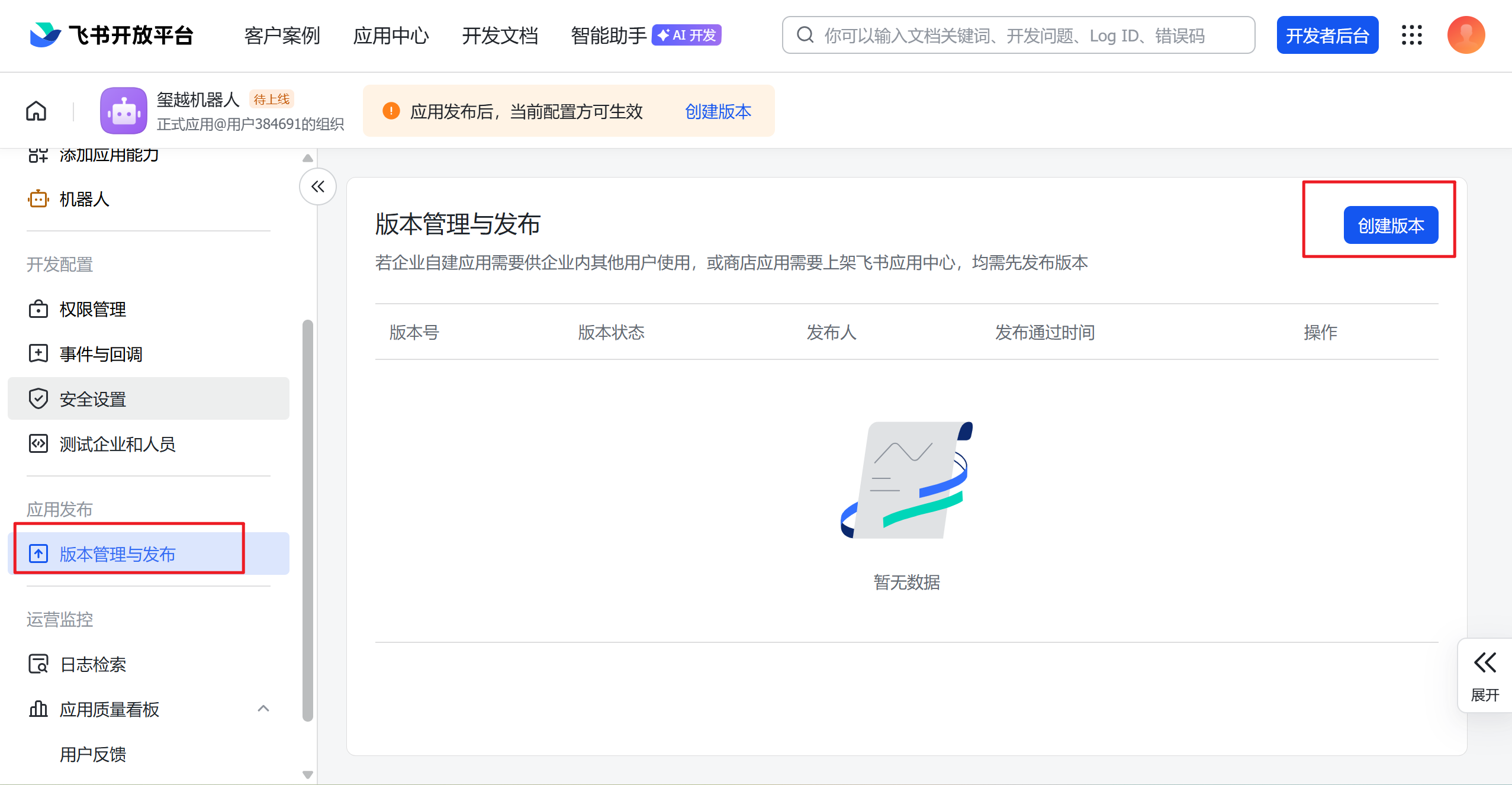
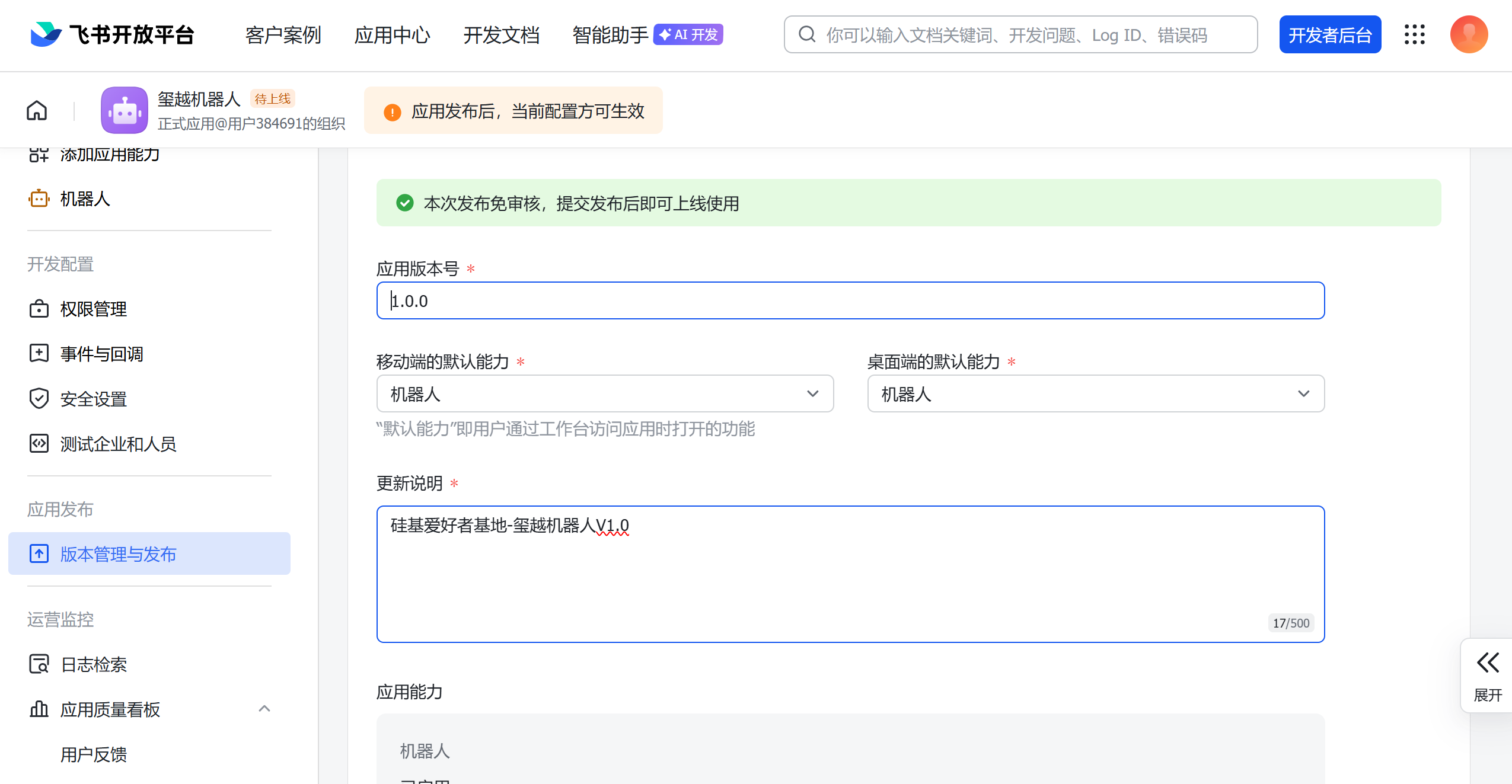
创建机器人版本并发布
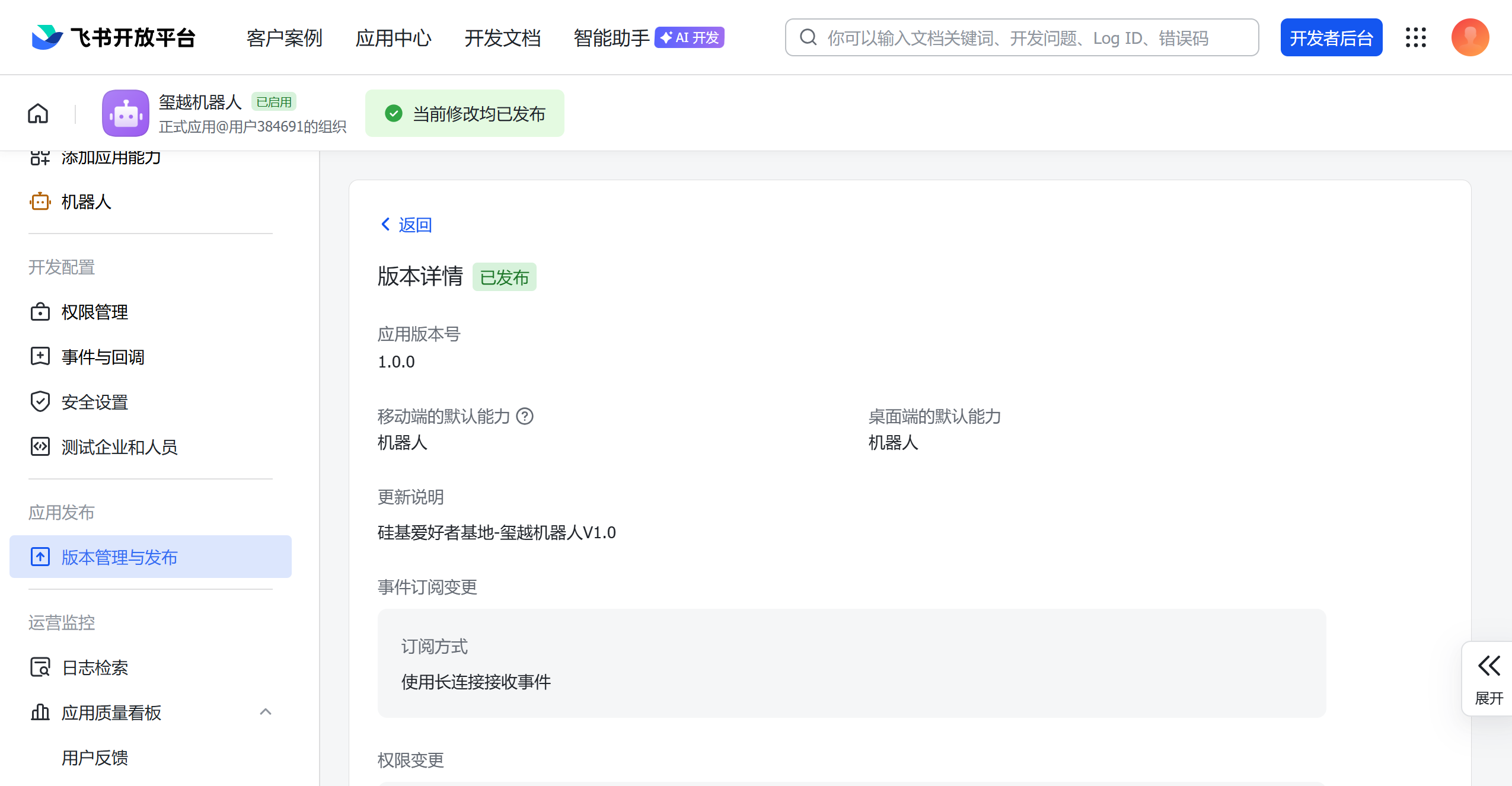
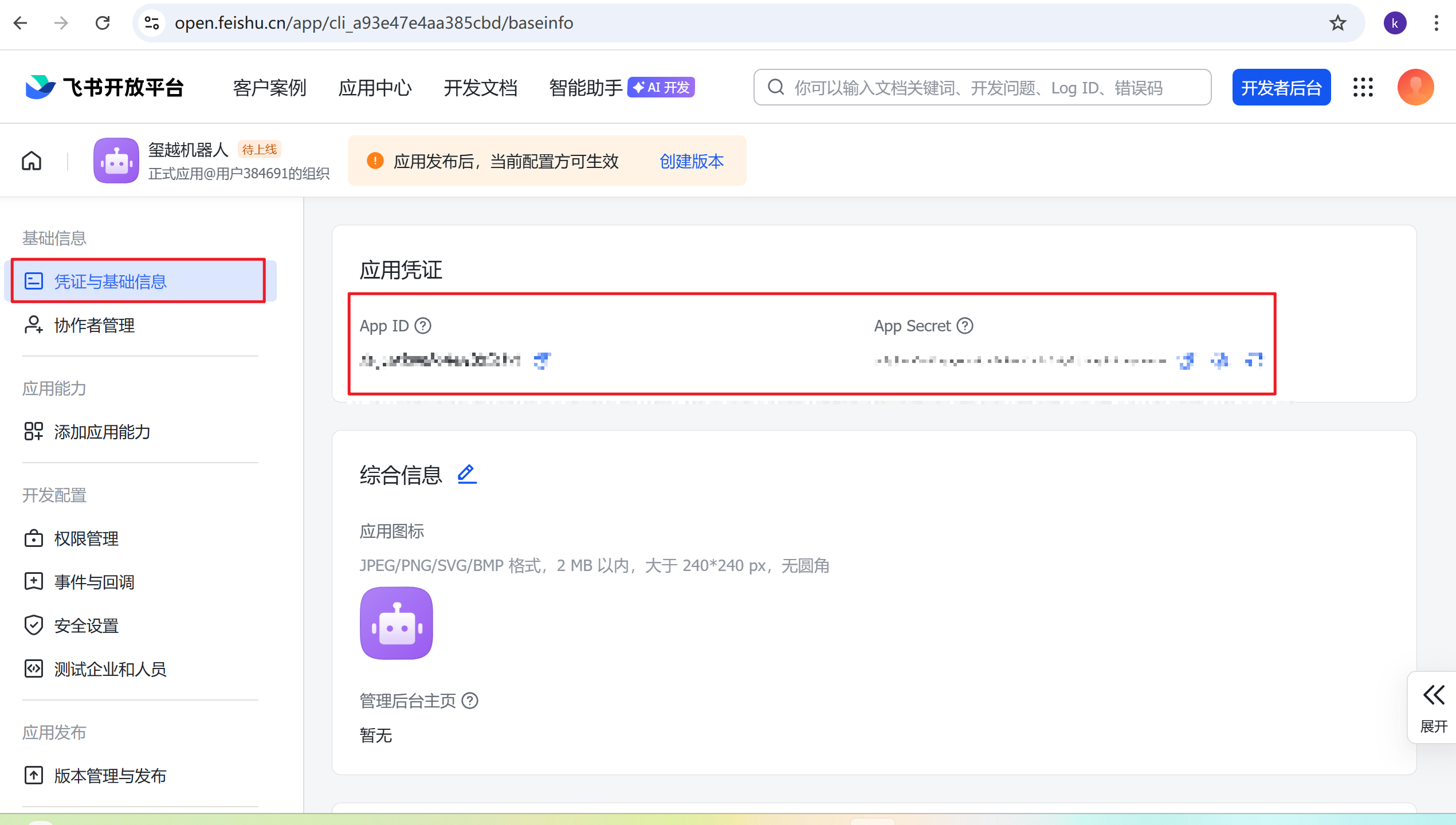
找到机器人的App ID和App Secret
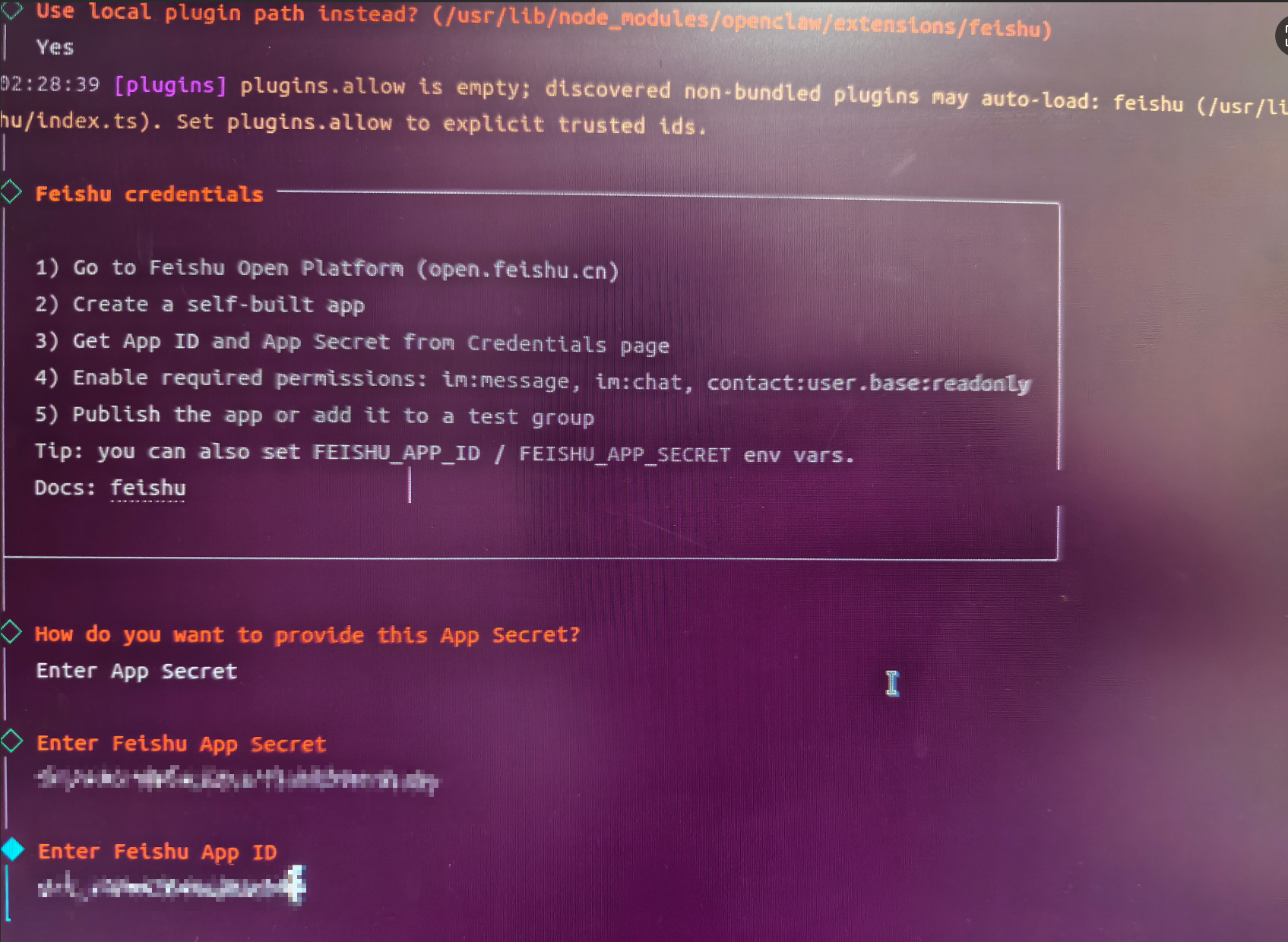
把网页上的这两个粘贴进去,别粘贴反了
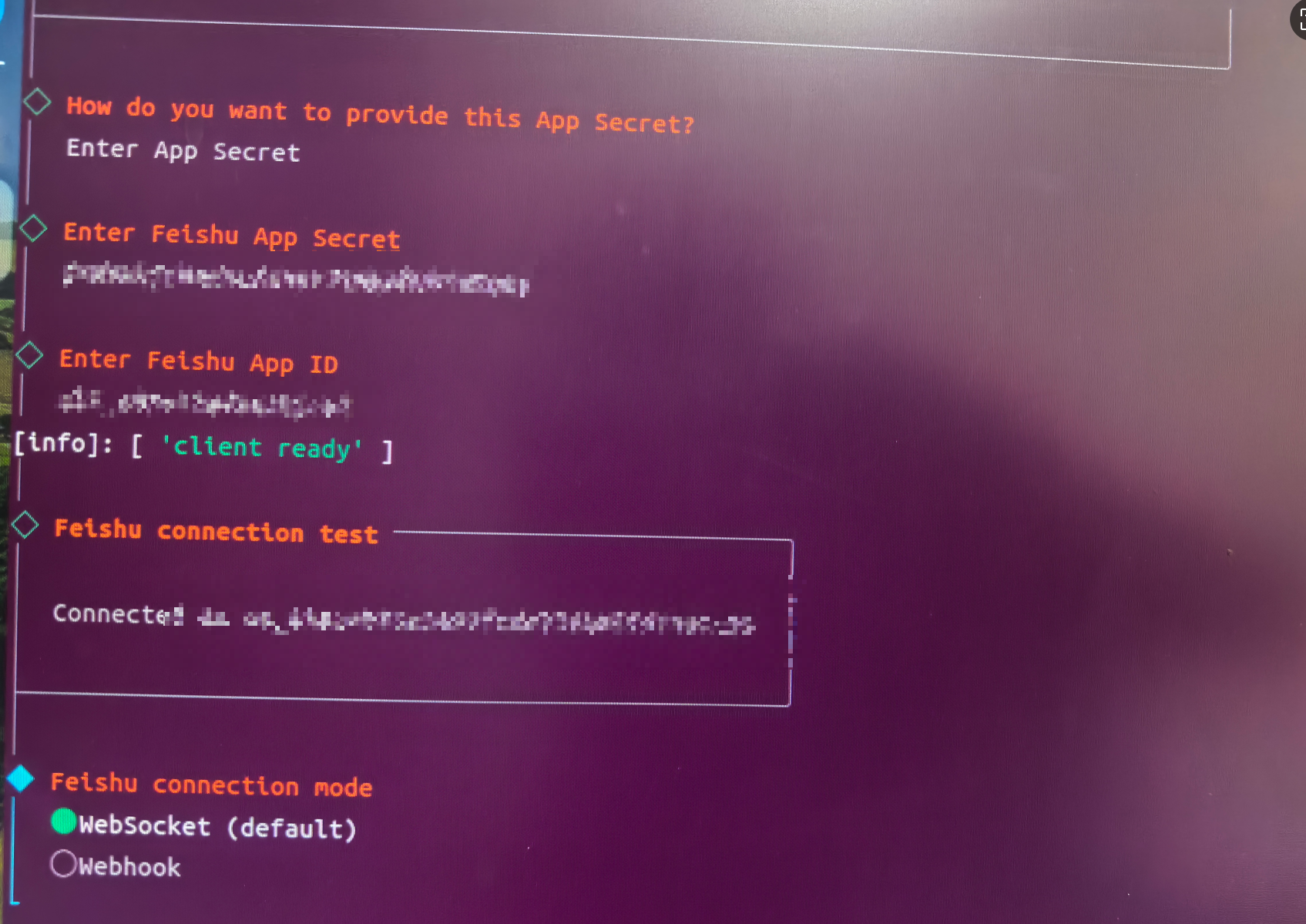
OpenClaw 飞书插件的连接模式选择,用来决定 OpenClaw 与飞书平台之间的通信方式:
- WebSocket 模式:OpenClaw 主动与飞书服务器建立长连接,持续监听消息。
- 优点:
- 无需公网 IP 或域名,本地 / 内网环境也能使用
- 消息实时性高,延迟低
- 配置简单,是官方推荐的默认方式
- 适用场景:个人开发、内网部署、快速测试
- 优点:
- Webhook模式:飞书服务器主动向你配置的公网地址推送消息。
- 优点:
- 适合生产环境,稳定性更高
- 便于负载均衡和水平扩展
- 要求:
- 必须有公网可访问的 IP 或域名
- 需要在飞书开放平台配置回调地址
- 需处理签名验证、消息去重等安全逻辑
- 适用场景:正式生产环境、企业级部署
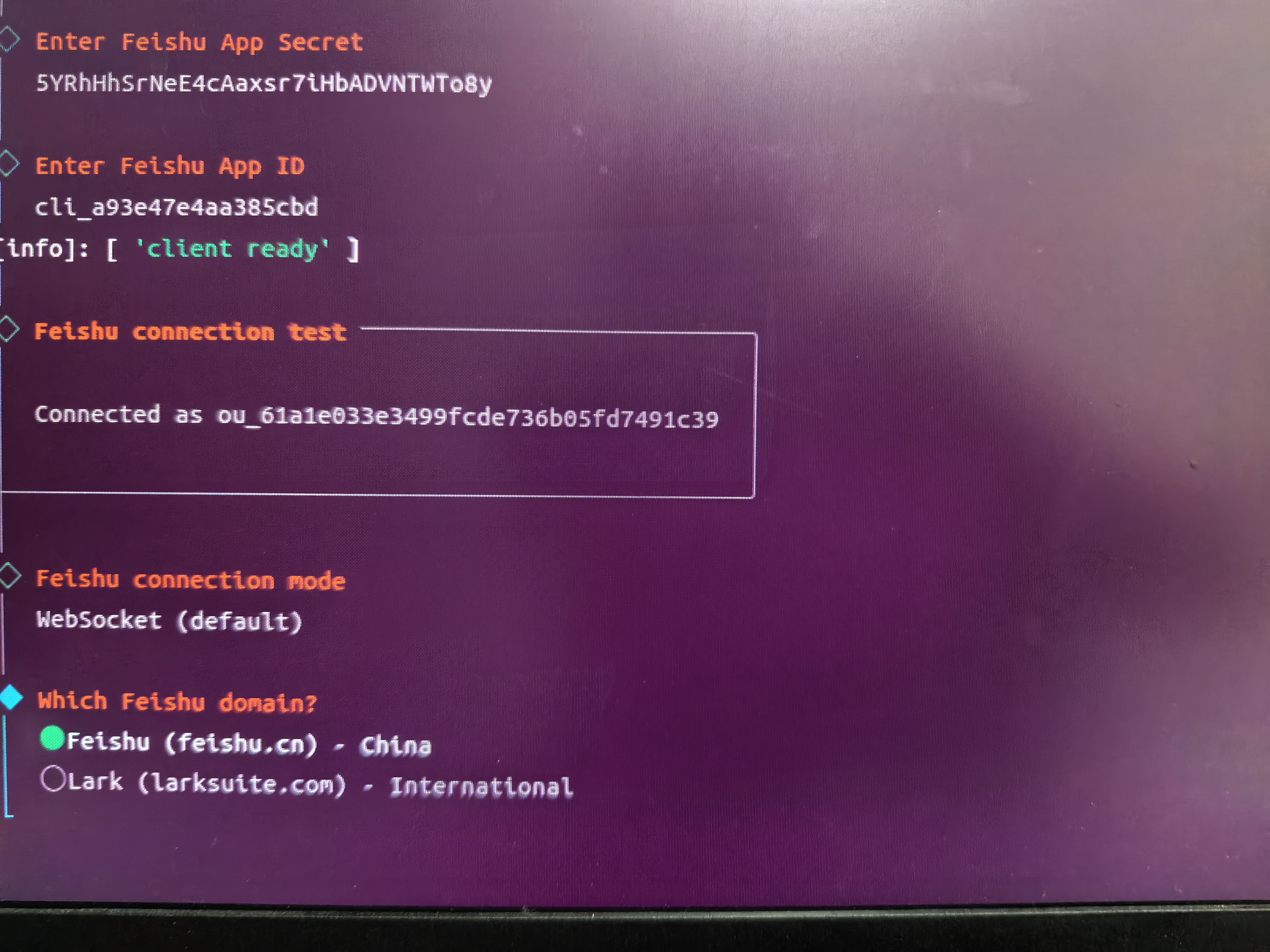
选择中国版飞书或海外版
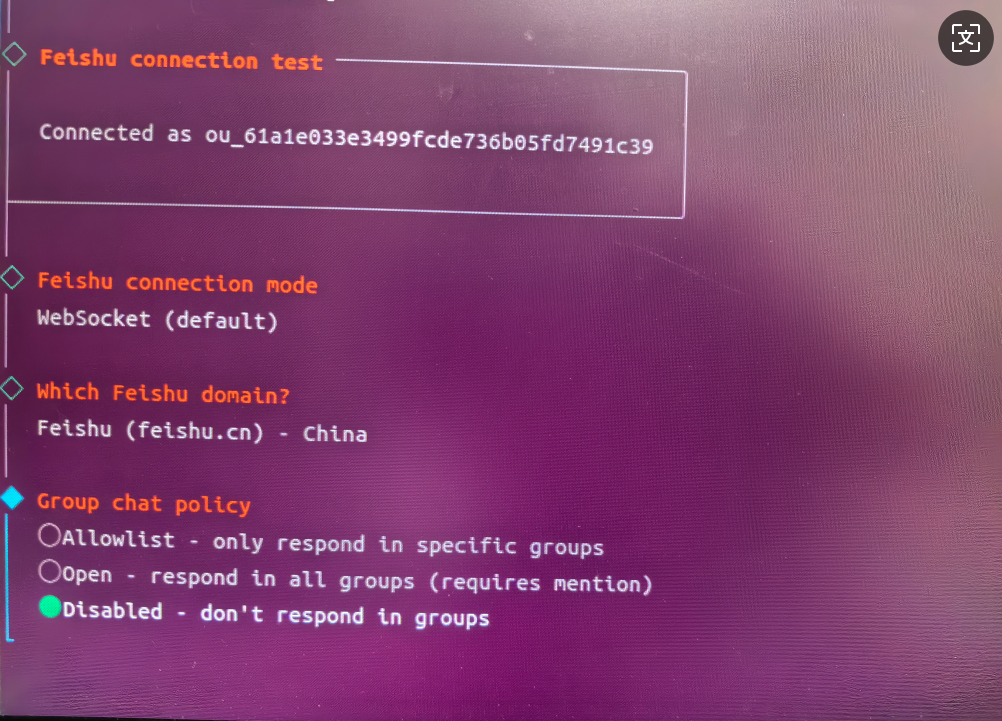
OpenClaw 飞书插件的群聊响应策略配置,用来控制机器人在飞书群聊中的行为:
- 优点:
Allowlist - only respond in specific groups
- 白名单模式:机器人只会在你指定的群聊中响应消息,其他群聊完全忽略。
- 优点:可控性最强,避免在无关群里被打扰,适合企业内部严格管控的场景。
- 要求:需要手动配置允许的群聊 ID 列表。
Open - respond in all groups (requires mention)
- 开放模式:机器人可以在所有群聊中响应,但必须被 @ 提及才会回复,不会主动插话。
- 优点:灵活易用,适合需要在多个群里协作的场景,同时避免误触发。
- 注意:仍有被滥用的风险,适合信任度较高的环境。
Disabled - don’t respond in groups
-
禁用群聊模式:机器人完全不在任何群聊中响应,只在单聊(私聊)中工作。
-
优点:最安全、最安静,避免群聊干扰和信息泄露,符合安全审计的 “最小权限” 原则。
-
适用场景:个人使用、敏感业务场景,或暂时不需要群聊功能。
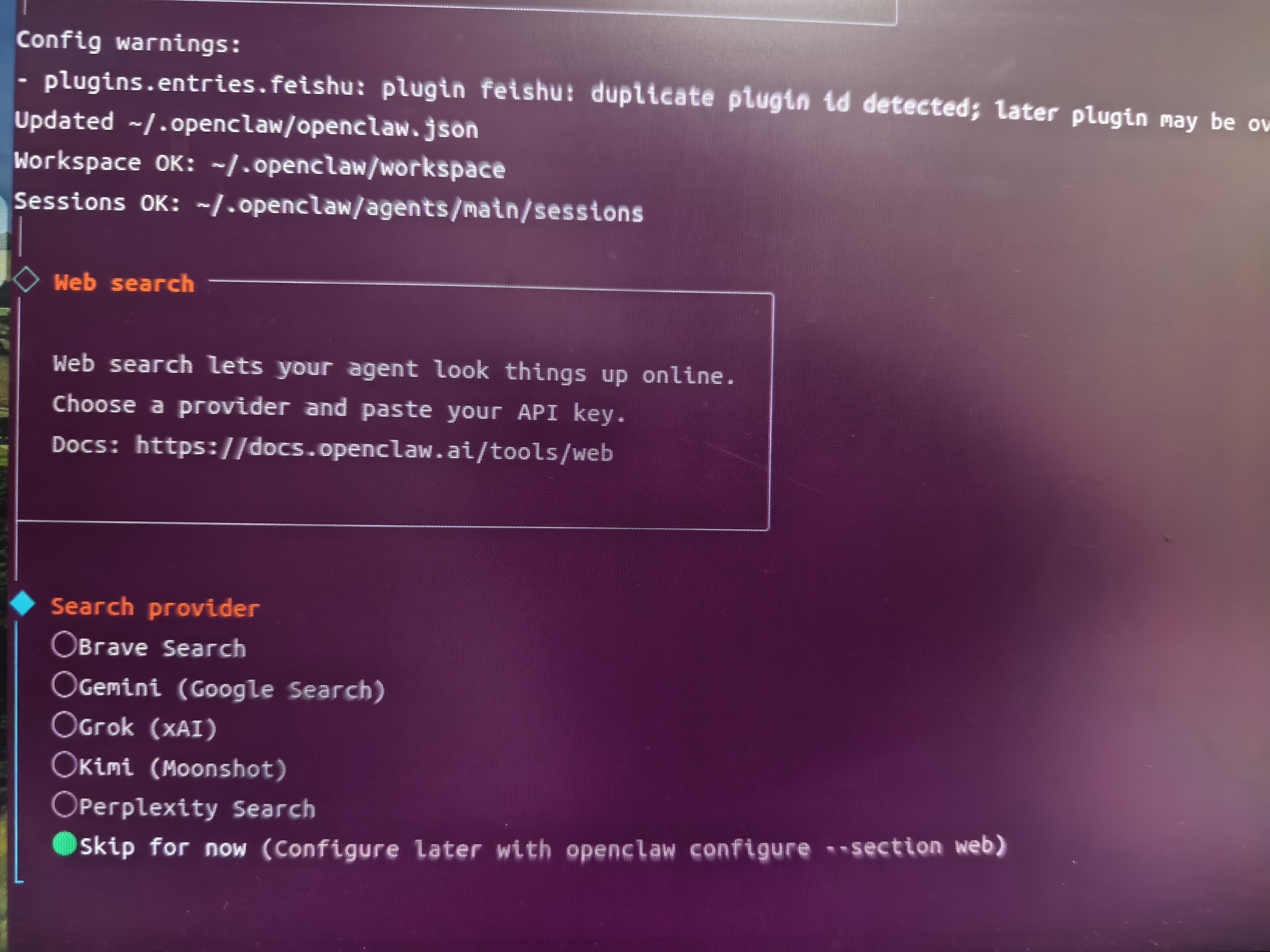
OpenClaw 联网搜索服务的提供商选择,用来决定你的 AI 助手在需要查询实时信息、网络资料时,使用哪一个外部搜索服务。暂时跳过搜索功能的配置,先完成核心部署。之后可以通过命令openclaw configure --section web重新配置搜索服务。
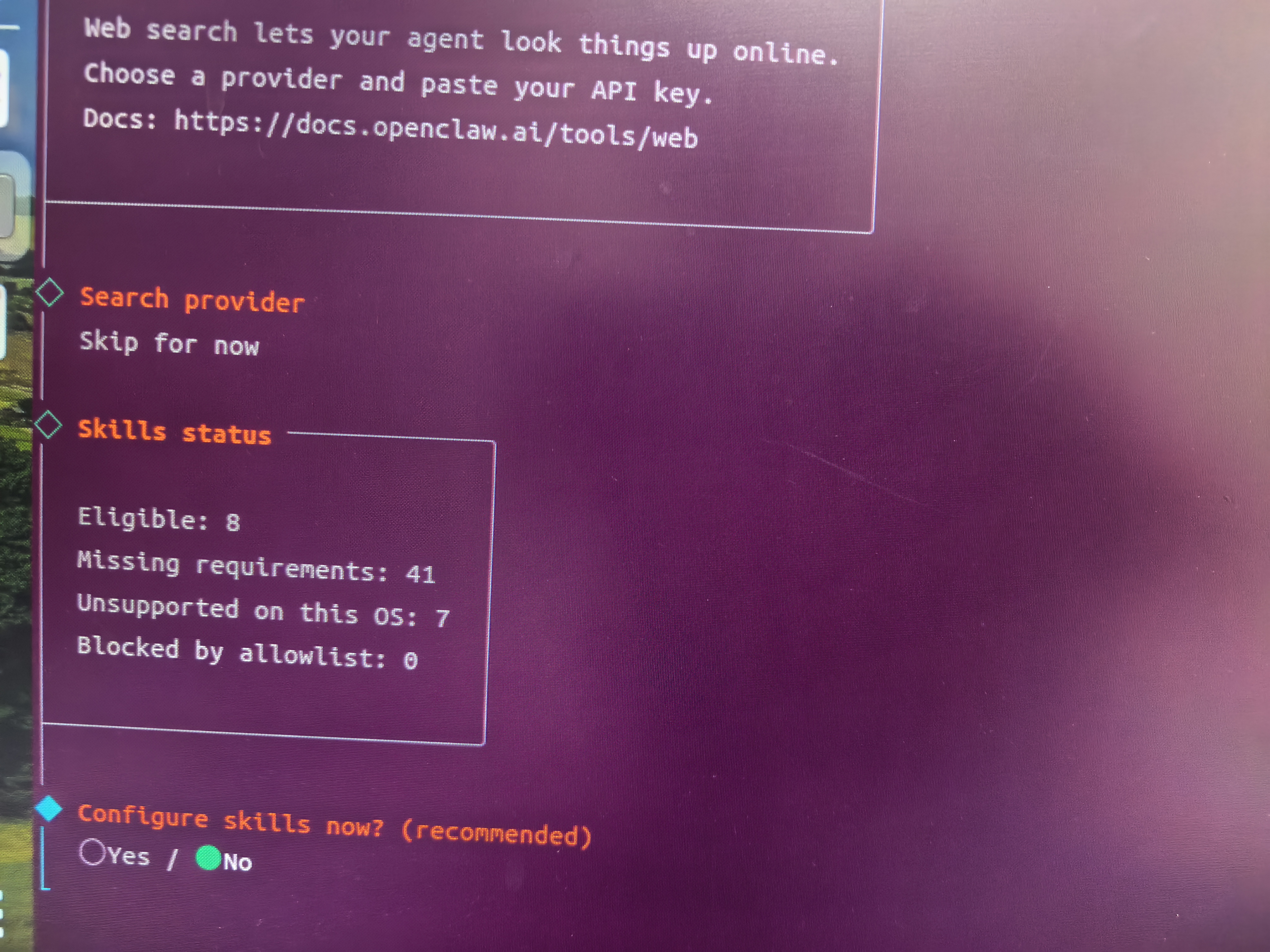
OpenClaw 技能(Skills)状态统计与配置确认,用来展示当前系统可启用的技能情况,并询问你是否要立即配置: -
Eligible: 8:有 8 个技能已经满足所有依赖和权限要求,可以直接启用。
-
Missing requirements: 41:有 41 个技能缺少必要的依赖、API Key 或配置,暂时无法启用。
-
Unsupported on this OS: 7:有 7 个技能不兼容你当前的操作系统(比如某些 Windows 专属功能在 Linux 上无法运行)。
-
Blocked by allowlist: 0:没有技能被白名单策略阻止。
配置确认选项
-
Yes (recommended):推荐选择,进入下一步逐个配置技能,安装依赖、补充密钥并启用可用功能。
-
No(当前选中):暂时跳过技能配置,先完成核心系统部署,后续可通过
openclaw configure命令再回来配置。
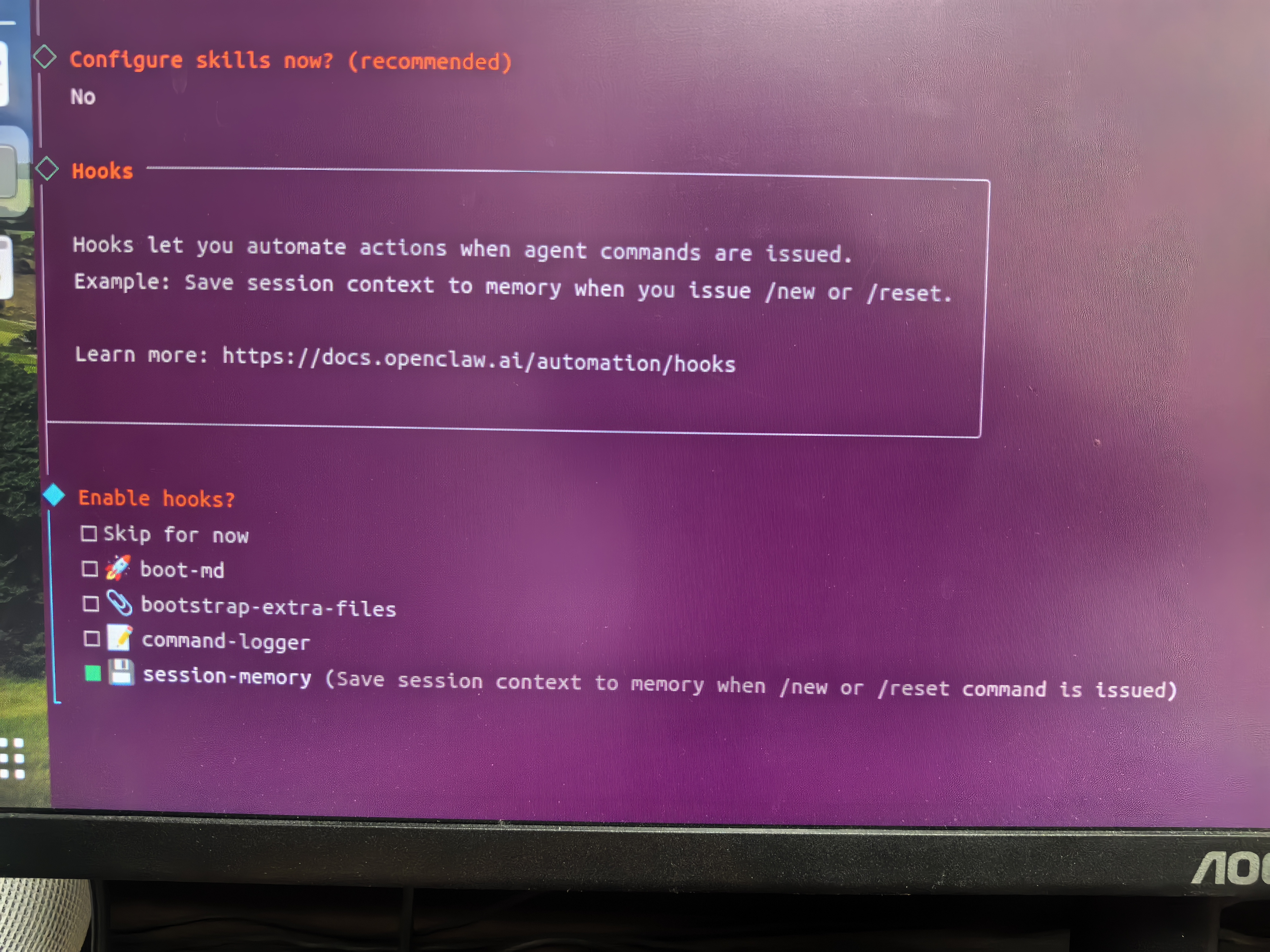
Hooks 本质就是系统级事件监听,它只在系统内部事件发生时,发出发对应的系统级操作(例如:系统命令、会话、工具调用这些底层事件)。而我们自定义某些关键词,通过发出的关键词触发某些业务的操作这属于skill。openclaw内置了一些hooks,如下。后续我们也可以自己写hooks
| 选项 | 作用 | 适用场景 |
|---|---|---|
| Skip for now | 暂时跳过所有 Hooks 配置,后续可通过 openclaw configure 重新设置 | 首次安装、不想折腾,先快速上手使用 |
| boot-md | 启动时自动加载 Markdown 文档/说明文件 | 把项目文档、prompt 模板、操作手册设为开机自动加载,每次启动自动带入上下文 |
| bootstrap-extra-files | 初始化时自动复制额外文件到工作目录 | 把常用配置、工具脚本、prompt 模板等,自动同步到每个新会话的工作目录 |
| command-logger | 记录所有执行过的命令,方便审计和回溯 | 团队协作、操作审计、排查问题,完整留存所有命令历史 |
| session-memory | 执行 /new 或 /reset 时,自动保存当前会话上下文到内存 | 避免切换会话/重置时丢失对话历史,实现上下文无缝衔接 |
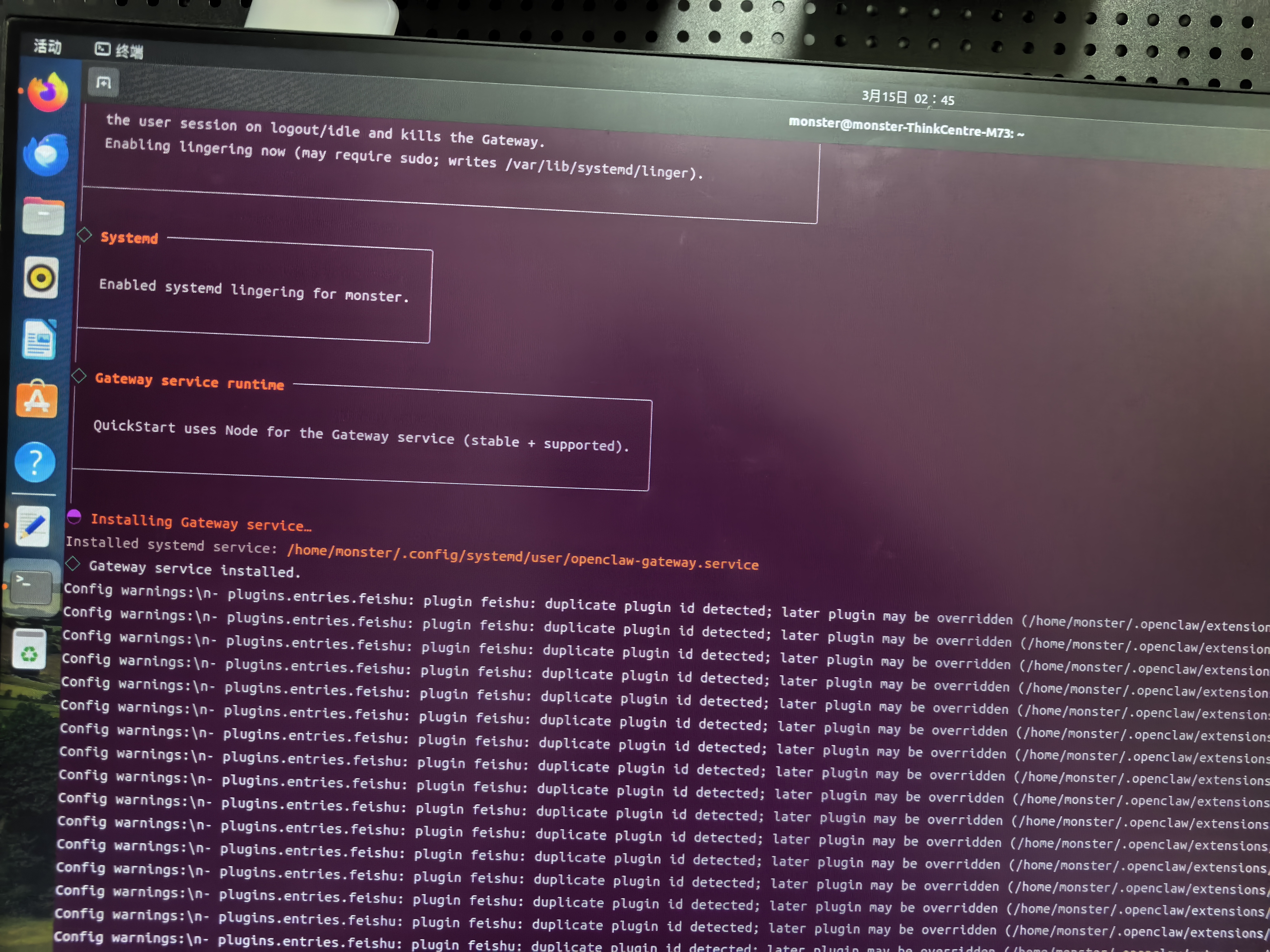
OpenClaw Gateway 服务的安装中
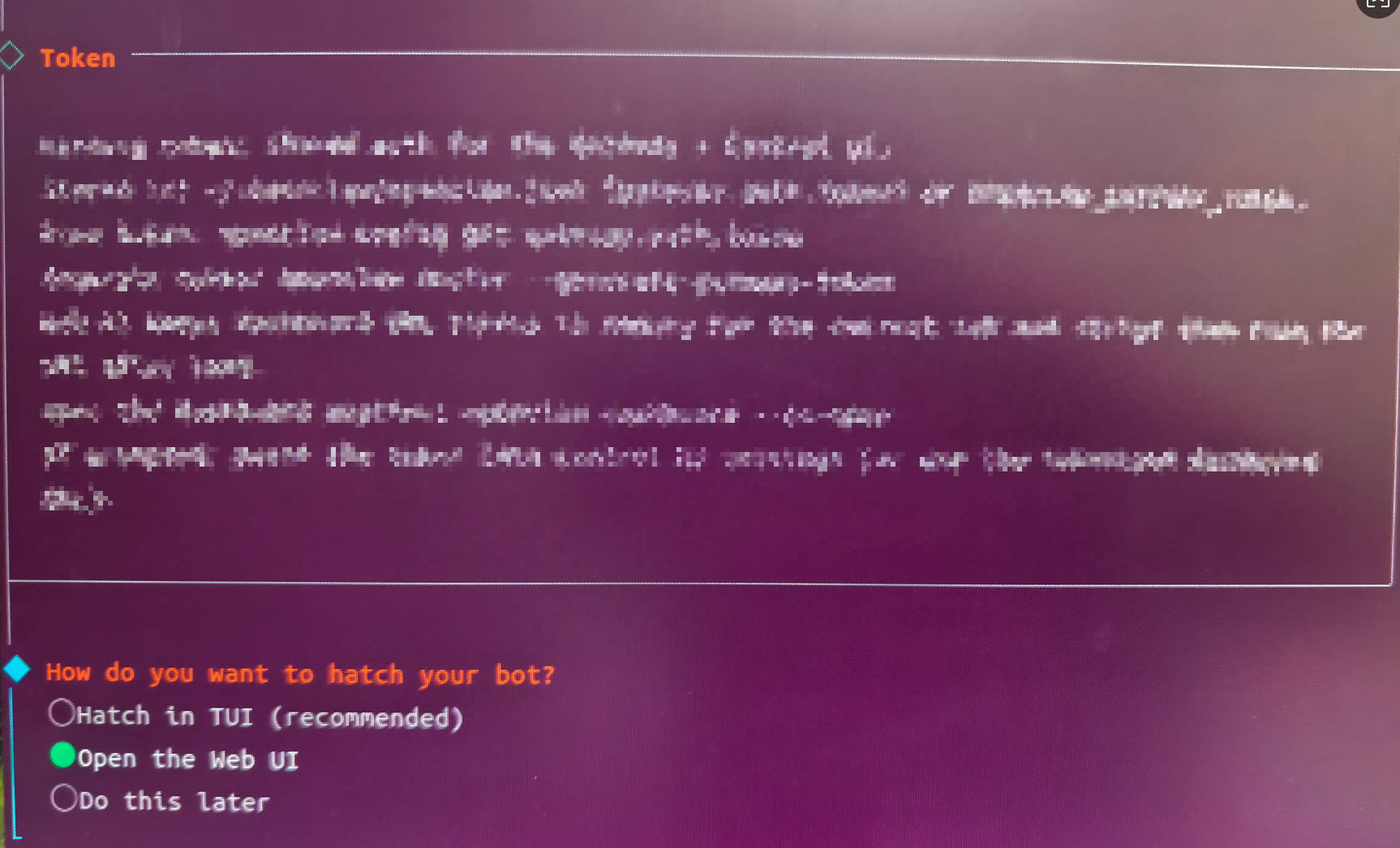
如何启动(hatch)你的机器人,提供了三种方式:
Hatch in TUI (recommended)
- 在 ** 终端文本界面(TUI)** 中直接启动机器人。
- 优点:无需浏览器,轻量高效,适合开发者 / 命令行用户,官方推荐。
- 场景:本地调试、快速测试、无图形界面的服务器环境。
Open the Web UI
- 启动后自动打开网页可视化界面(Web UI)。
- 优点:图形化操作更直观,支持拖拽配置、实时日志查看、多会话管理,适合非技术用户或需要可视化管理的场景。
- 场景:日常使用、团队协作、需要直观界面的部署。
Do this later
- 暂时不启动机器人,完成配置后退出。
- 之后可通过
openclaw start或openclaw hatch命令手动启动。 - 场景:需要先调整配置、或暂时不需要运行机器人。
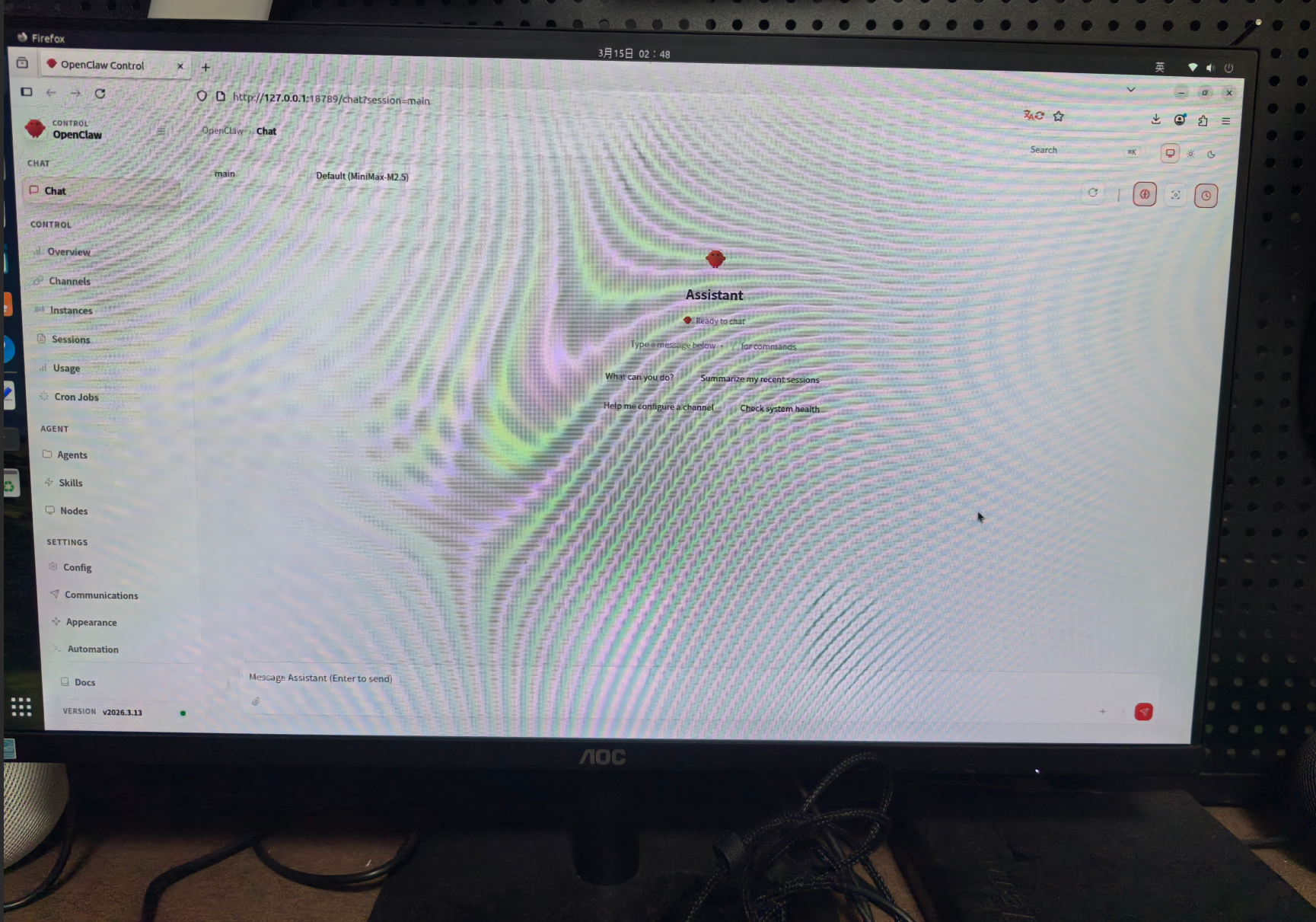
进入飞书 APP 选择工作台,再选择你刚刚发布的机器人发一个消息,会出现如下图提示
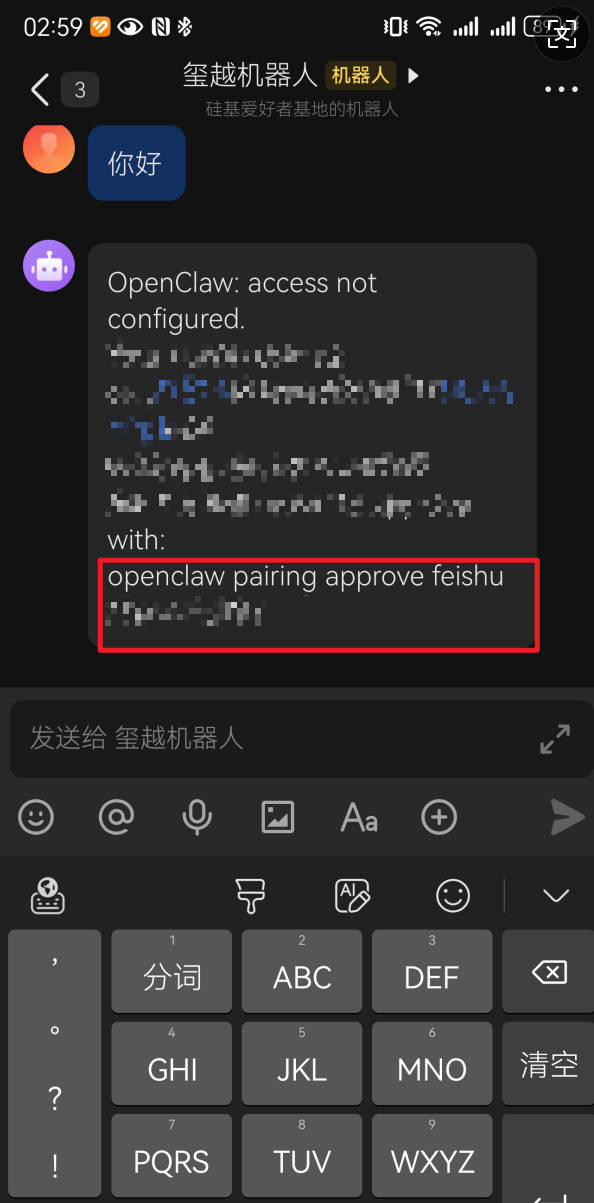
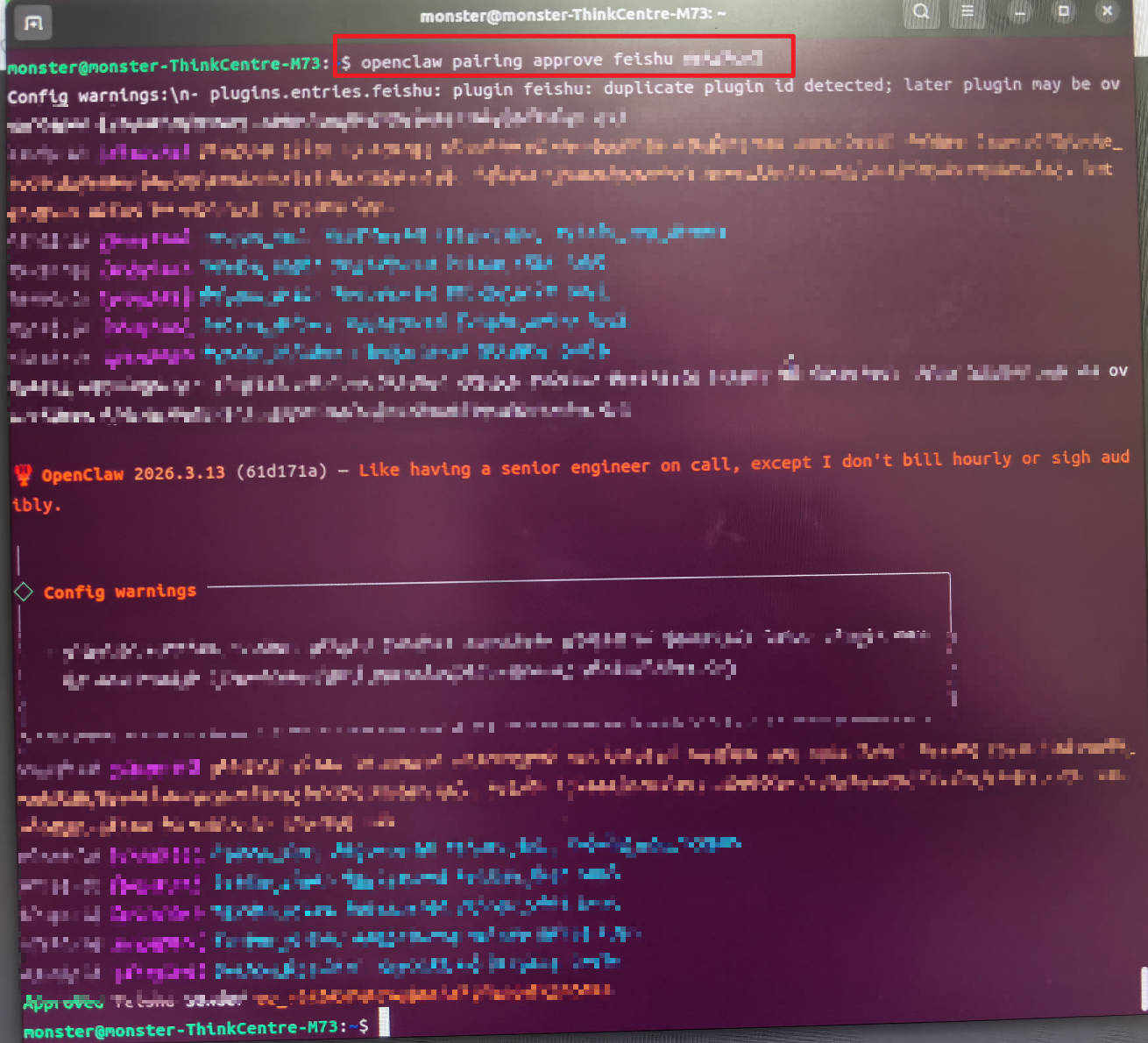
访问权限需要审核。输入 with: 后面的命令
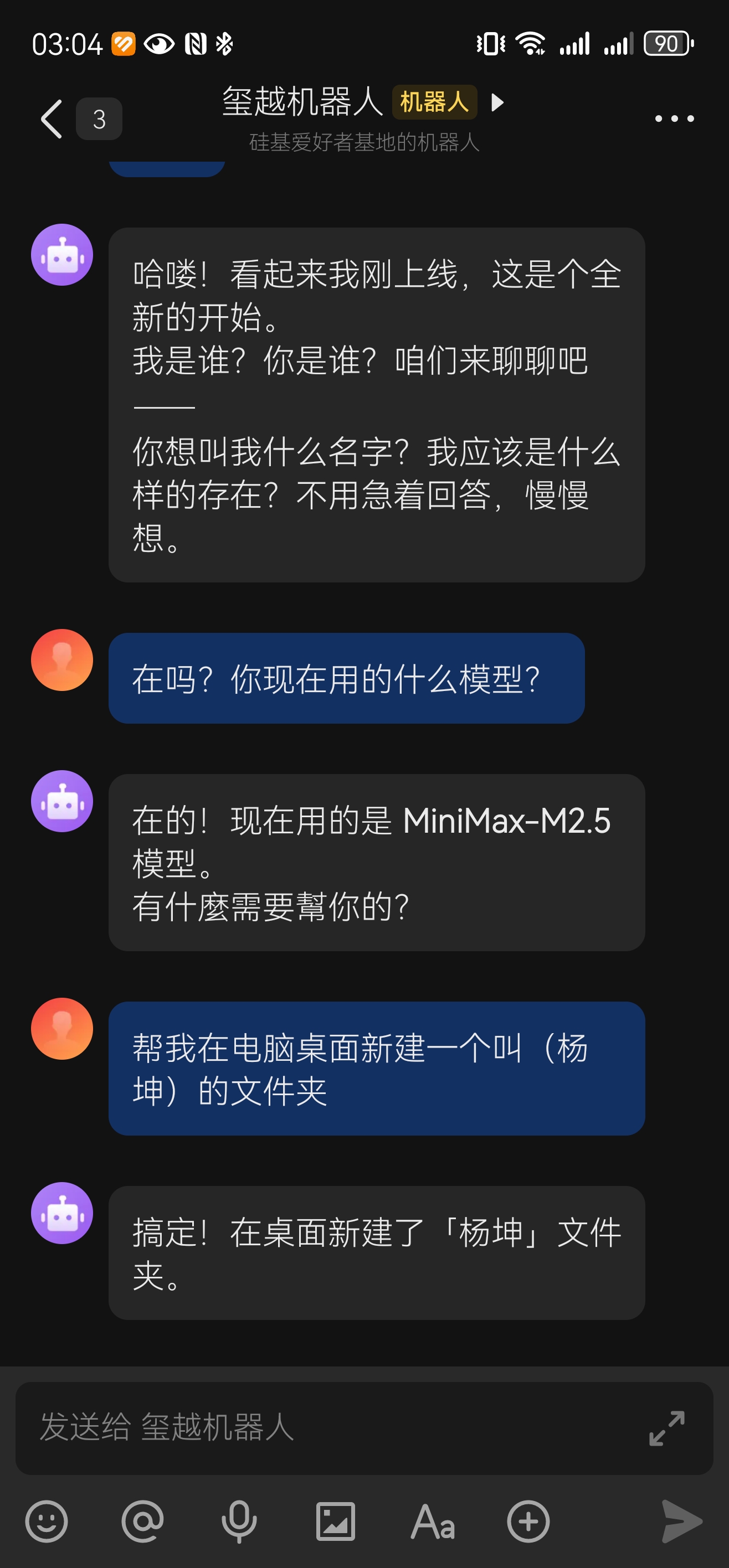
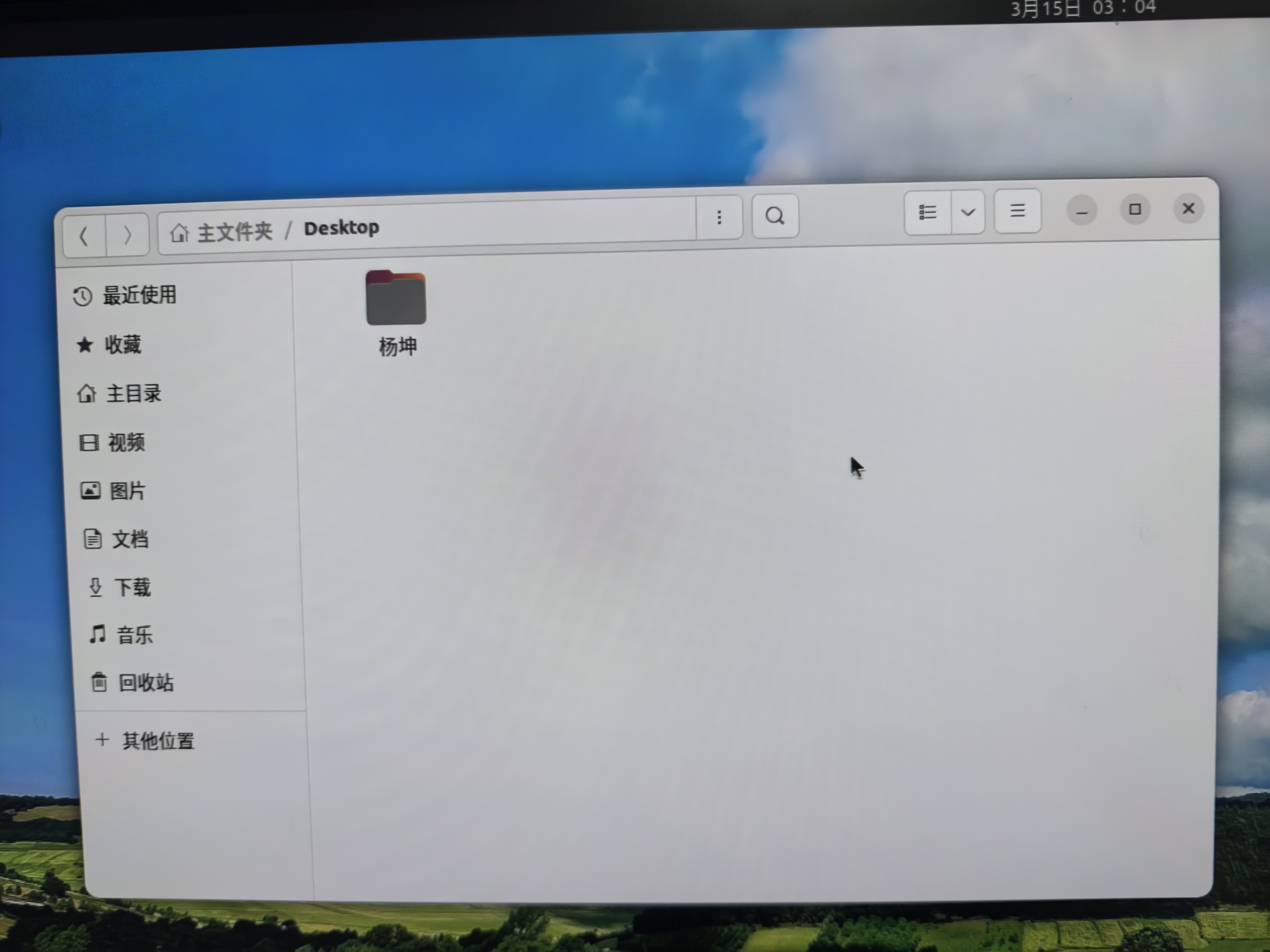
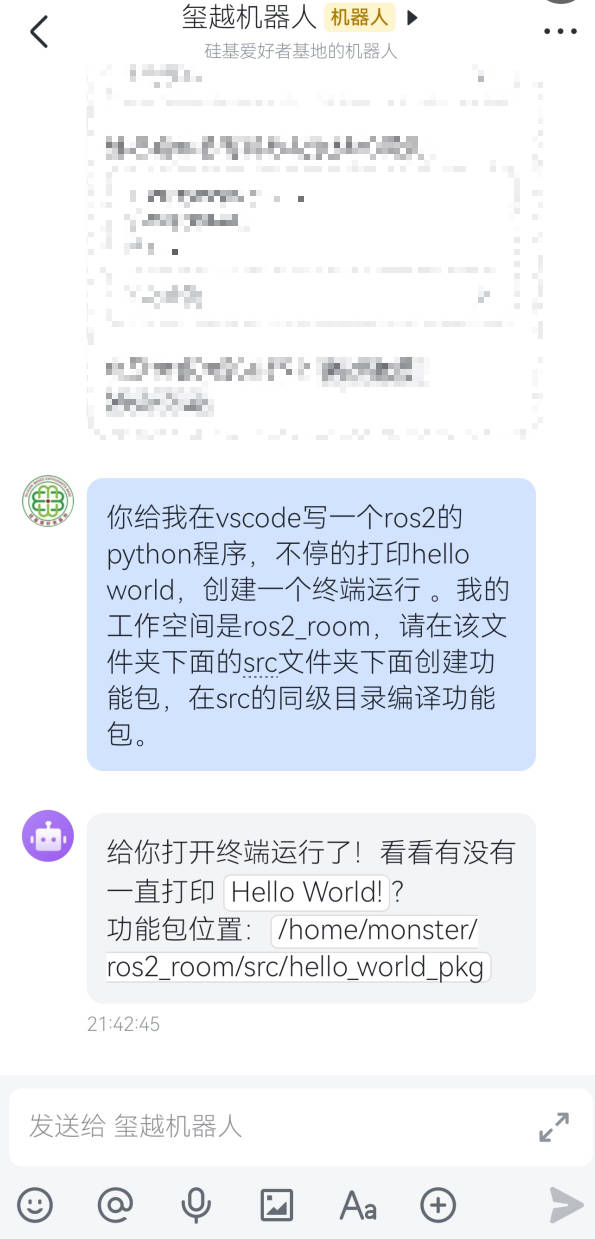
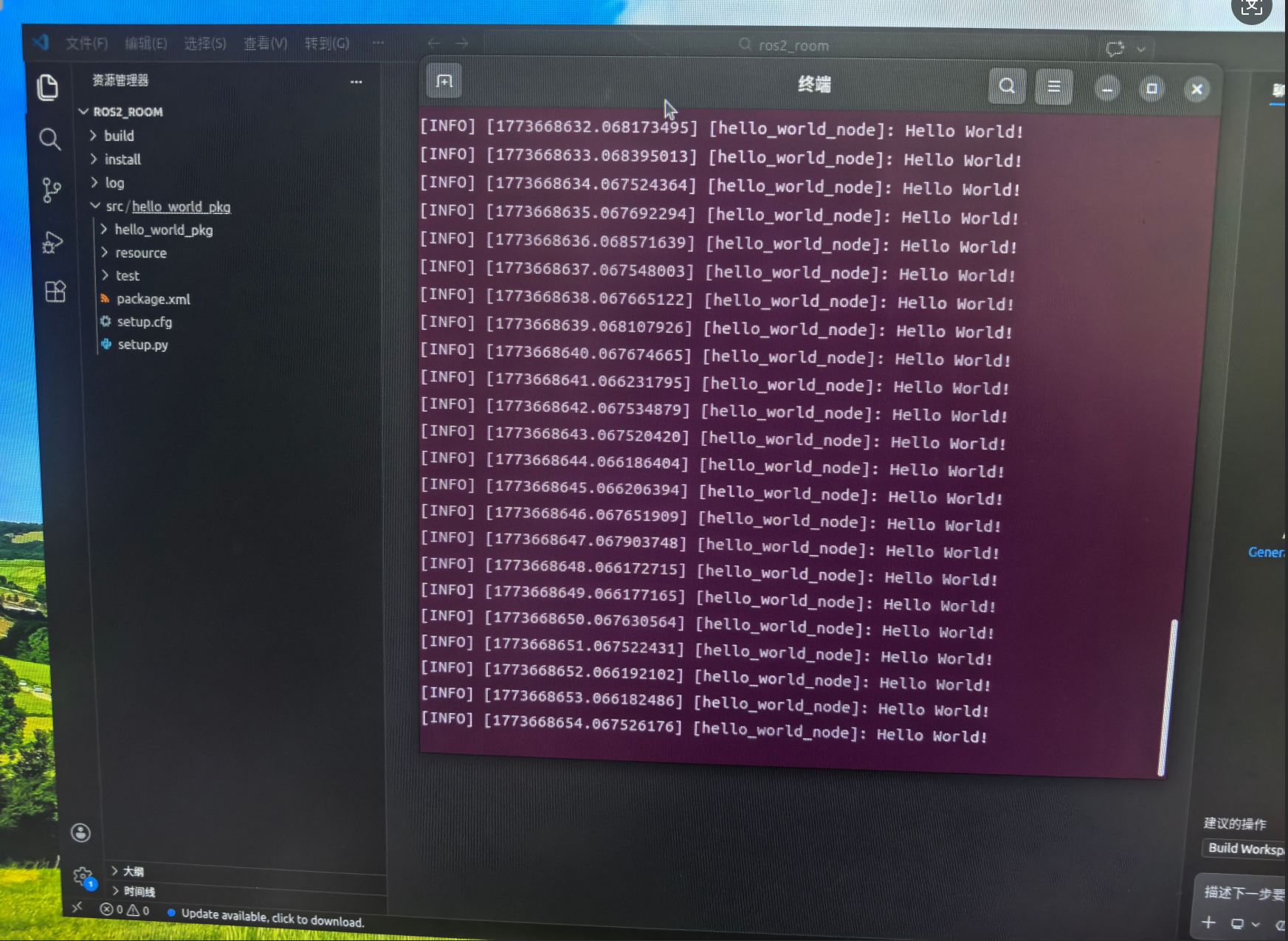
3、测试一下试试

小龙虾开发者社区是 CSDN 旗下专注 OpenClaw 生态的官方阵地,聚焦技能开发、插件实践与部署教程,为开发者提供可直接落地的方案、工具与交流平台,助力高效构建与落地 AI 应用
更多推荐


 11
11 0
0- 0


 已为社区贡献1条内容

所有评论(0)