
OpenClaw官方镜像保姆级安装教程
记录一步一步安装流程截图,让你不再踩坑
安装脚本
内存小的建议先开swap分区
curl -fsSL https://openclaw.ai/install.sh | bash
过程中涉及到的依赖会自动安装
root@iv-yehxfsojcwuo7bu9ts2b:~# curl -fsSL https://openclaw.ai/install.sh | bash

  🦞 OpenClaw Installer
  Siri's competent cousin.

✓ Detected: linux

Install plan
OS: linux
Install method: npm
Requested version: latest

[1/3] Preparing environment
· Node.js not found, installing it now
· Installing Node.js via NodeSource
· Installing Linux build tools (make/g++/cmake/python3)
✓ Build tools installed
✓ Node.js v22 installed
· Active Node.js: v22.22.1 (/usr/bin/node)
· Active npm: 10.9.4 (/usr/bin/npm)

[2/3] Installing OpenClaw
· Git not found, installing it now
✓ Git installed
· Installing OpenClaw v2026.3.13
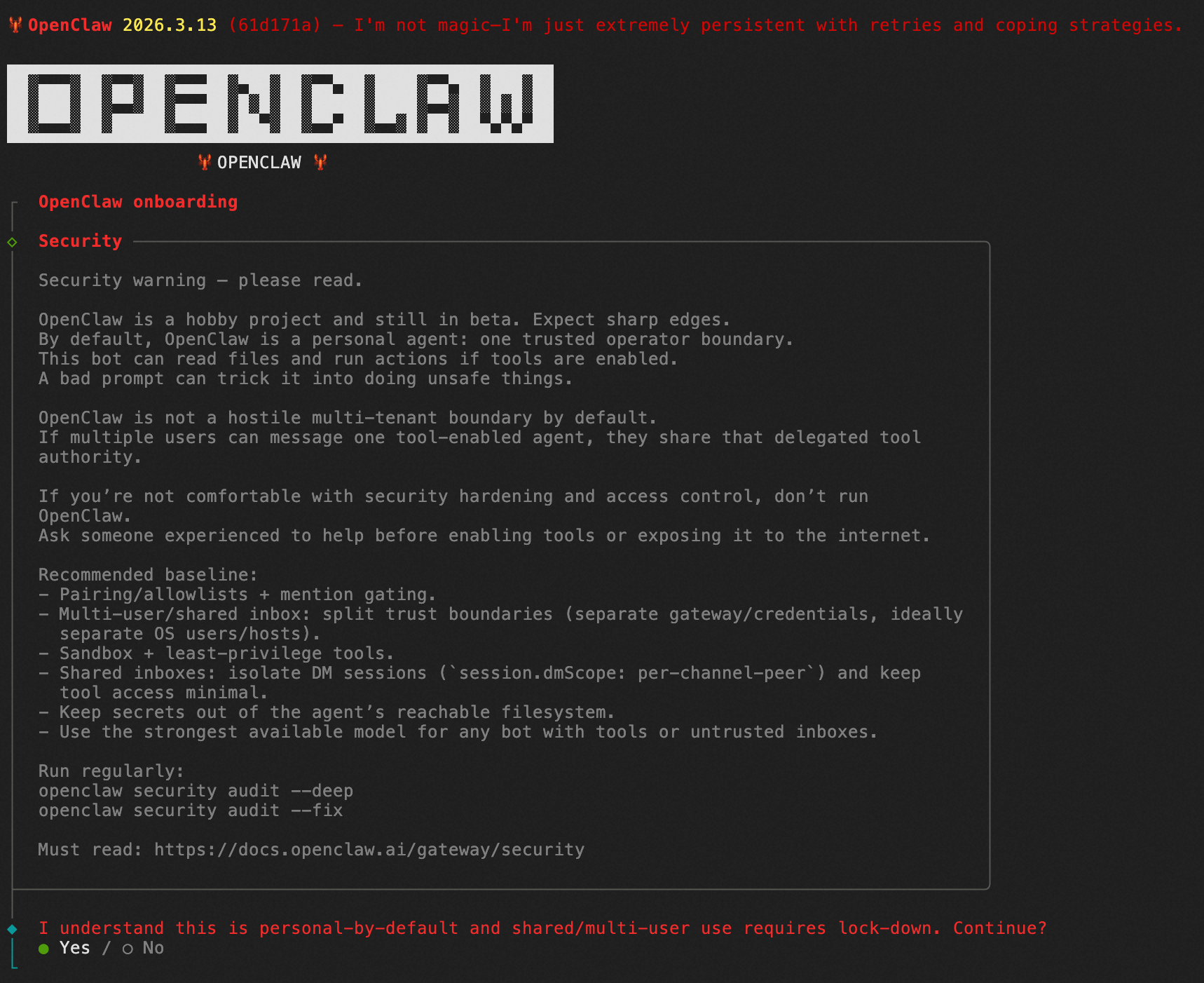
到了这一步,选yes
然后这一步,我选了下面的Manual。
向导
该过程不小心退出了就运行运行命令可以重新开始:
openclaw onboard --install-daemon
网关

选local就行。如果想远程连接openclaw的webui,可以用ssh隧道。
后面还有关于gateway步骤。默认就好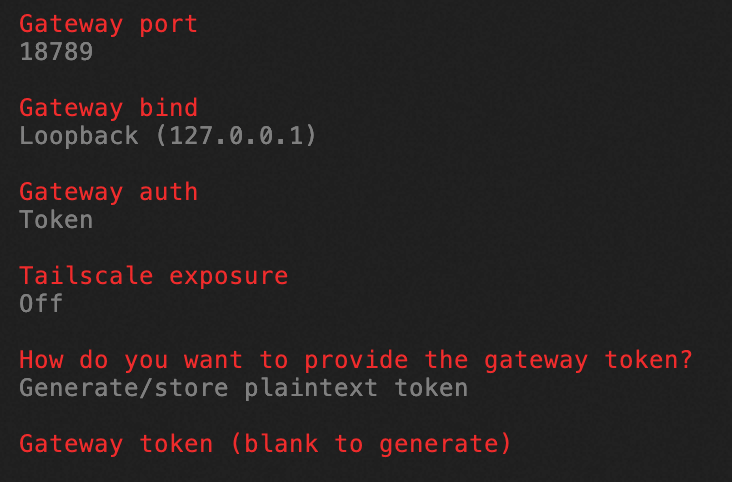
其中一些解释:
Tailscale 是一款基于 WireGuard 的虚拟内网工具,用于打通不同网络下设备的互访。OpenClaw 安装向导里这个选项,是用来配置是否通过 Tailscale 把你的 OpenClaw 网关服务暴露出来,供外部访问:
Off (No Tailscale exposure):不做任何暴露,OpenClaw 只在本地运行,外部设备无法通过 Tailscale 访问到它
Serve:仅把服务暴露到你自己的 Tailscale 虚拟内网中,只有同账号下的其他设备能访问,适合仅给自己其他设备使用的场景
Funnel:在暴露给内网的基础上,进一步通过 Tailscale Funnel 把服务开放到公网,外网也能通过 Tailscale 提供的公网地址访问,适合需要对外分享服务的场景
工作区

默认就好。主要是存放个人描述、记忆文件、skill等。
选择模型
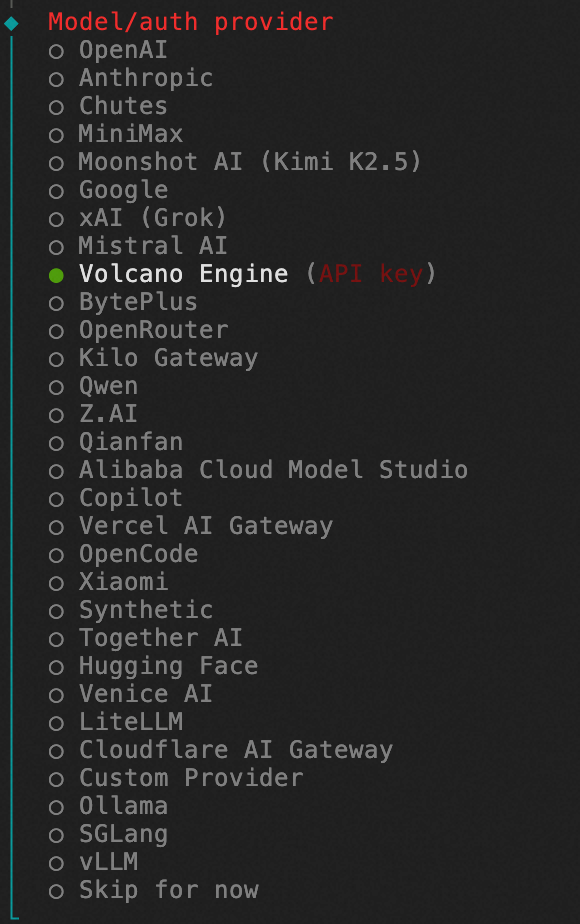
选择模型厂商。
注意:选择具体模型后,这一步不会填写baseUrl(因为模型对应的地址已经预设好了),直接填api key。比如我选择是火山引擎。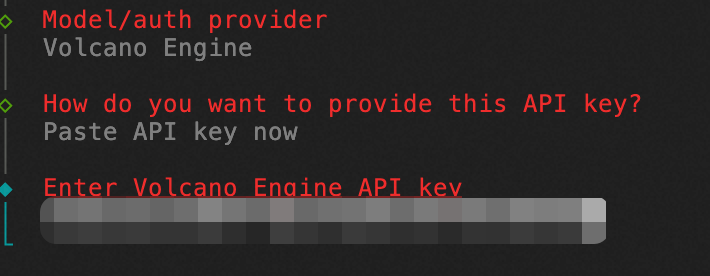
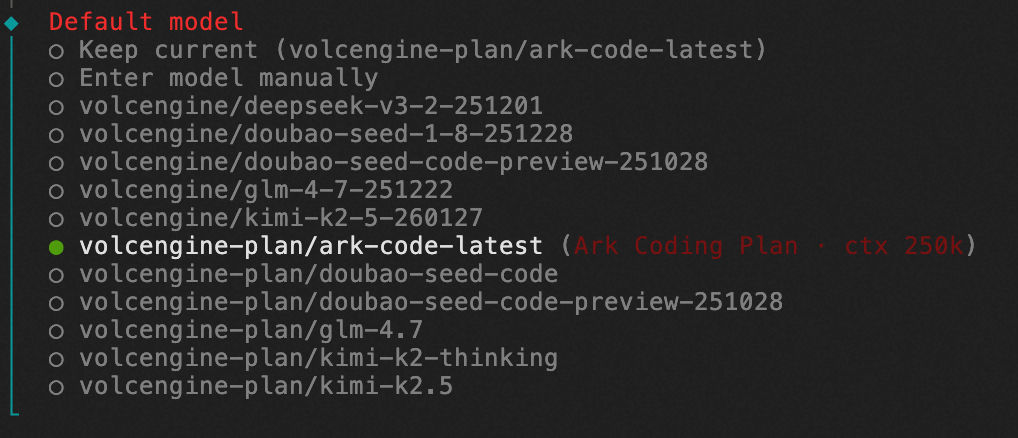
根据也能识别出来是通用的还是coding plan。所以地址也不会错。
相关配置在 /user/.openclaw/agents
聊天通道
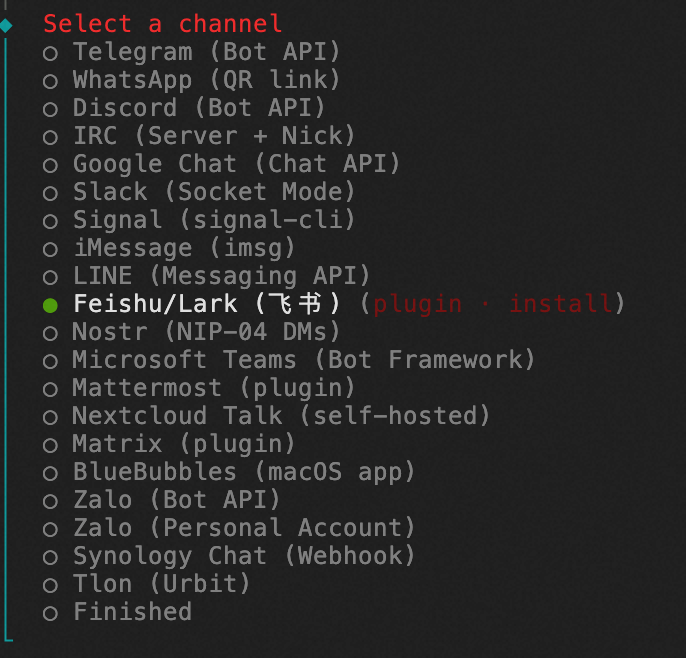
官方镜像不自带钉钉,需要后面手动安装。飞书自带。这里我选择飞书。
先用自带插件,安装好后再升级飞书插件。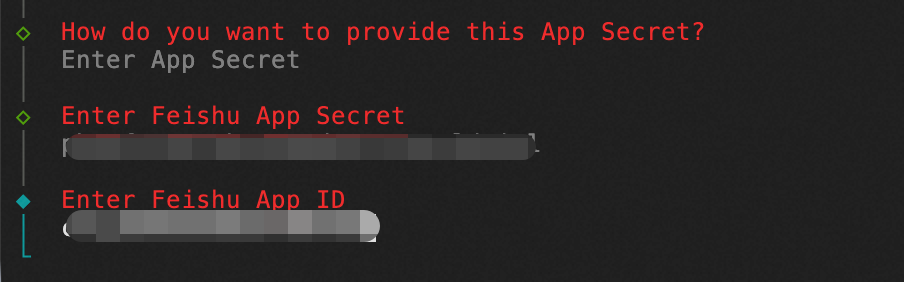
按提示输入飞书的ak。
后面就都默认的好了。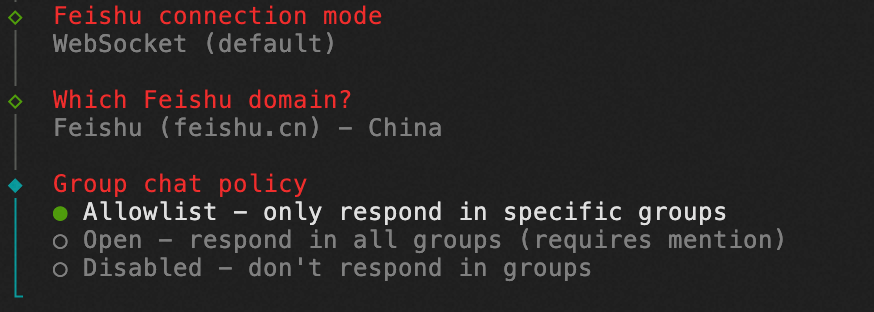
- 长连接
- 中国
- 群聊策略:(选Open,没啥事,也只有你能拉这个机器人)
- Allowlist - only respond in specific groups:白名单模式,只在你提前指定的特定群组里回复消息,不在白名单内的群一概不响应,适合只给特定群开权限的场景
- Open - respond in all groups (requires mention):开放模式,所有群都可以响应,但必须被 @ 提到才会回复,不 @ 就不说话,避免在群里乱插话打扰别人,这是最常用的默认选择
- Disabled - don’t respond in groups:完全禁用,所有群聊都不回复,只处理一对一单聊消息,适合只给个人用的场景
配置完了还会到渠道配置向导,可以配置其他渠道,先不用了,选finished
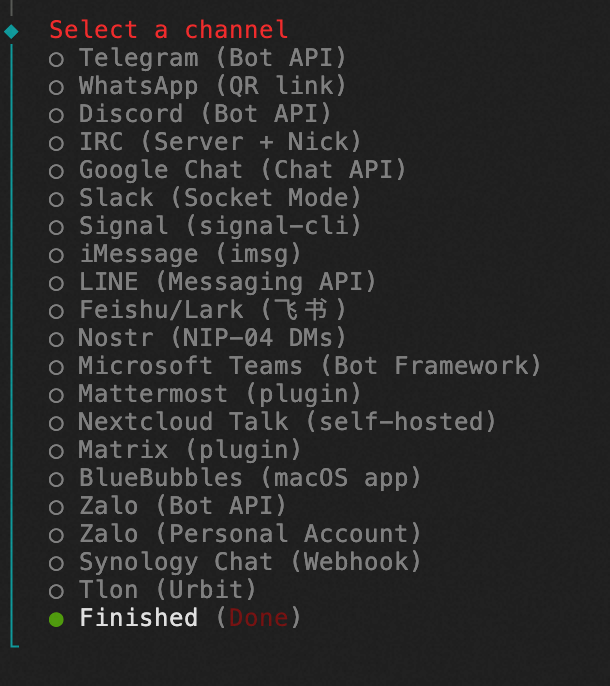
然后到这里,是提示你该可以继续配其他渠道,我们就finished先不配了。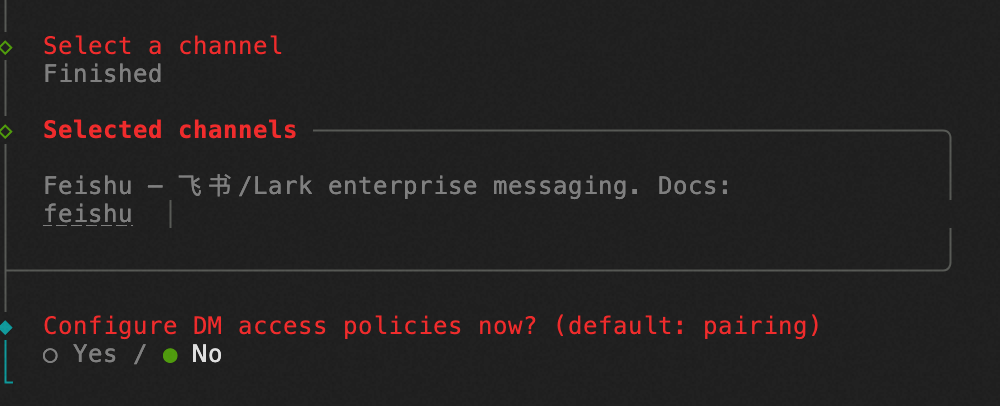
这里选No,因为默认是配对模式,就是飞书给机器人随便发个消息,机器人会回复配对码。如果你选了yes,会出现四个选项,第一个也是配对模式。
web搜索
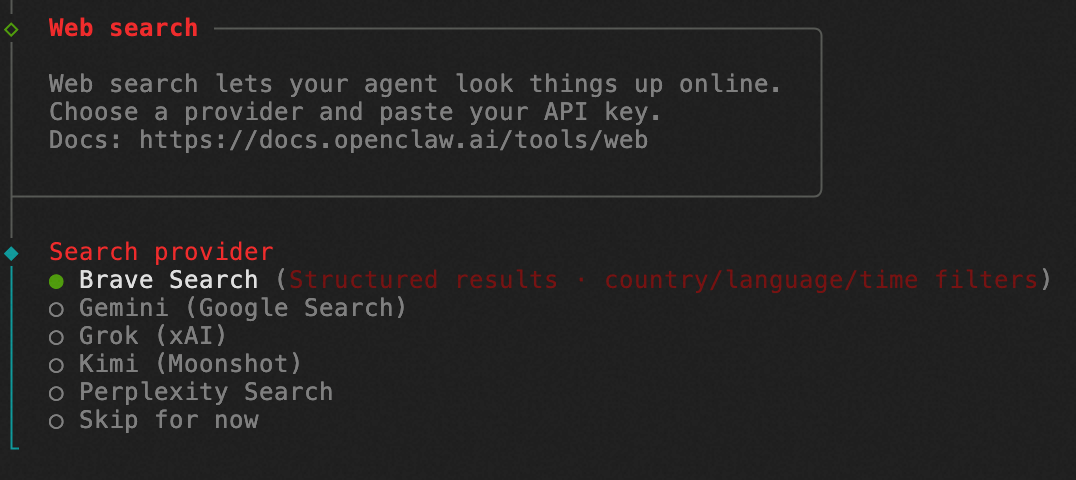
这个跳过。除了kimi,都要🪜。
技能安装

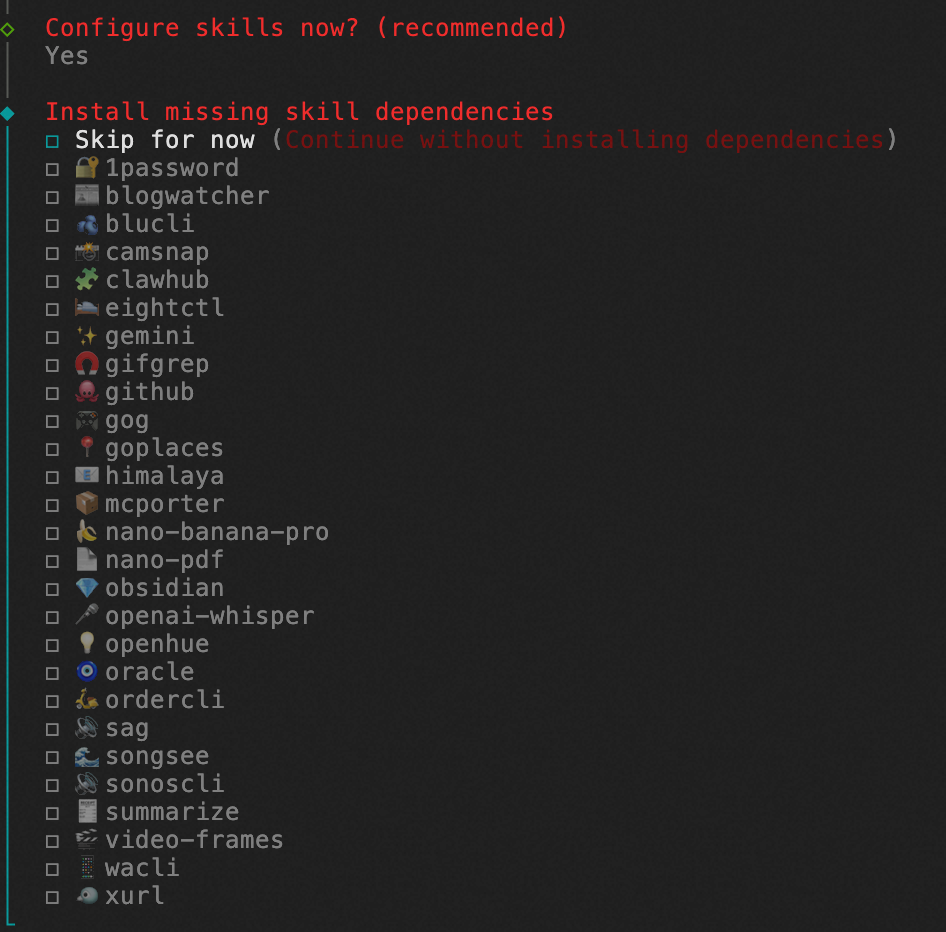
具体每个技能用途问AI都知道的。
启动钩子
◆  Enable hooks?
│  ◻ Skip for now
│  ◻ 🚀 boot-md
│  ◻ 📎 bootstrap-extra-files
│  ◻ 📝 command-logger
│  ◻ 💾 session-memory
- boot-md:启动时自动生成markdown格式的启动信息/文档。
- bootstrap-extra-files:自动注入额外配置文件
- command-logger:记录所有执行过的命令到日志,方便后续排查问题。只有需要深度排查问题的时候才有用,日常用不上,个人全新安装,直接选 Skip for now 就好,最干净,没有多余的东西,后续有需求再手动开更合适。
- session-memory:自动记录会话记忆,帮助恢复对话上下文。作用是自动把你的对话会话上下文持久化存储到磁盘,OpenClaw 重启之后,还能恢复之前的对话状态,不用重新开始会话。 如果你希望重启后还能继续上次的对话,那就勾选;如果不需要,也可以不勾,完全不影响基础功能。这个占用空间很小,个人用勾选上也没问题。
这个有个小tips,如果你希望每次重启后做某件事,那就可以把这个指令放在boot-md里。但这个可以在这个步骤先不选,后续让openclaw给你操作。
其他的最多开个 session-memory就行了,不开也没事。
后台运行、开机自启
这个建议就按默认的来。会自动开启后台运行,开机自启。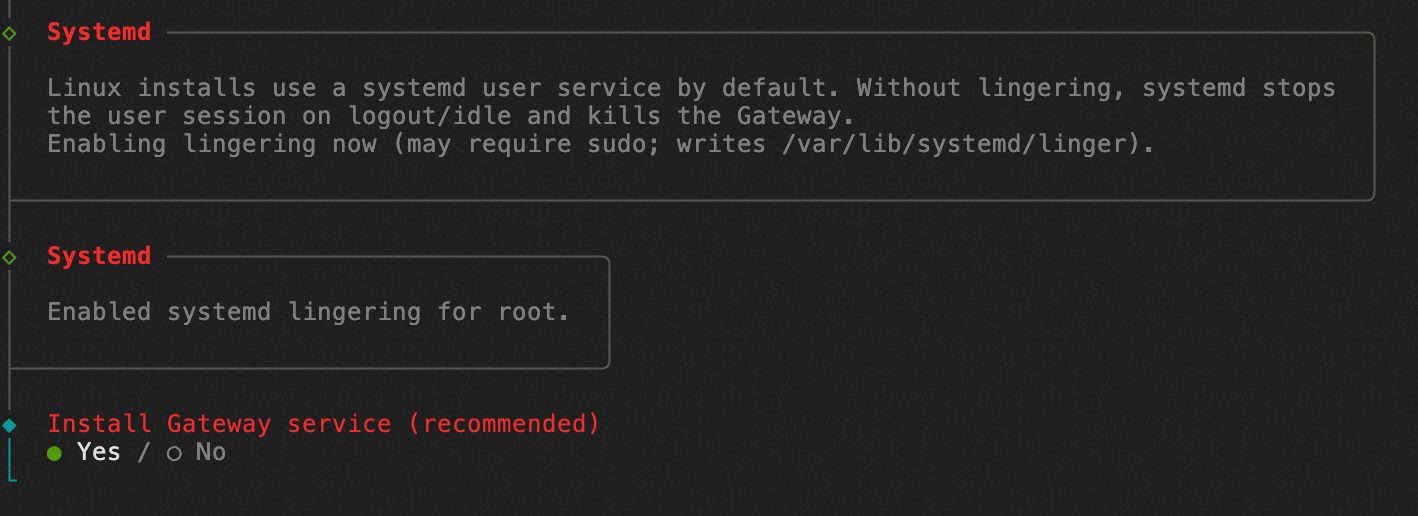
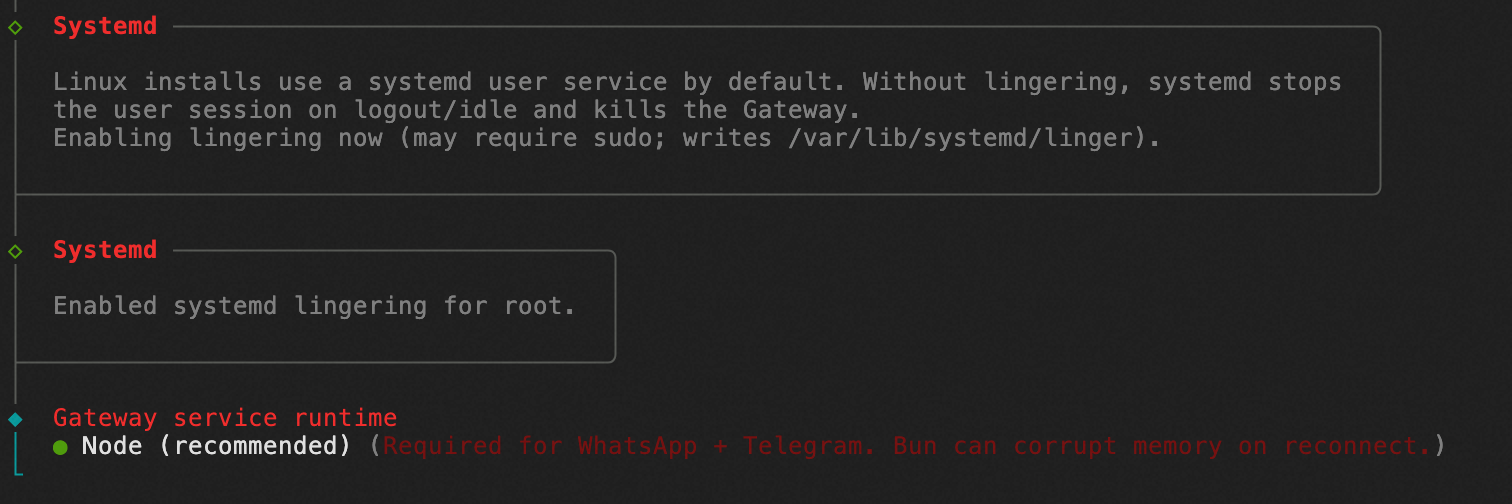
前面Systemd部分
Linux 安装 OpenClaw 默认用 systemd 用户服务运行:
- 如果不开启 lingering(滞留),当你退出 SSH 登录、或者系统空闲的时候,systemd 会自动停止用户会话,把 OpenClaw 进程杀掉,服务就断了
- 现在向导提示你开启 lingering:会在 /var/lib/systemd/linger 写入配置,一般需要 sudo 权限,目的就是让你退出登录后,OpenClaw 还能继续在后台稳定运行,不会被自动杀死
Gateway service runtime 部分
你选中的 Node (recommended) 是推荐选项:
意思是网关服务用 Node.js 运行时,这个更稳定: - 特别是 WhatsApp 和 Telegram 渠道,必须选 Node
- 另一个选项是 Bun,官方说 Bun 在重连的时候容易出现内存损坏问题,所以推荐选 Node,稳定性更好。
你只要确认了 Gateway service runtime 选 Node,后续向导会自动处理:
自动生成 systemd 用户服务配置文件
自动开启 lingering 保证退出 SSH 不杀进程
自动执行 systemctl --user enable openclaw-gateway 启用开机自启
所以你跟着向导走完,开机自启就已经配置好了,不用额外操作,重启服务器就能验证是否生效。
确认,下一步就行了。
注意:这一步确认完,会自动开机自启。你不要安装完后,跟openclaw说帮我配置开启自启,然后它也不知道其实你已经开机自启了。他再给你配一遍,最后导致系统一直重试重启(因为它配置的启动会失败,端口被占,然后一直重试,我踩过坑)
在安装完成后可以执行一次systemctl --user status openclaw-gateway检查下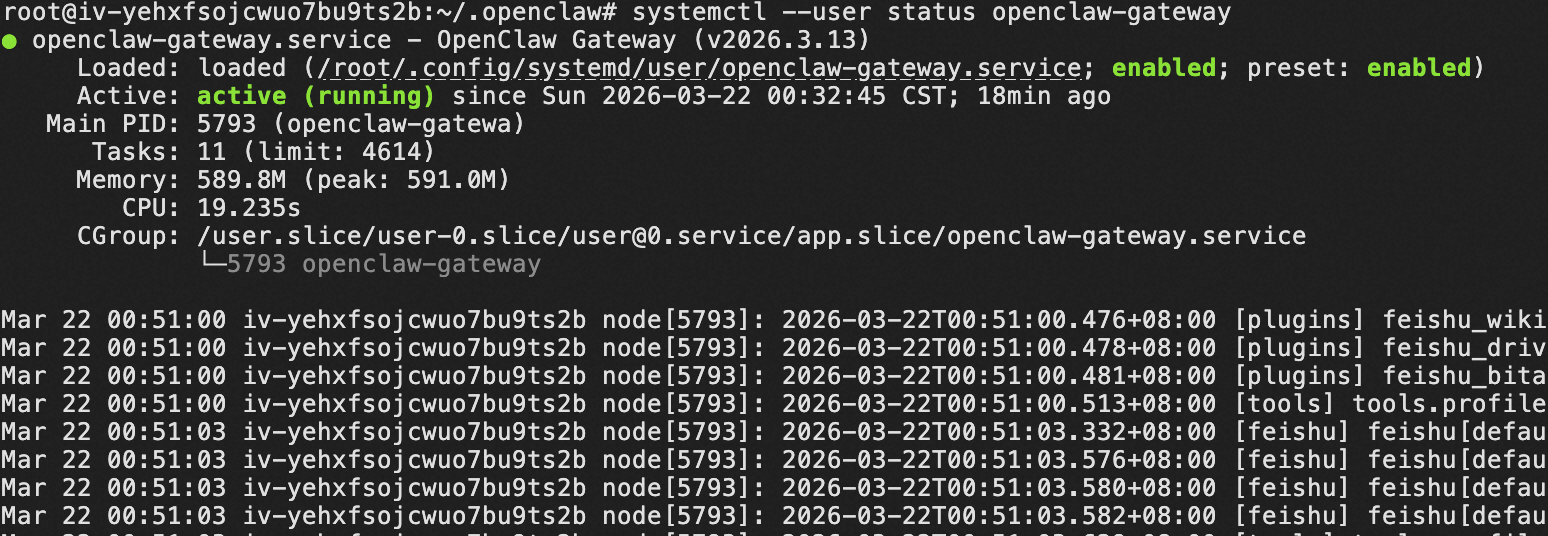
这种状态就表示已经开机自启了,且是系统线程托管。
端
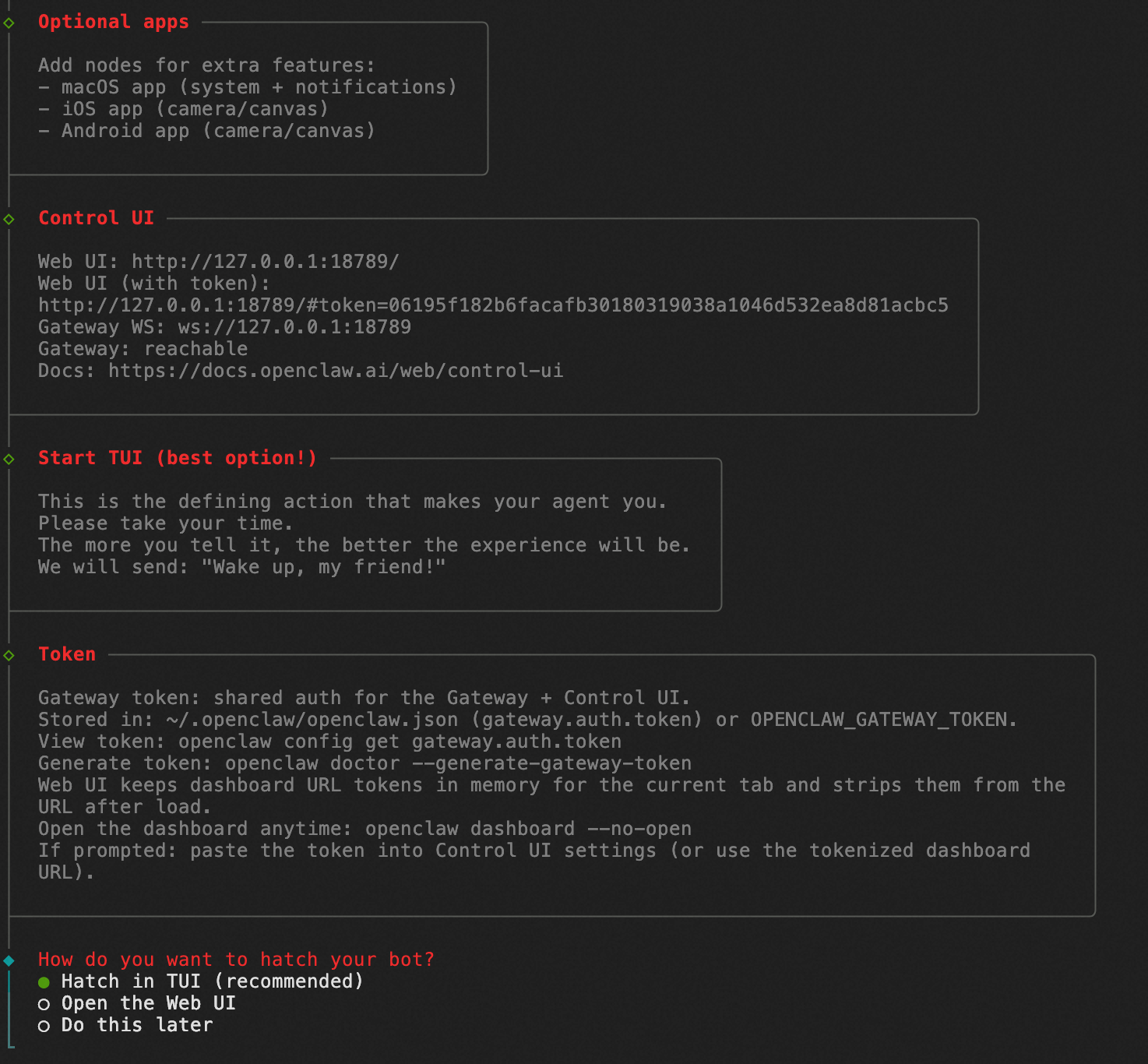
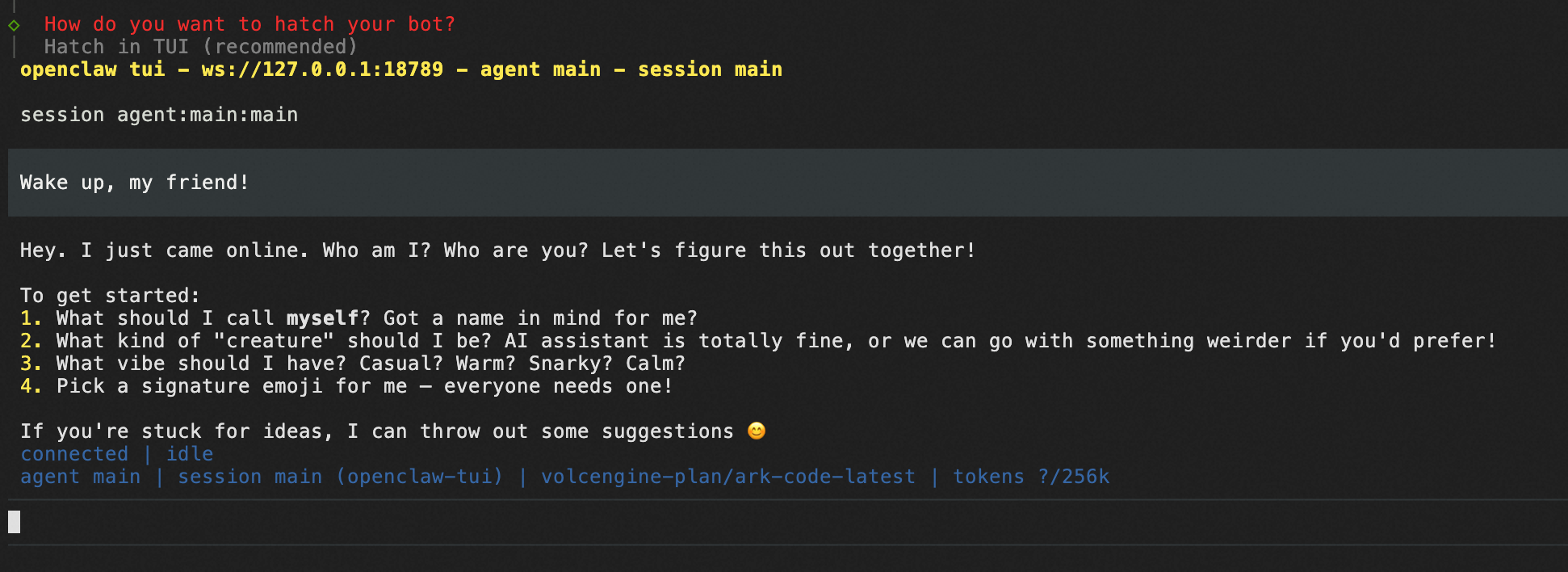
这个是问你现在开始用什么工具跟你开启聊天。选默认第一个 Hatch in TUI (recommended) 就好:
- TUI就是终端交互式配置界面,你现在是命令行安装,直接在当前终端一步步完成启动配置就可以,最直接,符合推荐场景
- Open the Web UI 是打开网页界面配置,适合本地有浏览器能访问的场景,服务器命令行安装用不上
- Do this later 是之后再配置,会中断安装流程,没必要选
跟着向导走就行了,安装很快完成。
webui在安装完成后依然可以访问的,如果是云服务器,可以通过ssh隧道访问
开启对话了。后续开启对话的命令是openclaw tui

小龙虾开发者社区是 CSDN 旗下专注 OpenClaw 生态的官方阵地,聚焦技能开发、插件实践与部署教程,为开发者提供可直接落地的方案、工具与交流平台,助力高效构建与落地 AI 应用
更多推荐



 7
7 0
0- 0


 已为社区贡献4条内容

所有评论(0)