
OpenClaw 保姆级安装教程:从 0 到 1 搭建自己的 “大龙虾”
OpenClaw 保姆级安装教程:从 0 到 1 搭建自己的“大龙虾”
这篇文章写给第一次接触 OpenClaw 的用户。
目标很简单:不用你先懂一堆底层原理,先把 OpenClaw 跑起来,再进入控制台,最后完成基础可用状态。
一、先说人话:OpenClaw 到底适合谁
如果你正好有下面这些想法,这篇教程就适合你:
- 想用 Claude Sonnet 4.5 一类的模型做日常开发
- 想要一个 24 小时在线的 AI 助手
- 想通过 Telegram、Discord 这类渠道和 AI 对话
- 不想自己从零研究一整套网关、接入、容器和后台配置
很多人不是不会用 AI,而是卡在第一步:
- 不知道怎么装
- 不知道先装 Docker 还是先装 Node
- 不知道控制台从哪进
- 不知道装完后如何确认自己是不是装成功了
这篇文章就只解决一件事:
把 OpenClaw 先装起来,并确认它真的能跑。
二、这篇教程采用哪种安装方式
OpenClaw 官方有多种安装方式,但如果你是第一次安装,我建议你优先走:
Docker + 官方安装脚本
原因很简单:
- 更适合新手
- 环境更隔离
- 后续迁移、备份、重建更方便
- 官方文档对这条路径写得更完整
这篇文章默认采用的就是这条路线。
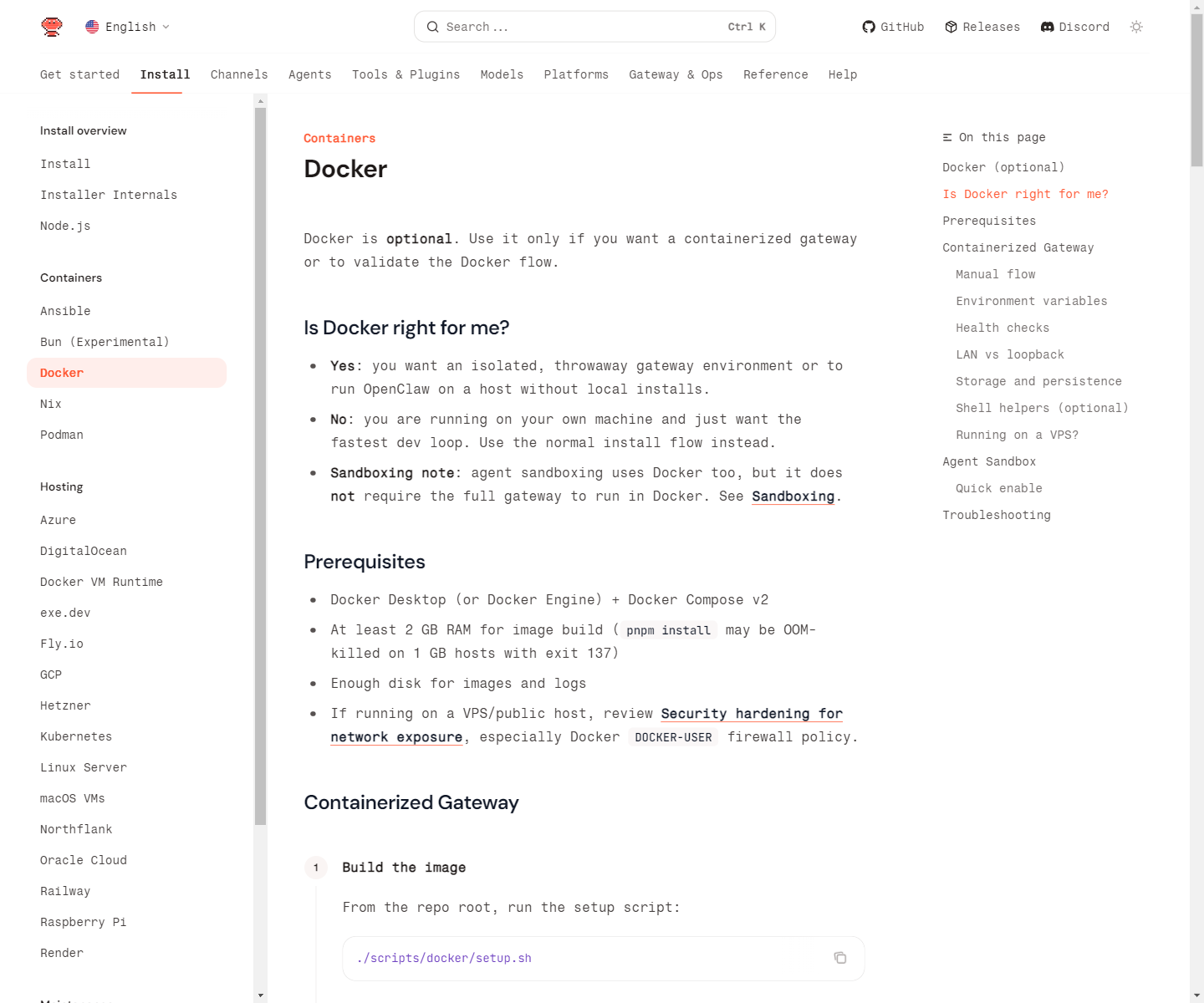
上面这张图就是官方 Docker 安装文档页面,第一次安装建议优先跟着这条路径走。
三、准备工作
在开始之前,你至少需要准备下面这些东西:
1. 一台能跑 Docker 的机器
推荐:
- Linux 服务器
- 本地 Linux
- WSL2
- macOS
如果你是 Windows 用户,官方更推荐你通过 WSL2 来运行。
2. 安装 Docker 和 Docker Compose v2
你需要确保下面两个东西可用:
- Docker Engine 或 Docker Desktop
docker compose命令
你可以先执行:
docker --version
docker compose version
如果这两个命令都能正常返回版本号,说明 Docker 这一层基本就绪。
3. 至少 2GB 可用内存
官方 Docker 文档提到,镜像构建阶段至少建议有 2 GB RAM,否则某些依赖安装阶段可能因为内存不足直接失败。
如果你机器配置太低,建议优先用预构建镜像,少走弯路。
四、正式开始安装
第一步:拉取 OpenClaw 仓库
先执行:
git clone https://github.com/openclaw/openclaw.git
cd openclaw
进入项目目录后,再执行下一步。
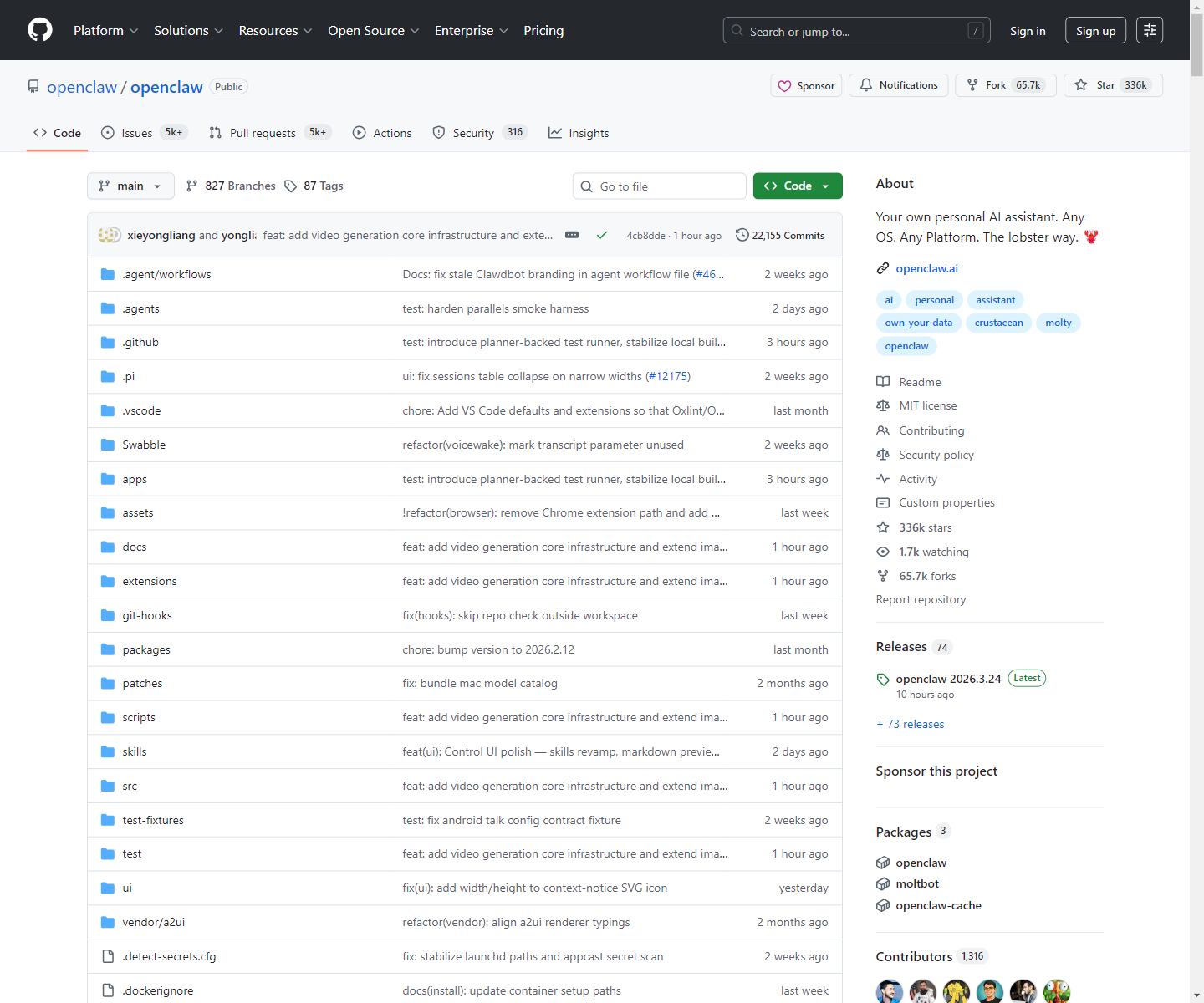
如果你不确定仓库有没有找对,可以先对照一下官方 GitHub 仓库首页。
第二步:运行官方 Docker 安装脚本
在仓库根目录执行:
./scripts/docker/setup.sh
这一步会做几件关键事情:
- 构建或拉取 OpenClaw 镜像
- 引导你完成 onboarding
- 生成网关 token
- 写入
.env - 启动 Docker Compose 服务
如果你不想本地构建镜像,也可以直接指定官方预构建镜像:
export OPENCLAW_IMAGE="ghcr.io/openclaw/openclaw:latest"
./scripts/docker/setup.sh
对于新手来说,如果你只是想先快速跑通,我更建议你优先试这个预构建镜像方案。
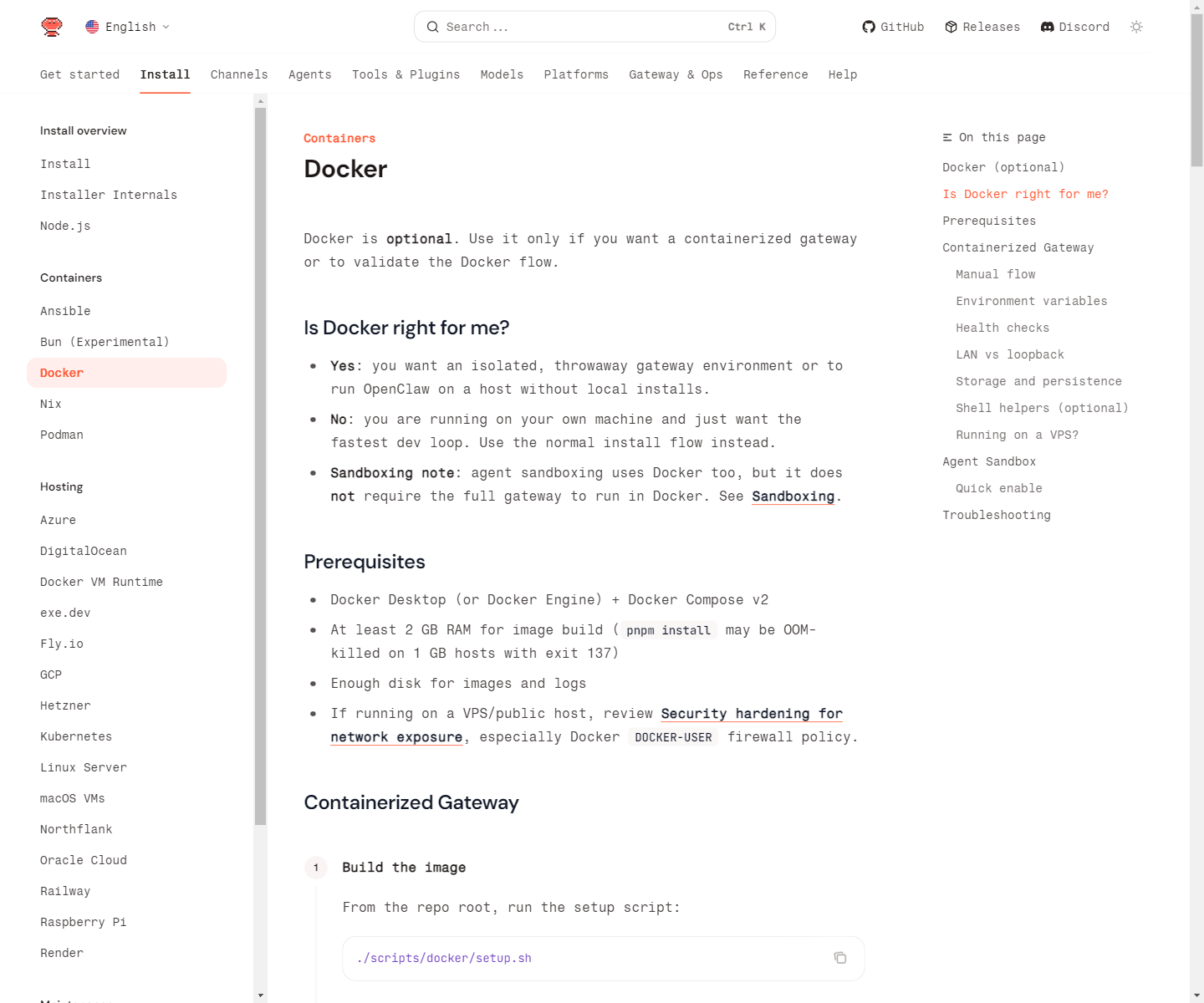
这张图对应的是官方文档里最核心的一段安装流程,包括 setup.sh、onboarding、控制台入口和渠道配置。
五、安装过程中会让你做什么
官方脚本运行后,通常会进入 onboarding 流程。
它会引导你完成一些基础设置,比如:
- 模型提供商相关配置
- 网关基础配置
- 生成控制台访问 token
你可以把它理解成:
安装脚本不仅是在装程序,也是在帮你完成第一次初始化。
所以当你看到它开始问配置问题时,不要以为报错了,那通常是正常流程。
六、安装完成后,控制台从哪进
安装完成后,默认可以通过下面地址打开控制台:
http://127.0.0.1:18789/
打开后,把安装过程中生成的 token 粘进去即可。
如果你忘了控制台地址或者想重新打印一次,可以执行:
docker compose run --rm openclaw-cli dashboard --no-open
这个命令会输出控制台地址,而不是强制帮你打开浏览器。
七、怎么确认自己真的装成功了
这是很多新手最容易忽略的一步。
不要看到“脚本跑完了”就以为一定成功,最好自己再做一次验证。
方法 1:看容器状态
docker compose ps
如果核心容器状态正常,没有持续重启,没有 Exited,说明大概率已经跑起来了。
方法 2:看健康检查
curl -fsS http://127.0.0.1:18789/healthz
curl -fsS http://127.0.0.1:18789/readyz
这两个接口是官方文档里给出的健康检查方式:
healthz看存活readyz看是否准备就绪
如果这两个接口都能正常返回,说明 OpenClaw 网关基本可用。
八、如果你后面还想接 Telegram 或 Discord
装好 OpenClaw 只是第一步。
如果你后面想真正把它用起来,通常还要继续接渠道。
官方 Docker 文档里给出的典型命令是:
Telegram
docker compose run --rm openclaw-cli channels add --channel telegram --token "<你的 Telegram Bot Token>"
Discord
docker compose run --rm openclaw-cli channels add --channel discord --token "<你的 Discord Bot Token>"
也就是说,安装成功 != 渠道已经接好。
安装完成后,你还需要根据自己的使用方式继续做渠道绑定。
这部分我建议后面单独再写一篇,讲得会更清楚。
九、新手最常见的几个坑
1. Docker 没装好
表现:
docker命令不存在docker compose不能执行- 权限不够
解决思路:
- 先别急着怪 OpenClaw
- 先把 Docker 层跑通
- 确保
docker --version和docker compose version正常
2. 内存太小,构建失败
表现:
- 安装卡住
- 构建中断
- 依赖安装阶段被系统杀掉
解决思路:
- 换大一点的机器
- 或者直接使用官方预构建镜像
3. 控制台打不开
常见原因:
- 服务没起来
- 端口没有监听
- 你不是在安装机器本机访问
排查顺序建议:
docker compose pscurl http://127.0.0.1:18789/healthz- 再看端口和网络暴露问题
4. VPS 直接暴露控制台到公网
这个风险比较高。
官方文档明确提到,如果你在 VPS 或公网主机上跑,应该认真看网络暴露和安全加固说明,不要把未经限制的控制面板直接裸奔到公网。
这一点很多人会忽略,但实际上很关键。
十、给第一次安装的人一个建议
如果你是第一次接触 OpenClaw,我建议你按下面顺序来:
- 先把 Docker 安装好
- 先把 OpenClaw 跑起来
- 先确认控制台能打开
- 先确认健康检查通过
- 再去接 Telegram / Discord
- 最后再考虑 Skill、自动化和高阶玩法
不要一上来就想着全部一起装完。
先跑通,再优化。
这是最快的路。
十一、如果你觉得本地安装太麻烦
说实话,OpenClaw 自己部署并不算离谱,但对于很多人来说,麻烦的从来不是“能不能装”,而是:
- 要不要准备服务器
- 要不要准备域名
- 要不要自己管部署
- 要不要自己处理渠道接入
- 要不要自己承担 token 和后续运维成本
如果你只是想:
- 快速开始用
- 直接拿到自己的 AI 助手
- 省掉安装、部署、配对、维护这些步骤
也可以直接看我这边做的云端版入口:
- 购买地址:
https://opensale.chunlin.lat/
如果你想要教程、或者懒得自己折腾安装,也可以直接联系我:
- 邮箱:
17671460675@163.com - 微信:
17671460675
十二、下一篇准备写什么
如果这篇你觉得有用,后面我会继续把这个系列补全,至少包括这几个方向:
- OpenClaw 如何对接飞书
- OpenClaw 的 Skill 怎么安装和使用
- OpenClaw 的高阶玩法和避坑点
如果你想要我把后面几篇也一起整理成可直接发 CSDN 的 Markdown,我可以继续往下写。
参考资料
- OpenClaw Docker 官方文档:https://docs.openclaw.ai/install/docker
- OpenClaw 官方仓库:https://github.com/openclaw/openclaw
- OpenClaw 安装说明整理页:https://aboutclaw.com/

小龙虾开发者社区是 CSDN 旗下专注 OpenClaw 生态的官方阵地,聚焦技能开发、插件实践与部署教程,为开发者提供可直接落地的方案、工具与交流平台,助力高效构建与落地 AI 应用
更多推荐


 11
11 0
0- 0


 已为社区贡献4条内容

所有评论(0)