
泰山派3M-RK3576-OpenClaw飞书通道配置
官方文档参考:https://docs.openclaw.ai/zh-CN/channels/feishu

什么是OpenClaw飞书通道?
OpenClaw飞书通道是OpenClaw提供的一种与飞书平台进行集成的方式,使用户能够通过飞书与OpenClaw进行自然语言交互。通过配置飞书通道,用户可以在飞书中向OpenClaw发送消息,OpenClaw会理解用户的意图并执行相应的操作,然后将结果反馈给用户。
如何配置OpenClaw飞书通道?
要配置OpenClaw飞书通道,用户需要按照以下步骤进行:
- 创建飞书应用:首先,用户需要在飞书开发者平台上创建一个新的应用,并获取应用的App ID和App Secret。
- 配置权限:在飞书应用的权限设置中,确保为应用授予必要的权限,以便它能够接收消息并与OpenClaw进行通信。
- 获取Webhook URL:在飞书应用的设置中,获取Webhook URL,这个URL将用于OpenClaw与飞书进行通信。
- 配置OpenClaw:在OpenClaw的设置界面中,输入飞书应用的App ID、App Secret和Webhook URL,并保存配置。
- 测试连接:配置完成后,用户可以通过OpenClaw的测试功能来验证飞书通道的连接是否成功,并确保OpenClaw能够正确接收飞书中的消息并进行处理。
飞书通道配置示例
创建飞书应用
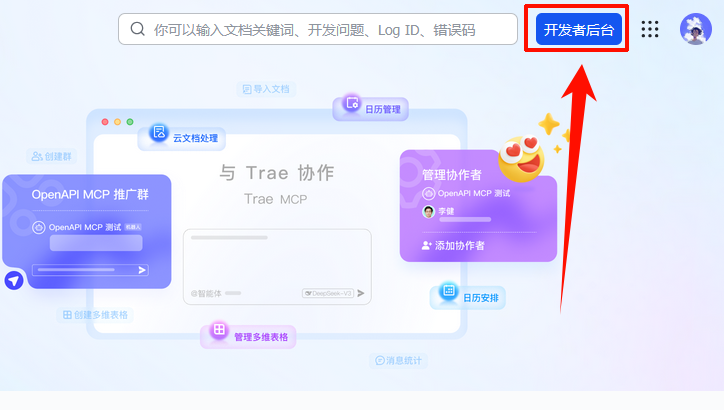
- 创建一个新的应用:
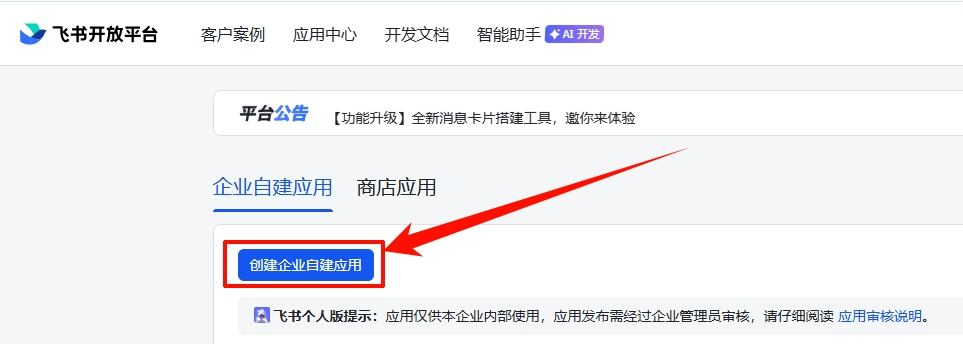
- 填写相关的信息:
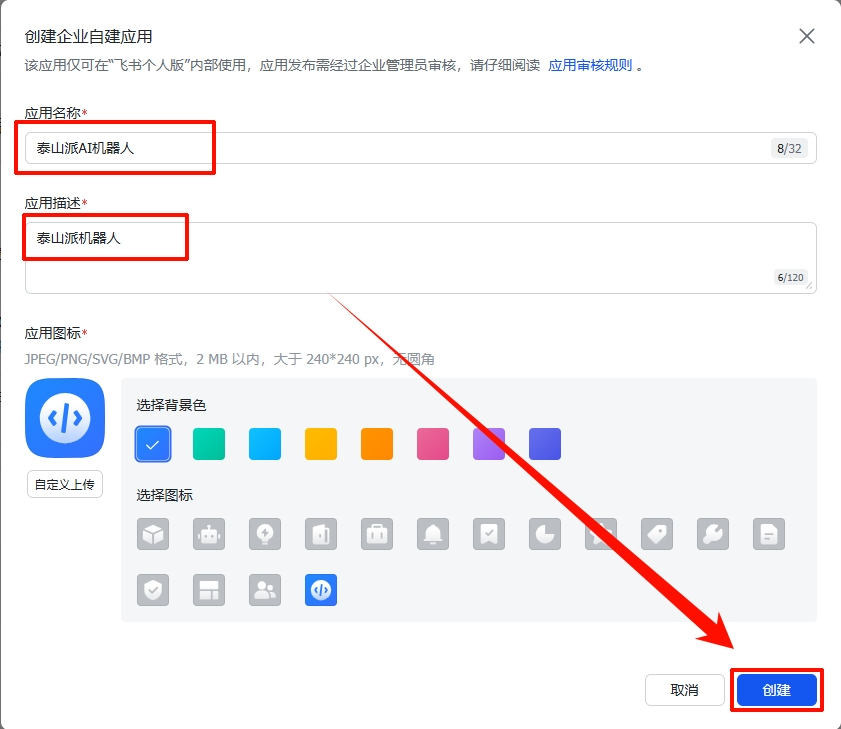
添加机器人
选择 添加应用能力 -> 按能力添加 -> 机器人 -> 添加:
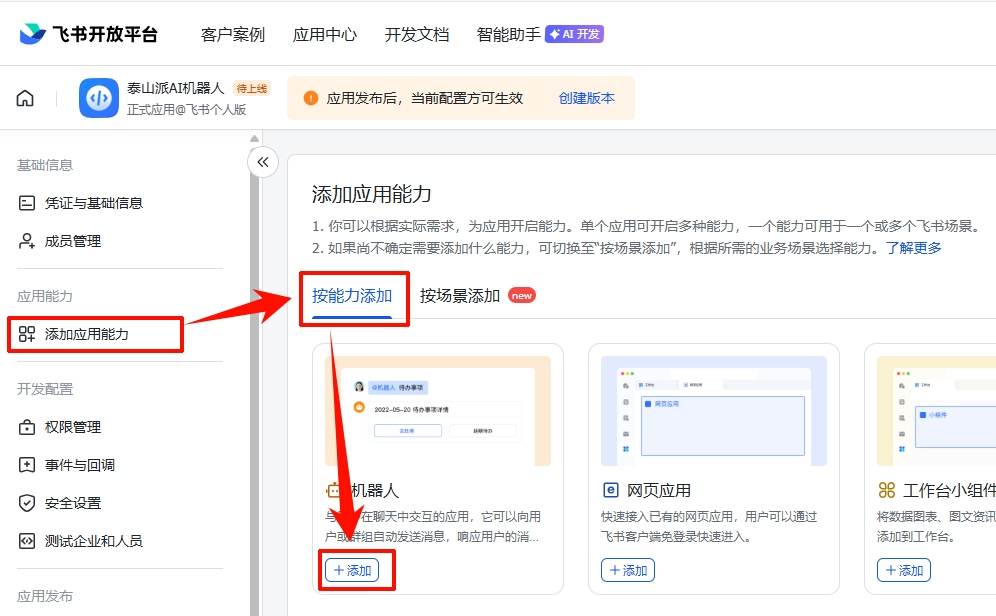
给予相关的权限
在权限管理页面,点击 批量导入/导出权限,选择 导入权限,将以下权限列表复制粘贴到文本框中,然后点击 导入权限:
{
	"scopes": {
		"tenant": [
			"aily:file:read",
			"aily:file:write",
			"application:application.app_message_stats.overview:readonly",
			"application:application:self_manage",
			"application:bot.menu:write",
			"cardkit:card:write",
			"contact:user.employee_id:readonly",
			"corehr:file:download",
			"docs:document.content:read",
			"event:ip_list",
			"im:chat",
			"im:chat.access_event.bot_p2p_chat:read",
			"im:chat.members:bot_access",
			"im:message",
			"im:message.group_at_msg:readonly",
			"im:message.group_msg",
			"im:message.p2p_msg:readonly",
			"im:message:readonly",
			"im:message:send_as_bot",
			"im:resource",
			"sheets:spreadsheet",
			"wiki:wiki:readonly"
		],
		"user": ["aily:file:read", "aily:file:write", "im:chat.access_event.bot_p2p_chat:read"]
	}
}
创建初始版本
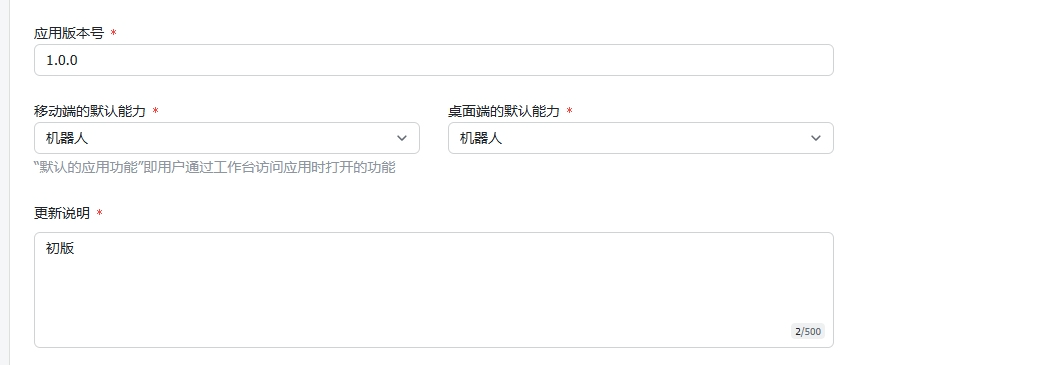
之后我们会进行修改的,先发布一个,然后才能配置事件订阅。
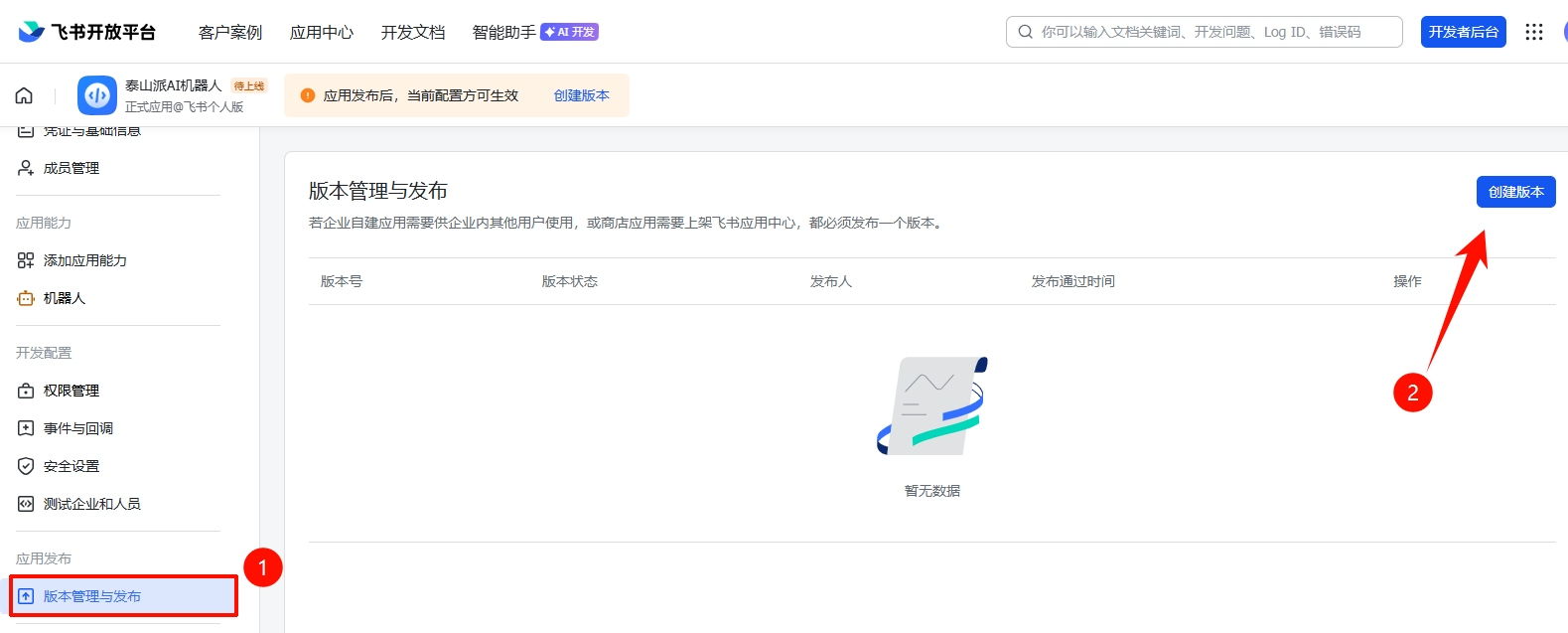
随意填写,保存发布即可:
为OpenClaw添加通道
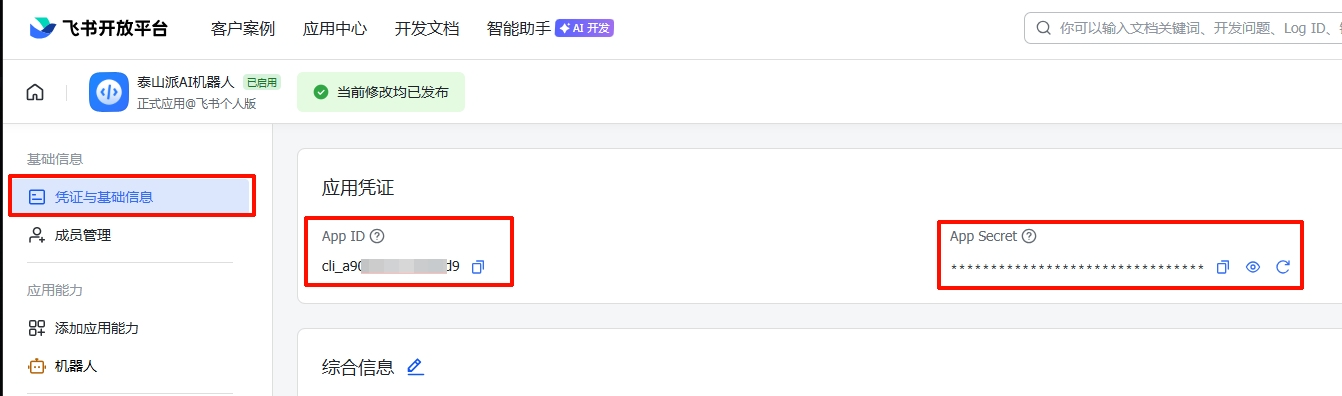
进入飞书机器人的 凭证与基础信息 页面,复制 应用凭证 ,之后我们会用到:
进入OpenClaw的设置界面:
openclaw configure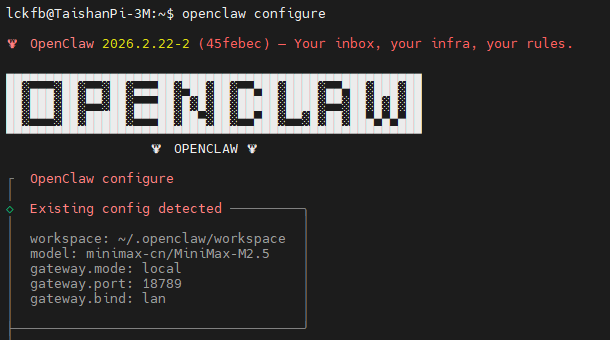
方向键上下选择本地(Local),然后回车:
◆  Where will the Gateway run?
│  ● Local (this machine) (Gateway reachable (ws://127.0.0.1:18789))
│  ○ Remote (info-only)
└方向键向下选择 Channels,回车:
◆  Select sections to configure
│  ○ Workspace
│  ○ Model
│  ○ Web tools
│  ○ Gateway
│  ○ Daemon
│  ● Channels (Link WhatsApp/Telegram/etc and defaults)
│  ○ Skills
│  ○ Health check
│  ○ Continue
└方向键向下选择 Configure/link,回车:
进行配置
◆  Channels
│  ● Configure/link (Add/update channels; disable unselected accounts)
│  ○ Remove channel config
└方向键向下选择 Feishu/Lark (飞书),回车:
◆  Select a channel
│  ○ Telegram (Bot API)
│  ○ WhatsApp (QR link)
│  ○ Discord (Bot API)
│  ○ IRC (Server + Nick)
│  ○ Google Chat (Chat API)
│  ○ Slack (Socket Mode)
│  ○ Signal (signal-cli)
│  ○ iMessage (imsg)
│  ● Feishu/Lark (飞书) (plugin · install)
│  ○ Nostr (NIP-04 DMs)
│  ○ Microsoft Teams (Bot Framework)
│  ○ Mattermost (plugin)
│  ○ Nextcloud Talk (self-hosted)
│  ○ Matrix (plugin)
│  ○ BlueBubbles (macOS app)
│  ○ LINE (Messaging API)
│  ○ Zalo (Bot API)
│  ○ Zalo (Personal Account)
│  ○ Synology Chat (Webhook)
│  ○ Tlon (Urbit)
│  ○ Finished
└
安装模式选择 npm 安装,方向键向下选择 Download from npm,回车::
◆  Install Feishu plugin?
│  ● Download from npm (@openclaw/feishu)
│  ○ Skip for now
└
输入飞书应用的 App ID 和 App Secret:
◆  Enter Feishu App ID
│  cli_a90f*****89cd9
└

◆  Enter Feishu App Secret
│  DAViZXBY*****fMyCV*****nC3Y
└选择中国站点(Feishu (feishu.cn) - China),回车:
◆  Which Feishu domain?
│  ● Feishu (feishu.cn) - China
│  ○ Lark (larksuite.com) - International
└
选择开放式的回答:
◆  Group chat policy
│  ○ Allowlist - only respond in specific groups
│  ● Open - respond in all groups (requires mention)
│  ○ Disabled - don't respond in groups
└
选择 Finished ,回车:
◆  Select a channel
....
│  ● Finished (Done)
└
使用方向键左右,选择 Yes ,回车:
◆  Configure DM access policies now? (default: pairing)
│  ● Yes / ○ No
└
选择 Pairing:
◆  Feishu DM policy
│  ● Pairing (recommended)
│  ○ Allowlist (specific users only)
│  ○ Open (public inbound DMs)
│  ○ Disabled (ignore DMs)
└
最后选择 Continue,回车:
◆  Select sections to configure
│  ○ Workspace
│  ○ Model
│  ○ Web tools
│  ○ Gateway
│  ○ Daemon
│  ○ Channels
│  ○ Skills
│  ○ Health check
│  ● Continue (Done)
└
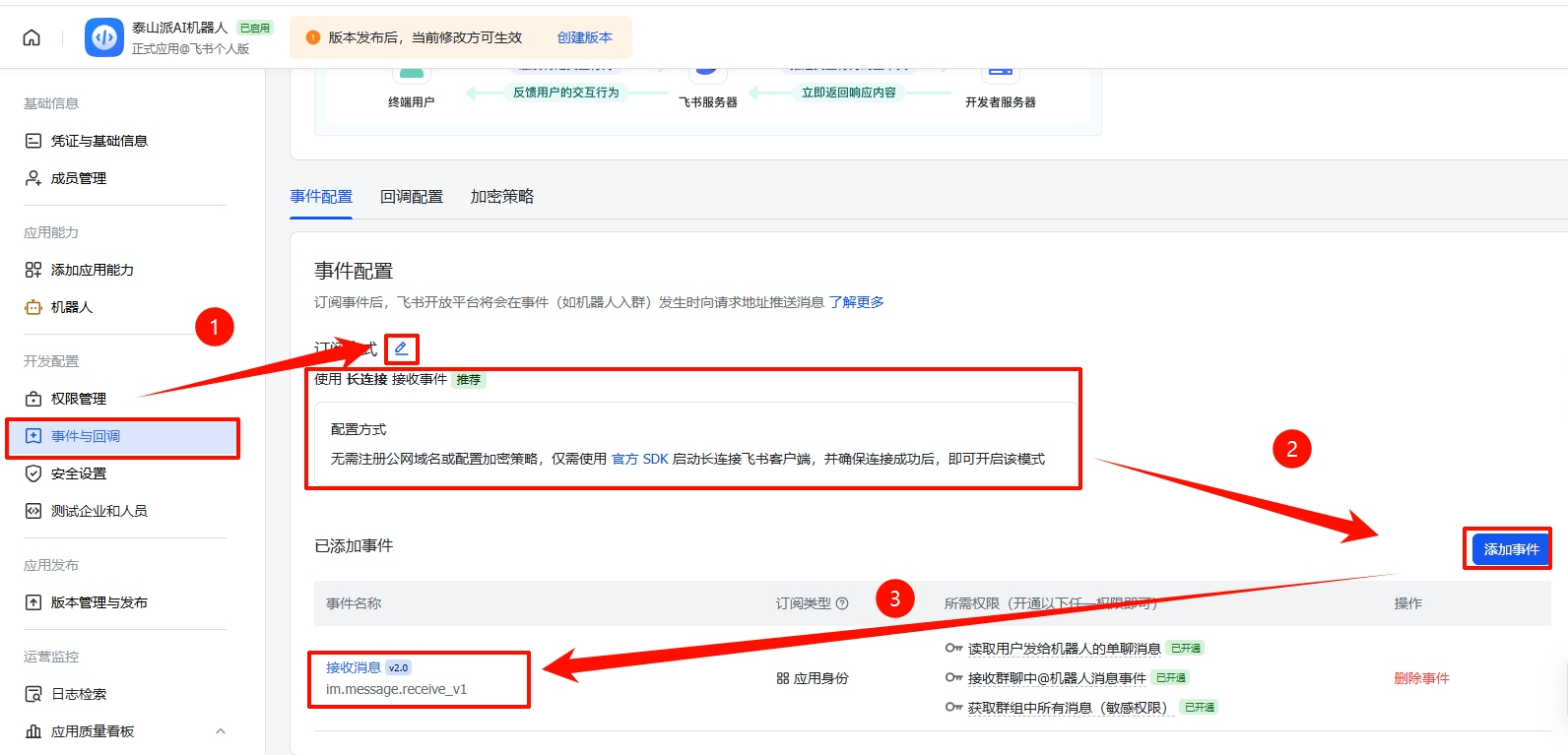
配置事件订阅
在 事件订阅 页面:
- 选择 使用长连接接收事件(WebSocket 模式)
- 添加事件:
im.message.receive_v1(接收消息)
⚠️ 注意:如果网关未启动或渠道未添加,长连接设置将保存失败。
发布新版本
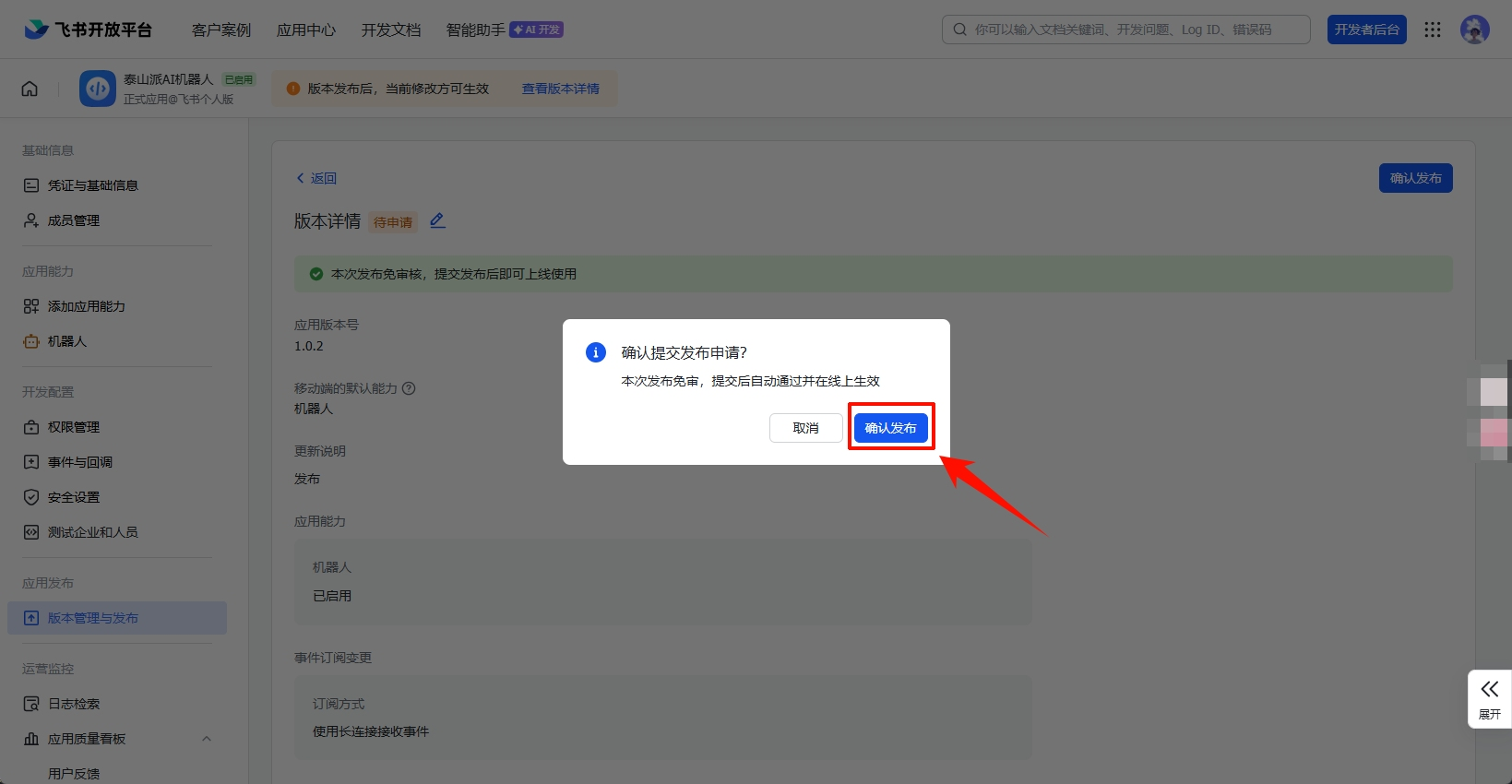
在 版本管理与发布 页面:
- 选择 创建版本
- 填写 版本号 和 说明
- 将页面拉到最下方,点击 保存 ,确认发布
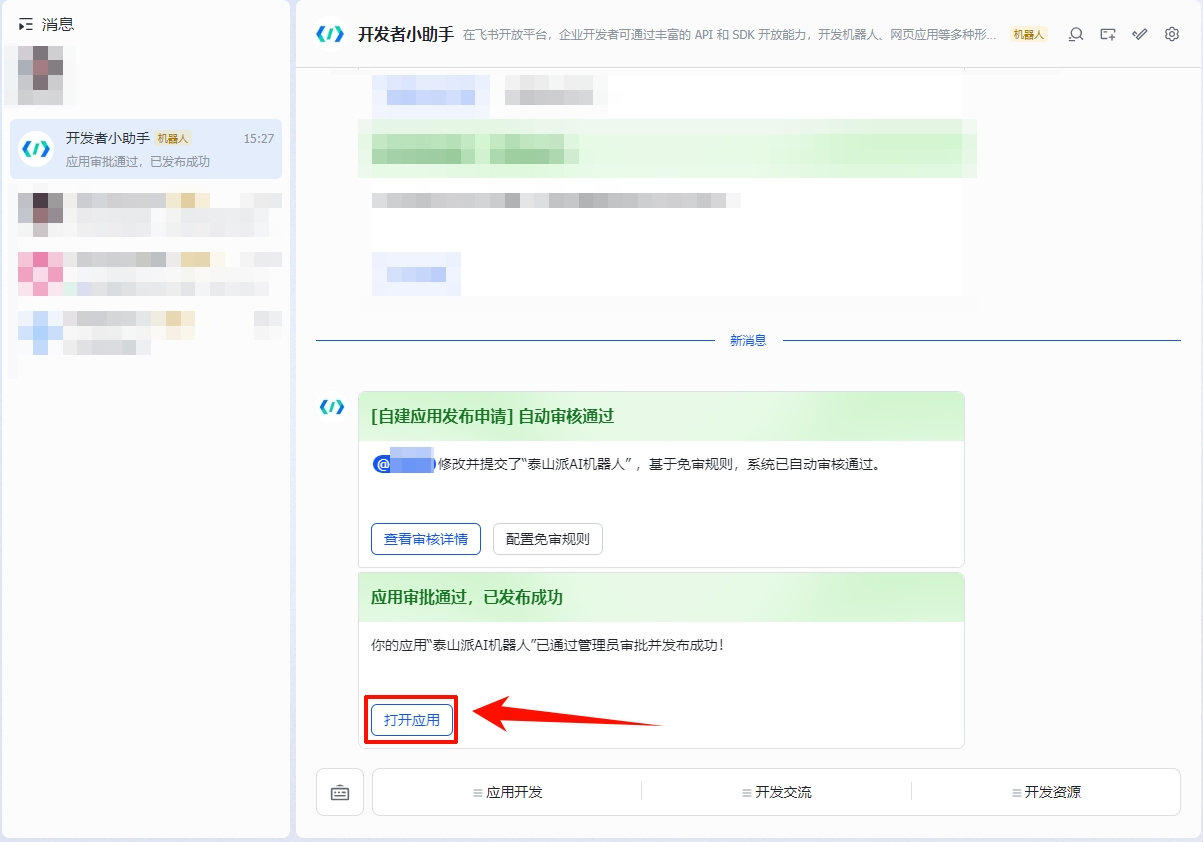
我们就会在飞书界面收到一个提醒,点击 打开应用 即可进入聊天界面。
配对
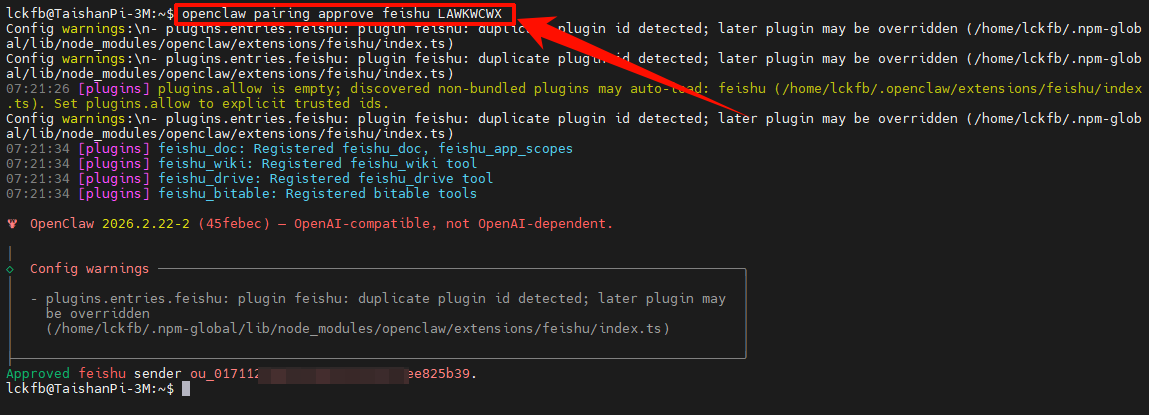
打开聊天界面之后,发送任意一条消息,机器人会回复一个配对码,我们需要用到这个配对码进行配对:
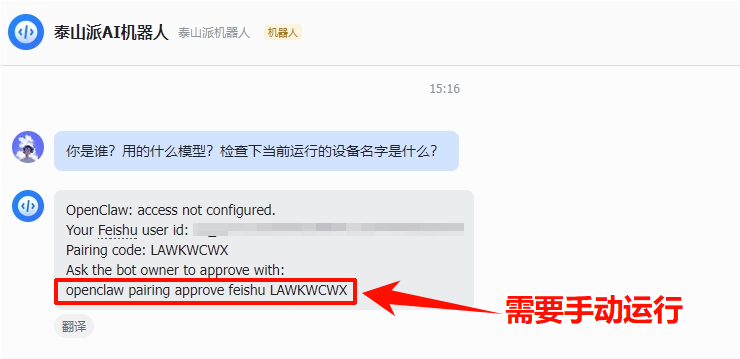
手动运行此命令:
飞书测试
在聊天界面,给机器人发送一条消息,进行测试:
你是谁?用的什么模型?检查下当前运行的设备名字是什么?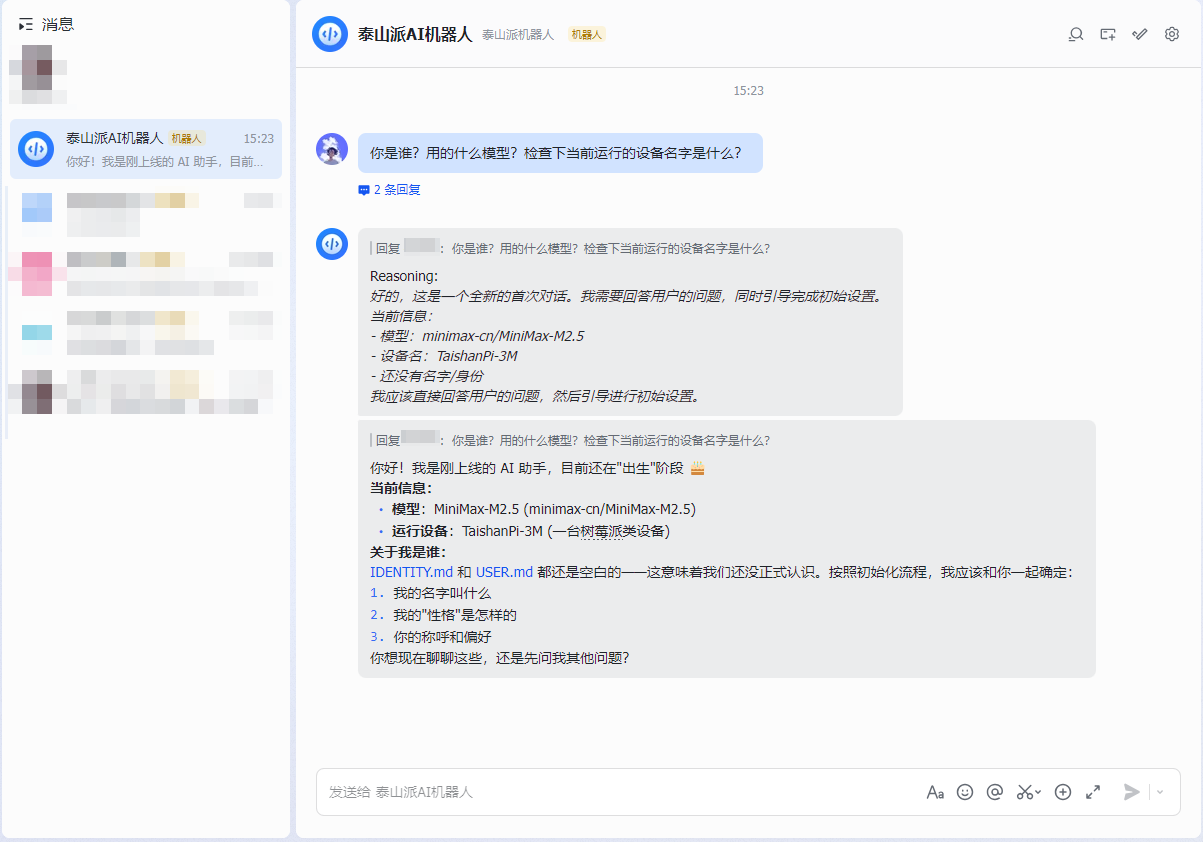
立创开发板资料
1.官网:lckfb.com
2.文档FAQ:https://wiki.lckfb.com/zh-hans/
3.视频教程:https://space.bilibili.com/3493269579237436

小龙虾开发者社区是 CSDN 旗下专注 OpenClaw 生态的官方阵地,聚焦技能开发、插件实践与部署教程,为开发者提供可直接落地的方案、工具与交流平台,助力高效构建与落地 AI 应用
更多推荐


 10
10 0
0- 0


 已为社区贡献4条内容

所有评论(0)