
Windows电脑安装openClaw+千问+飞书保姆级教程
为了快速部署看个效果本次使用原生windows11部署。
Windows 正确安装 OpenClaw 的三步走
环境准备最低要求:
- Windows 10(版本 2004+)或 Windows 11
- 8GB 内存(推荐 16GB+)
- 可用磁盘空间 10GB+
- 稳定的网络连接
为了快速部署看个效果本次使用原生windows11部署
一. 装Node.js(新版)
直接去官网下载最新版本,https://nodejs.org/zh-cn/download,选择Windows版本下载,下载下来文件node-v24.14.0-x64 之后直接右击安装,不需要额外设置,一直next即可。
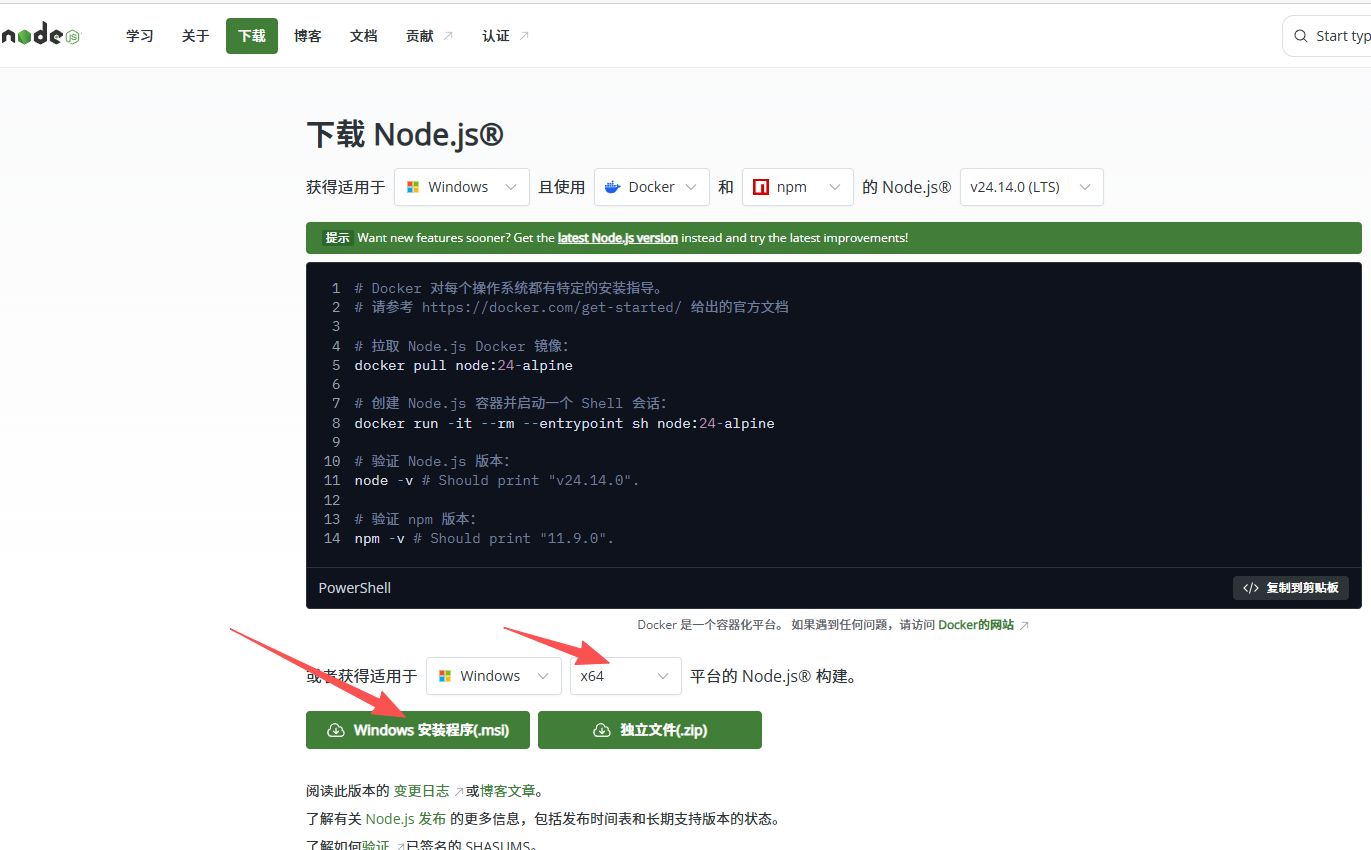
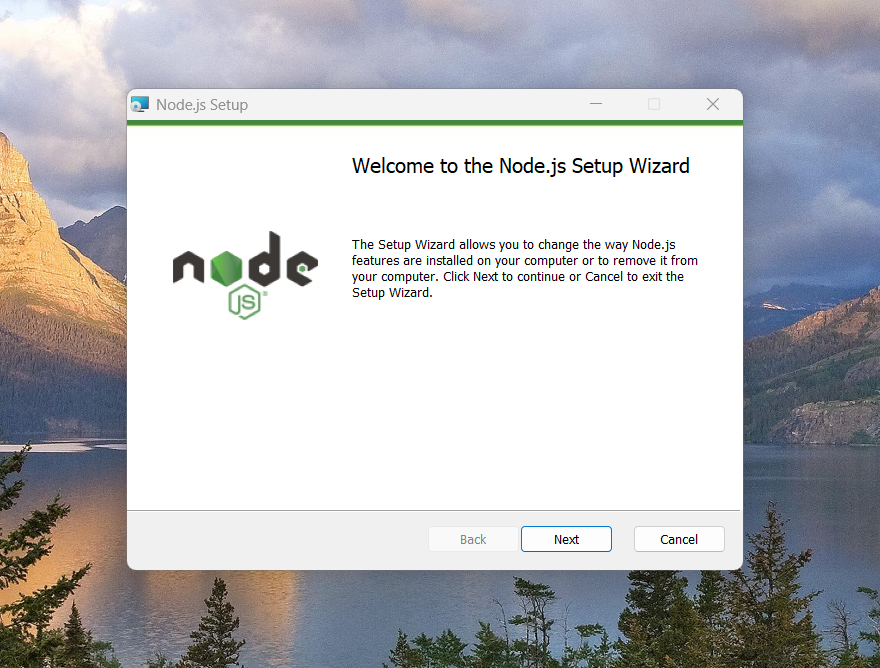
安装完成后,验证:R+win,cmd打开,输入node -v返回有版本号,这一步完成。
二. 安装Git
- 官网下载并安装:https://git-scm.com/ 下载后安装直接选下一步即可。
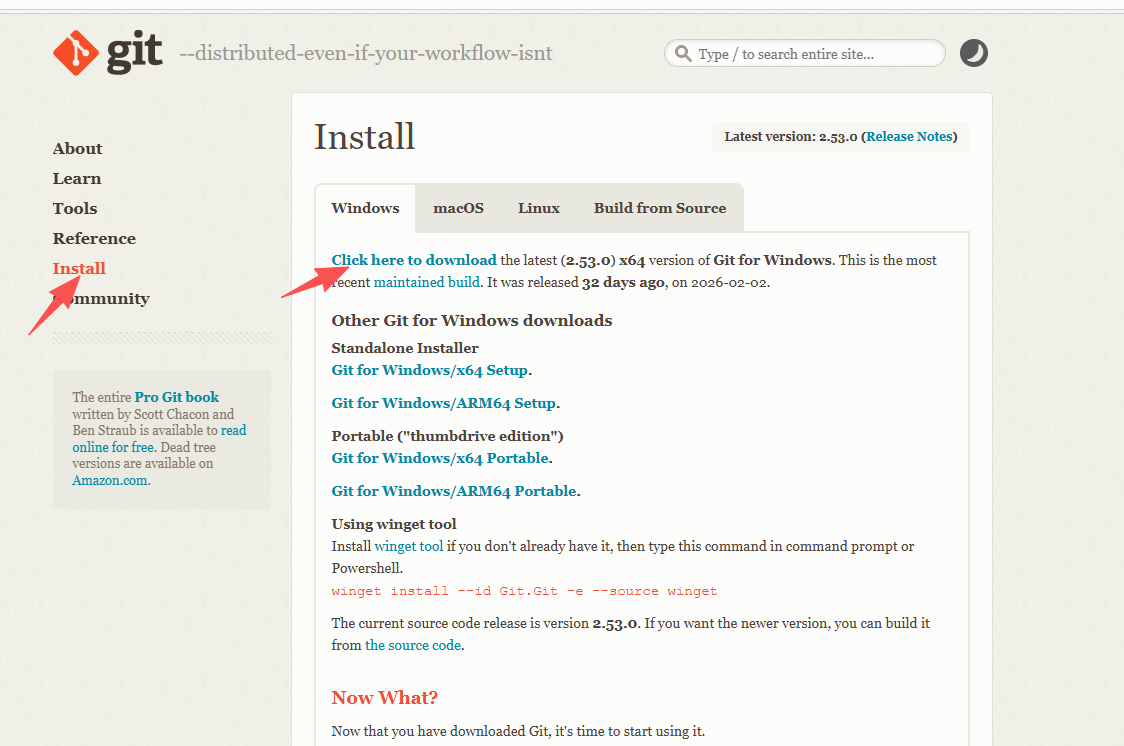
- 安装完成后,打开 命令窗口:
- git --version 能看到版本号,就说明安装成功。
- 这个时候再执行一行命令:git config -global url. "https://github.com/".insteadof "ssh://git@github.com/",作用是改一下https协议,绕过下载时遇到的SSH的问题。
三.安装Openclaw
- 选择PowerShell,右击以管理员模式打开终端
- npm i -g openclaw // 全局安装 openclaw 这个 npm 包(如果已经安装过了跳过这一步,直接openclaw onboard)
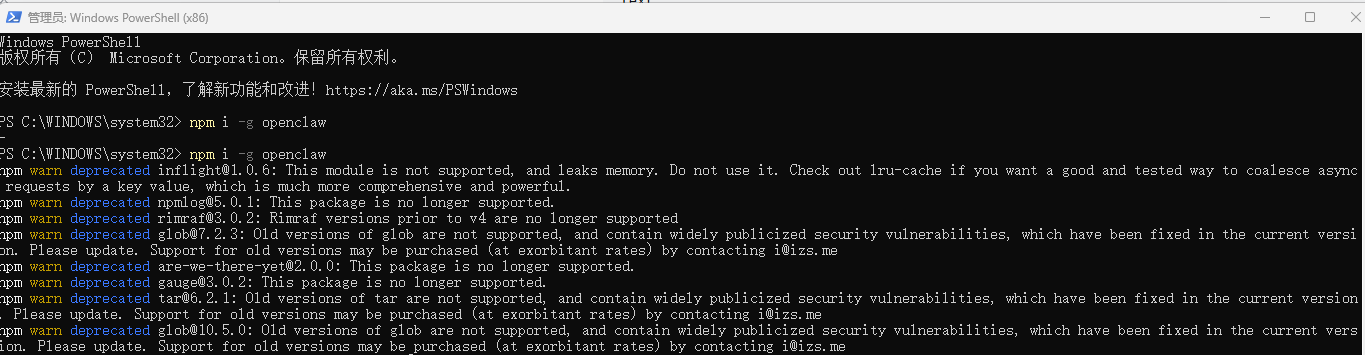
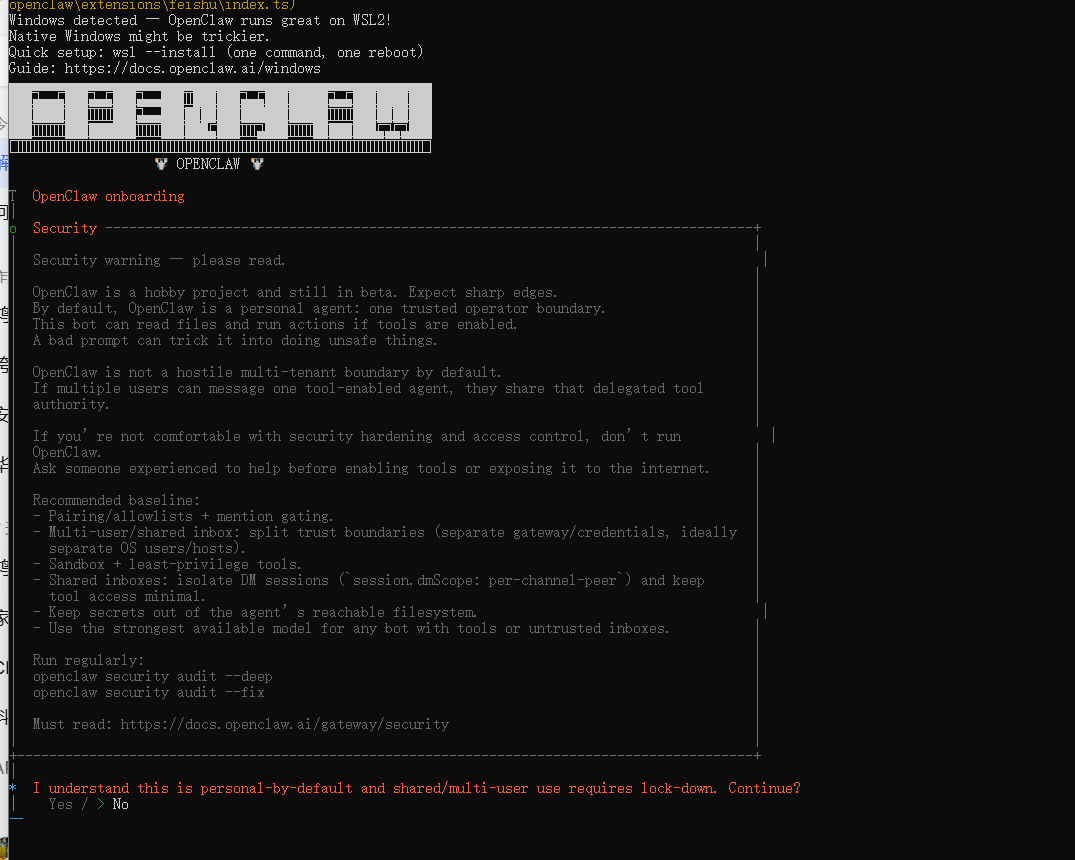
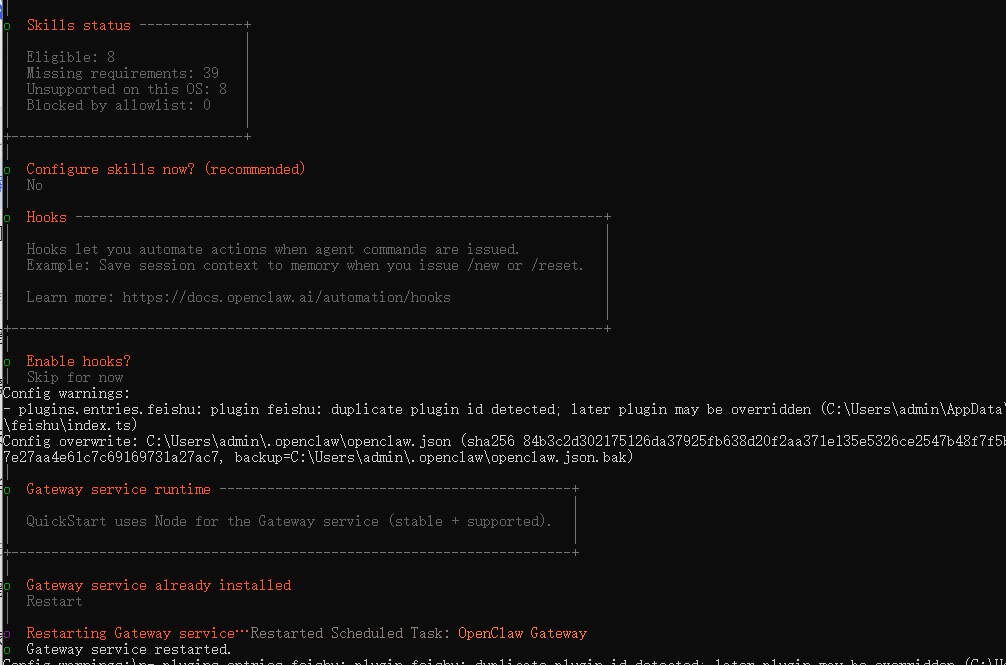
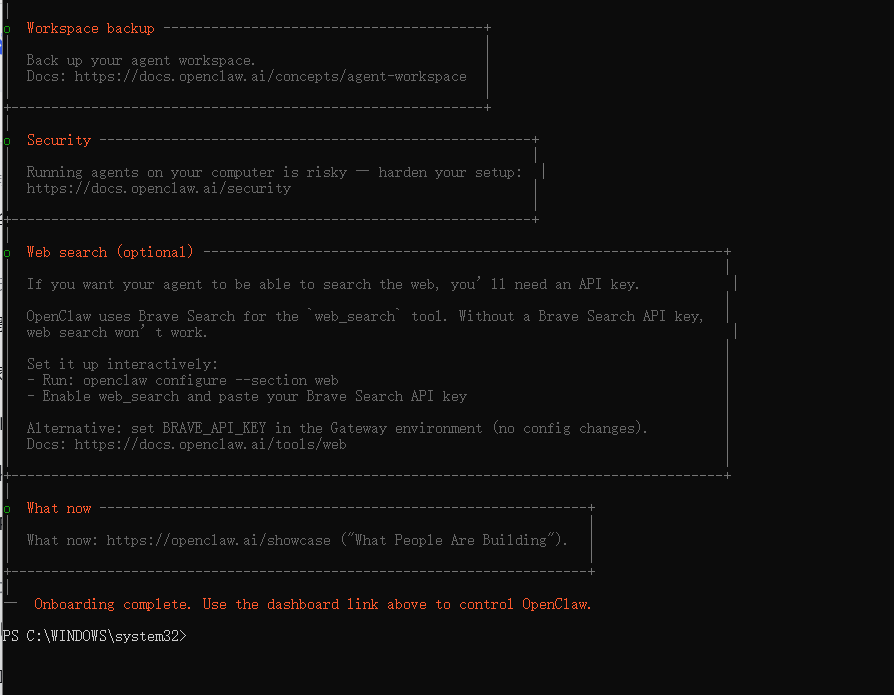
- openclaw onboard // 配置openclaw 流程如下:
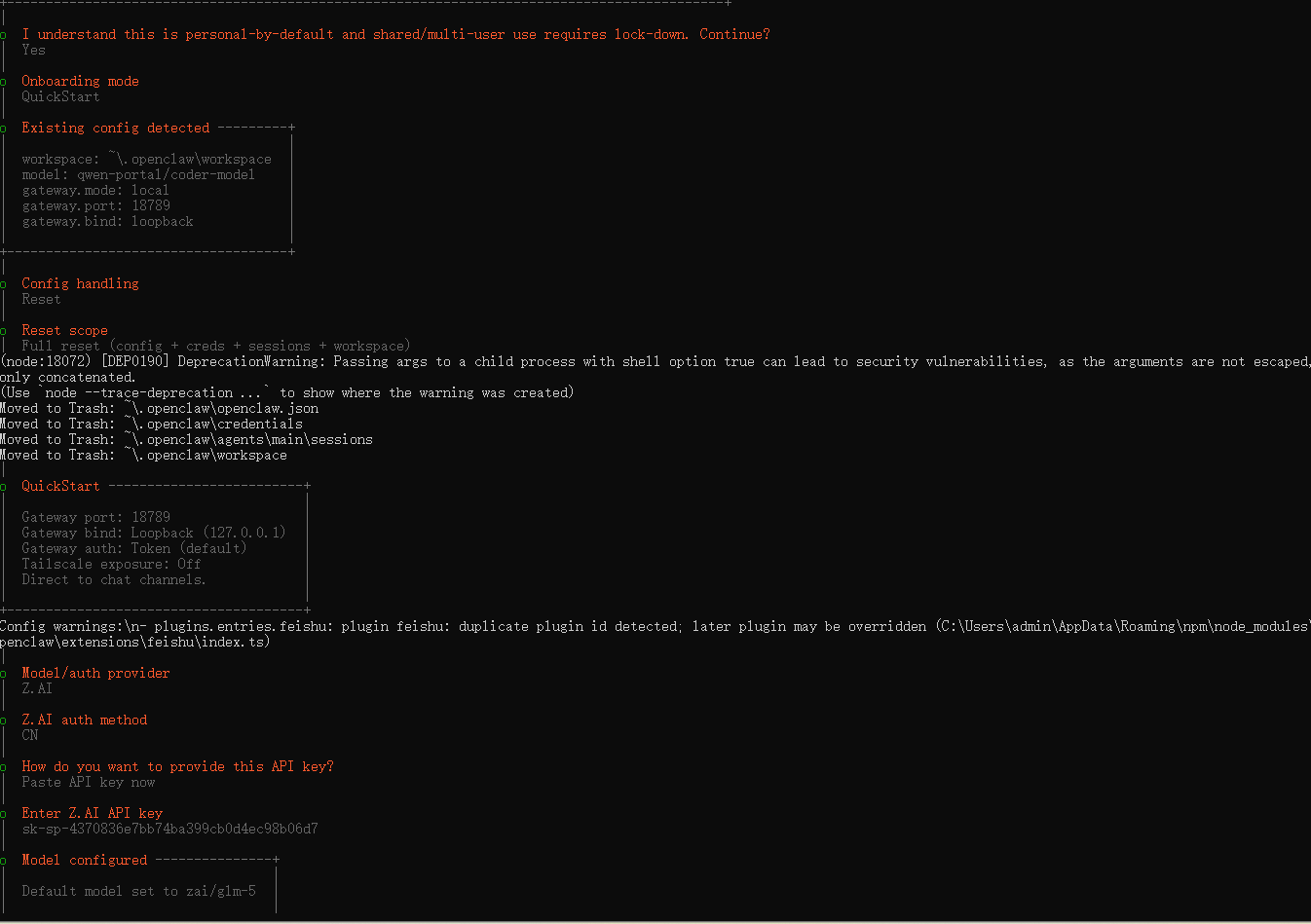
I understand this is personal-by-default and shared/multi-user use requires lock-down. Continue?
- YES
Onboarding mode
- QuickStart
Config handling
- |Reset (以前配过了所以选重置)
Model/auth provider
- Z.AI
Z.AI auth method
- CN
How do you want to provide this API key?
- Paste API key now
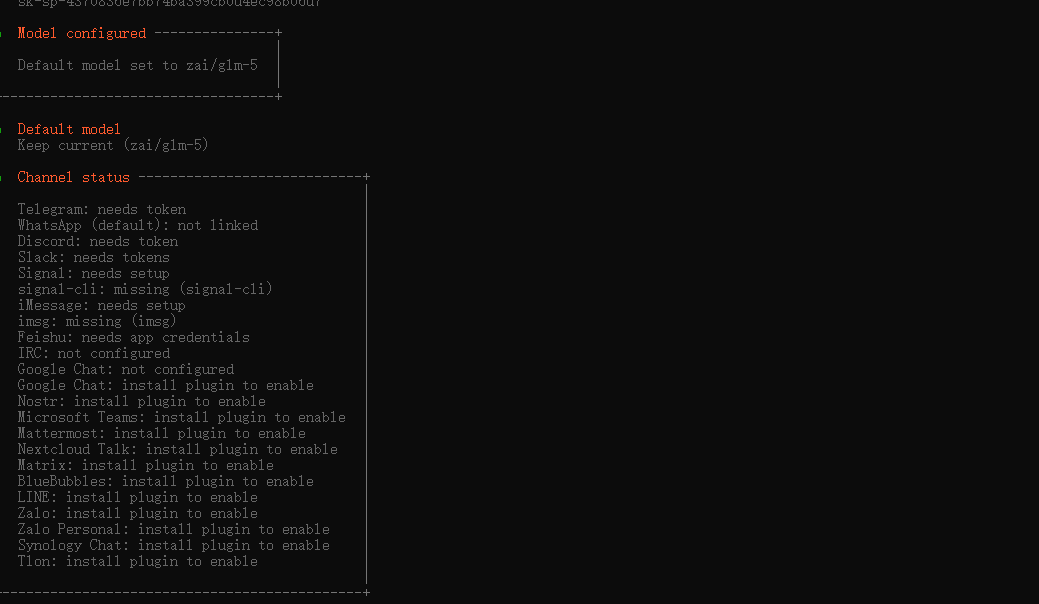
Default model
- Keep current (zai/glm-5)
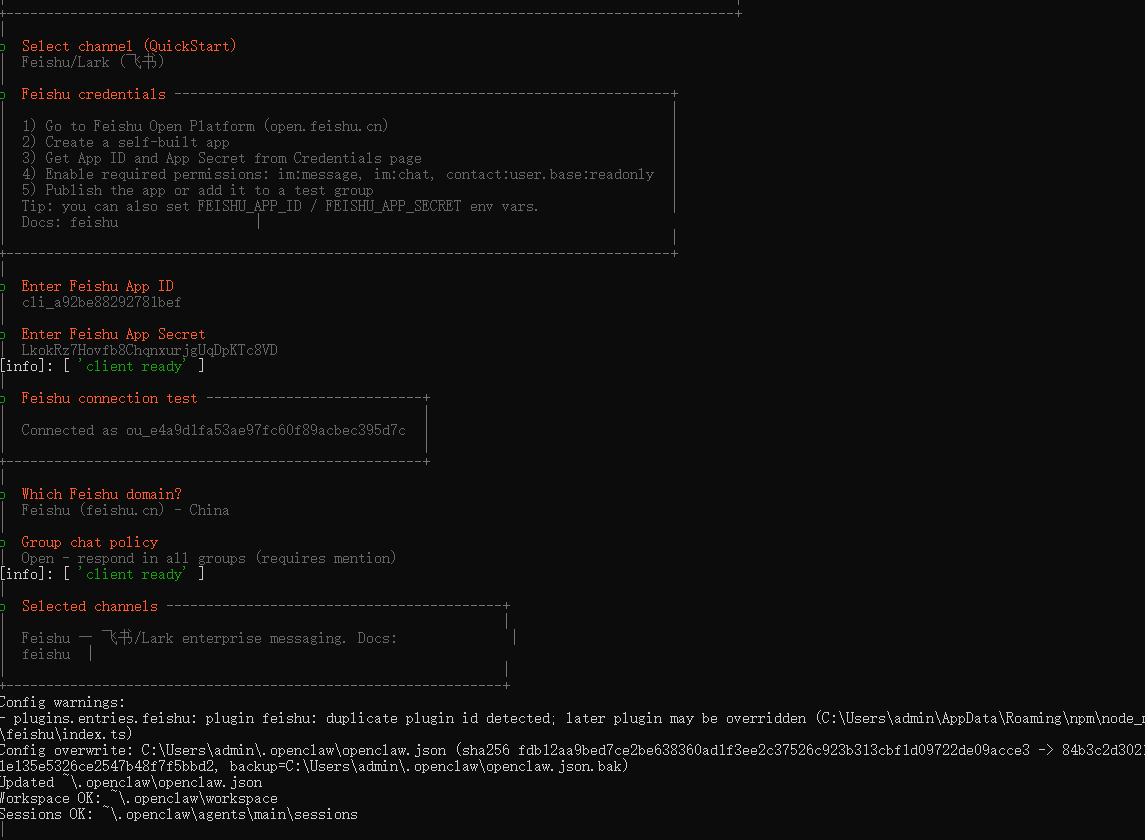
Select channel (QuickStart)
- Feishu/Lark (飞书)
Configure skills now? (recommended)
- No
Enable hooks?
- Skip for now
Gateway service already installed
- Restart
如图:
- 安装过程中遇到的问题
1.输入飞书id时输入错误,飞书后台事件订阅时提示“未建立长连接”,解决方法是先把本地.openclaw文件夹下的extensions里的feishu文件夹删掉,然后重新走配置流程,openclaw onboard 配置本地服务在本地建立一个openclaw,启动openclaw;openclaw gateway start 启动服务
2.都配置好了以后,飞书后台能聊天,但是手机软件上机器人不能回复,循环配对,解决方法:
dmPolicy 是 "pairing" 模式,这意味着每次私聊都需要重新配对。
有两个解决方案:
方案 1:改成开放模式(推荐个人使用)
openclaw config set channels.feishu.dmPolicy open
小龙虾开发者社区是 CSDN 旗下专注 OpenClaw 生态的官方阵地,聚焦技能开发、插件实践与部署教程,为开发者提供可直接落地的方案、工具与交流平台,助力高效构建与落地 AI 应用
更多推荐


 8
8 0
0- 0


 已为社区贡献1条内容

所有评论(0)