
如何在正点原子的单片机开发板上养龙虾?全套保姆级别教程
首先硬件介绍:正点原子T5 AI开发板智能AI聊天机器人AIOT开发套件
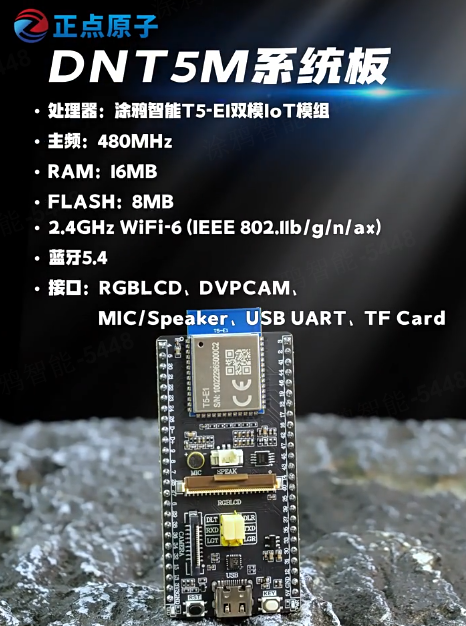
DuckyClaw项目:https://github.com/tuya/DuckyClaw
操作步骤:
一、Duckyclaw 介绍
Duckyclaw 是基于 TuyaOpen.AI 打造的开源 AI 硬件项目,能够让开发者快速构建自己的 AI Agent 设备。
通过 Duckyclaw,你可以:
- 快速构建一个 AI 对话设备
- 接入 涂鸦 AI 智能体
- 连接 智能家居设备
- 扩展 摄像头 / 传感器 / 屏幕等硬件能力
项目地址:
二、今天的目标
在 1 小时内完成以下内容:
- 完成 Duckyclaw 的 开发环境搭建
- 完成 固件编译
- 完成 开发板烧录
- 成功把涂鸦版 “小龙虾”🦞 AI Agent 装进开发板
最终目标:
每个人都拥有一只属于自己的 AI “小龙虾” 🦞
三、教程步骤
1 环境搭建
按照官方快速开始教程进行环境安装:
完成以下内容:
- 安装开发工具
- 下载 Duckyclaw 项目
- 配置编译环境(记得选择)正点原子的ATK开发板
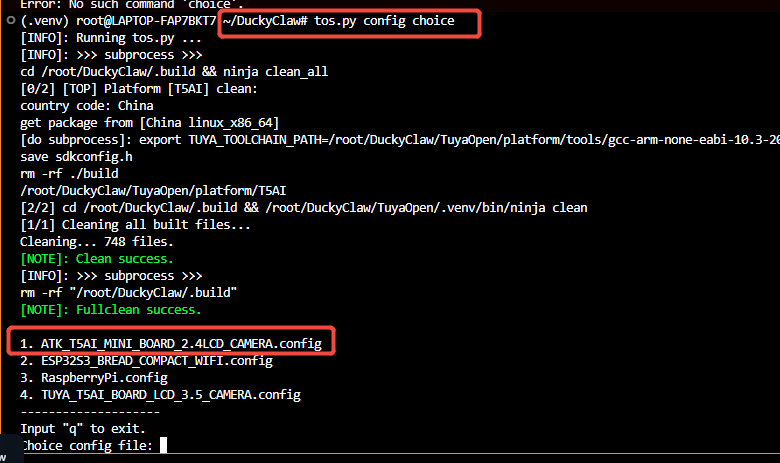
记得选择
2 创建产品
① 注册开发者平台
进入:
注册 涂鸦开发者平台账号
⚠️ 注意
开发者平台账号 与 APP 账号不同
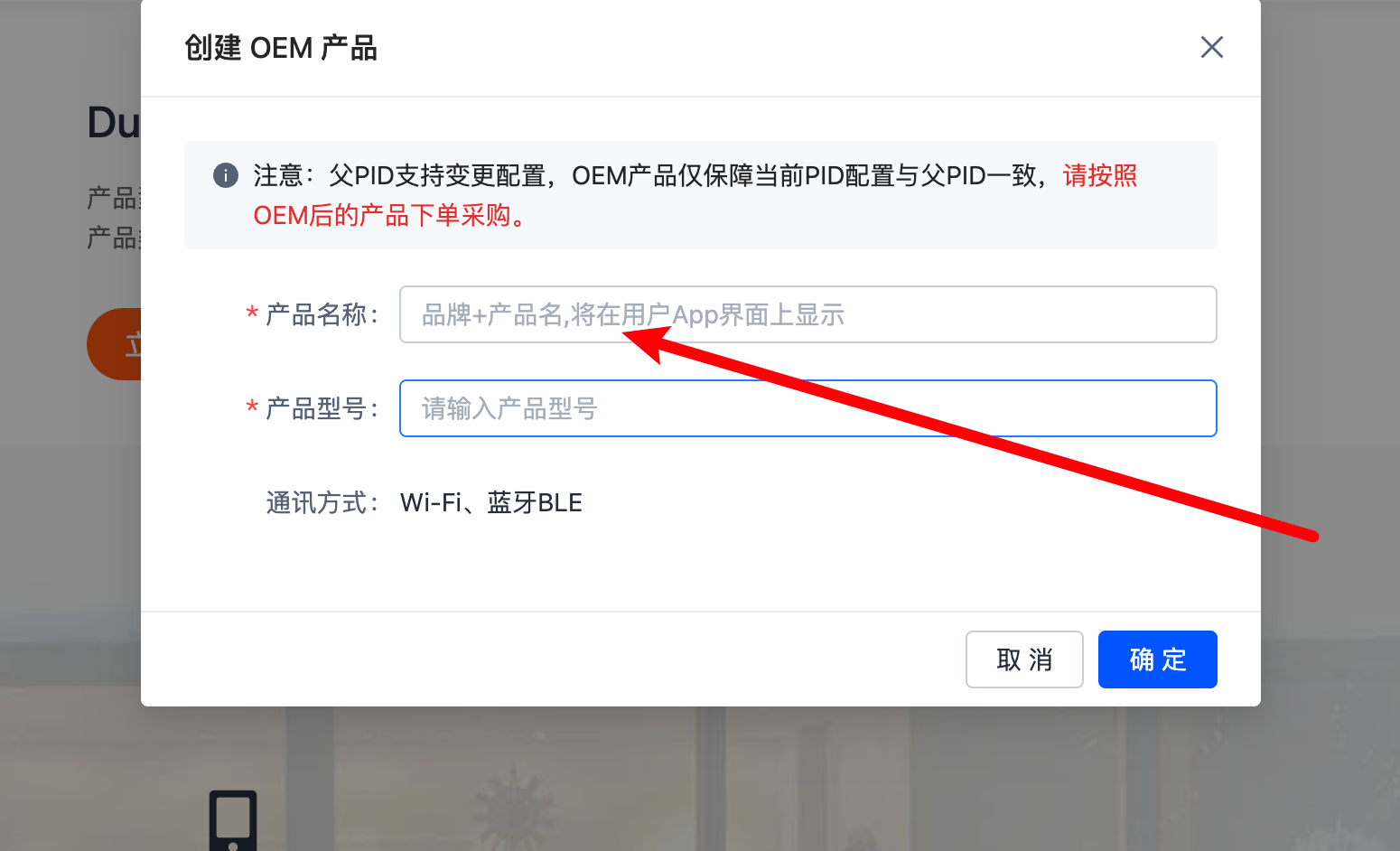
② 通过 OEM 链接创建产品
点击链接:
完成 OEM 产品创建。
⚠️ 注意
OEM 出来的 PID 建议修改产品名称
- 例如:Kenny 的小龙虾 🦞
- AI 龙虾 001
- 我的 AI Agent
这样在 APP 里就可以 区分自己的小龙虾和别人的小龙虾。
3 编译与烧录
① 配置设备信息
打开 DuckyClaw/include/tuya_app_config.h,配置以下参数:
- TUYA_PRODUCT_ID:产品 ID(PID),为设备与云平台配置的绑定键。
② 编译固件
运行命令:
tos.py build
编译完成后会生成固件。
③ 烧录固件
1️⃣ 开发板烧录GUI固件
4 APP 配网
下载 APP:
Smart Life
(应用市场搜索 智能生活)
注册并登录。
⚠️ 注意
APP 账号 与开发者平台账号不同
也可以扫描二维码进行下载

添加设备流程
1️⃣ 打开 智能生活 App
点击:
- 添加设备
- 或右上角 +
进入添加流程。
2️⃣ 授予权限
允许:
- Wi-Fi 权限
- 蓝牙权限
否则无法发现设备。
3️⃣ 设备配网
按提示操作:
- 选择 2.4G Wi-Fi
- 将设备连接到家庭网络
4️⃣ 完成添加
在 首页 / 添加设备页面
看到设备后点击:
去添加
即可完成设备绑定。
四、如何养出自己的“小龙虾” 🦞
基础版(0 代码)
无需写代码即可实现:
1️⃣ 切换对话模式
双击左侧按键可以切换:
- 长按模式
- 连续对话
- 唤醒模式
- 随意模式
唤醒词:
你好涂鸦
即可开始对话。
2️⃣ 修改 AI 智能体
在 涂鸦开发者平台可以:
- 修改模型
- 修改 Prompt
- 修改工具
- 发布智能体
发布后 设备实时生效。
3️⃣ APP 调整角色
在 APP 中可以:
- 编辑角色
- 调整音色
- 克隆音色
- 调整音量
4️⃣ 接入飞书机器人
可以把设备接入 飞书机器人,实现更多自动化能力。
5️⃣ 控制智能家居
设备可以直接控制:
- 灯
- 开关
- 其他智能设备
实现 AI 控制家庭设备。
五、进阶玩法(Vibe Coding)
如果你会开发,可以尝试:
1️⃣ 修改屏幕 UI
参考 TuyaOpen 开发文档
自定义设备界面。
2️⃣ 自定义设备 MCP
扩展 AI 的能力。
3️⃣ 扩展硬件技能
例如:
- 摄像头
- 传感器
- 显示屏
- 舵机
- 机器人
六、硬核玩法
如果想做完整产品,可以继续深入:
1️⃣ 设计 PCB
2️⃣ 设计 ID 外观
3️⃣ 开发 完整固件
4️⃣ 做产品 量产与售卖

小龙虾开发者社区是 CSDN 旗下专注 OpenClaw 生态的官方阵地,聚焦技能开发、插件实践与部署教程,为开发者提供可直接落地的方案、工具与交流平台,助力高效构建与落地 AI 应用
更多推荐


 8
8 0
0- 0


 已为社区贡献1条内容

所有评论(0)