
windows 10安装openclaw小龙虾
Windows 10 版本必须是 2004 或更高版本(构建号 ≥ 19041),否则 wsl --install 命令不存在。2、下载文件后点击安装,傻瓜式安装,安装后检查node版本和npm版本。5、安装WLS2 (WSL2 能让安装过程从“困难模式”变成“简单模式”)注意:如果Windows系统没有开启虚拟化,需要进入BIOS开启虚拟化。如果安装过了wls需要查看版本是否是2,这里没有安装过
系统信息
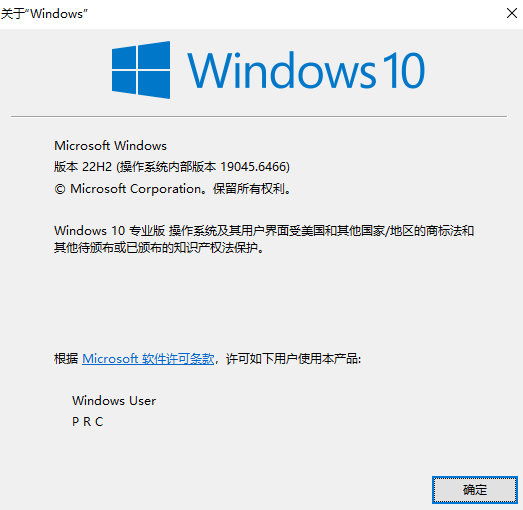
注:仅本人测试安装,因个人环境、安装版本和openClaw官方更新可能会导致有所区别。
下载安装node、ubuntu
1、node下载地址:node下载地址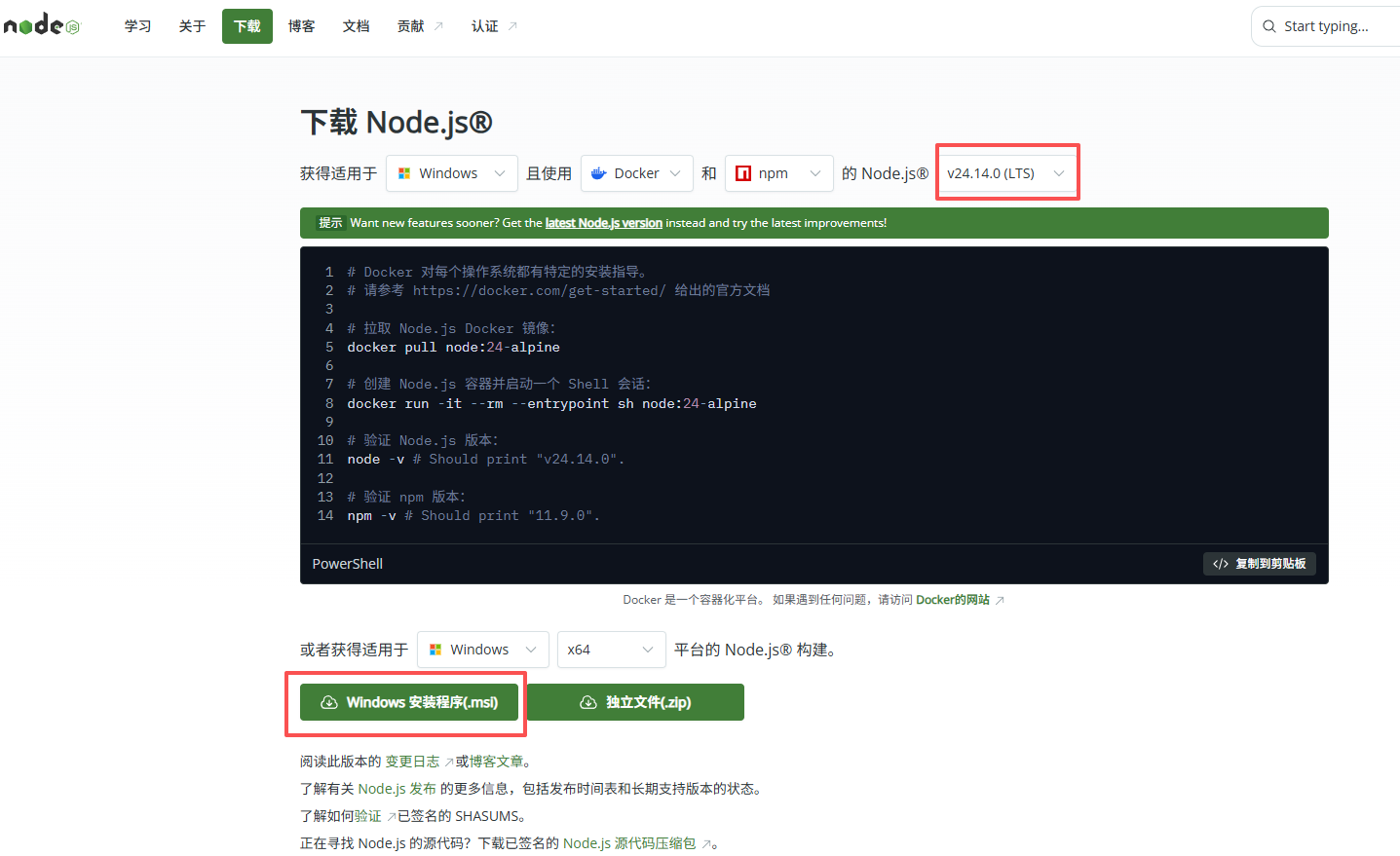
2、下载文件后点击安装,傻瓜式安装,安装后检查node版本和npm版本。(安装node后就会有npm)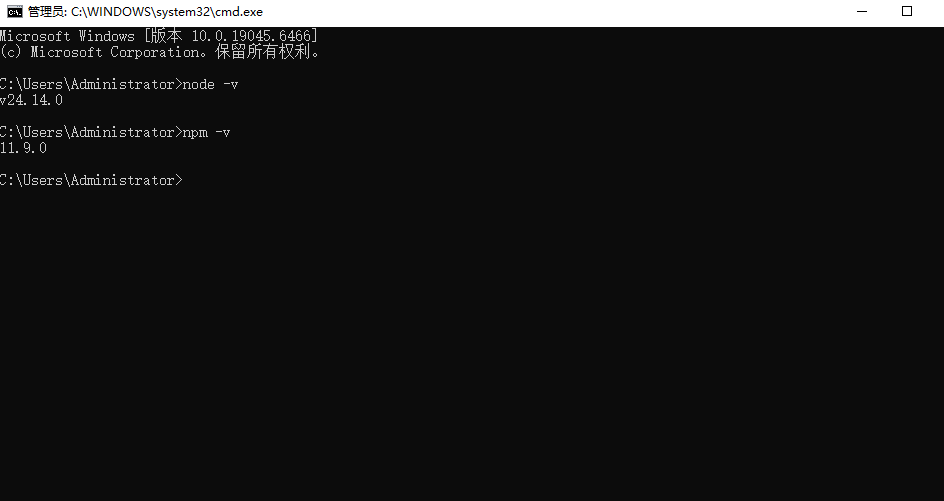
3、安装pnpm
npm install -g pnpm
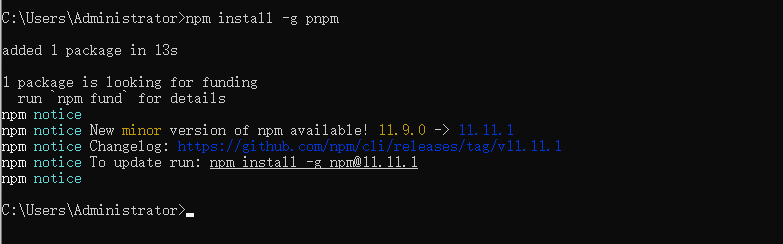
4、验证pnpm
pnpm
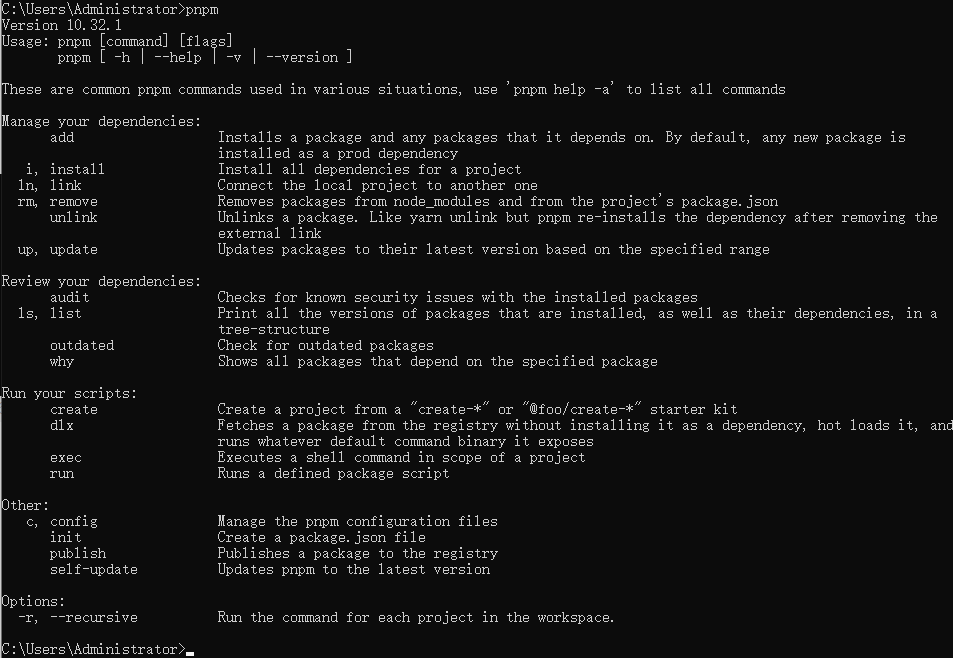
5、安装WLS2 (WSL2 能让安装过程从“困难模式”变成“简单模式”)
如果安装过了wls需要查看版本是否是2,这里没有安装过,需要新安装。
wsl -l -v
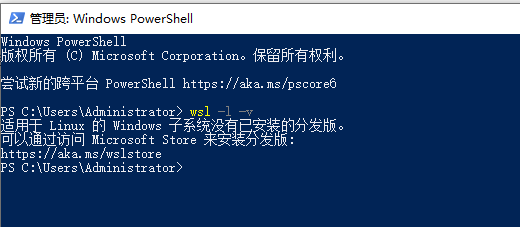
安装WLS2
Windows 10 版本必须是 2004 或更高版本(构建号 ≥ 19041),否则 wsl --install 命令不存在
# 查看系统版本号
winver
wsl --install
执行命令后发现:WSL 功能已启用(所以 wsl 命令能被识别)。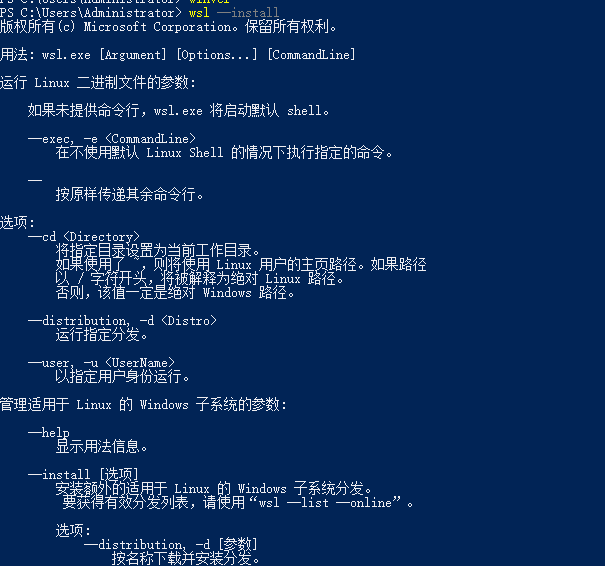
启用必要功能:
# 在 管理员 PowerShell 中运行
dism.exe /online /enable-feature /featurename:Microsoft-Windows-Subsystem-Linux /all /norestart
dism.exe /online /enable-feature /featurename:VirtualMachinePlatform /all /norestart
手动安装 WSL2 内核更新包, 双击安装 → 按提示完成 → 重启电脑!
下载地址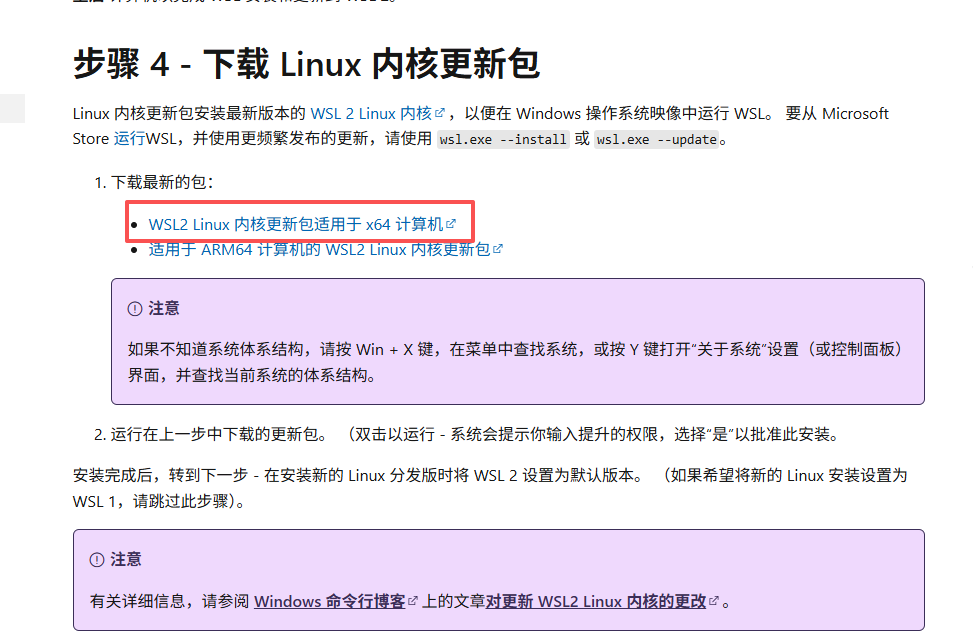
设置 WSL2 为默认版本
# 重启后,打开 管理员 PowerShell,运行
wsl --set-default-version 2
手动安装 Ubuntu
# 现在不要再用 wsl --install,而是直接指定安装 Ubuntu
wsl --install -d Ubuntu
重启并启动 Ubuntu
再次重启电脑(确保所有组件加载),这里是重启不是关机再开机。然后:
在开始菜单搜索 “Ubuntu”
点击启动 → 首次运行会自动初始化文件系统
设置用户名和密码
注意:如果Windows系统没有开启虚拟化,需要进入BIOS开启虚拟化。
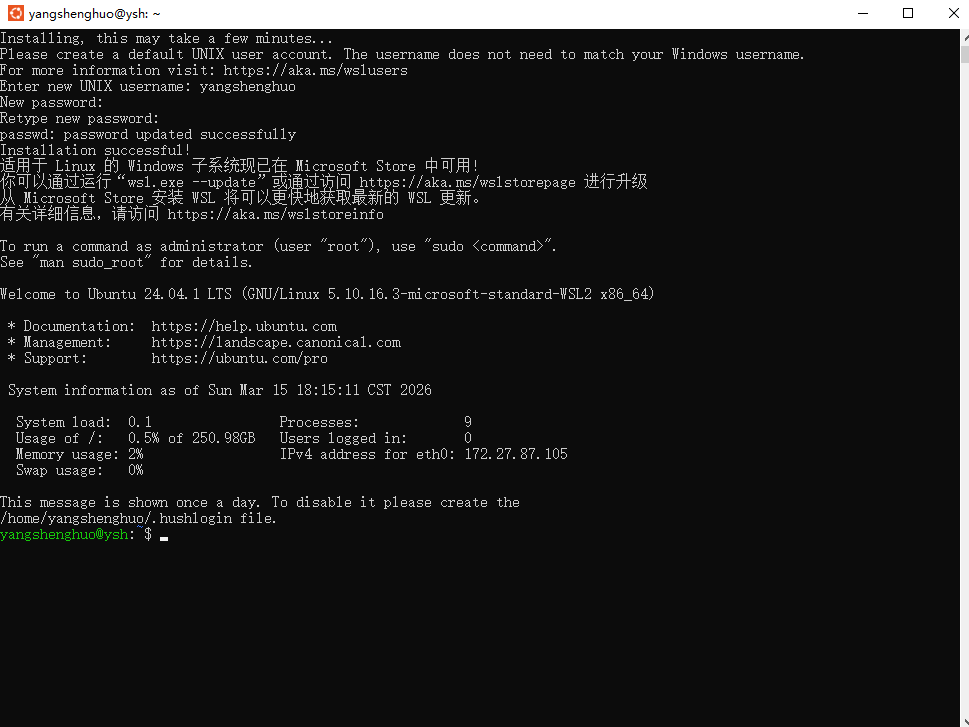
验证是否真正安装成功
# 在任意 PowerShell 中输入
wsl -l -v
显示已成功安装ubuntu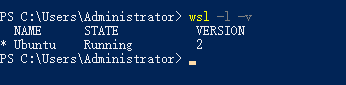
安装openclaw 官网地址
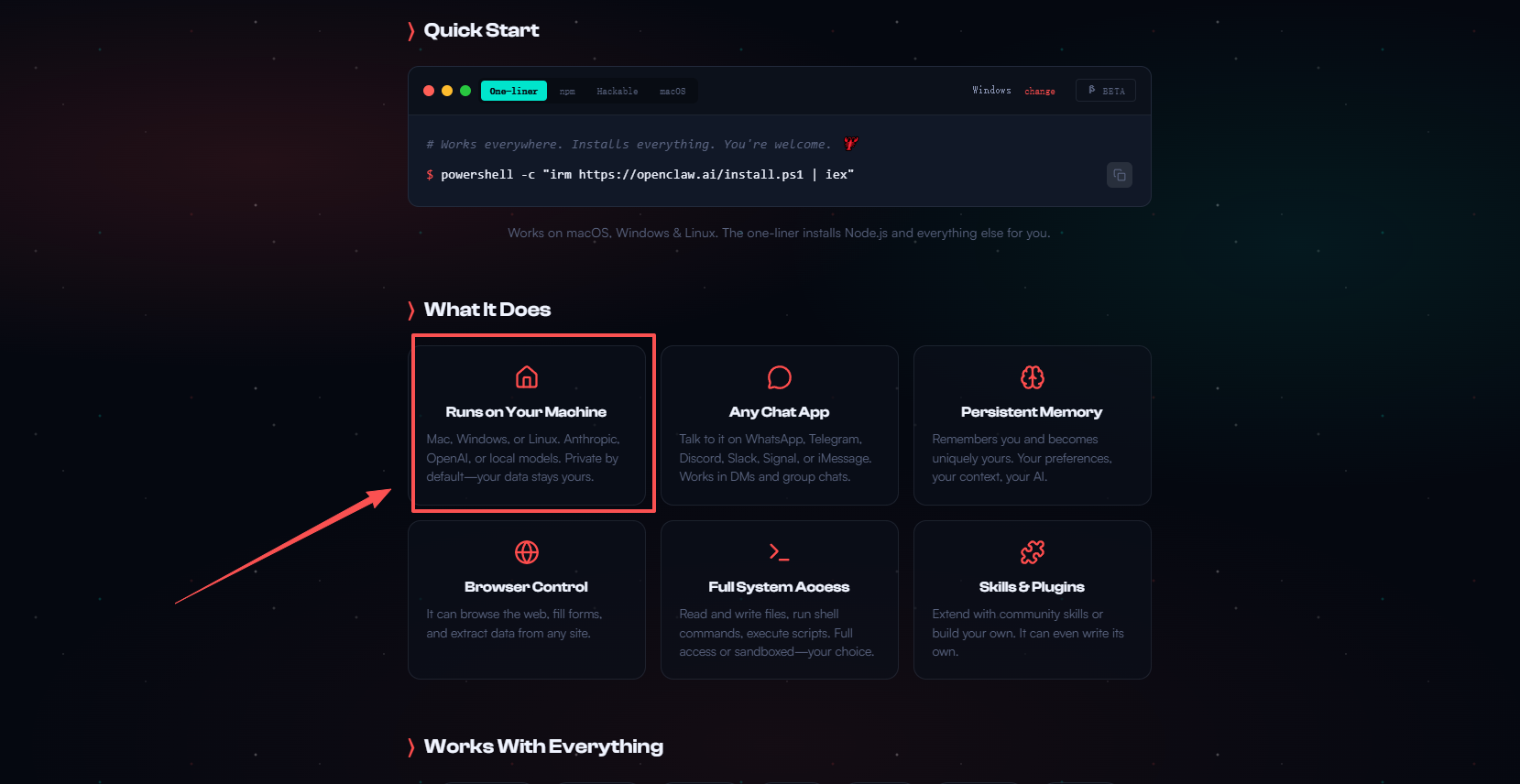
执行安装命令,管理员方式在powershell中运行:
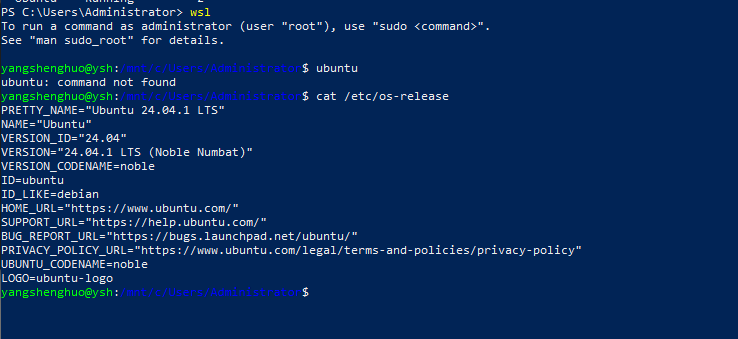
切记需回到了Linux 家目录执行以下命令,。
wsl
curl -fsSL https://openclaw.ai/install.sh | bash
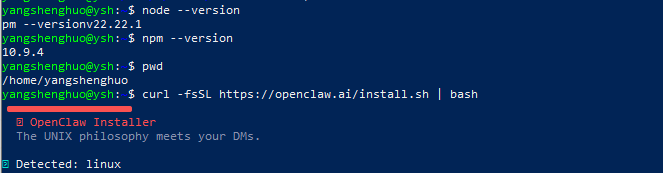
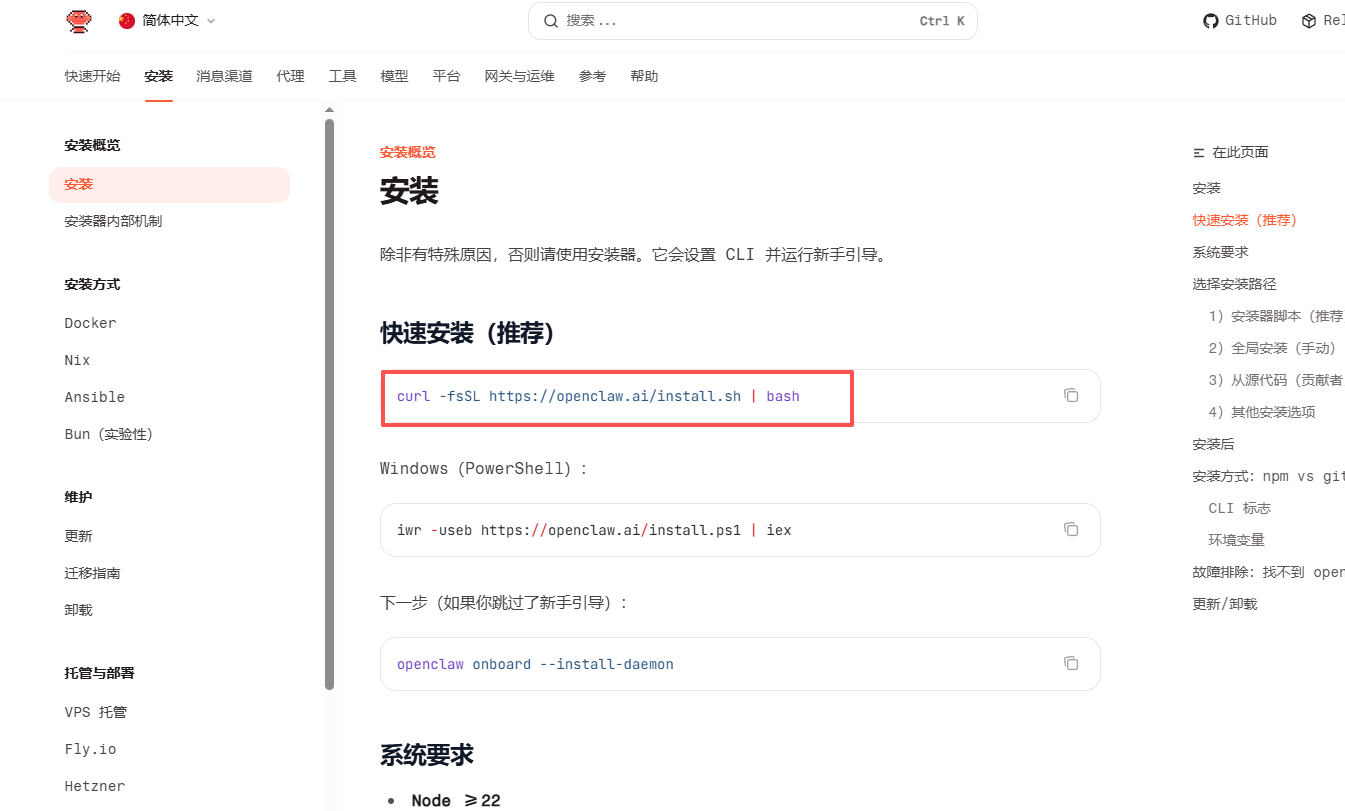
安装中~

我这里选择千问模型,按个人需求选择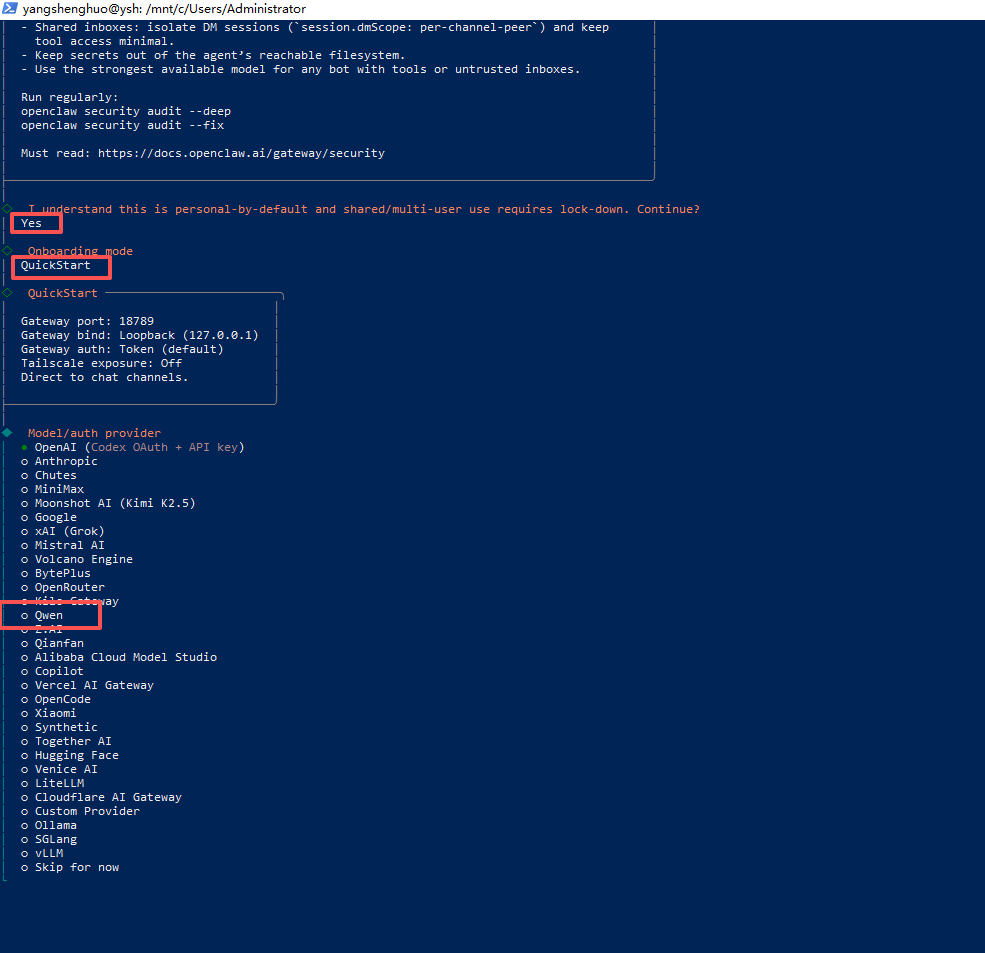
选择模型后,复制链接授权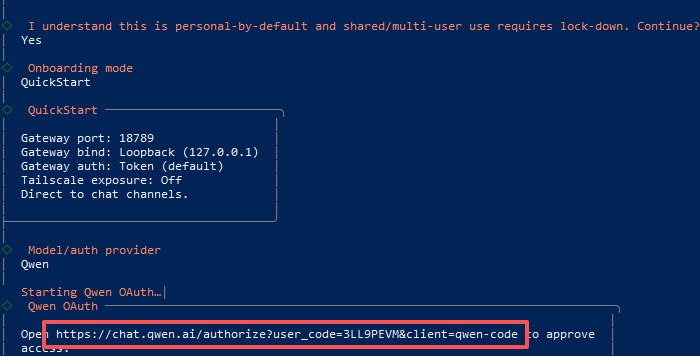
选择keep current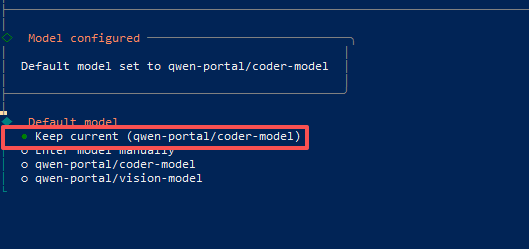
选择应用,这里先选择跳过: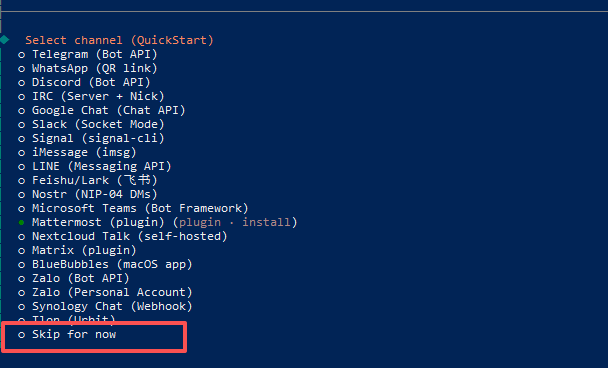
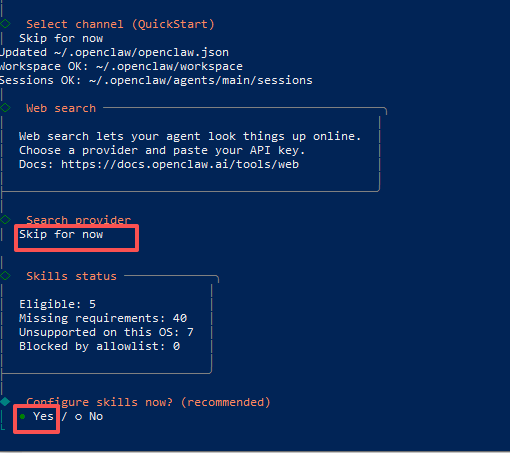
有需要配置暂时选择跳过。安装成功如下图,复制链接访问。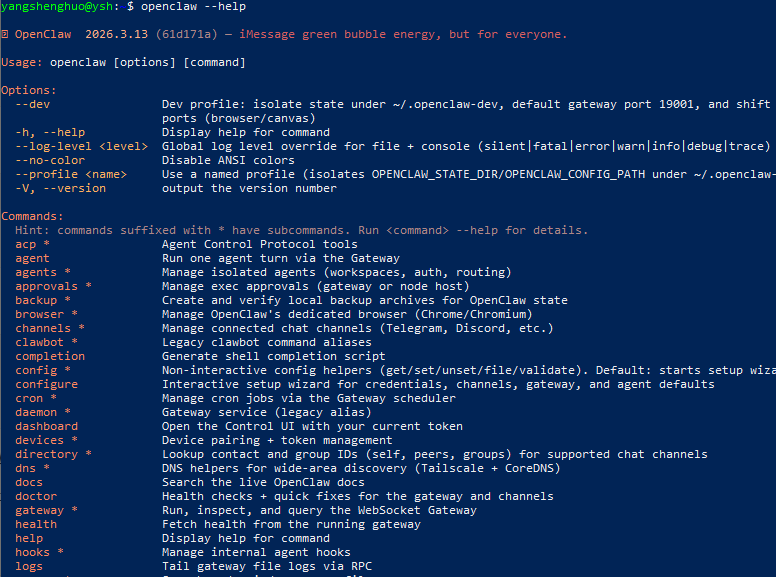
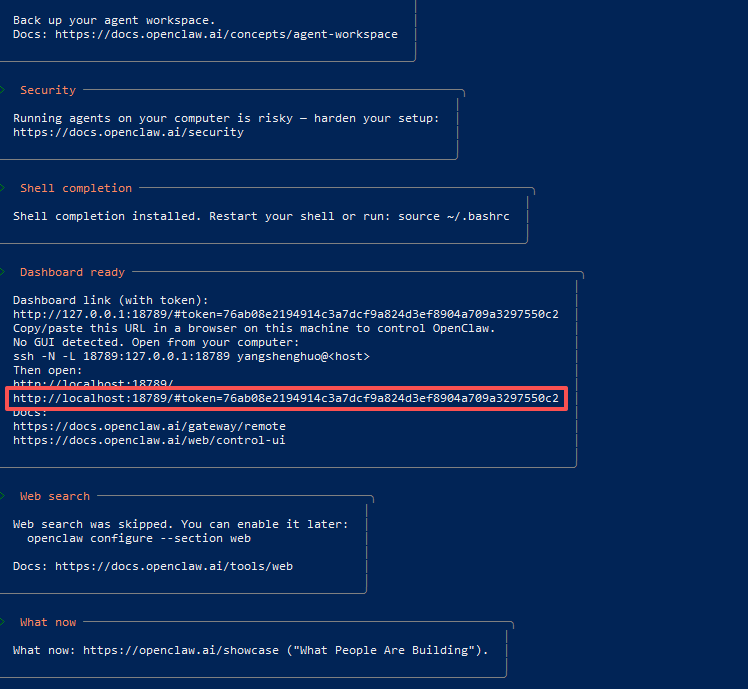
启动网关
nohup openclaw gateway > openclaw-gateway.log 2>&1 &

# 查看token
openclaw dashboard --no-open

复制到浏览器访问成功: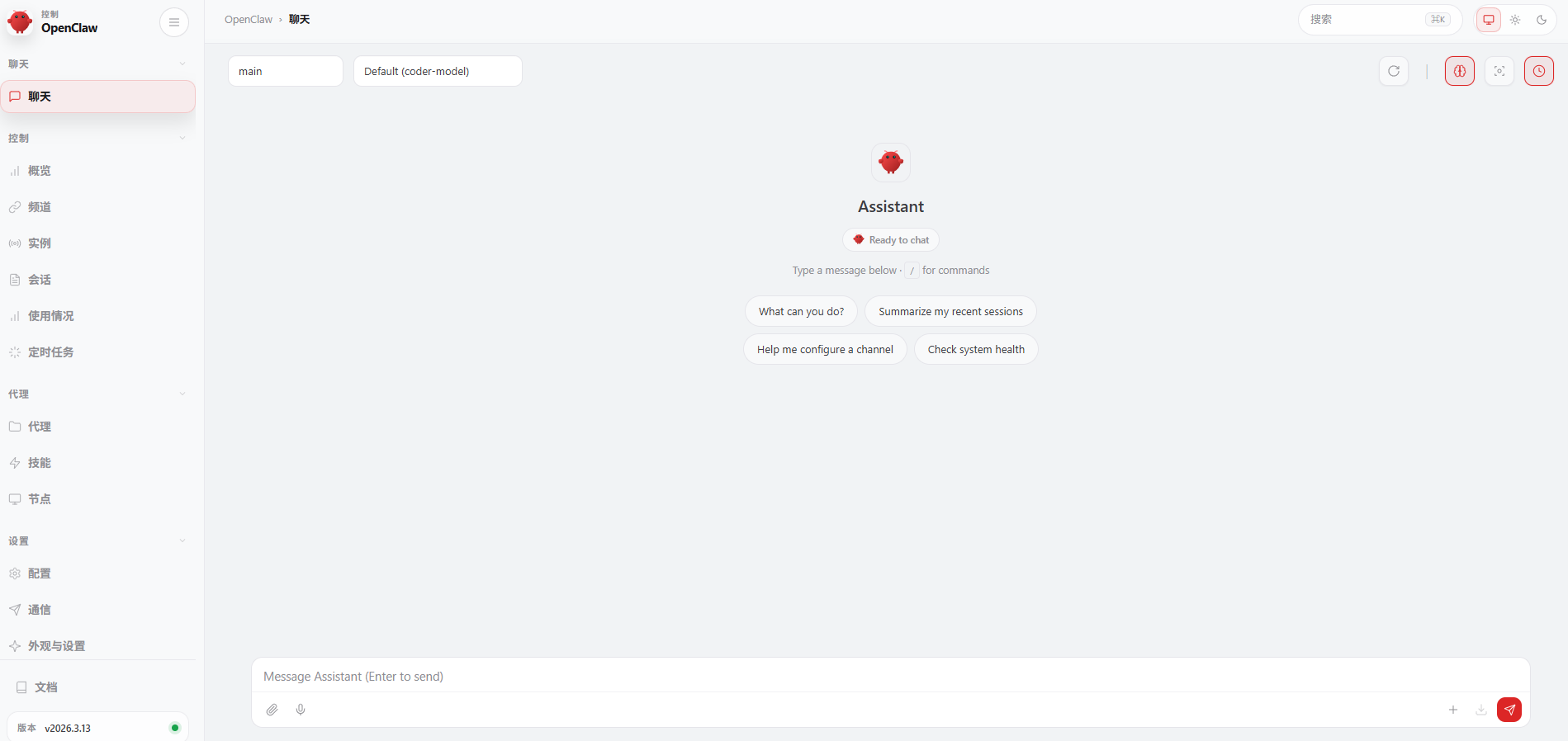
注:以上仅本人测试安装,因个人环境、安装版本和openClaw官方更新可能会导致有所区别。

小龙虾开发者社区是 CSDN 旗下专注 OpenClaw 生态的官方阵地,聚焦技能开发、插件实践与部署教程,为开发者提供可直接落地的方案、工具与交流平台,助力高效构建与落地 AI 应用
更多推荐


 7
7 0
0- 0


 已为社区贡献1条内容

所有评论(0)