
玩转OpenClaw系列:OpenClaw小龙虾本地安装使用教程,配置skills和接入QQ聊天机器人
首先在https://nodejs.org/zh-cn/download下载安装nodejs ,以及在https://git-scm.com/install/windows 下载安装git bash。然后安装QQ插件,在命令行执行 openclaw plugins install @sliverp/qqbot ,也可以对话让openclaw 自己安装。接下来我们配置QQ聊天机器人,打开https:
OpenClaw的使用教程之前已经发过几篇:
实测体验下腾讯的 OpenClaw ,终于知道OpenClaw 有什么用了
整理下目前国内各大OpenClaw一站式部署平台,5分钟就能用上OpenClaw,哪个好用?
爆火的 OpenClaw 到底是什么?保姆级教程来了,零基础安装 OpenClaw 小龙虾接入QQ机器人,有手就会
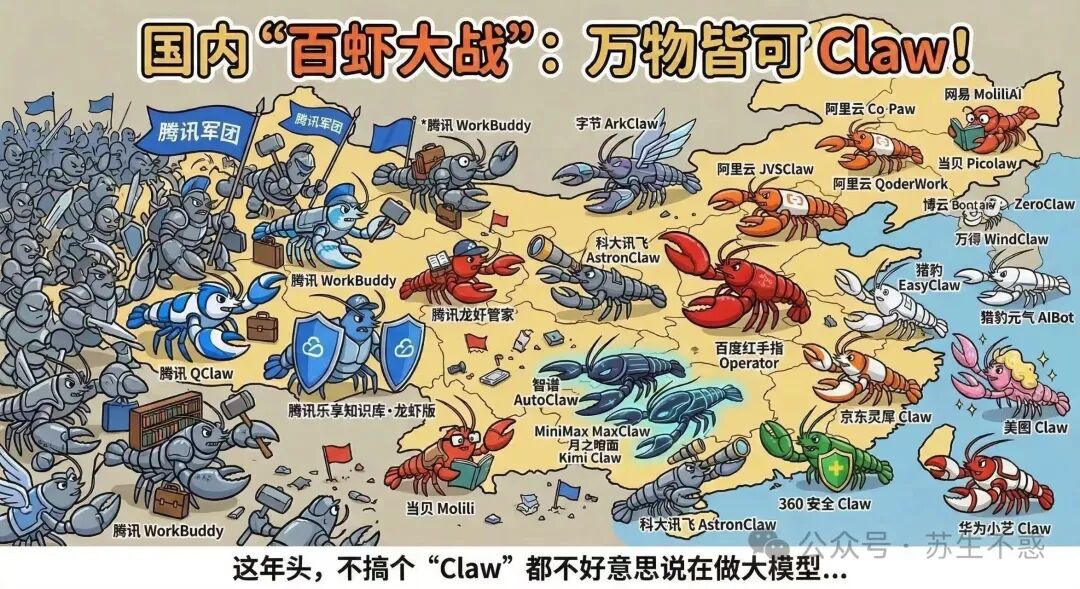
国产龙虾产品也已经很多了,今天分享下本地安装原生OpenClaw,适合有兴趣折腾的朋友。
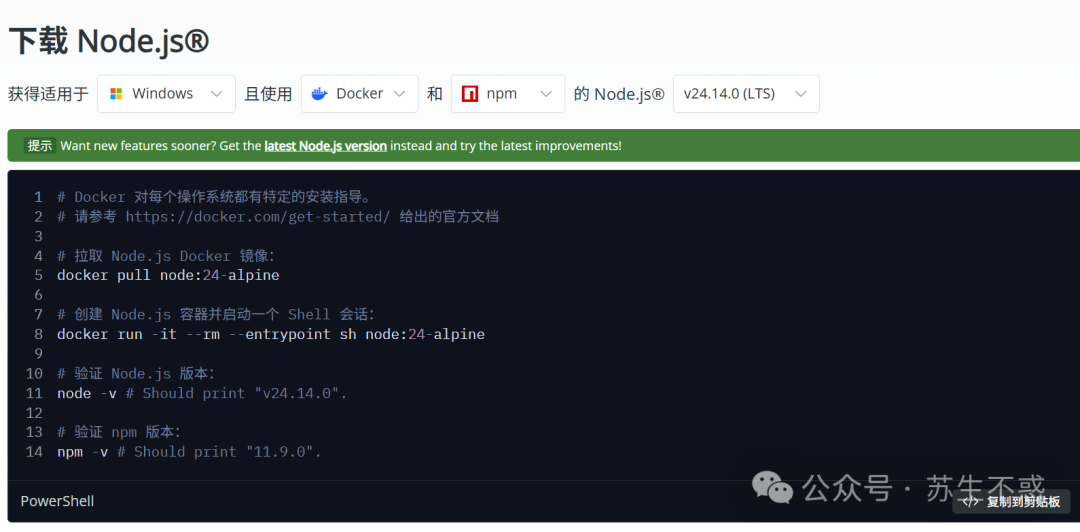
首先在https://nodejs.org/zh-cn/download下载安装nodejs ,以及在https://git-scm.com/install/windows 下载安装git bash。
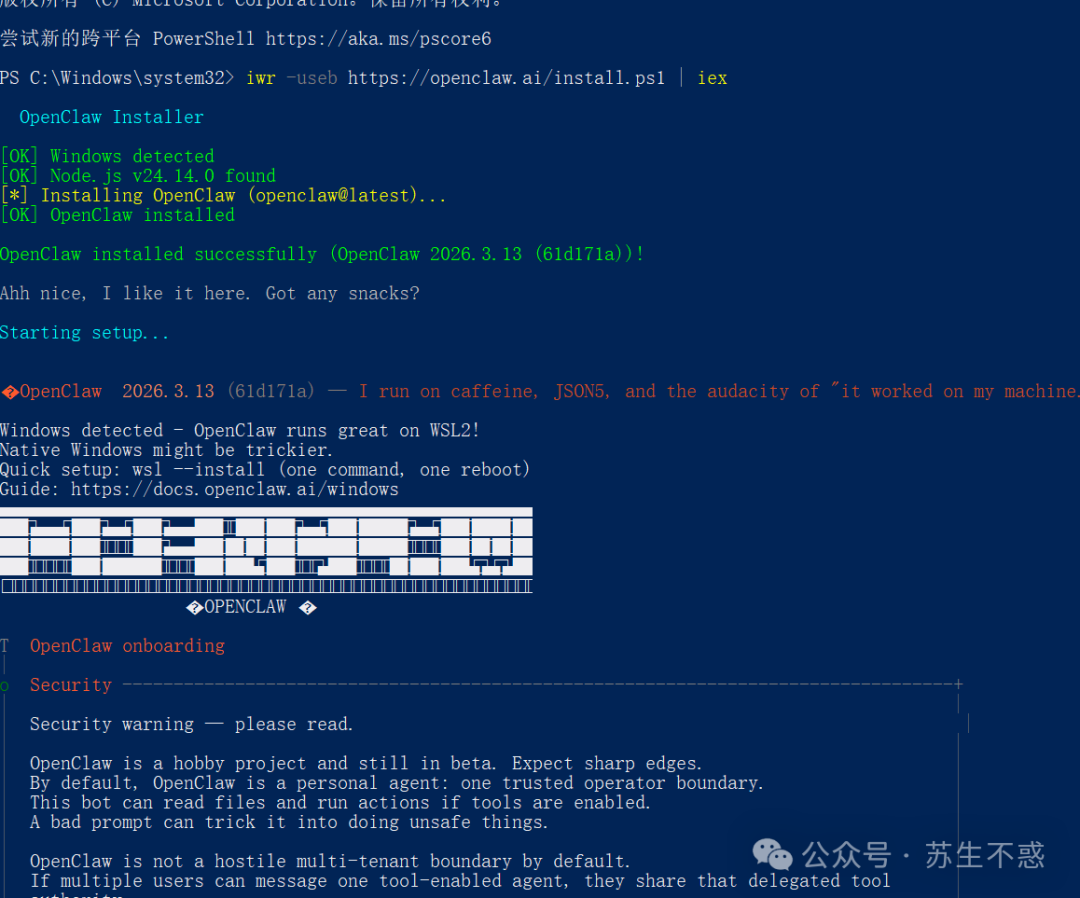
我用的是Windows10电脑,看很多教程都是先安装wsl,但我电脑上总是安装失败,可以用PowerShell 执行如下命令安装成功。
iwr -useb https://openclaw.ai/install.ps1 | iex
如果遇到执行策略错误,在 PowerShell 输入 Set-ExecutionPolicy -ExecutionPolicy RemoteSigned -Scope CurrentUser
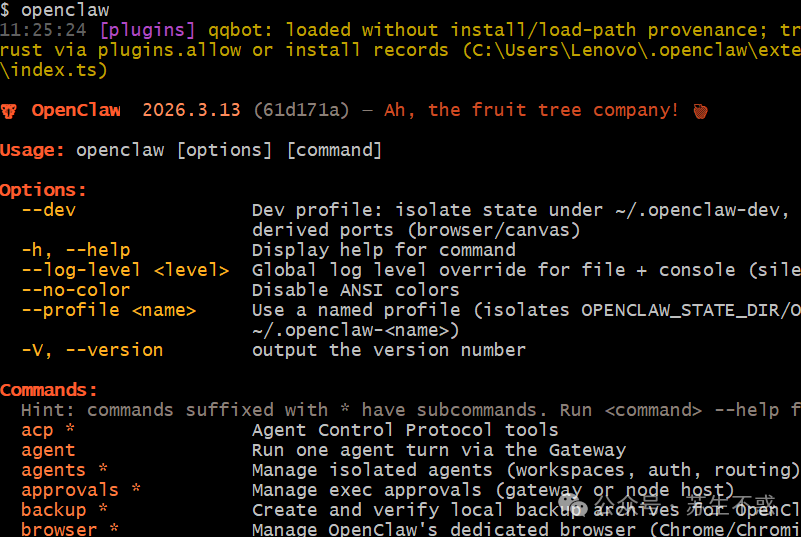
安装完成后输入 openclaw 能看到这个界面就说明安装成功了,目前用的版本是2026.3.13。
安装成功后没法直接用,需要配置,输入 openclaw onboard,选择quickstart。
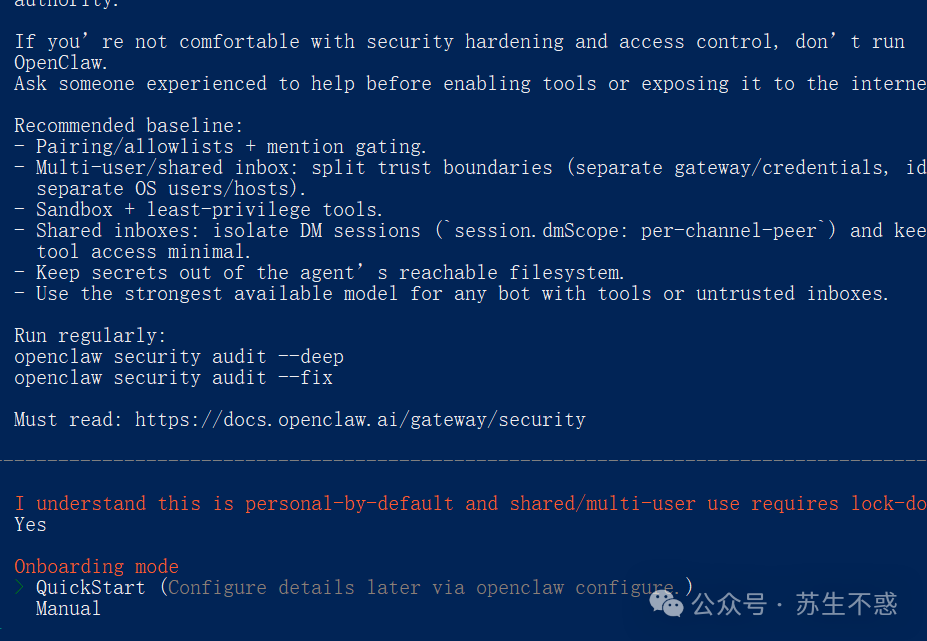
大模型选择自己需要的,我用的minimaxi ,需要 设置api key,默认送15元额度,可以免费用一段时间。
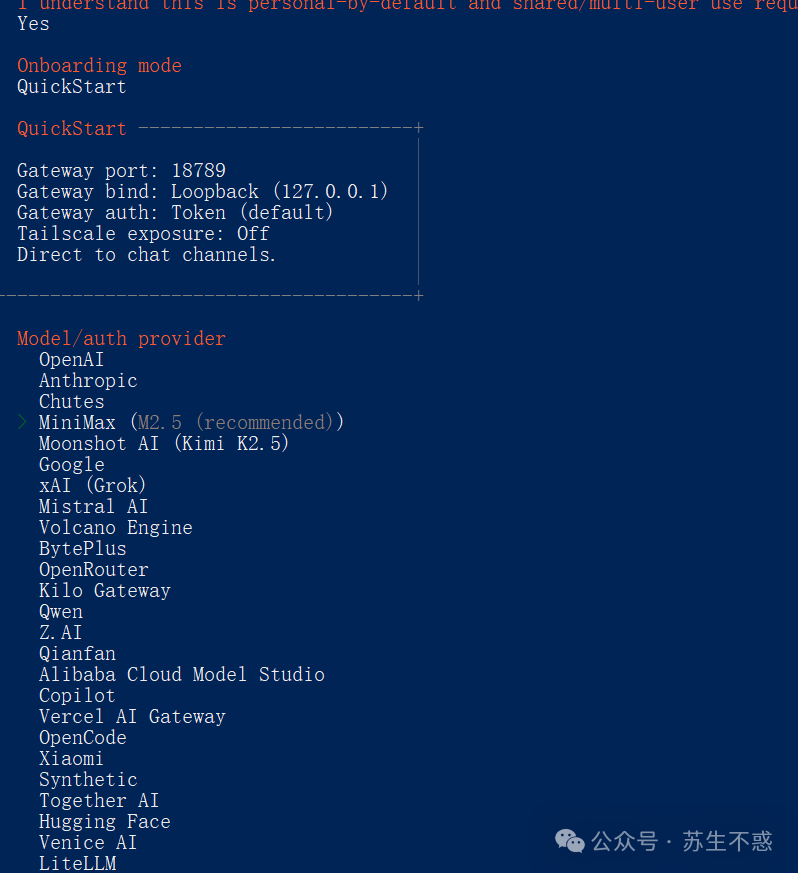
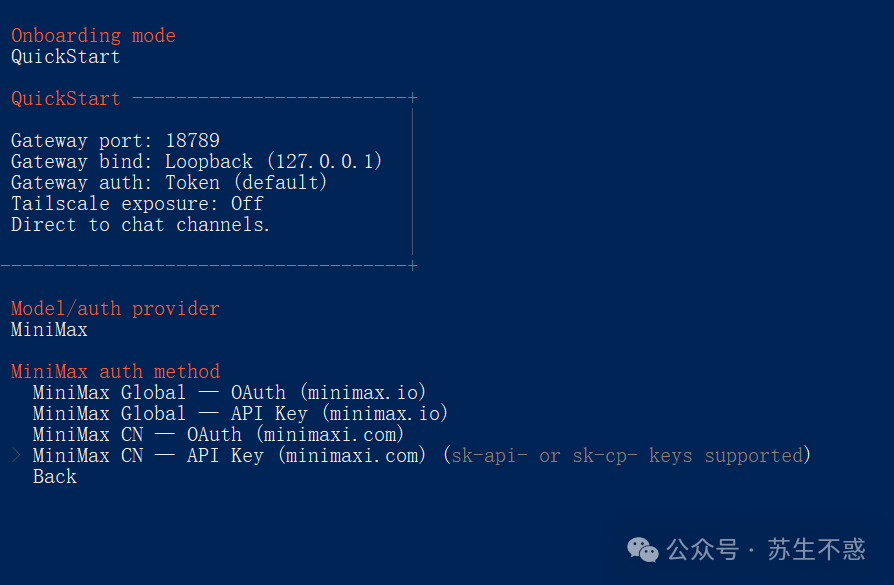
使用api key的方式,会提示你输入密钥。
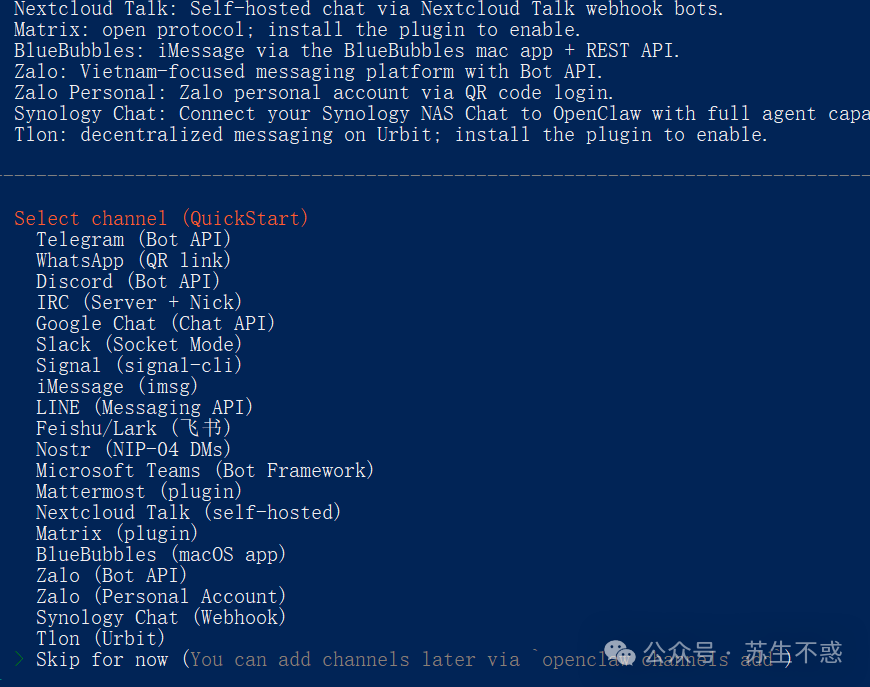
社交通道先不设置,跳过。
到这里就安装配置好,可以用了,打开git 命令行输入 openclaw gateway start 启动。
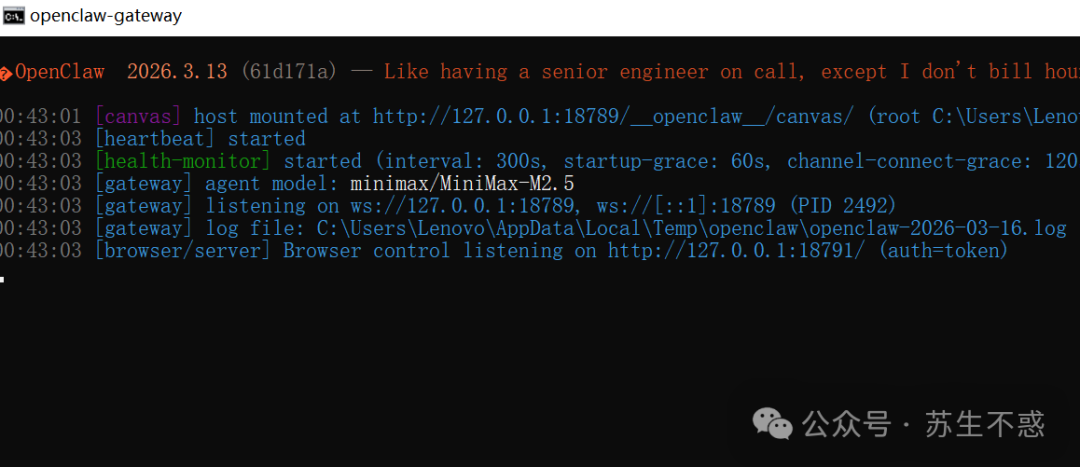
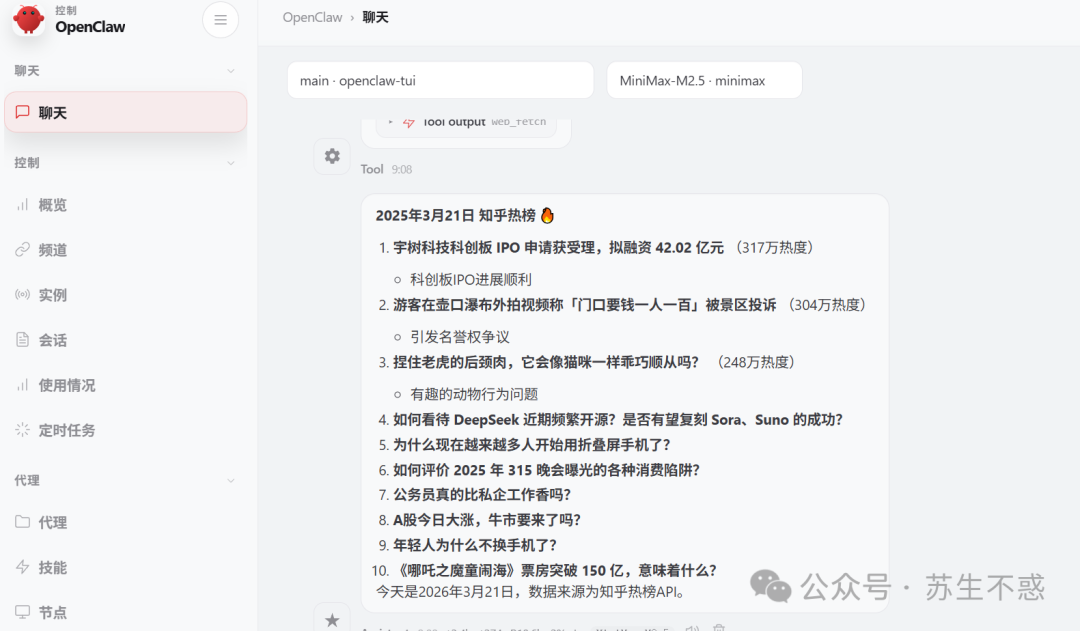
谷歌浏览器打开 http://127.0.0.1:18789/ 就可以开始对话了,问下今天的知乎热榜。
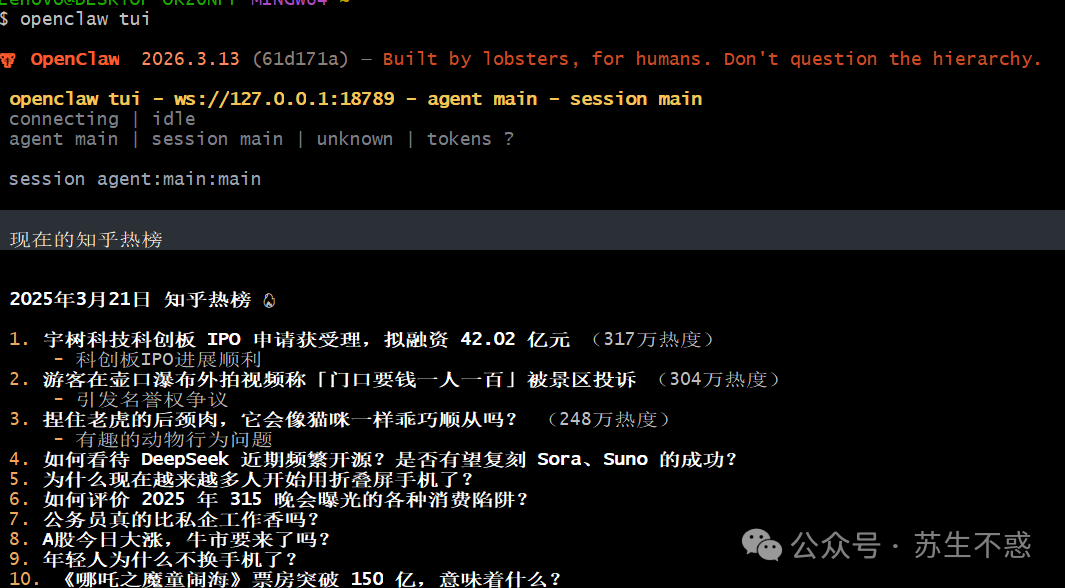
也可以输入openclaw tui 在命令行对话。
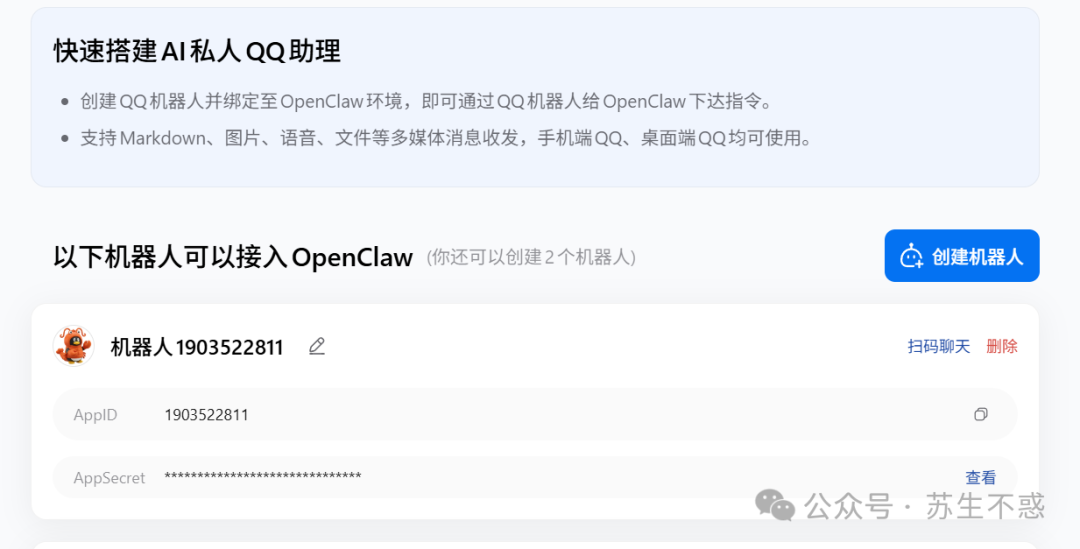
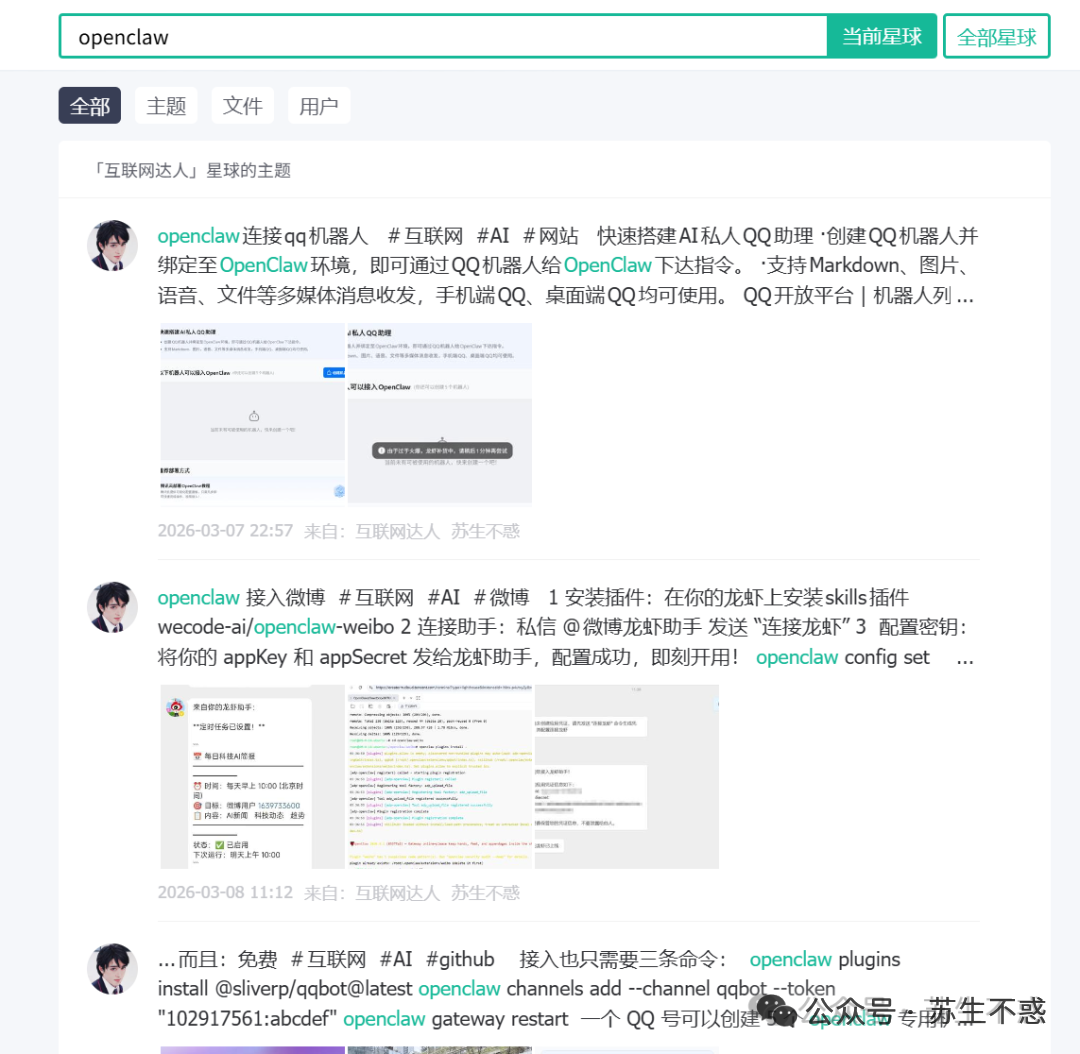
接下来我们配置QQ聊天机器人,打开https://q.qq.com/qqbot/openclaw ,登陆QQ创建一个机器人。
然后安装QQ插件,在命令行执行 openclaw plugins install @sliverp/qqbot ,也可以对话让openclaw 自己安装。
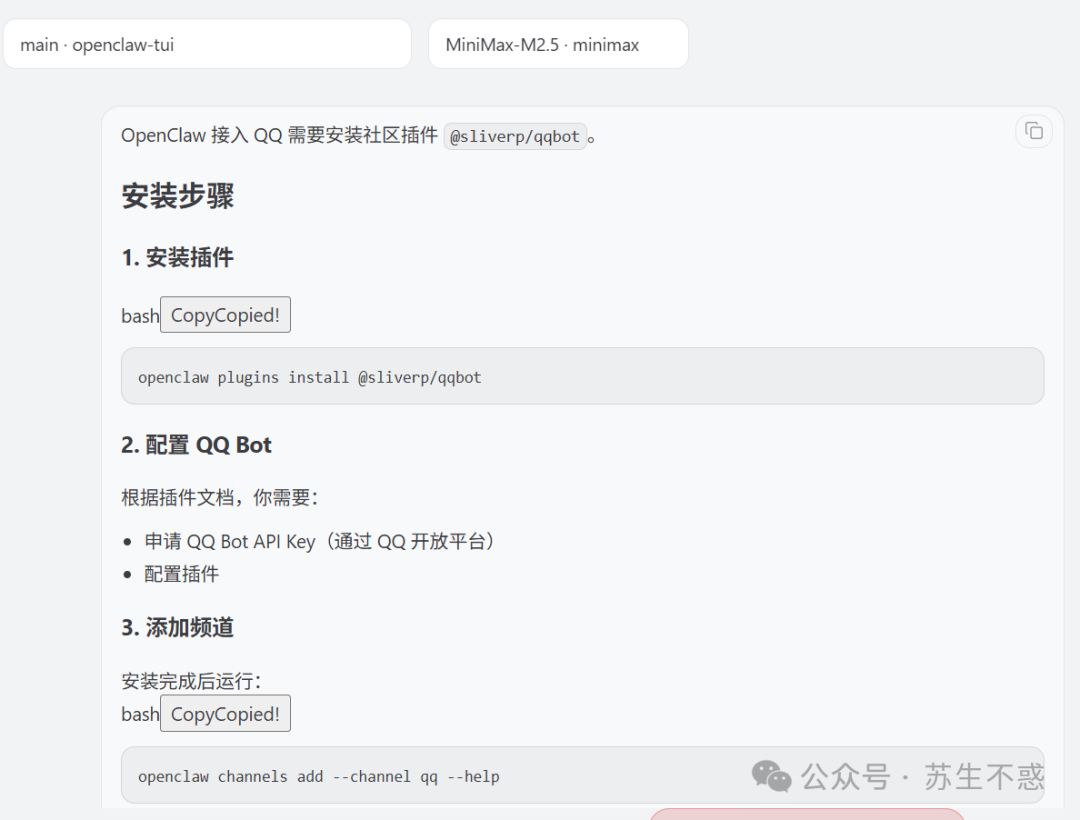
再执行 openclaw channels add --channel qqbot --token "1903522811:你的密钥" 就可以了,openclaw gateway restart 重新启动。
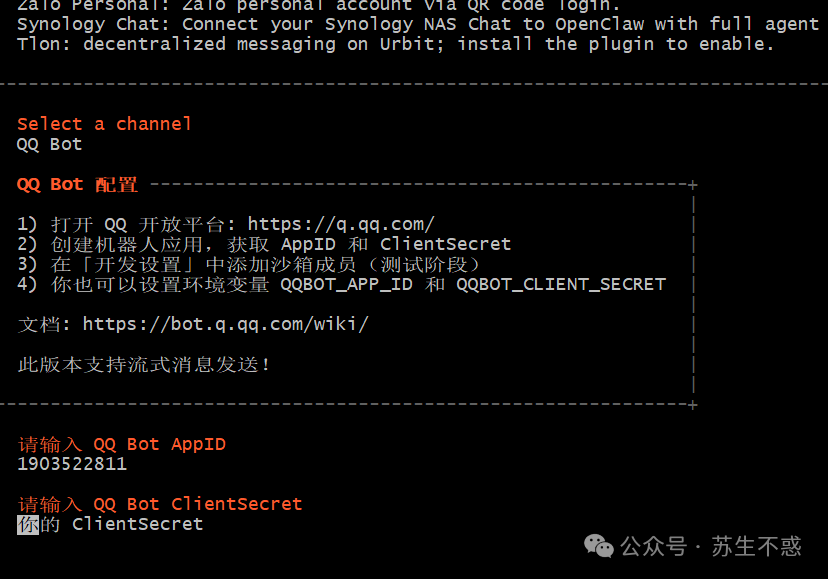
它会把密钥写入文件 ~/.openclaw/openclaw.json
"channels": {
    "qqbot": {
      "enabled": true,
      "appId": "1903522811",
      "clientSecret": "xx",
      "markdownSupport": true,
      "allowFrom": [
        "*"
      ]
    }
  },
"plugins": {
    "allow": [
      "qqbot"
    ],
    "entries": {
      "qqbot": {
        "enabled": true
      }
    }
  }
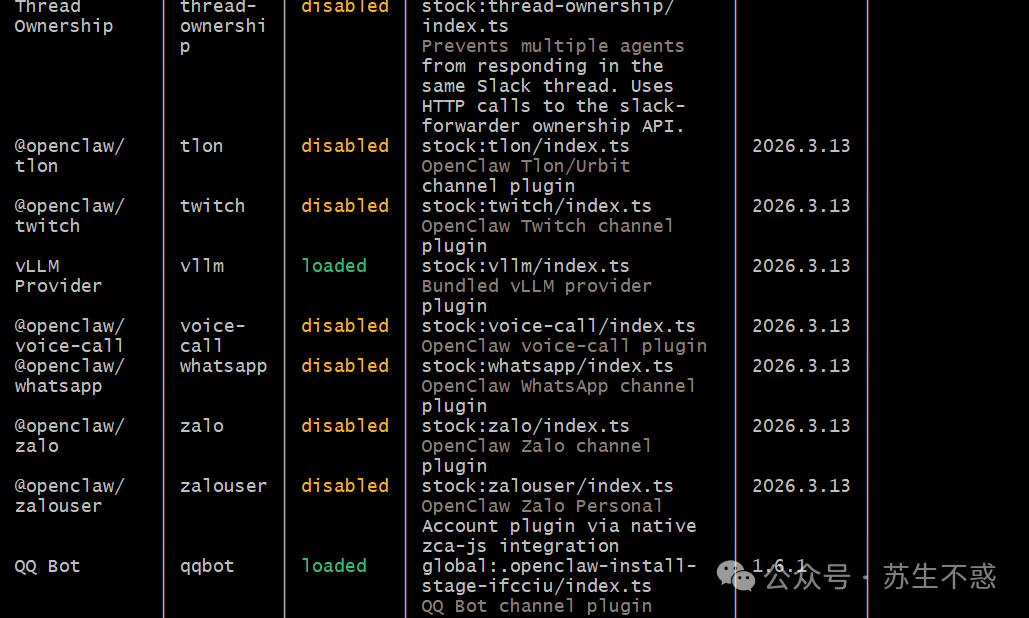
执行 openclaw channels list可以看到QQ机器人已经加入了。
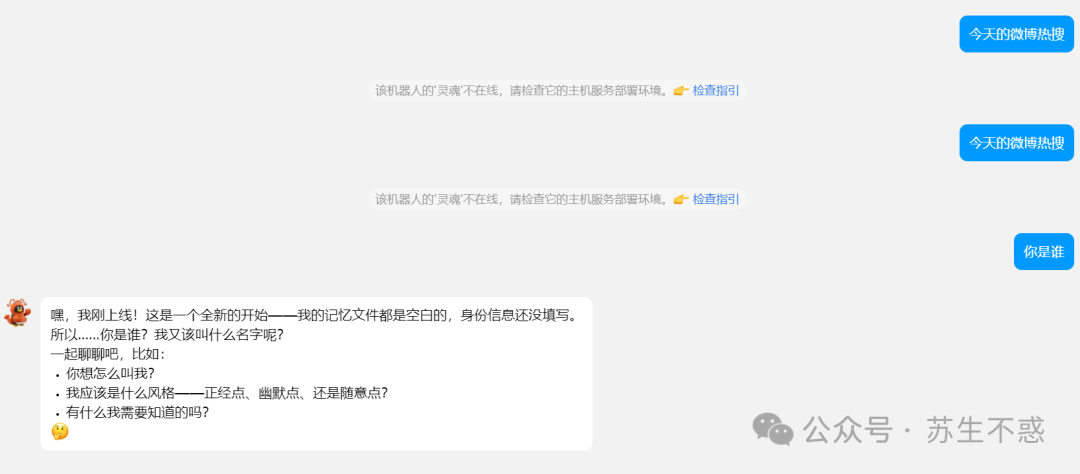
现在可以在QQ对话操作openclaw了。
最后我们安装个skills,没有skills的openclaw如同没有app的手机。
打开 https://skillhub.tencent.com/ 或者
https://clawhub.ai/skills?sort=downloads 选择你要安装的skills,这里安装AI智能体技能安全预审工具 Skill Vetter 。
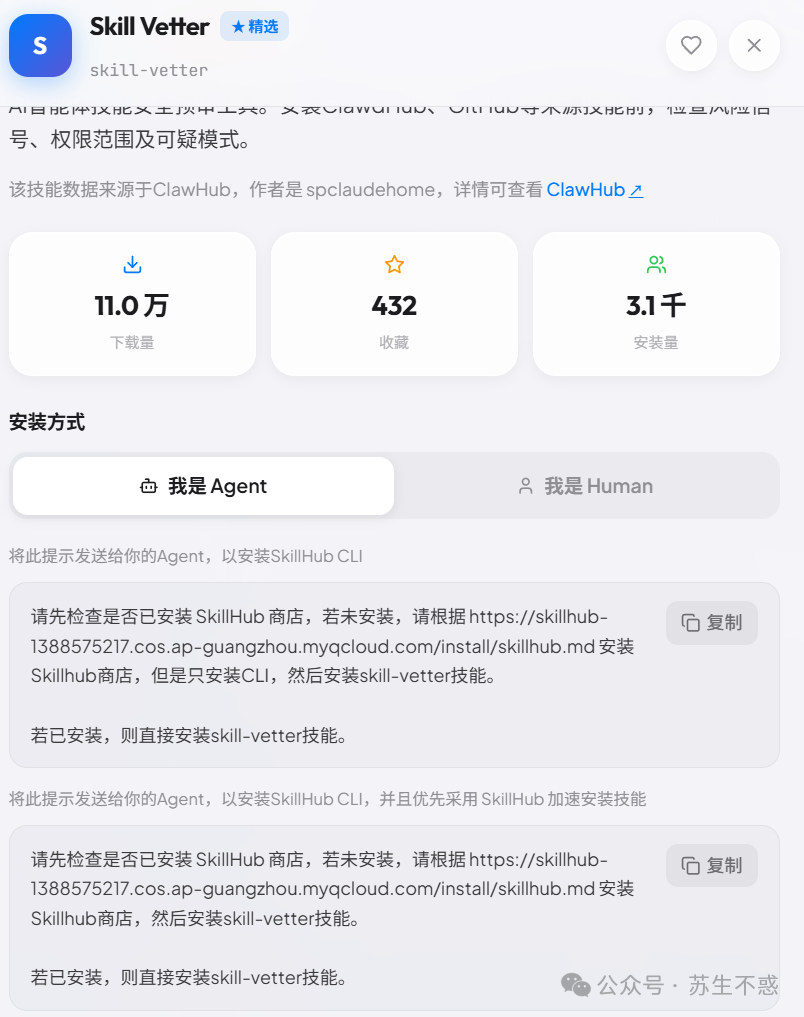
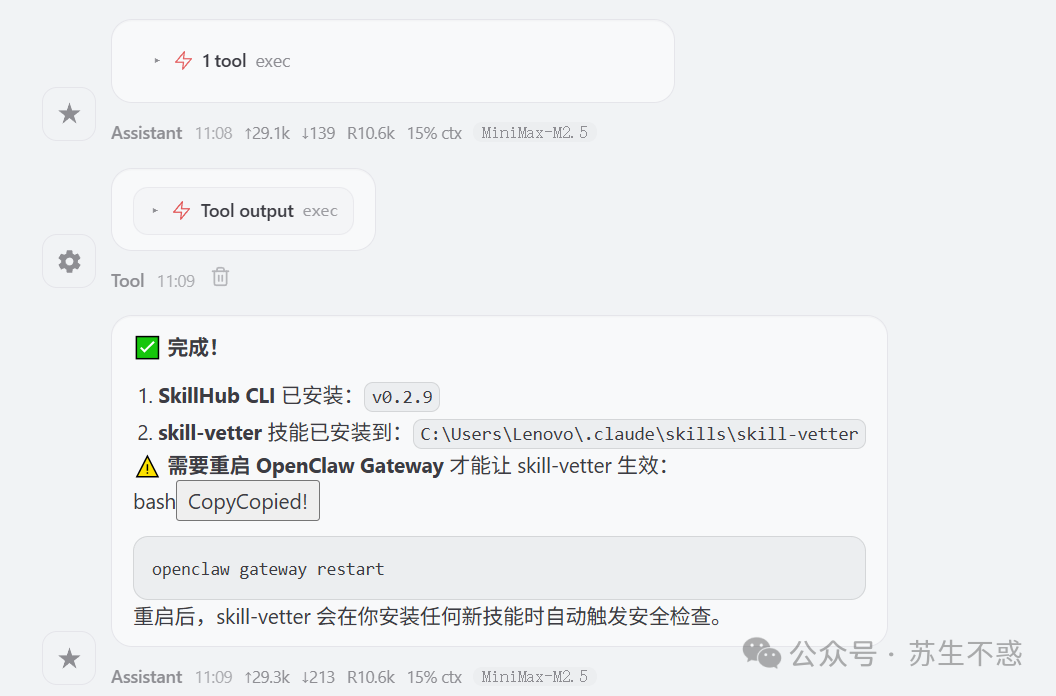
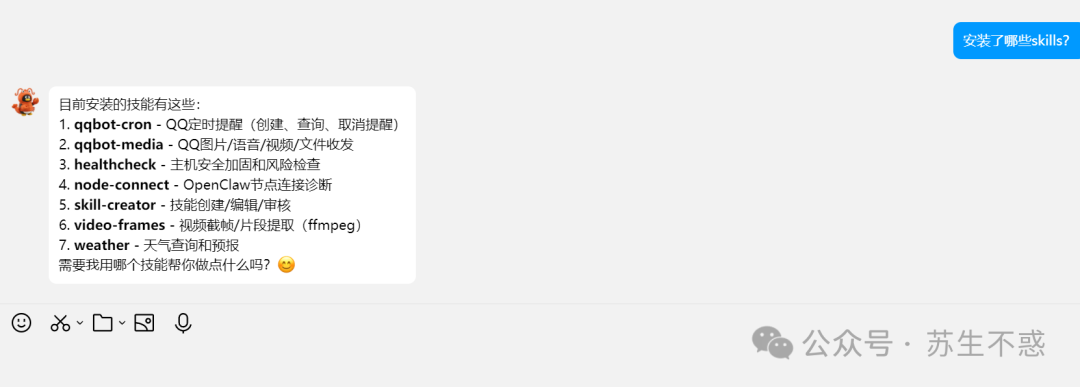
复制提示词发给 openclaw 安装就行了。

小龙虾开发者社区是 CSDN 旗下专注 OpenClaw 生态的官方阵地,聚焦技能开发、插件实践与部署教程,为开发者提供可直接落地的方案、工具与交流平台,助力高效构建与落地 AI 应用
更多推荐



 5
5 0
0- 0


 已为社区贡献4条内容

所有评论(0)