
UpSnap:一键唤醒局域网电脑神器
支持的功能:🚀 一键式设备唤醒仪表板⏰ 支持通过 Cron 定时任务,实现自动化的定时事件🔌 Ping 您选择的任何端口🔍 使用网络扫描发现设备(需要 nmap)👤 安全的用户管理🌐 i18n 语言的支持🎨 35 种不一样的主题🐳 适用于 amd64、arm64、arm/v7、arm/v6 的 Docker 映像🏠 可自托管。
文章目录
一、简介
开源地址:https://github.com/seriousm4x/UpSnap
支持的功能:
🚀 一键式设备唤醒仪表板
⏰ 支持通过 Cron 定时任务,实现自动化的定时事件
🔌 Ping 您选择的任何端口
🔍 使用网络扫描发现设备(需要 nmap)
👤 安全的用户管理
🌐 i18n 语言的支持
🎨 35 种不一样的主题
🐳 适用于 amd64、arm64、arm/v7、arm/v6 的 Docker 映像
🏠 可自托管
二、电脑开启网络唤醒功能
(1)首先需进入主板BIOS设置界面,找到电源设置诸如
“Remote Wake Up”;
“Boot on LAN”;
“Wake on LAN”;
“PME Event WakeUp”,;
“Resume by MAC LAN”;
“Wake-Up by PCI card”;
“Wake Up On PCI PME”;
“Power On by PCI Card”;
“WakeUp by PME of PCI”;
“Power On By PCI Devices”;
“WakeUp by Onborad LAN”;
"Resume By PCI or PCI-E Ddevice
等类似选项并将其启用,使电脑在关机状态下仍为网卡提供待机电源。完成设置后保存退出,确保BIOS允许网卡接收并响应Magic Packet,否则即使网络正常也无法唤醒设备。
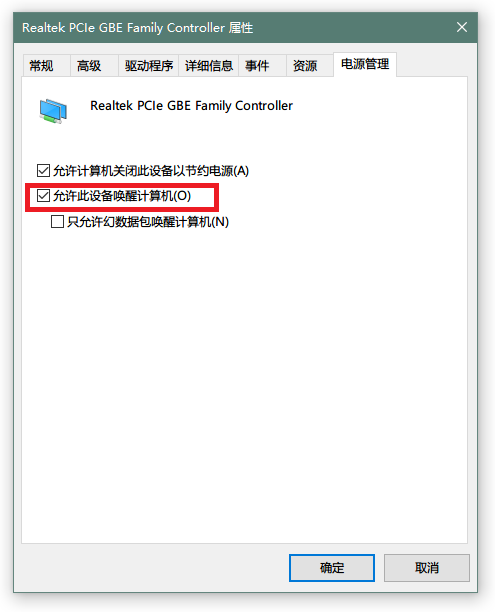
(2)设置支持网络唤醒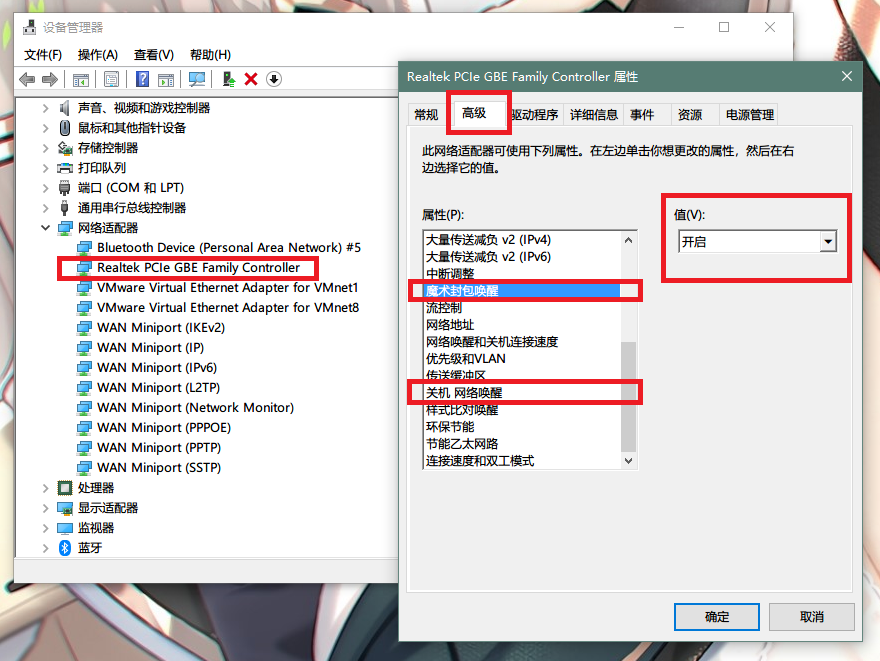
三、安装软件
1、下载安装
直接从release下载安装即可:
https://github.com/seriousm4x/UpSnap/releases
linux注意amd还是arm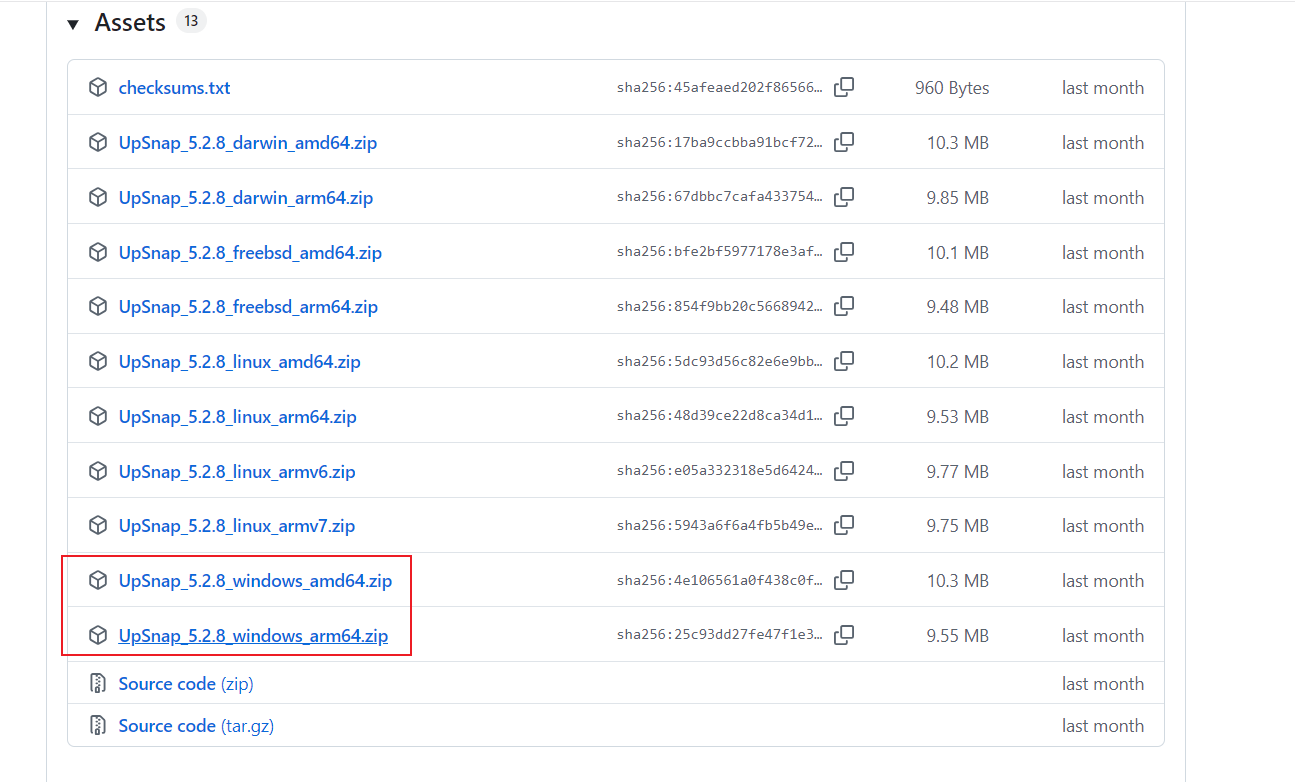
2、启动
# 启动
./upsnap serve --http=0.0.0.0:8888
nohup ./upsnap serve --http=0.0.0.0:8888 &
(附)docker安装
# 默认端口8090  必须用host模式网络!!!!
docker run -d --name upsnap --network=host seriousm4x/upsnap:latest
3、打开网页,创建账号
默认访问路径:127.0.0.1:8888
直接一步步往下即可,创建账号、邮箱。(用于登录)
4、使用
(1)切换中文
右上角账号:里面可以切换为简体中文。
(2)手动添加设备

必填项有4个,分别是设备名称、设备IP、设备MAC地址以及子网掩码。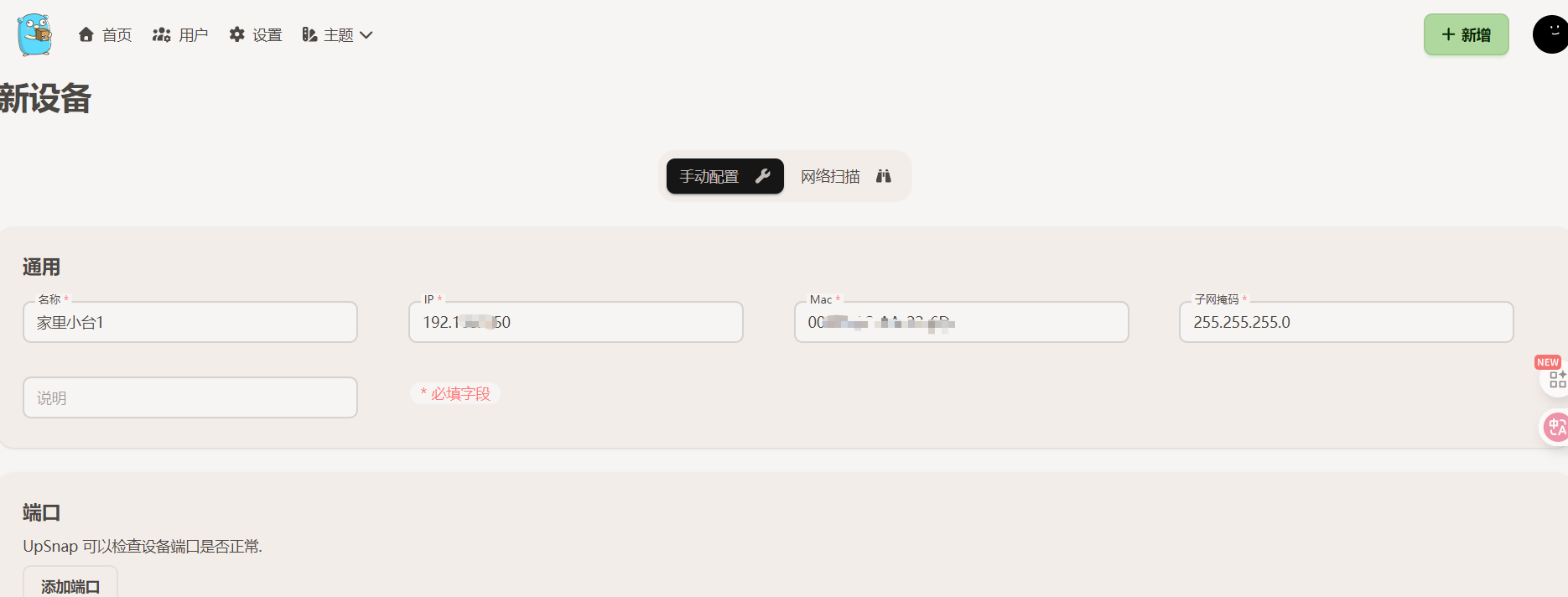
(3)自动扫描
貌似不太好使,挺慢的。
(4)自动开机
需要电脑插网线!、配置唤醒。
直接点开机,即可。
注意,不能使用ipv6的网络访问,具体机制是什么感觉有点坑。

小龙虾开发者社区是 CSDN 旗下专注 OpenClaw 生态的官方阵地,聚焦技能开发、插件实践与部署教程,为开发者提供可直接落地的方案、工具与交流平台,助力高效构建与落地 AI 应用
更多推荐


 5
5 0
0- 0


 已为社区贡献1条内容

所有评论(0)