
OpenClaw打造飞书AI 助手
OpenClaw作为开源AI助手框架,能将大模型深度集成到飞书等办公平台,实现自动处理文档、会议纪要等任务。虽然技术爱好者青睐其可扩展性,但普通用户常因部署复杂而放弃。其轻量版EasyClaw通过一键授权、中文界面等优化,更适合非技术用户快速实现AI办公自动化。两种方案分别满足开发者的定制需求和普通用户的即开即用需求,其中EasyClaw的图形化操作大幅降低了AI助手的使用门槛。
在飞书成为越来越多团队协作中枢的今天,每天面对消息、文档、会议、待办的堆积,你是否希望 AI 真正进入工作流,而不仅仅停留在聊天界面?
答案是肯定的。近两年在技术圈流行的 OpenClaw 就是为此而生。它不仅是对话机器人,更是一套 AI Agent 系统,可以把大模型接入飞书、钉钉、企业微信等工具,让 AI 像隐形助手一样,持续帮你处理信息、执行任务、整理内容、提醒节点。
不过,真实使用体验显示:从最初的惊艳,到折腾,再到卡住,很多普通用户最终会寻找更轻量、易用的方案。本文从使用体验出发,分享 OpenClaw 与 EasyClaw 的优劣、适用人群,让办公 AI 更稳定可靠。
快速体验通道: https://easyclaw.cn/?f=108
一、先聊 OpenClaw:为什么值得关注
OpenClaw 是近两年开源社区中成熟度很高的 AI Agent 框架,核心价值在于将 AI 从“回答问题”升级为“执行任务”。
OpenClaw 的三大亮点
-
接入日常办公工具
OpenClaw 支持飞书、钉钉、微信、QQ,让你无需切换软件,就能在聊天框内指挥 AI 执行任务。例如,发送指令后,AI 能读取文档、总结会议、整理消息、生成待办清单、定时执行任务。 -
长期记忆,越用越懂你
与普通聊天 AI 不同,OpenClaw 会记住你的工作习惯、常用格式、任务偏好,输出风格越用越贴合你的工作流程。 -
技能可扩展,像一个私人助理
支持文档解析、表格处理、网页抓取、内容生成、定时任务、消息推送等功能,可替代部分重复性工作。
技术爱好者、开发者和极客用户会觉得 OpenClaw 很有趣:它开源、可本地部署、数据隐私性高、模型可自由切换,拓展性非常强。
二、真实问题:普通办公用户使用 OpenClaw 的门槛
很多普通职场人尝试 OpenClaw 后反馈一致:功能强,但难以使用。
问题在于技术门槛:
-
需要部署环境
-
配置依赖、使用命令行
-
对接开放平台(应用、权限、事件订阅)
-
处理网络、端口、回调地址
-
出错后难以排查
对运营、产品、市场、行政、学生等用户来说,这些几乎等同于“技术壁垒”。
很多人卡在飞书接入阶段:机器人创建成功,权限配置完毕,但 AI 就不响应。
简单说:OpenClaw 属于“能者用好”的工具,而非“人人可用”。
三、普通用户真正需求
普通用户在飞书的需求非常直白:
-
自动总结群消息
-
自动生成会议纪要
-
自动提取待办
-
自动生成周报
-
定时提醒任务
-
自动整理文档要点
换句话说,他们需要的是 开箱即用、连上飞书就能干活的 AI 助手。
这也是为什么很多 OpenClaw 用户最终会选择更轻量的 EasyClaw。EasyClaw 是 OpenClaw 的轻量化落地版,保留核心能力但去掉复杂配置。
四、EasyClaw:普通人的最后一公里
核心优势
-
安装零门槛
下载 → 双击 → 下一步完成,无需命令行和环境配置。 -
飞书接入一键完成
在界面内点击飞书授权,登录确认即可完成,无需创建应用、配置权限或回调。 -
本地运行,无需公网 IP
对国内用户友好,无服务器、无端口映射、无需备案。 -
中文界面与指令
完全贴合国内用户习惯,输出更贴近办公场景。
五、飞书 × EasyClaw 的真实使用价值
在飞书里,你可以直接让 AI 执行:
-
“帮我总结今天群消息。”
-
“帮我把会议记录提炼成行动项。”
-
“生成本周工作小结。”
-
“明天下午 3 点提醒我提交报告。”
-
“整理这份文档的重点。”
AI 会直接在飞书回复,即用即走,省去手动整理和重复操作。
六、选择建议
| 用户类型 | 推荐工具 | 原因 |
|---|---|---|
| 技术爱好者、开发者 | OpenClaw | 高自由度、可扩展、开源 |
| 普通办公用户、运营、学生 | EasyClaw | 开箱即用、零部署、一键接入飞书 |
七、附:EasyClaw 飞书接入教程(快速上手)
EasyClaw 的飞书接入流程,相比 OpenClaw 简化了 80% 的步骤,全程图形化操作,无需任何技术基础,下面详细讲解。
第一步:创建飞书自建应用
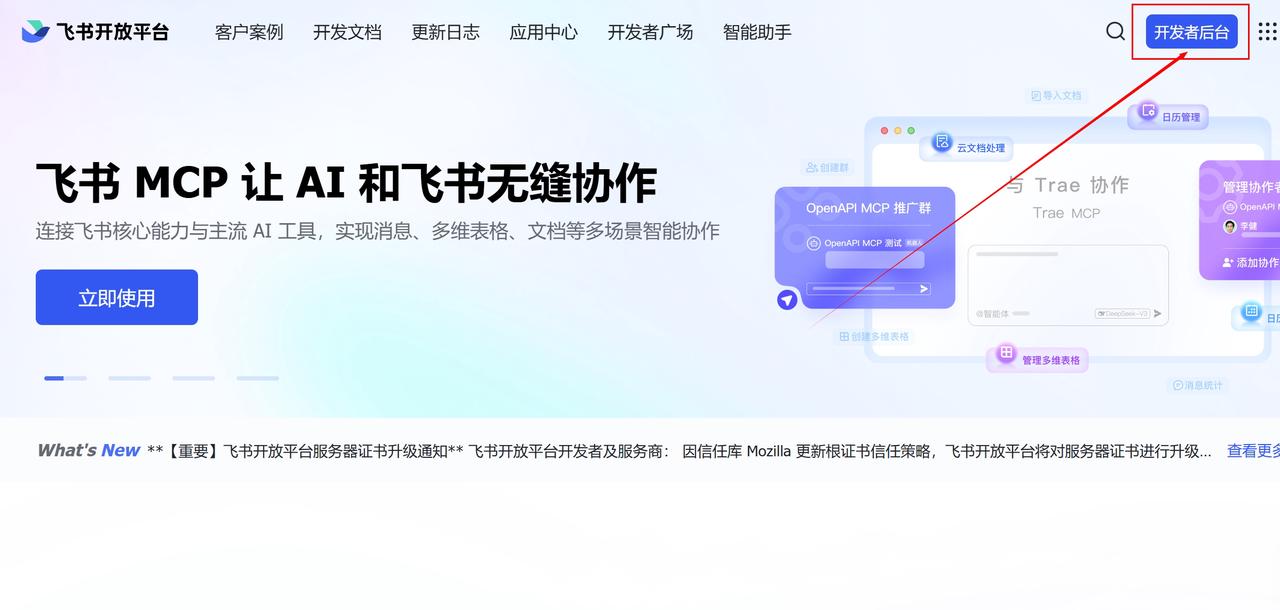
进入https://open.feishu.cn/,登录飞书账号(建议登录个人账号,如果是企业账号,后续步骤需要企业管理员审核),登录成功后,点击右上角【开发者后台】
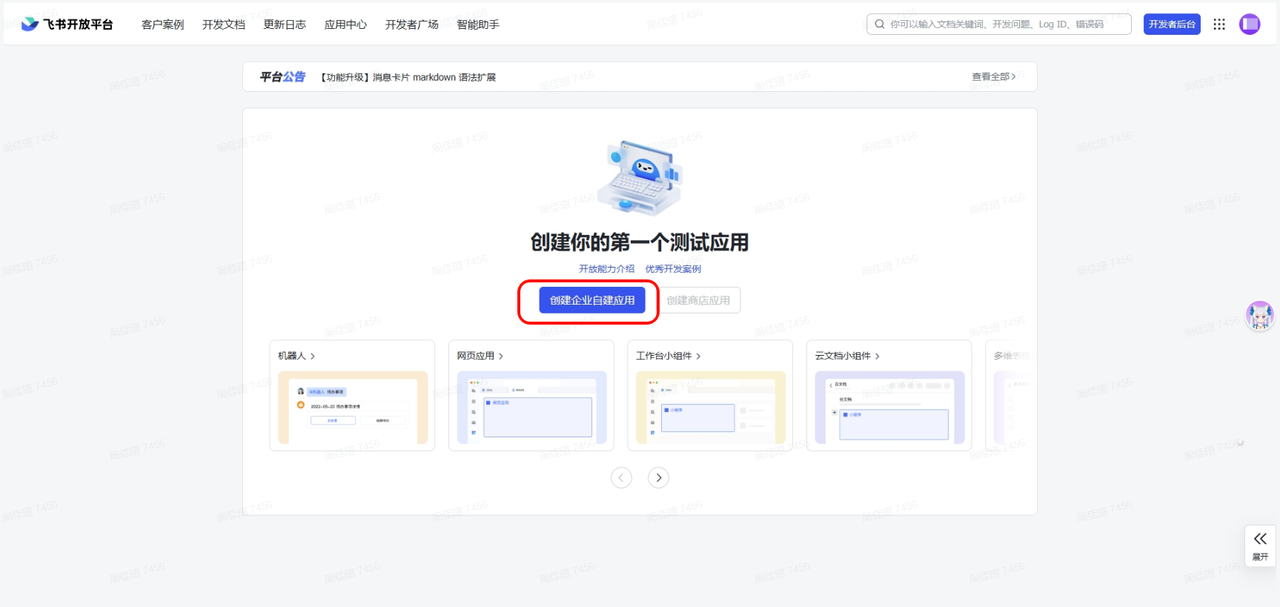
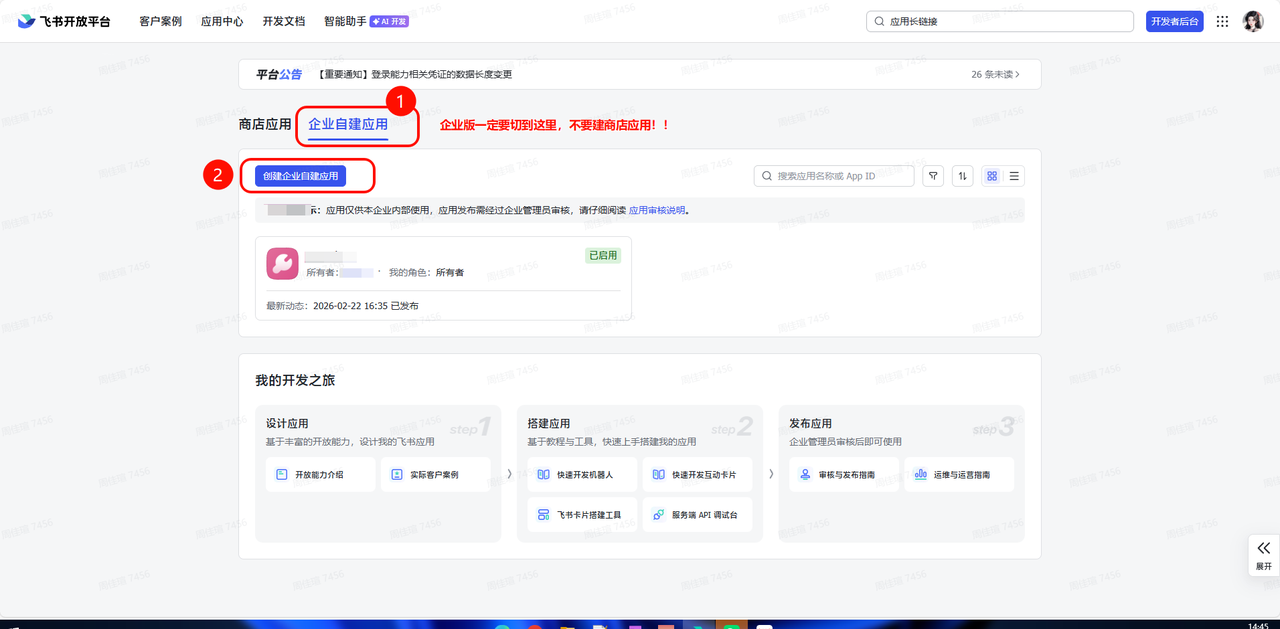
进入飞书开放平台,点击【创建企业自建应用】
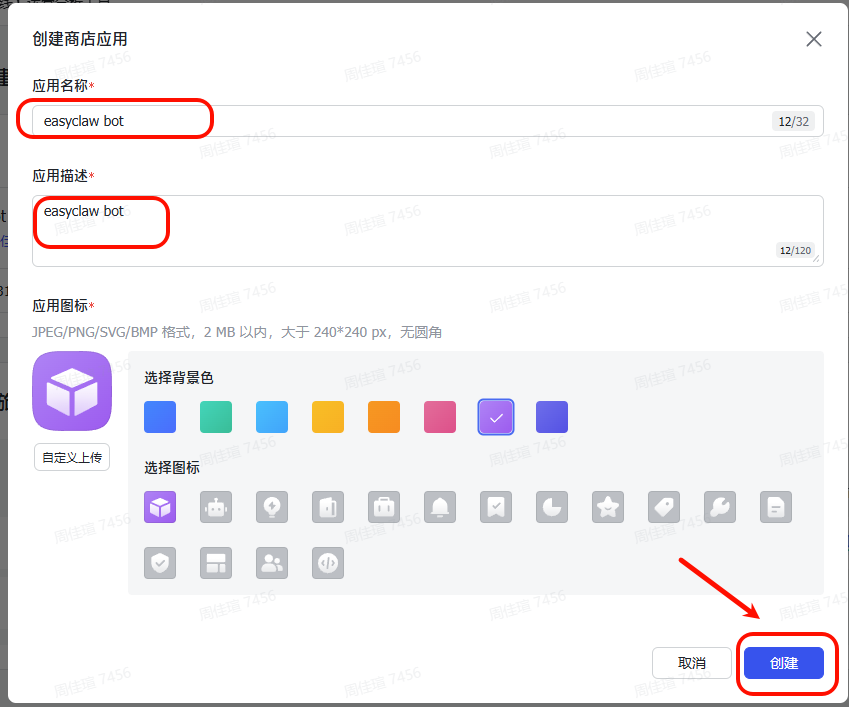
填好相应的应用名称、应用描述,选择【创建】
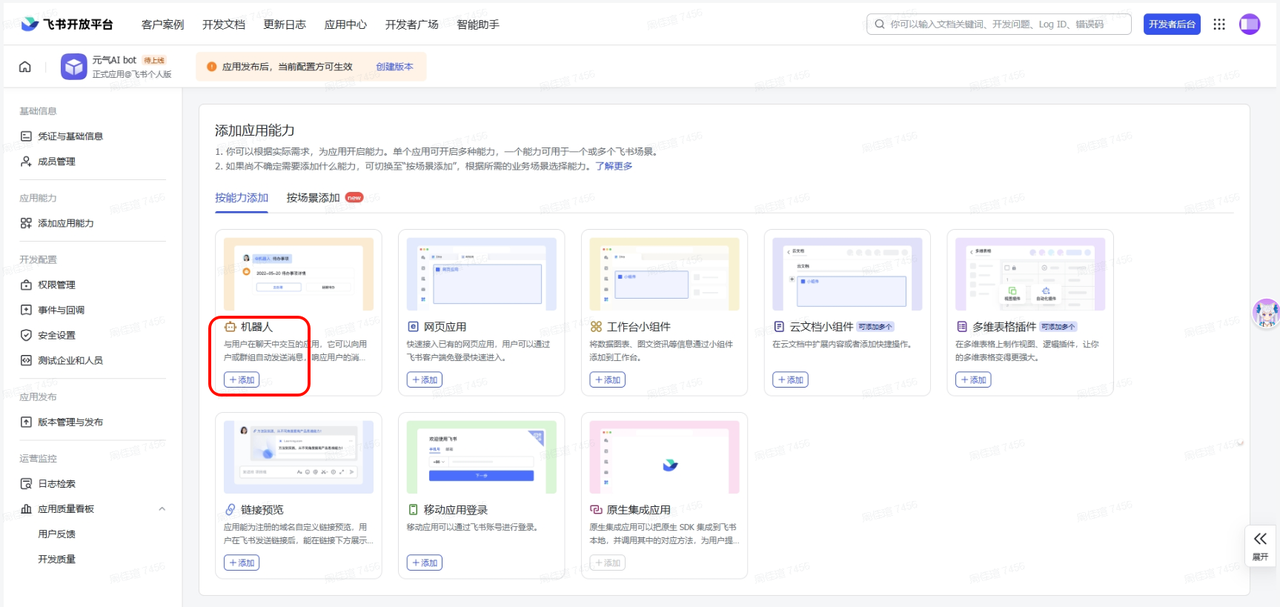
创建成功后,为应用添加【机器人】能力
第二步:开通应用权限
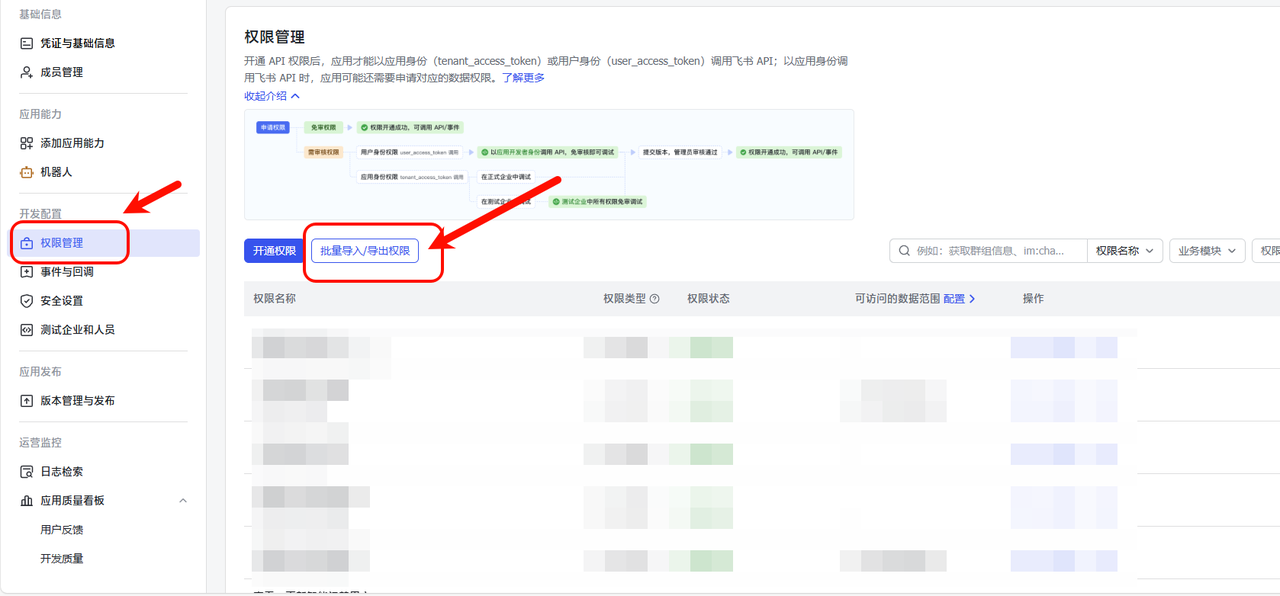
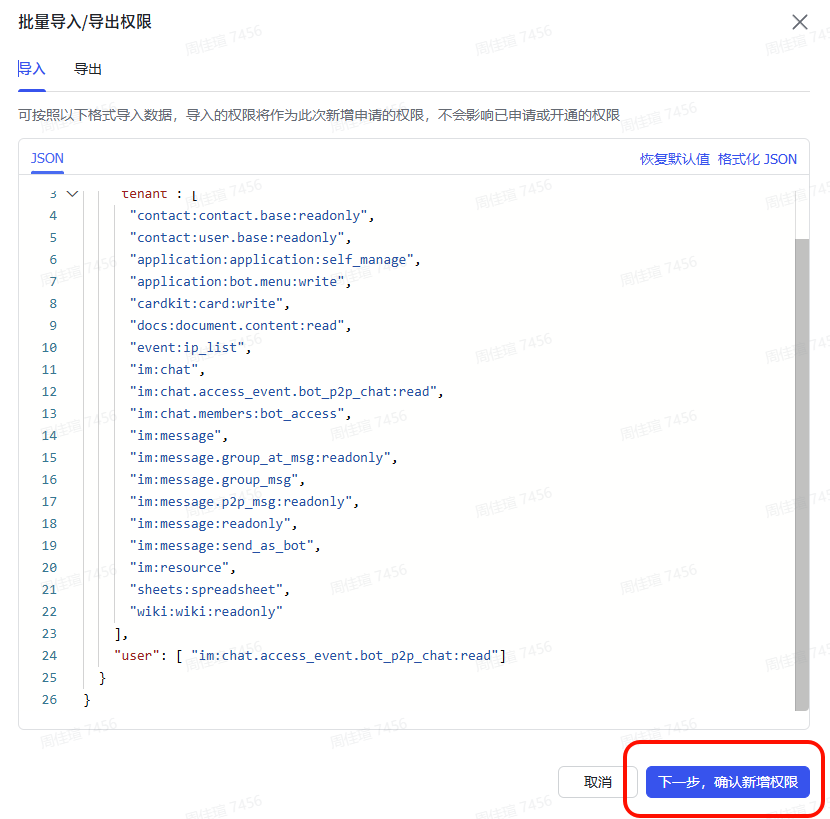
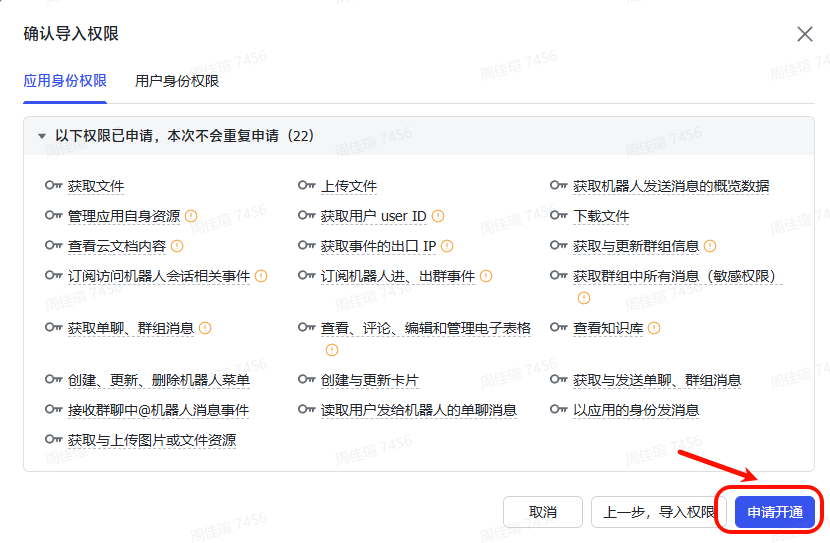
选择【权限管理】-【批量导入/导出权限】,复制以下JSON代码进去。
正确的复制姿势!!(以下方法二选一)
鼠标移到代码块 右上角复制按钮(如图)

鼠标点击到代码块内容,ctrl+A全选,ctrl+C复制
⚠️注意!不要用其他应用的复制功能,不然会复制错误
代码如下:⬇️
注意:代码出现格式错误,确认一下是不是创建成“商店应用”了
{
  "scopes": {
    "tenant": [
      "aily:file:read",
      "aily:file:write",
      "application:application.app_message_stats.overview:readonly",
      "application:application:self_manage",
      "application:bot.menu:write",
      "cardkit:card:write",
      "contact:user.employee_id:readonly",
      "contact:contact.base:readonly",
      "corehr:file:download",
      "docs:document.content:read",
      "event:ip_list",
      "im:chat",
      "im:chat.access_event.bot_p2p_chat:read",
      "im:chat.members:bot_access",
      "im:message",
      "im:message.group_at_msg:readonly",
      "im:message.group_msg",
      "im:message.p2p_msg:readonly",
      "im:message:readonly",
      "im:message:send_as_bot",
      "im:resource",
      "sheets:spreadsheet",
      "wiki:wiki:readonly"
    ],
    "user": ["aily:file:read", "aily:file:write", "im:chat.access_event.bot_p2p_chat:read"]
  }
}
第三步:绑定应用到EasyClaw并发布
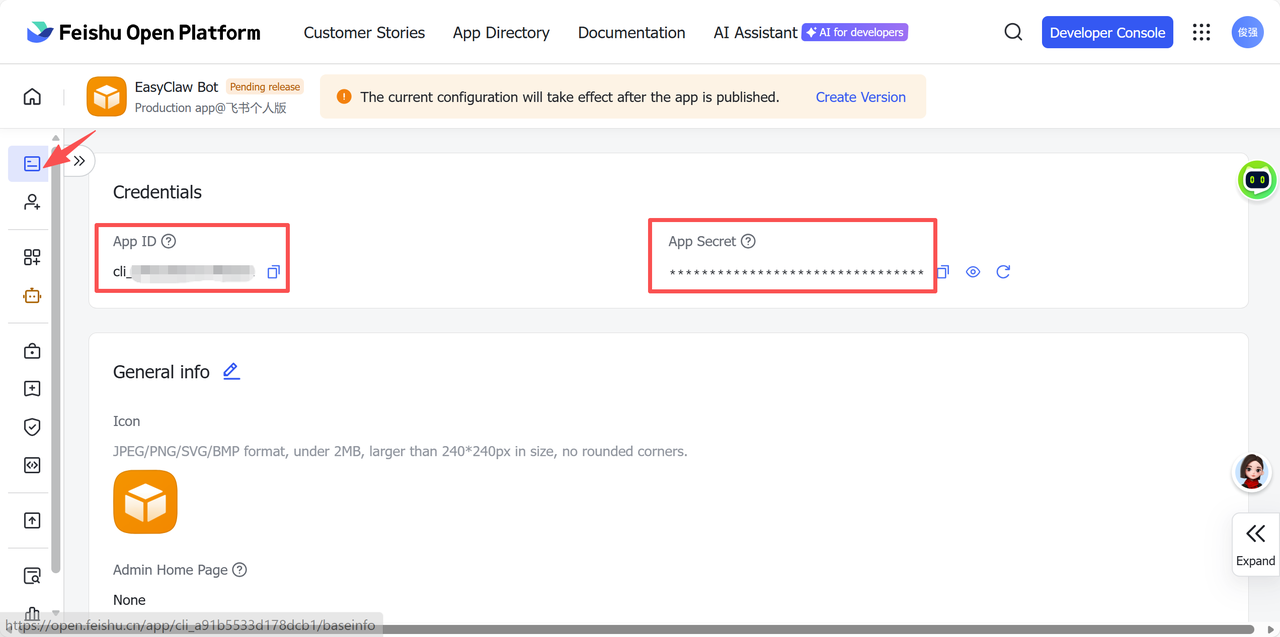
返回到【凭证与基础信息】复制 APPID 与 APP secret
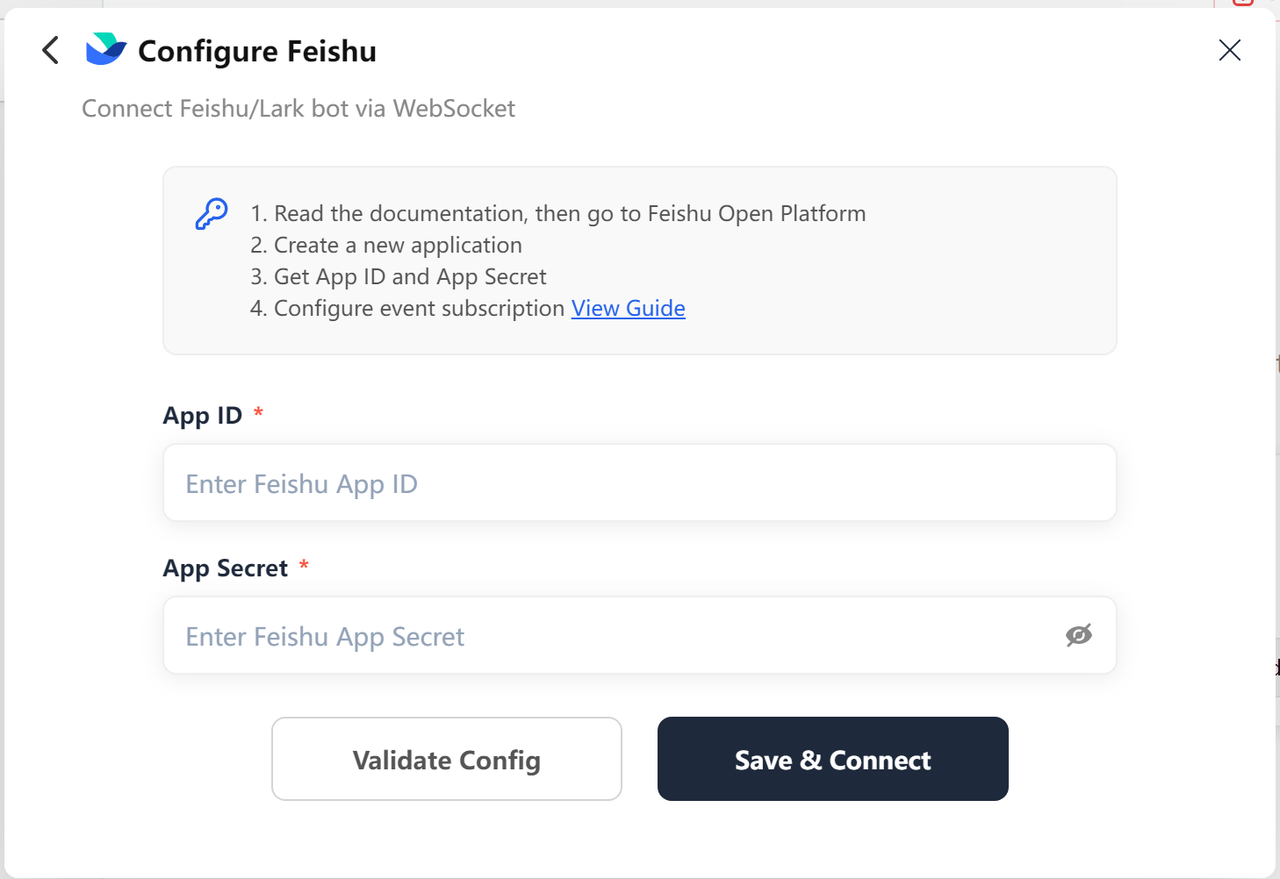
easyclaw的手机远程【飞书】tab中填入对应内容,点击确定后提示设置成功,请到飞书继续完成事件与配置
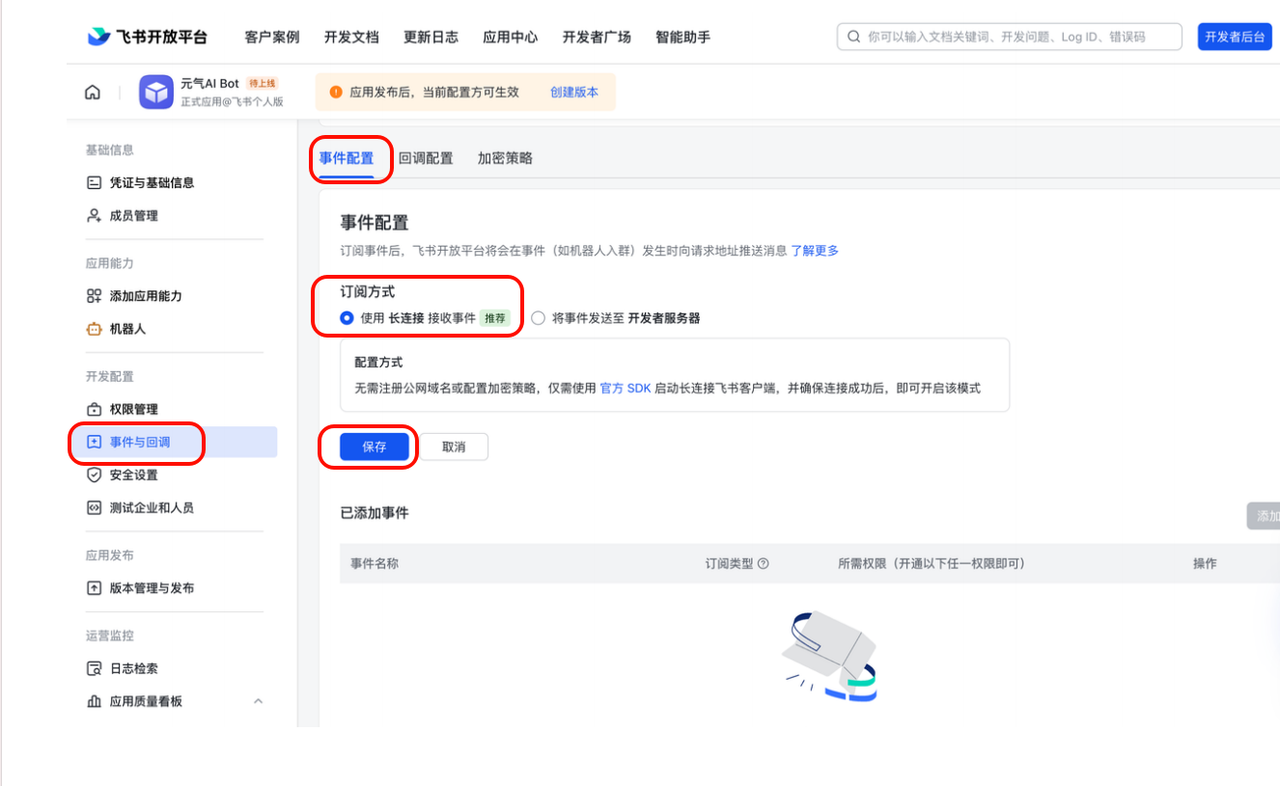
绑定成功后,重新回到飞书刚刚创建的应用中,选择【事件与回调】,选择【长连接接受事件】,保存。
(⚠️注意:一定需要在完成上一步的情况下此步骤才能保存成功,否则会出错)
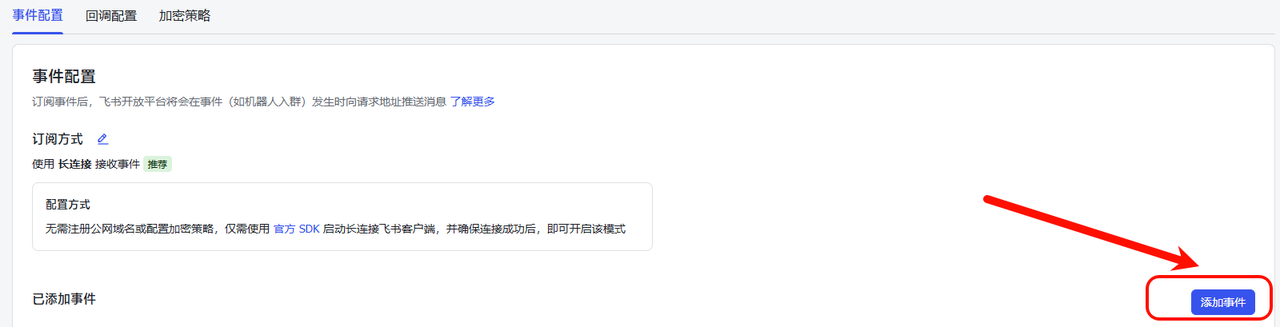
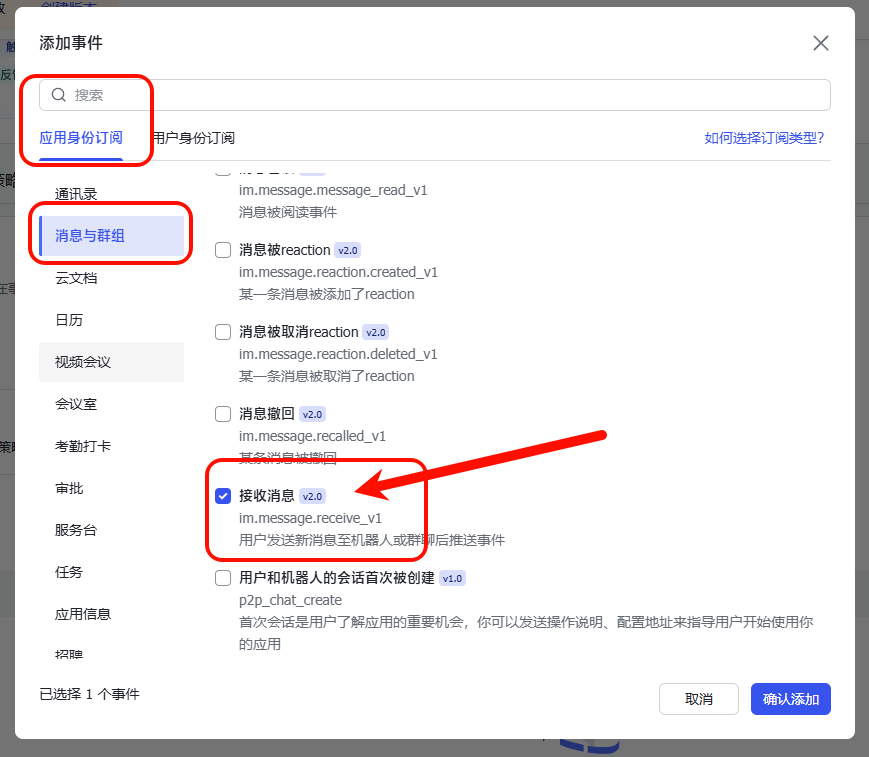
 选择【添加事件】,在应用身份订阅栏,找到“接收消息”。确认添加。
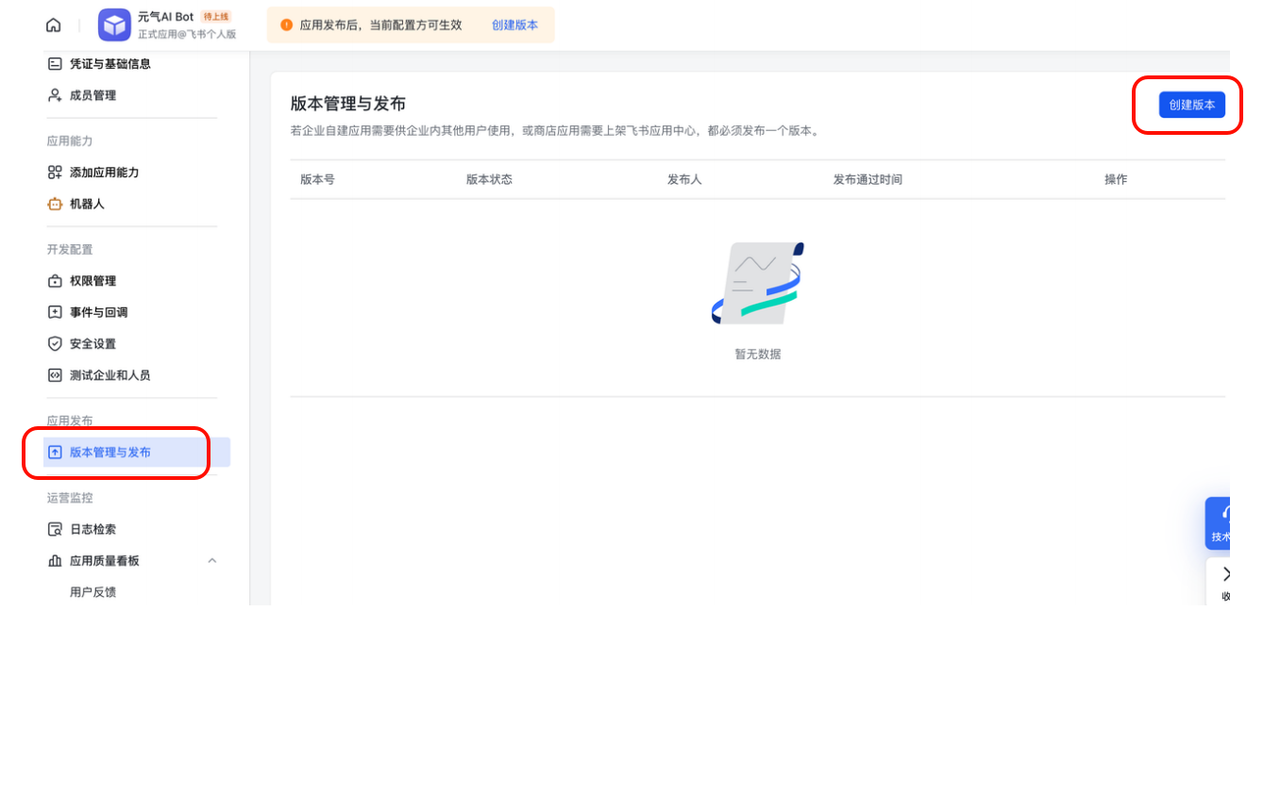
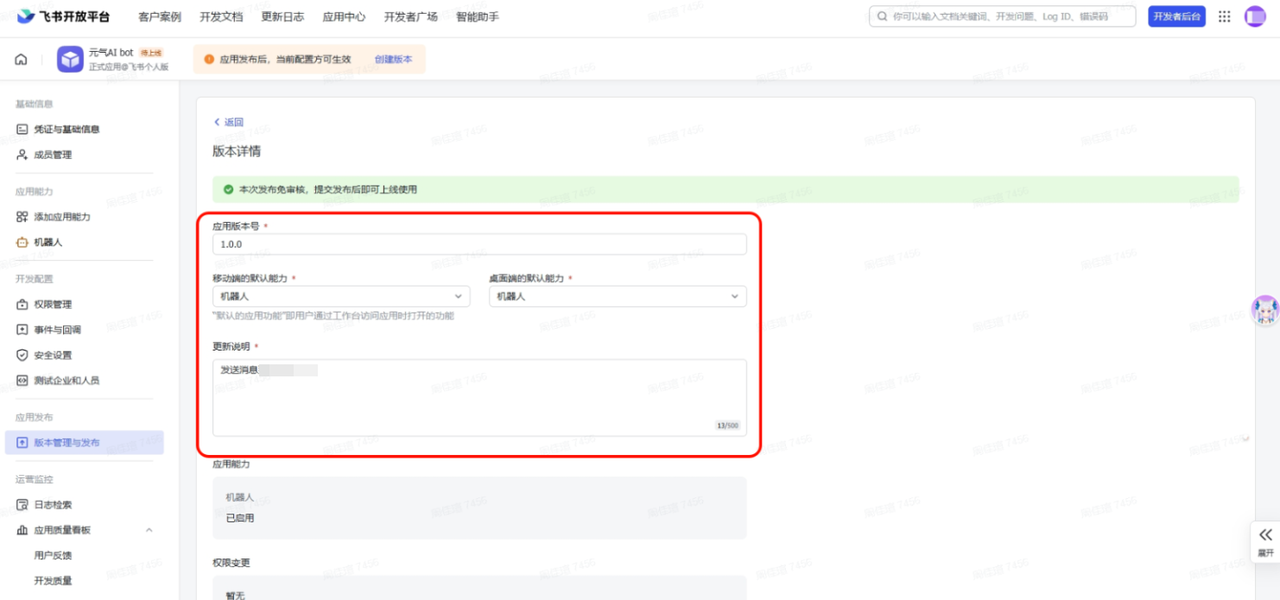
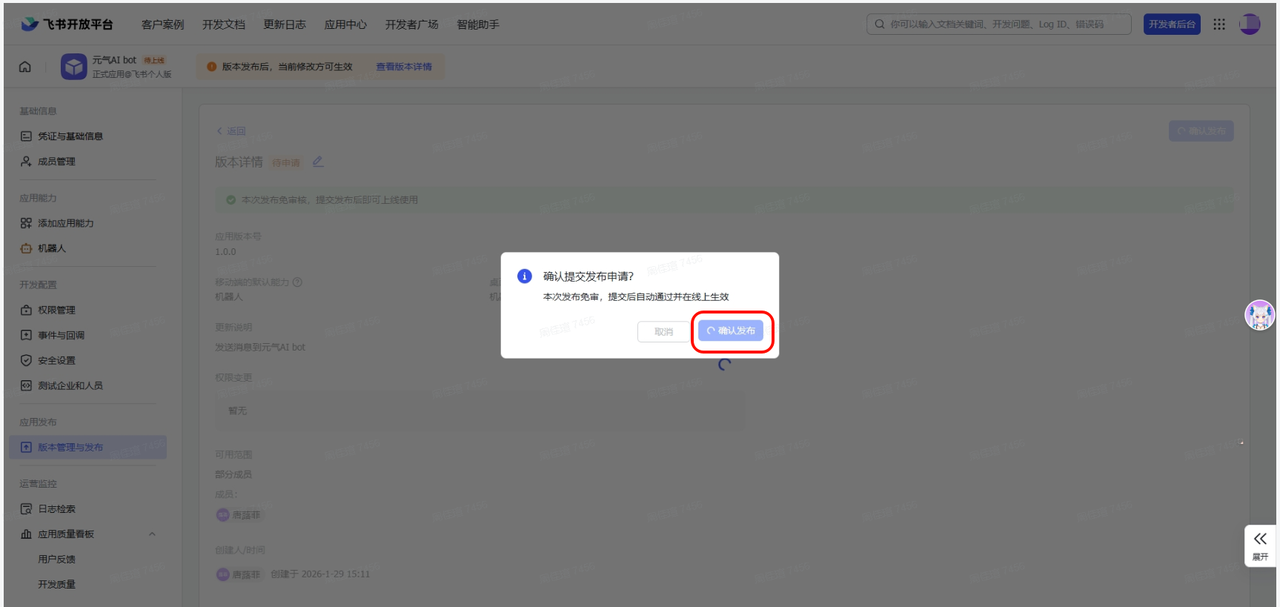
终于到最后一步了。点击【版本管理与发布】-【创建版本】,填入相应的应用版本号以及更新说明(随意填啦~),点击【保存】并【发布】。
第四步:在手机飞书上将机器人添加到常用
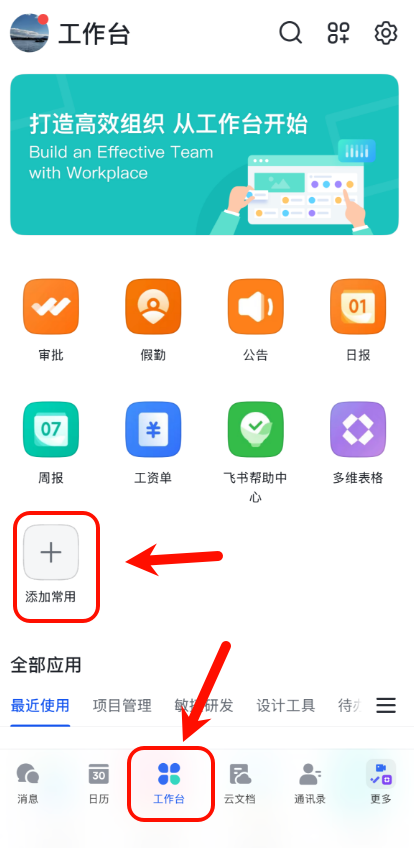
在飞书手机版- 工作台 -【+】搜索自建的应用名,添加到常用。
机器人就会出现在你的消息人列表中,直接在飞书移动端给配置好的机器人发消息,easyclaw会自动回复。你就可以实现【随时随地飞书发送消息,Easyclaw远程为你操作电脑】

小龙虾开发者社区是 CSDN 旗下专注 OpenClaw 生态的官方阵地,聚焦技能开发、插件实践与部署教程,为开发者提供可直接落地的方案、工具与交流平台,助力高效构建与落地 AI 应用
更多推荐


 8
8 0
0- 0


 已为社区贡献12条内容

所有评论(0)