
龙虾安装指南-OpenClaw-windows
OpenClaw介绍基础依赖安装OpenClaw安装OpenClaw常用指令OpenClaw安全配置OpenClaw进阶
|
文档说明 |
OpenClaw安装指南 |
|
适用范围 |
windows |
修订记录
|
版本 |
更新时间 |
更新说明 |
更新人员 |
|
V1.0 |
2026-03-24 |
初步版本 |
李振 |
1.概述
|
OpenClaw介绍 |
|
|
基础依赖安装 |
Node.js V22版本以上 Git 工具安装 准备一个AI模型的API密钥(一般需要花钱订阅) |
|
OpenClaw安装 |
powershell管理员运行指令安装: iwr -useb https://openclaw.ai/install.ps1 | iex |
|
OpenClaw常用指令 |
openclaw gateway start openclaw gateway stop openclaw dashboard openclaw configure openclaw gateway install Crtl + C |
|
OpenClaw安全配置 |
先确保安全再逐步扩大使用范围 |
|
OpenClaw进阶 |
TODO |
2.OpenClaw介绍
OpenClaw AI是什么?
OpenClaw 是由奥地利程序员 Peter Steinberger 创建的开源自主 AI 个人助理。它可以在你的电脑(Mac、Windows 或 Linux)上运行,并能执行实际任务——管理文件、控制浏览器、发送消息以及自动化 WhatsApp、Telegram、Discord、Slack、Signal 和 iMessage 等应用程序的工作流程。
OpenClaw 和 ChatGPT 有什么区别?
ChatGPT 是一款基于云端的对话式人工智能,可以提供操作建议。OpenClaw 是一款自托管的自主代理,可以在您的计算机上执行操作。它拥有完整的系统访问权限,可以控制您的浏览器、发送消息、安排任务并主动运行自动化流程——即使您没有主动与它聊天。
想了解更多详细内容可见:
https://docs.openclaw.ai/zh-CN
3.基础依赖安装
3.1 Node.js 安装
以管理员权限运行PowerShell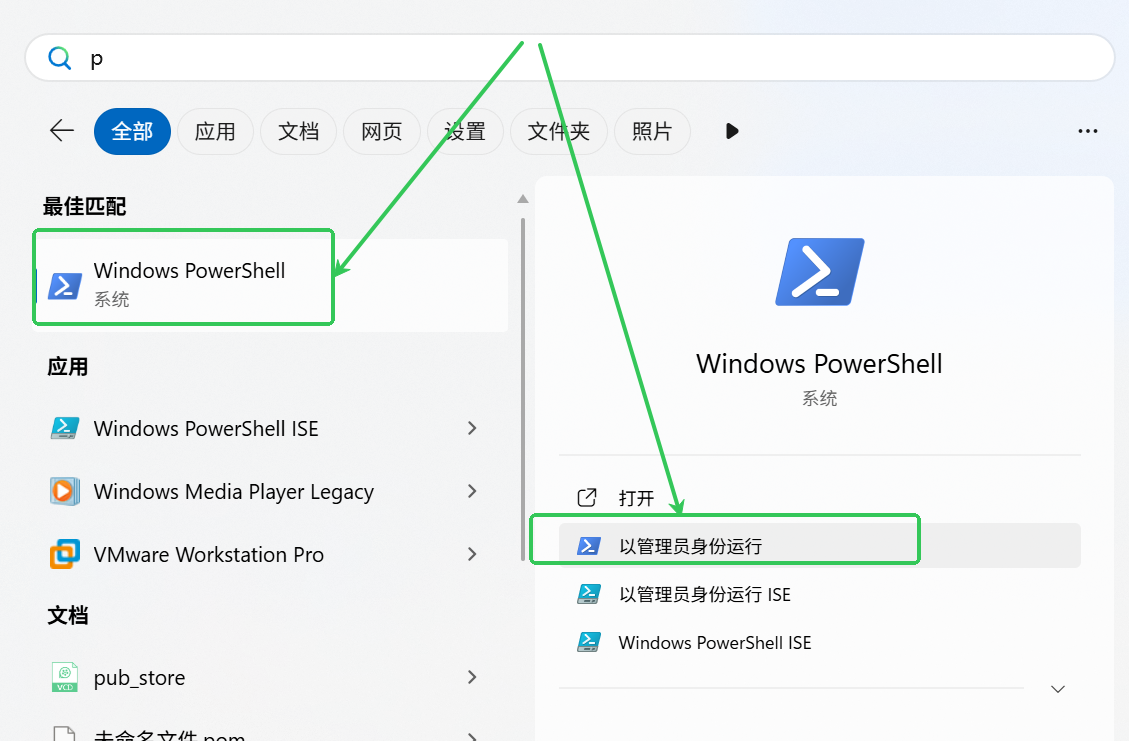
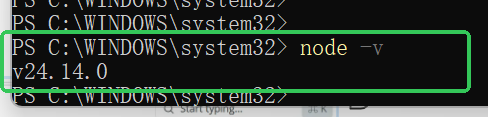
在PowerShell终端输入 node -v 回车
如果显示版本号大于v22则无需再安装Node.js,如下图所示
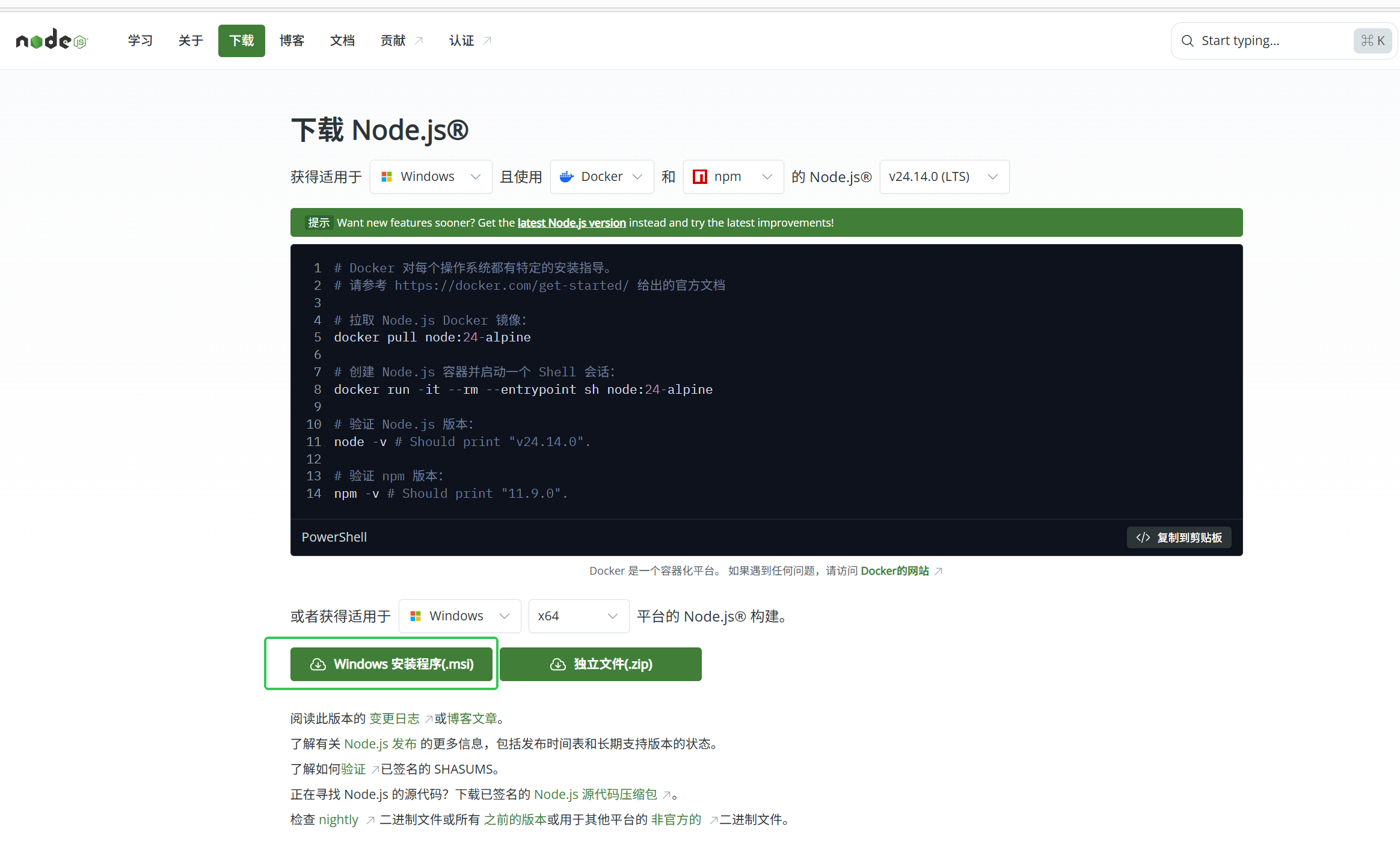
否则,需下载Node.js安装包,下载后直接双击安装即可
下载地址 :https://nodejs.org/zh-cn/download
3.2 Git工具安装
在PowerShell终端输入 node -v 回车查看是否已经安装git,如果已经有版本号则说明已经安装如下图所示
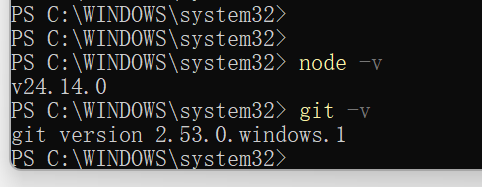
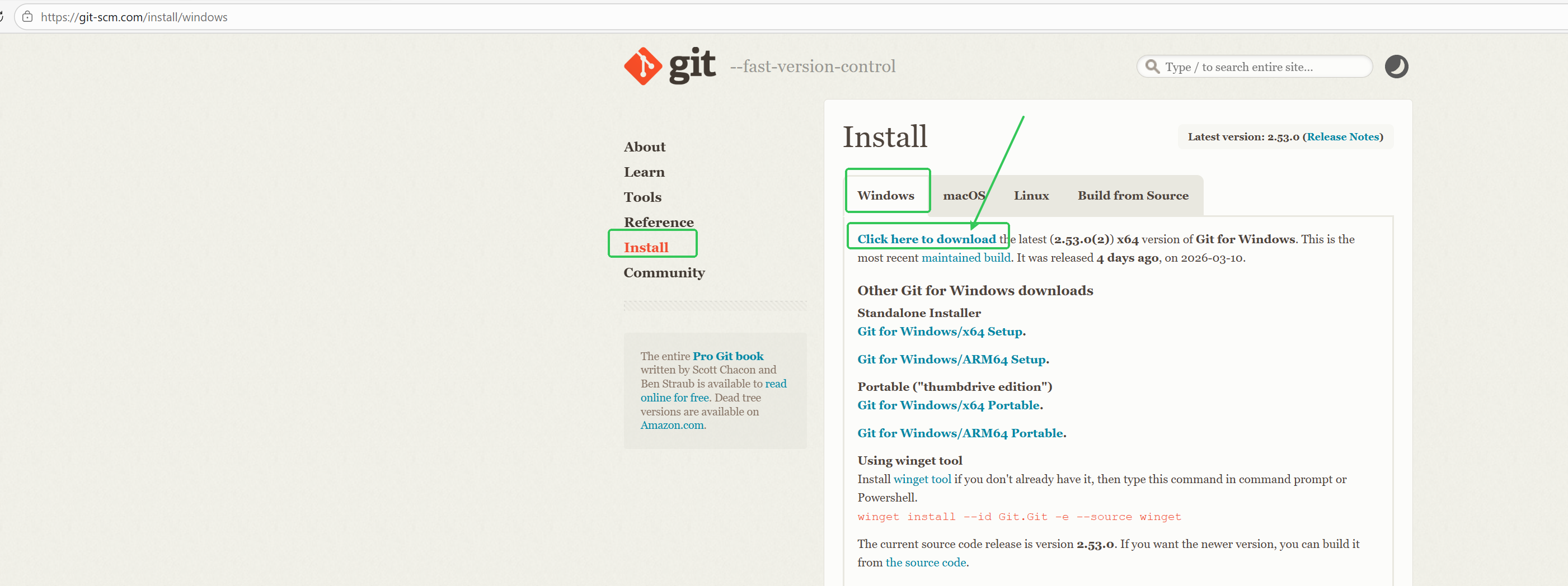
如果没有版本号,则需要下载安装,下载后双击安装即可
下载地址:https://git-scm.com/install/windows
3.3 准备一个AI模型秘钥
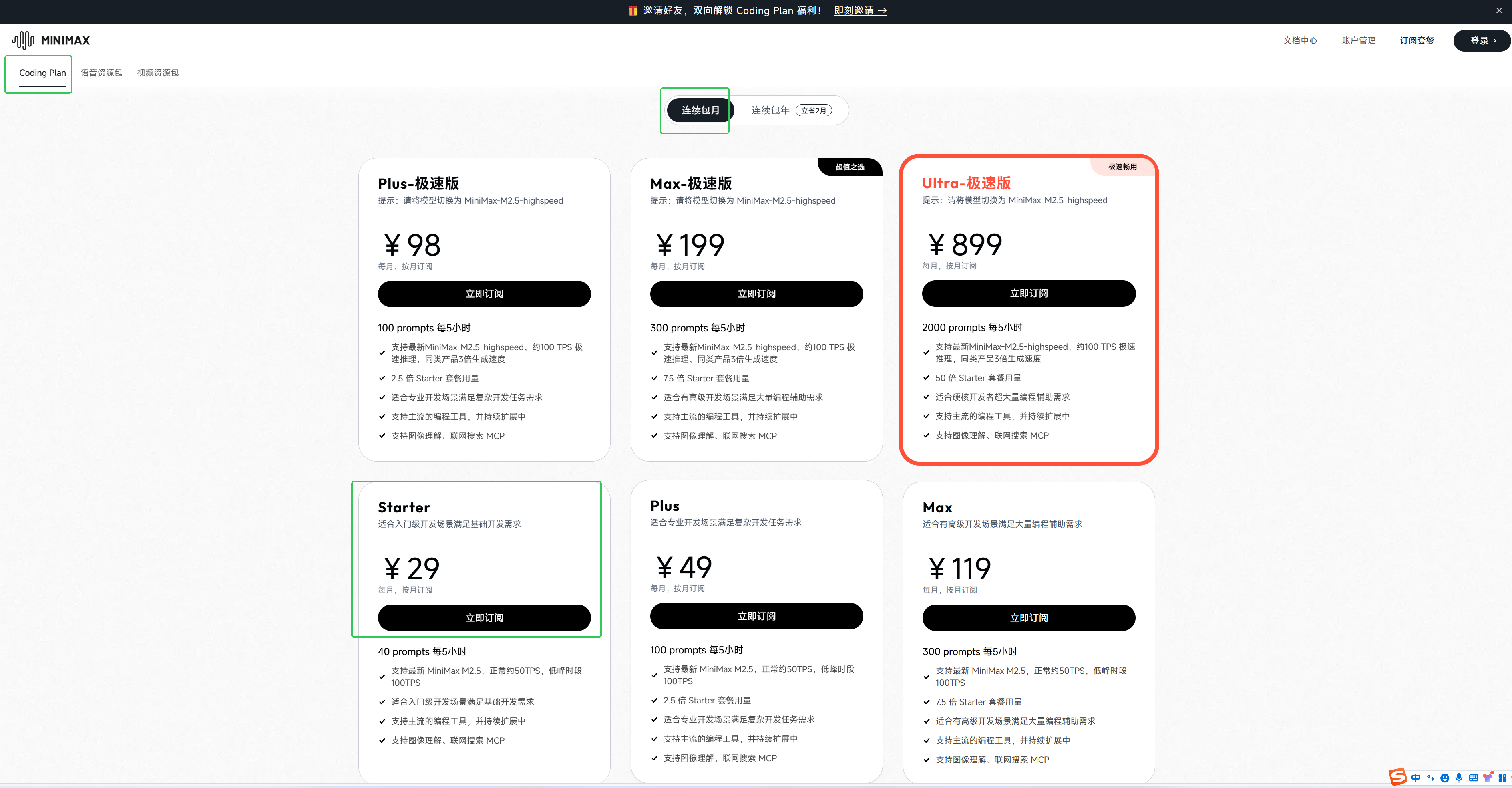
我是订阅了miniMax2.5的模型最便宜的套餐先体验一下(29/月),供参考,你也可以订阅其他AI模型。
订阅地址:https://platform.minimaxi.com/subscribe/coding-plan
备注:需先注册账号
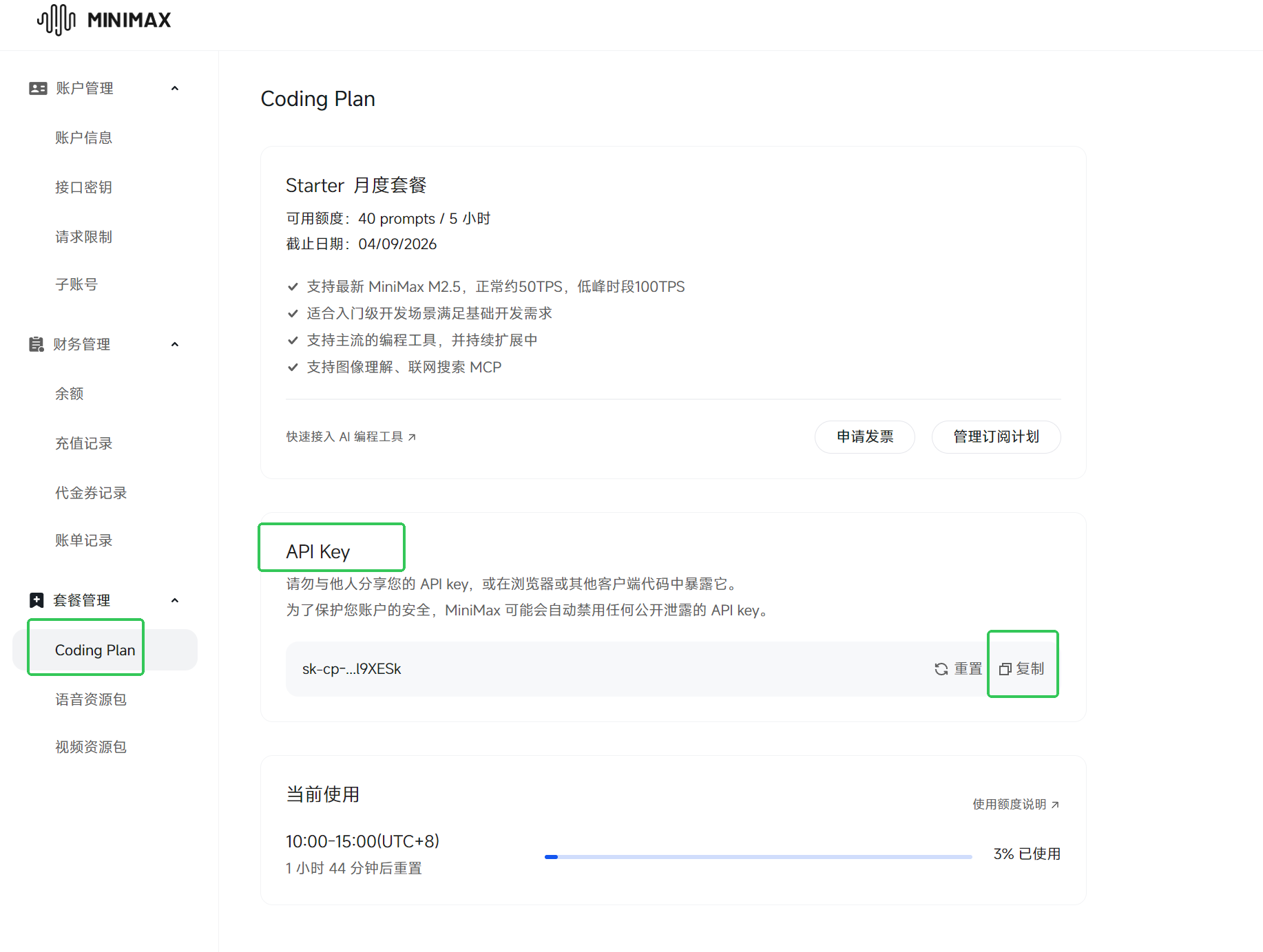
订阅之后,找到API key 进行复制使用,OpenClaw配置的时候会用到
特别提醒:API key 做好个人保密,有了API key 其他人也可以使用你的套餐咯
4.OpenClaw安装
step1: 以管理员权限运行PowerShell
step2: 在PowerShell终端执行执行策略设置指令
Set-ExecutionPolicy -ExecutionPolicy RemoteSigned -Scope CurrentUser
如果出现询问,输入 Y 然后回车。
指令说明:安装 OpenClaw 或其他全局 npm 包时,可能需要运行 PowerShell 脚本。如果默认策略是 Restricted,就会报错。
step3: 在PowerShell终端执行OpenClaw安装指令
iwr -useb https://openclaw.ai/install.ps1 | iex
便开始安装,静待即可
step4:快速配置
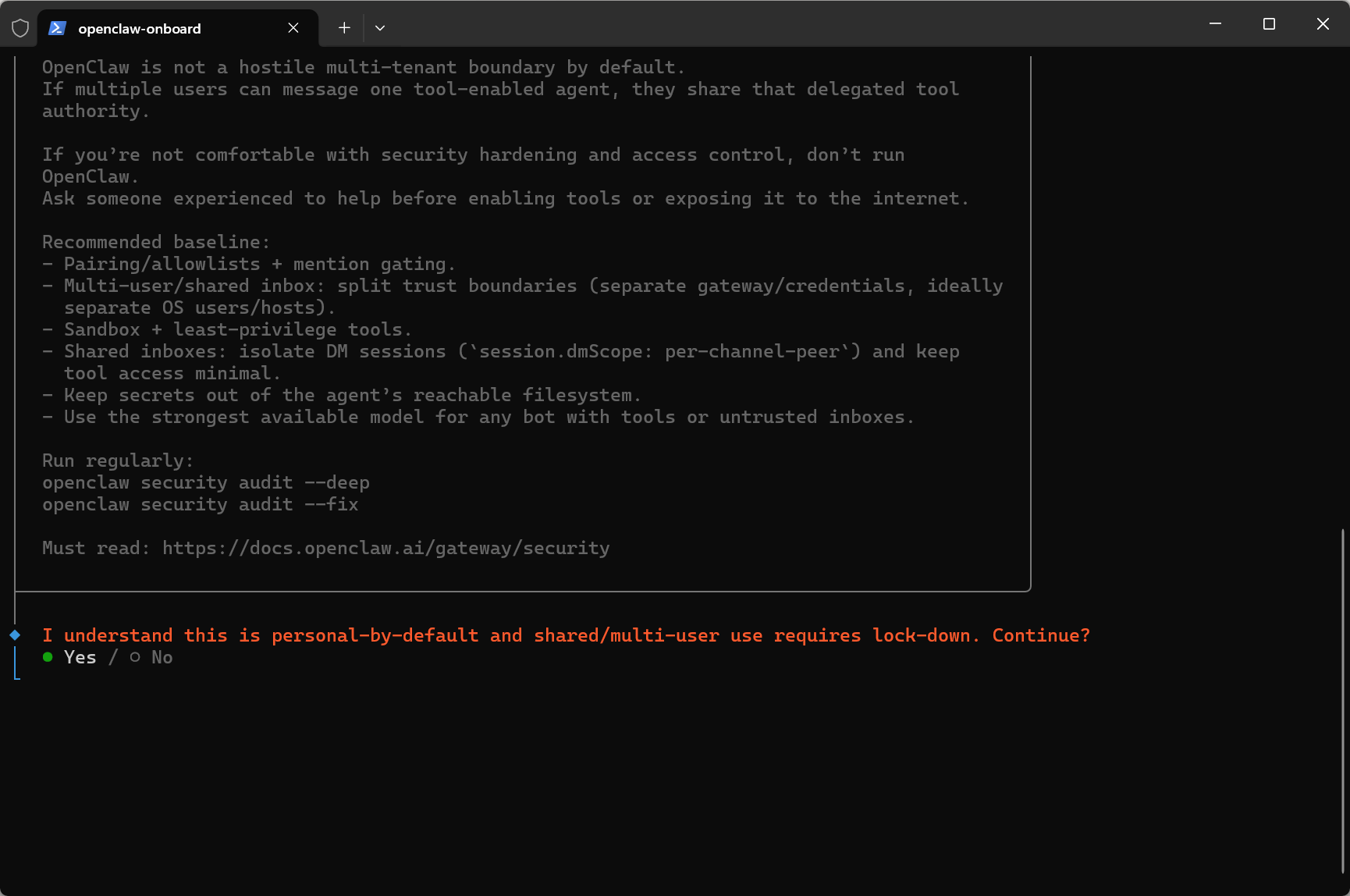
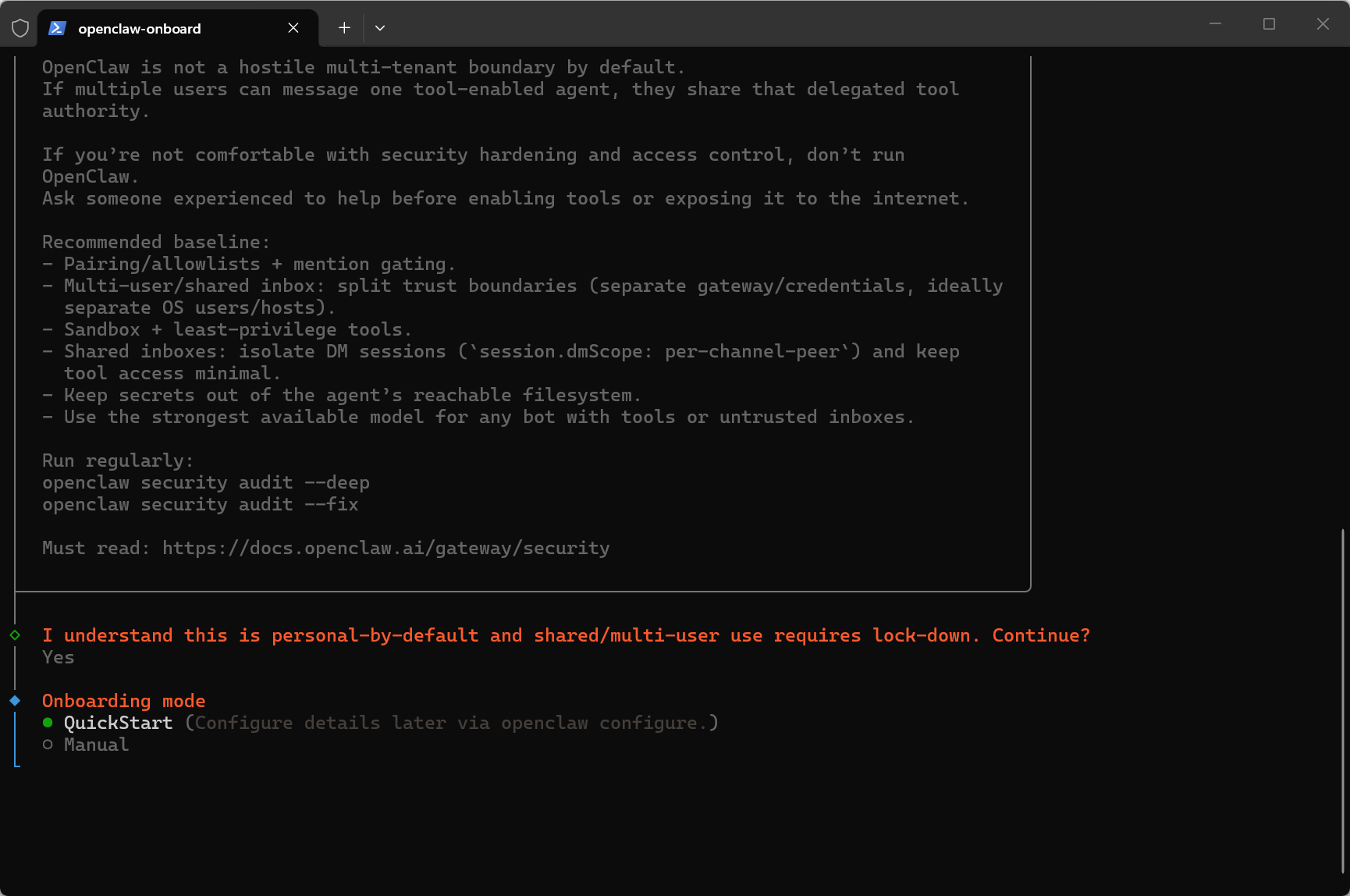
- 了解风险,继续安装,选择 Yes 回车
- 选择快速开始
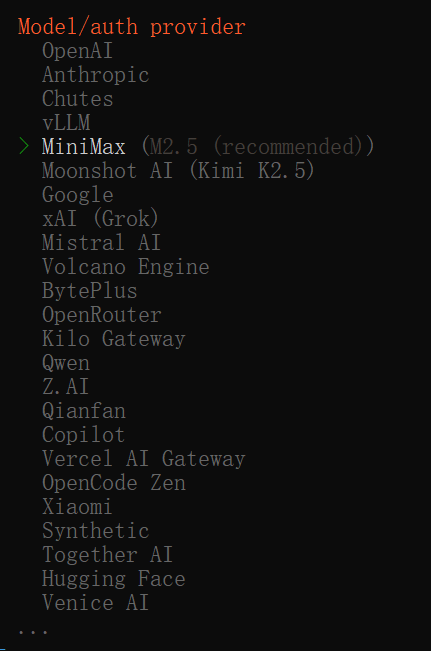
3.选择AI模型,因为我是订阅MiniMax模型,这里选MiniMax,按步骤把API Key粘贴进去就行啦
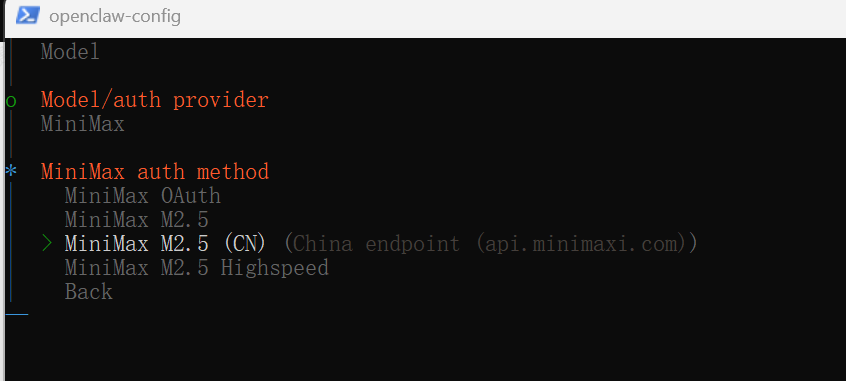
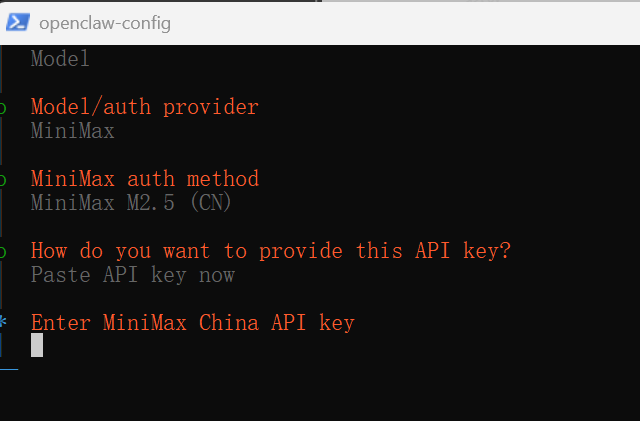
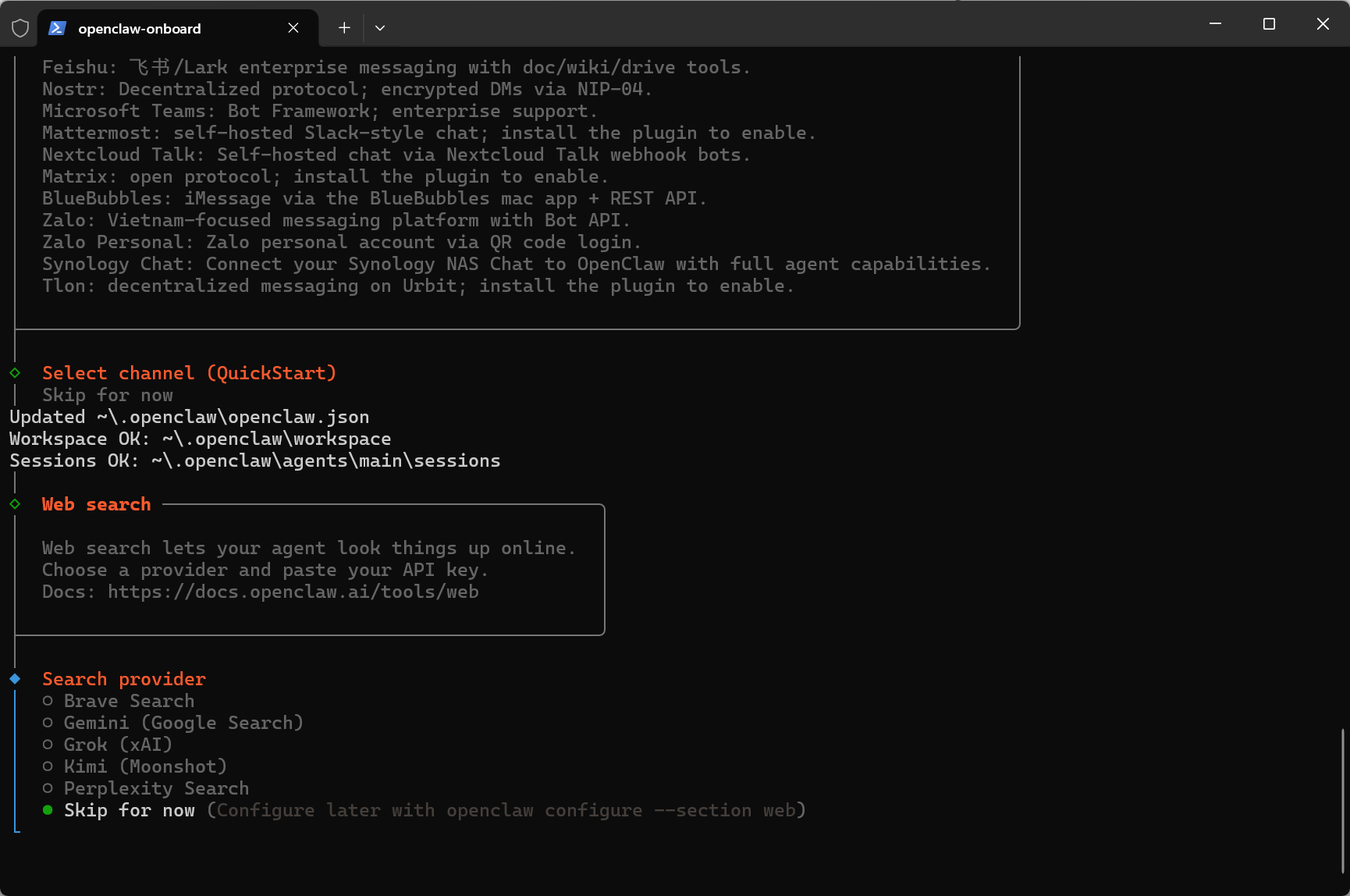
- 选择聊天渠道,暂时略过 Skip for now. 后续可以运行 openclaw configure 指令再配置
- 连接方式WebSocket默认
- 联网搜索 暂时略过Skip for now
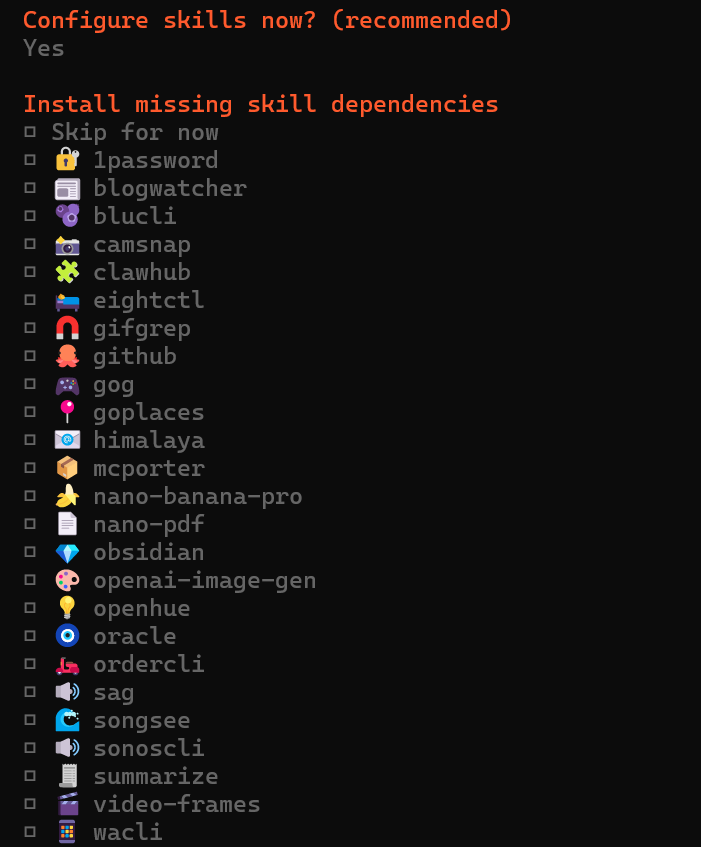
- 配置技能 暂时略过Skip for now
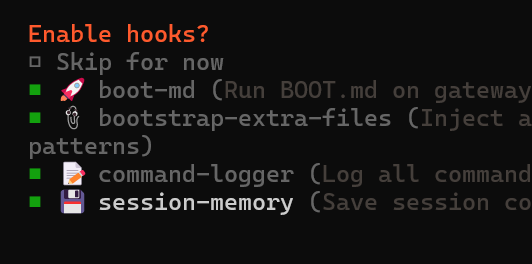
- hooks(自动化功能)全选安装或者略过Skip for now或者略过Skip for now
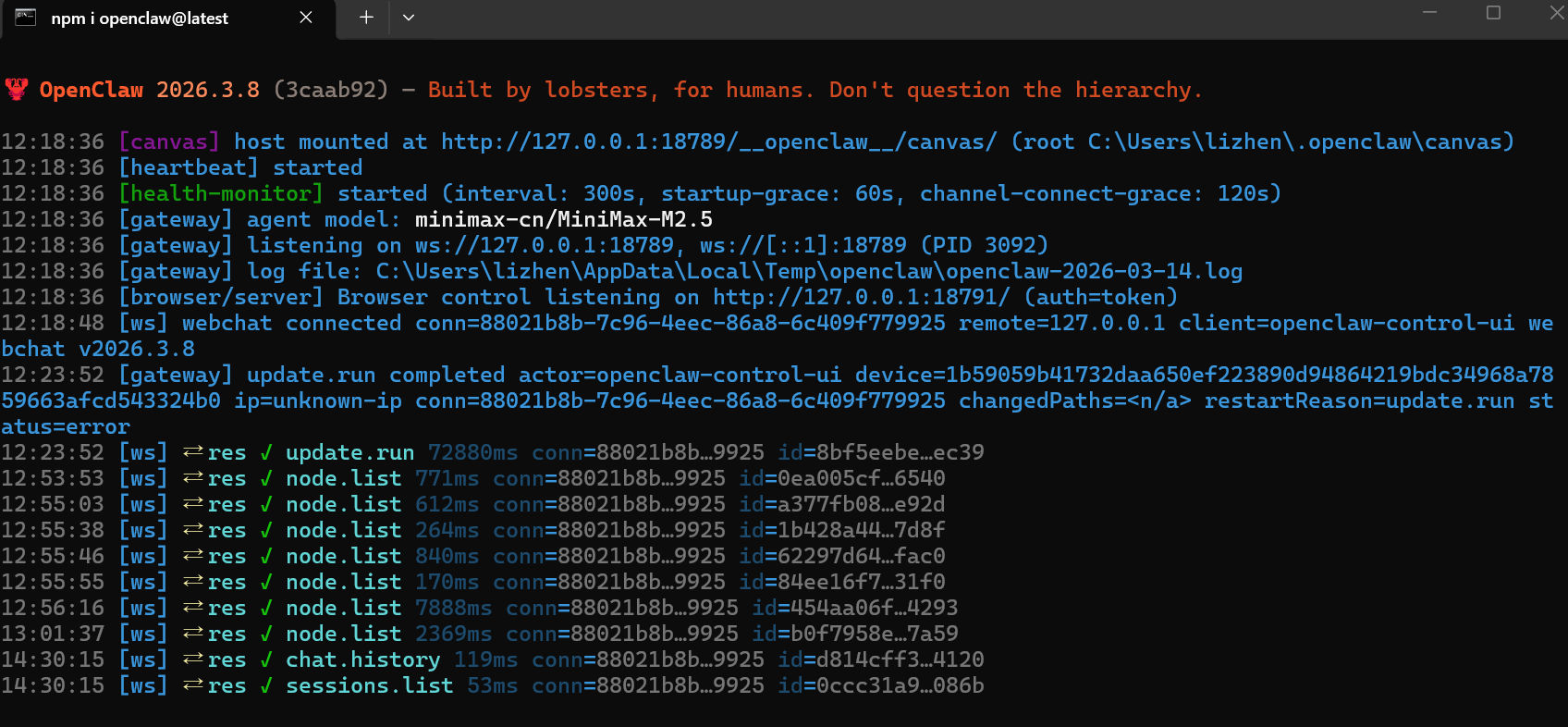
- 到这里,程序会自动启动网关,屏幕上会弹出一个新的命令窗口。
⚠️ 原先的 PowerShell 窗口和新弹出的窗口都不要关,回到最开始的 PowerShell 窗口继续作。
- 启动方式 Web UI,回车后会提示有网页自动打开,进入 http://127.0.0.1:18789/。
- 在聊天界面发一条消息,收到小龙虾的回复,说明配置完成啦。
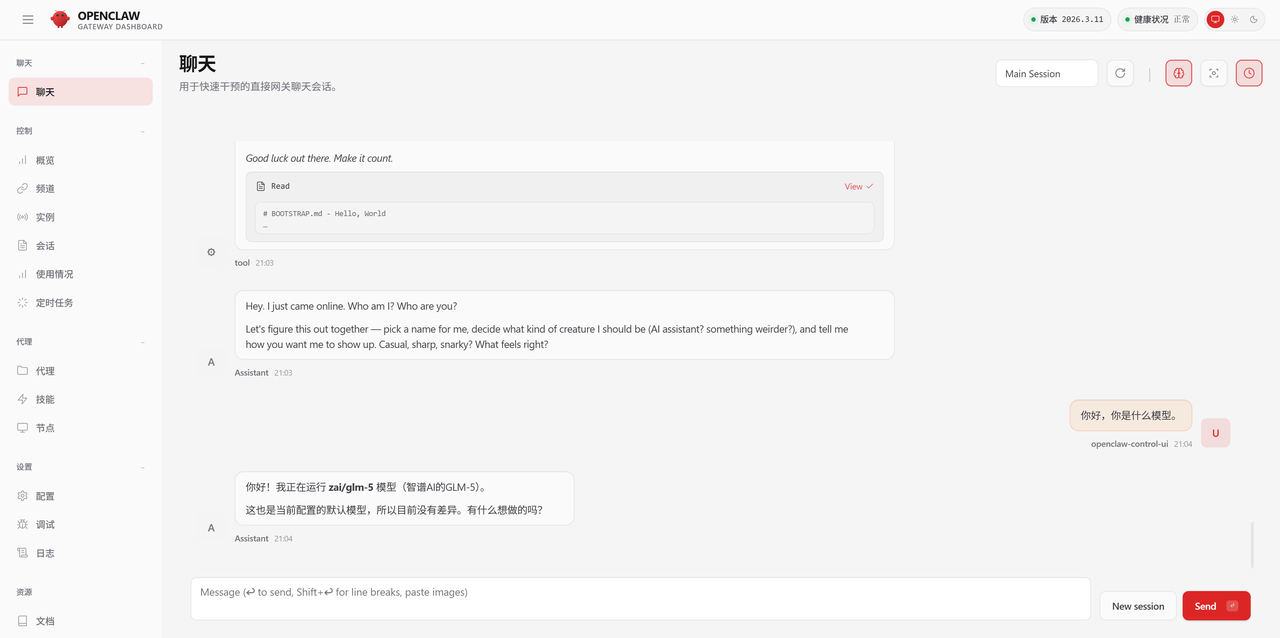
5.常用指令
|
openclaw gateway start |
启动 Gateway 服务(后台运行) |
|
openclaw gateway stop |
停止 Gateway 服务 |
|
openclaw dashboard |
打开浏览器控制面板(自动启动 Gateway) |
|
openclaw configure |
交互式配置向导(设置 API 密钥、渠道等) |
|
openclaw gateway install |
将 Gateway 安装为系统服务(开机自启) |
|
Ctrl + C |
中断当前运行的命令(如停止 Gateway 日志 |
|
openclaw doctor |
健康检查 + 修复常见问题 |
|
openclaw --version / -V |
查看版本号 |
|
openclaw --help / -h |
查看帮助 |
6.安全设置
反面案例:OpenClaw失控,将硬盘清空。
特别备注:当你对安全相关风险深入理解之后,再扩大使用范围
第一道防线:物理隔离,就是不要用带有重要资料的电脑运行,建议按个人情况处理
第二道防线:网关层设置,
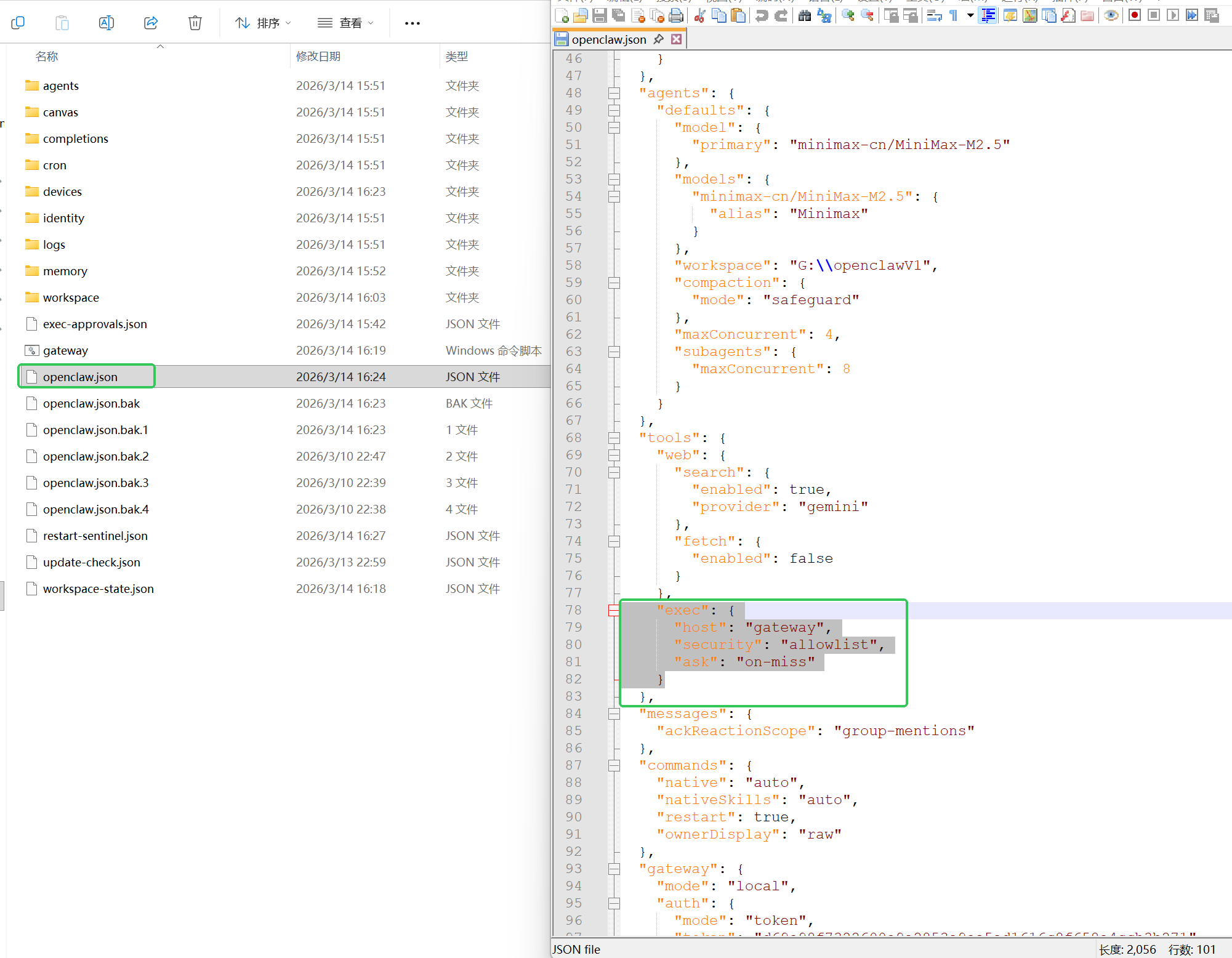
1.如下图所示,找到自己的openclaw.json文件,将tools中添加如下配置
"exec": {
"host": "gateway",
"security": "allowlist",
"ask": "on-miss"
}
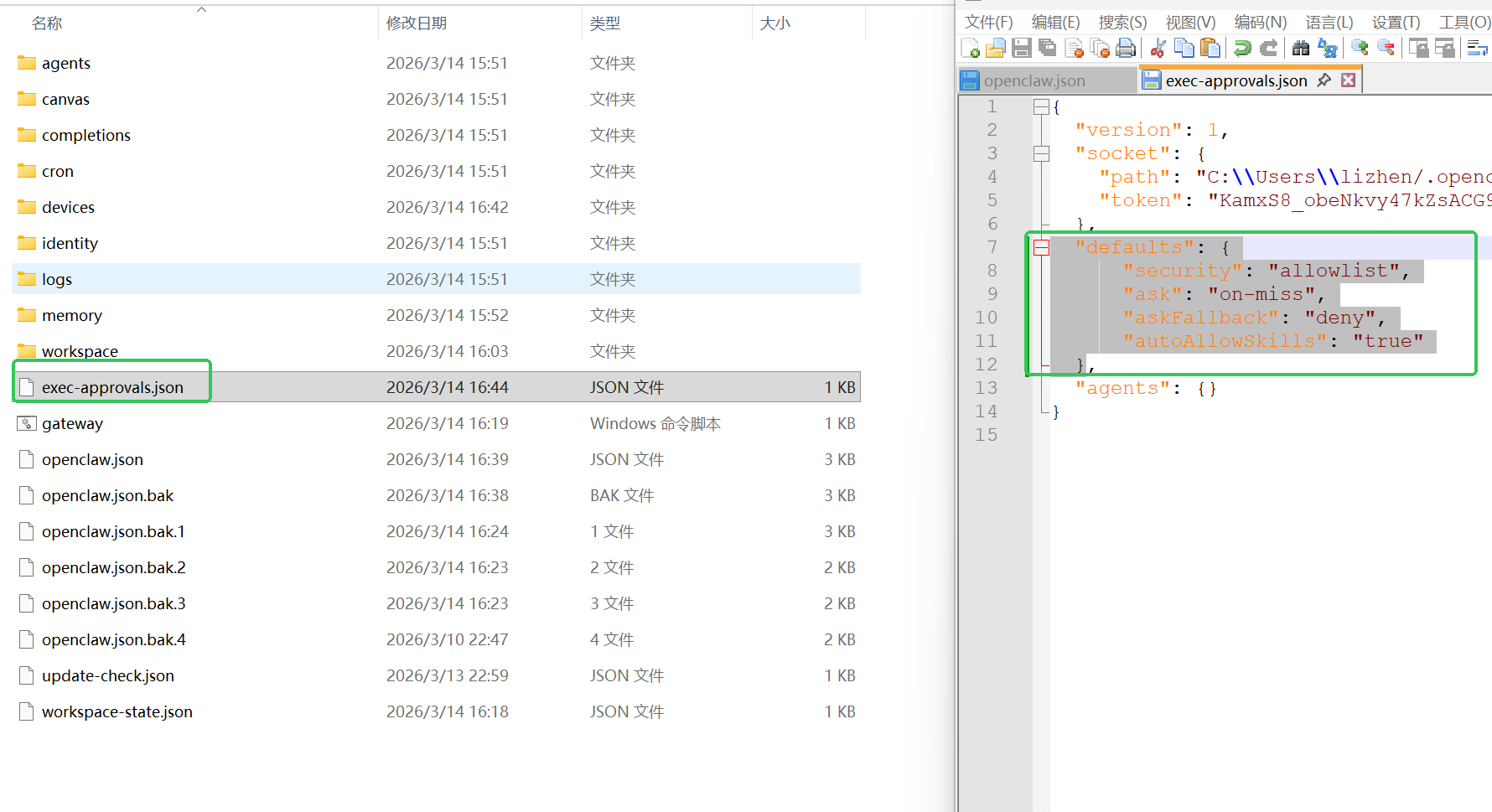
2.如下图所示,在exec-approvals.json中添加配置
"defaults": {
"security": "allowlist",
"ask": "on-miss",
"askFallback": "deny",
"autoAllowSkills": "true"
}
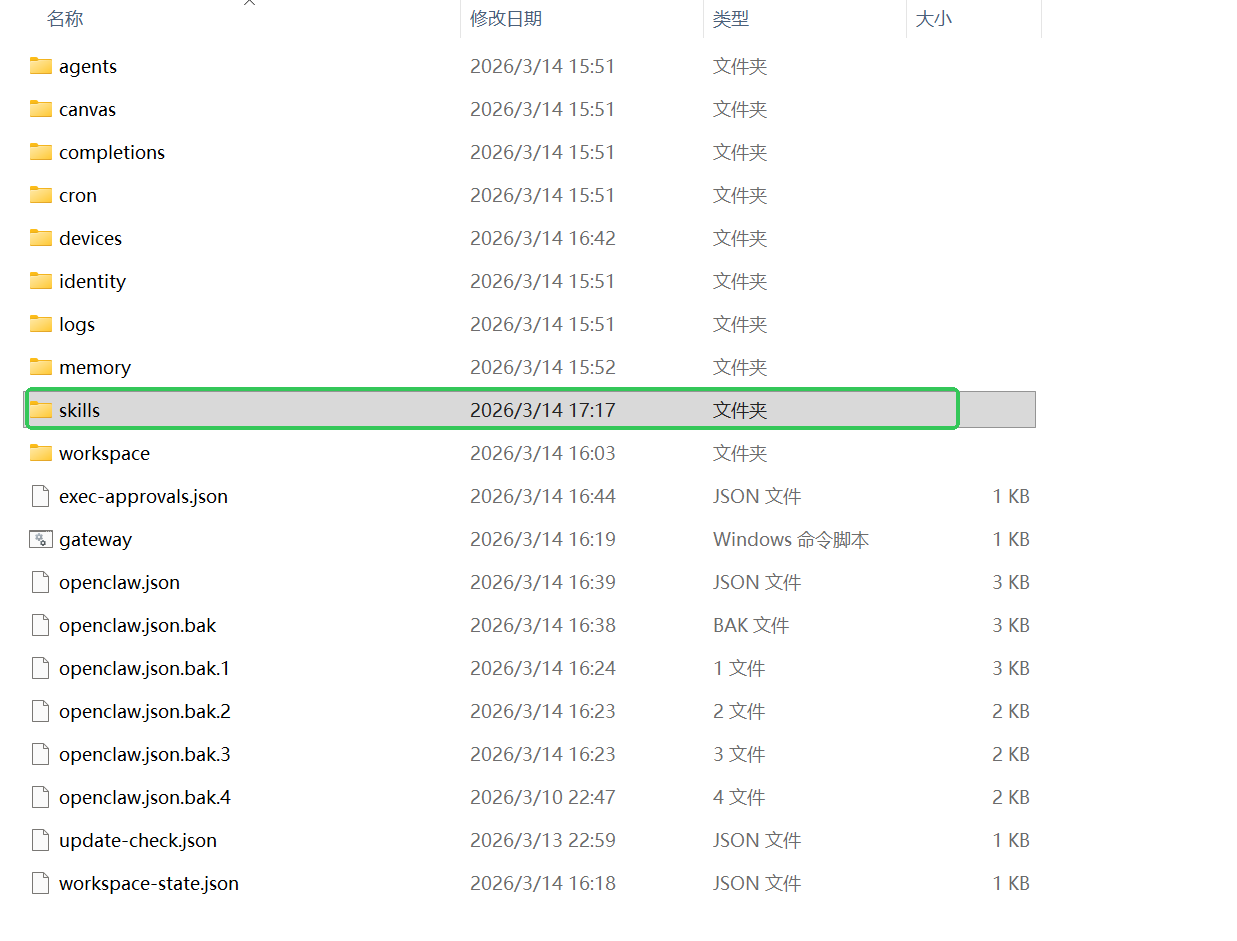
第三道防线:安装Agent安全技能,下面是我找的一个安全相关技能
下载地址:Openclaw Safety Coach — ClawHub
下载之后解压放在skills路径下即可了,如果没有skills路径需要手动创建
可以给你的agent下发任务:学习openclaw-safety-coach并对系统安全进行检查
第四道防线:定期备份
给你的智能体下发一个定期对配置资料进行备份的指令
定时任务:每日备份一下你的配置文件,并且确保备份队列长度为5,告诉我你打算怎么做,我同意后再执行
7.OpenClaw进阶
TODO:

小龙虾开发者社区是 CSDN 旗下专注 OpenClaw 生态的官方阵地,聚焦技能开发、插件实践与部署教程,为开发者提供可直接落地的方案、工具与交流平台,助力高效构建与落地 AI 应用
更多推荐
 6
6 0
0- 0


 已为社区贡献1条内容

所有评论(0)