
openclaw系列 | Windows部署指南
本文介绍了OpenClaw系统的Windows环境安装与配置流程。主要内容包括:1) 系统环境依赖检查(Node.js 22.0+和Git);2) 通过PowerShell执行安装命令并完成交互式配置向导;3) 飞书机器人配置方法;4) 常用操作命令如查看状态、启动Web面板、管理网关等。安装过程中需注意PowerShell执行策略调整,新手建议选择QuickStart模式并暂缓配置高级功能。文档
1、 系统环境依赖配置
node -v
git --version
前置准备:
部署前请先确认电脑已安装以下基础工具:
Node.js:需22.0及以上版本,用于运行OpenClaw核心服务
Git:用于拉取项目代码与依赖插件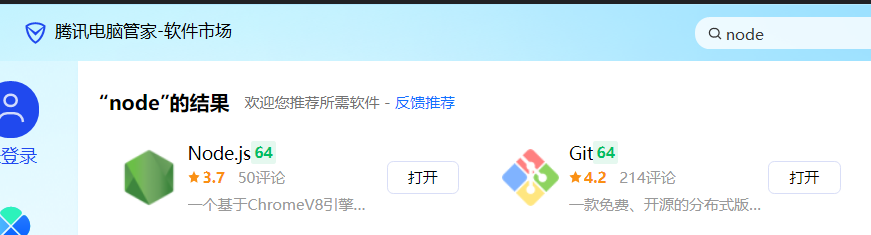
PowerShell :windows命令执行终端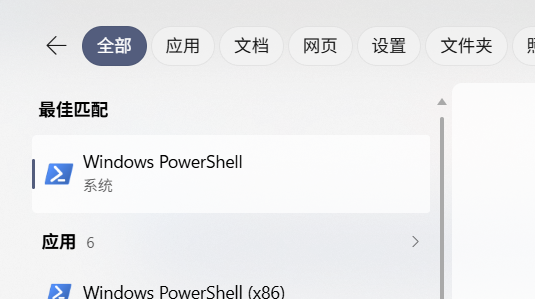
PowerShell分别输入以下命令校验是否安装成功:
node -v
git --version
2、Windows系统全流程安装与初始化
步骤1:OpenClaw核心程序安装
1、以管理员身份启动Windows PowerShell:开始菜单搜索PowerShell,右键选择「以管理员身份运行」,避免权限不足导致安装失败。
2、执行安装命令:
iwr -useb https://clawd.org.cn/install.ps1 | iex
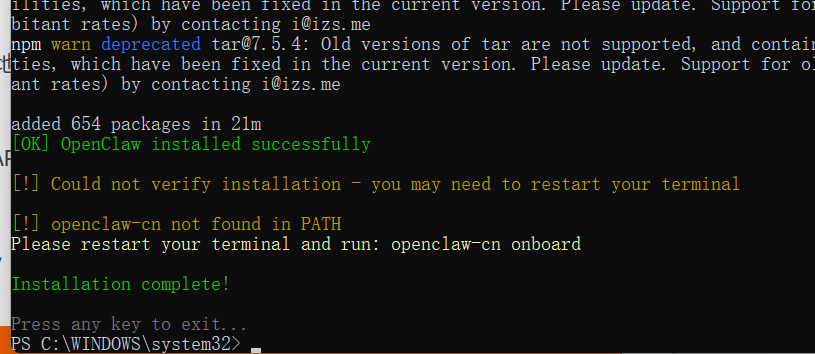
3、安装完成后, 运行引导向导:
openclaw-cn onboard --install-daemon
如果PowerShell 执行策略限制问题,需要临时修改执行策略:
Set-ExecutionPolicy -ExecutionPolicy RemoteSigned -Scope CurrentUser
安装脚本运行后,会出现一个交互式的配置向导。你只需要根据提示,用键盘的方向键和回车键进行选择和确认:
安全警告:选择 Yes,确认你了解风险。
安装模式:选择 QuickStart(快速开始)。
选择AI模型:这里最关键。如果你追求数据绝对隐私,想运行本地模型,可以选择 Ollama;如果图省事,推荐先选 OpenAI 或DeepSeek 并输入你的API Key。
配置API Key:如果上一步选择了云端模型,程序会提示你输入API Key。你需要提前在对应官网获取。
后续选项:关于配置通讯渠道(如飞书)和安装技能包(Skills),新手建议先选择 “Skip for now” ,等熟悉基本操作后再慢慢探索。
3、飞书配置
在命令行终端中,执行以下安装指令。
npx -y @larksuite/openclaw-lark-tools install
执行过程中,可选择 新建机器人 或 关联已有机器人, 若选择新建机器人,可通过飞书客户端扫描二维码,选择 一键创建飞书机器人。
Windows powershell 若无法扫码成功,建议更换终端使用 ,cmd可以再试试。
4、常用命令
# 查看版本
openclaw-cn --version
# 查看状态
openclaw-cn status

#启动Web面板
一旦命令可用,启动面板:
# 启动Web UI
openclaw-cn dashboard
浏览器会自动打开 http://localhost:18789
#如果需要登录令牌:
openclaw-cn token generate

# 查看网关状态
openclaw-cn gateway status

# 启动网关(如果没自动启动)
openclaw-cn gateway start

# 查看日志
openclaw-cn logs follow

# 安装技能(后续)
openclaw-cn skills install skill-vetter
openclaw-cn skills install search-web
参考文档
飞书教程:https://bytedance.larkoffice.com/docx/MFK7dDFLFoVlOGxWCv5cTXKmnMh
中文官网社区:https://clawd.org.cn/

小龙虾开发者社区是 CSDN 旗下专注 OpenClaw 生态的官方阵地,聚焦技能开发、插件实践与部署教程,为开发者提供可直接落地的方案、工具与交流平台,助力高效构建与落地 AI 应用
更多推荐



 9
9 0
0- 0


 已为社区贡献1条内容

所有评论(0)