
【OpenClaw】——小龙虾极简接入Discord教程
OpenClaw 原生支持 Discord,无需插件。虽配置略繁琐,但其全平台体验极佳,且频道机制极其强大,每个频道可独立设置 Prompt 和模型,不同频道间的上下文互不干扰。本文手把手带你在 Discord 部署你的全能 AI 助理。
📖 前言:OpenClaw 原生支持 Discord,无需插件。虽配置略繁琐,但其全平台体验极佳,且频道机制极其强大,每个频道可独立设置 Prompt 和模型,不同频道间的上下文互不干扰。本文手把手带你在 Discord 部署你的全能 AI 助理。
目录
🕒 1. 前置工作
- OpenClaw:已经配置好可正常使用
- Discord账号:注册可正常使用
- 代理环境
🕒 2. 创建Discord服务器(可选)
如果你已有服务器可跳过。没有的话,打开 Discord 桌面端,点击左侧“+”号:选择“亲自创建”→“仅供我和我的朋友使用”,输入名称即可快速完成创建。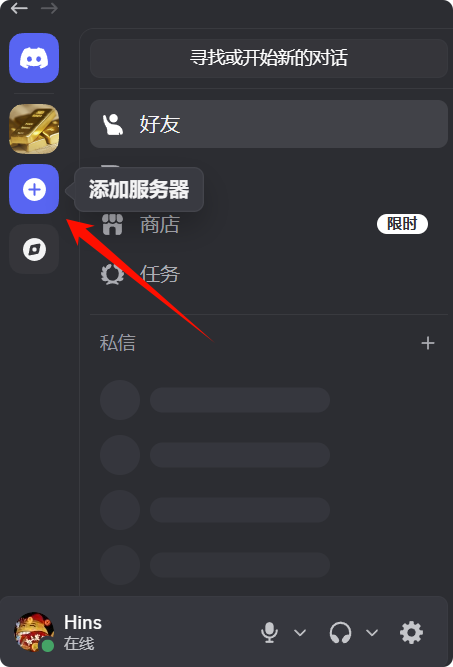
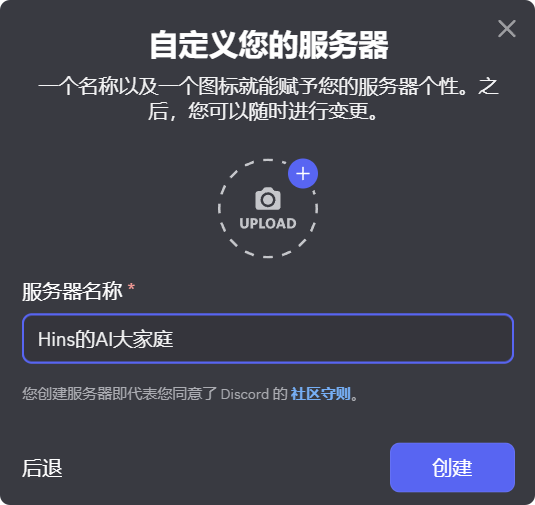
个人使用的话,建议独自新建一个服务器,与他人共用服务器的话,要严格限制好Token用量。
🕒 3. 创建Discord应用
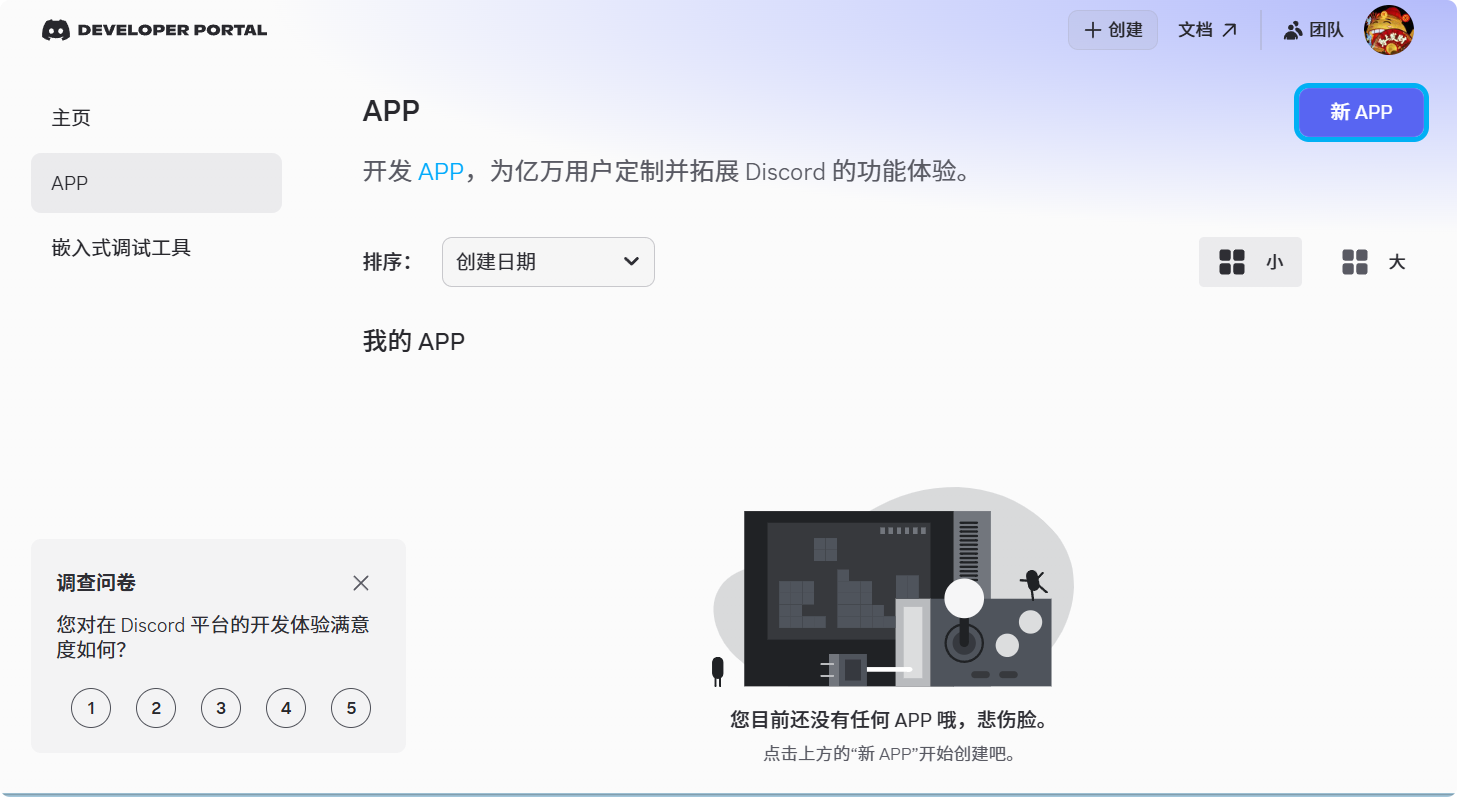
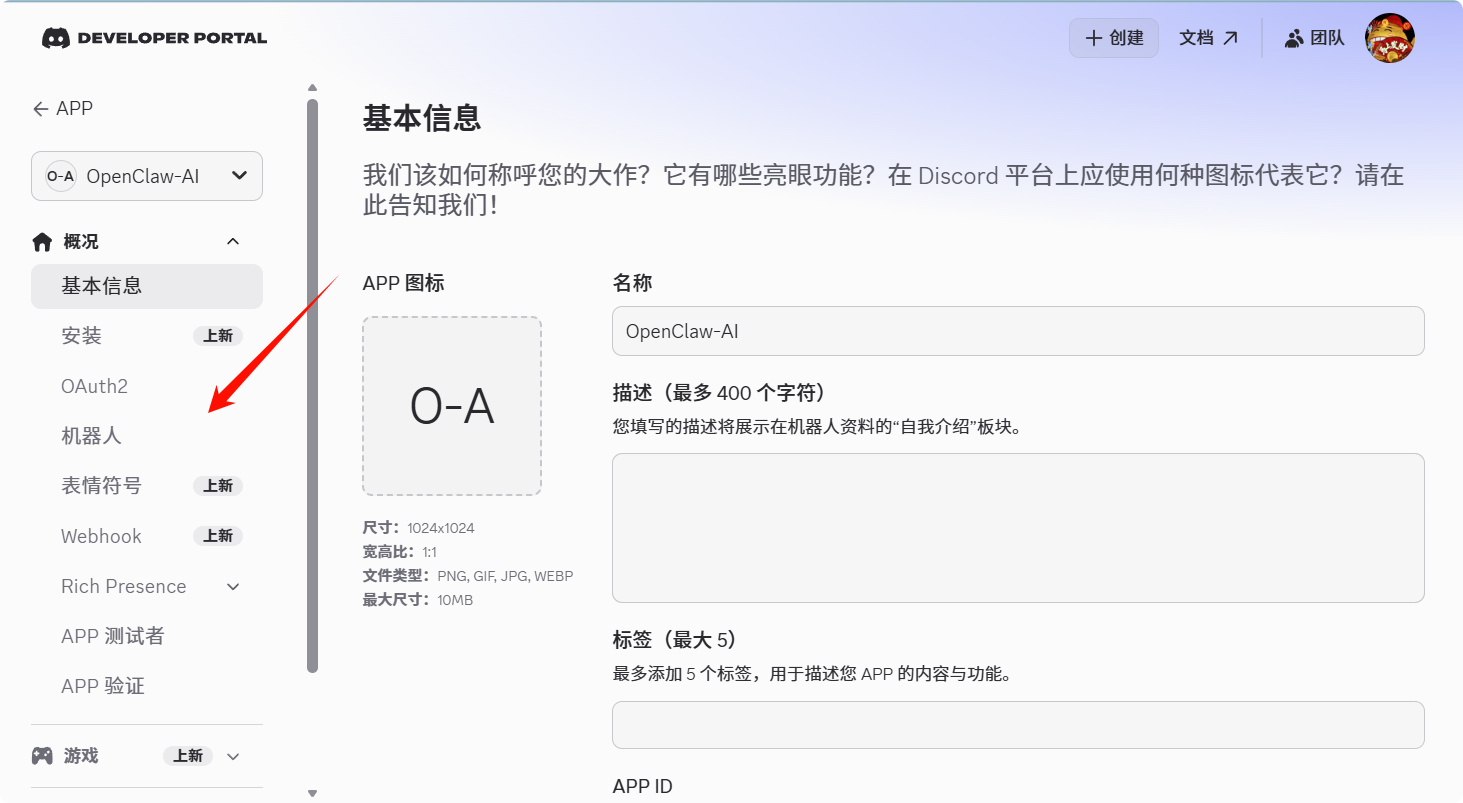
打开开发者平台网站,点击New Application按钮,输入Discord Bot名称(如OpenClaw-AI),同意条款后点击Create按钮进行创建。
🕒 4. 给应用配置机器人
创建应用后,在左侧菜单点击 “Bot”,接着点击 “Reset Token” 获取密钥,记得立即复制并保存好,后续配置会用到。
页面往下滑到Privileged Gateway Intents区域,依次开启图示三个选项:Message Content Intent(必选,读取消息内容)、Server Members Intent (推荐选择,角色允许列表和名称与ID匹配时需要使用)、Presence Intent (可选,仅用于状态更新)。
勾选后点击下方Save Changes保存。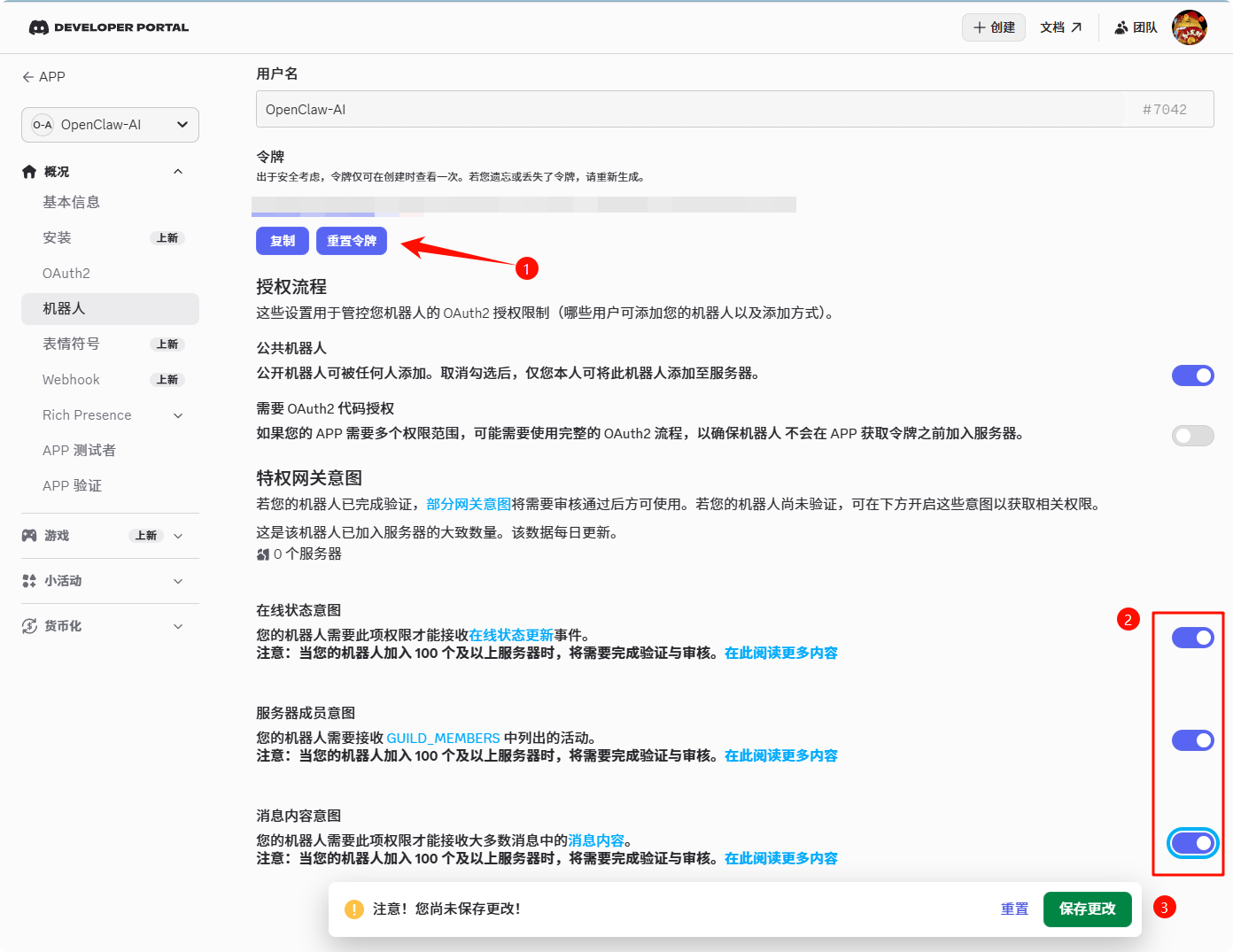
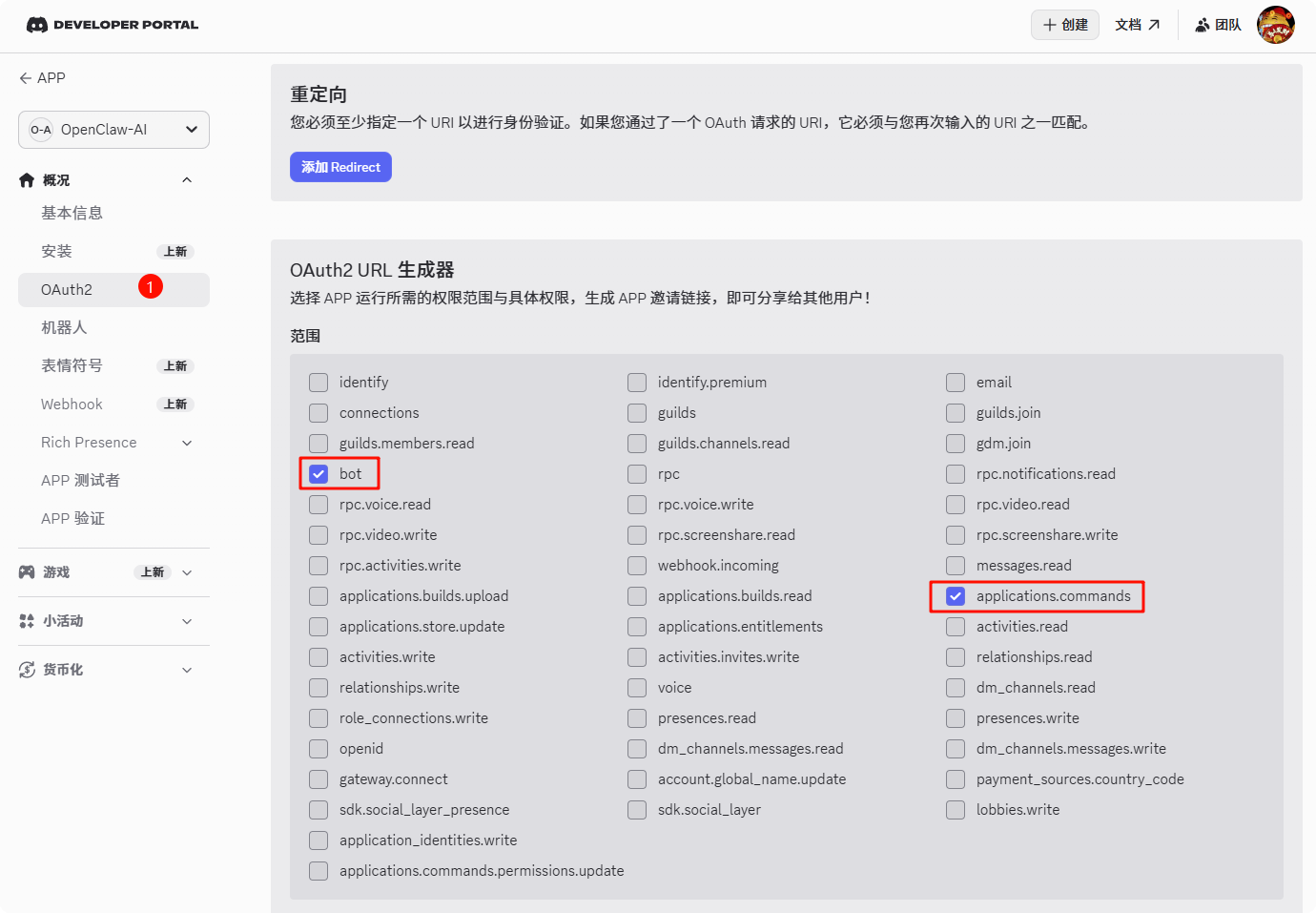
在左侧菜单点击 OAuth2,随后滑动到 OAuth2 URL Generator 区域,先配置Scopes,建议先按照最小化原则勾选
- bot
- applications.commands
继续往下滚动,在 Bot Permissions 中勾选:
- View Channels
- Send Messages
- Read Message History
- Embed Links
- Attach
- Files
- Add Reactions
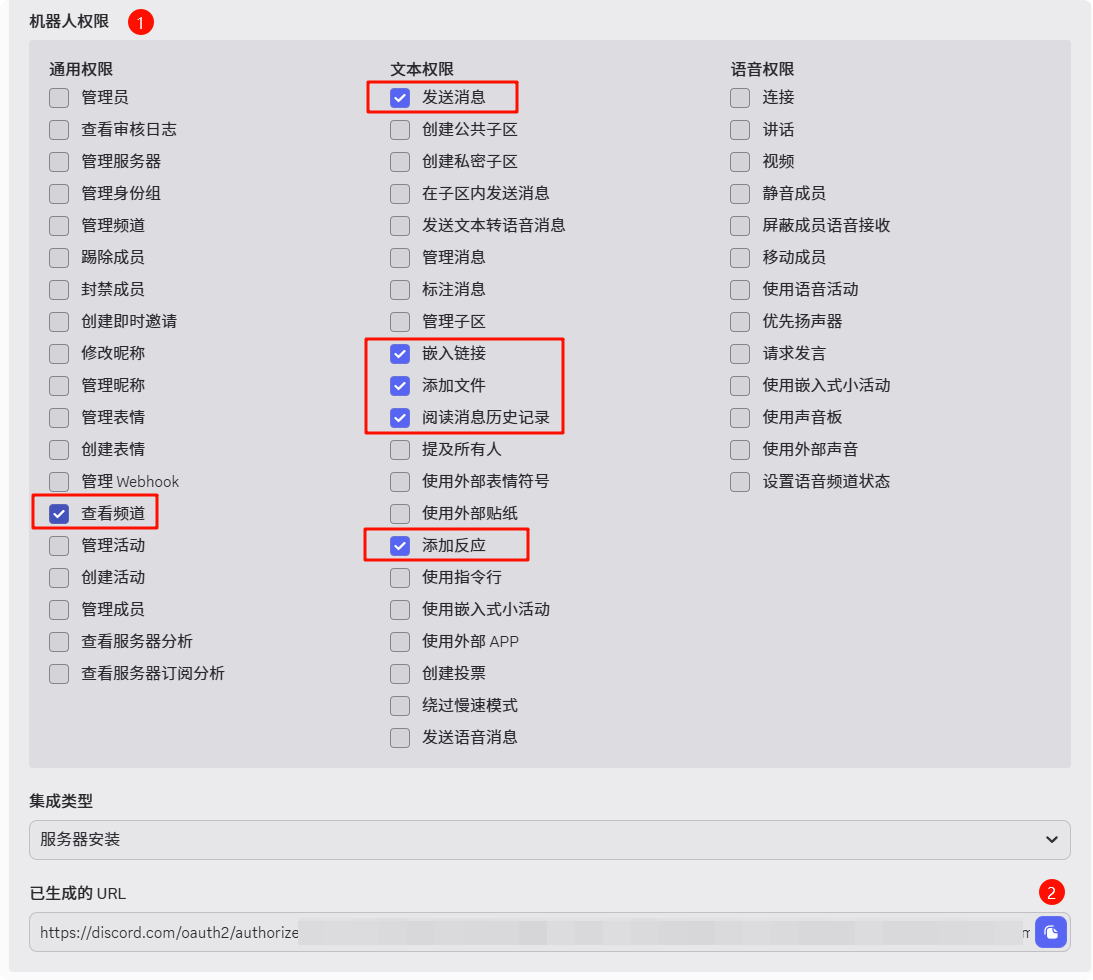
复制页面底部生成的链接 (Generated URL), 并在浏览器打开。在弹窗中选择目标服务器(需管理员权限),点击继续并完成授权,即可将 Bot 成功邀请进服务器。
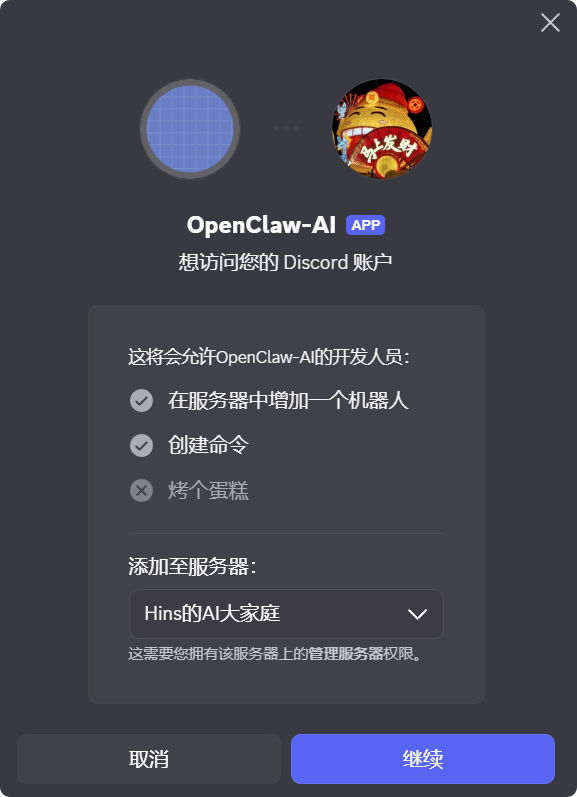
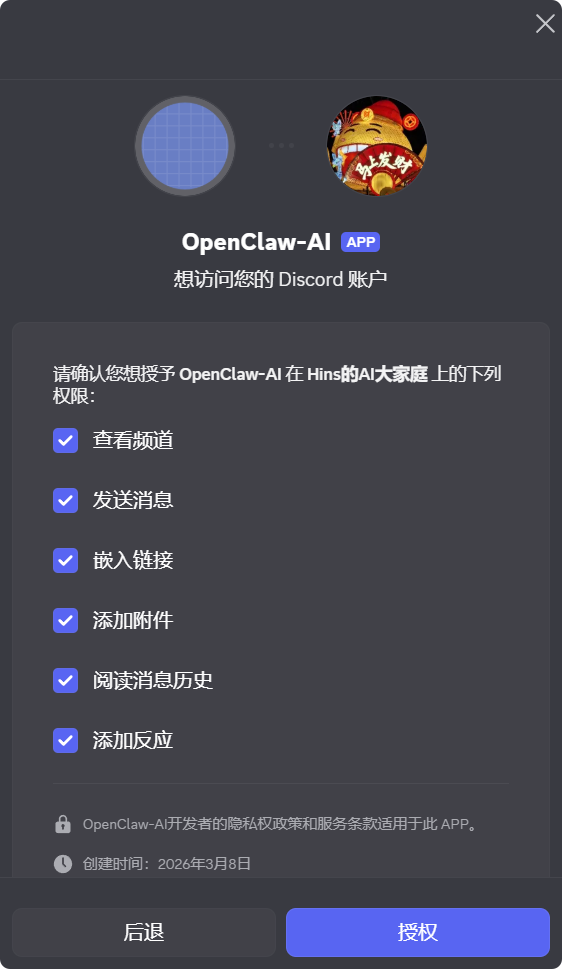
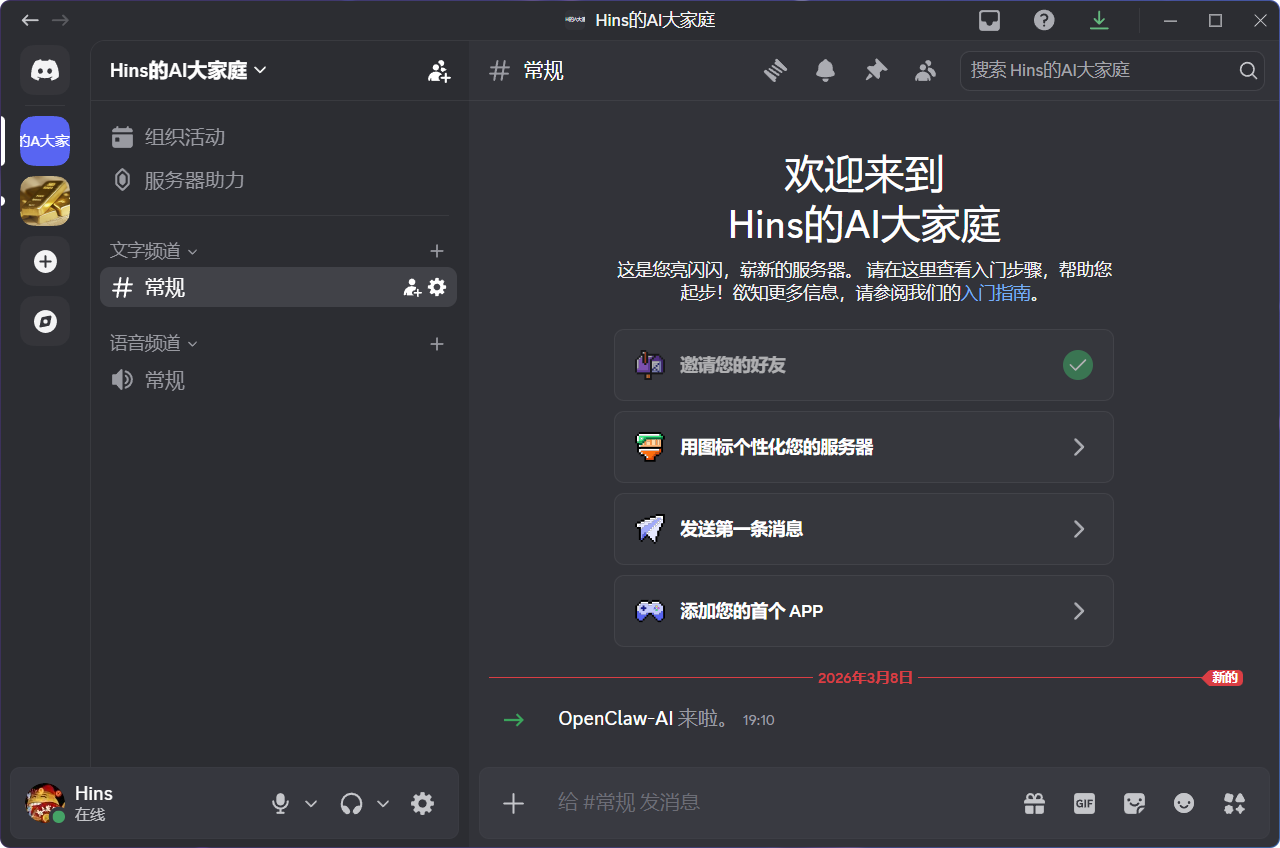
🕒 5. 配置Channel
打开Openclaw控制台,在 openclaw.json 中编辑如下配置信息,将前面生成的token填入。
{
  channels: {
    discord: {
      enabled: true,
      token: "YOUR_BOT_TOKEN",
    },
  },
}
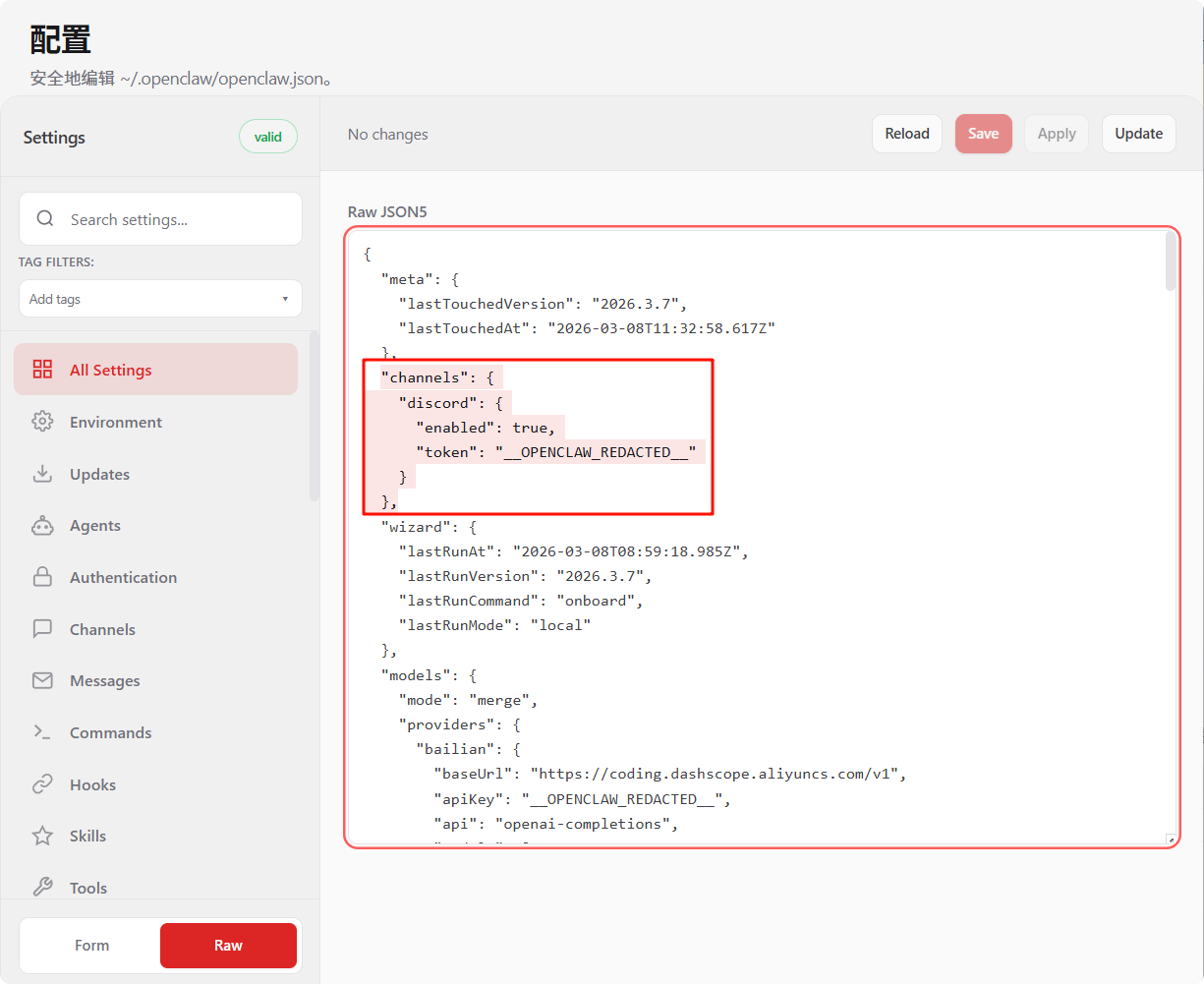
配置完成后,重启Openclaw网关
openclaw gateway restart
找到这个 Bot ,私信它任意内容,进入配对模式
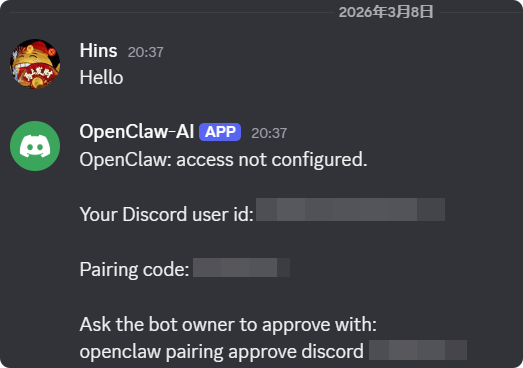
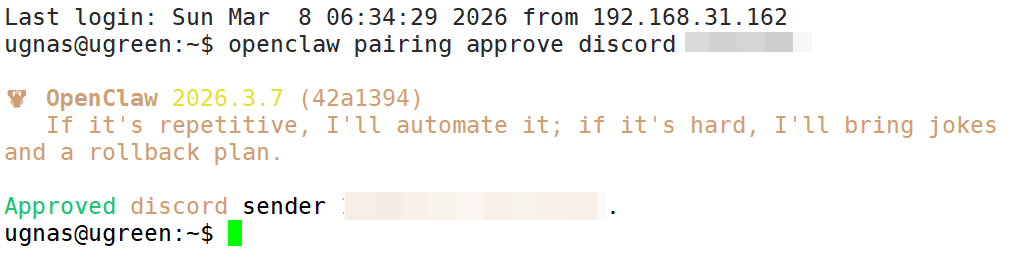
打开SSH,将配对码填充至如下指令,发送给Openclaw所在的虚拟机:
openclaw pairing approve discord xxxxxx
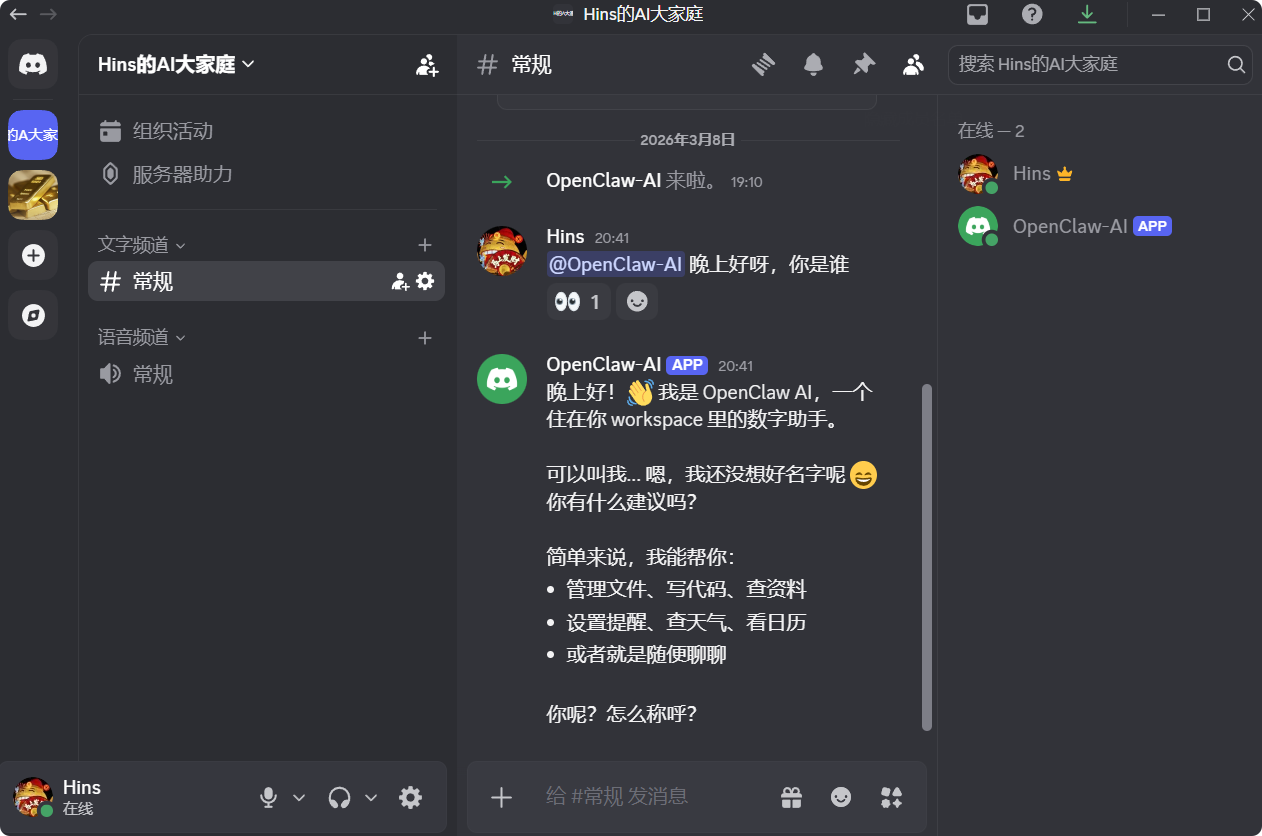
再次重启网关,然后在频道里 @它,就能看到回复啦
🕒 6. Discord优化
🕘 6.1 频道必须@才能回复
默认情况下,Bot 仅在被 @提及 时才会回复(防止误触发)。
若需实现免@ 自动回复,可参考如下配置。false表示免@ 即可回复
"channels": {
    "discord": {
      "enabled": true,
      "token": "YOUR_BOT_TOKEN",
      "groupPolicy": "open",
      "requireMention": true,
      "guilds": {
        "148016029xxxxxxxxxx": {
          "requireMention": false
        }
      }
    }
  },
外层配置为全局策略,内层配置则覆盖特定服务器(需匹配服务器ID)
获取方式:用户设置 → 高级设置 → 打开开发者模式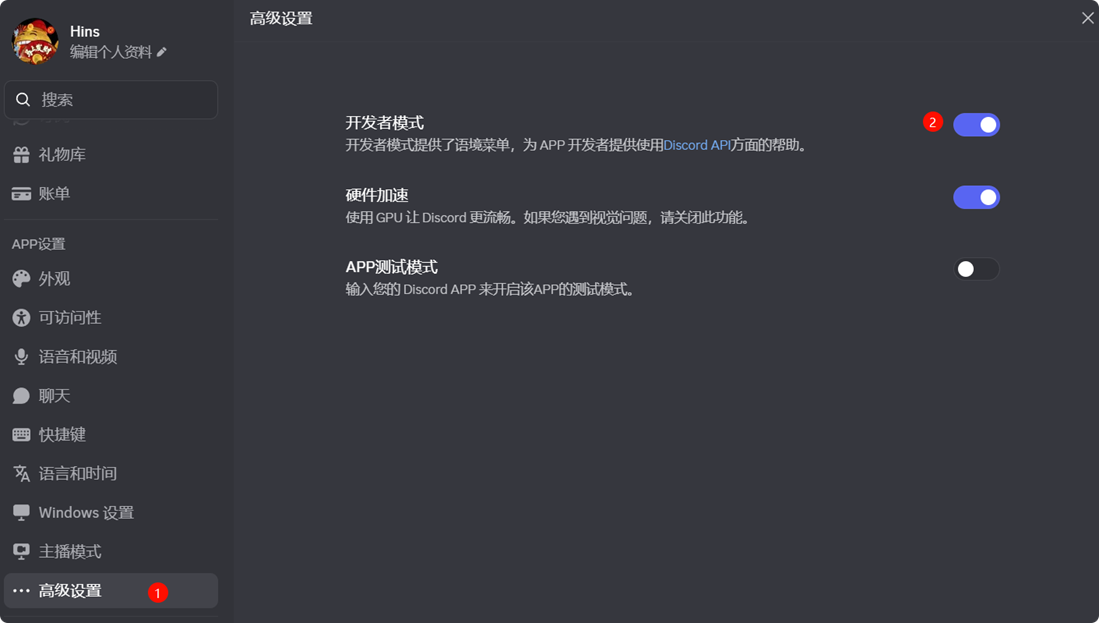
随后右键服务器图标 → 复制服务器ID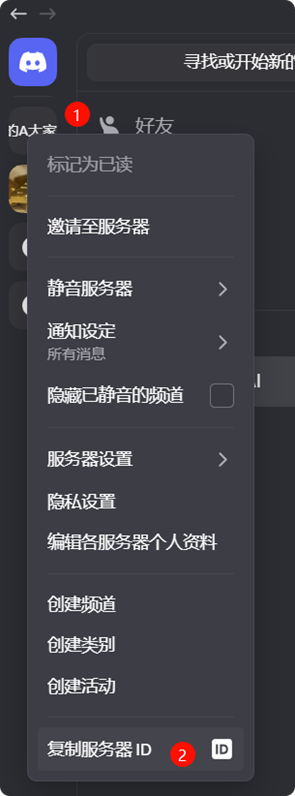
🕘 6.2 流式输出
🔎 Openclaw 实时推送优化实战:告别“等半天才回复“的尴尬
可参考上文按需配置,我的参考配置如下:
"agents": {
    "defaults": {
      "model": {
        "primary": "bailian/qwen3.5-plus"
      },
      "models": {
        "bailian/qwen3.5-plus": {},
      },
      "blockStreamingDefault": "on",
      "blockStreamingBreak": "text_end",
      "blockStreamingChunk": {
        "minChars": 200,
        "maxChars": 1500,
        "breakPreference": "sentence"
      },
      "blockStreamingCoalesce": {
        "minChars": 200,
        "maxChars": 1500,
        "idleMs": 600
      },
      "maxConcurrent": 4,
      "subagents": {
        "maxConcurrent": 8
      }
    }
  },
"channels": {
    "discord": {
      "enabled": true,
      "streaming": "block",
      "blockStreaming": true,
      "token": "YOUR_BOT_TOKEN",
    }
  },
🕒 7. 疑难解答
问题:无论在频道(@与否)还是私信,Bot都不输出任何内容
排查思路:输入如下指令,检查discord的配置状态
openclaw health
如果为 configured,代表仅仅是配置好,但还没有和 Discord 服务器通信。
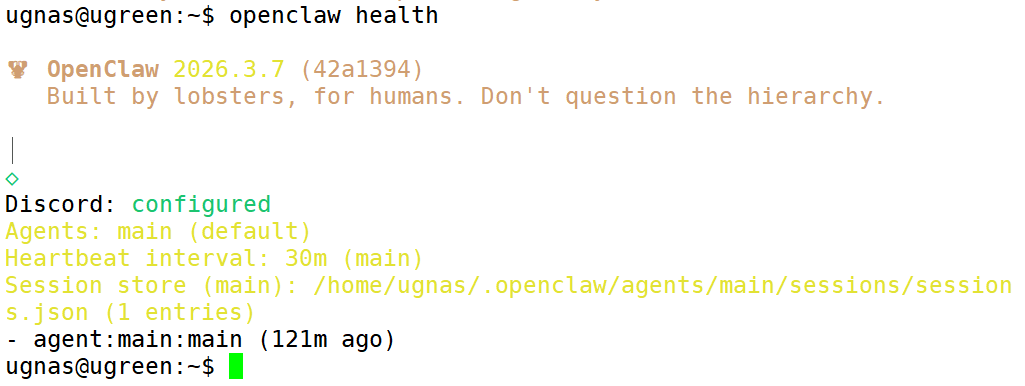
需按照如下配置设置好代理:
"channels": {
    "discord": {
      "enabled": true,
      "token": "YOUR_BOT_TOKEN",
      "proxy": "http://192.168.xx.xx:7892",
    }
  },
如果看到 ok,代表通信正常,此时可以去聊天了。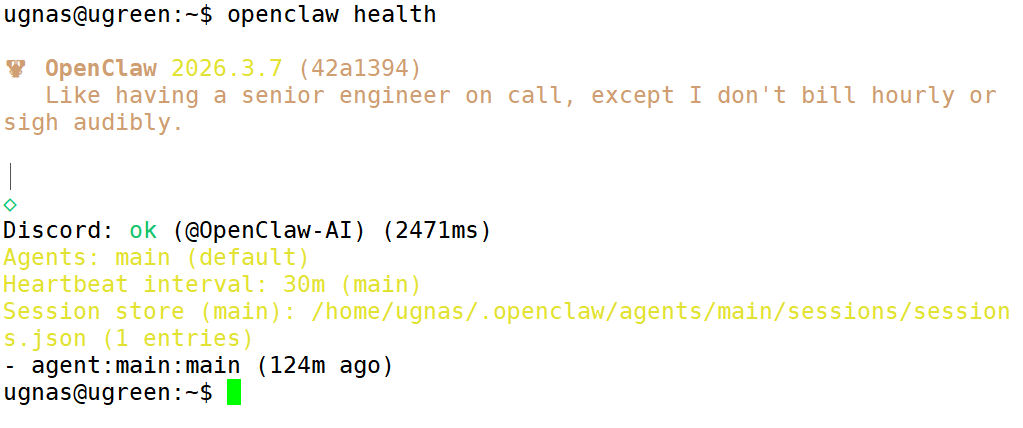
OK,以上就是本期知识点“小龙虾极简接入Discord教程”的知识啦~~ ,感谢友友们的阅读。后续还会继续更新,欢迎持续关注哟📌~
💫如果有错误❌,欢迎批评指正呀👀~让我们一起相互进步🚀
🎉如果觉得收获满满,可以点点赞👍支持一下哟~
❗ 转载请注明出处
作者:HinsCoder
博客链接:🔎 作者博客主页

小龙虾开发者社区是 CSDN 旗下专注 OpenClaw 生态的官方阵地,聚焦技能开发、插件实践与部署教程,为开发者提供可直接落地的方案、工具与交流平台,助力高效构建与落地 AI 应用
更多推荐
 13
13 0
0- 0


 已为社区贡献2条内容

所有评论(0)