
全流程,从0开始在window本地搭建openclaw
·
Window 搭建OpenClaw
1.安装nodejs
2.npm安装open claw
安装指令
执行下面指令
npm install -g openclaw
验证指令,如果正常显示出版本号说明是正确的
openclaw --version
报错
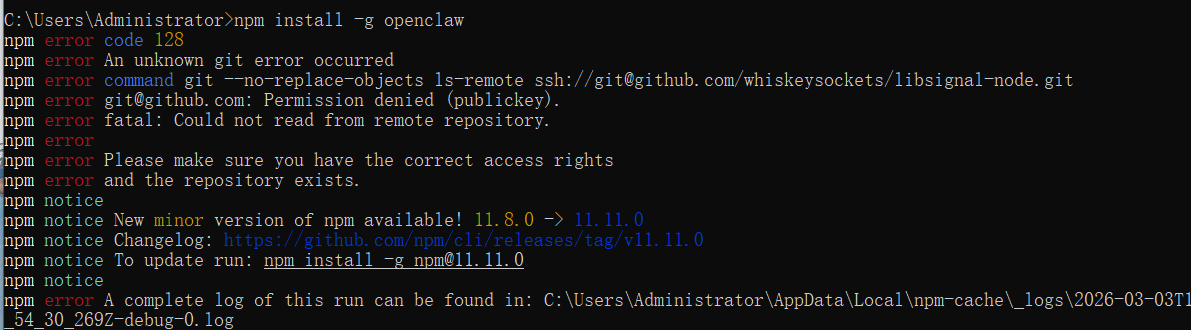
执行
git config --global url."https://github.com/".insteadOf git@github.com:
然后再执行,下面指令清除缓存
npm cache clean --force
再次执行
npm install -g openclaw
3.配置openclaw
1.输入指令如下
openclaw onboard
等待出现如下画面,如果一直卡住,按一下回车试试
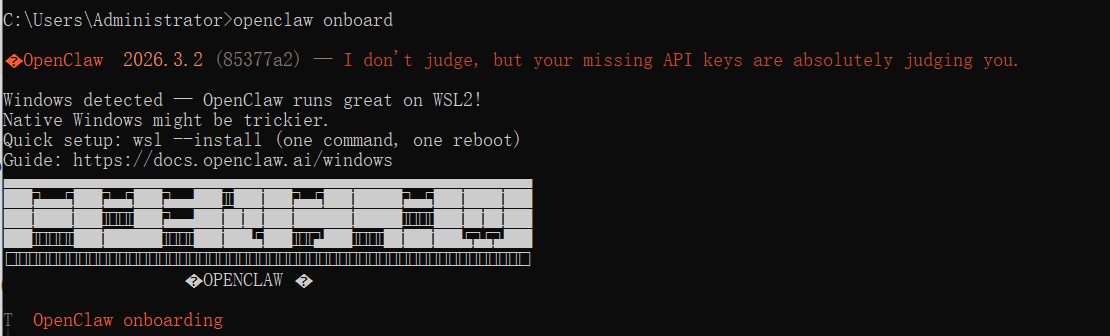
2.之后显示下面的文字,输入YES即可

3.显示如下,直接回车
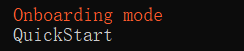
4.这里的大模型选择deep Seek,因为比较便宜也方便,选项里面没有,选择最后一个自定义
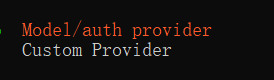
5.这里需要输入API的地址,把下面的粘贴进去然后回车就可以
https://api.deepseek.com/v1

6.这里需要输入API key
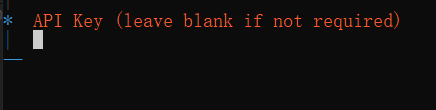
1.打开浏览器输入下面地址
https://www.deepseek.com/
2.点击API开放平台
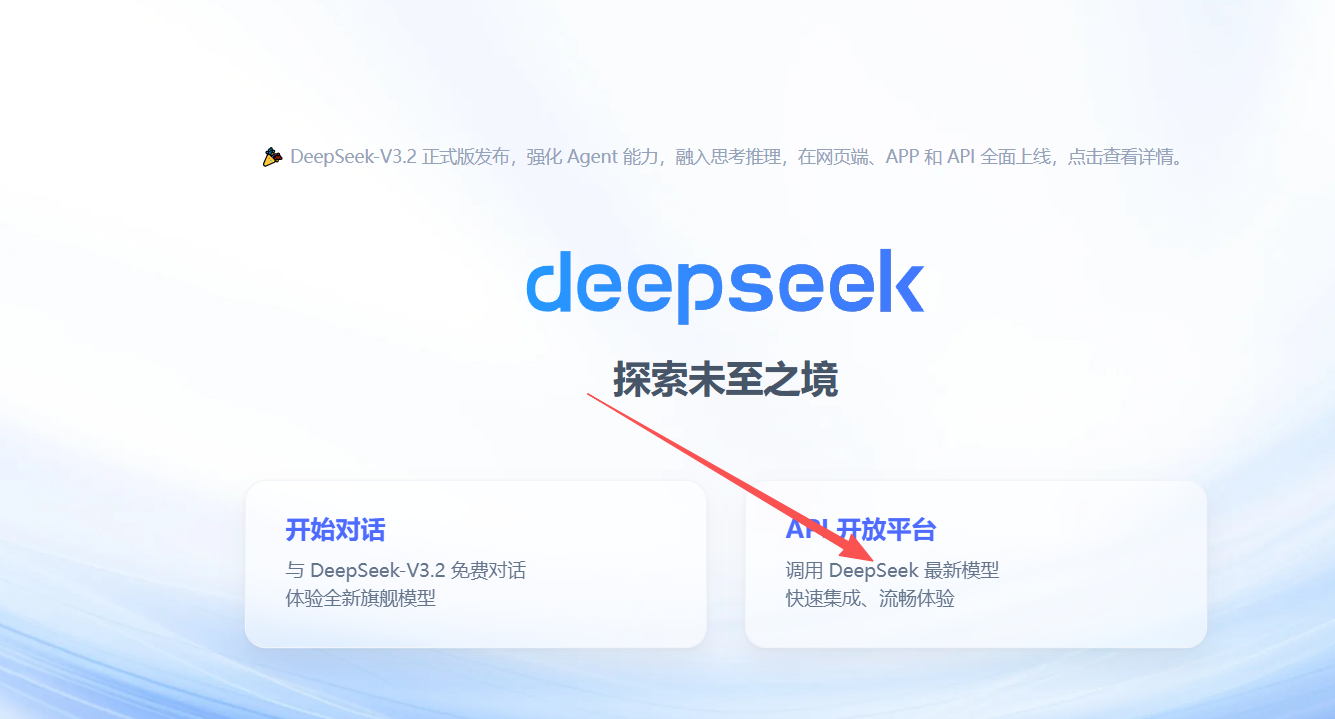
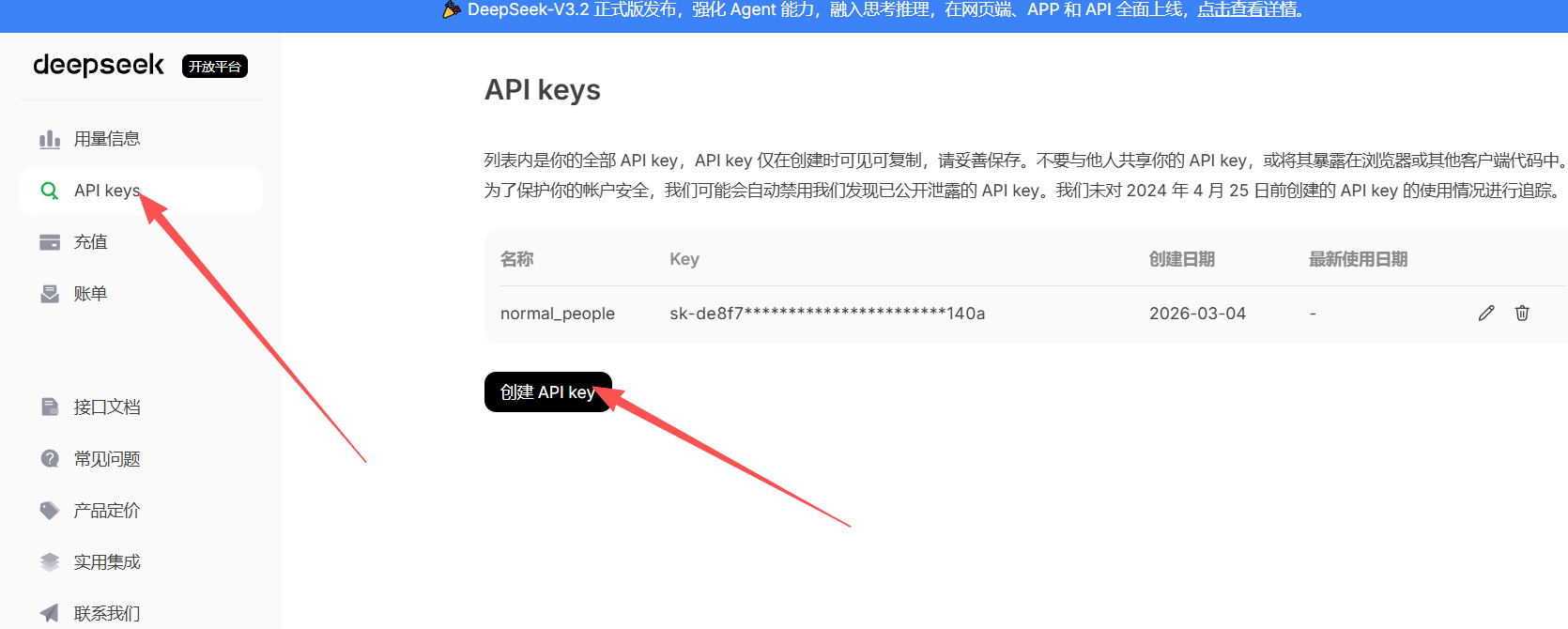
3.这里需要注册账号,注册好后,就进入了,点击左边的API Keys,然后点击创建API KEY,随便输入名称,然后回车就可以了,注意这里只有创建的时候API KEY才可见,复制了就直接,粘贴过去
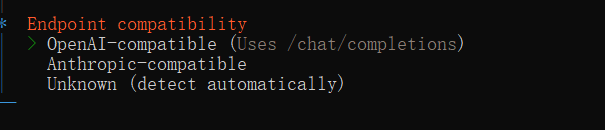
7.这里选择接口兼容性,直接回车就可以,DeepSeek是兼容OpenAi的格式的
8.这里输入如下,deepseek-chat 对应 DeepSeek-V3.2 的非思考模式,deepseek-reasoner 对应 DeepSeek-V3.2 的思考模式
deepseek-chat
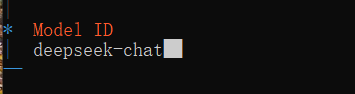
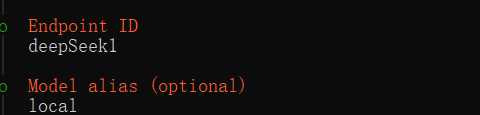
9.Endpoint ID是内部配置名称,随意输入就可以。Model alias是模型别名,随意填写
10.选择发送消息的平台,这里选择飞书,也是最方便的
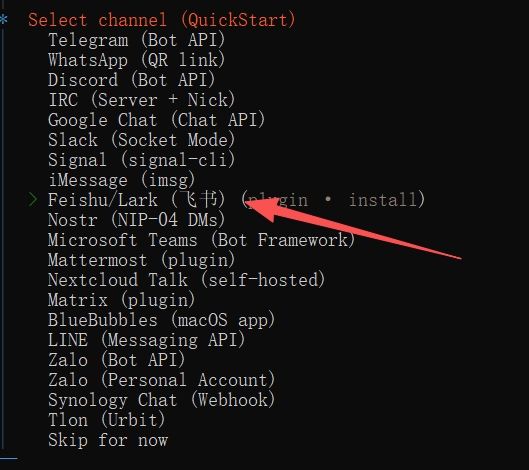
11.这里显示是否安装飞书插件,直接回车安装

12.这里直接回车,后面需要密钥,下面是注册密钥的步骤

1.浏览器输入下面的地址
https://open.feishu.cn/?lang=zh-CN
2.注册好后点击下面的创建应用
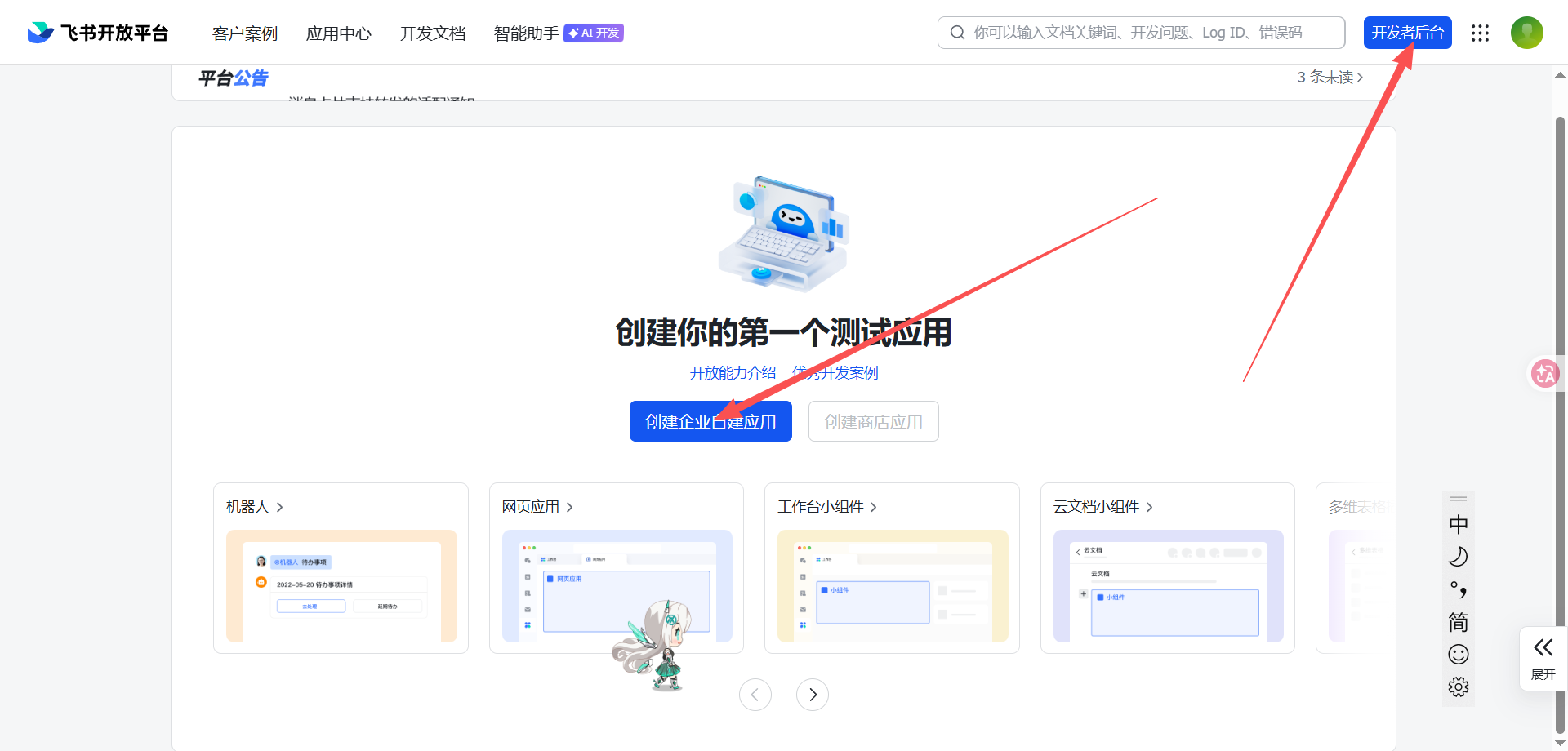
3.点击左边的凭证信息
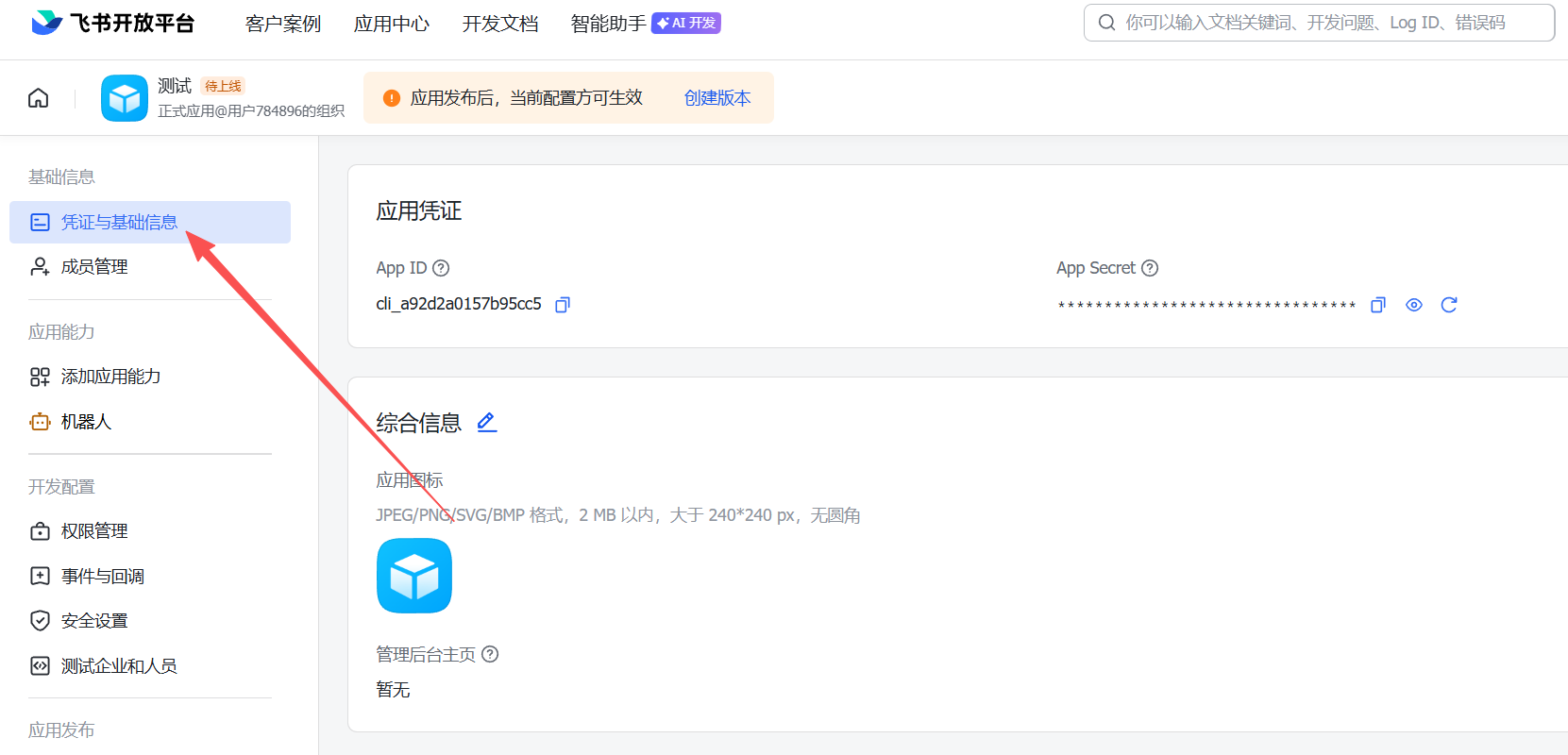
4.这里就能看到密钥了,点击复制
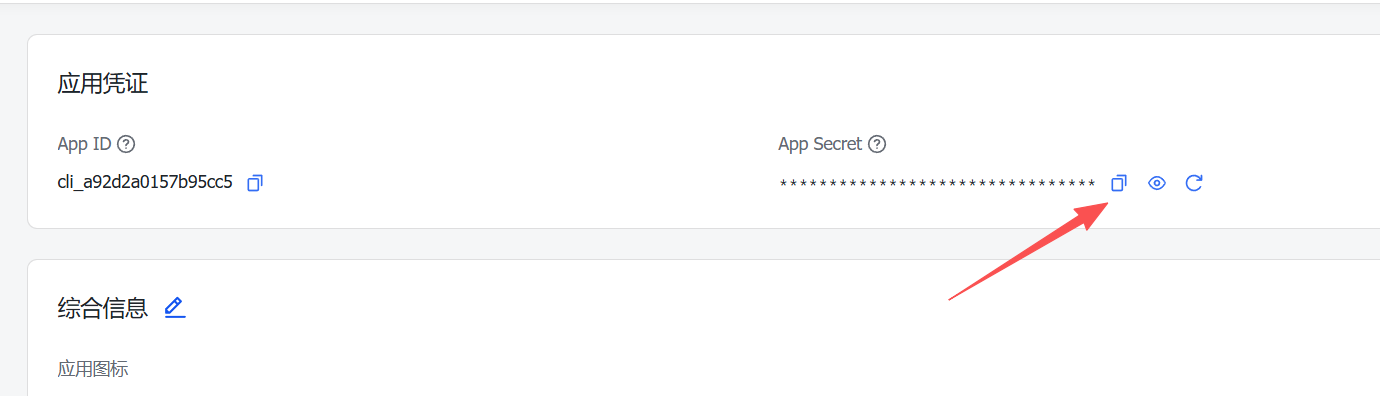
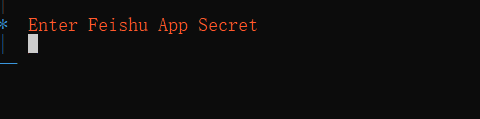
13.这里就把上面复制的密钥粘贴进来
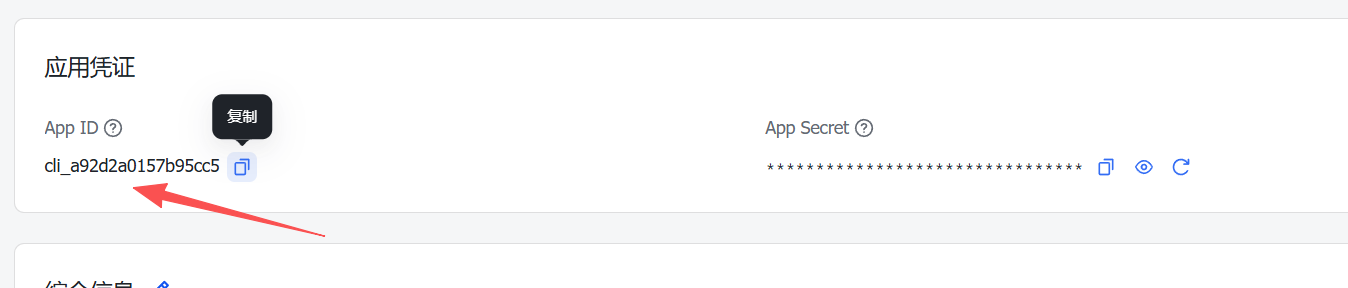
14.这里APP ID一样的,复制了,粘贴过来
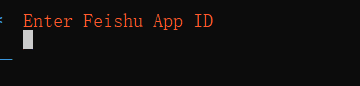
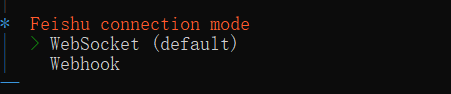
15这里选择连接模式,选择第一个回车就可以
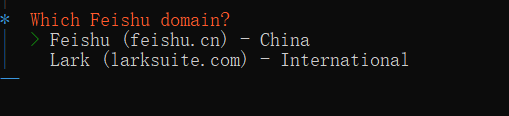
16.选择飞书的服务器区域,国内第一个回车就行
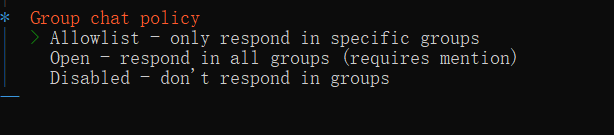
17.群聊消息响应策略,选择第一个,只在指定的群里响应,这样安全可控一些
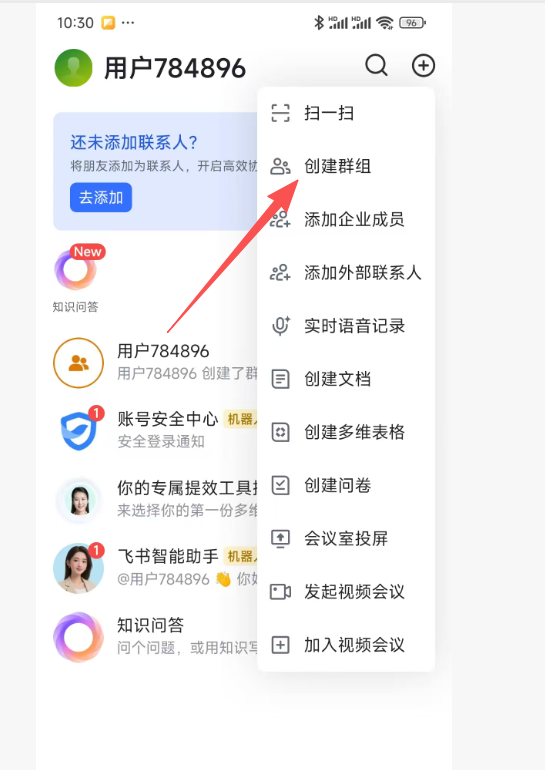
18.在APP里面创建一个群聊
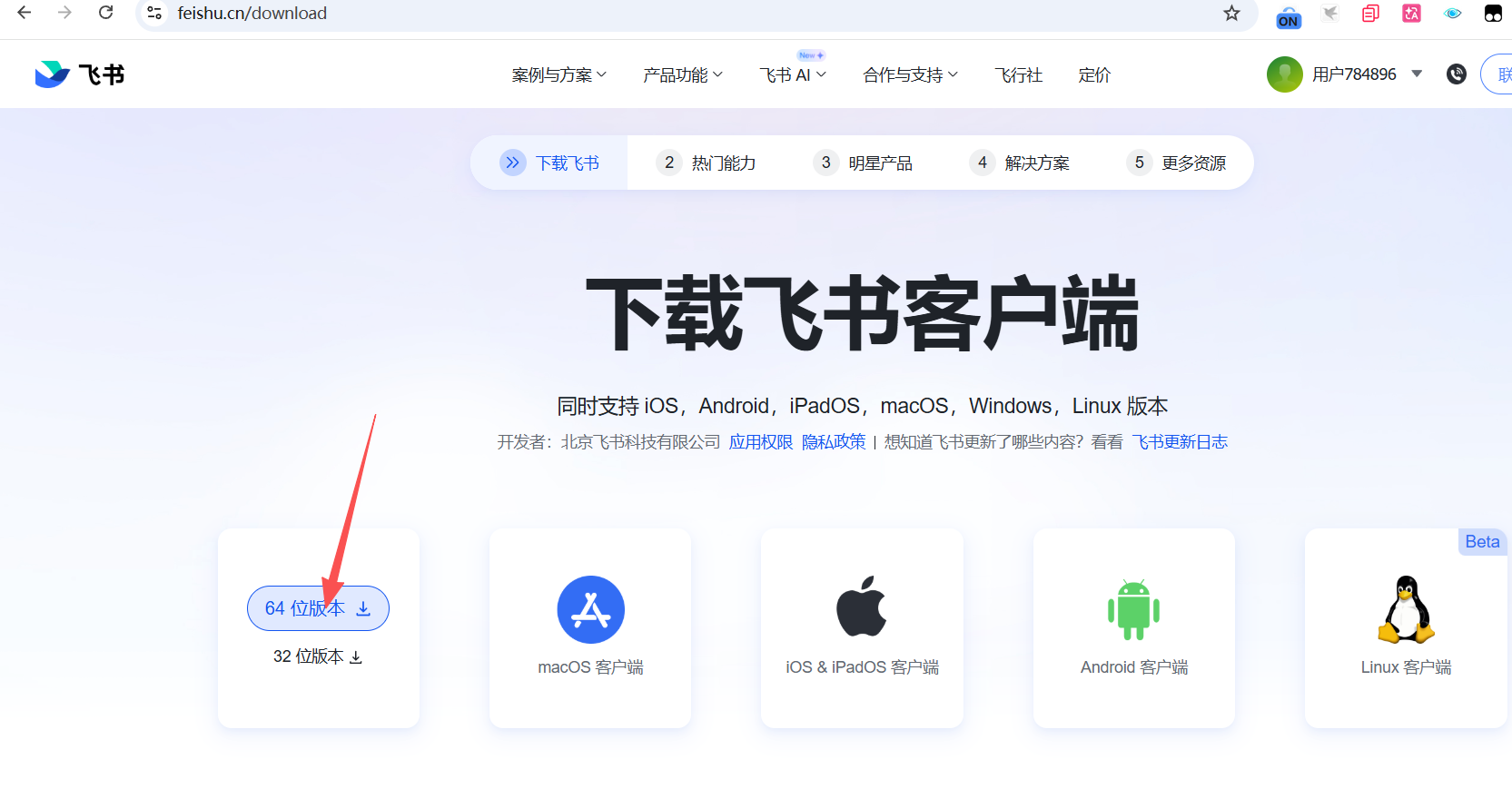
19.需要在电脑端安装飞书客户端,如下是下载地址
https://www.feishu.cn/download
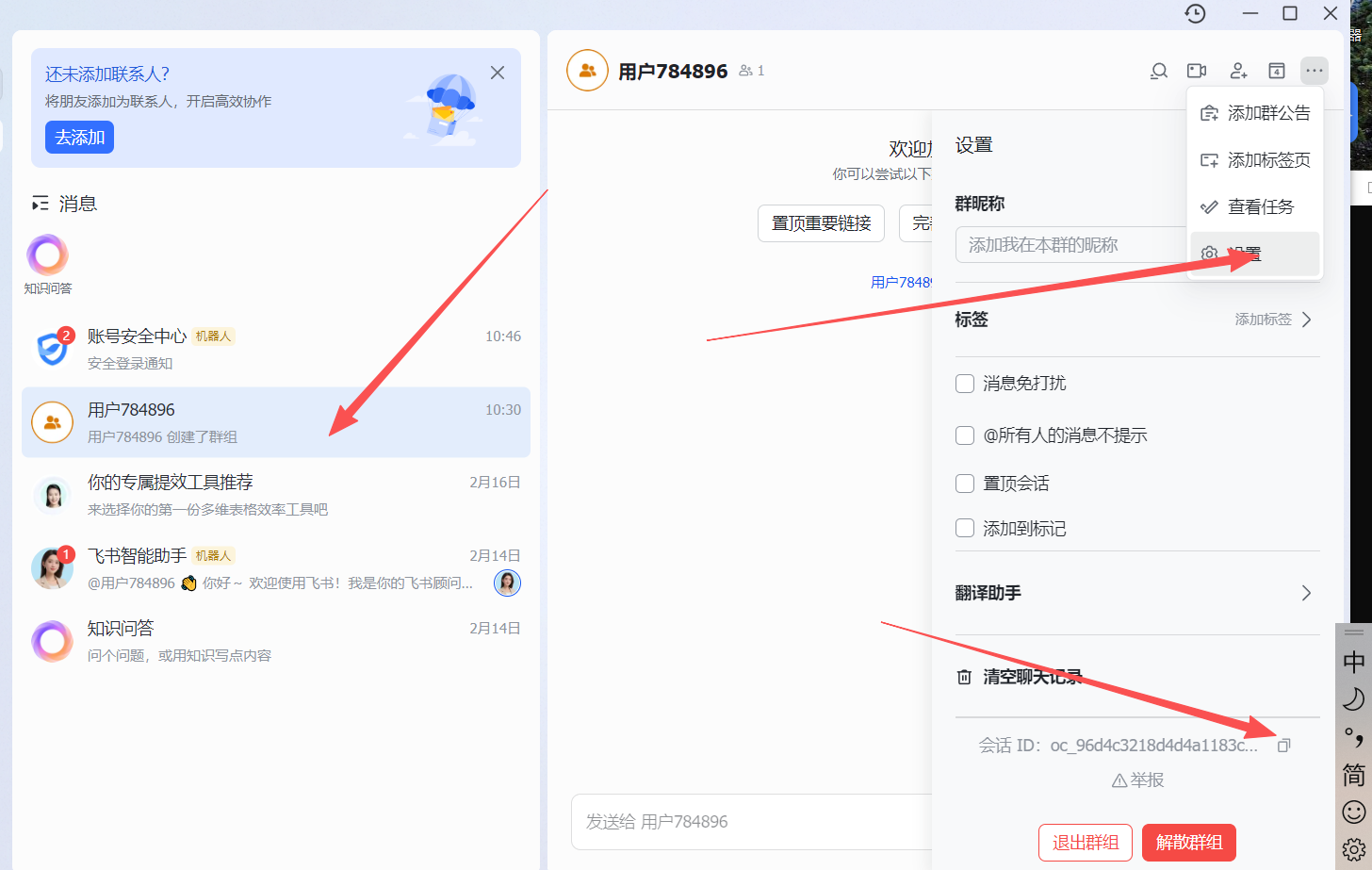
20.打开群聊,点击右上角,点击设置,翻到最下面就可以复制群ID了
21.设置群ID,把上面复制的群ID,粘贴到下面,回车

22.配置SKILL,直接回车
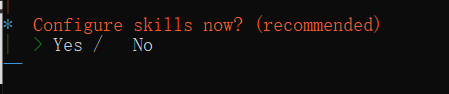
23.这里选择第一个,先跳过,后续根据需要来安装,这里需要先点击空格,选择第一个,然后再回车
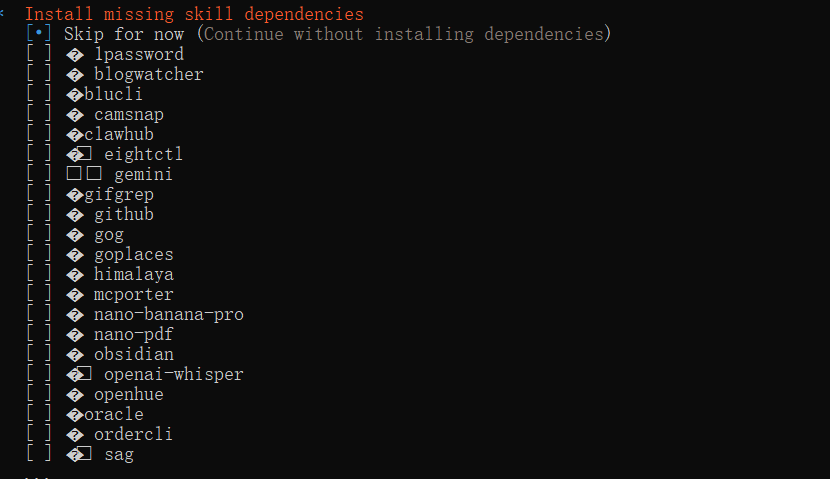
24这个是涉及到和地点位置相关的操作,这里暂时选择NO,后续有需求,可以改

25.这里涉及到图片生成相关的功能,调用的是Gemini的API,暂时跳过吧,选择NO回车

26.这里配置的是notion的笔记管理,暂时用不到,跳过,选择NO

27.这里是OPEN AI的图像功能,跳过选择NO

28.这里是语音功能,暂时用不到,选择NO
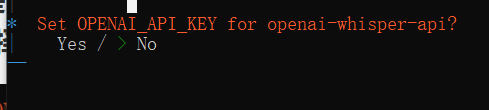
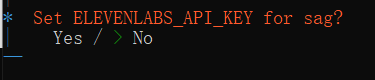
29,这里是语音音频生成的功能,用不到,跳过
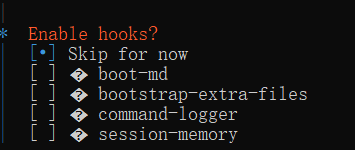
30.这里是open claw的几个钩子函数,第一次安装不用管,后续有特殊需要的时候,可以再开启(先按空格,再回车)
31.如果正常,到这里open claw就应该运行起来了,然后会打开浏览器的一个页面,就可以正常的聊天了
32.下面配置飞书的群聊机器人,只有配置了,才能通过飞书来远程给openclaw下指令
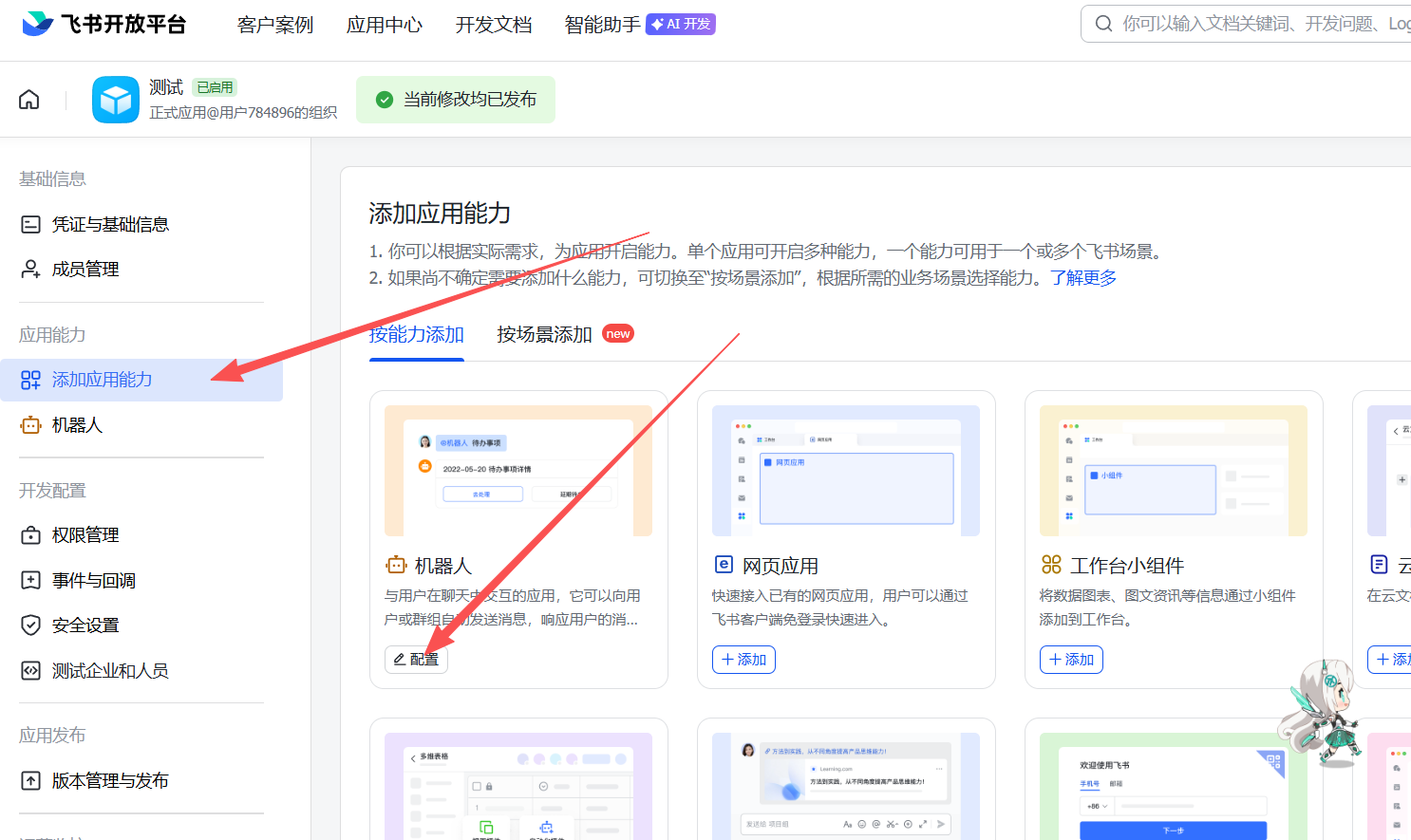
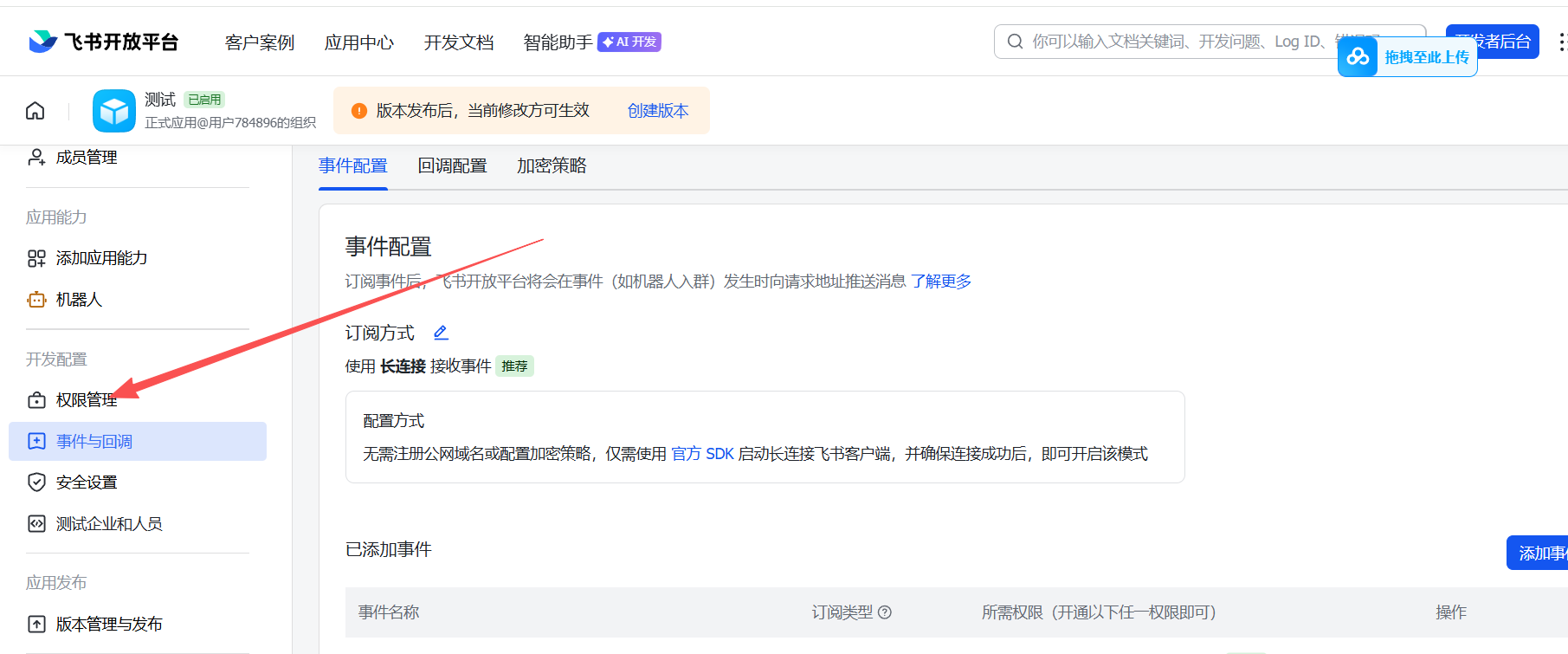
1.点击添加应用能力,选择机器人
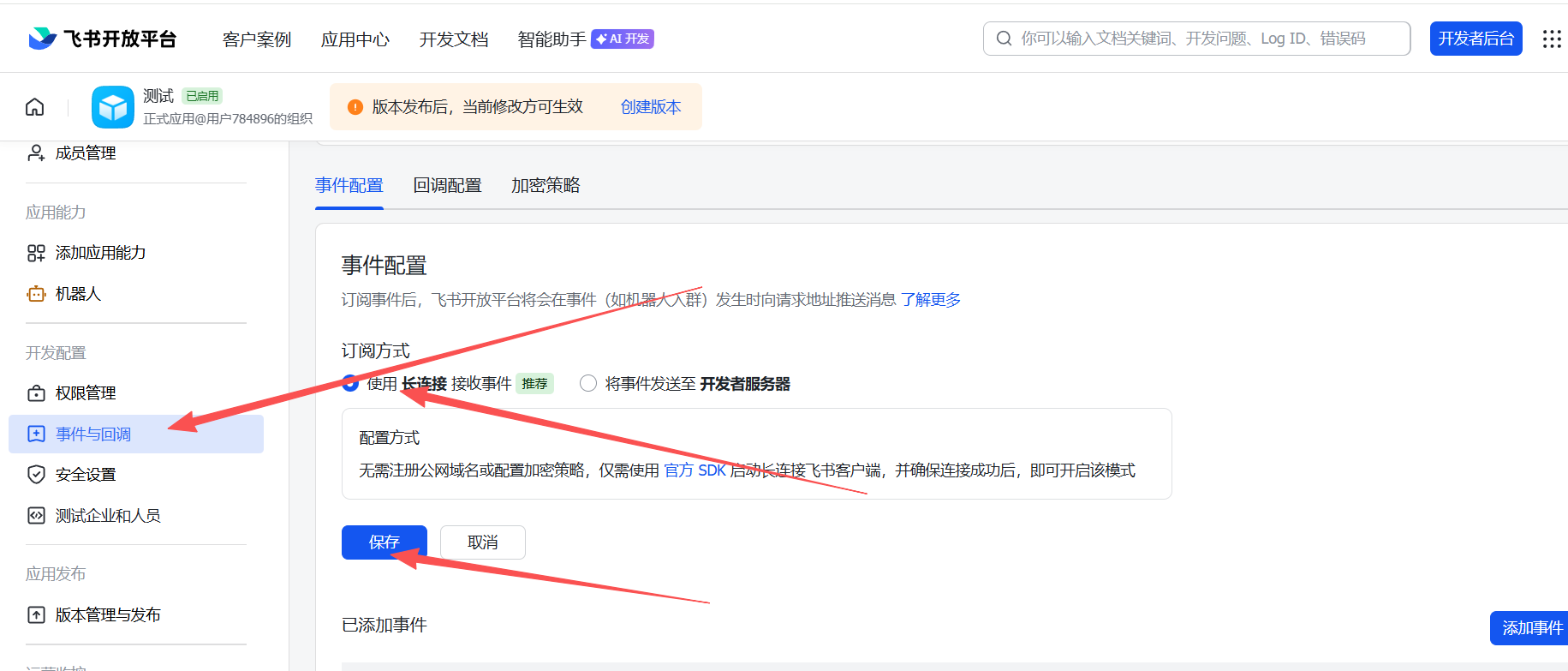
2.然后点击事件与回调,选择长连接,然后保存
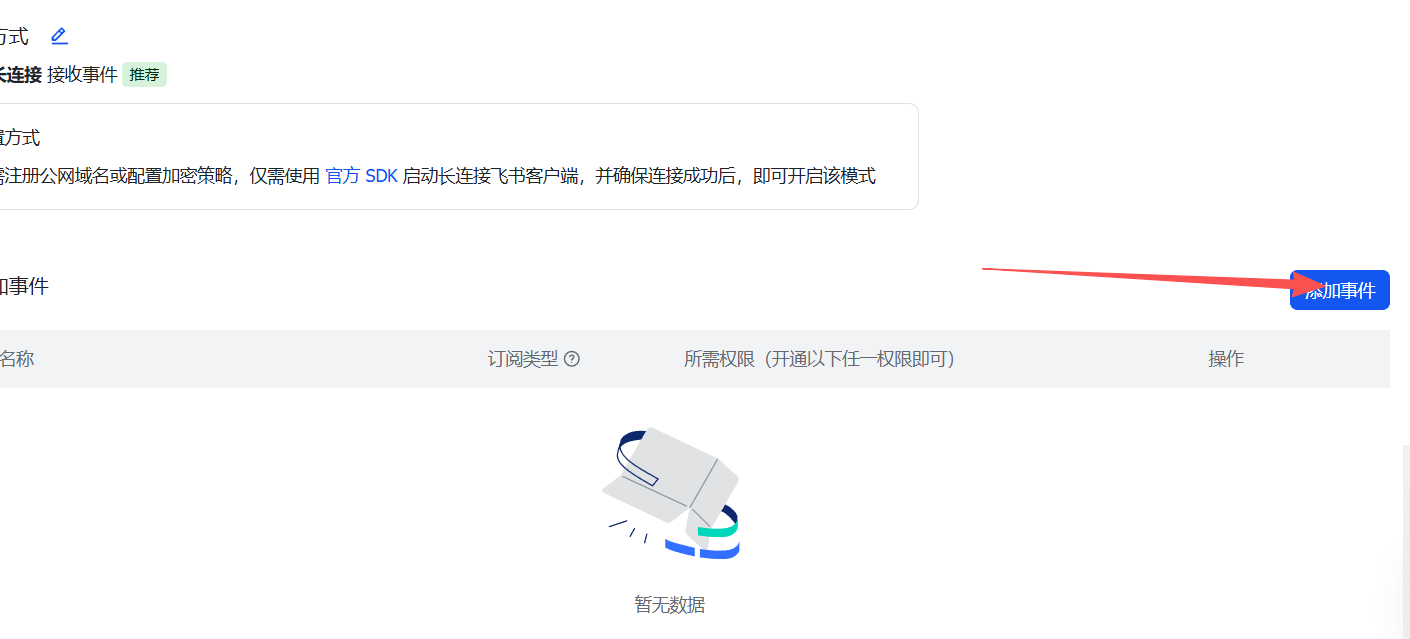
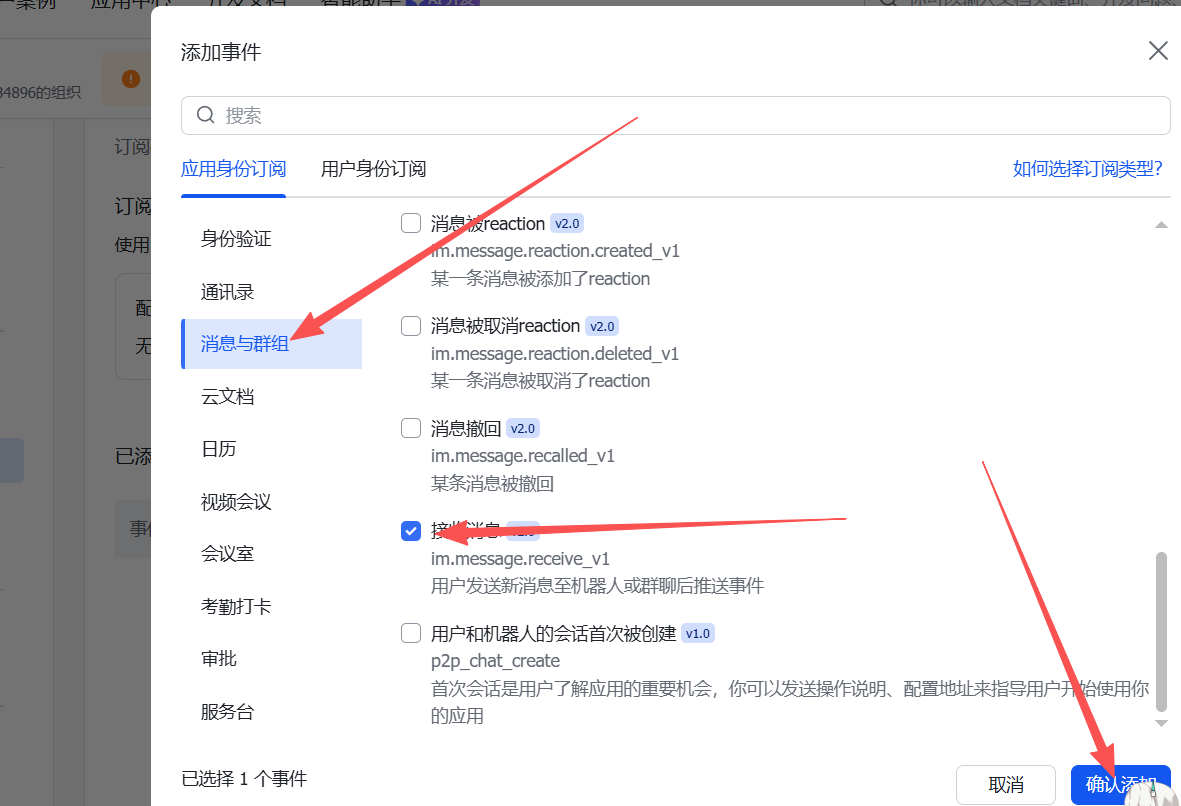
3.添加事件,选择接收消息事件,然后保存
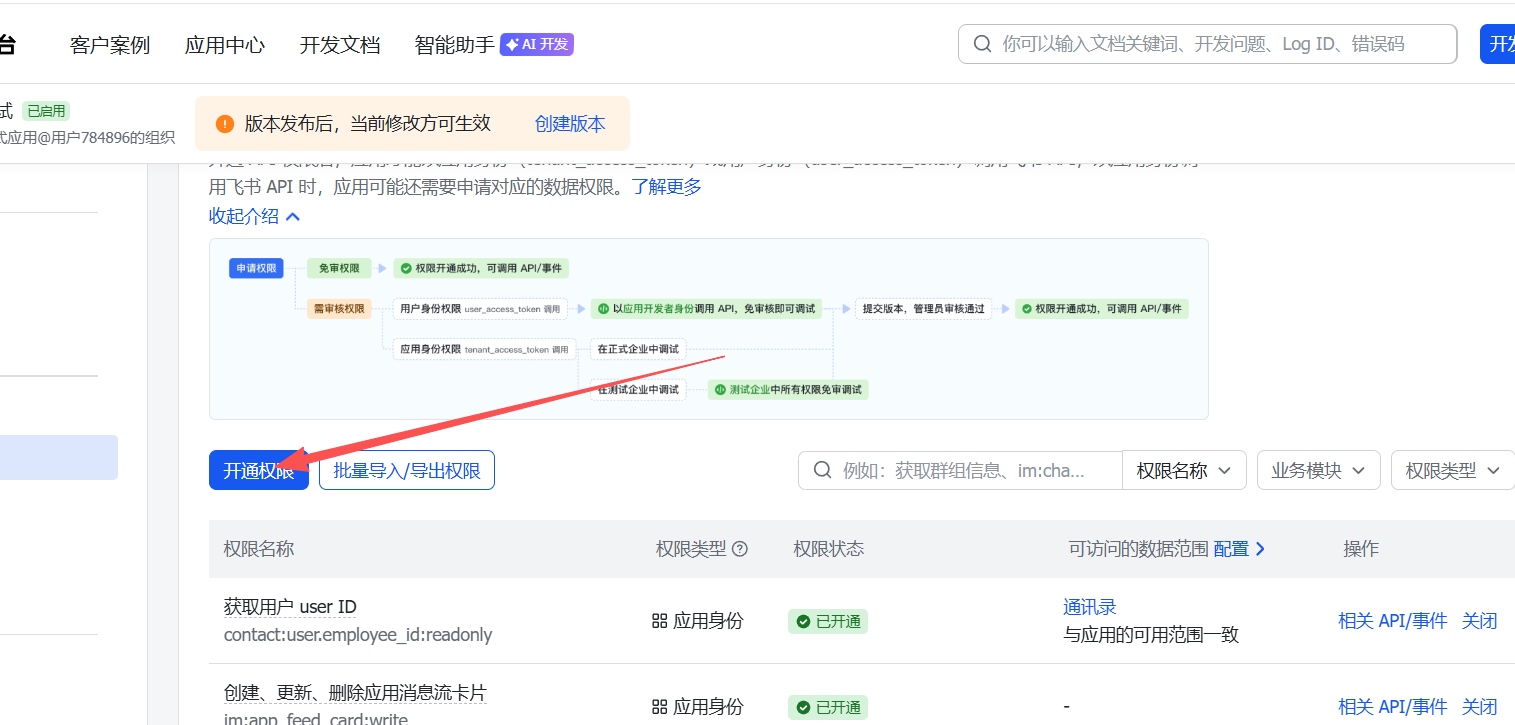
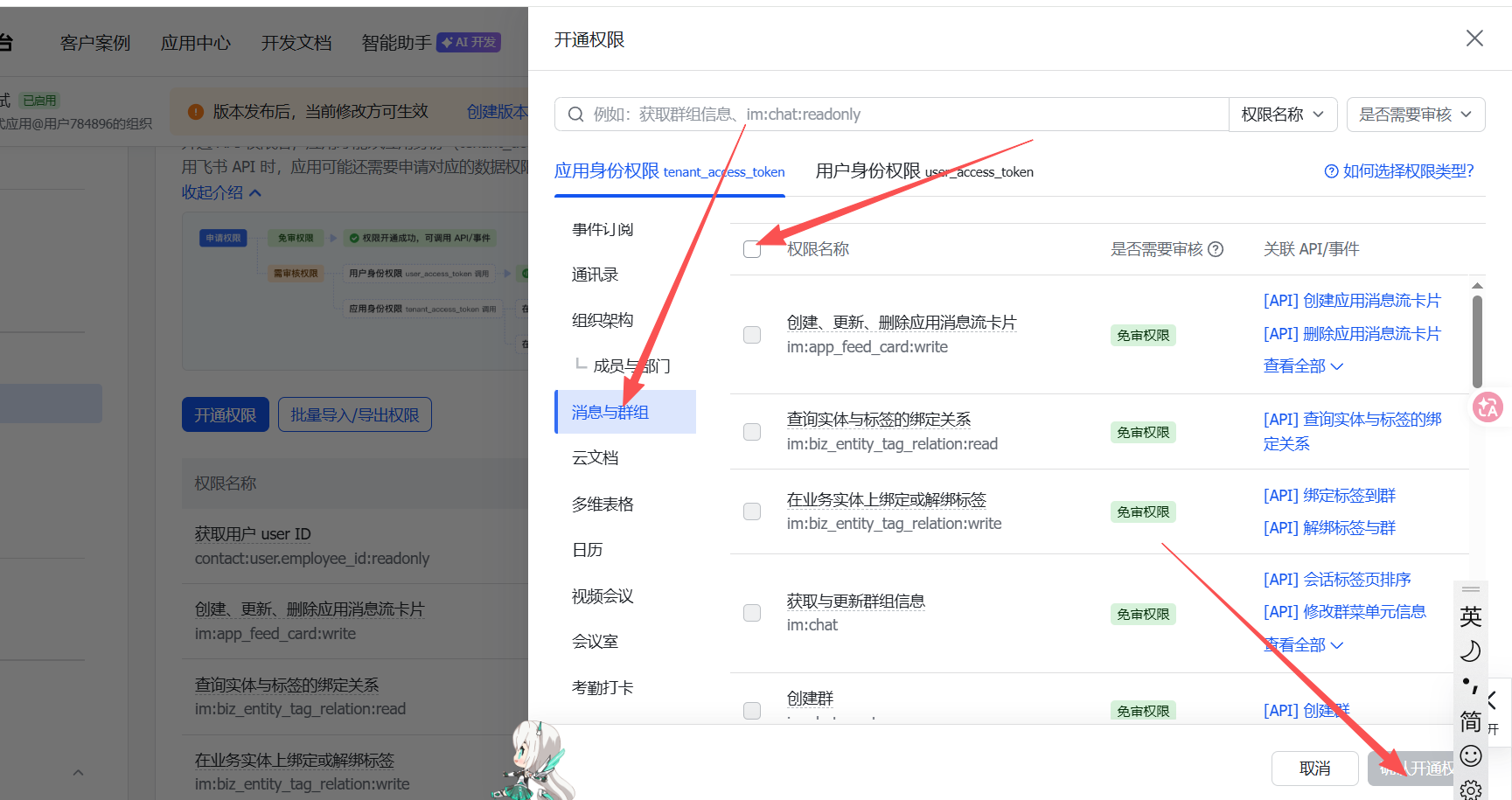
4.再点击权限管理,点击开通权限,选择消息与群组,直接全选权限,然后点击确认开通
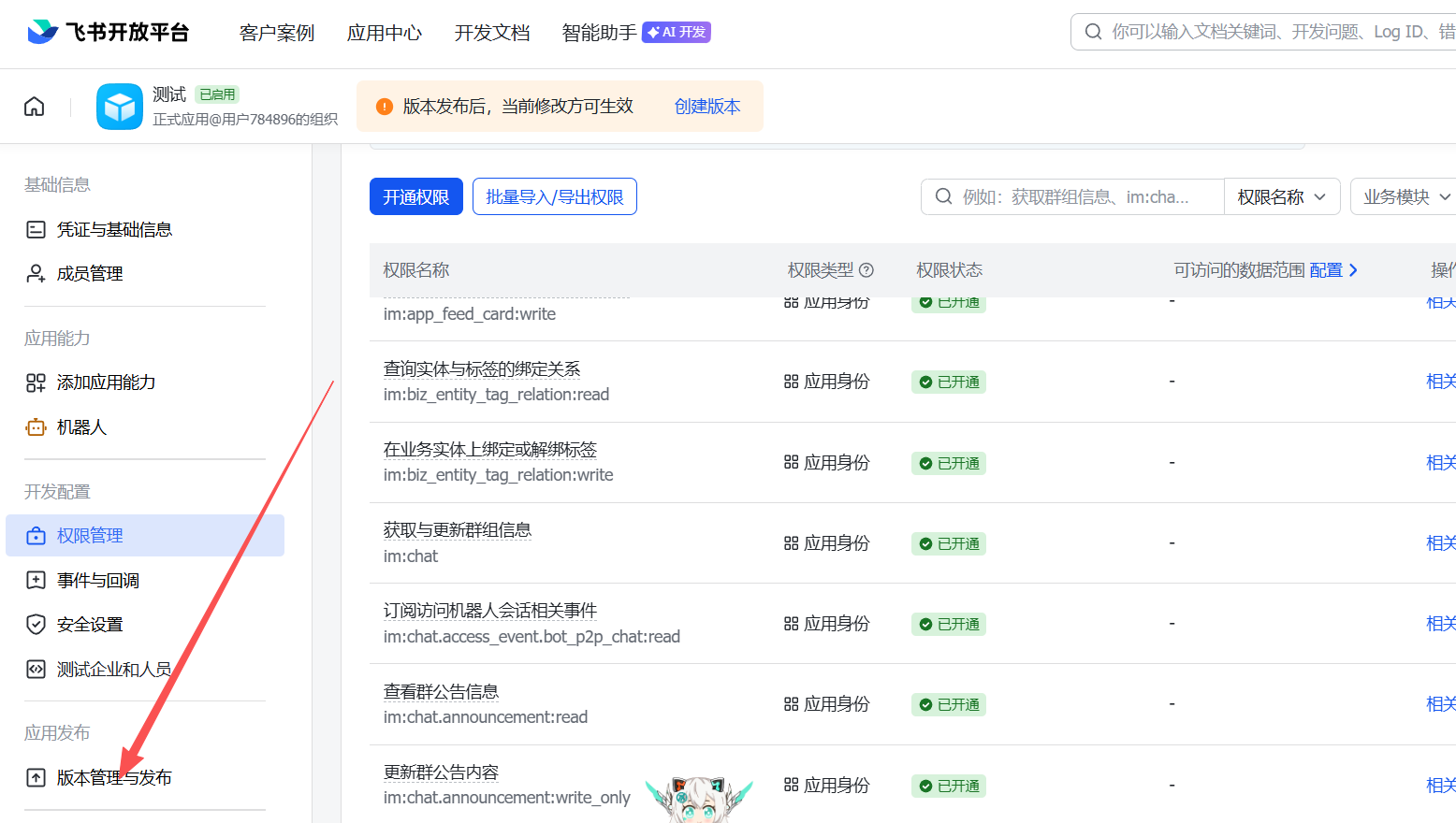
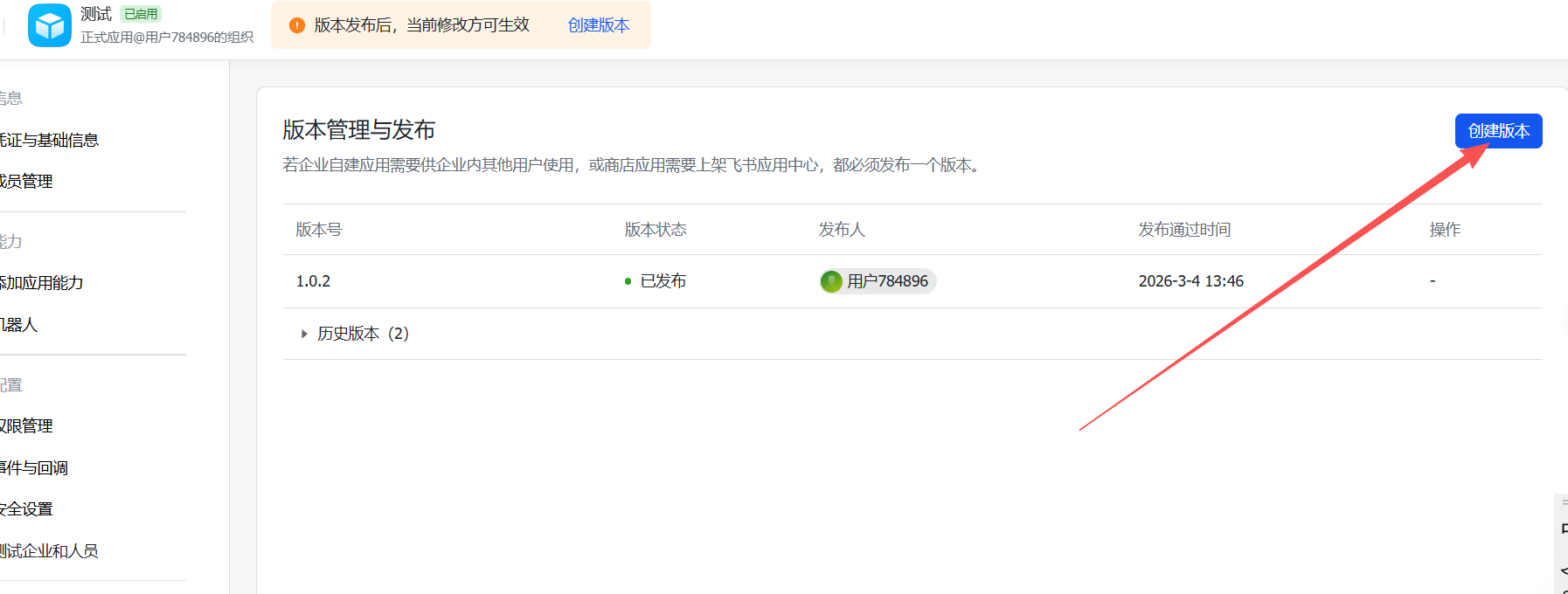
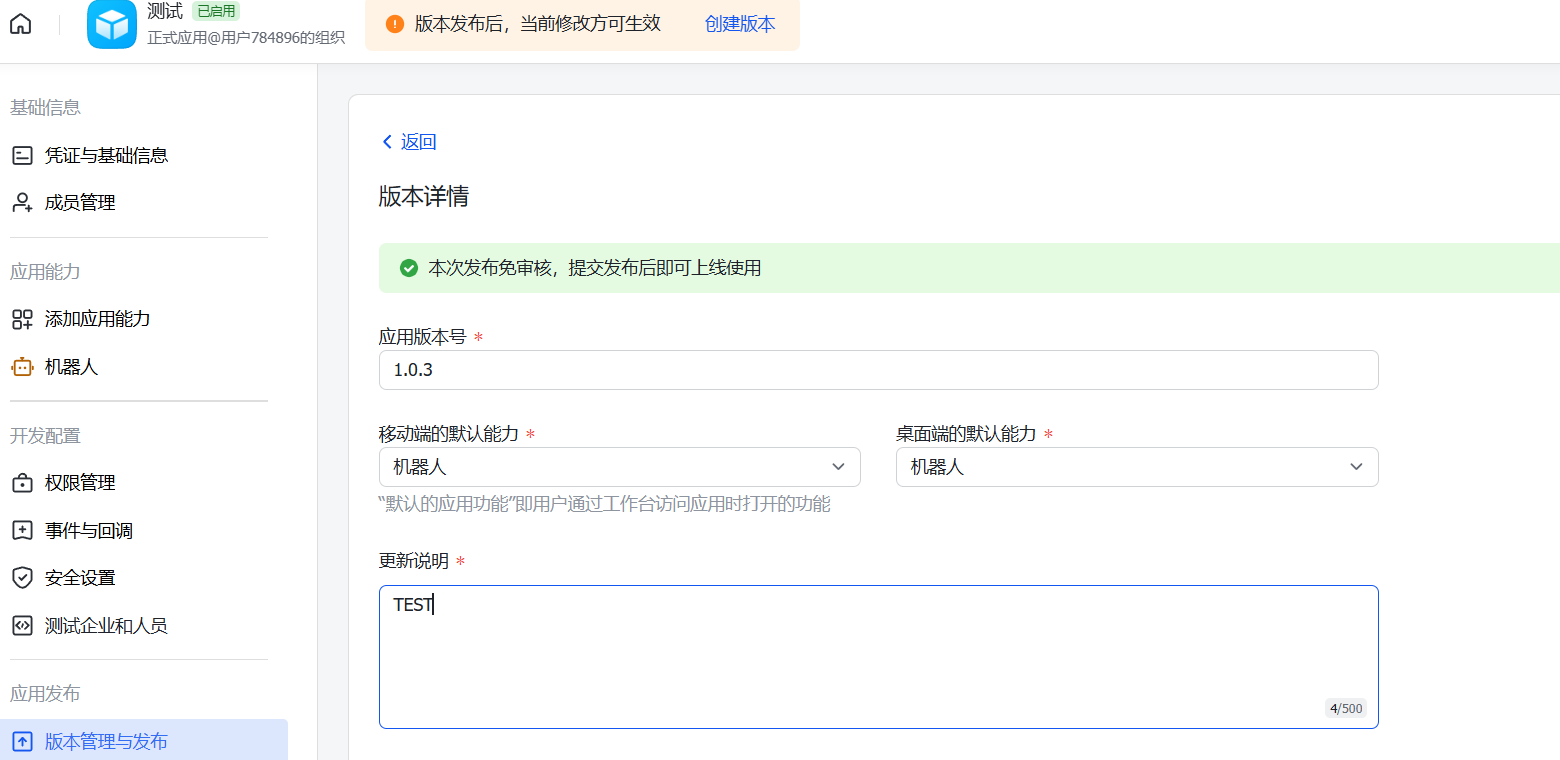
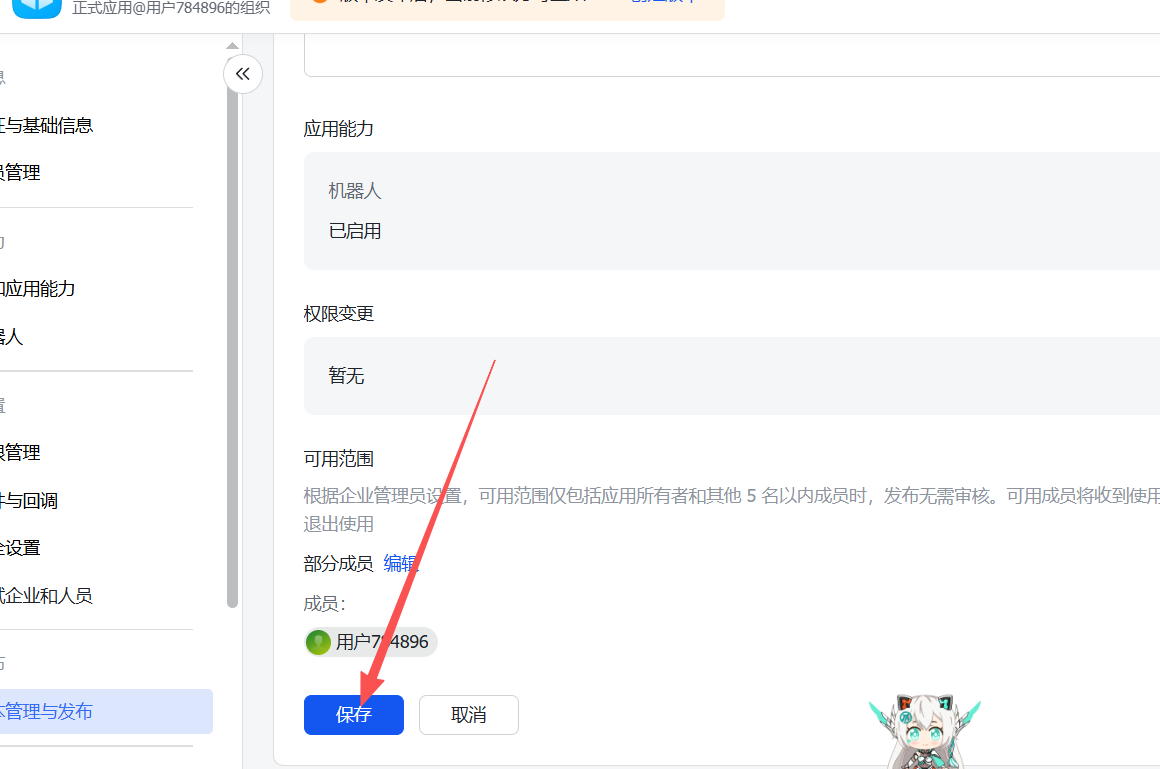
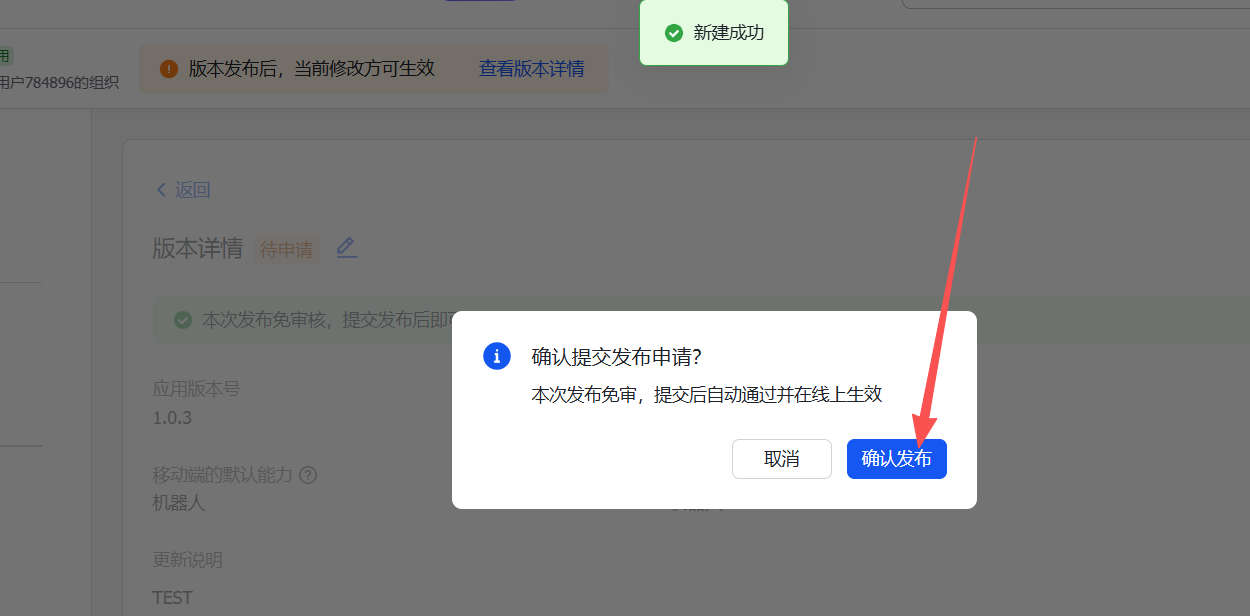
5.点击左边版本管理与发布,注意,这里修改任何东西,都需要创建版本,然后发布,才会生效
6.打开手机,进入之前创建的群聊,点击右上角
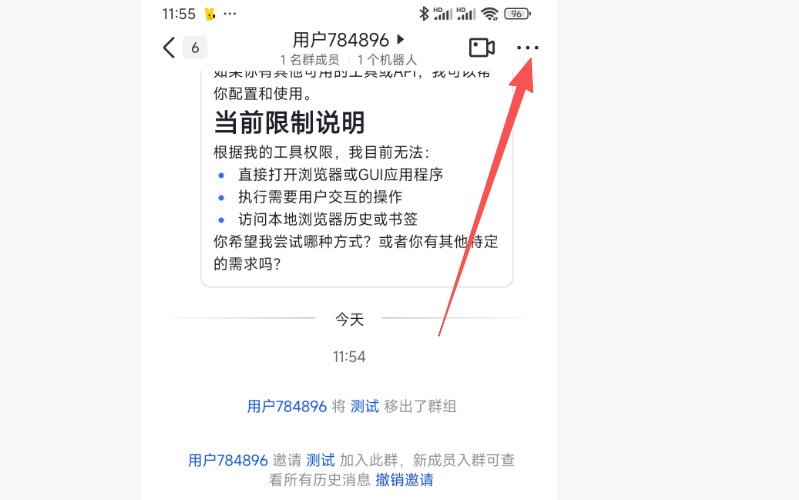
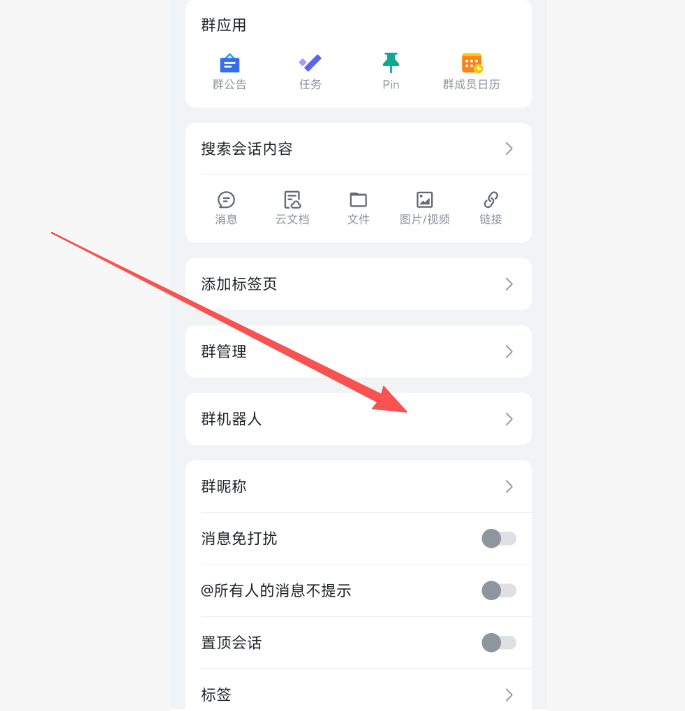
7.点击群机器人
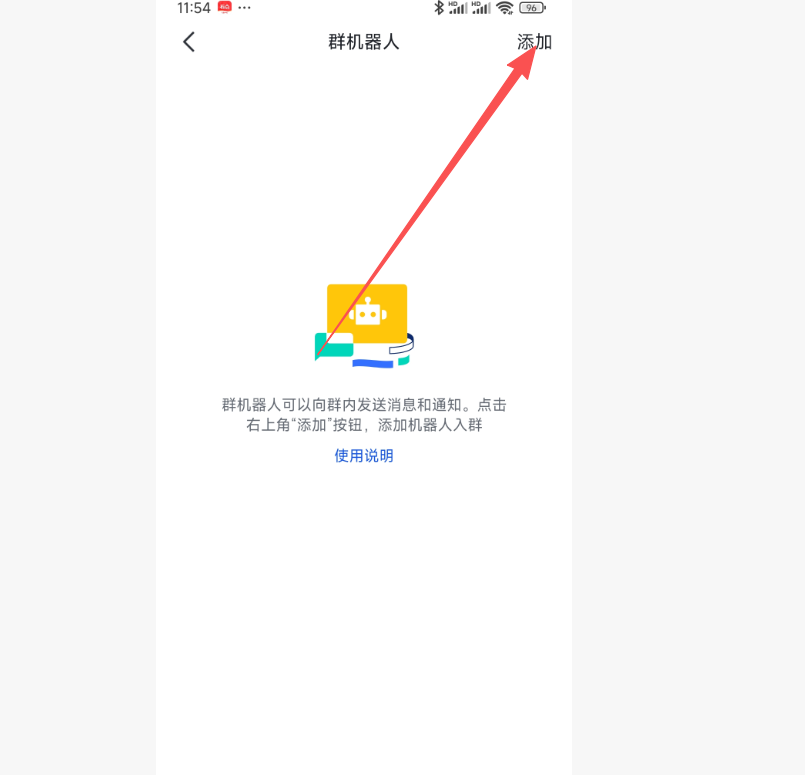
8.点击添加
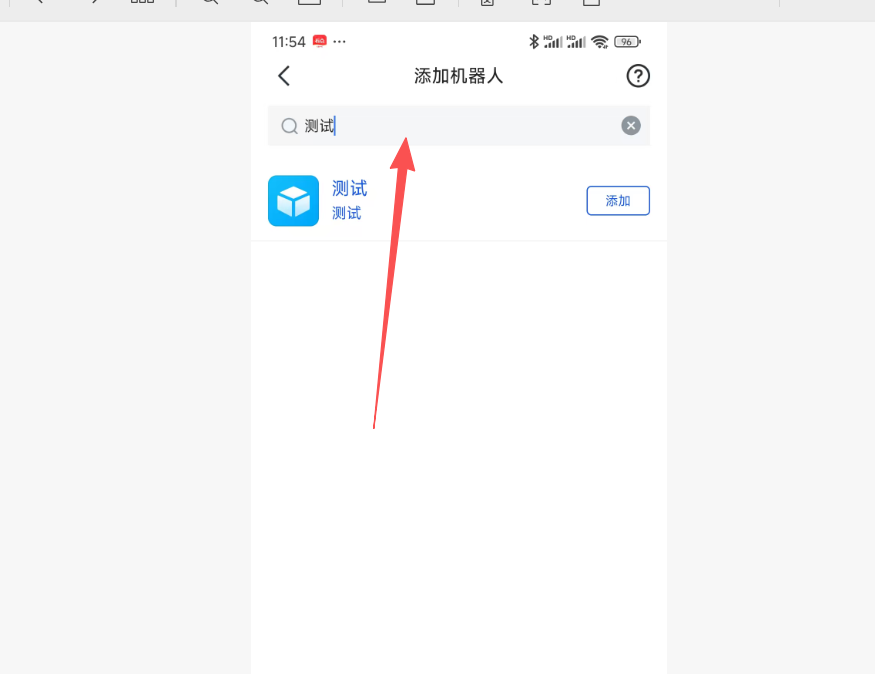
9.输入自己创建应用的名称,搜索出来,然后点击添加
10.然后就可以使用@符号艾特群里面的机器人,然后就可以下达指令了
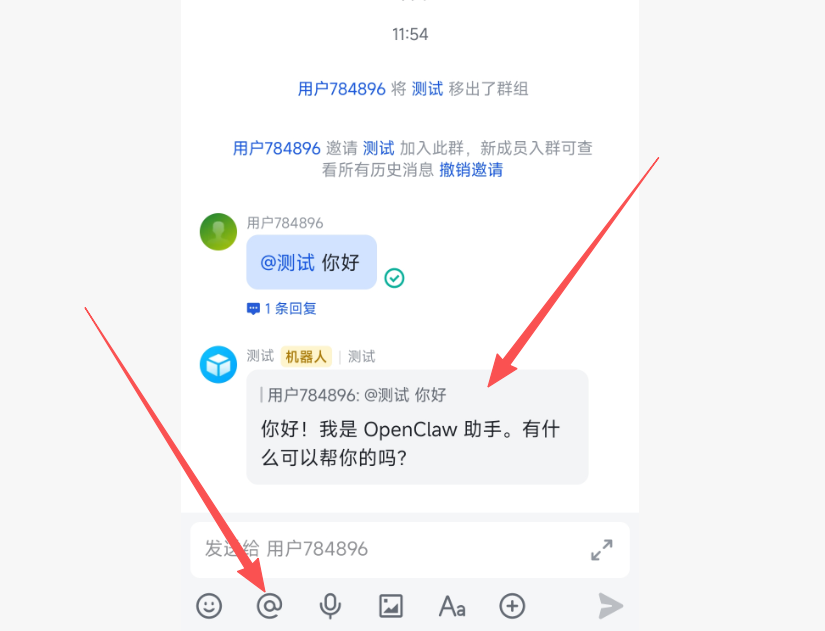
33.到现在为止,如果一切正常,那么就能正常聊天了,但是我们需要他能做事情,比如打开浏览器这种操作,现在默认情况下是不行的,因为Tool只有message也就是聊天,其他比如执行命令这些还不行,需要配置一下
1.找到openclaw的安装位置,如果不知道位置,可以用everything软件,直接全局搜索
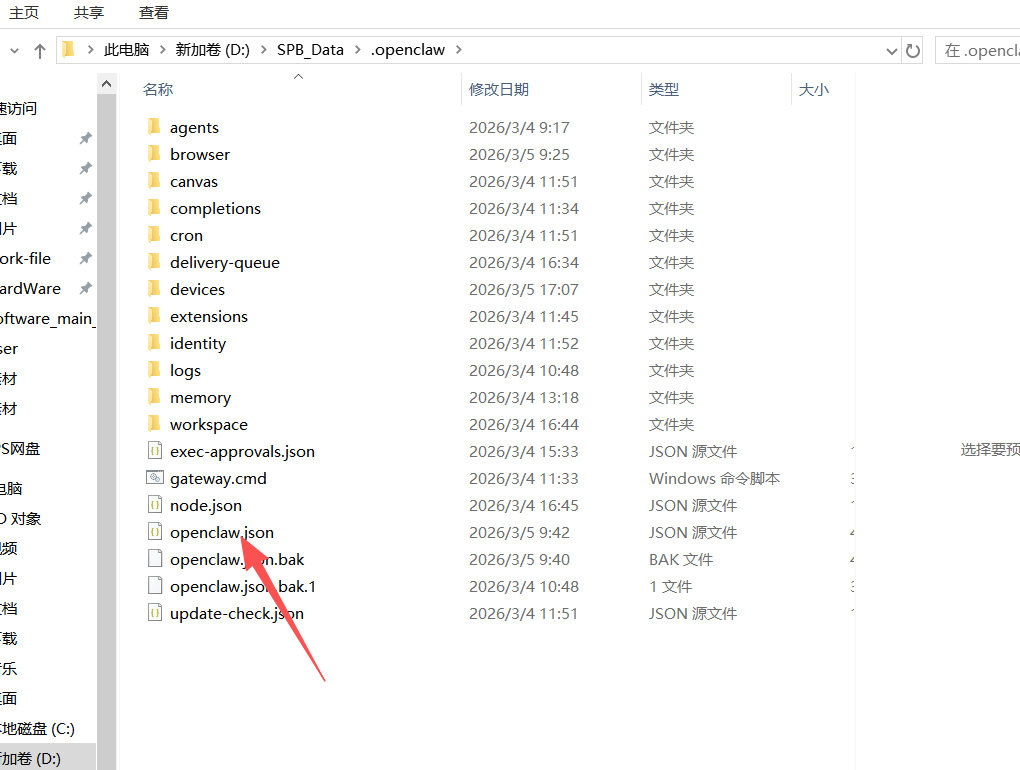
2.打开文件,找到下面的代码块,如果tool的内容,和我的不一样,那么改成和我一样的
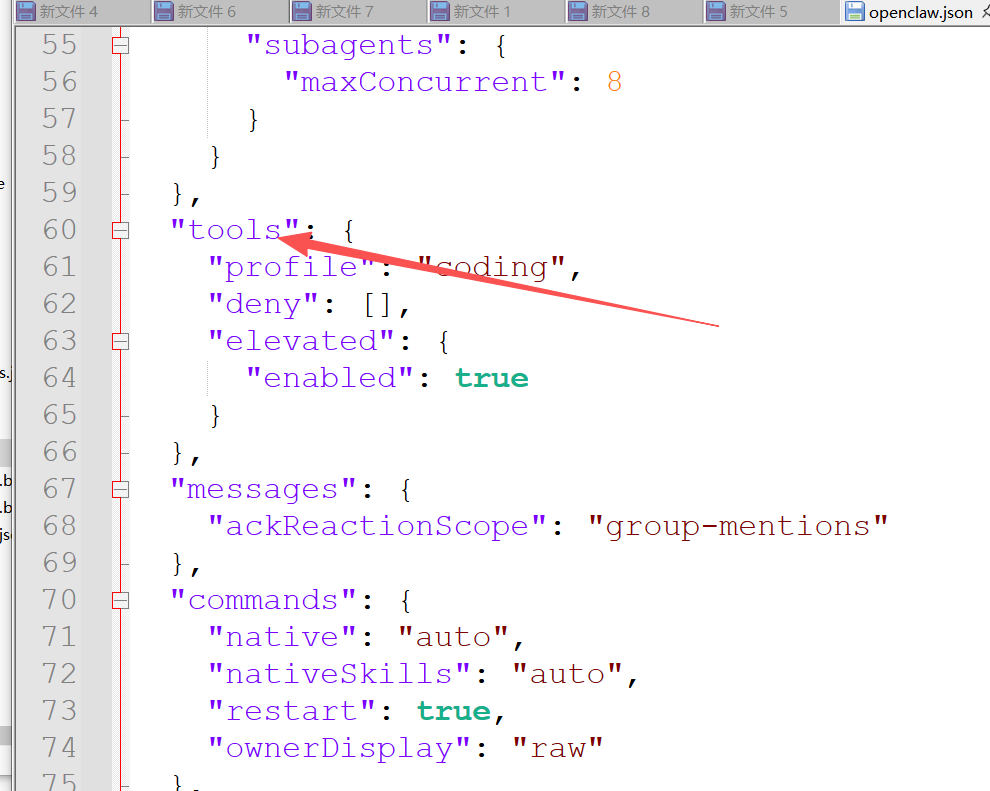
  "tools": {
    "profile": "coding",
    "deny": [],
    "elevated": {
      "enabled": true
    }
  },
3.修改保存后,需要重启网关,在window cmd命令行里面执行如下的代码
openclaw gateway restart
4.现在就可以执行基础功能了,比如让openclaw打开浏览器

小龙虾开发者社区是 CSDN 旗下专注 OpenClaw 生态的官方阵地,聚焦技能开发、插件实践与部署教程,为开发者提供可直接落地的方案、工具与交流平台,助力高效构建与落地 AI 应用
更多推荐



 23
23 0
0- 0


 已为社区贡献1条内容

所有评论(0)