
【OpenSkills使用一】Trae中集成OpenSkills操作指南
本文介绍了在Trae中集成OpenSkills的操作指南。主要内容包括:环境准备要求Node.js≥20.6.0;技能安装分为全局和项目级两种方式;推荐使用自动化同步工具简化管理流程;提供了手动配置技能的备选方案;推荐了文档处理、开发辅助等核心技能;解答了常见安装问题;最后通过前端设计案例展示了技能的实际应用。文章还对比了Trae原生技能和OpenSkills虚拟化两种加载模式的差异,指出后者具有
Trae中集成OpenSkills操作指南
环境准备
- Node.js版本要求:确保系统已安装Node.js(版本≥20.6.0),可通过
node -v验证 - 全局安装OpenSkills:
npm install -g openskills
技能安装与管理
- 全局安装官方技能库
openskills install anthropics/skills --global
- 安装路径:
~/.claude/skills/ - 适用场景:全系统生效,适用于所有项目
- 项目级安装(可选)
openskills install anthropics/skills
- 安装路径:当前项目目录下的
./.claude/skills/ - 适用场景:仅当前项目生效
3. 技能同步与自动化 (推荐)
为了避免每次手动导入 Skill,可以使用自动化同步工具:
- 命令:
openskills sync -y - 作用:自动扫描
.claude/skills/目录下的所有 Skill,并将其元数据同步到 AGENTS.md 中。 - 生效机制:Trae 的 AI 代理会自动读取 AGENTS.md 作为其“可用技能列表”。只要 Skill 在该文件中定义,AI 就可以直接调用,无需在 IDE 设置中重复导入。
Trae中配置技能 (备选方案)
如果你需要手动管理,可以参考以下步骤:
- 打开设置面板
- 点击右上角设置图标(⚙️)→ 选择「规则和技能」
- 技能导入操作
- 进入「技能」板块 → 点击「创建」
- 选择「上传进行智能解析」
- 选择
.skills文件夹或压缩包(通常位于项目根目录或~/.claude/skills/)
- 启用验证
- 在技能列表中确认状态为「已启用」
- 在对话中测试技能触发(如输入相关指令)
核心技能推荐
| 技能分类 | 推荐技能 | 功能描述 | 适用场景 |
|---|---|---|---|
| 文档处理 | pdf/docx/pptx |
支持各类办公文档的读取与生成 | 文档分析、报告生成 |
| 开发辅助 | frontend-design |
前端界面设计辅助 | 网页开发、UI实现 |
| 创意工具 | algorithmic-art |
通过代码生成交互式艺术作品 | 创意设计、视觉探索 |
| 测试工具 | webapp-testing |
使用Playwright进行网页测试 | 前端自动化测试 |
- 以下是从 Anthropic 官方市场安装的 17 个技能:
| 技能名称 | 描述 | 使用场景 |
|---|---|---|
| algorithmic-art | 使用 p5.js 创建算法艺术 | 生成艺术、流场、粒子系统 |
| brand-guidelines | 应用 Anthropic 品牌规范 | 品牌颜色、排版、视觉格式 |
| canvas-design | 创建美观的视觉艺术 | 海报、艺术设计、静态作品 |
| doc-coauthoring | 文档协作编写工作流 | 技术文档、提案、规范 |
| docx | Word 文档处理 | 创建、编辑、跟踪更改 |
| frontend-design | 前端界面设计 | Web 组件、页面、仪表板 |
| internal-comms | 内部沟通文档 | 状态报告、更新、FAQ |
| mcp-builder | 构建 MCP 服务器 | 集成外部 API 和服务 |
| PDF 文档处理 | 提取、合并、拆分、表单 | |
| pptx | PowerPoint 处理 | 创建、编辑演示文稿 |
| skill-creator | 创建自定义技能 | 扩展 AI 能力 |
| slack-gif-creator | 创建 Slack GIF | 动画 GIF 创建 |
| template | 技能模板 | 创建新技能的起点 |
| theme-factory | 主题样式工具包 | 为文档、幻灯片应用主题 |
| web-artifacts-builder | 复杂 Web 工件构建 | React、Tailwind、shadcn/ui |
| webapp-testing | Web 应用测试 | Playwright 测试、截图 |
| xlsx | Excel 电子表格处理 | 创建、编辑、公式、分析 |
常见问题处理
-
安装无全选选项:
-
交互界面需手动按空格键勾选,直接回车可能跳过安装
-
全选建议:逐个按空格键或运行
openskills list验证安装状态 -
路径错误排查:
-
全局安装路径:
~/.claude/skills/ -
项目级路径:项目根目录下的
./.claude/skills/ -
技能未生效:
-
检查Trae中是否已启用对应技能
-
确认技能文件夹是否包含
SKILL.md文件
💡 使用示例:实现一个“深色风格的个人资料卡片”
你可以直接将以下指令发送给 AI,它会利用 frontend-design 技能生成相应的代码。
1. 给 AI 的指令
“使用
frontend-design技能。请帮我实现一个个人资料卡片。
- 风格要求:现代、极简,使用深色模式(Dark Mode)。
- 布局要求:
- 左侧是圆形的用户头像。
- 右侧是用户信息(姓名、职位、简短的个人简介)。
- 底部有一个悬停变色的‘关注’按钮。
- 技术要求:使用 React 和 Tailwind CSS 实现,确保响应式布局。”
2. AI 生成的代码结果 (React + Tailwind CSS)
AI 会根据上述指令,生成类似下面的代码片段:
import React from 'react';

const UserProfileCard = () => {
  return (
    <div className="max-w-md mx-auto bg-gray-900 rounded-xl shadow-lg overflow-hidden md:max-w-2xl m-4">
      <div className="md:flex">
        {/* 左侧头像 */}
        <div className="md:flex-shrink-0">
          <img
            className="h-48 w-full object-cover md:h-full md:w-48 rounded-full mx-auto md:mx-0"
            src="https://via.placeholder.com/150"
            alt="User Avatar"
          />
        </div>

        {/* 右侧信息 */}
        <div className="p-8">
          <div className="uppercase tracking-wide text-sm text-indigo-500 font-semibold">资深前端工程师</div>
          <a href="#" className="block mt-1 text-lg leading-tight font-medium text-white hover:underline">张三</a>
          <p className="mt-2 text-gray-400">
            热爱开源,专注于创造优雅的用户界面和流畅的交互体验。
          </p>

          {/* 底部按钮 */}
          <div className="mt-4">
            <button className="bg-indigo-600 hover:bg-indigo-700 text-white font-bold py-2 px-4 rounded transition duration-300 transform hover:scale-105">
              关注
            </button>
          </div>
        </div>
      </div>
    </div>
  );
};

export default UserProfileCard;
- 生成的效果
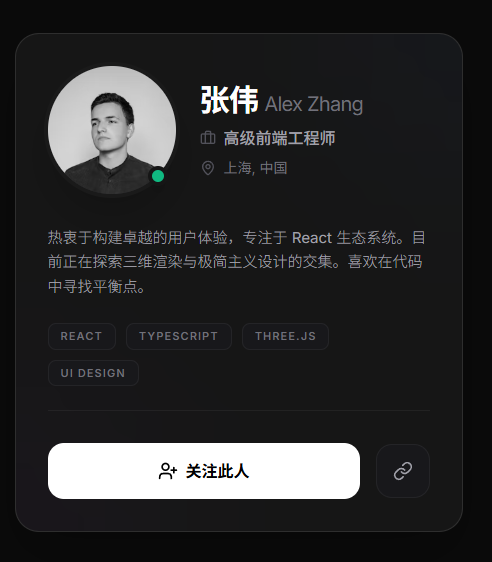
3. 这个技能是如何工作的?
当你使用 frontend-design 技能时,AI 不仅仅是写代码,它还遵循了一套设计系统:
- 设计解析:AI 解析了你提到的“深色模式”、“响应式”、“悬停变色”等设计术语。
- 规范落地:它自动应用了合理的间距(
p-8,mt-4)、配色(bg-gray-900,text-indigo-500)和交互效果(hover:scale-105,transition)。 - 组件化:生成的代码是可复用的 React 组件,你可以直接放入项目中使用。
🛠️ 核心原理:Trae 原生技能 vs. OpenSkills 虚拟化
在 Trae 中使用时,你可能会发现路径和机制上的差异,这涉及到两种完全不同的技能加载哲学:
1. Trae 原生技能模式 (.trae/skills)
- 定位:IDE 内部功能插件。
- 机制:由 Trae 的 UI 和内部引擎直接索引。你必须在 Trae 的设置界面手动“导入”这些文件夹,Trae 才会将其作为其内置工具集的一部分。
- 局限性:这种方式是“IDE 绑定”的。如果你换到 Cursor 或使用 Claude 官方 Web 版,这些技能就无法直接迁移,因为它们依赖于 Trae 特有的配置文件和路径规范。
2. OpenSkills 虚拟化模式 (.claude/skills + AGENTS.md)
- 定位:跨平台的“技能协议”。
- 核心逻辑:
- 路径解耦:使用
.claude/skills(或.agent/skills)作为通用存储路径,旨在打破不同 IDE 之间的壁垒,实现“一份技能,到处运行”。 - Manifest 驱动:通过 AGENTS.md 作为技能的清单文件(Manifest)。
- 上下文注入:它不依赖 Trae 的“导入”按钮。相反,它利用 Trae 自动读取
AGENTS.md的特性,将技能的描述和调用方式(如npx openskills read)直接注入到 AI 的系统提示词中。
- 路径解耦:使用
- 优势:
- 自动化:只需运行
openskills sync -y,AI 就能立即感知新技能。 - 便携性:这些技能遵循相同的标准,可以无缝同步到其他支持 OpenSkills 协议的环境。
- 自动化:只需运行
总结:如果你在 Trae 设置中看不到 .claude/skills 下的技能,这并不代表它没生效。只要 AGENTS.md 中存在该技能的定义,Trae 的 AI 代理就已经在后台“掌握”了它。
🚀 结论:跨 IDE 的“技能自由”
通过 OpenSkills 的虚拟化模式,我们不再需要关心 IDE 内部的私有路径(如 .trae/skills)。
- 对 Trae 用户:只需将技能放入
.claude/skills,并运行openskills sync -y。AI 会通过项目根目录下的 [AGENTS.md]./openSkillExample/AGENTS.md) 自动“学会”这些技能。 - 对开发者:这意味着你编写的任何技能都具备了 “一次编写,到处运行” 的能力。无论是 Trae、Cursor 还是原生的 Claude Web,都能无缝调用。
这种“解耦”不仅简化了安装流程,更让 AI 技能成为了项目资产的一部分,而非 IDE 的配置。

小龙虾开发者社区是 CSDN 旗下专注 OpenClaw 生态的官方阵地,聚焦技能开发、插件实践与部署教程,为开发者提供可直接落地的方案、工具与交流平台,助力高效构建与落地 AI 应用
更多推荐


 9
9 0
0- 0


 已为社区贡献3条内容

所有评论(0)