
7 天玩转 OpenClaw|Day 1:十分钟安装好,动嘴做了个网站,真香,我入坑了
被 OpenClaw 刷屏了一个多月,一直没动手,主要是想不到应用场景。我经常使用 Coze,开通个人高阶版就能创建 OpenClaw,还有积分能用在大模型/Agent 上。比预想的要简单,感觉真的是雇佣了一个数字员工,主动式 Agent 名不虚传啊,真香!今天有点晚了,写不动了,身体要紧,先写到这里。二三的坑下篇再填,接下来探索实用场景。Coze 会帮我们完成很多工作,我们只需要告诉它配置什么平
被 OpenClaw 刷屏了一个多月,一直没动手,主要是想不到应用场景。查新闻、发帖子,这些我用代码已经做过一次,没觉得有多特别。
直到最近这几件事,我觉得是时候好好了解下 OpenClaw 了:
-
OpenClaw 的 Github Star 超过了 React
-
各家老板开始谈论 OpenClaw
定个 7 天玩转的计划,今天是第一天,先说结果:
-
配置好环境
-
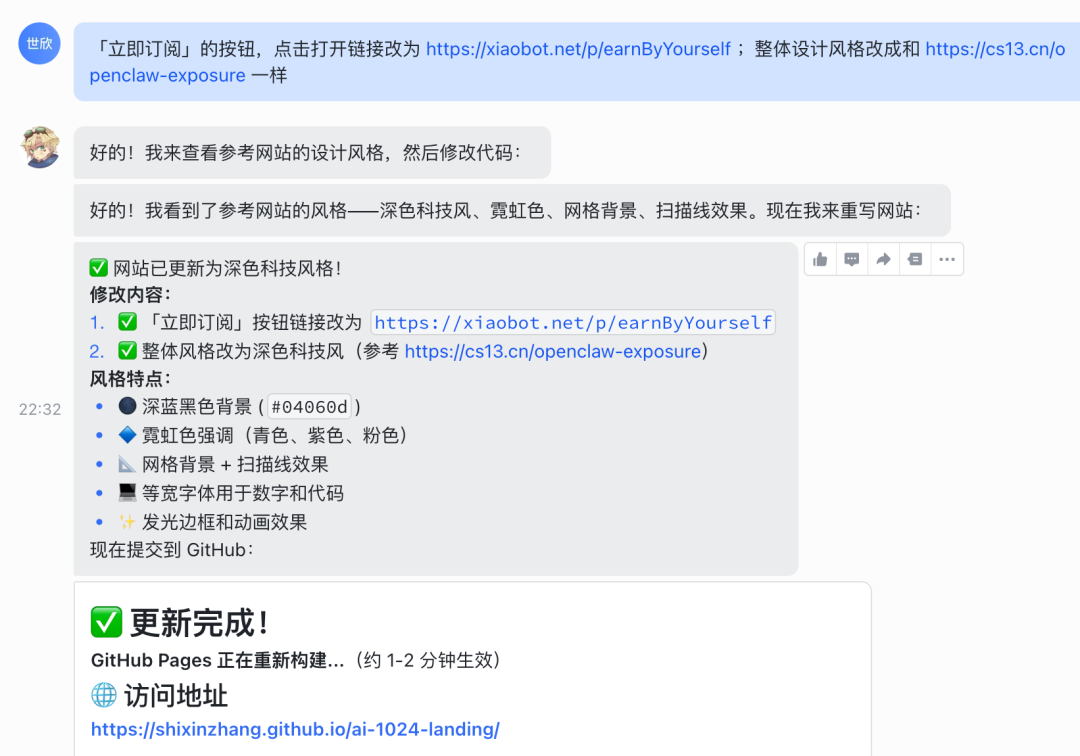
动嘴完成了 2 个网站

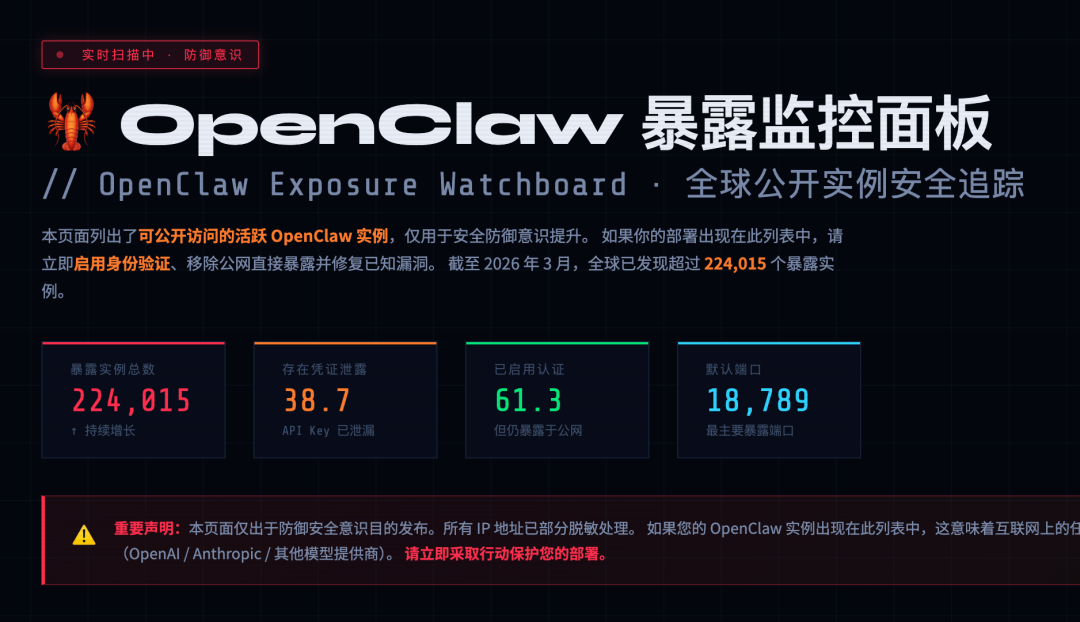
https://cs13.cn/openclaw-exposure

https://shixinzhang.github.io/ai-1024-landing/
比预想的要简单,感觉真的是雇佣了一个数字员工,主动式 Agent 名不虚传啊,真香!

收到我发的消息后,会第一时间给表情回复,让我很开心。
一、如何配置 OpenClaw 环境
有两种方式:
-
使用自己的设备,Macbook 或者 MacMini
-
使用云服务
新手我推荐第二种,花点小钱快速体验,比第一种能更快知道适不适合。等确定了用途以后,再走本地安装、本地模型的方式。
云服务有很多,阿里云/腾讯云/Kimi/MiniMax/Coze,我选择的是 Coze,原因是:
-
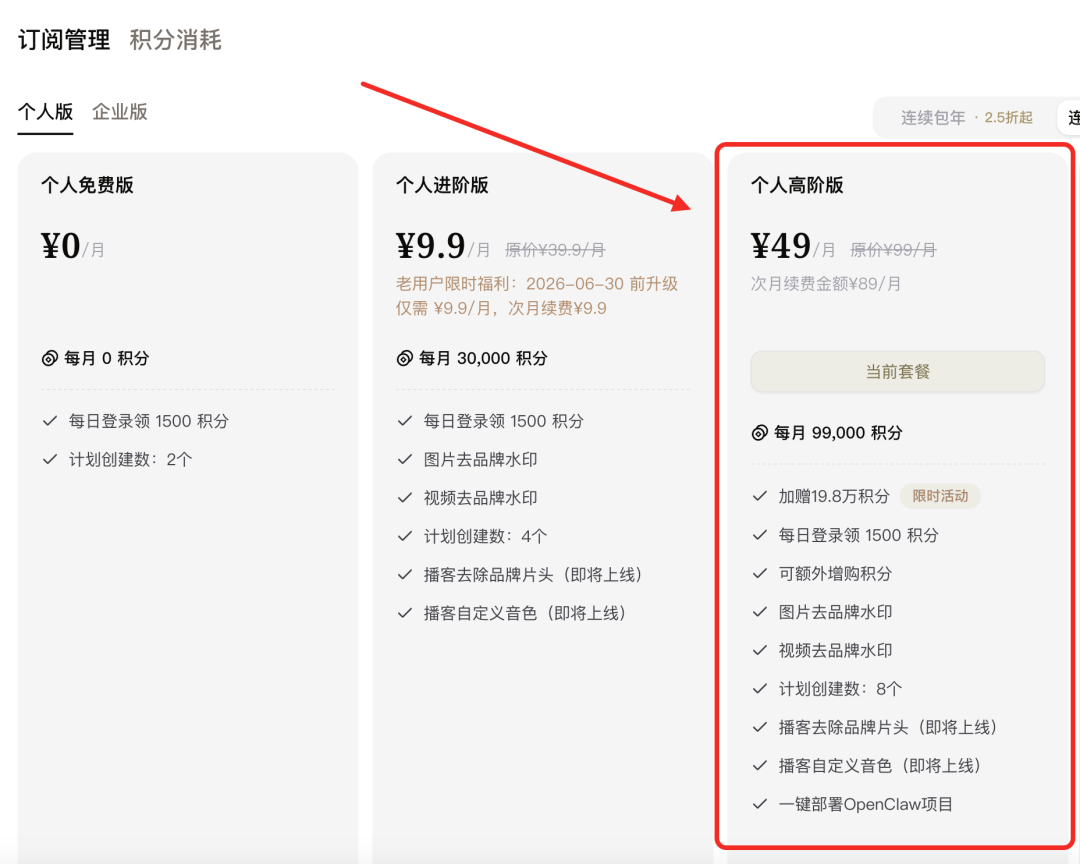
我经常使用 Coze,开通个人高阶版就能创建 OpenClaw,还有积分能用在大模型/Agent 上
-
可以部署 2 份 OpenClaw,别的云服务一般是一份
开通方式:
-
访问 https://www.coze.cn/subscription, 开通「个人高阶版」
-
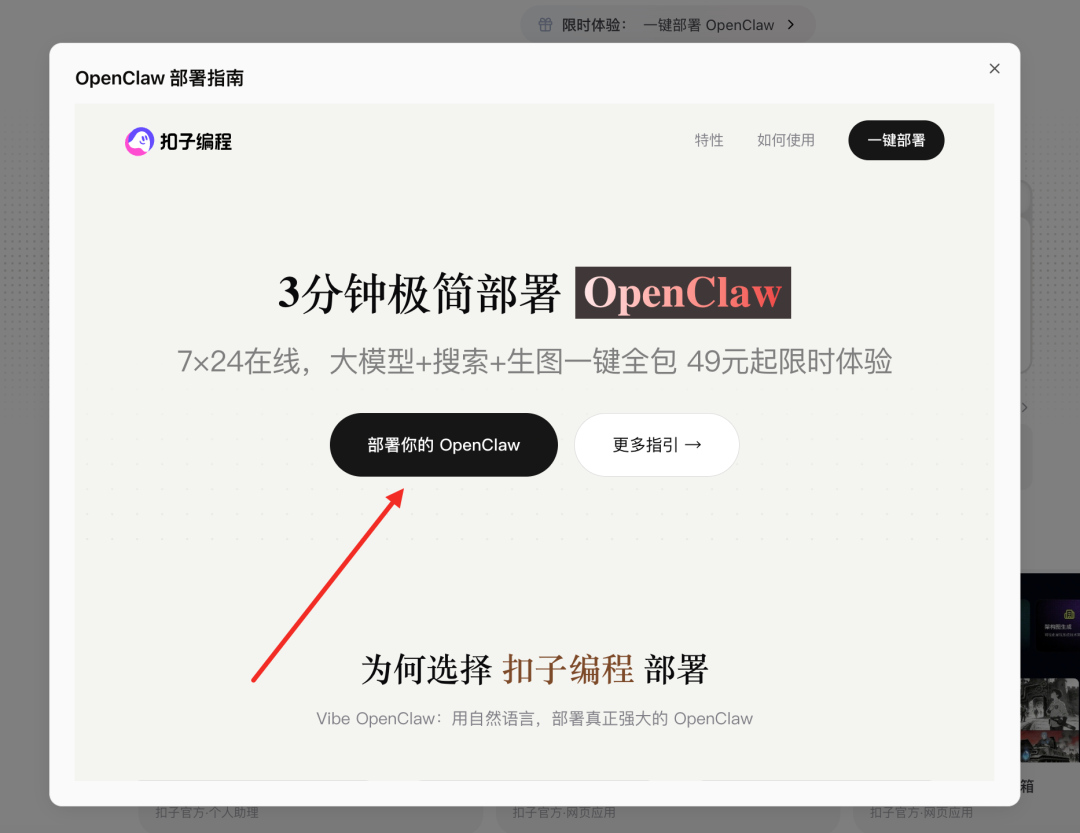
打开 https://code.coze.cn/home?openclaw=1 ,点击部署按钮
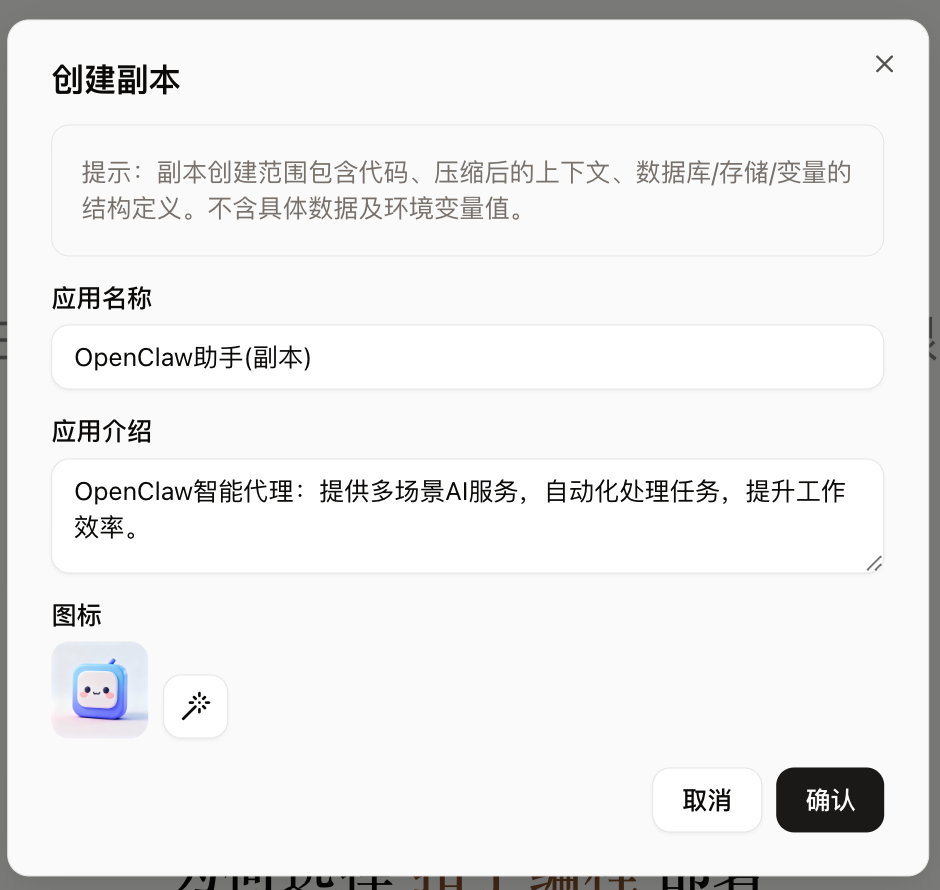
输入副本名字,点击确认:
进入 OpenClaw Agent 页面,关注左侧的提示:
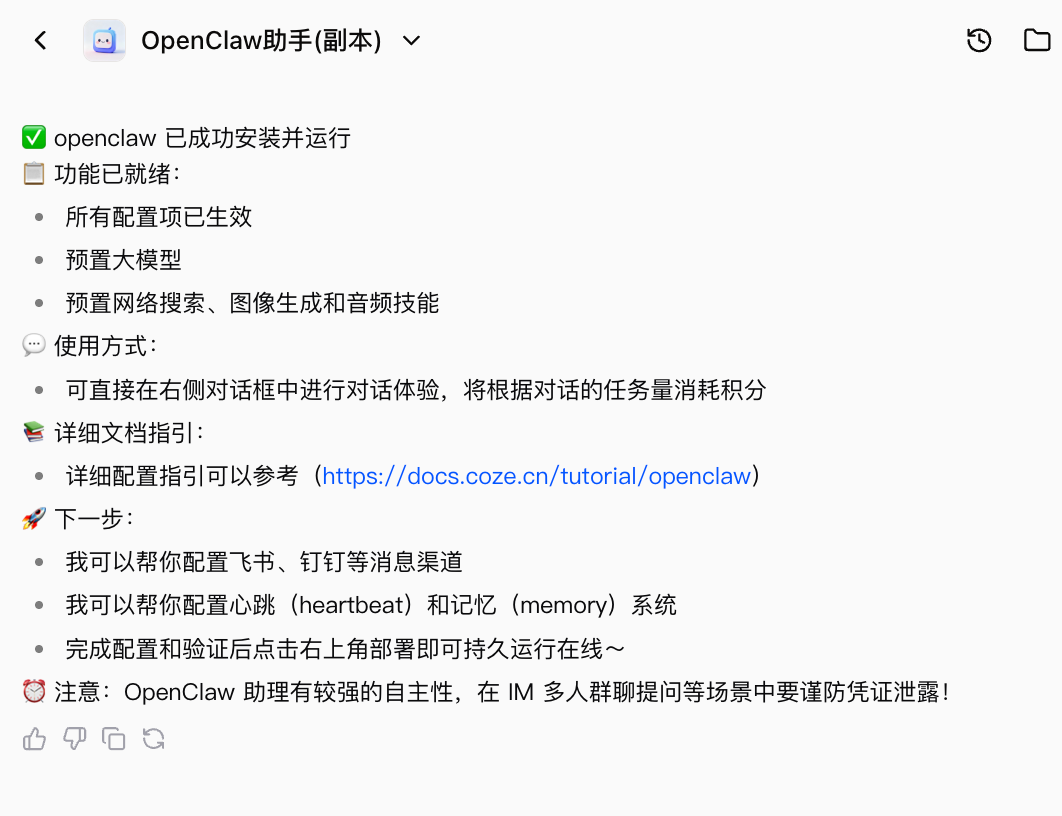
Coze 会帮我们完成很多工作,我们只需要告诉它配置什么平台,它会告诉我们这么做。
这里配置飞书,发给它:
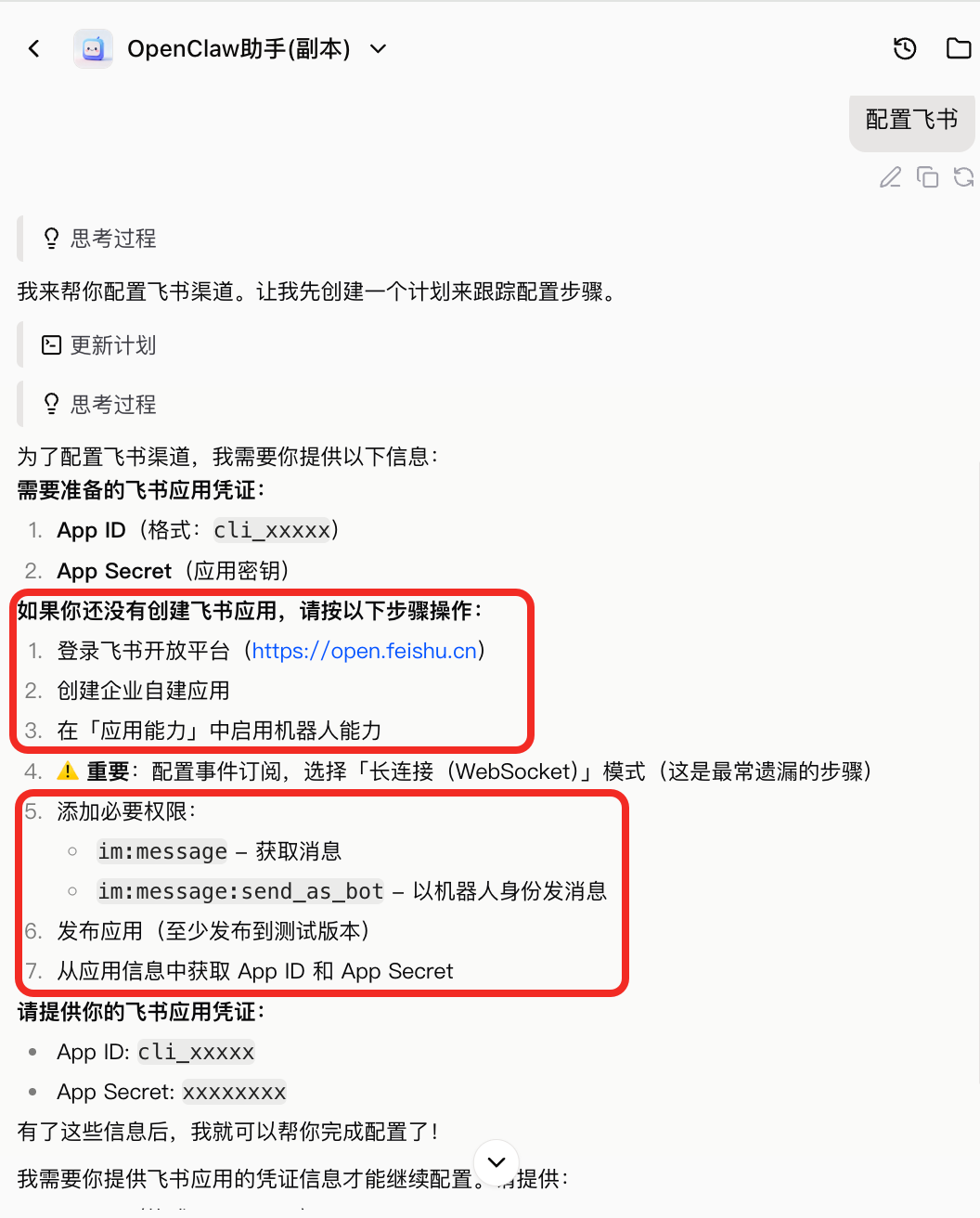
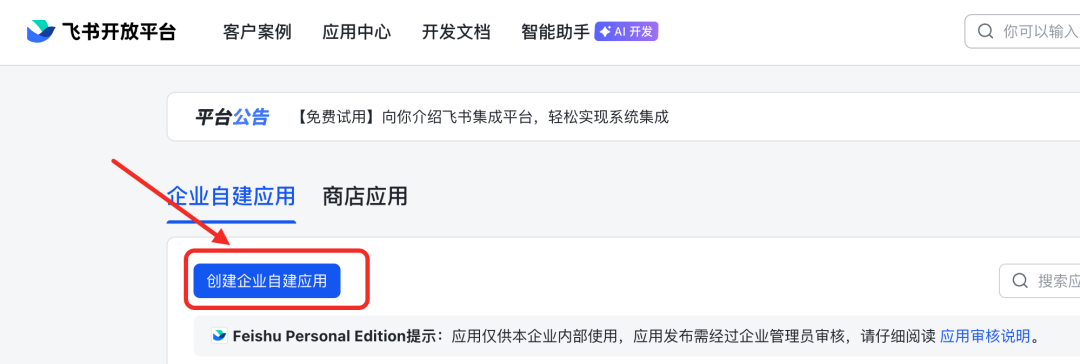
跟着提示,去飞书开放平台 https://open.feishu.cn/app ,点击创建企业自建应用:
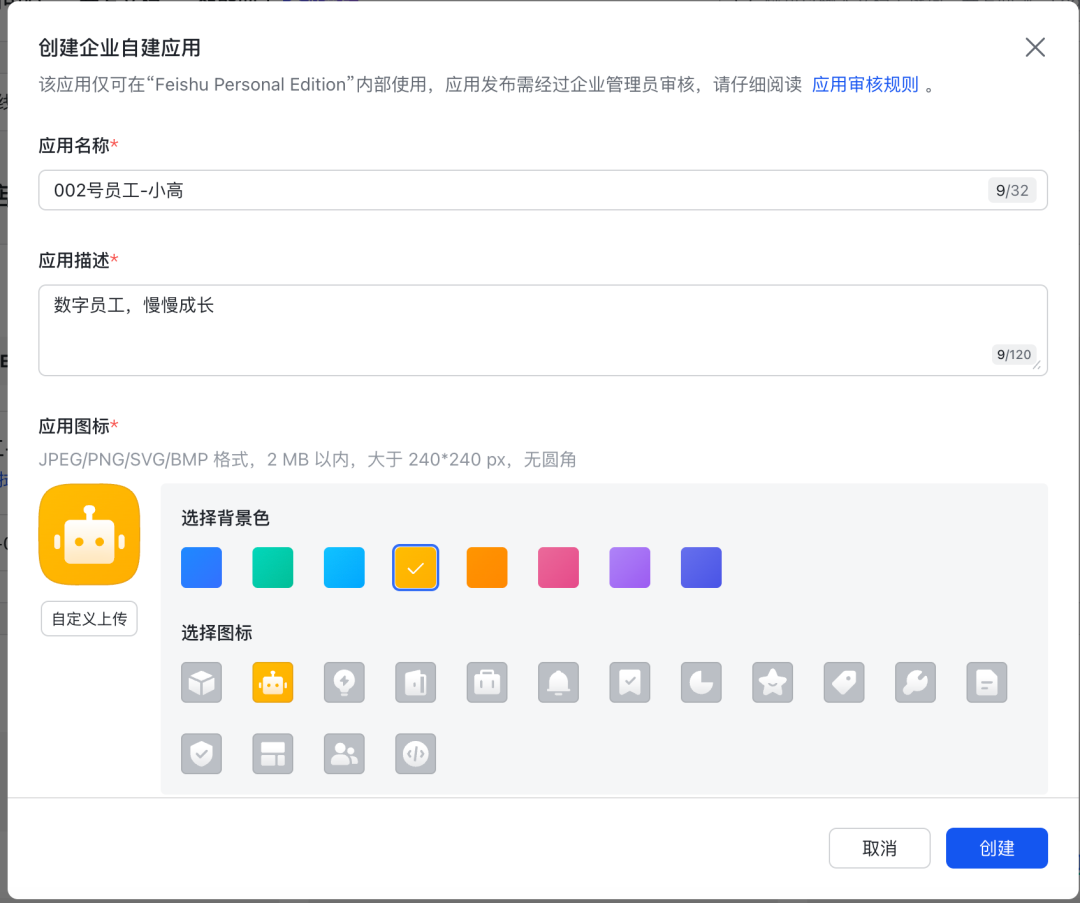
输入信息,就是将来的 OpenClaw 机器人的信息,我在描述里告诉自己有点耐心,让它慢慢成长:
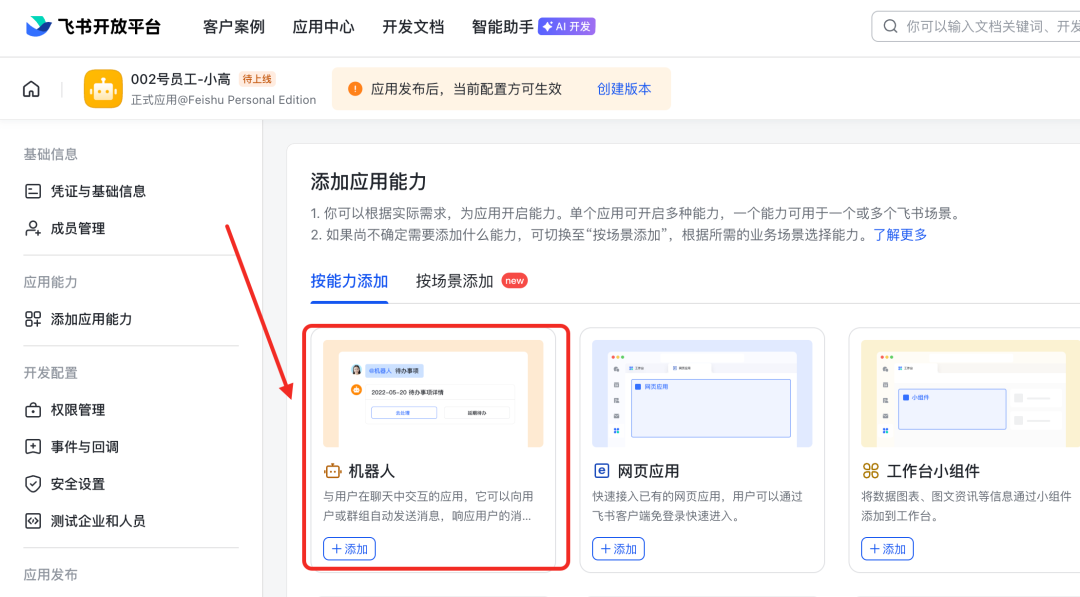
创建后,能力这块添加「机器人」的能力,这样才能和我们聊天:
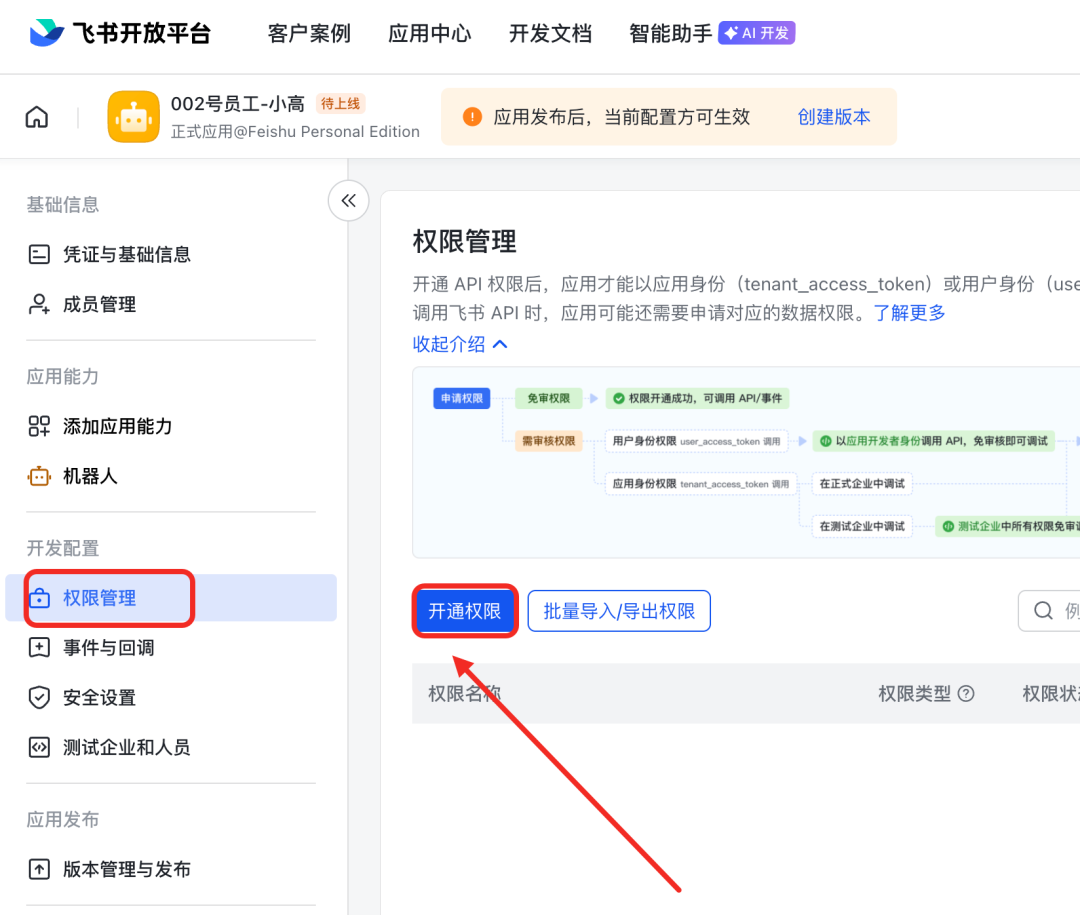
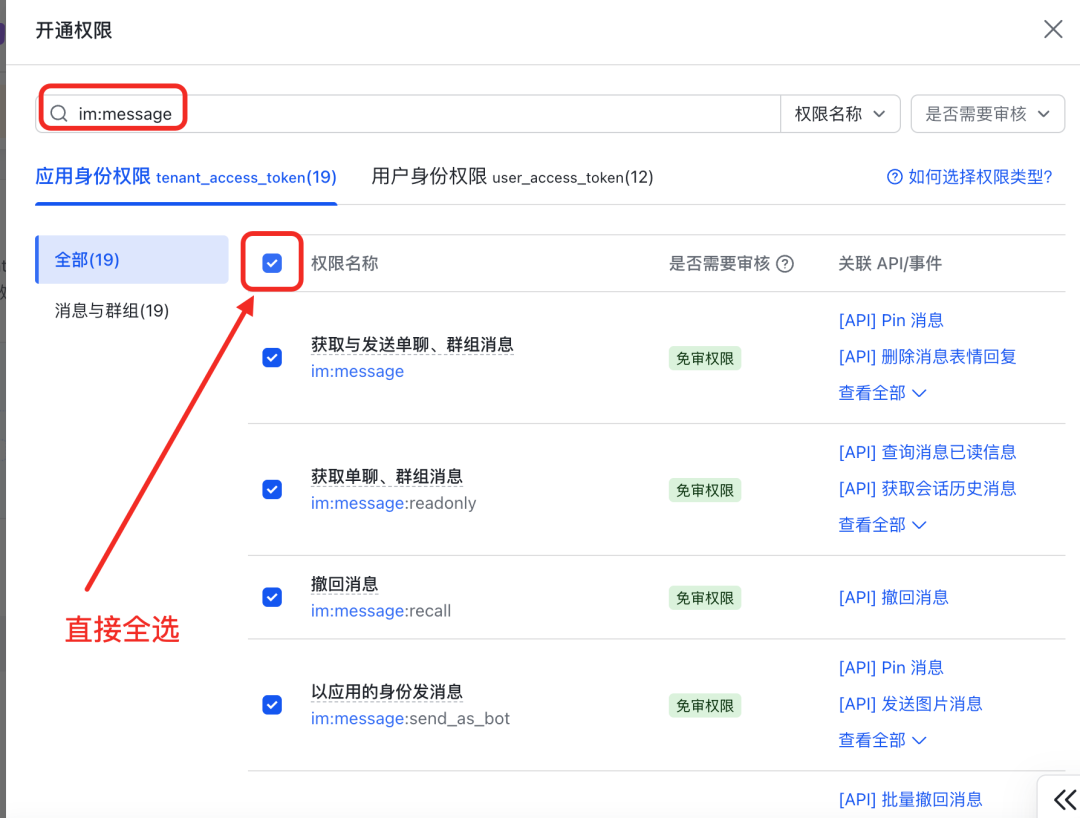
然后按照提示,添加消息权限:
-
im:message - 获取消息
-
im:message:send_as_bot - 以机器人身份发消息
第四点「⚠️ 重要:配置事件订阅,选择「长连接(WebSocket)」模式」这一步需要发布以后执行,这里先发布:
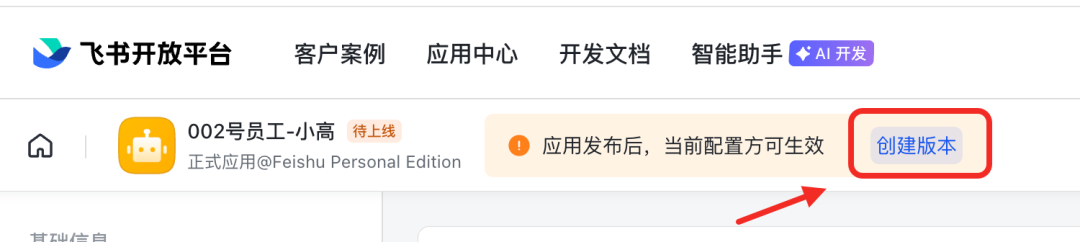
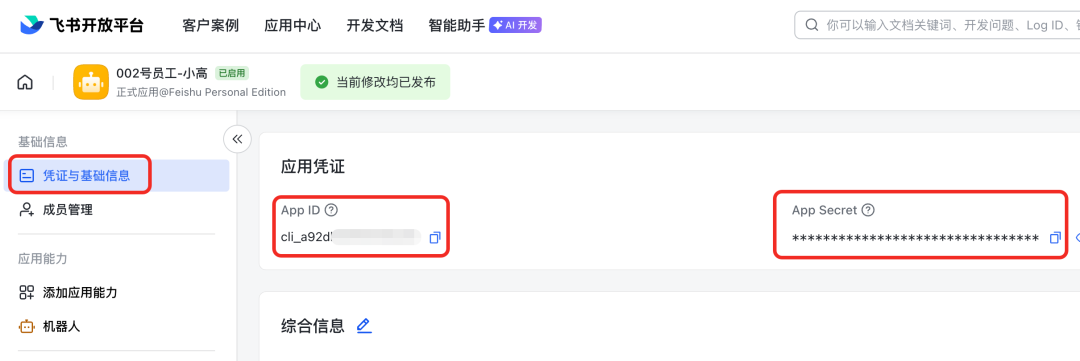
发布以后,复制 AppID 和 AppSecret 发给 Coze:
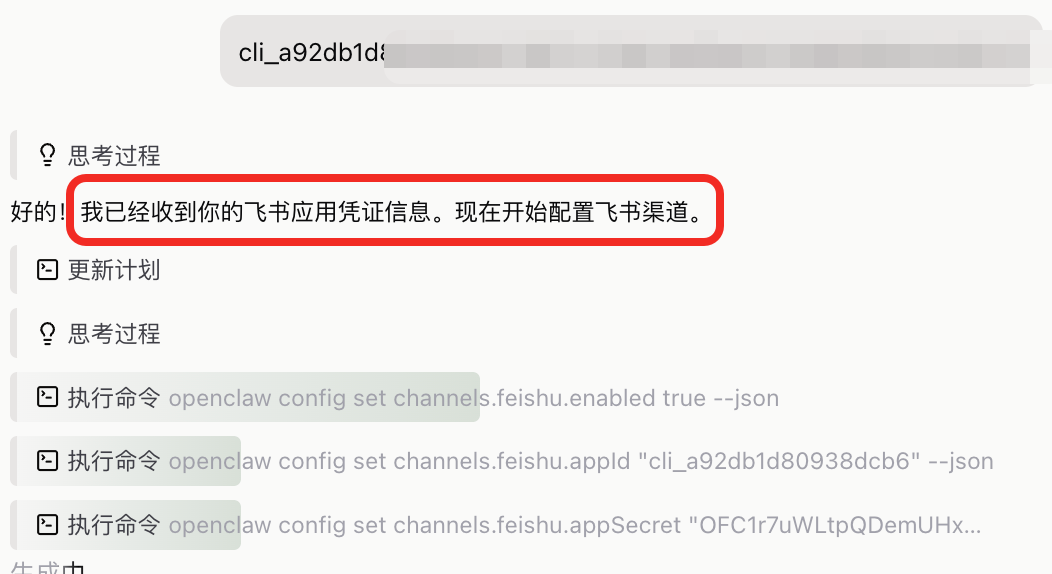
等待一段时间后,会提示渠道配置完成:
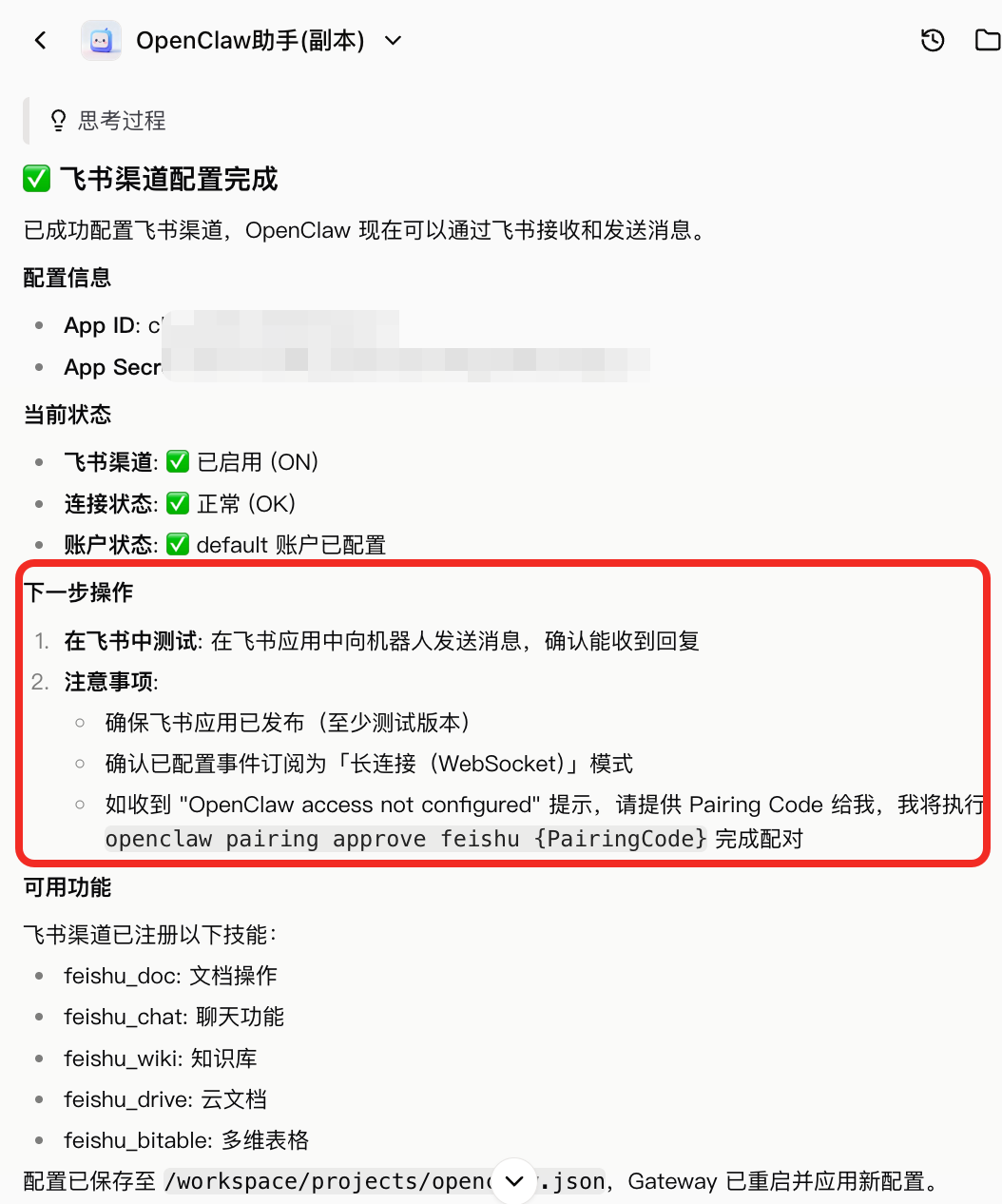
接下来我们需要:
-
在飞书里搜索这个机器人的名字
-
给它发一条消息
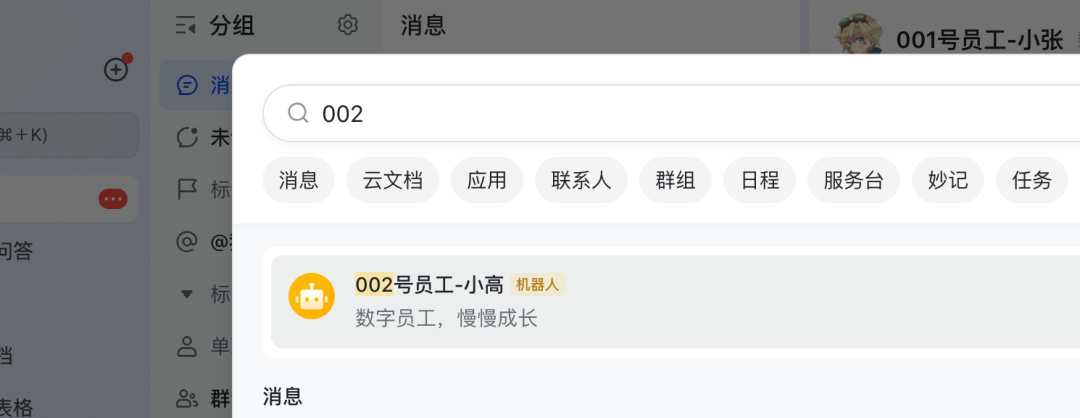
搜索到如果没有发消息入口,回到开放平台,「事件与回调」-> 「事件配置」-> 修改订阅方式为下图所示:
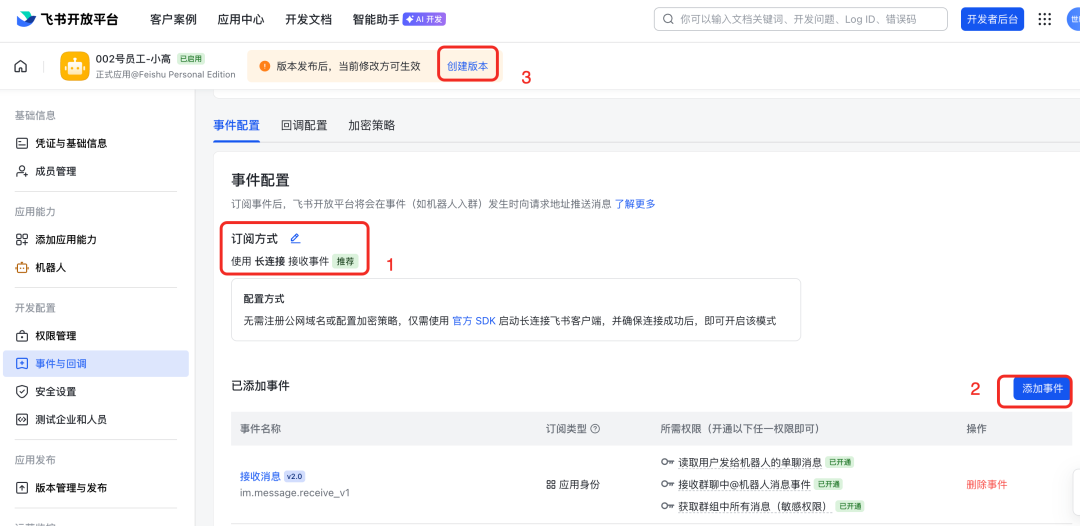
然后添加事件 im.message.receive_v1:
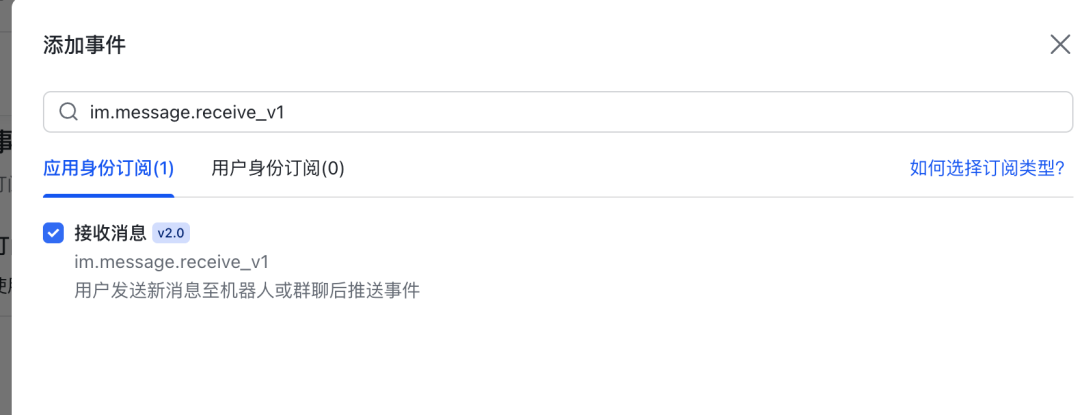
然后创建版本,也就是发布。
这时给它发消息,会收到这样的提示:
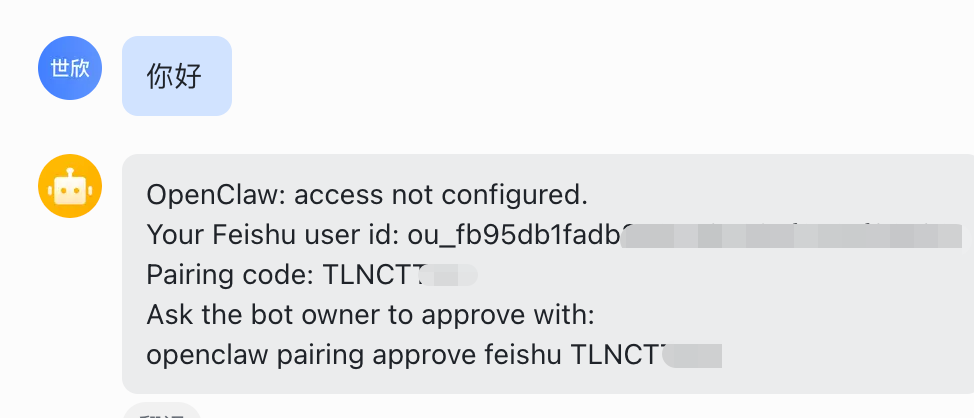
复制提示发给 Coze:
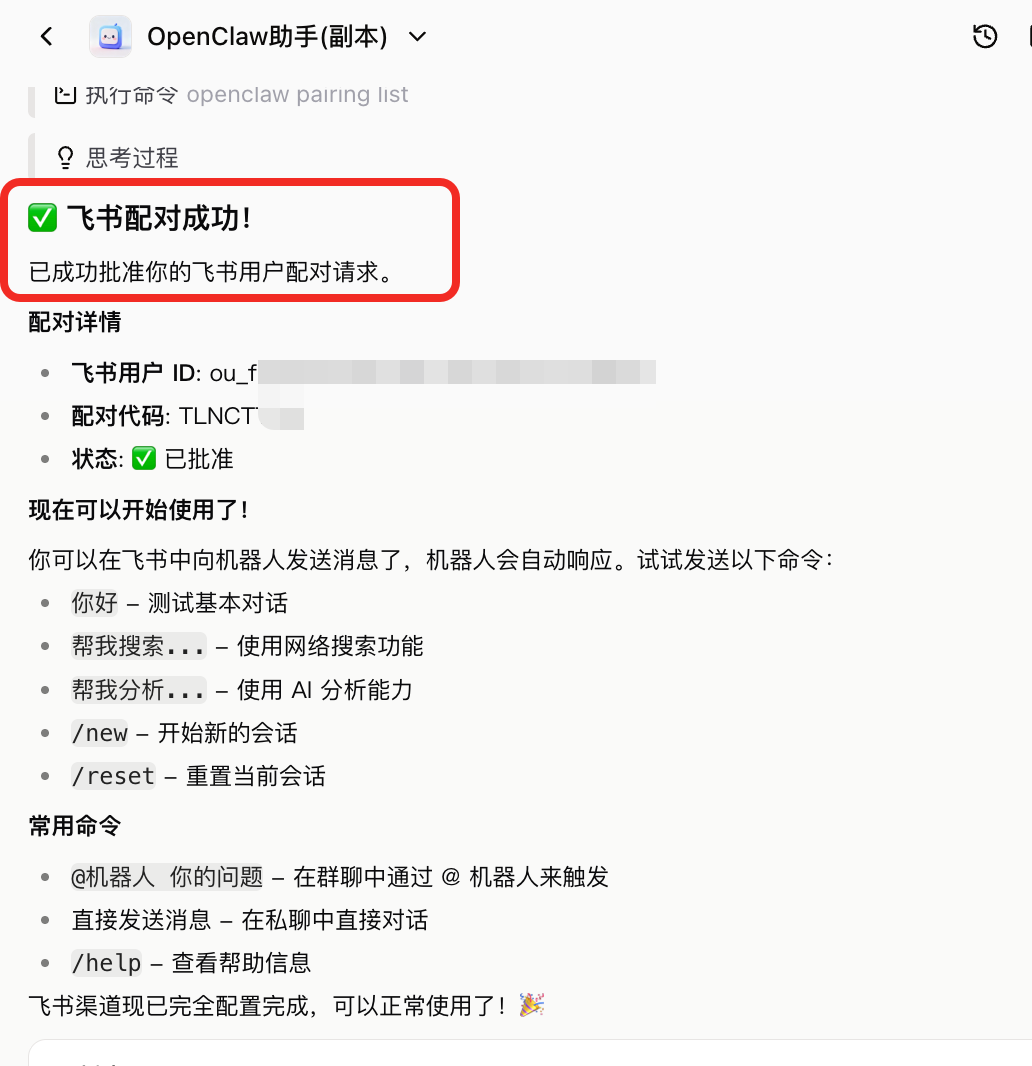
提示配对成功后,再发消息:
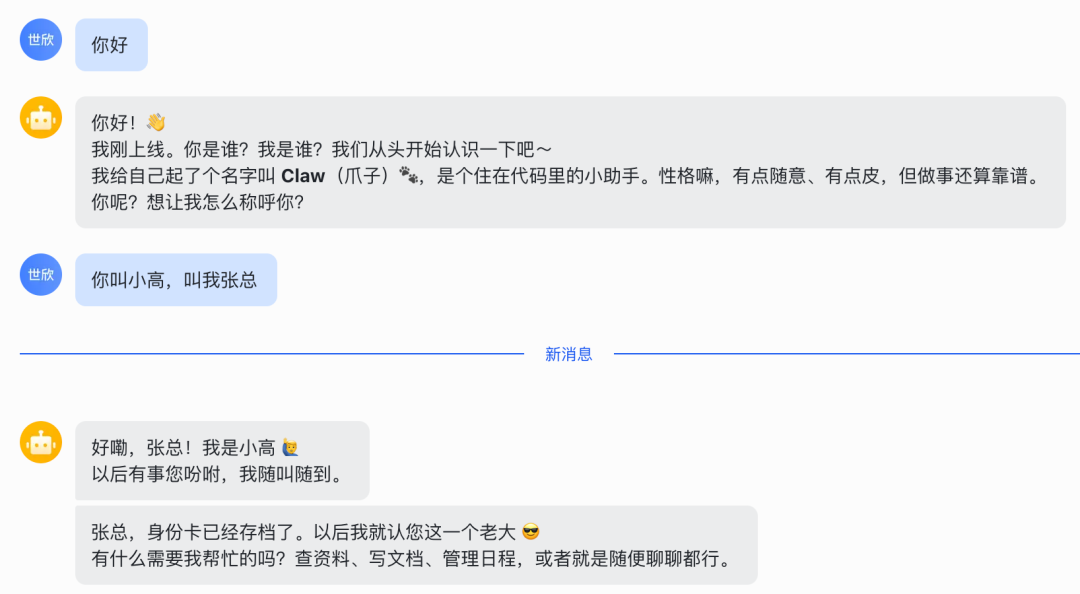
到这里,环境就搭建好了。
不过!还有一小步。
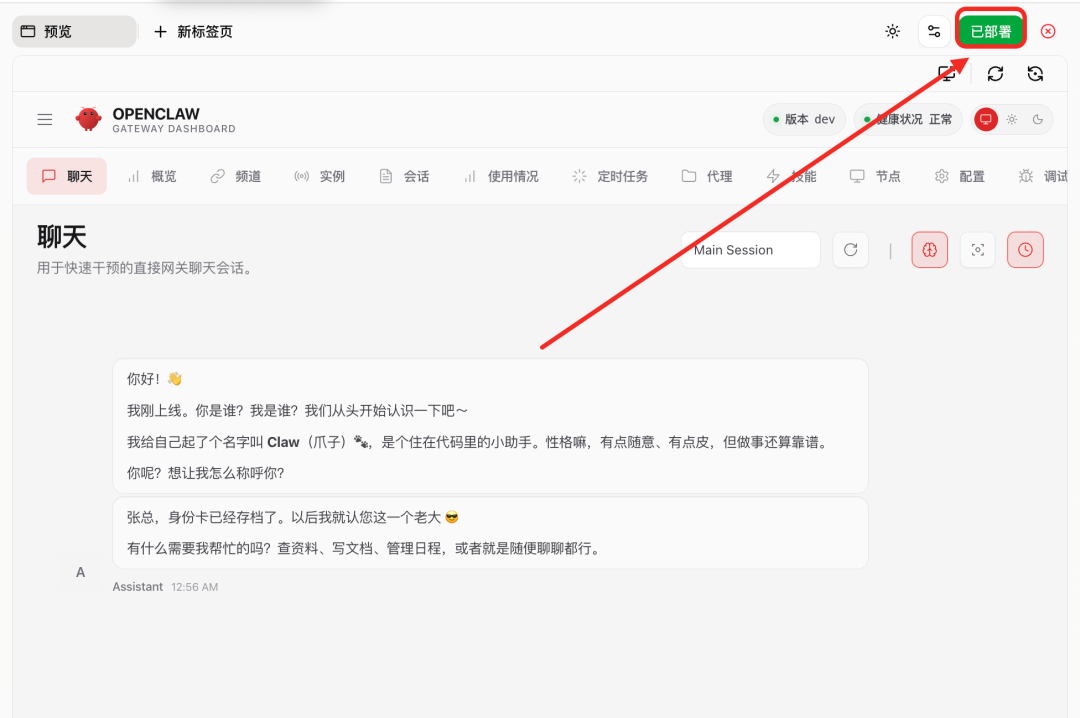
到 Coze 页面,点击发布,这样页面关闭也能继续和 OpenClaw 聊。
今天有点晚了,写不动了,身体要紧,先写到这里。二三的坑下篇再填,接下来探索实用场景。
二、快速了解控制面板
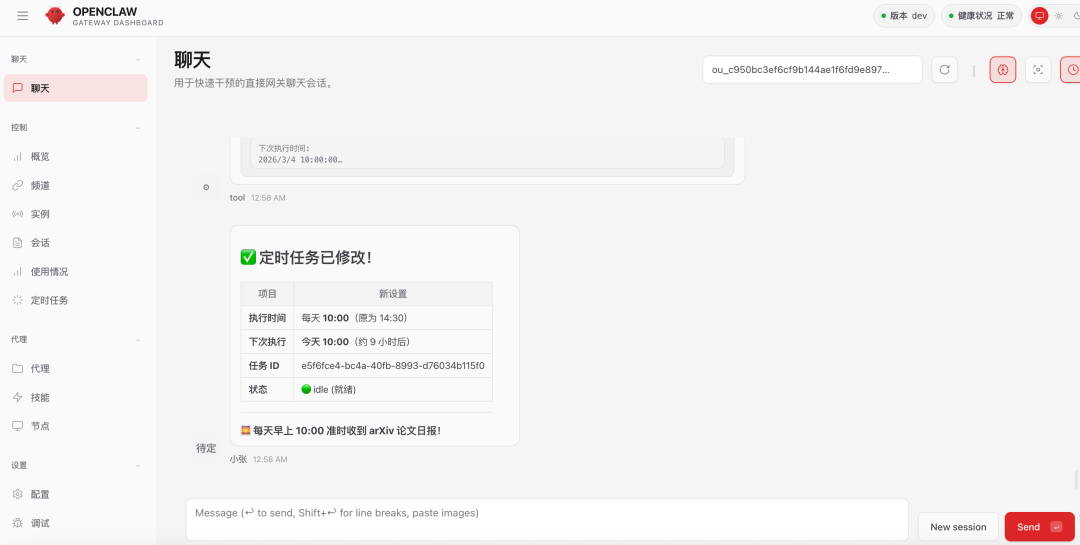
三、实现用嘴开发网站
建了个 OpenClaw 交流群,扫码加入~

更多精彩内容,尽在转型 AI 工程师技术专栏,汇聚了我的多年心血,质量包的:

https://xiaobot.net/p/earnByYourself

小龙虾开发者社区是 CSDN 旗下专注 OpenClaw 生态的官方阵地,聚焦技能开发、插件实践与部署教程,为开发者提供可直接落地的方案、工具与交流平台,助力高效构建与落地 AI 应用
更多推荐


 11
11 0
0- 0


 已为社区贡献2条内容

所有评论(0)