
[特殊字符]️ 在 Windows 11 上彻底卸载 Clawdbot:一步一步的安全清理指南
本文提供了Windows 11系统彻底卸载Clawdbot的完整流程:首先使用自带命令clawdbot uninstall --all --yes清除主要组件;接着停止并卸载Gateway服务;然后手动删除全局安装目录和npm/pnpm/bun全局命令;最后验证卸载结果。按照这6个步骤操作可确保系统无任何Clawdbot残留,适用于安全策略或环境清理需求。
如果你因为安全策略、权限要求或环境整洁性,需要从 Windows 11 系统中彻底卸载 Clawdbot,那么这篇文章将为你提供一套完整、可验证、无残留的卸载流程。
以下步骤严格按照你提供的顺序组织,确保卸载过程清晰、可控、无遗漏。
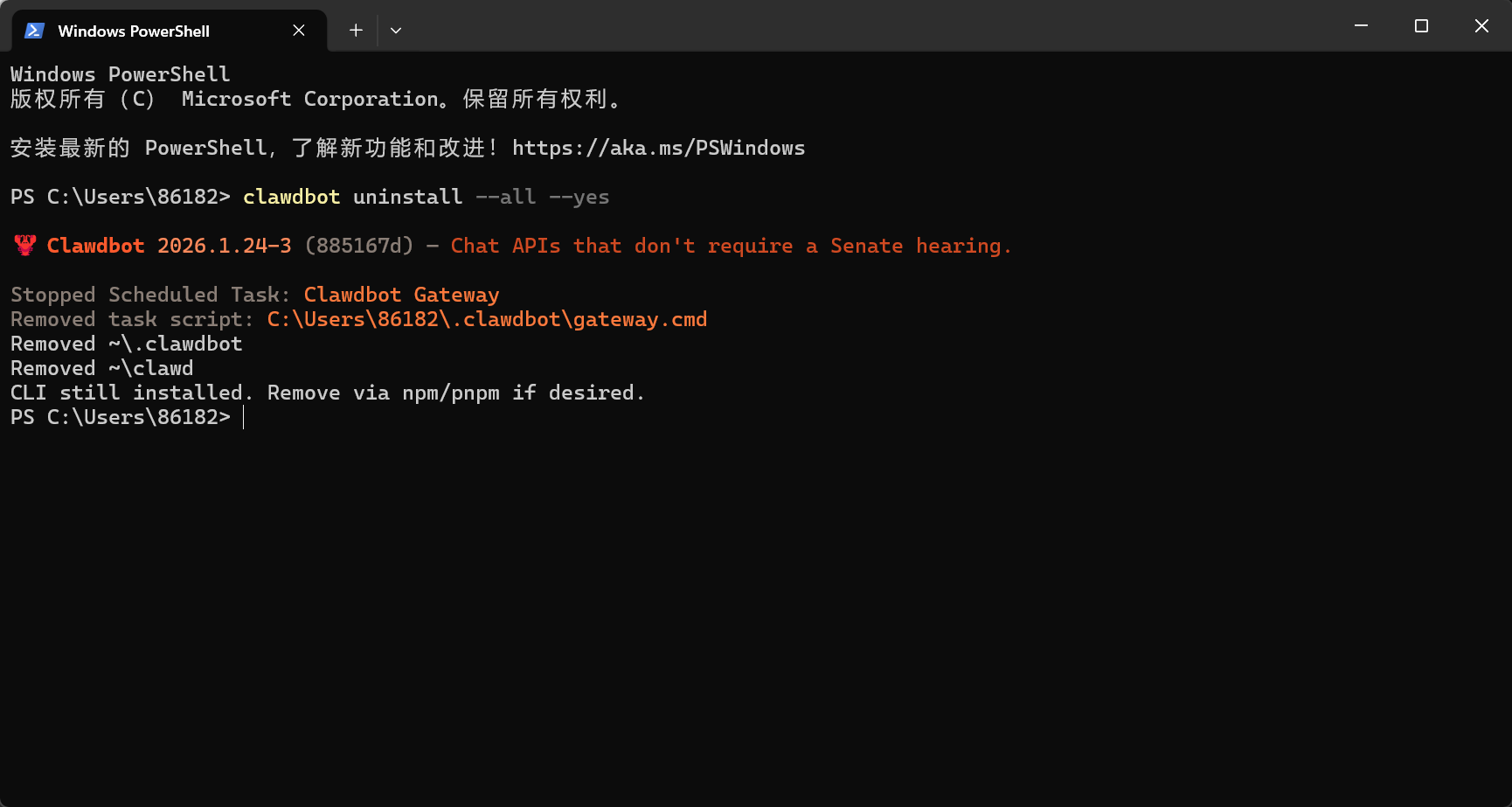
📌 1. 使用 Clawdbot 自带命令卸载所有组件
Clawdbot 提供了一个一键卸载命令,可以移除大部分本地数据、配置和 workspace。
运行:
clawdbot uninstall --all --yes
该命令会自动清理:
.clawdbot配置目录clawdworkspace- 本地缓存与状态文件
这是卸载流程的第一步,也是最重要的一步。
📌 2. 停止 Clawdbot Gateway
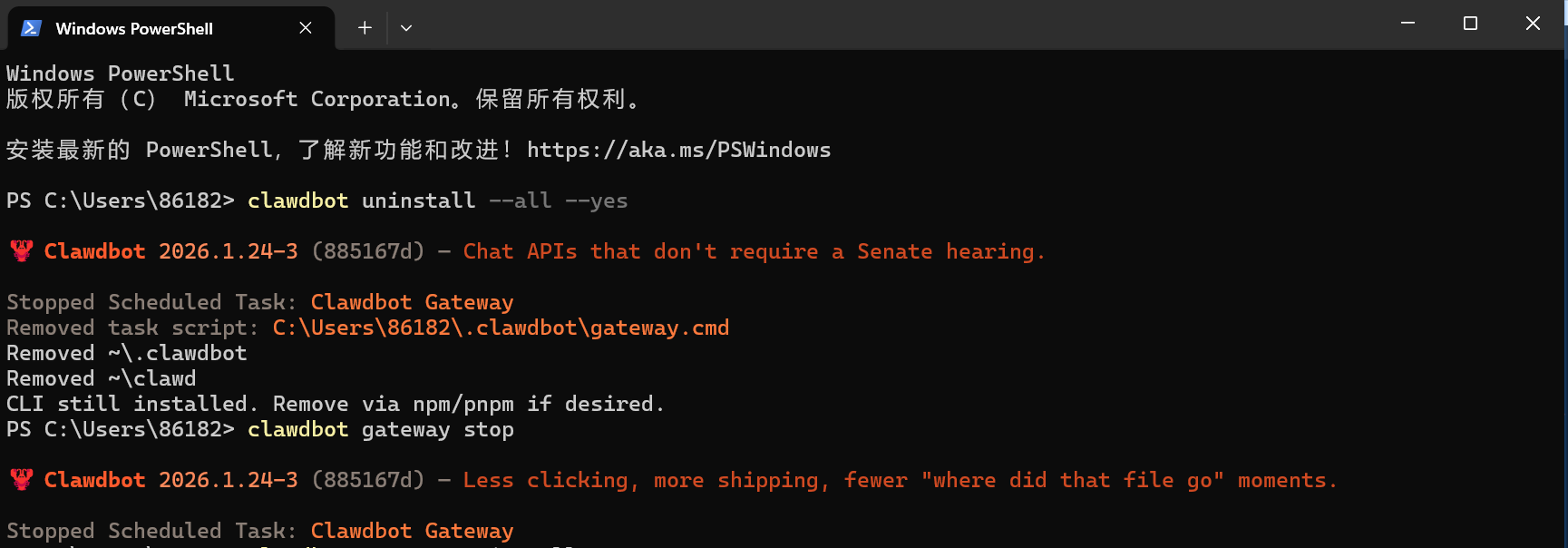
如果你曾经启动过 Gateway(无论是手动还是作为任务计划程序运行),需要先停止它:
clawdbot gateway stop
这一步确保后续删除不会遇到“文件被占用”或“进程正在运行”的问题。
📌 3. 卸载 Gateway 服务
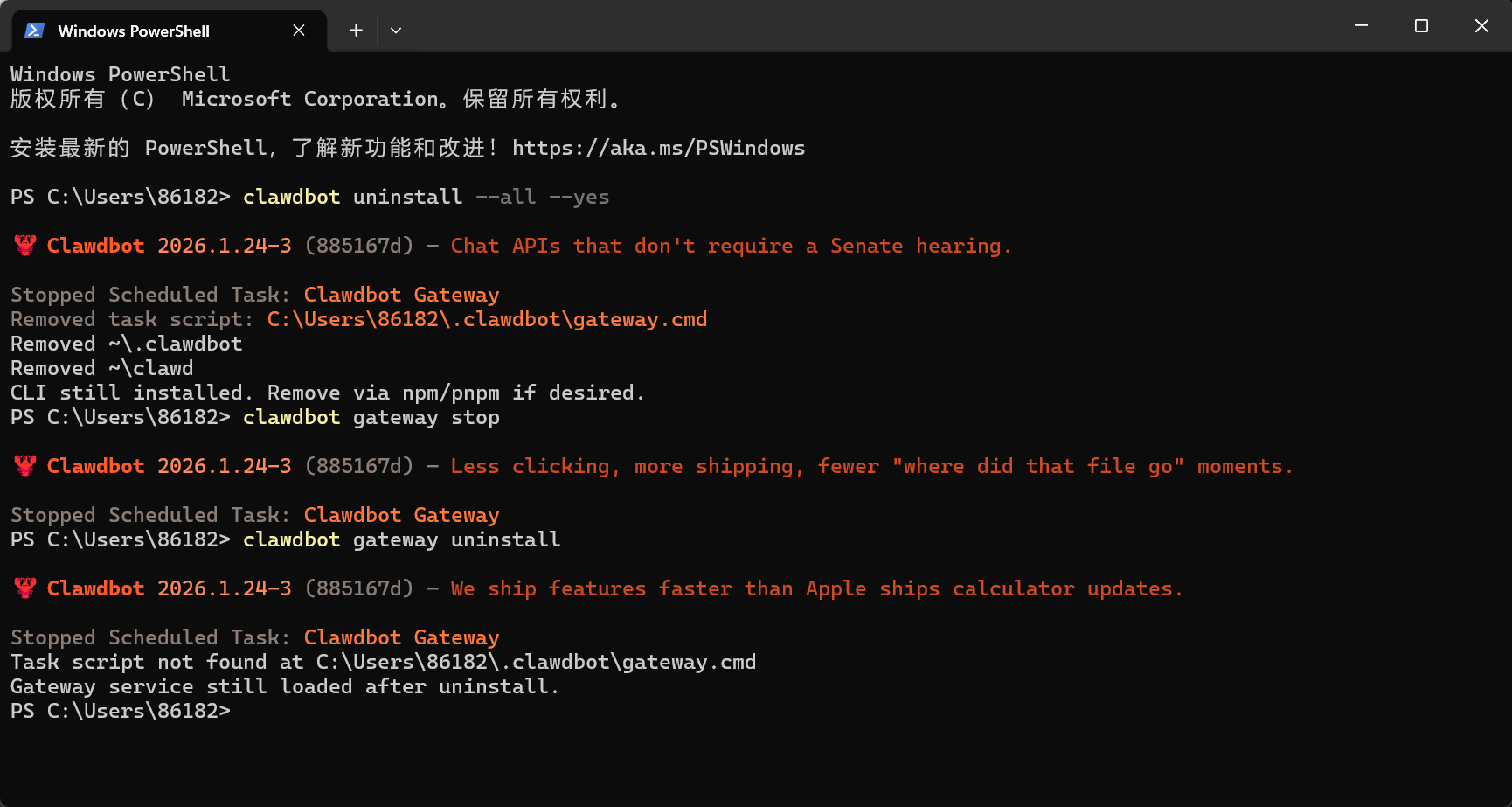
如果 Gateway 曾被安装为系统任务,需要将其从任务计划程序中移除:
clawdbot gateway uninstall
执行后,Clawdbot 不会再以后台服务方式运行。
📌 4. 删除全局安装目录(npm 全局包路径)
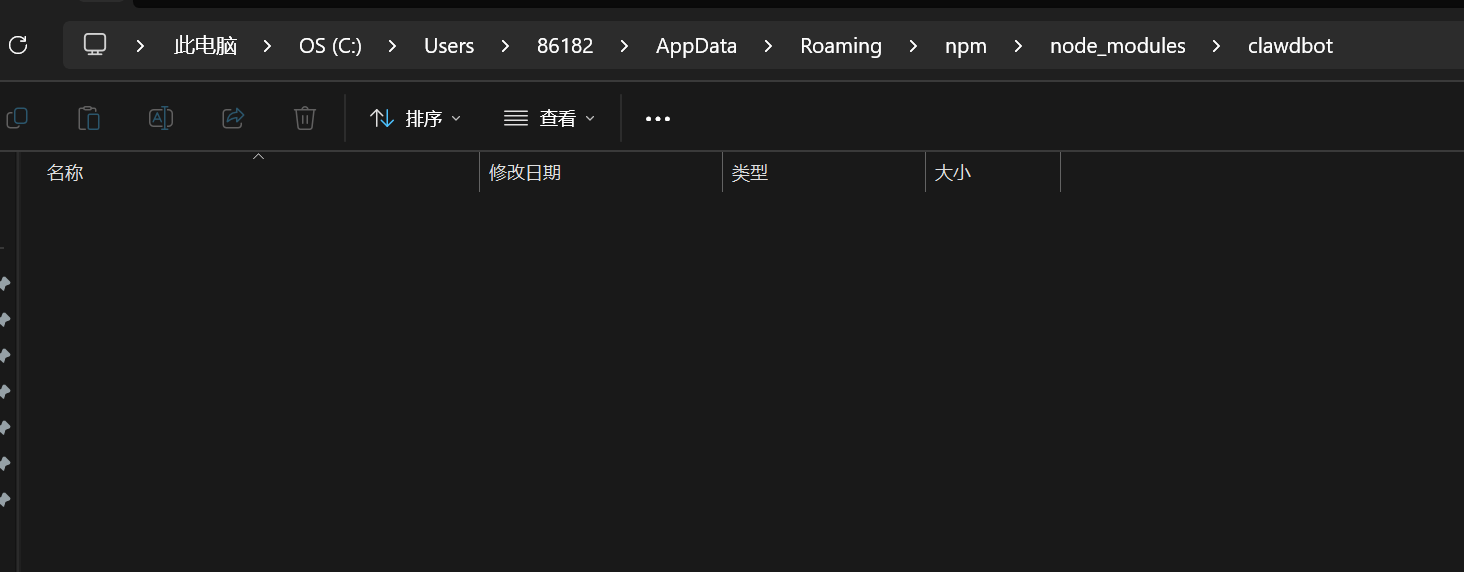
Clawdbot CLI 本体是通过 Node.js 的包管理器安装的,因此需要手动删除其全局目录。
默认路径如下:
C:\Users\{用户名}\AppData\Roaming\npm\node_modules\clawdbot
删除方式:
Remove-Item -Recurse -Force "C:\Users\{用户名}\AppData\Roaming\npm\node_modules\clawdbot"
这一步确保 CLI 的源文件完全移除。
📌 5. 卸载全局命令(npm/pnpm/bun)
你给出的示例中有一个输入法导致的错误:
прm rm -g clawdbot
正确命令如下:
npm(最常见)
npm rm -g clawdbot
pnpm
pnpm remove -g clawdbot
bun
bun remove -g clawdbot
这一步会移除:
clawdbot.cmd- 全局可执行入口文件
📌 6. 验证卸载是否成功
最后一步是确认系统中已经没有 Clawdbot:
clawdbot --version
如果系统返回:
clawdbot : 无法将“clawdbot”项识别为 cmdlet...
说明 Clawdbot 已经彻底卸载。

🎯 总结
按照你提供的顺序,完整卸载流程如下:
clawdbot uninstall --all --yesclawdbot gateway stopclawdbot gateway uninstall- 删除全局目录
- 卸载 npm/pnpm/bun 全局命令
- 验证卸载结果
完成以上步骤后,你的 Windows 11 系统将完全清除 Clawdbot,不会留下任何配置、进程或文件残留。
如果你想,我可以把这篇博客再扩展成 Markdown 版、图文版、或适合公众号的排版版本。

小龙虾开发者社区是 CSDN 旗下专注 OpenClaw 生态的官方阵地,聚焦技能开发、插件实践与部署教程,为开发者提供可直接落地的方案、工具与交流平台,助力高效构建与落地 AI 应用
更多推荐


 7
7 0
0- 0


 已为社区贡献3条内容

所有评论(0)