
入门级NAS也能跑clawdbot?绿联DXP2800部署AI助手实测!
要说最近最火的AI是什么,那绝对是那只“小龙虾”clawdbot,不过最近好像也改名了,叫做moltbot。什么名不重要,重要的是它提供的AI服务足以让人动心。咱也是在其发布之后琢磨了几天,今天也是正式部署完成,接下来我就用我手里的这台DXP2800来给大家出个教程。
如果你正在使用绿联 DXP2800,可能会担心:"我这小机器性能够用吗?" 别慌!这就是 Clawdbot 的妙处所在——它采用的是云端调用模式,所有 AI 计算都在云端完成,你的 NAS 只是个"传话筒",完全不需要本地硬件有多强悍。
换句话说,就算是 DXP2800 这样的入门级 NAS,也能轻松驾驭 GPT-4 级别的 AI 能力!你的 NAS 只需要负责跑个 Docker 容器,剩下的重活累活都交给云端的 GPU 集群去干。是不是很香?
好了,废话不多说,跟着这份教程,十几分钟就能让你的 NAS 变身 AI 助手!
准备工作
创建文件夹与获取路径
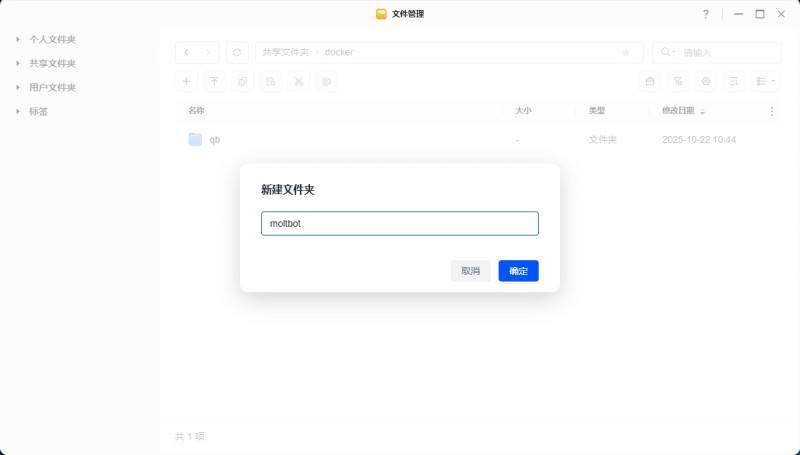
打开“文件管理”应用,在左侧栏点击“共享文件夹”,进入docker目录。
在该目录下创建一个新文件夹,命名为 moltbot。
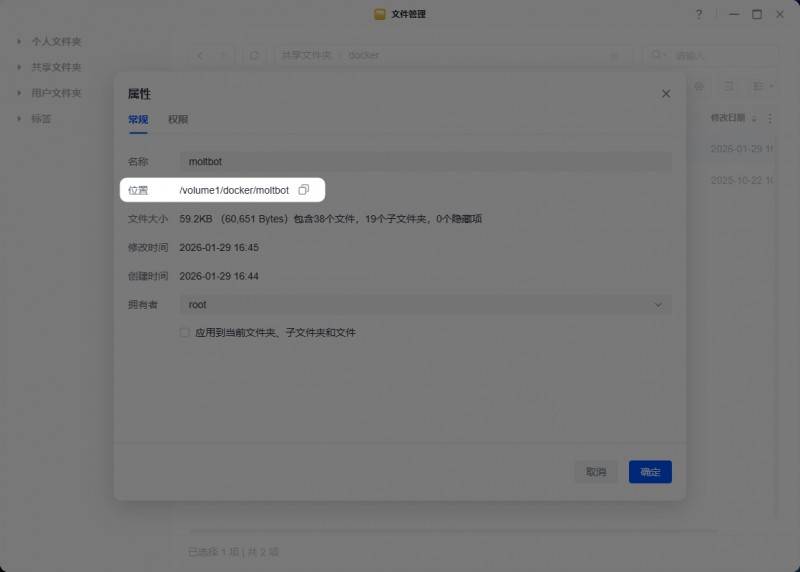
右键点击新创建的 moltbot 文件夹,选择 “属性”。复制显示的“位置”路径,稍后在终端操作时需要用到。
NAS 开启 SSH 功能
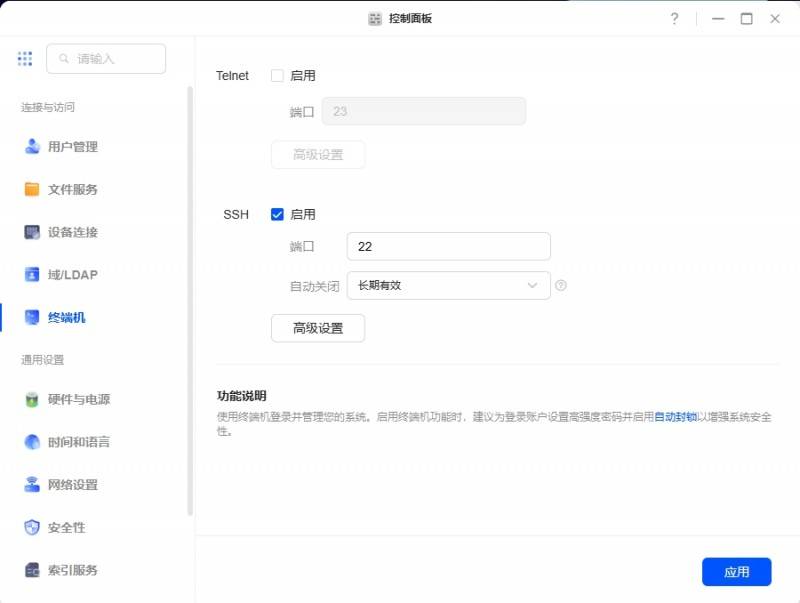
打开“控制面板”应用,点击“终端机”,启用“SSH”并设置自动关闭有效期,点击“应用”保存。
Docker Compose 部署
1.打开“Docker”应用,点击“项目”>“创建”。
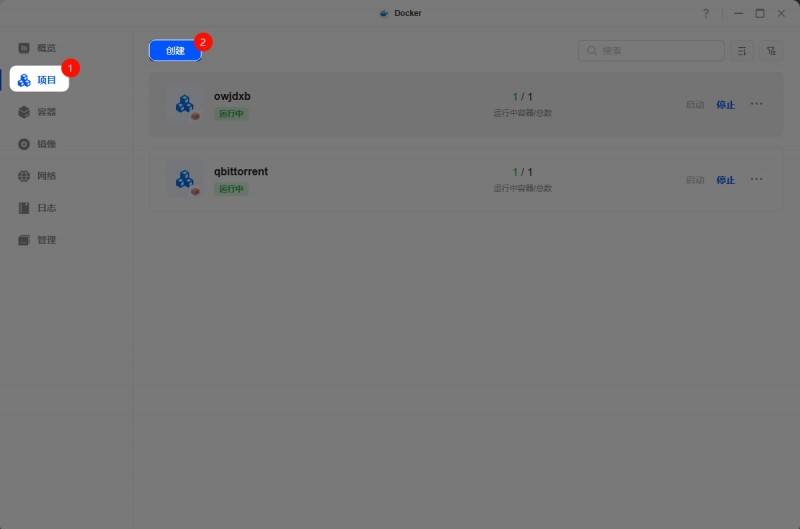
2.项目名称填写 moltbot,将下方代码完整复制并粘贴到编辑框中。
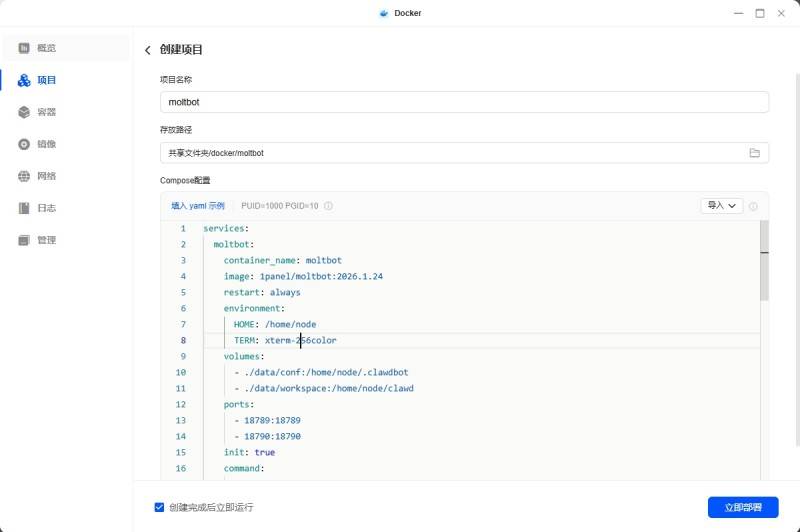
services: moltbot: container_name: moltbot image: 1panel/moltbot:2026.1.24 restart: always environment: HOME: /home/node TERM: xterm-256color volumes: - ./data/conf:/home/node/.clawdbot - ./data/workspace:/home/node/clawd ports: - 18789:18789 - 18790:18790 init: true command: [ "node", "dist/index.js", "gateway", "--bind", "lan", "--port", "18789" ] labels: createdBy: "Apps" network_mode: bridge moltbot-cli: container_name: moltbot-cli image: 1panel/moltbot:2026.1.24 environment: HOME: /home/node TERM: xterm-256color BROWSER: echo volumes: - ./data/conf:/home/node/.clawdbot - ./data/workspace:/home/node/clawd stdin_open: true tty: true init: true entrypoint: ["node", "dist/index.js"] network_mode: bridge
3.点击“立即部署”,等待系统拉取镜像并完成启动。
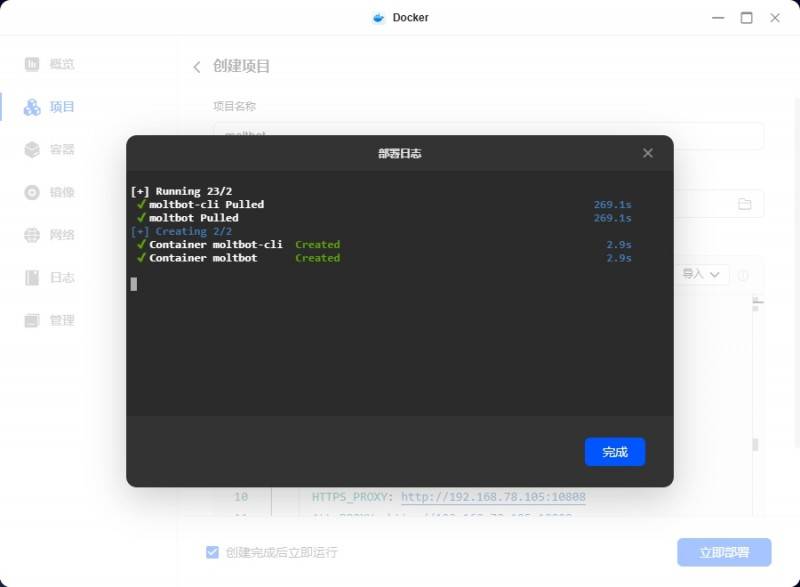
修改目录权限
部署完成后,可以在容器的日志中看到缺少配置,需进入 NAS 底层终端进行配置。
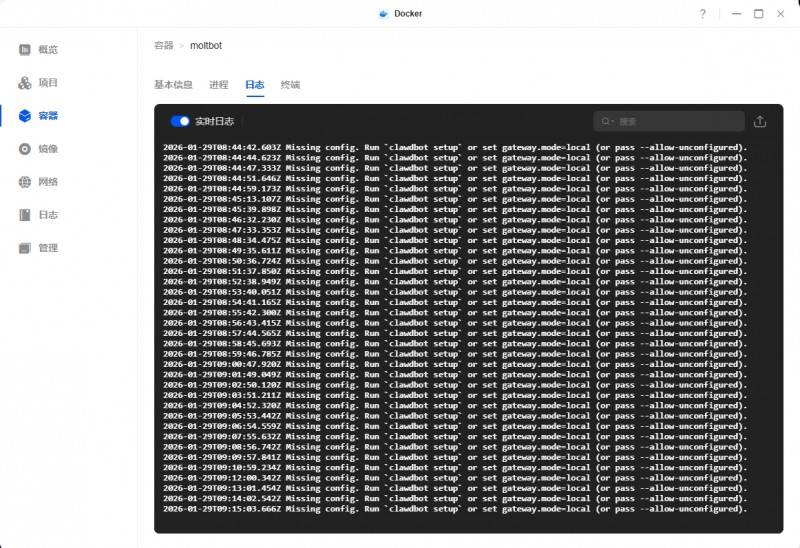
1.使用 XTerminal 或其他 SSH 工具连接到绿联 NAS 的底层终端。
2.输入以下命令并回车,再次输入密码验证(输入密码时不会显示字符)。
sudo -i

3.现在要进入 moltbot 的项目目录,将下方命令中的路径替换为您在准备工作中复制的实际路径,输入 ll 可以看到目录下的 data 目录没有写入权限。
cd /volume1/docker/moltbot

4.我们需要修改 data 目录权限和子目录权限,依次执行以下命令,将 data 目录及其子目录权限设置为可读写(777),完成后再次输入 ll 可以看到已经有读写权限了。
chmod 777 ./datacd datachmod 777 ./*
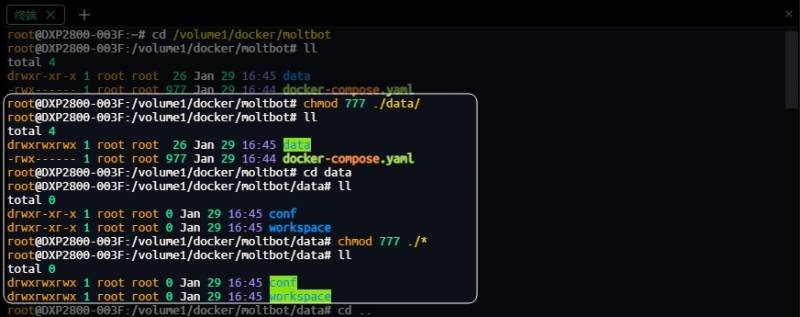
5.权限修改完成后,返回上级目录(即 /volume1/docker/moltbot)准备执行初始化命令:
cd ..
服务初始化
返回上级目录后,继续执行以下命令。
1.执行 Setup 命令,等待命令执行完毕。
docker compose run --rm moltbot-cli setup
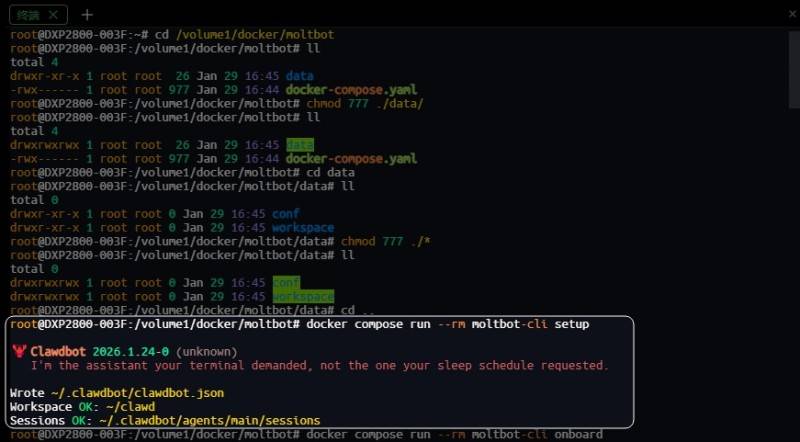
2.执行 Onboard 命令进入交互式配置引导:
docker compose run --rm moltbot-cli onboard
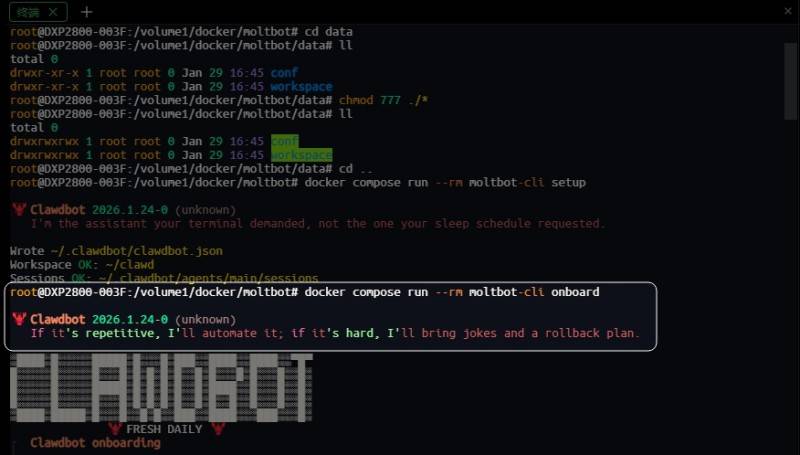
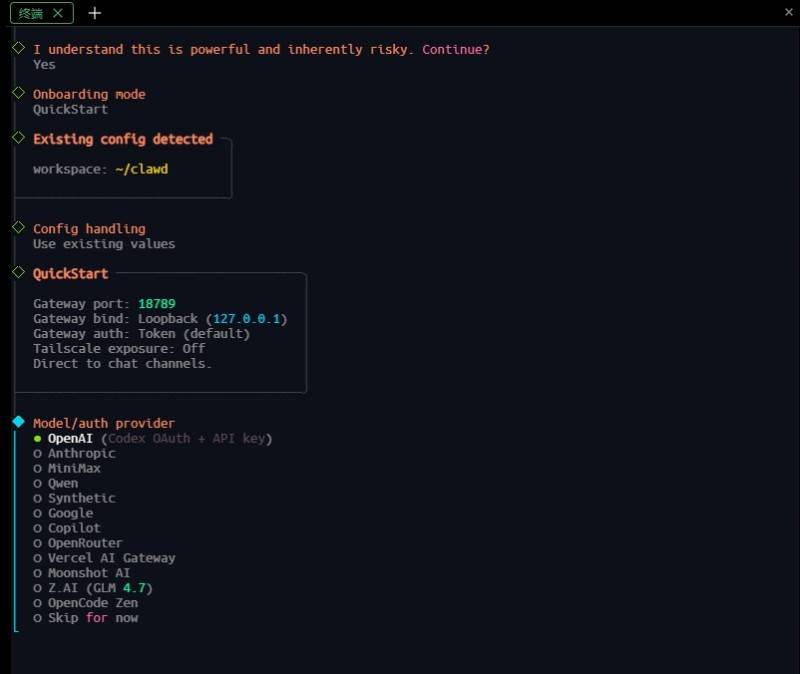
进入引导界面后,请使用键盘方向键选择,按回车键确认。建议按照以下顺序操作:
1.I understand this is powerful and inherently risky. Continue? -> 选择 yes。
2.Onboarding mode -> 选择 QuickStart。
3.Model/auth provider -> 选择 Openai。
4.OpenAI auth method -> 选择 Openai API Key。
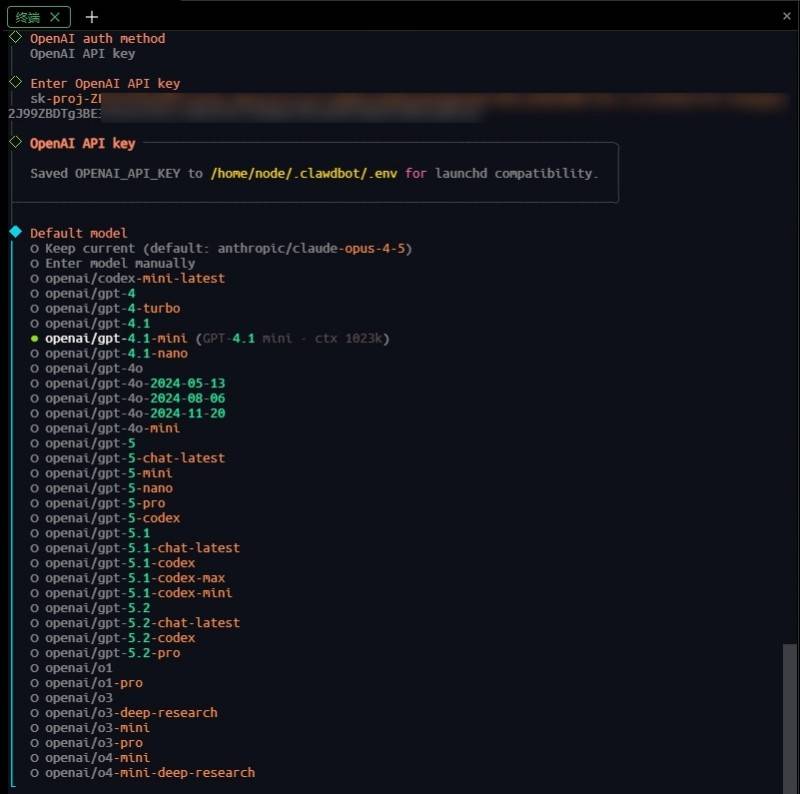
5.Enter OpenAI API key -> 输入您的 API Key 并回车。
6.Default model -> 选择 gpt-4.1-mini。
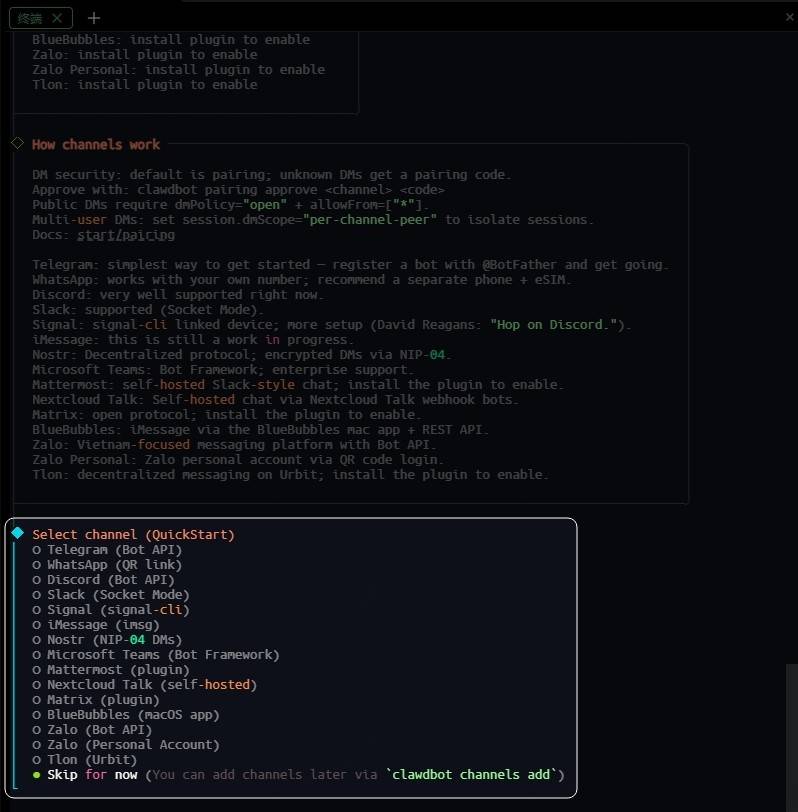
7.Channel status -> 选择 Skip for now。
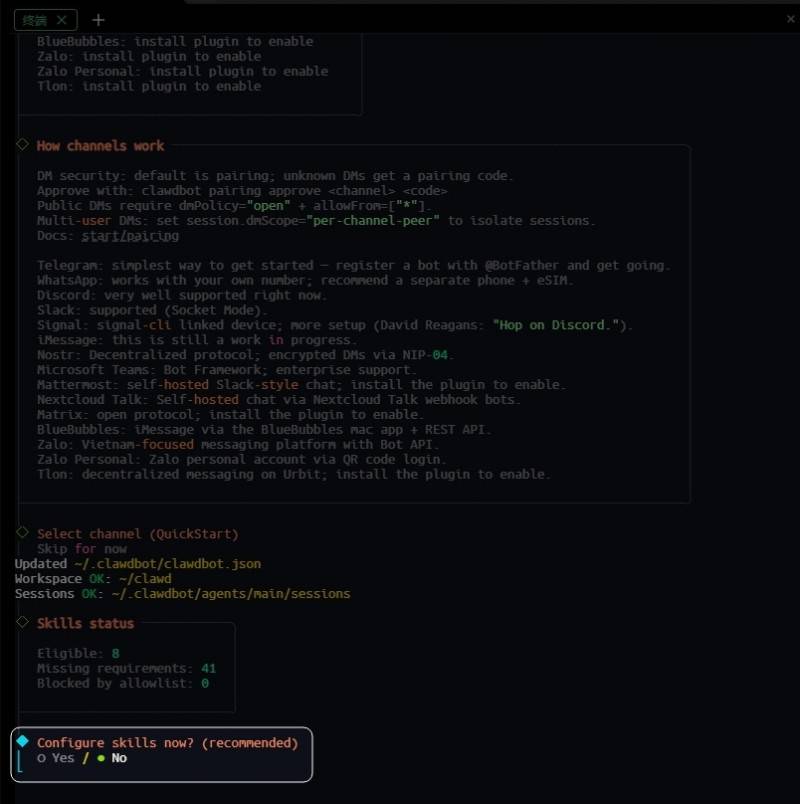
8.Configure skills now? (recommended) -> 选择 NO。
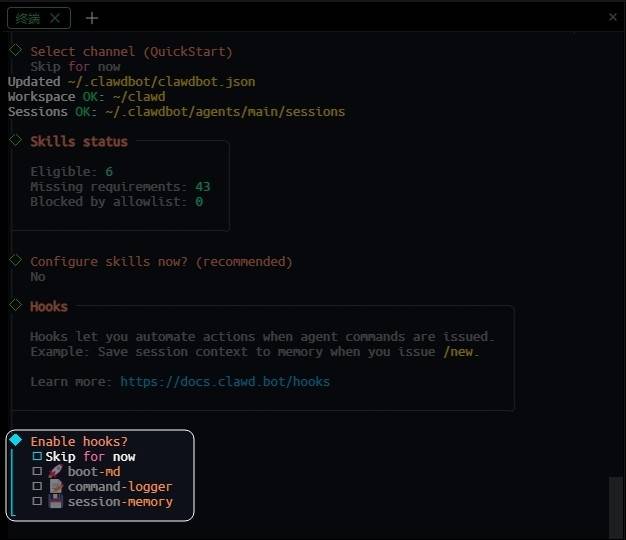
9.Enable hooks? -> 选择 SKIP for now。
10.按照页面提示,按空格键 (Space) ,再按回车键 (Enter) 确认。
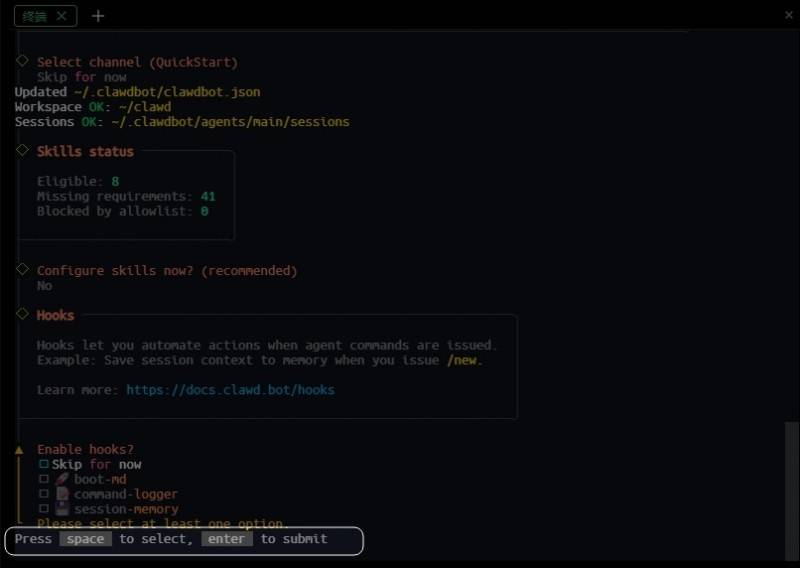
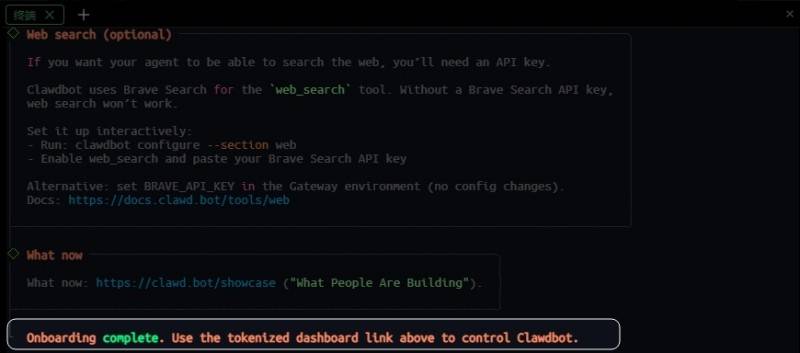
显示这个页面说明已完成引导。
允许不安全认证 (Web UI 访问必备)
为了能访问 Web 控制台,需执行以下命令更新配置:
docker compose run --rm -it moltbot-cli config set gateway.controlUi.allowInsecureAuth true
当看到提示 Updated gateway.controlUi.allowInsecureAuth. Restart the gateway to apply. 说明设置成功。

获取访问 Token
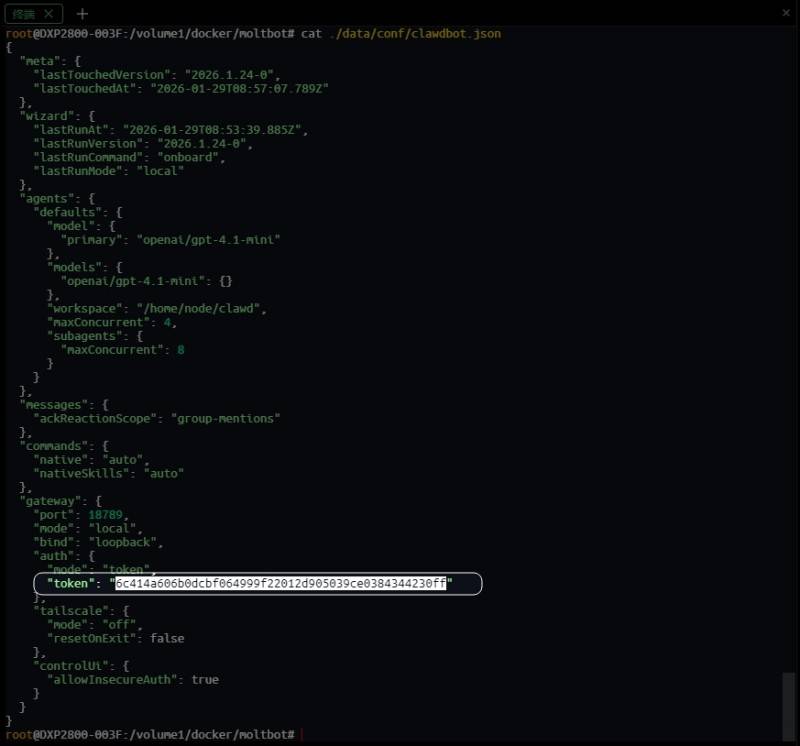
在 SSH 终端中执行以下命令查看配置文件:
cat ./data/conf/clawdbot.json
找到输出内容中的token字段,复制该字符串。
访问 Moltbot 的 Web 页面:
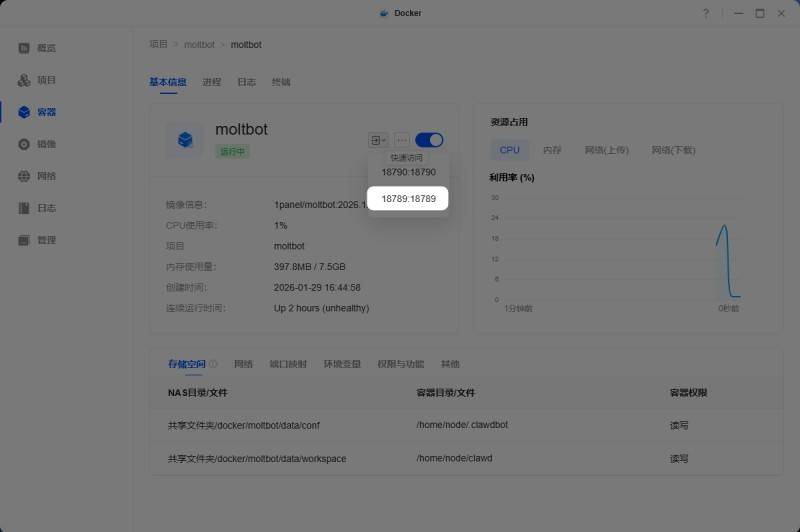
1.回到 NAS 的“Docker”应用,在左侧栏点击“容器”,
2.找到moltbot容器,双击容器进入控制台,点击基本信息页的快捷方式(显示为 18789:18789),浏览器将跳转至 Web 页面。
3.在 Web 页面左侧栏点击“Overview”,找到 Gateway Token 输入框。
4.将刚才复制的 Token 粘贴进去,点击“Connect”按钮。
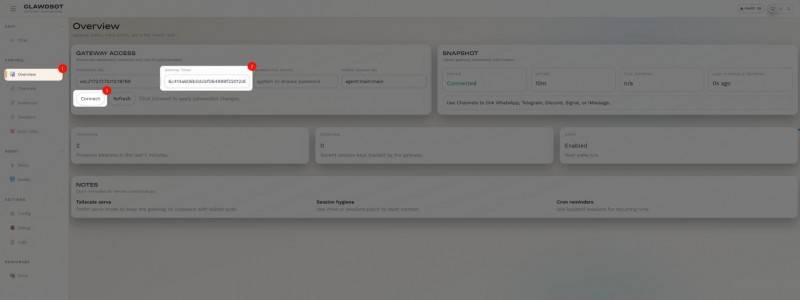
连接成功后,点击左侧栏的“Chat”即可开始测试对话功能。
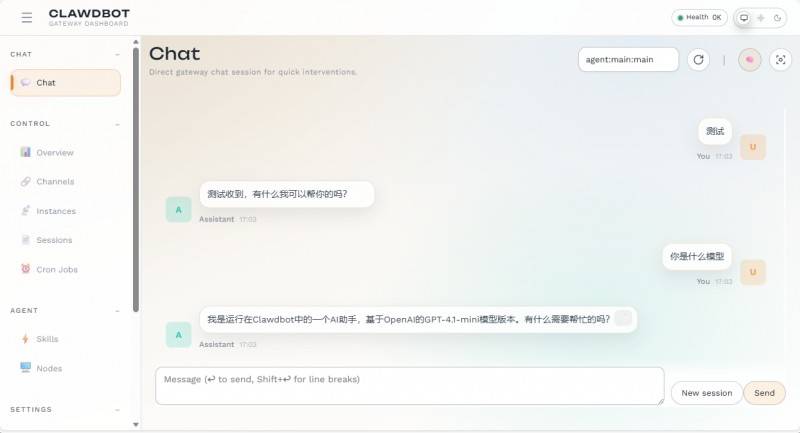
恭喜你!现在你的绿联NAS已经成功变身为一台24小时在线的AI助手了!接下来你可以:在 Chat 界面尽情测试各种对话功能、探索 Clawdbot 的更多高级功能(文件处理、代码执行等);根据需要调整模型配置(比如换成 GPT-4 或其他模型),设置端口转发,让Clawdbot在外网也能访问(记得做好安全措施哦)。有问题?别慌,回头翻翻教程,或者让 Clawdbot 自己帮你解决问题——毕竟它现在已经是你的 AI 助手了!

小龙虾开发者社区是 CSDN 旗下专注 OpenClaw 生态的官方阵地,聚焦技能开发、插件实践与部署教程,为开发者提供可直接落地的方案、工具与交流平台,助力高效构建与落地 AI 应用
更多推荐

 15
15 0
0- 0


 已为社区贡献2条内容

所有评论(0)