
全网首发!白嫖 Qwen Max 打造 7x24h 私人助理:Openclaw 部署+桌面整理全攻略
0. 引言:为什么我们需要一个“私有”的 AI?
ChatGPT 很强,Claude 很好用,但它们有两个致命痛点:
- 贵:每个月 20 刀的订阅费,对于很多学生党和初级开发者来说是一笔不小的开支。
- 不落地:它们活在网页里,无法直接操作你的电脑文件,无法帮你整理凌乱的
Downloads文件夹,更无法直接写入你的本地日历。
今天,我们要打破这个僵局。
我们将使用开源神器 ClawDBot,配合目前国内最良心的 Qwen(通义千问) 免费 API,再加上 Telegram 作为远程遥控器,在 10 分钟内搭建一套完全属于你、7x24 小时在线、且能干实事的 AI 代理系统。
本文核心价值:
- 💰 零成本:利用 Qwen 免费额度。
- 🚀 极速部署:一行代码搞定环境。
- 🤖 双模控制:既能在终端跑,也能在手机 Telegram 上聊。
- 🔧 实战开发:手把手教你写 Python 插件,实现桌面自动整理和日程自动创建。
1. 架构解析:ClawDBot 是如何工作的?
在动手之前,我们需要理解这套系统的“解剖图”。这不仅仅是一个脚本,而是一个典型的 C/S(客户端/服务端)架构 的 AI Agent。
1.1 系统数据流
我们将服务器(或你的本地 Mac/Linux)作为大脑,Telegram 作为嘴巴和耳朵,Qwen 作为思维核心。
核心优势:
- 隐私安全:代码运行在你自己的机器上,敏感文件不需要上传云端。
- 无限扩展:通过 Python 脚本(Skills),你可以让它干任何 Python 能干的事。
2. 极速部署:10分钟搭建基座
不管你是用腾讯云/阿里云的轻量服务器,还是家里的 Mac/WSL(Windows Subsystem for Linux),只要能联网,步骤都是通用的。
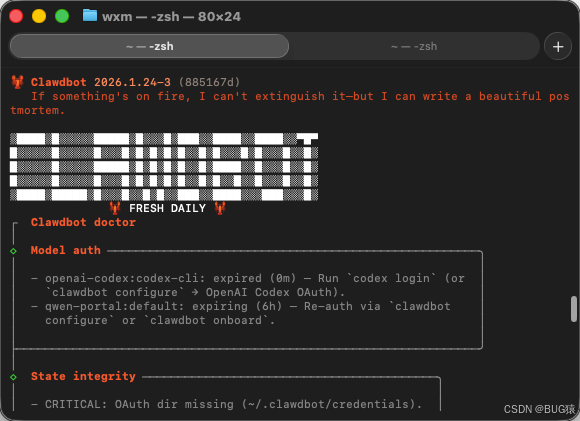
2.1 第一步:一行命令安装(One-Liner)
打开你的终端,复制粘贴以下神级命令:
curl -fsSL https://molt.bot/install.sh | bash
安装向导交互细节:
- 系统会跳出 Logo 和欢迎语,询问是否继续? -> 输入
Yes回车。 - 选择安装模式? -> 选择
QuickStart(快速启动模式,省去繁琐配置)。
此时,安装脚本会自动拉取核心二进制文件,配置 Systemd 服务,并完成初始化。
后面基本选第一个就行了,到skills不确定的可以先跳过
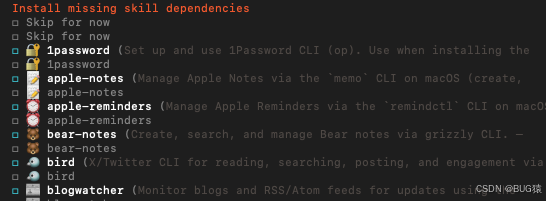
2.2 第二步:接入“最强白嫖大脑” Qwen
安装过程中,ClawDBot 会询问你使用哪个模型提供商。
- 选择建议:强烈推荐选择 Qwen (通义千问)。
- 理由:
- 免费额度高:对开发者极其友好,不仅 Token 便宜,还有大量免费额度。
- 代码能力强:Qwen-2.5-Coder 在代码生成方面表现足以媲美 GPT-4。
- 中文理解优:毕竟是国产之光,懂你的“黑话”。
授权流程:
- 终端会显示一个 URL 链接(或者二维码)。
- 在浏览器打开该链接,登录你的阿里云/通义千问账号。
- 点击“授权”,ClawDBot 会自动获取 API Key 并保存到配置文件中。
2.3 第三步:创建 Telegram Bot(你的遥控器)
为了让你躺在床上也能控制电脑,我们需要配置 Telegram。官方已经集成好了,如果自己选别的,可以去GitHub找找,目前还有一个飞书机器人版本,如果没有合适的网络可以看看这个
- 在 Telegram 搜索
@BotFather(这是官方的机器人之父)。 - 发送指令:
/newbot。 - 按提示输入机器人的 Name(昵称,如
MyJarvis)和 Username(必须以_bot结尾,如my_clawd_super_bot)。 - BotFather 会给你一串 Token,长这样:
123456:ABC-DEF1234ghIkl-zyx57W2v1u123ew11。 - 回到终端,将这串 Token 粘贴进安装向导。
2.4 第四步:服务验证与配对
安装完成后,我们需要验证服务是否存活,并建立“认主”关系。
验证端口:
ss -lntp | grep 18789
# 如果有输出,说明 ClawDBot 已经在监听 18789 端口,服务正常!
Mac没这个命令使用 lsof -iTCP:18789 -n -P

认主配对:
-
在 Telegram 找到你刚创建的机器人,发送
/start。
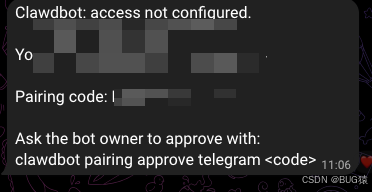
-
机器人会回复一个配对码,例如:
ZEGW8888。 -
回到终端执行:
clawdbot pairing approve telegram ZEGW8888
(注意:如果提示 command not found,请执行 source ~/.bashrc 或重启终端)
🎉 至此,基座搭建完成! 你现在可以对机器人说:“写一个 Python 的 Hello World”,它应该已经能回复你了。
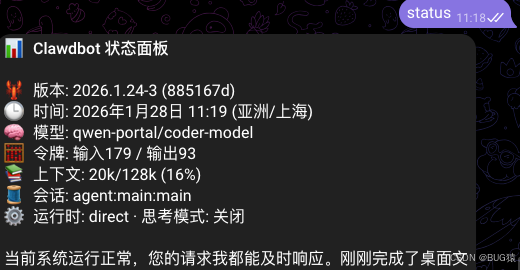
3. 核心实战 A:赋予它“整理桌面”的能力
光能聊天不够,我们要它干活。ClawDBot 的强大之处在于 Tools/Skills(工具调用)。我们要编写一个 Python 脚本,让 AI 可以调用它来整理文件。
3.1 场景描述
你的 ~/Downloads 或 ~/Desktop 文件夹乱七八糟。你希望对机器人说:“帮我把下载目录整理一下”,它就能自动按文件类型归档。
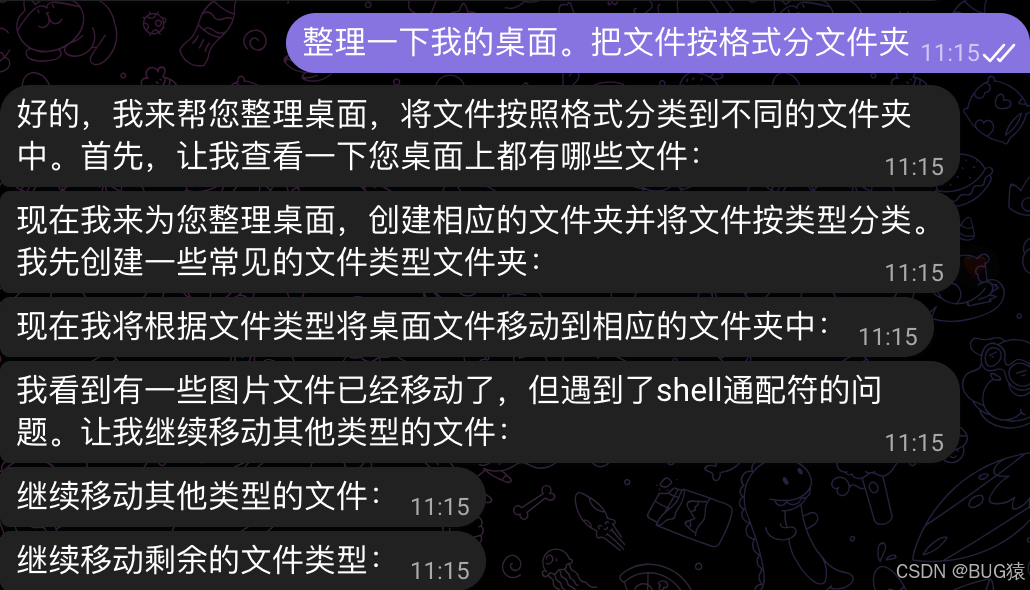
他会直接把文件整理好
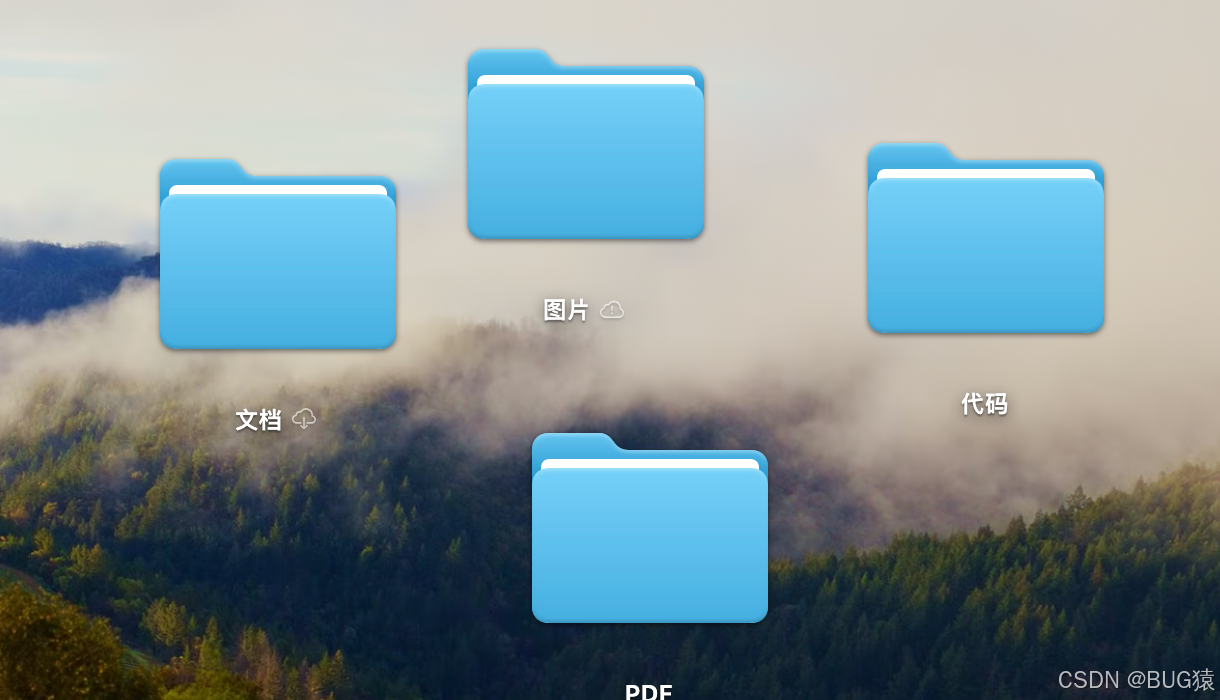
全程不需要任何代码。
Mermaid 时序图(AI 整理桌面流程)
4. 核心实战 B:赋予它“日程管理”的能力
不仅仅是聊天提醒,我们要生成标准的 .ics 日历文件,甚至通过 API 写入系统日历。
4.1 场景描述
用户输入:“加一个明天10点的会议提醒”
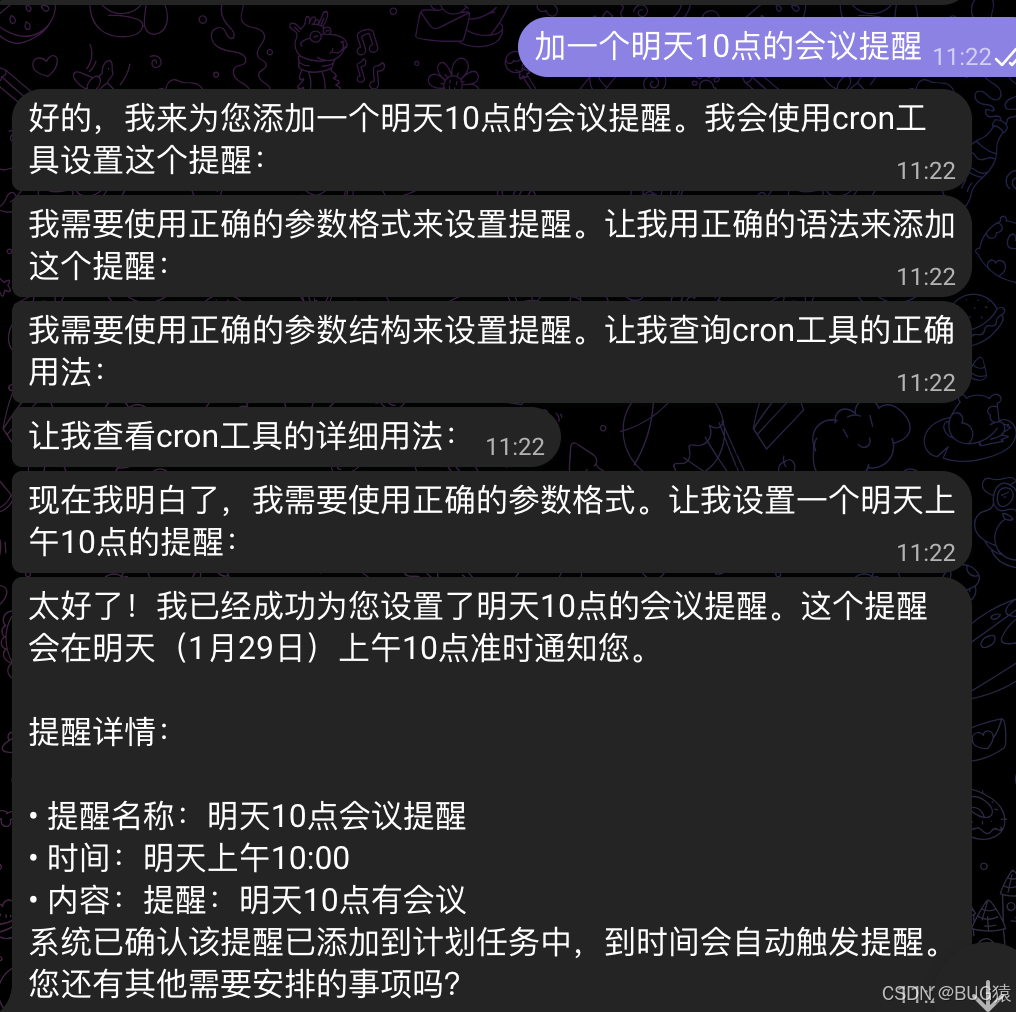
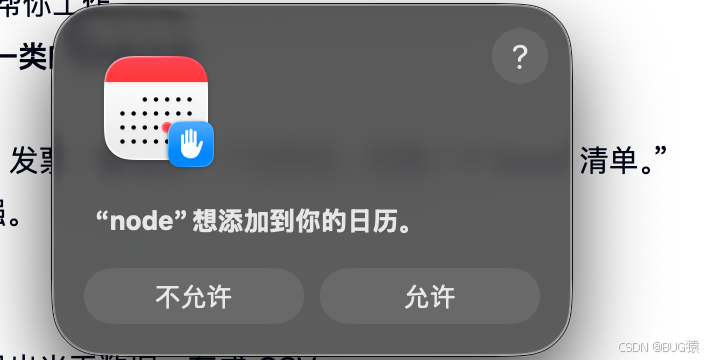
他默认是在他的程序中添加一个任务,只需要告诉他你需要把日程加到你的系统日历即可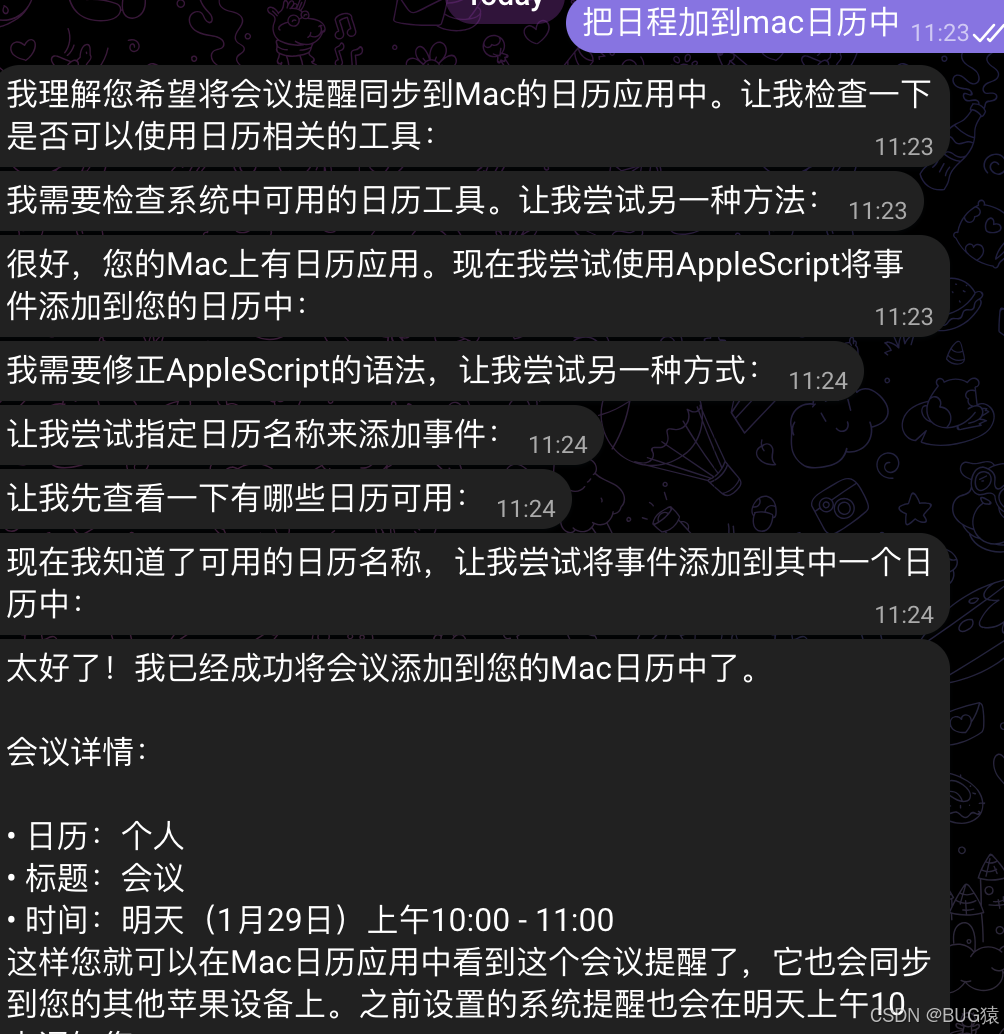
然后日历中即可同步看到效果
- Telegram 回复:
✅ 日程已创建!
[文件:event_174567.ics]
(你点击文件,直接导入手机日历)
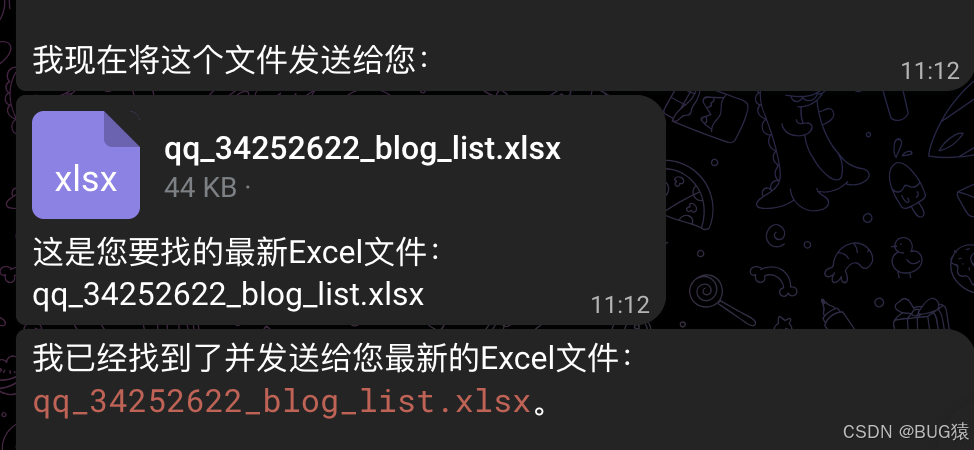
还可以查找你的文件,如果你的电脑不在身边,这个功能是相当实用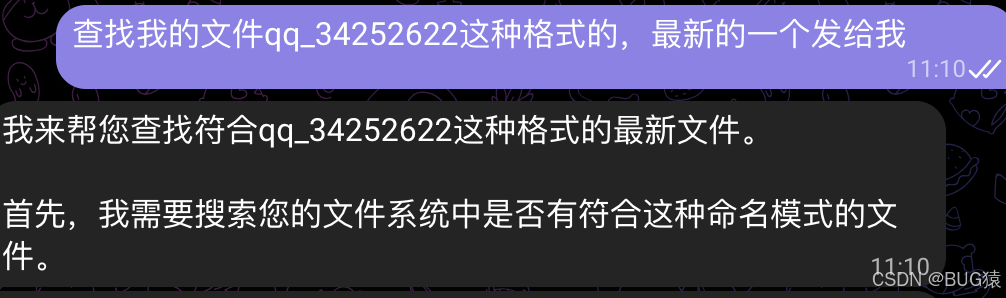
5. 进阶玩法与常见问题
5.1 如何保持 7x24 小时在线?
如果你是在本地笔记本上安装,盖上盖子网断了就失联了。
最佳实践:
- 买一台便宜的 VPS(境外服务器最佳,免去网络烦恼)。
- 或者家里有一台常开的 NAS / 旧电脑 / 树莓派。
- 使用
systemctl enable clawdbot确保开机自启。
5.2 安全性如何?
- 鉴权机制:ClawDBot 默认只响应跟你配对的 Telegram 账号,陌生人发消息它不会理。
- 沙箱运行:建议不要用
root用户运行 ClawDBot,新建一个普通用户clawd_user运行,限制其文件访问权限,防止 AI 误删系统文件。
5.3 遇到 command not found 怎么办?
这是因为 ClawDBot 安装后修改了环境变量,但当前终端没刷新。
- 方法一:关掉终端重开。
- 方法二:执行
source ~/.profile或source ~/.bashrc。
6. 总结:这一行命令改变了什么?
以前,我们是工具的使用者,需要去适应各种复杂的 GUI 软件。
现在,通过 ClawDBot + Qwen,我们成为了工具的指挥官。
这一行 curl 命令,不仅是在安装一个软件,更是在你的服务器上植入了一个具有 “认知能力” 的灵魂。它不需要你花钱买会员,数据完全掌握在自己手中,并且随着你不断编写新的 Python Skills,它会变得越来越强大。
下一步行动建议:
- 找一台 Linux 环境(虚拟机也可以),马上执行那行安装命令。
- 尝试修改上面的
organize_tool.py,增加对 PDF 文件内容的识别归档(提示:利用 Python 的pypdf库读取文字扔给 Qwen 判断)。 - 在评论区分享你为 ClawDBot 开发的新技能!
作者注:觉得这篇文章有用?欢迎 点赞、收藏、关注 三连!你的支持是我持续输出硬核 AI 教程的动力!有问题请在评论区留言,我会在 24 小时内回复。关注我的公众号,回复ClawdBot详细的步骤发给你

小龙虾开发者社区是 CSDN 旗下专注 OpenClaw 生态的官方阵地,聚焦技能开发、插件实践与部署教程,为开发者提供可直接落地的方案、工具与交流平台,助力高效构建与落地 AI 应用
更多推荐


 38
38 0
0- 0



 已为社区贡献14条内容

所有评论(0)